
 4,7
4,7






Viele Benutzer stoßen auf das OBS-Problem mit schwarzem Bildschirm wenn sie versuchen, mit Display Capture oder Window Capture in der Software aufzunehmen oder zu streamen. Wenn Sie dasselbe Problem haben, haben wir alle zuverlässigen Lösungen, die Sie brauchen, an einem Ort zusammengestellt.
Diese Anleitung erklärt, was das Problem mit dem schwarzen Bildschirm in OBS verursacht, und führt Sie durch einfache, schrittweise Methoden, um Fehler mit schwarzem Bildschirm bei OBS-Aufnahmen und andere damit zusammenhängende Störungen zu beheben, damit Sie wieder problemlos streamen und aufnehmen können.
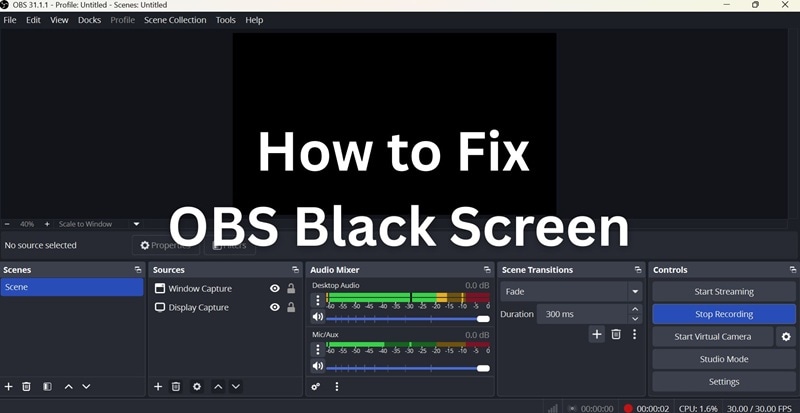
Teil 1. Häufige Szenarien mit schwarzem Bildschirm in OBS
Streamer verlassen sich bei Live-Streams meist auf OBS, um ihre Inhalte zu erfassen und aufzuzeichnen. Aber es kann frustrierend werden, wenn OBS plötzlich nicht mehr zeigt, was Sie aufnehmen möchten. Statt Ihres Displays oder App-Fensters sehen Sie einen leeren schwarzen Bildschirm.
Dieses Problem kann auf verschiedene Weise auftreten, und jede hat ihre eigenen Ursachen.
1. OBS zeigt schwarzen Bildschirm bei Display Capture
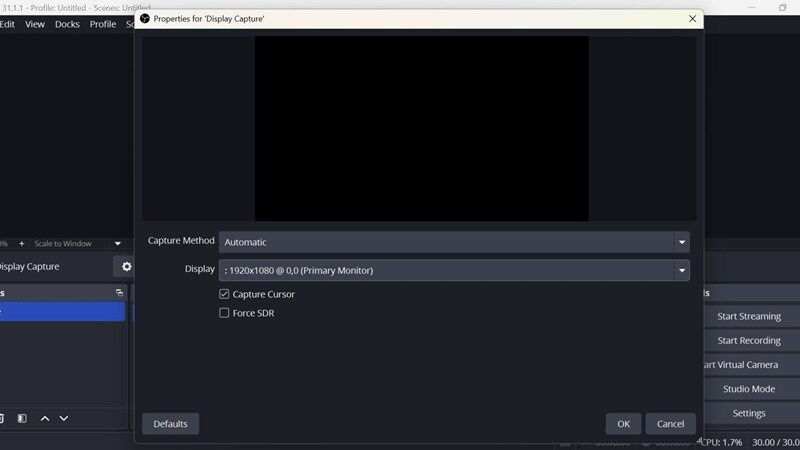
Was passiert: Bei Display Capture versuchen Sie, Ihren gesamten Bildschirm aufzunehmen. In diesem Fall bleibt die Vorschau jedoch schwarz, obwohl Sie das richtige Display ausgewählt haben. Dieses Problem tritt häufig bei Laptops mit zwei Grafikchips auf (z. B. einer integrierten Intel-GPU plus einer diskreten NVIDIA- oder AMD-GPU).
Mögliche Ursachen:
- OBS läuft auf einer anderen GPU als das Display
- Falsche Grafik-Einstellungen in Windows
- Fehlende Berechtigungen für die Bildschirmaufnahme (besonders unter macOS)
- Konflikte durch Hardwarebeschleunigung
2. OBS Window Capture zeigt schwarzen Bildschirm
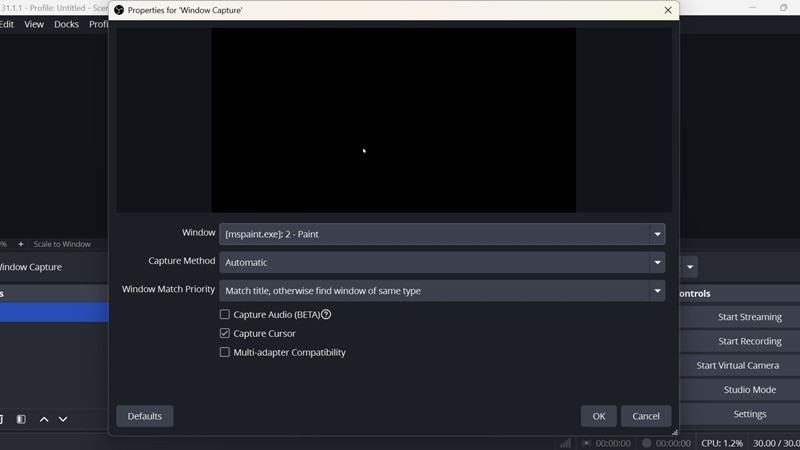
Was passiert: Etwas anders als bei Display Capture ist Window Capture dafür gedacht, ein bestimmtes Anwendungsfenster aufzunehmen. Manchmal kann OBS das ausgewählte Fenster jedoch nicht erkennen oder anzeigen, was stattdessen zu einem schwarzen Bildschirm führt.
Mögliche Ursachen:
- Das Zielfenster ist minimiert (OBS kann minimierte Apps nicht erfassen)
- OBS und die Ziel-App laufen mit unterschiedlichen Berechtigungsstufen (z. B. eine als Administrator, die andere nicht)
- Der Kompatibilitätsmodus ist in OBS oder in der App aktiviert
- Die Hardwarebeschleunigung ist in der erfassten App aktiviert
- Das Fenster ist nicht vollständig geladen oder verwendet geschützte Inhalte
3. OBS nimmt nur einen schwarzen Bildschirm auf
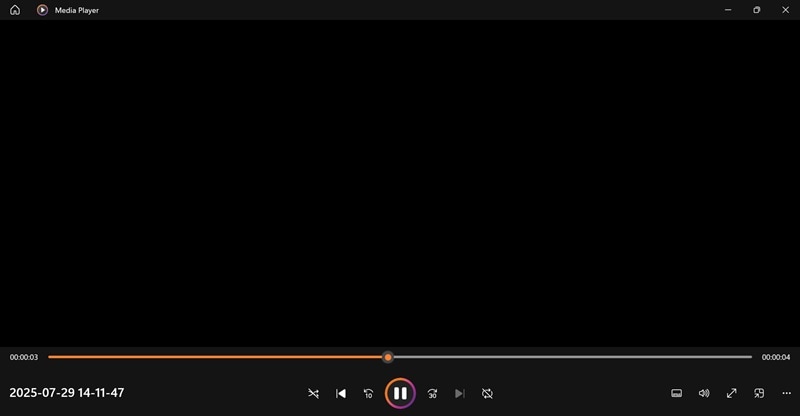
Was passiert: Bei der Einrichtung sieht alles gut aus, bis Sie die aufgezeichnete Datei abspielen. Das Video ist völlig schwarz, ohne sichtbaren Inhalt. Dieses Problem kann besonders verwirrend sein, weil die Vorschau den Eindruck erweckt, als würde alles funktionieren. Möglicherweise stimmt jedoch etwas mit der Aufnahmeeinstellung nicht.
Mögliche Ursachen:
- Falsche Quellenreihenfolge im Szenen-Layout (eine versteckte oder leere Quelle liegt oben)
- Die Sichtbarkeit der Quelle ist ausgeschaltet (Augensymbol nicht angehakt)
- Kodierungsprobleme, z. B. nicht unterstützte Hardware-Encoder
- Ausgabeauflösung passt nicht zu den Canvas-Einstellungen
- Szenenwechsel mitten in der Aufnahme, wodurch die Quelle verschwindet
Sie können auch auf ein Problem mit schwarzem Bildschirm in OBS stoßen, während Sie Game Capture zum Streamen oder Aufnehmen von Vollbildspielen verwenden. Diese Methode wird wegen der Leistung oft bevorzugt, aber bestimmte Spiele oder Systemeinstellungen können verhindern, dass OBS das Material korrekt erfasst.
Wenn Sie mit diesem speziellen Problem zu kämpfen haben, können Sie sich unsere vollständige Anleitung zu Schwarzer Bildschirm in OBS bei Game Capture ansehen, um detaillierte Lösungen zu erhalten.
Teil 2. Schnelle Lösungen für das OBS-Problem mit schwarzem Bildschirm
Bevor Sie sich mit den erweiterten Einstellungen befassen, versuchen Sie diese schnellen und einfachen Lösungen. Sie beheben oft die häufigsten OBS-Probleme mit schwarzem Bildschirm, ohne komplizierte Einstellungen ändern zu müssen.
Schnelle Lösung 1: OBS neu starten oder aktualisieren
Das Schließen und erneute Öffnen der OBS-Software auf Ihrem Computer hilft manchmal, kleinere Störungen zu beheben und das Programm neu zu laden. Wenn das nicht hilft, ist Ihre OBS-Version möglicherweise veraltet.
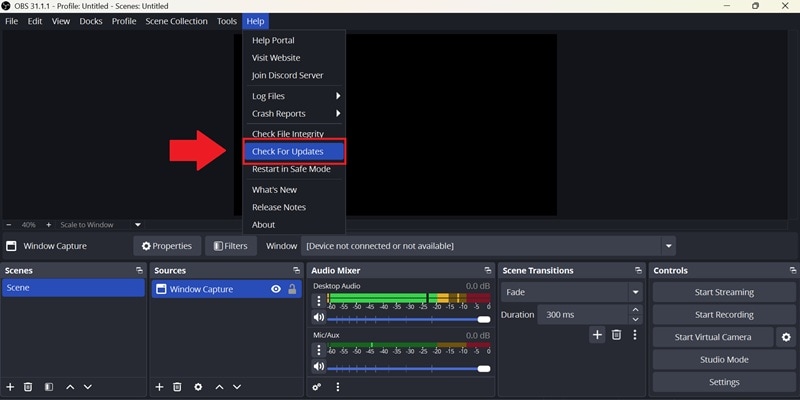
So aktualisieren Sie OBS:
- Öffnen Sie OBS. Klicken Sie auf Hilfe im oberen Menü
- Wählen Sie Nach Updates suchen
- Folgen Sie den Anweisungen, wenn ein Update verfügbar ist
- Starten Sie OBS nach Abschluss des Updates neu
Schnelle Lösung 2: Stellen Sie sicher, dass die OBS-Einstellungen korrekt sind
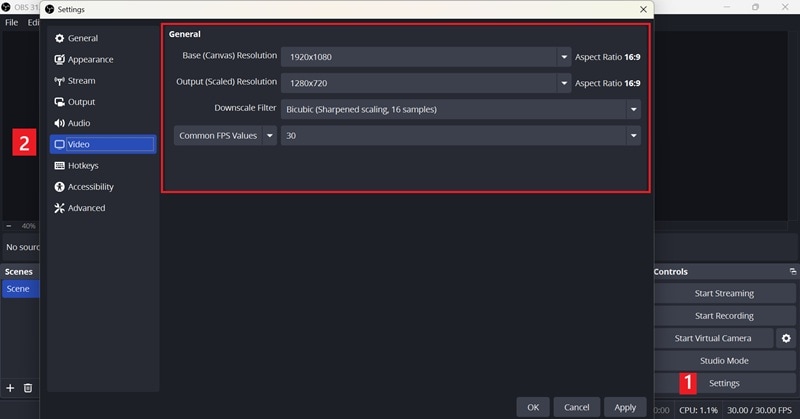
Gehen Sie zu Einstellungen > Video in OBS und stellen Sie dann sicher, dass die Basis-(Canvas-)Auflösung mit der nativen Auflösung Ihres Bildschirms übereinstimmt. Stellen Sie die Ausgabeauflösung (skaliert) auf die gewünschte Größe für Aufnahme oder Streaming ein.
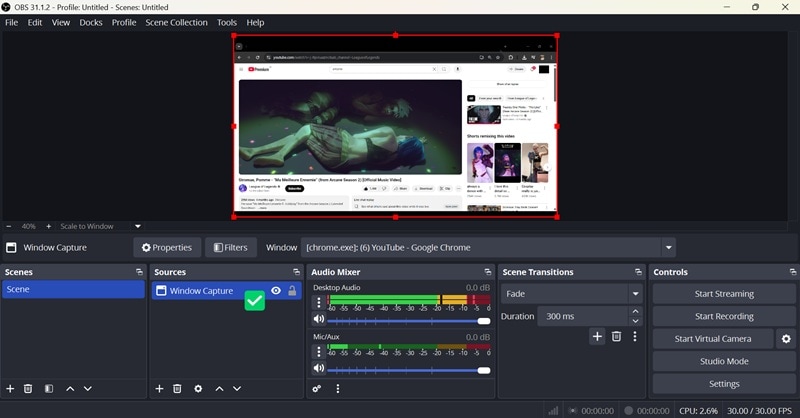
Gehen Sie dann zu Ihrem Quellen-Bereich in der Hauptoberfläche und machen Sie eine kurze Überprüfung:
- ✅Fügen Sie den richtigen Quellentyp hinzu (Display, Fenster oder Game Capture)
- ✅Stellen Sie sicher, dass das Augensymbol eingeschaltet ist, damit die Quelle sichtbar ist
- ✅Klicken Sie mit der rechten Maustaste auf die Quelle und wählen Sie Transformieren > An Bildschirm anpassen, um sicherzustellen, dass sie sich nicht außerhalb der Arbeitsfläche befindet
- ✅Ziehen Sie die Quelle an den Anfang der Liste, wenn sie hinter anderen Ebenen verborgen ist
Schnelle Lösung 3: Stellen Sie sicher, dass das Fenster nicht minimiert ist
Für diejenigen, die das OBS-Problem mit schwarzem Bildschirm bei der Fensteraufnahme erleben, können Sie die folgenden Schritte ausführen, um sicherzustellen, dass während der Aufnahme kein Fenster minimiert ist:
- ✅Halten Sie das Fenster, das Sie aufnehmen möchten, geöffnet und im Blick
- ✅Vermeiden Sie es, während der Aufnahme von der App wegzuschalten oder sie zu minimieren
- ✅ Halten Sie die App im aktiven Anzeigebereich, wenn Sie mehrere Monitore verwenden
Testen Sie erneut, nachdem Sie diese Tipps angewendet haben, um zu sehen, ob das Fenster nun korrekt in OBS erscheint.
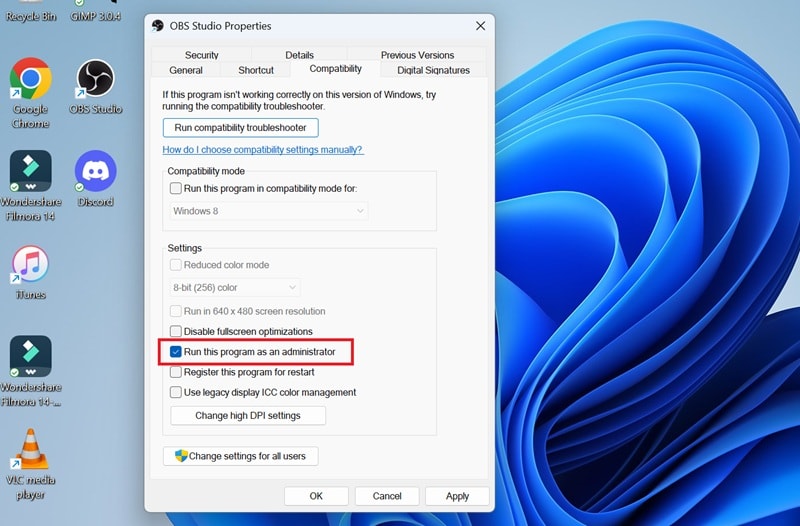
Schnelle Lösung 4: OBS als Administrator ausführen
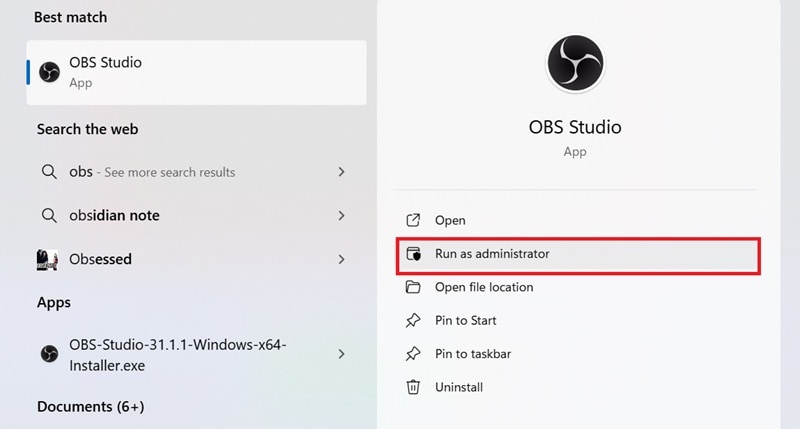
OBS benötigt die richtigen Berechtigungen, um Apps oder Spiele zu erfassen, die ebenfalls mit erhöhten Rechten ausgeführt werden. Um OBS als Administrator auszuführen, befolgen Sie diese Schritte:
- Klicken Sie mit der rechten Maustaste auf die OBS-Verknüpfung auf Ihrem Desktop und wählen Sie Als Administrator ausführen. Alternativ können Sie auch im Startmenü nach OBS suchen und „Als Administrator ausführen“ auswählen.
- Klicken Sie, wenn Sie dazu aufgefordert werden, auf Ja
- Testen Sie Ihre Aufnahme erneut
Wenn Sie es dauerhaft einstellen möchten:
- Klicken Sie mit der rechten Maustaste auf das OBS-Symbol. Wählen Sie Eigenschaften
- Gehen Sie zum Kompatibilität-Tab
- Aktivieren Sie „Dieses Programm als Administrator ausführen”
- Klicken Sie auf Übernehmen, dann OK
Schnelle Lösung 5: DirectX aktualisieren
DirectX ist für das Rendern von Grafiken verantwortlich. Wenn es veraltet ist, funktioniert OBS mit einigen Displays oder Apps möglicherweise nicht ordnungsgemäß.
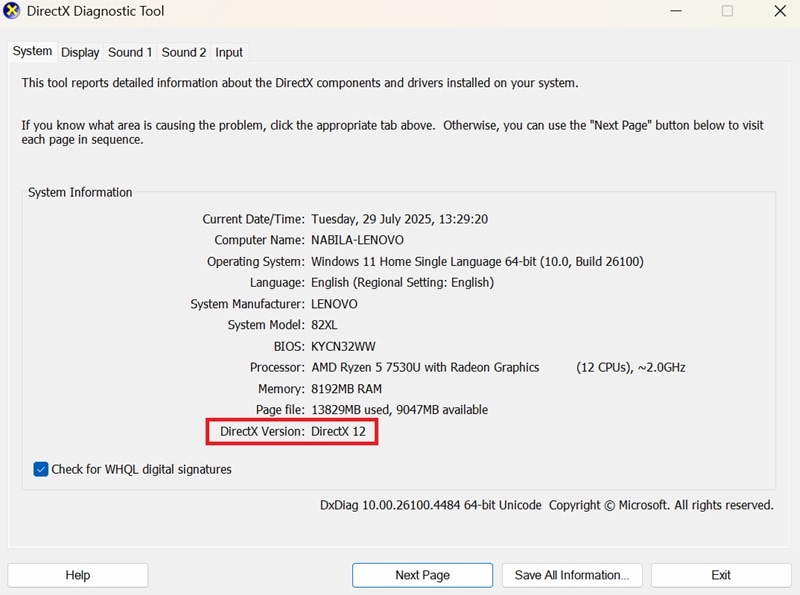
So überprüfen Sie die DirectX-Version, die Sie verwenden:
- Halten Sie die Windows-Taste + R
- Geben Sie dxdiag in das Feld ein und drücken Sie die Eingabetaste
- Suchen Sie unten nach Ihrer aktuellen DirectX-Version
Wenn Sie DirectX aktualisieren müssen:
- Besuchen Sie den offiziellen DirectX End-User Runtime Web Installer
- Laden Sie das Paket herunter und installieren Sie es
- Starten Sie Ihren Computer neu, sobald die Installation abgeschlossen ist
Teil 3. Erweiterte Lösungen für den schwarzen Bildschirm von OBS bei Display- und Fensteraufnahme
Viele der tiefer liegenden Probleme, die schwarze Bildschirme bei der Display-Aufnahme und Fensteraufnahme verursachen, hängen damit zusammen, wie Ihr System Grafiken und Berechtigungen handhabt. Glücklicherweise haben die meisten dieser Probleme dieselben Ursachen. Sie können für beide Probleme ähnliche Lösungen verwenden.
Wenn Sie die schnellen Lösungen ausprobiert haben und immer noch einen schwarzen Bildschirm bei OBS sehen, ist es Zeit, fortgeschrittenere Lösungen auszuprobieren.
Methode 1: GPU-Einstellungen anpassen (Windows/NVIDIA)
- Drücken Sie Windows + I, um die Einstellungen zu öffnen
- Gehen Sie zu System > Anzeige > Grafik Einstellungen
- Unter “Benutzerdefinierte Einstellungen für Anwendungen“ wählen Sie Desktop-App hinzufügen
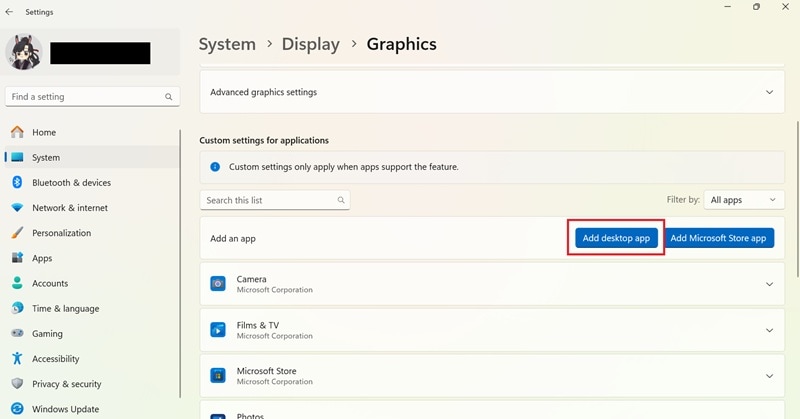
- Suchen und wählen Sie obs64.exe (normalerweise in C:\\Program Files\\obs-studio\\bin\\64bit)
- Stellen Sie die GPU-Präferenz für OBS auf Hohe Leistung ein, damit Ihre dedizierte GPU verwendet wird.
- Klicken Sie auf Speichern Sie und starten Sie OBS neu.
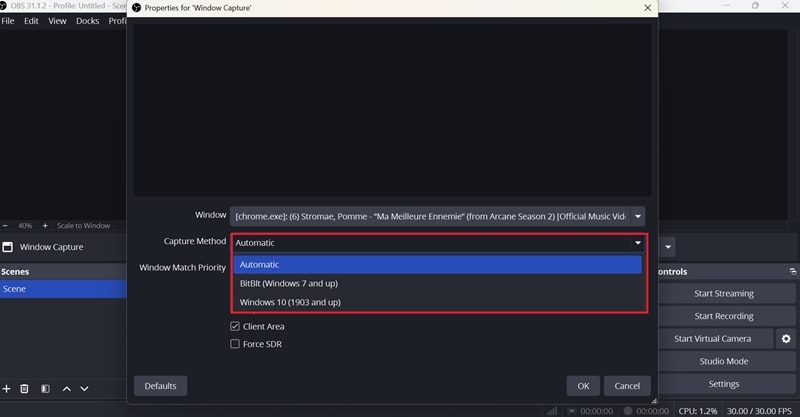
Methode 2: Aufnahmemethode in OBS ändern
- Klicken Sie in OBS mit der rechten Maustaste auf Ihre Display-Aufnahme or Fensteraufnahme Quelle. Wählen Sie Eigenschaften
- Versuchen Sie im Dropdown-Menü für die Aufnahmemethode (in neueren OBS-Versionen verfügbar), von Automatisch zu Windows 10 (1903 und höher) or BitBlt
- Klicken Sie auf OK und testen Sie Ihre Aufnahme erneut
Methode 3: Hardwarebeschleunigung im Browser/in Apps deaktivieren
Einige Apps wie Chrome, Edge, Discord oder bestimmte Videoplayer, die normalerweise auf Ihrem Computer vorhanden sind, nutzen die Hardwarebeschleunigung für ihre Leistung. Das Problem ist jedoch, dass diese Apps OBS daran hindern können, diese Fenster korrekt aufzunehmen.
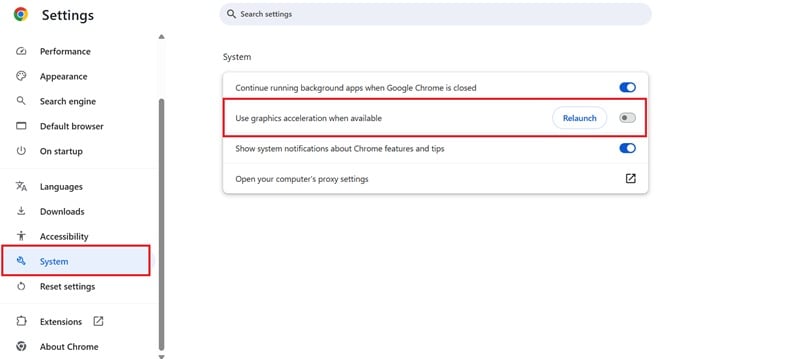
Wenn Sie sie nicht verwenden, können Sie sie deaktivieren, um den schwarzen Bildschirm in OBS zu beheben (Beispiel in Chrome):
- Öffnen Sie Chrome. Klicken Sie auf das Drei-Punkte-Menü > Einstellungen
- Gehen Sie zu System und deaktivieren Sie „Hardwarebeschleunigung verwenden, wenn verfügbar“.
- Starten Sie den Browser neu
Methode 4: OBS im Kompatibilitätsmodus ausführen
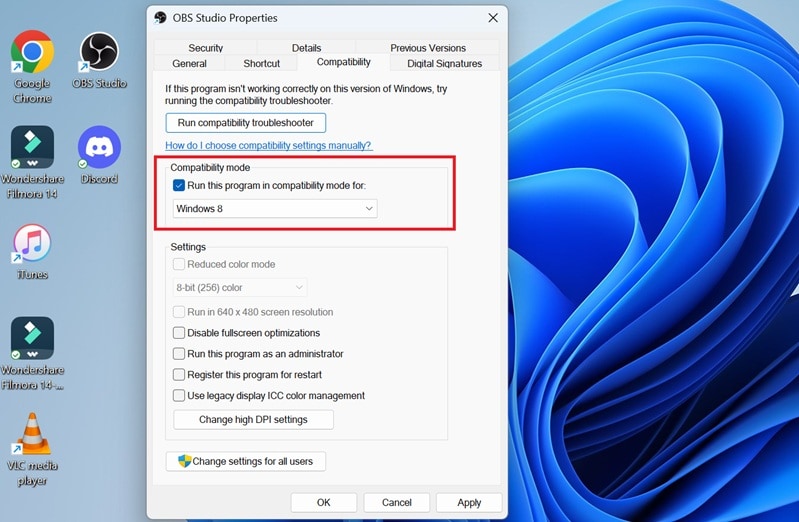
- Schließen Sie OBS. Klicken Sie mit der rechten Maustaste auf die OBS-Verknüpfung und wählen Sie Eigenschaften
- Gehen Sie zum Kompatibilität-Registerkarte. Aktivieren Sie dann „Dieses Programm im Kompatibilitätsmodus ausführen für:“ und wählen Sie eine ältere Windows-Version (z. B. Windows 7 oder 8). Dies kann Kompatibilitätsprobleme beheben, auf die Sie stoßen könnten, obwohl Sie Windows 10 oder 11 verwenden.
- Klicken Sie auf Übernehmen, dann OK
- Starten Sie OBS neu und testen Sie Ihre Aufnahme
Methode 5: Systemressourcen optimieren
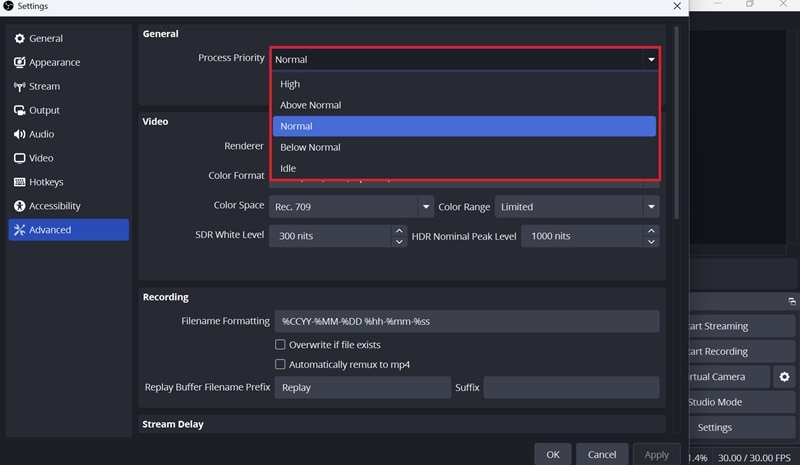
Wenn Ihrem System RAM oder CPU-Leistung fehlt, funktioniert OBS möglicherweise nicht ordnungsgemäß, insbesondere wenn mehrere Apps geöffnet sind. Sie können versuchen, Ihre Systemleistung zu optimieren:
- Schließen Sie nicht verwendete Apps und Hintergrundaufgaben
- Vermeiden Sie das Ausführen von leistungsintensiven Spielen oder Software während der Verwendung von Display-/Fensteraufnahme
- Gehen Sie in OBS zu Einstellungen > Erweitert und senken Sie die Prozesspriorität von Hoch auf Normal
- Sie können auch die Ausgabeauflösung oder Bildrate reduzieren unter Video Einstellungen
Teil 4. Beste Alternativen, wenn OBS weiterhin einen schwarzen Bildschirm zeigt
Selbst nachdem Sie alle Lösungen ausprobiert haben, zeigt OBS weiterhin einen schwarzen Bildschirm? Vielleicht möchten Sie stattdessen andere OBS-Alternativen erkunden. Möglicherweise liegt ein Kompatibilitätsproblem mit Ihrem Gerät oder ein schwer nachvollziehbarer Softwarekonflikt vor.
Beste OBS-Alternative für Bildschirmaufnahme: Filmora
Wenn Sie Probleme haben mit OBS-Bildschirmaufnahme, die einen schwarzen Bildschirm zeigt und ein anderes Tool suchen, das die Arbeit für Sie erledigt, Wondershare Filmora bietet eine viel benutzerfreundlichere Erfahrung und weniger technische Probleme.
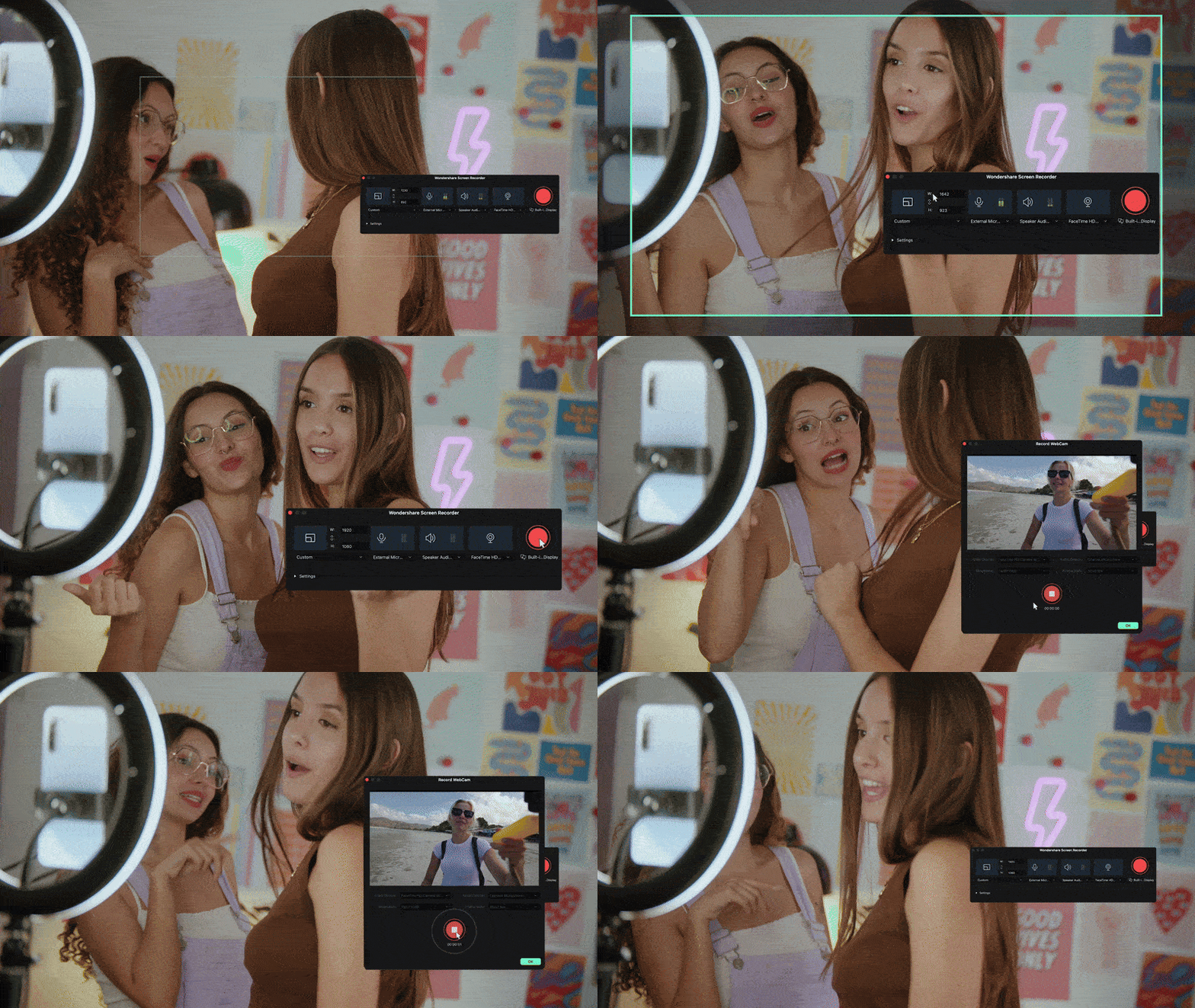
Filmoras Bildschirmrekorder ist darauf ausgelegt, die Bildschirmaufnahme einfach zu machen, während er dennoch nützliche Funktionen während der Aufnahme und danach bietet:
- Nehmen Sie jeden gewünschten Bereich auf
Mit Filmora können Sie Ihren gesamten Bildschirm, ein einzelnes Fenster oder einen benutzerdefinierten Bereich aufnehmen. Sie können den Aufnahmerahmen frei anpassen oder genaue Abmessungen eingeben, um Ihren Anforderungen zu entsprechen.
- System- und Mikrofon-Audio gleichzeitig aufnehmen
Unabhängig davon, was Sie tun (einen Voiceover, ein Meeting aufnehmen oder Audio streamen), unterstützt Filmora gleichzeitig sowohl internen Systemton als auch externe Mikrofoneingabe.
- Einrichten und vergessen mit dem Aufnahme-Timer
Beschäftigt während der Aufnahmezeit? Planen Sie sie einfach mit dem Aufnahme-Timer. Sie können die genaue Start- und Stoppzeit festlegen, sodass Filmora alles automatisch erledigt.
- Mausklicks und Tastenanschläge anzeigen
Machen Sie Ihre Tutorials klarer, indem Sie Tastenanschläge und Mausklicks anzeigen. Wählen Sie aus vier Hervorhebungsfarben und aktivieren Sie Klickgeräusche, um das Seherlebnis zu verbessern.
- Ihre Hotkeys anpassen
Beschleunigen Sie Ihren Arbeitsablauf, indem Sie benutzerdefinierte Hotkeys für das Starten, Pausieren oder Stoppen Ihrer Aufnahmen und sogar für Screenshots während der Aufnahme zuweisen.
- Direkt nach der Aufnahme bearbeiten
Sobald Sie mit der Aufnahme fertig sind, springen Sie direkt zur Bearbeitung. Filmora verfügt über integrierte Werkzeuge zum Zuschneiden, Hinzufügen von Effekten, Bereinigen von Audio und mehr.
Beste OBS-Alternative für Streaming: Streamlabs Desktop
Wenn Sie eine OBS-Alternative für Live-Streaming möchten, Streamlabs ist eine starke Option, die Sie in Betracht ziehen sollten. Da es auf derselben Grundlage wie OBS aufbaut, bietet es dasselbe optimierte Erlebnis, jedoch mit zusätzlichen Funktionen, die für Streamer entwickelt wurden.
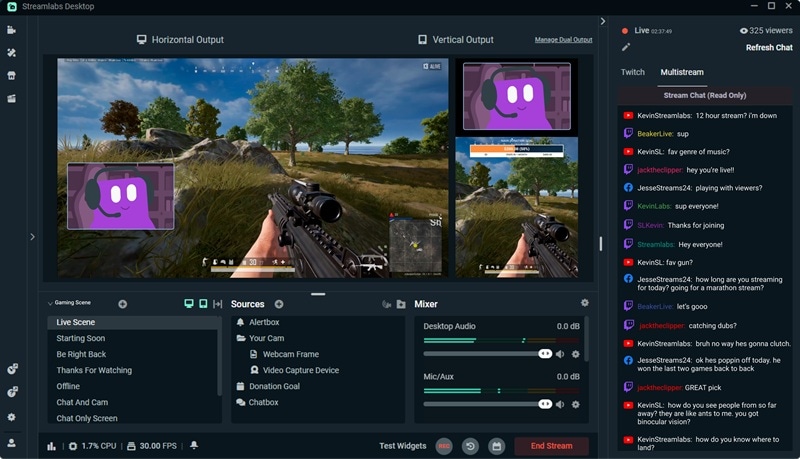
Streamlabs wird mit vorinstallierten Widgets wie Chatbox, Benachrichtigungen, Spenden und Zuschauerzahl geliefert. Sie müssen sich für diese Funktionen nicht immer auf Plugins von Drittanbietern verlassen, da alles integriert ist. Es enthält außerdem integrierte Themes, Overlays und Multistream-Unterstützung, sodass Sie gleichzeitig auf YouTube, Twitch und Facebook senden können.
Fazit
Probleme mit dem schwarzen Bildschirm bei OBS werden oft durch GPU-Konflikte, Berechtigungsprobleme oder Anzeigeeinstellungen verursacht, die nicht gut mit Ihrer Aufnahmequelle harmonieren. Glücklicherweise lassen sich die meisten dieser Probleme mit ein paar Anpassungen beheben. Wir haben jedes Szenario ausführlich untersucht und Schritt-für-Schritt-Lösungen bereitgestellt, damit OBS wieder funktioniert.
Aber wenn Sie immer noch nicht weiterkommen, könnte es Zeit sein, etwas Stabileres auszuprobieren. Filmora ist eine großartige Alternative für die Bildschirmaufnahme mit einem weniger technischen Setup und integrierten Bearbeitungswerkzeugen. Und für das Streaming bietet Streamlabs ein reibungsloseres Erlebnis mit noch mehr Funktionen.


