


 TL;DR:
In Filmora 16 lässt sich flacher 2D-Text über die integrierte Perspektivtext-Funktion durch direkte Steuerung der X-, Y- und Z-Achsen räumlich an die Umgebungslinien eines Videos anpassen, ohne vollständige 3D-Modelle generieren zu müssen.
● Die Umsetzung erfolgt durch Hinzufügen eines Titels und der Aktivierung von Perspektivtext im Eigenschaftenfenster, wo Neigung, Rotation und die Perspektivstärke passend zur Objektivbrennweite über Schieberegler justiert werden.
● Für eine realistische optische Integration in das Videomaterial müssen Mischmodi wie Überlagern oder Multiplizieren für das Durchscheinen von Oberflächentexturen genutzt sowie Farbtemperatur, Maskierungen und Bewegungsunschärfe manuell angepasst werden.
● Die Funktion erzeugt im Gegensatz zu echtem 3D-Text keine physischen volumetrischen Kanten, lässt sich jedoch neben Textspuren auch auf importierte PNG-Logos anwenden und mit der integrierten Motion-Tracking-Funktion an bewegte Objekte verankern.
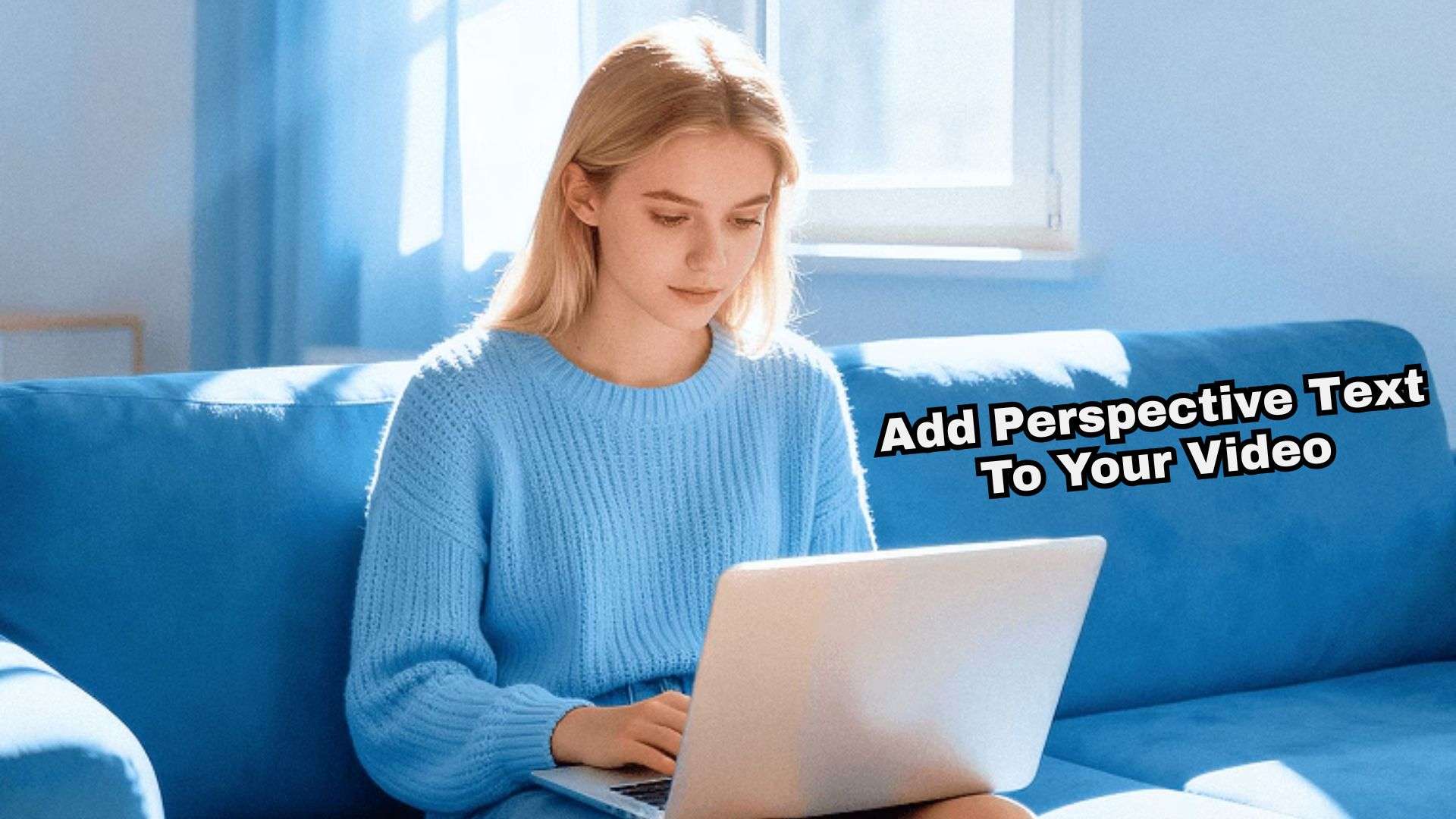
Ein auffälliges visuelles Layout ist eine einzigartige Möglichkeit, deinen Clip in jedem Feed hervorzuheben. Schließlich sind schlichte, flache Untertitel heutzutage überall zu finden, wodurch Videos repetitiv und langweilig wirken. Eine Möglichkeit, Abwechslung zu schaffen, besteht darin, Perspektivtext in Videos einzufügen und deinen Wörtern einen dynamischeren, dreidimensionalen Look zu verleihen.
Wenn du neu in diesem Effekt bist, fragst du dich vielleicht, wie du Text perspektivisch verändern kannst, ohne komplizierte Tools verwenden zu müssen. Keine Sorge, denn Wondershare Filmora macht den gesamten Prozess nahtlos. Unser Leitfaden zeigt dir daher, wie du in Filmora Perspektivtext erstellst, damit du diesen kinematografischen Effekt in nur wenigen Minuten meistern kannst.
Teil 1. Perspektivtext erklärt: Tiefe in deine Videos bringen
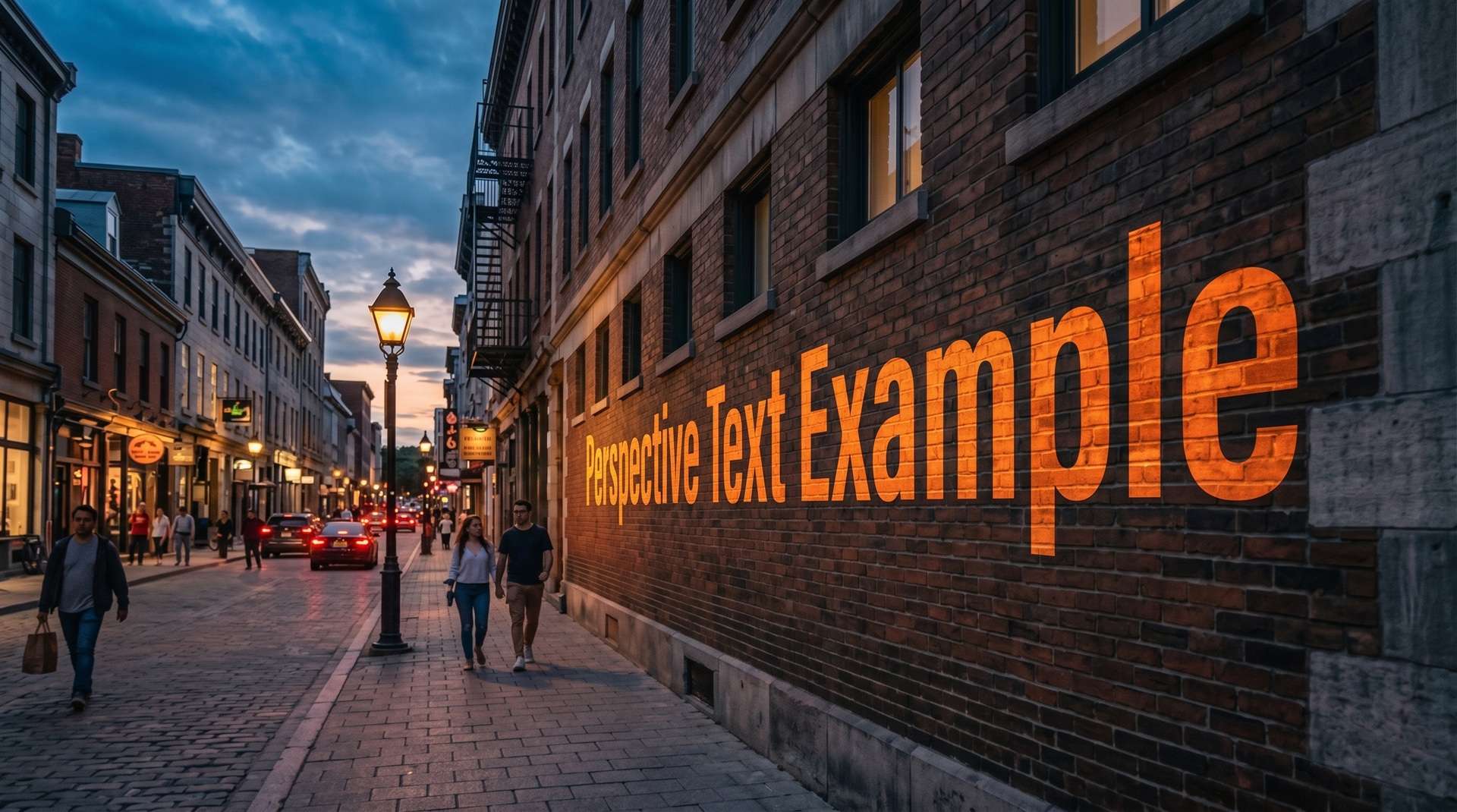
Perspektivtext verändert den Winkel, die Skalierung und die Proportionen deiner Wörter, sodass sie aussehen, als würden sie sich in einem dreidimensionalen Raum befinden, anstatt flach auf deinem Bildschirm zu schweben. Gut umgesetzt kann ein Untertitel so wirken, als würde er in die Ferne rücken, sich an einer Wand entlanglehnen oder um eine Gebäudekante wickeln – im Grunde jeder Winkel, der zur Welt passt, die du gefilmt hast.
Dennoch sind Perspektivtext und vollständig dreidimensionaler Text nicht unbedingt dasselbe. Du musst deine Wörter nicht in ein vollständig modelliertes 3D-Objekt verwandeln, um einem Video Perspektive zu verleihen und ein überzeugendes Tiefengefühl zu erzeugen. Die Perspektivmanipulation kann ausreichen, um gewöhnlichen Text so wirken zu lassen, als gehöre er in einen dreidimensionalen Raum.
Wie Perspektivtext deinen Clip ansprechender macht
Es ist ein kleines Detail, aber der Einsatz von Perspektivtext kann verändern, wie ein Video wirkt, sobald es auf dem Bildschirm erscheint. Hier sind einige Möglichkeiten, wie der Effekt für dich arbeiten kann:
- Durchbricht Feed-Monotonie: Die meisten Untertitel sitzen einfach oben auf dem Frame, daher sticht alles, was aussieht, als wäre es tatsächlich Teil der Aufnahme, sofort hervor.
- Verbessert die visuelle Immersion: Anstelle von Text, der unbeholfen über deinem Filmmaterial schwebt, lässt dieser Effekt Titel so aussehen, als wären sie in die von dir gefilmte Umgebung eingebaut worden.
- Lenkt den Zuschauerfokus: Angewinkelter Text folgt natürlich bereits im Frame vorhandenen Linien, wie einer Straße, einem Flur oder einer Gebäudekante, und lenkt so die Aufmerksamkeit, ohne dass du ein Wort sagen musst.
- Liefert professionellen Produktionswert: Verleiht Kurzvideos und Vlogs ein hochwertiges, kinematografisches Gefühl ohne zusätzliches Kameraequipment.
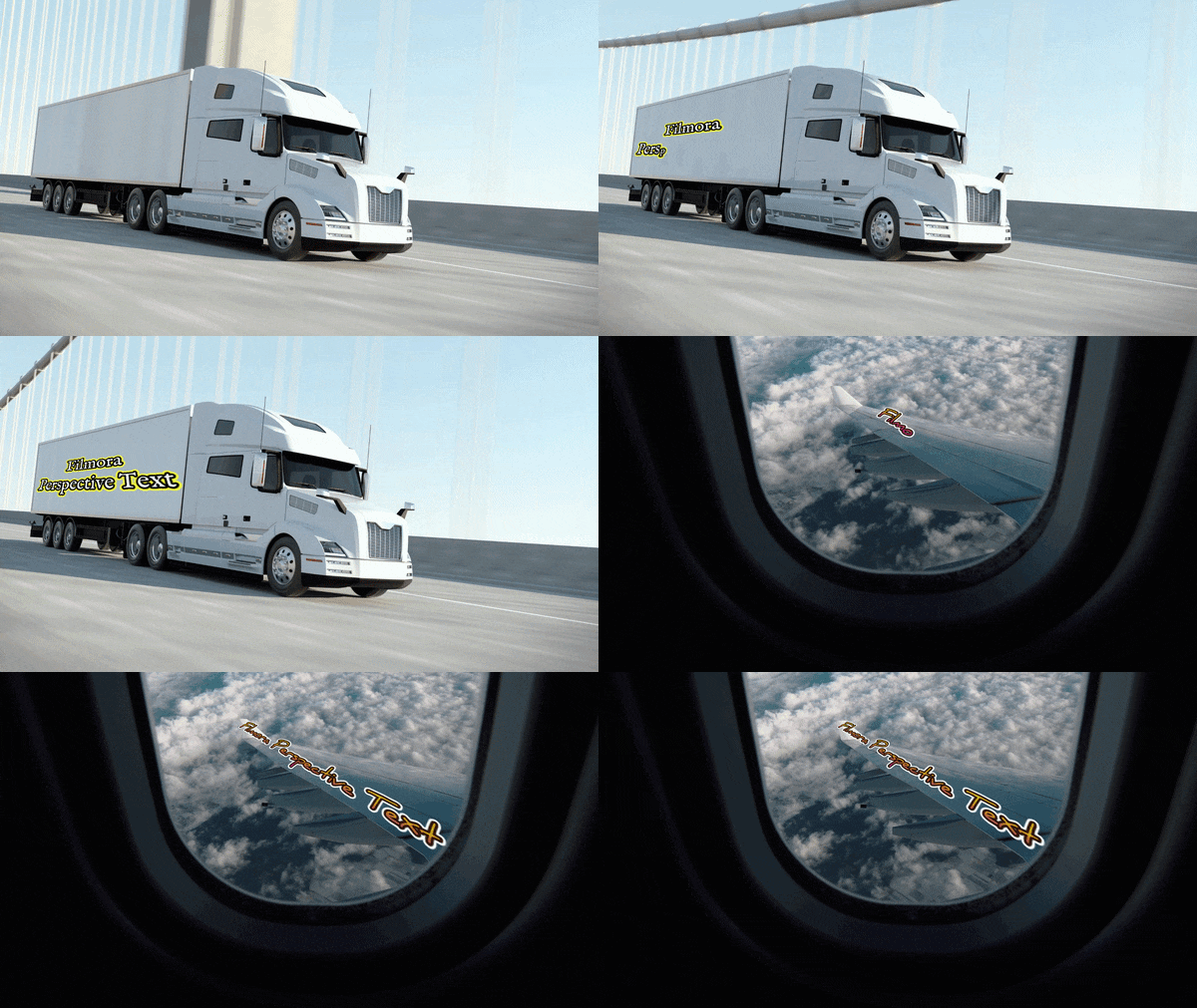
- Ergänzt Bewegungsaufnahmen: Da der Effekt auf eine Ebene in deinem Filmmaterial ausgerichtet ist, hält er bei Schwenks und Bewegungsaufnahmen gut stand, anstatt wie ein aufgeklebter Aufkleber zu wirken.
Teil 2. Der beste Editor für Perspektivtext: Filmora
Wenn du jemals versucht hast, Text in älteren Videoeditoren zu biegen, erinnerst du dich wahrscheinlich daran, wie frustrierend das war. Du musstest mehrere Rotationsmasken stapeln, Bilddateien manuell dehnen oder dich auf ein Drittanbieter-Plugin für perspektivische Textgeneratoren verlassen, nur um eine einfache Winkeländerung zu erreichen.
Aber keine Sorge, Filmora beseitigt dieses Problem, indem es eine integrierte Perspektivtext-Funktion direkt in deinen Haupt-Bearbeitungsarbeitsbereich bringt.
Warum Filmora für Perspektivtext wählen?
Es gibt einige praktische Gründe, warum Filmoras Perspektivtext-Funktion für diese Art der Textbehandlung gut funktioniert:
- All-in-One-Workflow: Bearbeite, winkel, verfolge und farbkorrigiere deinen Text innerhalb einer einzigen Timeline, ohne das Programm zu wechseln.
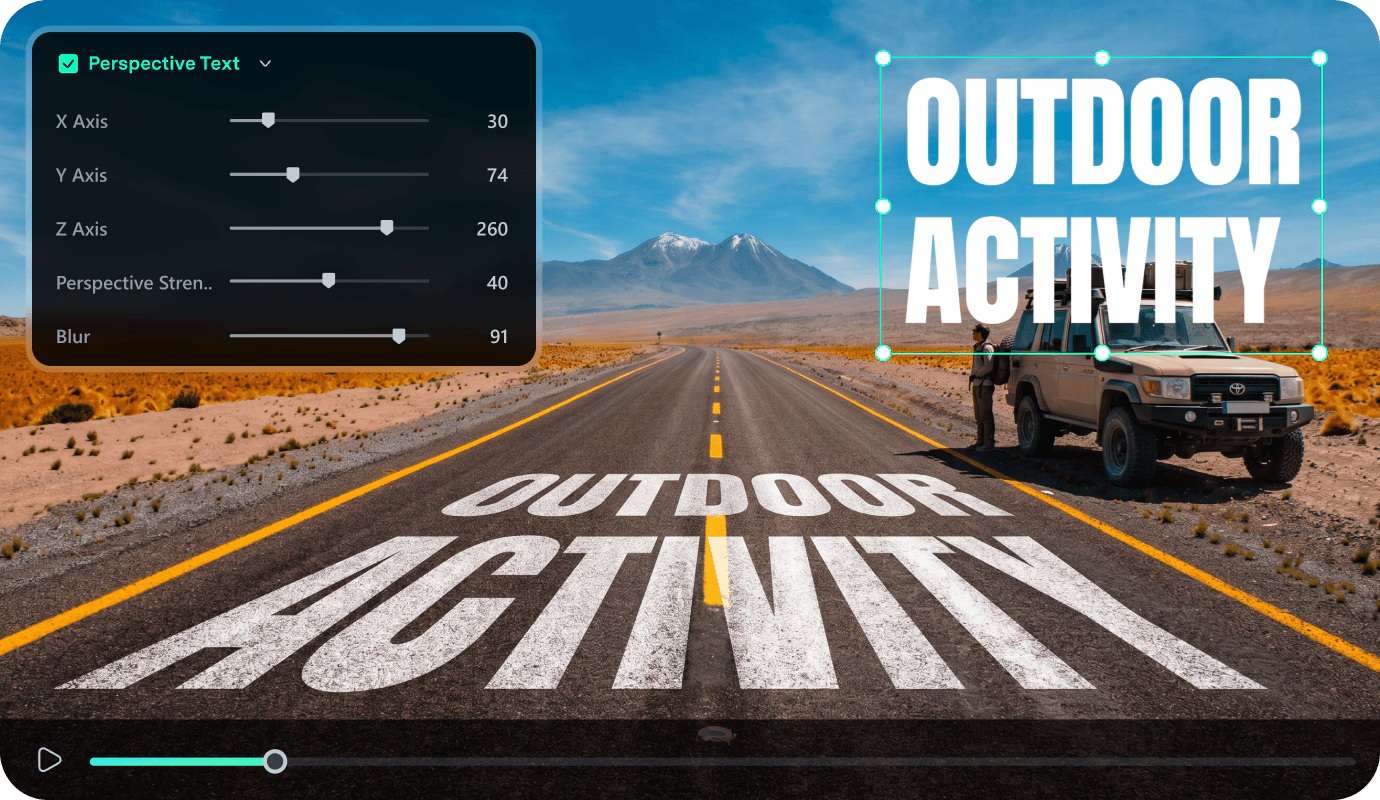
- Direkte X-, Y- und Z-Achsen-Steuerung: Du verfügst über dedizierte Achsensteuerungen zur Anpassung des Perspektivtexts. Diese ermöglichen es dir, die Position und Ausrichtung des Textes im Perspektivraum fein abzustimmen.
- Perspektivstärke- und Unschärfesteuerung: Du kannst bestimmen, wie ausgeprägt der Perspektiveffekt aussehen soll. Du kannst ihn subtil halten für ein natürlicheres Ergebnis oder ihn verstärken, wenn der Text eine stärkere visuelle Verzerrung haben soll.
- Viele Textstil-Optionen: Du kannst den Text selbst weiterhin mit verschiedenen Schriftarten, Größen, Farben und anderen Textgestaltungen anpassen, bevor du dich für das endgültige Aussehen entscheidest.
- Integrierte Motion-Tracking-Integration: Verankere angewinkelten Perspektivtext mit einem Klick direkt an bewegten Objekten oder Kameraschwenks.

 Sicherer Download
Teil 3. Flachen Text dreidimensional wirken lassen: So erstellst du Perspektivtext in Filmora 16
Hier ist der Teil, für den du wirklich hier bist. Glücklicherweise ist es überraschend schnell zu lernen, wie man Text in Filmora perspektivisch gestaltet, selbst wenn du zum ersten Mal eine Videobearbeitungssoftware verwendest. Die Grundidee ist, deinen Text so zu verschieben, dass er sich natürlich an die bereits in deiner Kameraaufnahme sichtbaren Ebenen anpasst.
Um dir zu zeigen, wie einfach es ist, folge diesem Tutorial zur problemlosen Erstellung von Perspektivtext in Filmora:
Gehe zum Titel -Tab und wähle die gewünschte Textart aus. Ziehe sie in die Timeline über deinen Videoclip. Gib im Eigenschaftenfenster auf der rechten Seite den Text ein, den du in den Clip einfügen möchtest.
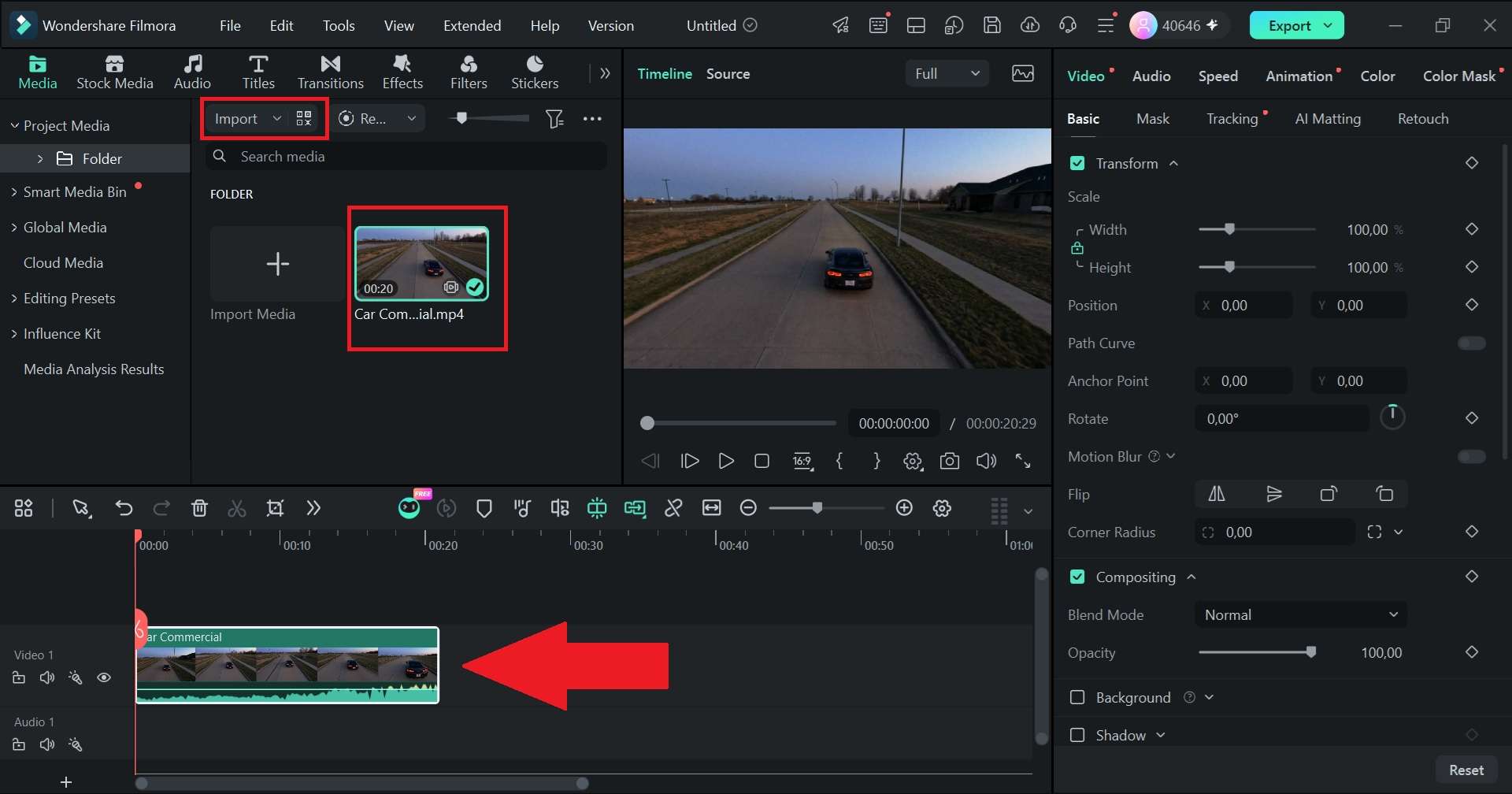
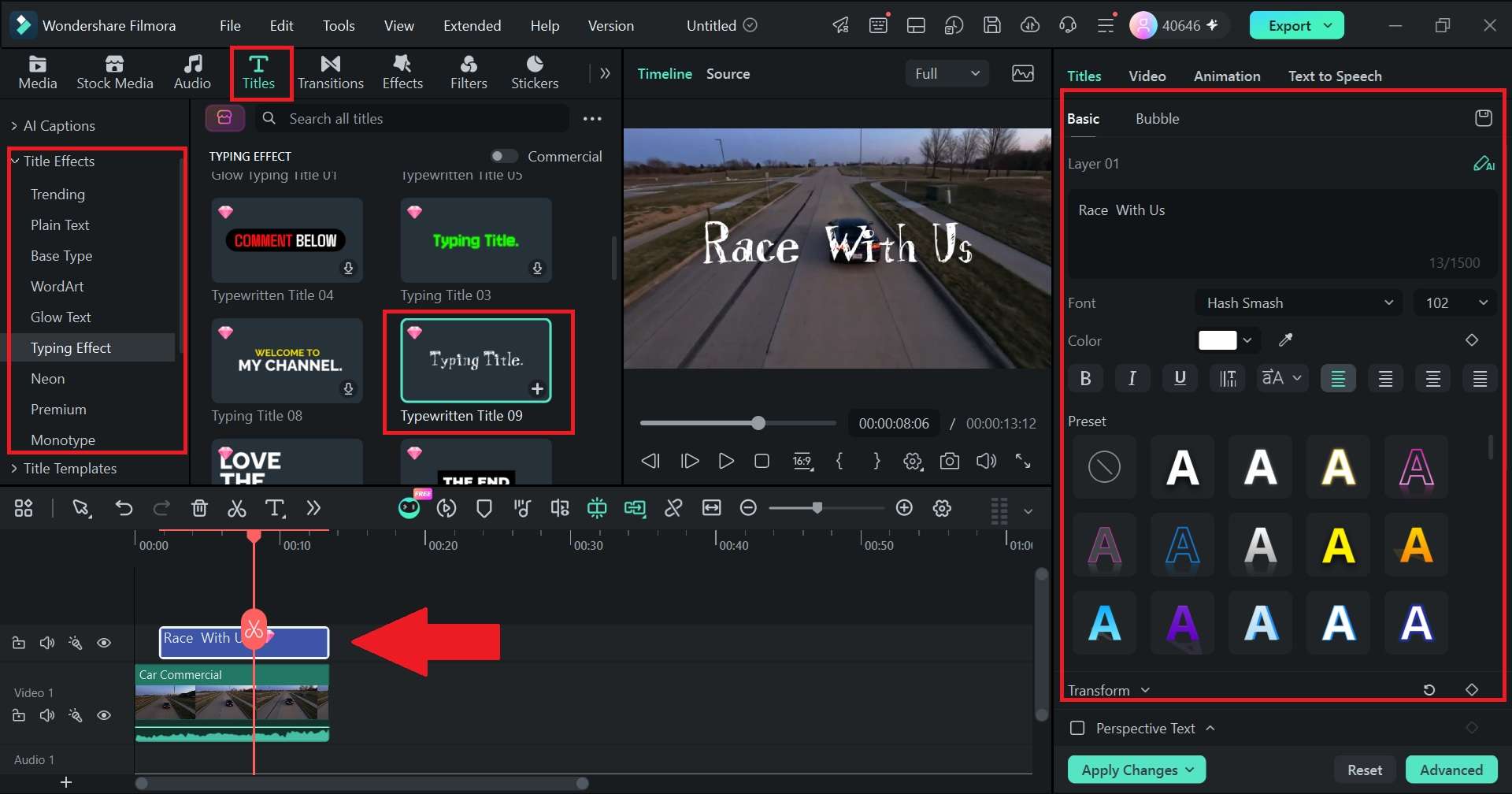
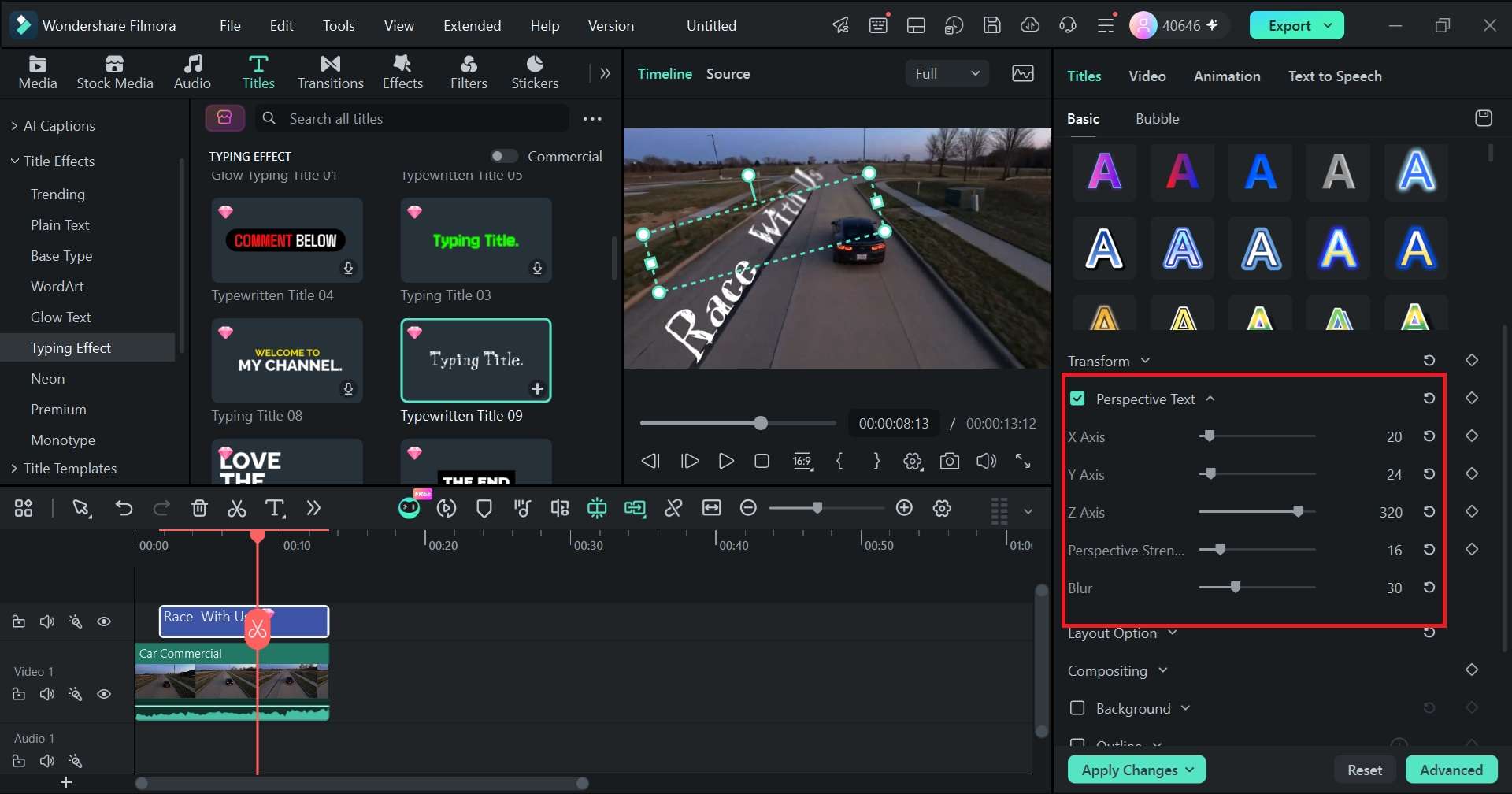
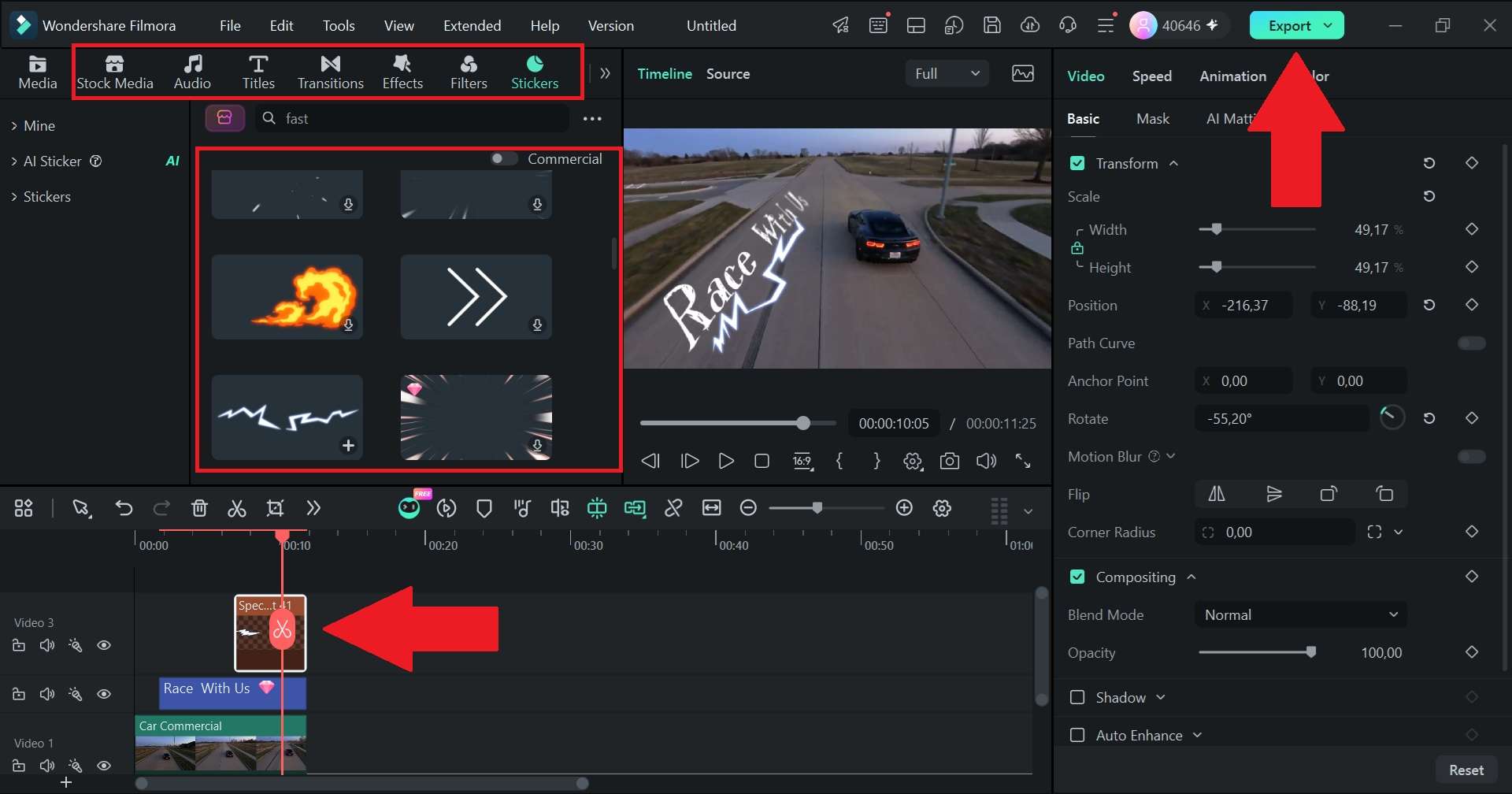
Das sind im Grunde alle Schritte, die du brauchst, um zu lernen, wie man Text in Filmora perspektivisch gestaltet. Es ist sehr unkompliziert, oder? Sieh dir nun das Ergebnis unten an.
Teil 4. So meisterst du Perspektivtext: Unverzichtbare Bearbeitungstipps
Die technischen Schritte des Perspektivtexts in Filmora-Workflows zu beherrschen, ist nur die halbe Miete. Damit Text wirklich nahtlos integriert wirkt, sind einige kleine visuelle Anpassungen erforderlich. Wenn dein Text eine perfekte Geometrie hat, aber helle, blendende Neonfarben auf einer dunklen, rauen Ziegelwand aufweist, wird er dennoch fehl am Platz wirken.
Hier ist, was einen Laienversuch von etwas trennt, das tatsächlich so aussieht, als gehöre es in den Frame.
- Szenenbeleuchtung anpassen: Passe Helligkeit, Kontrast und Farbtemperatur des Textes so an, dass deine Typografie mit den natürlichen Lichtquellen in deinem Clip übereinstimmt.
- Mischmodi verwenden: Stelle den Mischmodus deiner Textebene auf Überlagern, Weiches Licht oder Multiplizieren ein, damit physische Oberflächentexturen wie Beton oder Holzmaserung durch die Buchstaben scheinen.
- Subtilität bei Winkeln: Vermeide es, die Winkelregler auf extreme Grenzen zu stellen; realistische Kameraperspektive erfordert in der Regel weiche, subtile Neigungsverschiebungen.
- Bewegungsunschärfe anwenden: Aktiviere die Bewegungsunschärfe, wenn sich dein Text bewegt oder die Kamera schwenkt, damit deine Typografie eine künstliche digitale Schärfe vermeidet.
- Mit Maskierung kombinieren: Wenn du lernst, wie man dreidimensionalen Perspektivtext in Filmora erstellt, zeichne eine schnelle Maske um Vordergrundobjekte oder vorbeigehende Personen, damit dein Text sauber hinter ihnen im echten dreidimensionalen Raum sitzt.
Bonus: Weitere Möglichkeiten, Text in Filmora hervorzuheben
Perspektivtext ist ein toller Trick, aber er ist nicht die einzige Textanpassung, um deine Inhalte hervorzuheben. Und glücklicherweise ist Filmoras Perspektivtext nur ein Teil von Filmoras umfangreichen Typografiefunktionen, um deine Bearbeitungen kreativ und abwechslungsreich über verschiedene Projekte hinweg zu gestalten. Schauen wir uns einige davon an!
1. Textpfad
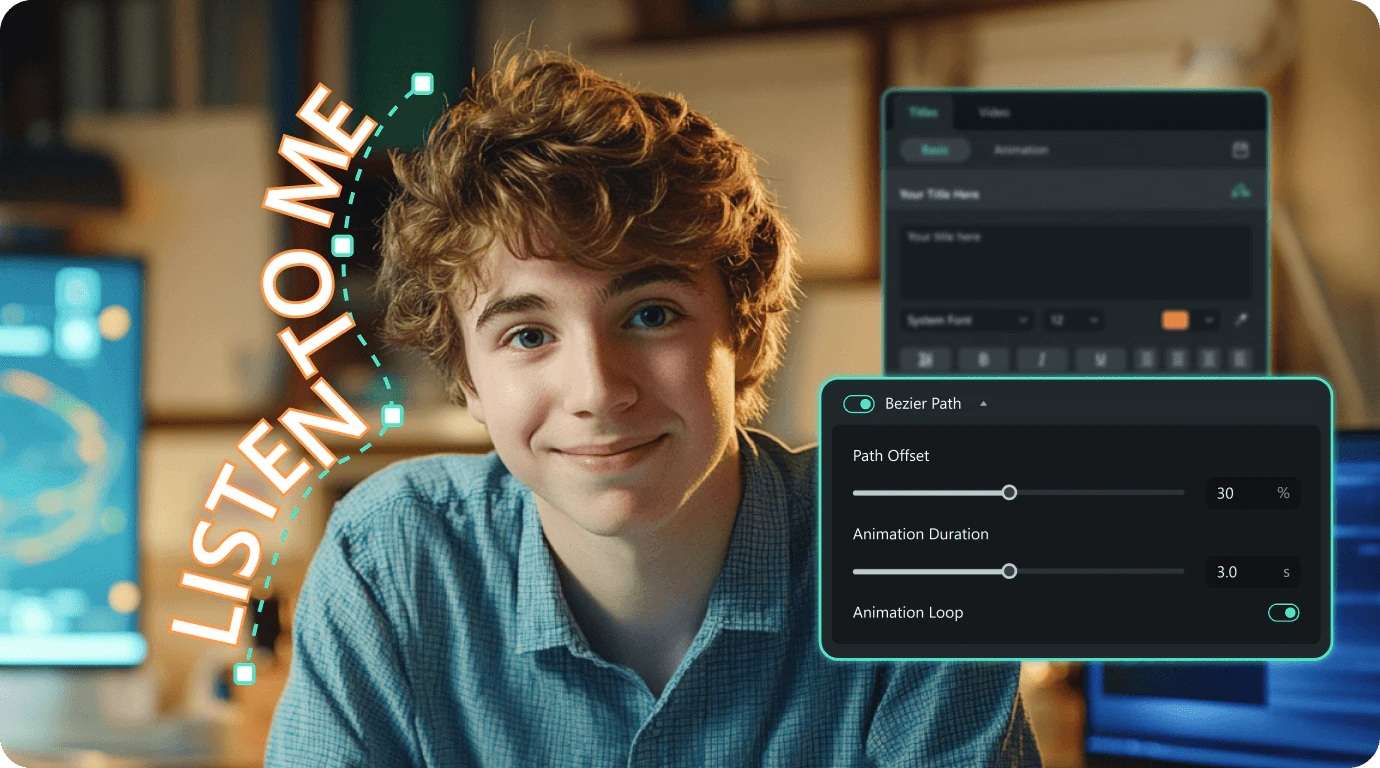
Wenn du möchtest, dass sich deine Wörter in eine andere Richtung als in einer geraden Linie bewegen, ermöglicht dir Filmoras Textpfad, einen benutzerdefinierten Pfad zu zeichnen und den Text diesem folgen zu lassen. Du kannst mit dem Bezier-Werkzeug gebogene oder komplexere Pfade erstellen und dann die Bewegungsdauer und den Startpunkt anpassen. Das kann nützlich für Titel sein, die einem Bogen, Kreis oder benutzerdefinierten Verlauf über den Frame folgen.
2. Textanimations-Voreinstellungen
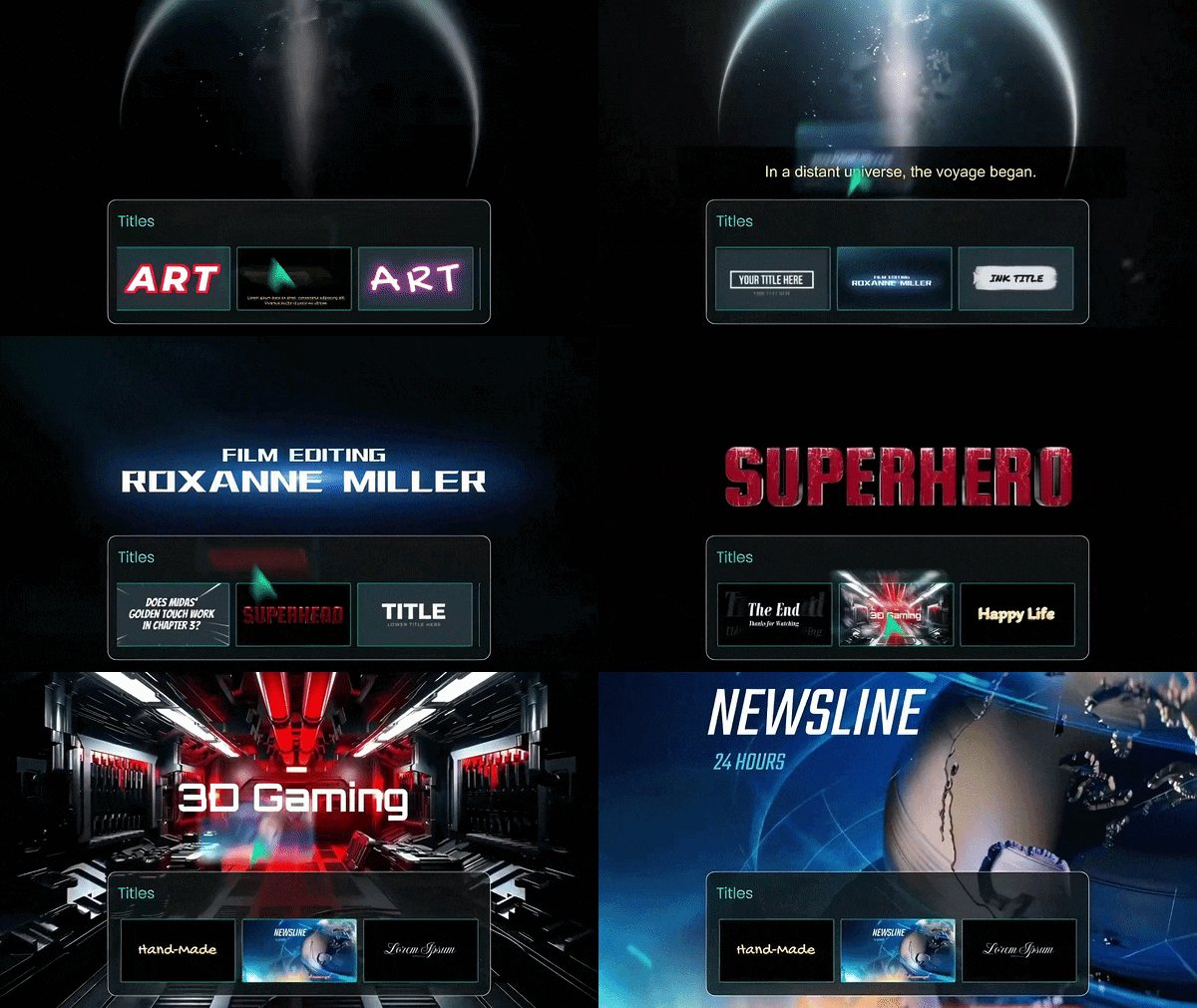
Du musst nicht jedes Mal manuell Keyframes setzen, wenn du möchtest, dass sich deine Titel bewegen. Filmora enthält Dutzende von Drag-and-Drop-Animationen wie Schreibmaschineneffekte, Glitch-Effekte, Bounce-Drops und sanfte kinetische Wipes, die mit einem Klick erscheinen.
3. Musik-Beat-Textanimation
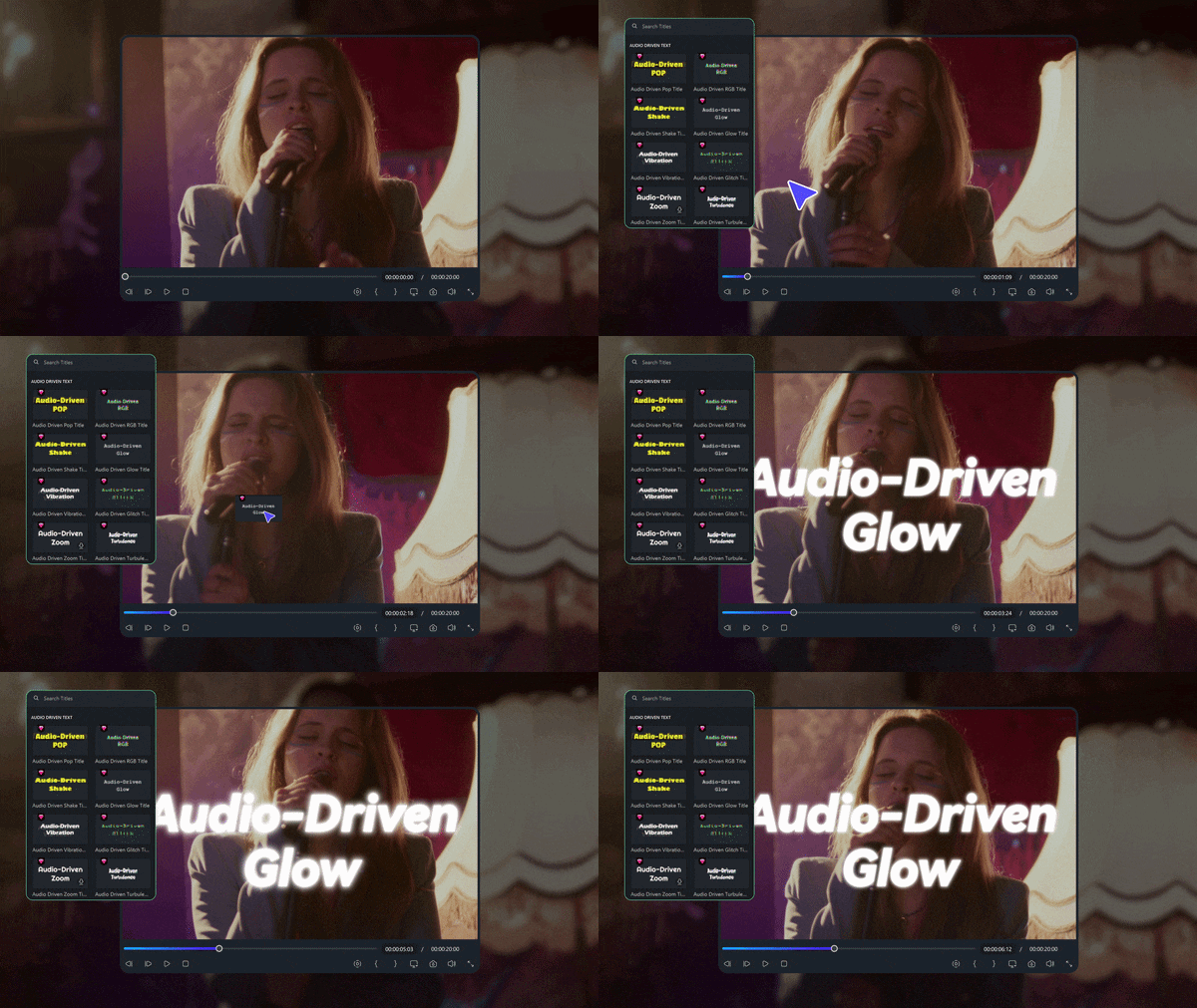
Grafiken mit deinem Hintergrundtrack synchron zu halten, erfordert in der Regel viel manuelles Trimmen. Aber keine Sorge, Filmoras Musik-Beat-Textanimation, auch als Audio-gesteuerter Text präsentiert, kann den Audiorhythmus analysieren und Textanimationen darauf reagieren lassen. Du kannst aus verschiedenen Effekten wählen und Einstellungen wie Empfindlichkeit und Stärke anpassen, um zu steuern, wie stark der Text auf die Musik reagiert.
Sicherer DownloadFazit
Die Beherrschung von Perspektivtext ist eine der schnellsten Methoden, um sich von flachen, langweiligen Videoschnitten zu lösen. Das Hinzufügen erfordert nicht viel Zeit, aber es verändert die Wirkung einer Beschriftung und verwandelt eine flache Einblendung in etwas, das so aussieht, als wäre es in die Szene hineingefilmt worden, anstatt nachträglich darüber gelegt zu werden.
Wenn Sie bereit sind, mit Perspektivtext ohne komplizierte Arbeitsabläufe zu experimentieren, bietet Filmora 16 eine dedizierte Perspektivtext-Funktion sowie Steuerungen für die X-, Y- und Z-Achse, Perspektivstärke und Unschärfe. Probieren Sie es bei Ihrem nächsten Schnitt aus, und Sie werden vielleicht überrascht sein, wie viel professioneller eine einfache Beschriftung aussehen kann.
Häufig gestellte Fragen
-
Kann ich Perspektivtexteffekte auf importierte PNG-Logo-Dateien oder Bilder anwenden?
Ja, Filmora 16 ermöglicht es Ihnen, Perspektivtransformationen und Eckenpinning auf Grafikebenen wie PNG-Symbole, Logos und benutzerdefinierte Wasserzeichendateien anzuwenden, genau wie bei Standard-Texttracks. -
Unterstützt Perspektivtext benutzerdefiniert hochgeladene Schriftarten?
Ja. Filmora unterstützt benutzerdefinierte Schriftarten, sodass Sie eine hochgeladene Schriftart für Ihren Text verwenden und anschließend das Erscheinungsbild des Textes anpassen können. -
Was ist der Unterschied zwischen Perspektivtext und 3D-Text?
Perspektivtext verändert die visuellen Winkel, den Maßstab und die Ecken flacher 2D-Buchstaben, um sie an die Perspektivlinien einer Szene anzupassen, während 3D-Text volumetrische Tiefe mit physischen seitlichen Extrusionskanten und Netzgeometrie erzeugt.
