
Für optimale Ergebnisse verwenden Sie die neueste Version.
-
Neuerungen
- Neueste Version und Funktionen
- Bearbeitung in der Quell- und Zeitachsenvorschau unter Windows
- Subprojekte unter Windows importieren
- KI Erweitern
- Stift für Windows
- Kurzvideo-Projekt
- Multicam Clip erstellen
- Spurmaske für Windows
- Skript mit AI Textgenerator erstellen
- 360°-Video-Reframing für Windows
- KI Medienanalyse für Windows
- Kamera-Tracking für Windows
- Smart Short Clips für Windows
- Intelligenter Szenenschnitt für Windows
- Liste aller Versionen
- Retusche
- Keyframe-Pfad-Kurve für Windows
- Magnetische Zeitleiste für Windows
- Video Kompressor unter Windows
- Farbräder für Windows
- KI Idee zu Video für Windows
- Asset Center
- AI Image für Windows
- Planare Verfolgung für Windows
- Filmora Bild zu Video für Windows
- Animierte Diagramme
- Einstellungsebene für Fenster
- Bekannte Probleme und behobene Bugs
- Windows-Tastenkombinationen: Alle Shortcuts im Überblick
-
KI
- KI Textbasierte Bearbeitung für Windows
- Intelligente BGM-Generierung
- AI Skin Tone Protection für Windows
- AI Smart Masking für Windows
- KI Stimmentferner für Windows
- KI-Musik-Generator für Windows
- Audio zu Video mit KI
- Filmora Bewegungsunschärfe (Motion Blur) | Windows
- Filmora KI-Blickkontakt für Windows
- KI Video-Enhancer für Windows
- Filmora Leitfaden zur Flimmerreduzierung | Windows
- Wie verwendet man die Stimmwechsler-Funktion in Wondershare Filmora?
- KI-Stimmverbesserer
- KI-Gesichtsmosaik für Windows
- KI Sound Effekt
- KI Übersetzung für Windows
- KI-Bild-Stilisierer
- Filmora Bild zu Prompt für Windows
- Filmora KI-Bildverbesserungsanleitung – Windows
- Filmora AI Relight - Windows
- KI Text-zu-Video für Windows
- KI Thumbnail Generator für Windows
- STT und TTS für Windows (Speech-to-Text & Text-to-Speech)
- KI Begleiter für Videobearbeitung auf Windows
- KI-Sticker-Generator
- KI Farbpalette für Windows
- KI-intelligente Ausschnitt
- AI Portrait Cutout
- Erkennung von Stille
- Video-Stabilisierung für Windows
- KI Video/Foto Objekt-Entferner für Windows
-
Unter Windows Einsetzen
-
Projektverwaltung
- Registrierenaktualisieren/deinstallieren
- Neues Projekt erstellen
- Projekt öffnen
- Projekt-Einstellungen
- Medien zur Verwendung
- Projekte archivieren
- Projekte verschieben
- Dateien in Wondershare Drive speichern
- Wondershare Drive
- Wondershare Drive verwenden
- Wondershare Drive verwalten
- Dateien in Wondershare Drive finden
- Dateien mit Wondershare Drive teilen
- Wondershare Drive Überblick
- Erhalten Sie 1 GB kostenlosen Cloud-Speicher
-
Aufnahme & Importierung
-
Videobearbeitung
- Keyframe Graph Editor für Windows
- Anpassbare Hintergründe für Videos und Bilder in Windows
- Auto-Reframe für unterschiedliche Seitenverhältnisse
- Gebogener Text in Filmora
- Instant Cutter für Windows
- Zusammengesetzter Clip für Windows
- Videoanimation für Windows
- Mocha Filmora - Für Windows
- Wasserzeichen entfernen | Filmora Anleitung
- Filmora AI Motion Blur für Windows
- Automatische Synchronisierung
- Wie erstellt man ein atemberaubendes Zeitraffer-Video? [Vollständige Anleitung]
- Multi-Clip-Bearbeitung für Windows
- Video schneiden und trimmen
- Timeline- und Spurverwaltung
- Exportieren unter Windows
- Video zuschneiden/schwenken & zoomen
- Objektivkorrektur unter Windows
- Komposition
- Panel-Layout unter Windows
- Schlagschatten
- Animation-Keyframing für Windows hinzufügen
- PIP-Effekts
- Geteiltem Bildschirm
- Bewegungsverfolgung erstellen
- Szenenerkennung
- Gruppenbearbeitung
- Bewegungsverfolgung unter Windows
- Videos rückwärts abspielen
- Video Schnappschuss
- Chroma-Key (Greenscreen)
- Standbild
- Video auto reframen
- Rahmenoption
- Proxy-Videobearbeitung
-
Audiobearbeitung
- Auto Beat Synchronisation
- Stummschalten
- Audio abtrennen
- Beat-Erkennung
- Audio trimmen
- Audio Mixer
- Audio-Effekte hinzufügen
- Audio anpassen
- Audio Meter
- Audiogesteuerte Effekte
- Arten von Audio
- Audio Dodge in Filmora
- Audio-Visualisierer
- Filmora VST3 Plugins für Windows
- Audioverstärkung
- Auto-Normalisierung
- Auto-Video-Synchronisation
- Audio Equalizer
- Audio ein- und ausblenden
- Tonhöhe ändern
- AI Audio Stretch für Windows
- AI Audio Denoise für Windows
- Clips markieren
- Rauschunterdrückung
- Automatische Normalisierung
- Audio unter Windows hinzufügen und modifizieren
- Automatische Verbesserung
- Video Denoise für Windows
-
Farbbearbeitung
-
Übergänge
-
Elemente
-
Effekte
- AI Portrait-Filter zu Videos hinzufügen
- Über visuelle Effekte
- Elemente, Übergänge und Soundeffekte hinzufügen
- Countdown-Effekte in Filmora2026
- Effekte Sammlung für Windows
- Effektliste
- Boris Effekte
- NewBlue Effekte
- Hinzufügen und Anpassen von Filtern
- Hinzufügen und Anpassen von Overlays
- AI Portrait
- AR Aufkleber Effekte
- Maske auf Video anwenden
- Mosaik-Unschärfe-Effekt
- Gesichtsmaske
-
Titel
-
Videovorlagen
-
Geschwindigkeit
-
Rendern & Exportieren
-
Animation & Keyframes
-
Arbeitsbereiche & Leistung
- Markierungen für Windows
- Markierte Favoriten für Windows
- Video auf TikTok aus Filmora teilen
- Schwenken und Zoomen mit Filmora
- Alle Clips auf der Zeitleiste für Windows auswählen
- Filmora Arbeitsbereich für Windows
- Tastenkombinationen für die Wiedergabegeschwindigkeit für Windows
- Systemkompatibilität
- Startfenster
- Liste der Tastaturkürzel (Wondershare Filmora für Mac)
- Tastaturkürzel
- Einstellung festlegen
- Wiedergabequalität
- Automatisches Highlight
- GPU-beschleunigtes Rendering
- Anforderungen an GPU und GPU-Treiber
- Windows Systemanforderungen
- Technische Spezifikationen
Erweiterte Textbearbeitung für Windows
In Filmora können Sie Text mit der Funktion Erweiterte Textbearbeitung umfangreicher gestalten. Damit lassen sich verschiedene Animationen und Presets auf Text anwenden. Zusätzlich können Elemente wie „Füllung“, „Kontur“, „Schatten“ und „Hintergrund“ angepasst werden.
Die folgende Anleitung zeigt Ihnen, wie Sie diese Funktionen aktivieren und auf Ihren Text anwenden:
Entfesseln Sie Ihre kreative Freiheit
Inhaltsverzeichnis
Methode 1: Über die Zeitleisten-Symbolleiste
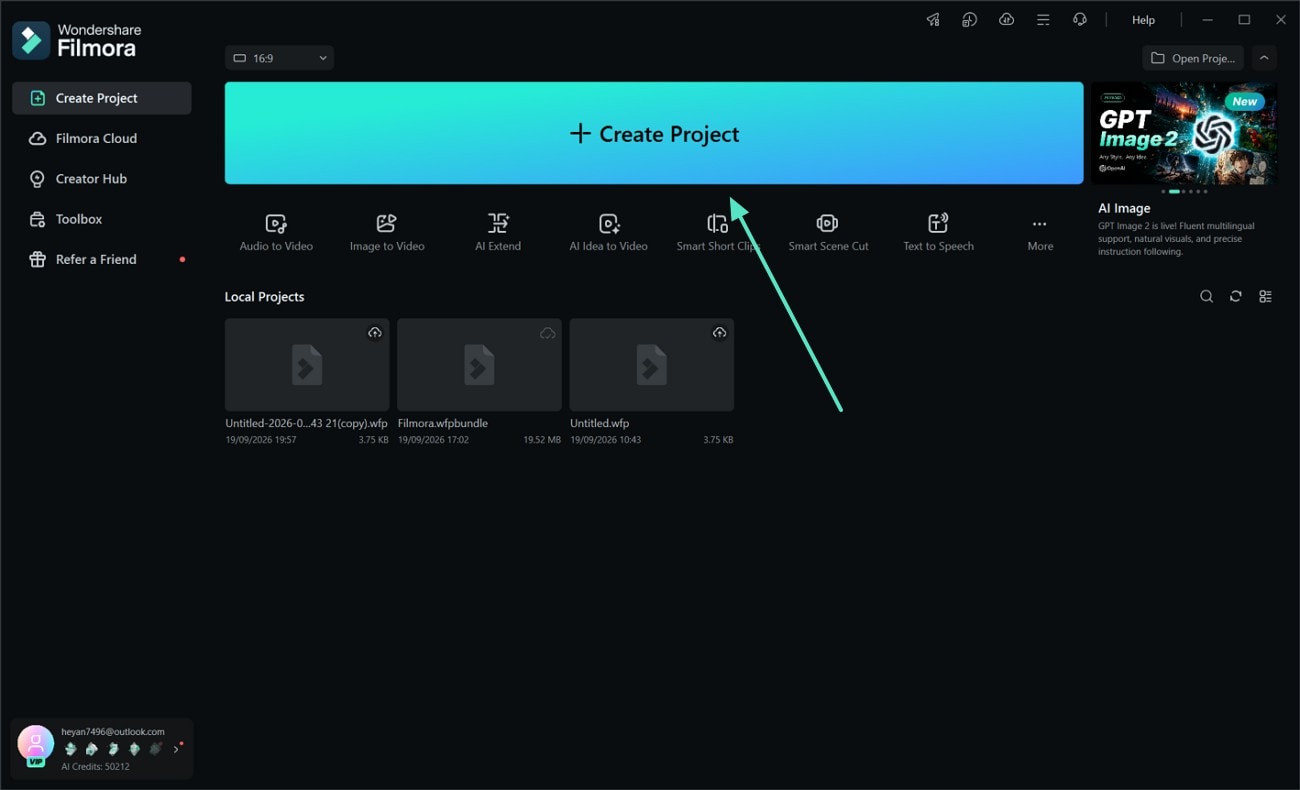
Schritt 1: Filmora starten und neues Projekt erstellen
Laden Sie die Software auf Ihr Gerät herunter, wählen Sie die Option Projekt erstellen und importieren Sie die Mediendatei.
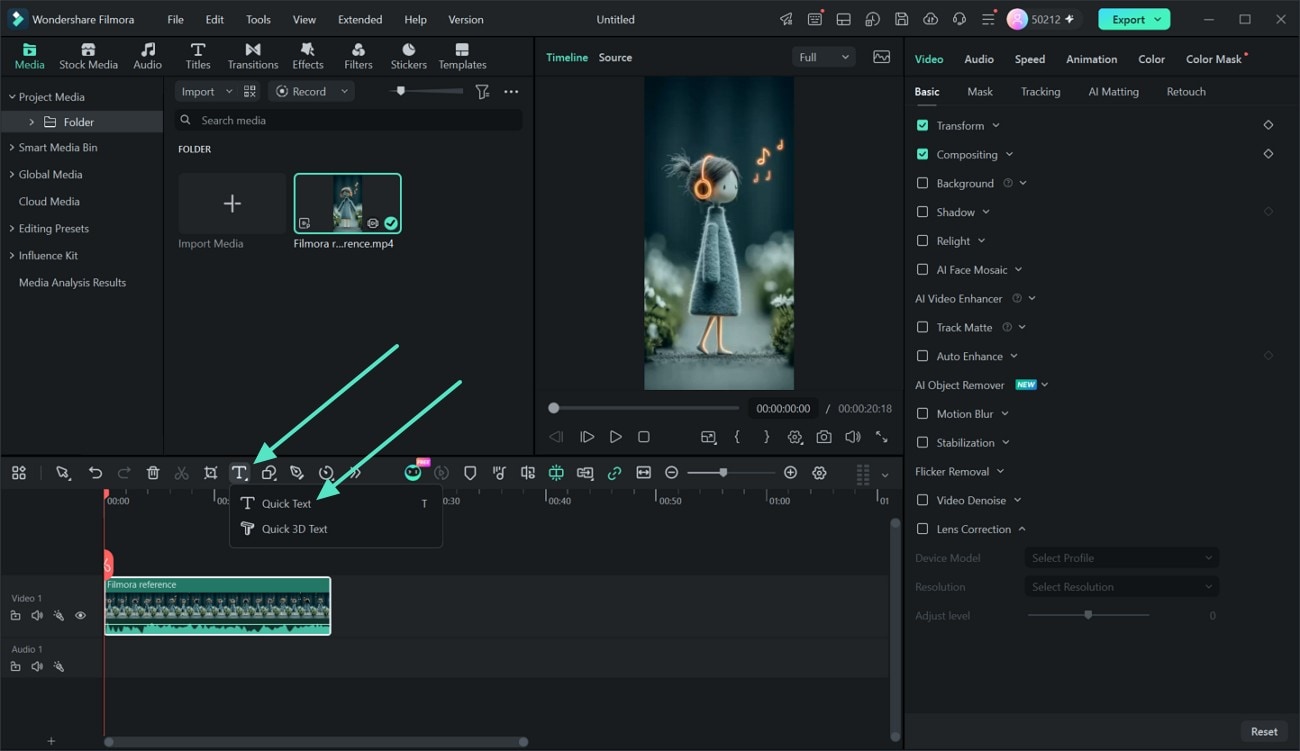
Schritt 2. Option „Schnelltext“ auswählen
Bewegen Sie die rote Zeitleistenmarkierung an die Stelle, an der der Text erscheinen soll. Wählen Sie das T Symbol und anschließend die Option „Schnelltext“ oberhalb der Zeitleistensteuerung.
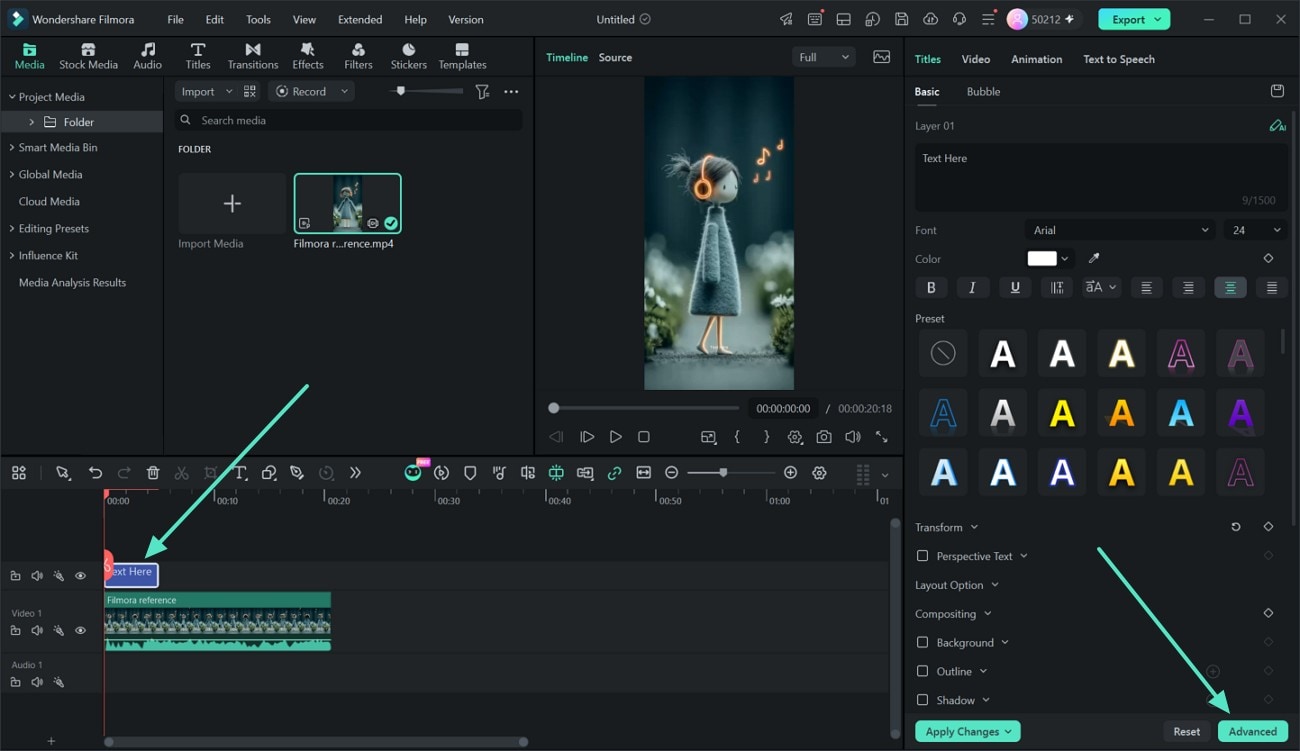
Schritt 3: Erweiterte Textbearbeitung aktivieren
Nachdem Sie „Schnelltext“ aktiviert haben, erscheint ein Titel auf der Zeitleiste. Wählen Sie den Titel aus, wechseln Sie zum Einstellungsbereich auf der rechten Seite und klicken Sie auf „Erweitert“.
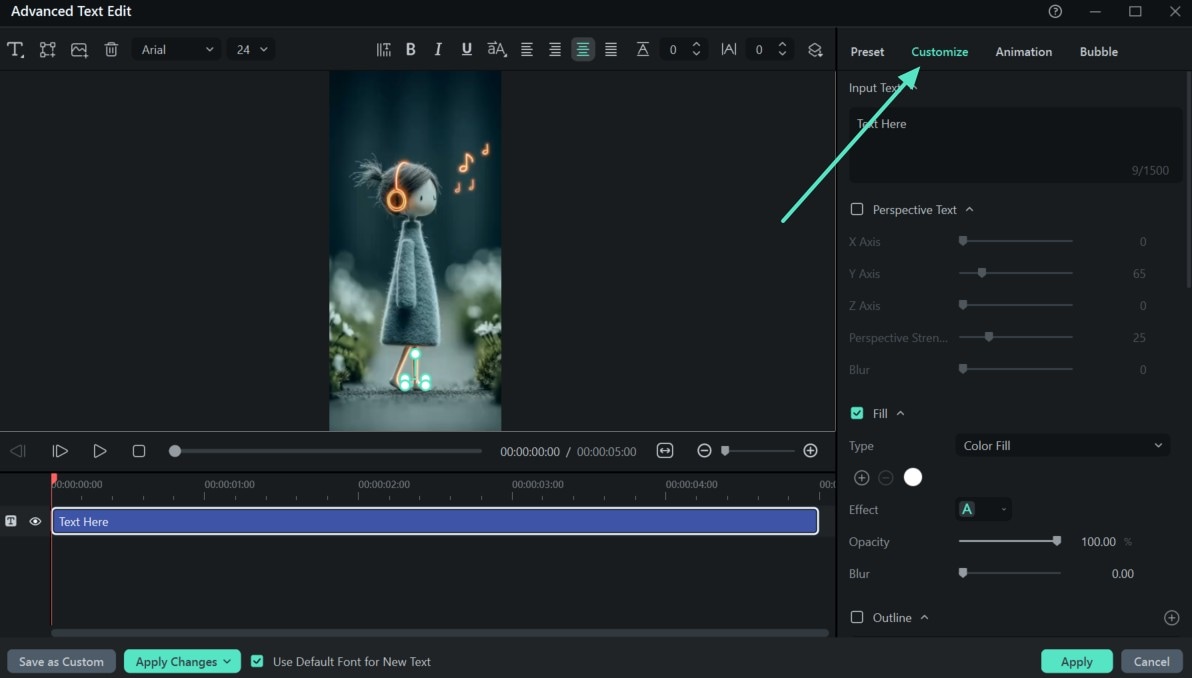
Schritt 4. Text anpassen
Öffnen Sie die Registerkarte Anpassen um das Aussehen des Textes zu ändern. Sie können den Text bearbeiten und Optionen wie Schriftart, Größe, Ausrichtung, perspektivischer Text, X/Y/Z-Position, Perspektivstärke, Unschärfe, Fülltyp, Füllfarbe, Deckkraft, Kontur, und weitere Stileinstellungen anpassen.
Schritt 5: Textanimation hinzufügen
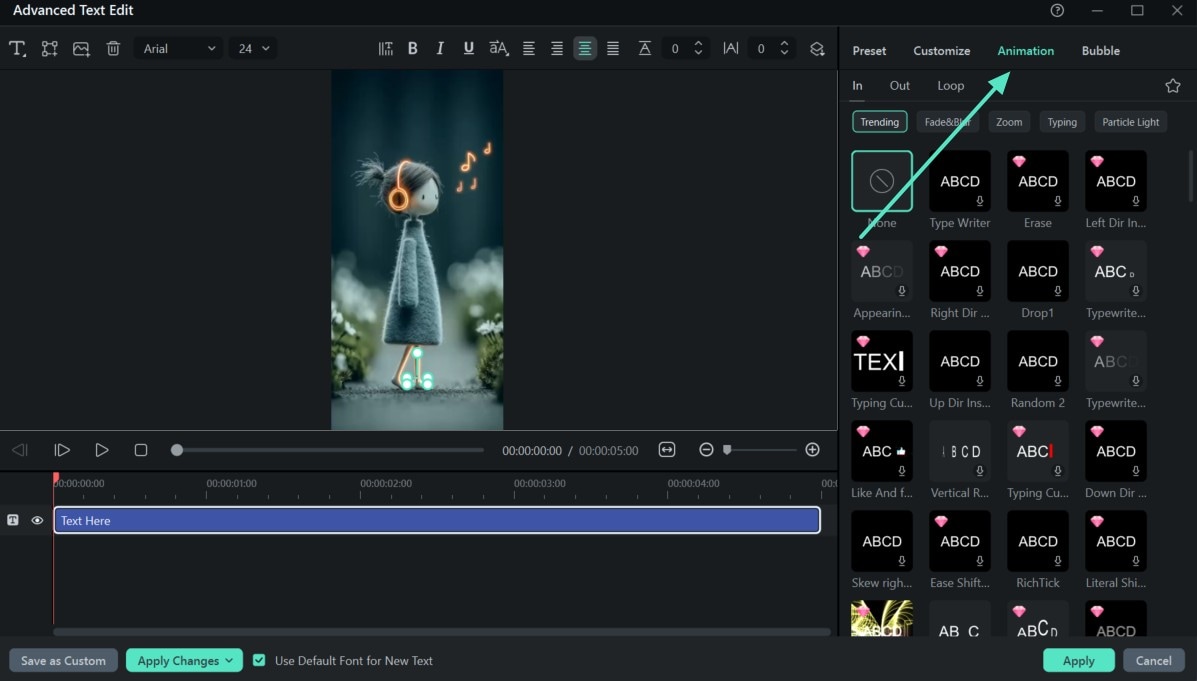
Wechseln Sie zur Registerkarte Animation um zu steuern, wie der Text eingeblendet, bewegt oder ausgeblendet wird. Sie können zwischen Ein, Aus, und Loop Animationen wählen und anschließend Stile wie Trending, Fade & Blur, Zoom, Typing, und weitere verfügbare Presets durchsuchen.
Schritt 6: Sprechblaseneffekte anwenden
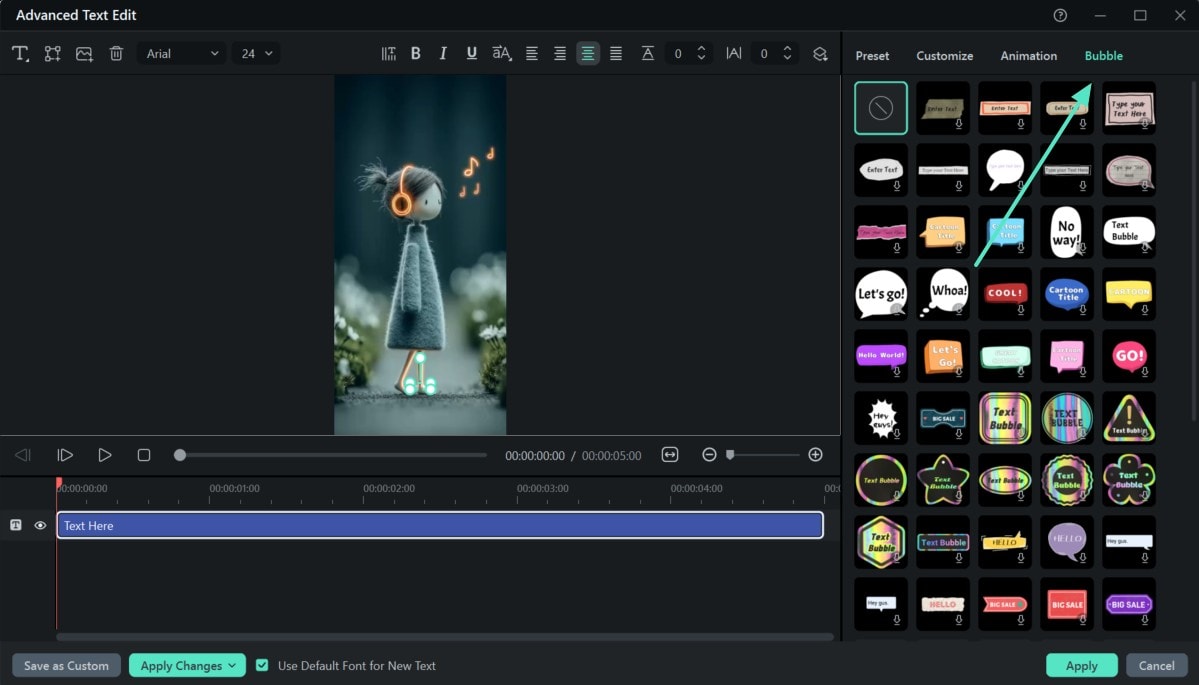
Öffnen Sie die Registerkarte Sprechblase wenn Sie den Text in einer Sprechblase oder einer dekorativen Blase platzieren möchten. Wählen Sie ein Preset aus und passen Sie es an den Titel oder die Szene an.
Schritt 7: Änderungen speichern
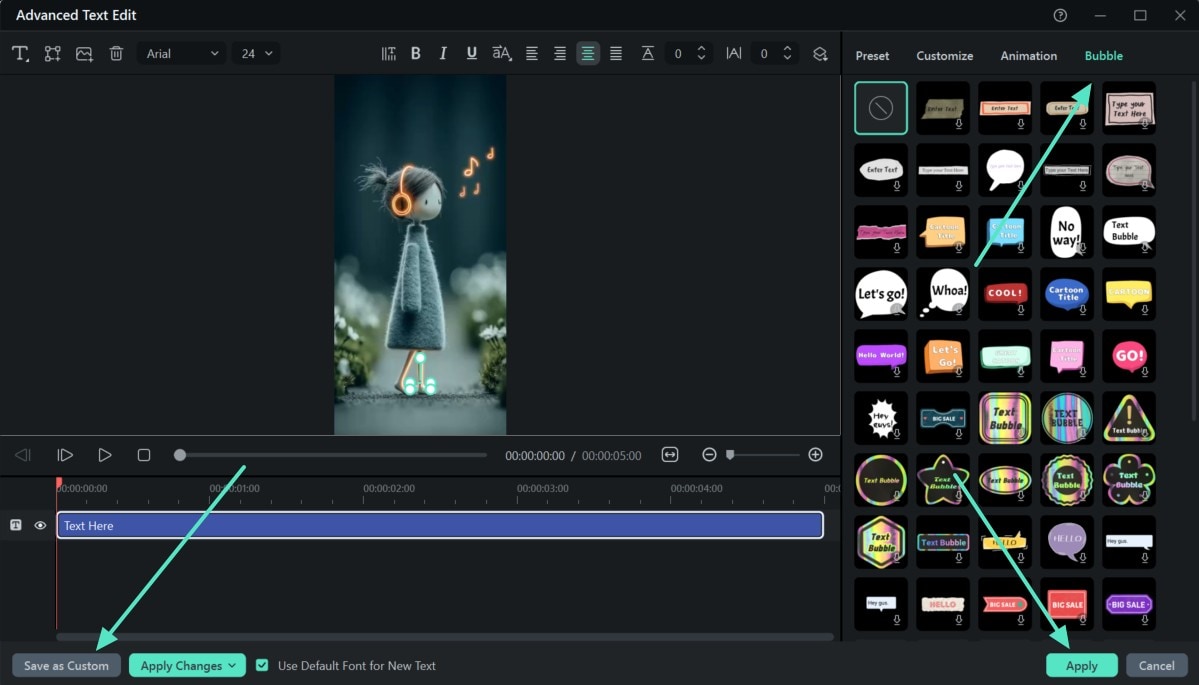
Sehen Sie sich das Ergebnis in der Vorschau an und klicken Sie anschließend auf Anwenden um die Änderungen zu übernehmen. Sie können außerdem Als benutzerdefiniert speichern verwenden, wenn Sie denselben Textstil später erneut nutzen möchten.
Methode 2: Über die benutzerdefinierte Symbolleiste
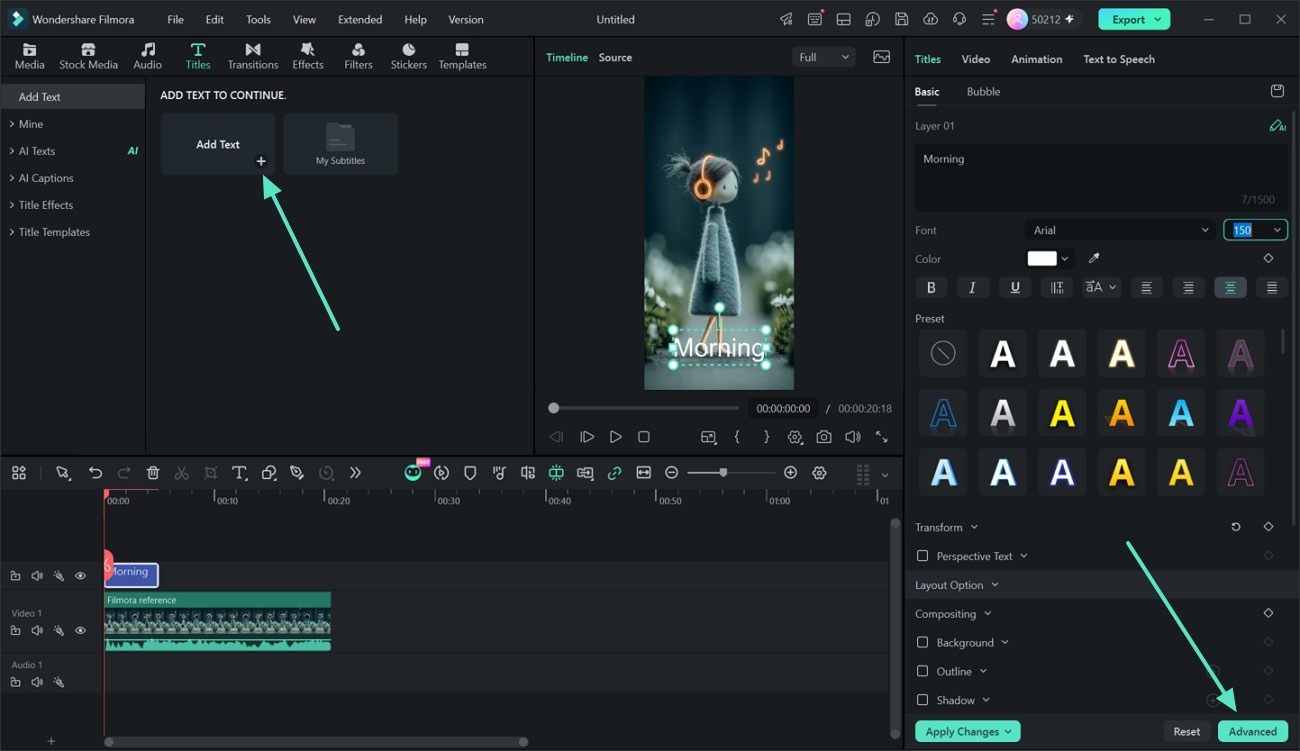
Wechseln Sie im Filmora-Fenster in der benutzerdefinierten Symbolleiste zur Registerkarte „Titel“ und klicken Sie auf „Text hinzufügen“. Ziehen Sie den Titel anschließend per Drag-and-drop auf die Zeitleiste und wählen Sie ihn aus. Klicken Sie im Einstellungsbereich auf „Erweitert“, um fortzufahren.
Ähnliche Beiträge
Ausgewählte Artikel
Update | Audio aus Facebook-Videos extrahieren: Die besten Wege
Möchten Sie Audio aus Facebook-Videos extrahieren? Hier ist die perfekte Lösung für Sie. Erfahren Sie im Detail, wie Wondershare Filmora Ihnen helfen kann.
Top-Wahl für professionelles Pinnacle Studio Editing
Sehen Sie, wie Pinnacle Studio Ultimate fortschrittliche Werkzeuge wie Farbkorrektur und Bewegungsverfolgung bietet. Holen Sie sich die richtige Software, um Ihren Postproduktions-Workflow zu optimieren.
Was ist die Schärfentiefe? Beispiele zum besseren Verständnis
Die Schärfentiefe (DoF) bestimmt, wie viel Ihres Bildes scharf beziehungsweise unscharf bleibt. Dieser Leitfaden erklärt die Schärfentiefe mit einfachen Beispielen, um Ihnen zu helfen, die Fokuskontrolle in Fotografie und Videografie zu meistern.
Empfohlene Benutzerhandbücher
Anpassbare Hintergründe für Videos und Bilder in Windows
Mit den neuen Updates von Wondershare Filmora erhalten Sie vorgefertigte und anpassbare Hintergründe für Videos.
Chroma-Key (Greenscreen)
Erfahren Sie, wie Sie Chroma Key (Green Screen) in Filmora 11 verwenden können.
Gebogener Text in Filmora
Möchten Sie Ihrem Videotext einen kreativeren Look verleihen? Erfahren Sie, wie Sie mit dem Effekt für gebogenen Text in Filmora einen einzigartigen Textstil erstellen.
