
Für optimale Ergebnisse verwenden Sie die neueste Version.
-
Neuerungen
- Neueste Version und Funktionen
- Bearbeitung in der Quell- und Zeitachsenvorschau unter Windows
- Subprojekte unter Windows importieren
- KI Erweitern
- Stift für Windows
- Kurzvideo-Projekt
- Multicam Clip erstellen
- Spurmaske für Windows
- Skript mit AI Textgenerator erstellen
- 360°-Video-Reframing für Windows
- KI Medienanalyse für Windows
- Kamera-Tracking für Windows
- Smart Short Clips für Windows
- Intelligenter Szenenschnitt für Windows
- Liste aller Versionen
- Retusche
- Keyframe-Pfad-Kurve für Windows
- Magnetische Zeitleiste für Windows
- Video Kompressor unter Windows
- Farbräder für Windows
- KI Idee zu Video für Windows
- Asset Center
- AI Image für Windows
- Planare Verfolgung für Windows
- Filmora Bild zu Video für Windows
- Animierte Diagramme
- Einstellungsebene für Fenster
- Bekannte Probleme und behobene Bugs
- Windows-Tastenkombinationen: Alle Shortcuts im Überblick
-
KI
- KI Textbasierte Bearbeitung für Windows
- Intelligente BGM-Generierung
- AI Skin Tone Protection für Windows
- AI Smart Masking für Windows
- KI Stimmentferner für Windows
- KI-Musik-Generator für Windows
- Audio zu Video mit KI
- Filmora Bewegungsunschärfe (Motion Blur) | Windows
- Filmora KI-Blickkontakt für Windows
- KI Video-Enhancer für Windows
- Filmora Leitfaden zur Flimmerreduzierung | Windows
- Wie verwendet man die Stimmwechsler-Funktion in Wondershare Filmora?
- KI-Stimmverbesserer
- KI-Gesichtsmosaik für Windows
- KI Sound Effekt
- KI Übersetzung für Windows
- KI-Bild-Stilisierer
- Filmora Bild zu Prompt für Windows
- Filmora KI-Bildverbesserungsanleitung – Windows
- Filmora AI Relight - Windows
- KI Text-zu-Video für Windows
- KI Thumbnail Generator für Windows
- STT und TTS für Windows (Speech-to-Text & Text-to-Speech)
- KI Begleiter für Videobearbeitung auf Windows
- KI-Sticker-Generator
- KI Farbpalette für Windows
- KI-intelligente Ausschnitt
- AI Portrait Cutout
- Erkennung von Stille
- Video-Stabilisierung für Windows
- KI Video/Foto Objekt-Entferner für Windows
-
Unter Windows Einsetzen
-
Projektverwaltung
- Registrierenaktualisieren/deinstallieren
- Neues Projekt erstellen
- Projekt öffnen
- Projekt-Einstellungen
- Medien zur Verwendung
- Projekte archivieren
- Projekte verschieben
- Dateien in Wondershare Drive speichern
- Wondershare Drive
- Wondershare Drive verwenden
- Wondershare Drive verwalten
- Dateien in Wondershare Drive finden
- Dateien mit Wondershare Drive teilen
- Wondershare Drive Überblick
- Erhalten Sie 1 GB kostenlosen Cloud-Speicher
-
Aufnahme & Importierung
-
Videobearbeitung
- Keyframe Graph Editor für Windows
- Anpassbare Hintergründe für Videos und Bilder in Windows
- Auto-Reframe für unterschiedliche Seitenverhältnisse
- Zusammengesetzter Clip für Windows
- Videoanimation für Windows
- Mocha Filmora - Für Windows
- Wasserzeichen entfernen | Filmora Anleitung
- Filmora AI Motion Blur für Windows
- Automatische Synchronisierung
- Wie erstellt man ein atemberaubendes Zeitraffer-Video? [Vollständige Anleitung]
- Multi-Clip-Bearbeitung für Windows
- Video schneiden und trimmen
- Timeline- und Spurverwaltung
- Exportieren unter Windows
- Video zuschneiden/schwenken & zoomen
- Objektivkorrektur unter Windows
- Komposition
- Panel-Layout unter Windows
- Schlagschatten
- Animation-Keyframing für Windows hinzufügen
- PIP-Effekts
- Geteiltem Bildschirm
- Bewegungsverfolgung erstellen
- Szenenerkennung
- Gruppenbearbeitung
- Bewegungsverfolgung unter Windows
- Videos rückwärts abspielen
- Video Schnappschuss
- Chroma-Key (Greenscreen)
- Standbild
- Video auto reframen
- Rahmenoption
- Proxy-Videobearbeitung
-
Audiobearbeitung
- Auto Beat Synchronisation
- Stummschalten
- Audio abtrennen
- Beat-Erkennung
- Audio trimmen
- Audio Mixer
- Audio-Effekte hinzufügen
- Audio anpassen
- Arten von Audio
- Audio Dodge in Filmora
- Audio-Visualisierer
- Filmora VST3 Plugins für Windows
- Audioverstärkung
- Auto-Normalisierung
- Auto-Video-Synchronisation
- Audio Equalizer
- Audio ein- und ausblenden
- Tonhöhe ändern
- AI Audio Stretch für Windows
- AI Audio Denoise für Windows
- Clips markieren
- Rauschunterdrückung
- Automatische Normalisierung
- Audio unter Windows hinzufügen und modifizieren
- Automatische Verbesserung
- Video Denoise für Windows
-
Farbbearbeitung
-
Übergänge
-
Elemente
-
Effekte
- AI Portrait-Filter zu Videos hinzufügen
- Über visuelle Effekte
- Elemente, Übergänge und Soundeffekte hinzufügen
- Countdown-Effekte in Filmora2026
- Effekte Sammlung für Windows
- Effektliste
- Boris Effekte
- NewBlue Effekte
- Hinzufügen und Anpassen von Filtern
- Hinzufügen und Anpassen von Overlays
- AI Portrait
- AR Aufkleber Effekte
- Maske auf Video anwenden
- Mosaik-Unschärfe-Effekt
- Gesichtsmaske
-
Titel
-
Videovorlagen
-
Geschwindigkeit
-
Rendern & Exportieren
-
Animation & Keyframes
-
Arbeitsbereiche & Leistung
- Markierungen für Windows
- Markierte Favoriten für Windows
- Video auf TikTok aus Filmora teilen
- Schwenken und Zoomen mit Filmora
- Alle Clips auf der Zeitleiste für Windows auswählen
- Filmora Arbeitsbereich für Windows
- Tastenkombinationen für die Wiedergabegeschwindigkeit für Windows
- Systemkompatibilität
- Startfenster
- Liste der Tastaturkürzel (Wondershare Filmora für Mac)
- Tastaturkürzel
- Einstellung festlegen
- Wiedergabequalität
- Automatisches Highlight
- GPU-beschleunigtes Rendering
- Anforderungen an GPU und GPU-Treiber
- Windows Systemanforderungen
- Technische Spezifikationen
Gebogener Text in Filmora (Windows)
Mit dieser Funktion können Sie normalen Text in stilvolle gebogene oder kreisförmige Layouts umwandeln und Ihre Videos kreativer gestalten. Statt Text nur in einer geraden Linie anzuzeigen, können Sie ihn entlang eines Pfads biegen und Form, Richtung, Abstand und Krümmung fein anpassen. Dadurch wirken Titel, Intros und Untertitel dynamischer und visuell ansprechender.
Entfesseln Sie Ihre kreative Freiheit
So erstellen Sie gebogenen Text in Filmora
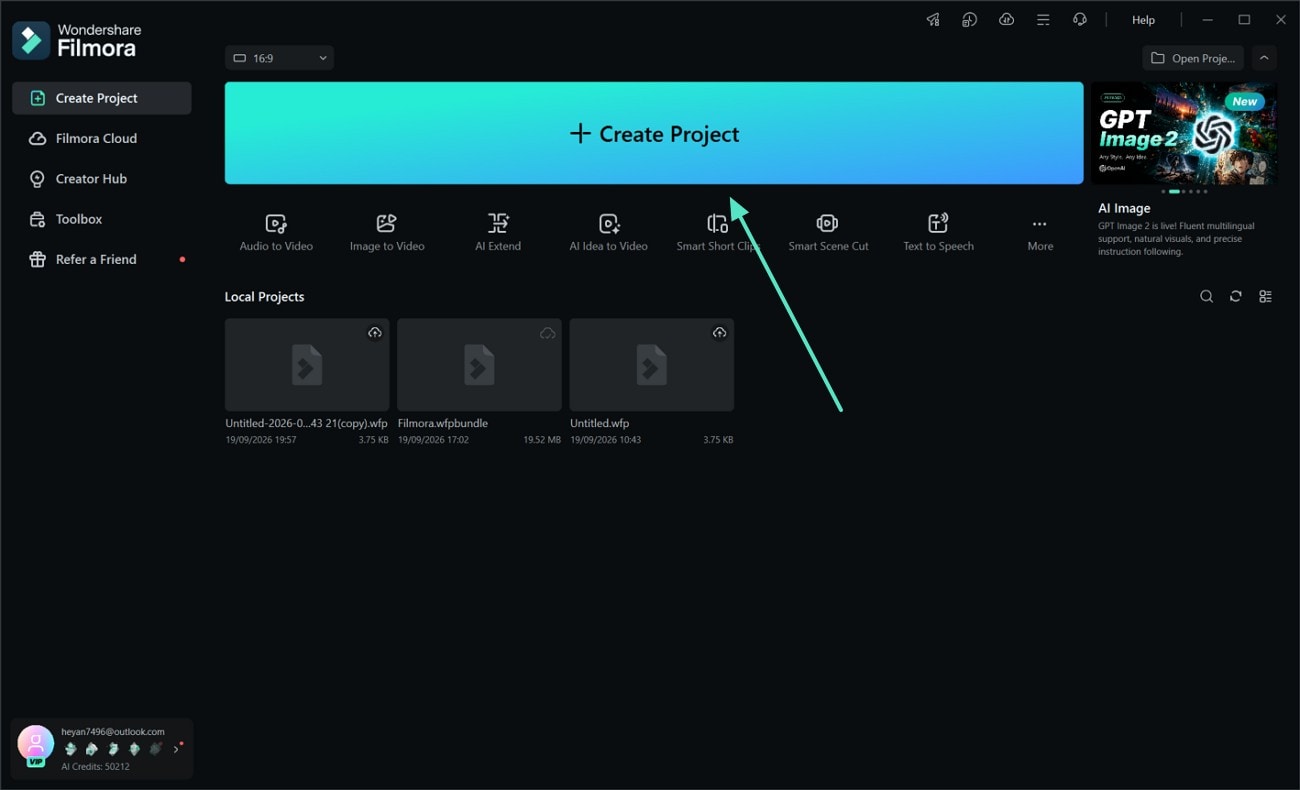
Schritt 1. Filmora-Projekt starten
Klicken Sie auf die Projekt erstellen Schaltfläche und verwenden Sie die Importoption, um Ihre Medien zu Filmora hinzuzufügen.
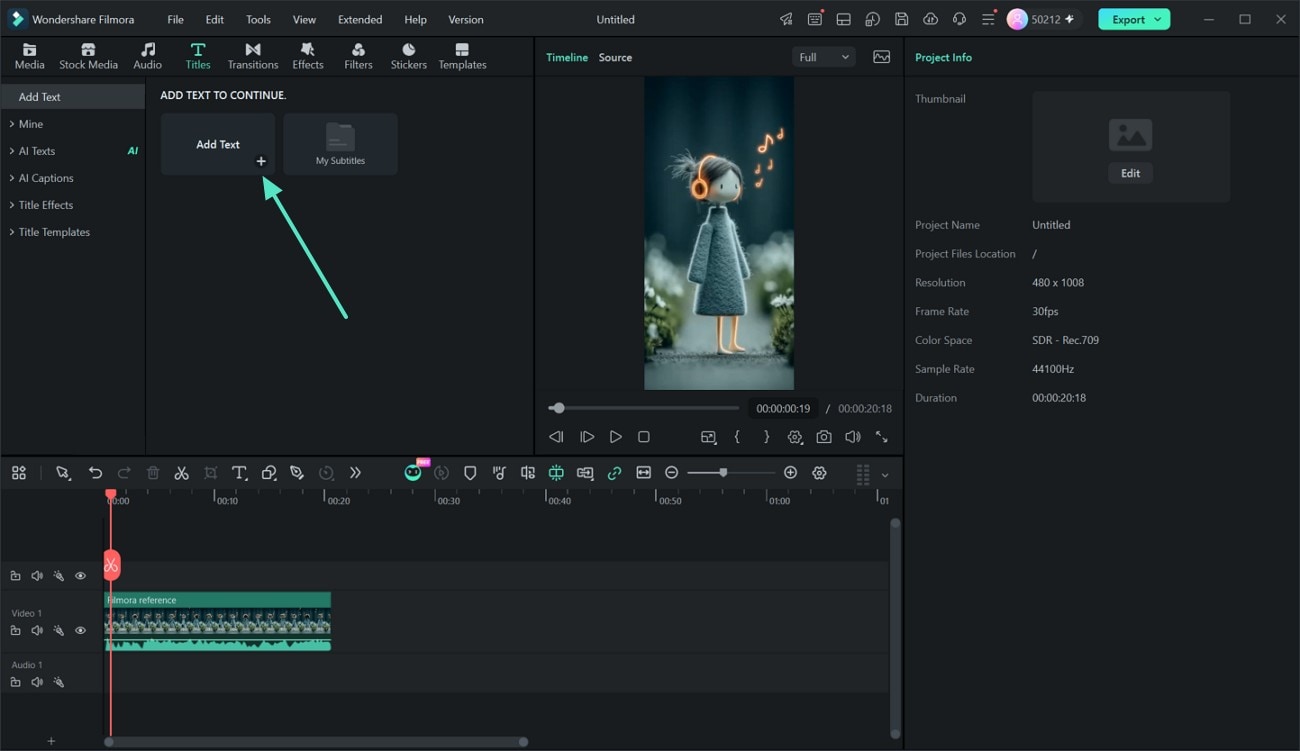
Schritt 2. Text hinzufügen
Wechseln Sie zur Registerkarte Titel und wählen Sie Text hinzufügen. Klicken Sie auf das + Symbol oder ziehen Sie das Textelement auf eine Spur über Ihrem Video. Geben Sie anschließend den gewünschten Text ein.
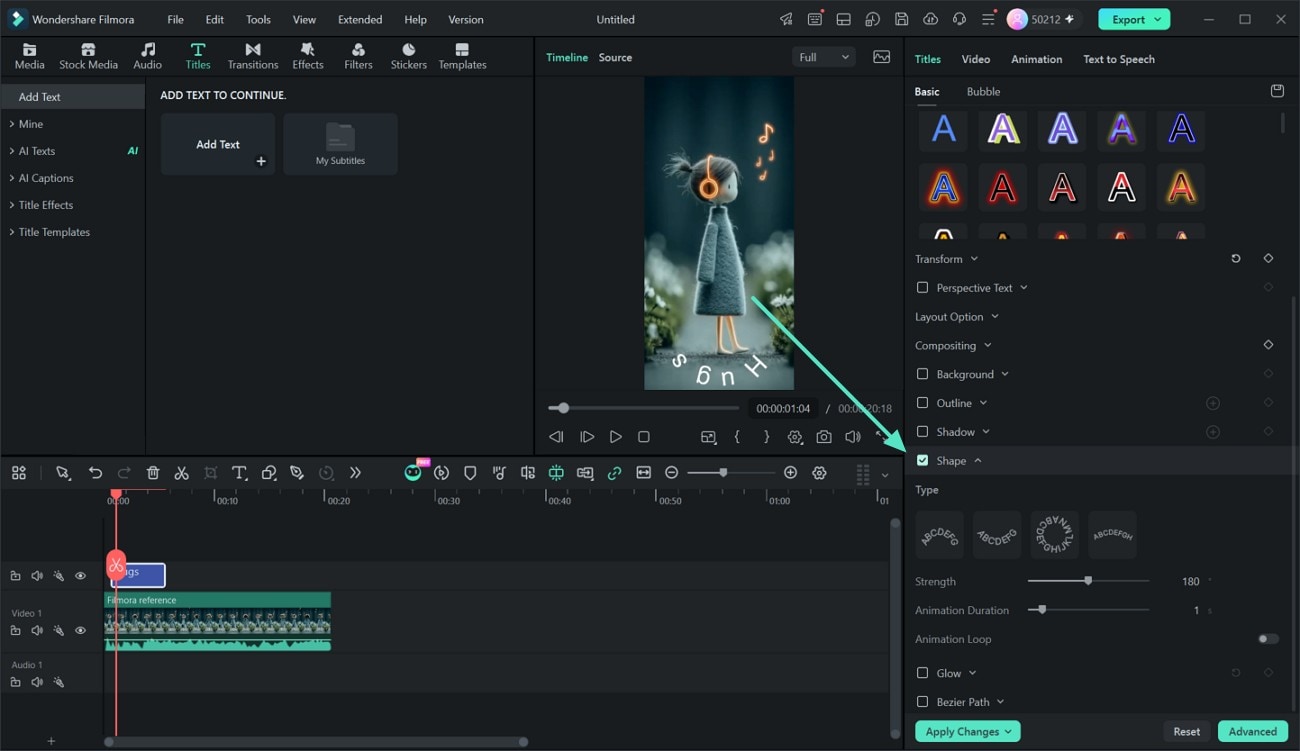
Schritt 3. Formoptionen öffnen
Wählen Sie den Textclip auf der Zeitleiste aus und öffnen Sie rechts die Texteinstellungen. Suchen Sie die Option Form und aktivieren Sie sie, um den Text von einer geraden Linie in ein gebogenes Layout umzuwandeln. Wählen Sie den gewünschten Kurvenstil und passen Sie die verfügbaren Einstellungen für Krümmung, Richtung, Abstand und Position an.
Tipp:
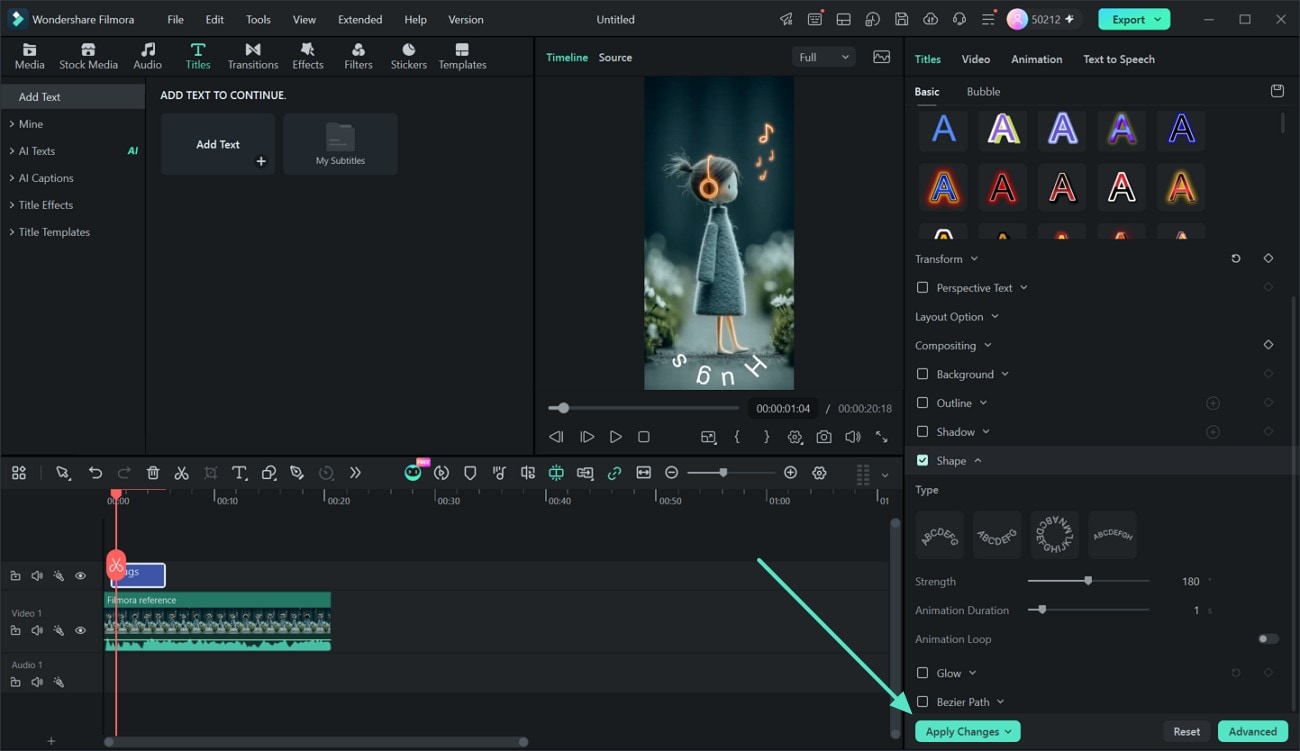
Prüfen Sie den Text regelmäßig in der Vorschau, bis die Form zu Ihrem Design passt.Schritt 4. Textstil fein abstimmen
Passen Sie bei Bedarf Schriftart, Größe, Farbe, Ausrichtung, und Abstand an. Sie können den gebogenen Text außerdem direkt im Vorschaufenster neu positionieren oder skalieren. Nehmen Sie die letzten Änderungen vor und klicken Sie anschließend auf Änderungen anwenden und setzen Sie die Bearbeitung fort.
Ähnliche Beiträge
Ausgewählte Artikel
Hintergrund entfernen in InShot: Guide & beste Alternative
Entferne mit dieser Schritt-für-Schritt-Anleitung den Hintergrund aus Videos und Bildern in InShot. Erfahre mehr über die Einschränkungen und finde eine intelligentere KI-gestützte Alternative für eine schnelle, präzise Hintergrundentfernung bei Videos.
Higgsfield AI Review 2026: Neuer König der Cinematic AI-Videos?
Entdecken Sie unseren ausführlichen Test von Higgsfield AI. Wir behandeln die Preisgestaltung, Optionen für kostenlose Testversionen und vergleichen es mit Sora & Runway. Ist Higgsfield AI wirklich kostenlos? Finden Sie heraus, ob es das richtige KI-Video-Tool für Sie ist.
Entdecken Sie Halloween-Videofilter, um Ihre gruseligen Videos zu verwandeln
Auf der Suche nach erstaunlichen Halloween-Videofiltern, um dein gruseliges Video in dieser Saison zu verwandeln? Dann ist dieser Artikel genau das Richtige für dich!
Empfohlene Benutzerhandbücher
PIP-Effekts
Lernen Sie, wie man einen PIP-Effekt in Filmora erstellt
Szenenerkennung
Hier finden Sie Guide für Szenenerkennung
Video auto reframen
So verwenden Sie Auto Reframe bei Filmora
