
Für optimale Ergebnisse verwenden Sie die neueste Version.
-
Neuerungen
- Neueste Version und Funktionen
- Bearbeitung in der Quell- und Zeitachsenvorschau unter Windows
- Subprojekte unter Windows importieren
- KI Erweitern
- Stift für Windows
- Kurzvideo-Projekt
- Multicam Clip erstellen
- Planar-Tracker für Windows
- Spurmaske für Windows
- Skript mit AI Textgenerator erstellen
- 360°-Video-Reframing für Windows
- KI Medienanalyse für Windows
- Kamera-Tracking für Windows
- Kurzvideo-Projekt
- Keyframe-Pfadkurve
- Smart Short Clips für Windows
- Intelligenter Szenenschnitt für Windows
- Liste aller Versionen
- Retusche
- Keyframe-Pfad-Kurve für Windows
- Magnetische Zeitleiste für Windows
- Video Kompressor unter Windows
- Farbräder für Windows
- KI Idee zu Video für Windows
- Asset Center
- AI Image für Windows
- Planare Verfolgung für Windows
- Filmora Bild zu Video für Windows
- Animierte Diagramme
- Einstellungsebene für Fenster
- Bekannte Probleme und behobene Bugs
- Windows-Tastenkombinationen: Alle Shortcuts im Überblick
-
KI
- KI Textbasierte Bearbeitung für Windows
- Intelligente BGM-Generierung
- AI Skin Tone Protection für Windows
- AI Smart Masking für Windows
- KI Stimmentferner für Windows
- KI-Musik-Generator für Windows
- Audio zu Video mit KI
- Filmora Bewegungsunschärfe (Motion Blur) | Windows
- Filmora KI-Blickkontakt für Windows
- KI Sticker Generator
- KI Video-Enhancer für Windows
- KI Stimmentferner für Windows
- KI Farbpalette (Farbanpassung)
- Filmora Leitfaden zur Flimmerreduzierung | Windows
- Wie verwendet man die Stimmwechsler-Funktion in Wondershare Filmora?
- KI-Stimmverbesserer
- KI-Gesichtsmosaik für Windows
- KI Sound Effekt
- KI Übersetzung für Windows
- KI-Bild-Stilisierer
- Filmora Bild zu Prompt für Windows
- Filmora KI-Bildverbesserungsanleitung – Windows
- Filmora AI Relight - Windows
- KI Text-zu-Video für Windows
- KI Thumbnail Generator für Windows
- STT und TTS für Windows (Speech-to-Text & Text-to-Speech)
- KI Begleiter für Videobearbeitung auf Windows
- KI-Sticker-Generator
- KI Farbpalette für Windows
- KI-intelligente Ausschnitt
- AI Portrait Cutout
- Erkennung von Stille
- Video-Stabilisierung für Windows
- KI Video/Foto Objekt-Entferner für Windows
-
Unter Windows Einsetzen
-
Projektverwaltung
- Projekt neu verknüpfen
- Projekt archivieren
- Medien verwenden
- Registrierenaktualisieren/deinstallieren
- Neues Projekt erstellen
- Projekt öffnen
- Projekt-Einstellungen
- Medien zur Verwendung
- Projekte archivieren
- Projekte verschieben
- Dateien in Wondershare Drive speichern
- Wondershare Drive
- Wondershare Drive verwenden
- Wondershare Drive verwalten
- Dateien in Wondershare Drive finden
- Dateien mit Wondershare Drive teilen
- Wondershare Drive Überblick
- Erhalten Sie 1 GB kostenlosen Cloud-Speicher
-
Aufnahme & Importierung
-
Videobearbeitung
- Keyframe Graph Editor für Windows
- Anpassbare Hintergründe für Videos und Bilder in Windows
- Auto-Reframe für unterschiedliche Seitenverhältnisse
- Gebogener Text in Filmora
- Instant Cutter für Windows
- Erweiterte Textbearbeitung für Windows
- Zusammengesetzter Clip für Windows
- Animations-Keyframing für Windows
- Proxy-Videobearbeitung
- Video teilen und trimmen
- Videoanimation für Windows
- Compositing
- Video-Snapshot
- Mocha Filmora - Für Windows
- Wasserzeichen entfernen | Filmora Anleitung
- Filmora AI Motion Blur für Windows
- Automatische Synchronisierung
- Wie erstellt man ein atemberaubendes Zeitraffer-Video? [Vollständige Anleitung]
- Multi-Clip-Bearbeitung für Windows
- Video schneiden und trimmen
- Timeline- und Spurverwaltung
- Exportieren unter Windows
- Video zuschneiden/schwenken & zoomen
- Objektivkorrektur unter Windows
- Komposition
- Panel-Layout unter Windows
- Schlagschatten
- Animation-Keyframing für Windows hinzufügen
- PIP-Effekts
- Geteiltem Bildschirm
- Bewegungsverfolgung erstellen
- Szenenerkennung
- Gruppenbearbeitung
- Bewegungsverfolgung unter Windows
- Videos rückwärts abspielen
- Video Schnappschuss
- Chroma-Key (Greenscreen)
- Standbild
- Video auto reframen
- Rahmenoption
- Proxy-Videobearbeitung
-
Audiobearbeitung
- Auto Beat Synchronisation
- Stummschalten
- Audio abtrennen
- Beat-Erkennung
- Audio trimmen
- Audio Mixer
- Audio-Effekte hinzufügen
- Audio anpassen
- Audio Meter
- Audiogesteuerte Effekte
- Audio-Visualizer-Effekte
- Arten von Audio
- Audio-Equalizer
- Audio Dodge in Filmora
- Audio-Visualisierer
- Filmora VST3 Plugins für Windows
- Audioverstärkung
- Auto-Normalisierung
- Auto-Video-Synchronisation
- Audio Equalizer
- Audio ein- und ausblenden
- Tonhöhe ändern
- AI Audio Stretch für Windows
- AI Audio Denoise für Windows
- Clips markieren
- Rauschunterdrückung
- Automatische Normalisierung
- Audio unter Windows hinzufügen und modifizieren
- Automatische Verbesserung
- Video Denoise für Windows
-
Farbbearbeitung
-
Übergänge
-
Elemente
-
Effekte
- AI Portrait-Filter zu Videos hinzufügen
- Über visuelle Effekte
- Filter
- Elemente, Übergänge und Soundeffekte hinzufügen
- Countdown-Effekte in Filmora2026
- Effekte Sammlung für Windows
- Effektliste
- Boris Effekte
- NewBlue Effekte
- Hinzufügen und Anpassen von Filtern
- Hinzufügen und Anpassen von Overlays
- AI Portrait
- AR Aufkleber Effekte
- Maske auf Video anwenden
- Mosaik-Unschärfe-Effekt
- Gesichtsmaske
-
Titel
-
Videovorlagen
-
Geschwindigkeit
-
Rendern & Exportieren
-
Animation & Keyframes
-
Arbeitsbereiche & Leistung
- Markierungen für Windows
- Markierte Favoriten für Windows
- Video auf TikTok aus Filmora teilen
- Schwenken und Zoomen mit Filmora
- Alle Clips auf der Zeitleiste für Windows auswählen
- Filmora Arbeitsbereich für Windows
- Tastenkombinationen für die Wiedergabegeschwindigkeit für Windows
- Systemkompatibilität
- Startfenster
- Liste der Tastaturkürzel (Wondershare Filmora für Mac)
- Tastaturkürzel
- Einstellung festlegen
- Wiedergabequalität
- Automatisches Highlight
- GPU-beschleunigtes Rendering
- Anforderungen an GPU und GPU-Treiber
- Windows Systemanforderungen
- Technische Spezifikationen
Videos in Filmora rückwärts abspielen (Windows)
Manchmal wirkt ein Clip besser, wenn die Handlung rückwärts läuft – etwa wenn ein Spritzer in ein Glas zurückkehrt oder sich ein Objekt scheinbar wieder zusammensetzt. Mit der Funktion „Rückwärts abspielen“ können Sie einen ausgewählten Videoclip rückwärts wiedergeben, ohne den Rest des Projekts zu verändern. Führen Sie dazu die folgenden Schritte aus und passen Sie den Clip bei Bedarf an:
Entfesseln Sie Ihre kreative Freiheit
Inhaltsverzeichnis
Option 1. „Rückwärts abspielen“ unter Geschwindigkeit auswählen
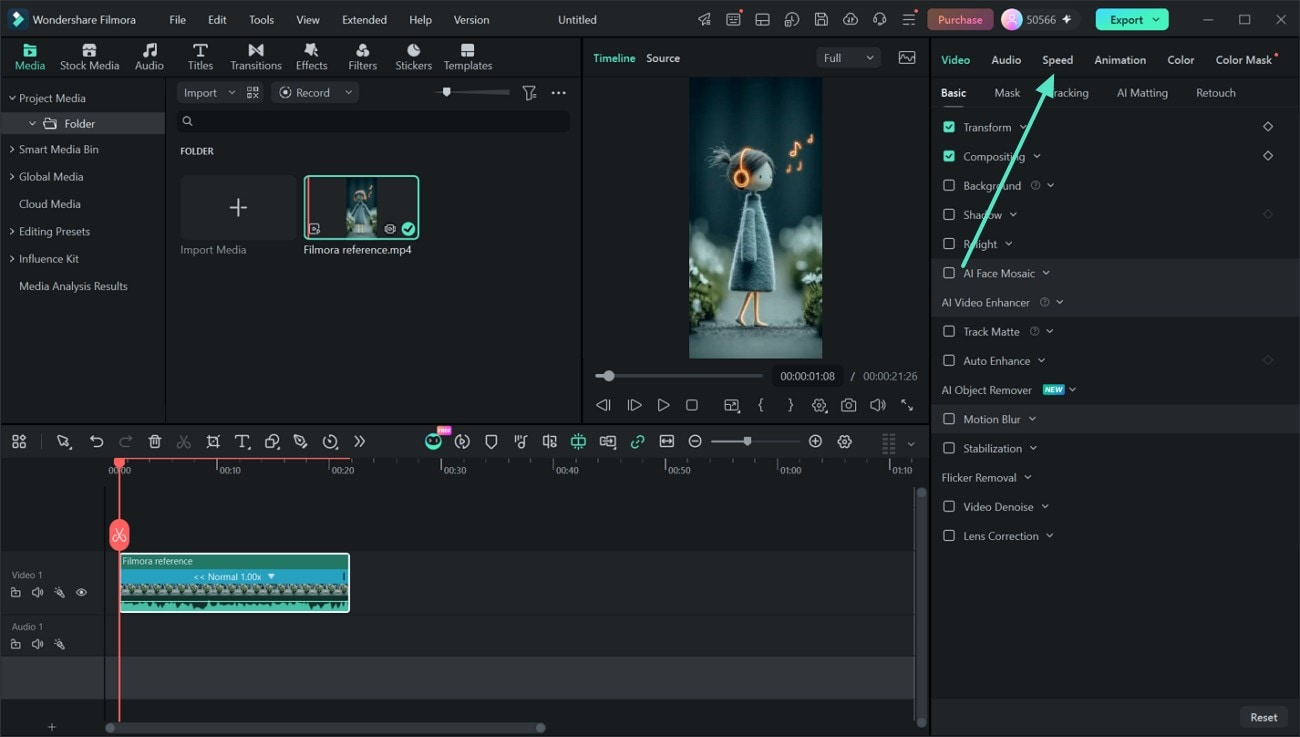
Schritt 1. Registerkarte „Geschwindigkeit“ öffnen
Erstellen Sie ein neues Projekt und ziehen Sie Ihren Videoclip auf die Zeitleiste. Klicken Sie auf das Video und wechseln Sie zur Registerkarte Geschwindigkeit .
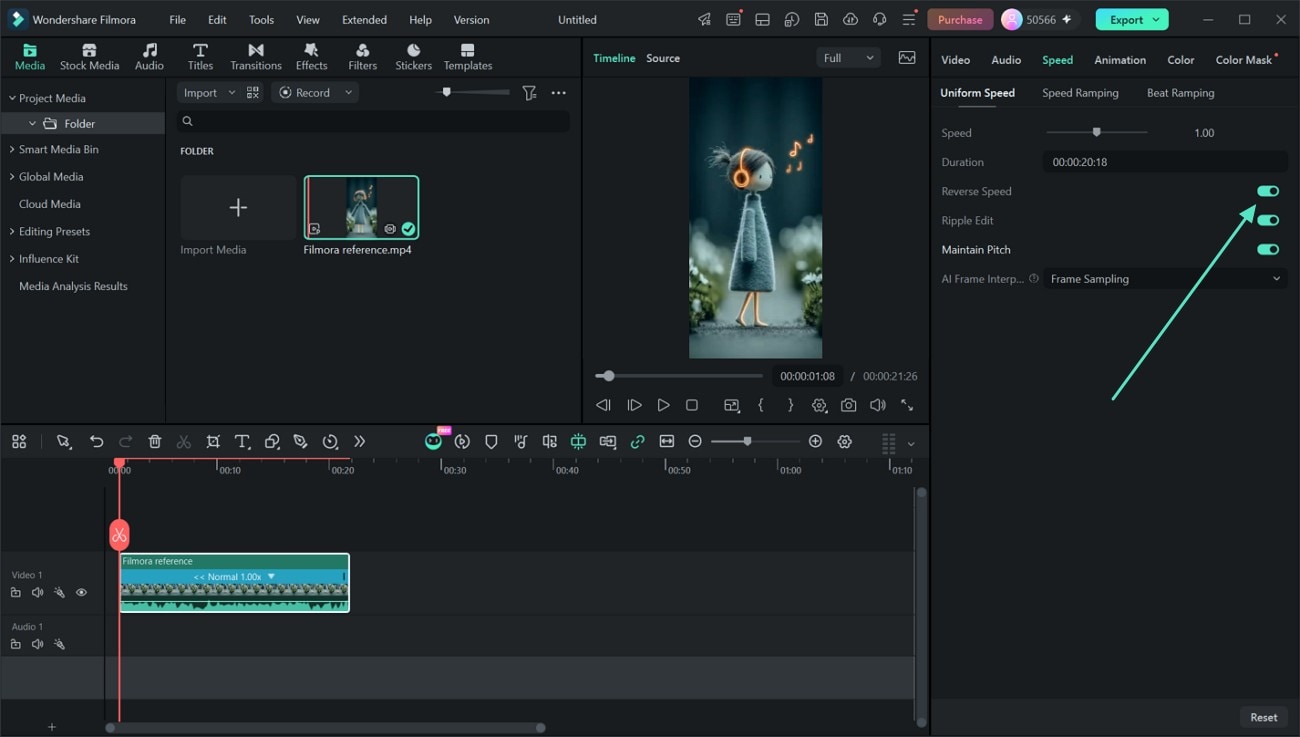
Schritt 2. Rückwärtswiedergabe aktivieren
Aktivieren Sie Rückwärtsgeschwindigkeit, und Filmora verarbeitet den Clip und spielt das Video rückwärts ab.
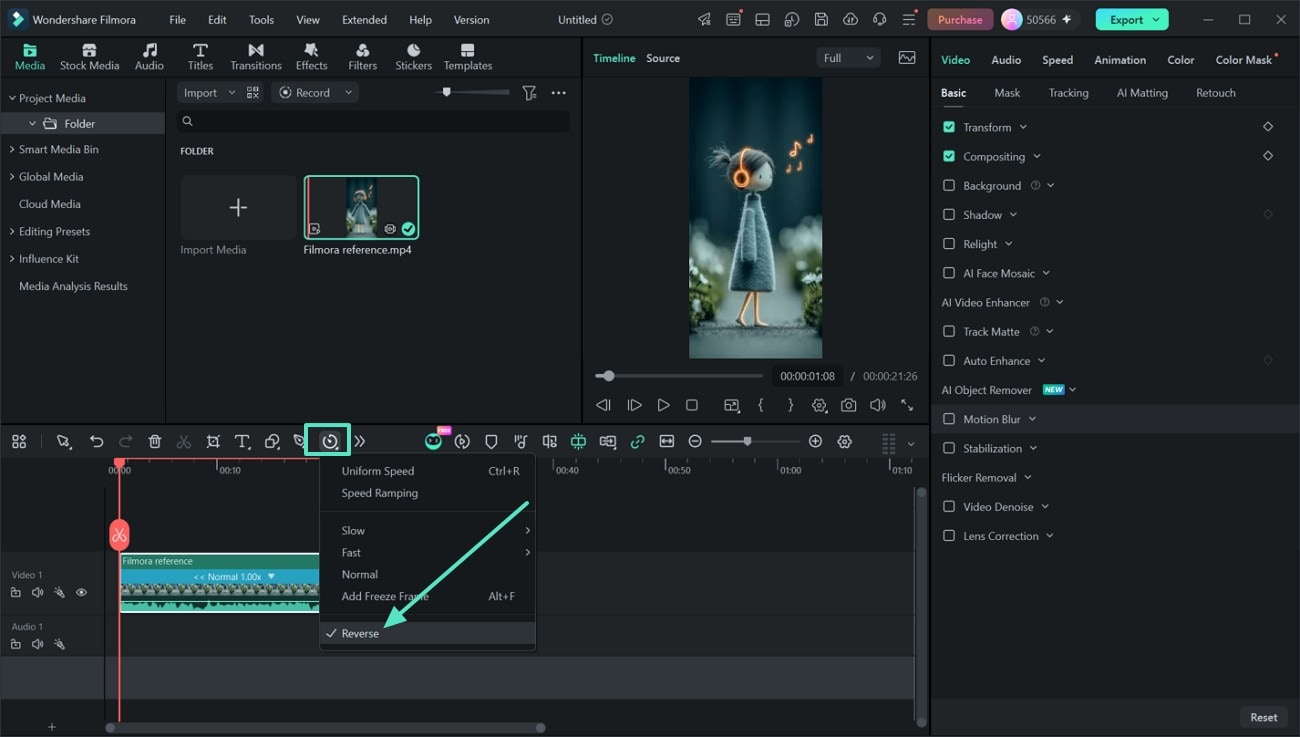
Option 2. „Rückwärts abspielen“ über das Geschwindigkeitssymbol auswählen
Wählen Sie das Video auf der Zeitleiste aus, klicken Sie auf das Geschwindigkeitssymbol in der Symbolleiste und wählen Sie anschließend Rückwärts abspielen.
Ähnliche Beiträge
Ausgewählte Artikel
InShot vs CapCut: Welche Videobearbeitungs-App gewinnt 2026?
InShot vs. CapCut: Entdecke, welche Video-Editing-App 2025 die besten Funktionen, Leistung und kreativen Werkzeuge für mobile Creator bietet. Lass deine Videos noch heute herausstechen!
Audio & Video asynchron? Schritt-für-Schritt-Lösung für jedes Gerät
Haben Sie Probleme mit der Synchronisierung von Audio und Video? Unser Leitfaden bietet einfache Lösungen zur Behebung von Audio- und Videosynchronisierungsproblemen auf YouTube, TV und anderen Geräten.
Wie Sie MOV-Videos (QuickTime) unter Mac/Windows drehen
Falls Sie MOV-Videos (Quicktime) mit dem iPhone etc. seitwärts aufgenommen haben, brauchen Sie ein smartes Programm, um MOV-Dateiein (Quicktime) ohne Qualitätsverlust zu drehen und bearbeiten.
Empfohlene Benutzerhandbücher
Wie man mit KI die Stimme in Ihren Reise-Vlogs verbessert
Sie müssen lernen, Stories zu erzählen, die den Zuschauer durch Bildmaterial und Stimme fesseln. Hier finden Sie die Techniken, mit denen Sie durch wirkungsvolle Ideen für die Stimme hervorragende Erzählungen erstellen können.
YouTube Videos schneiden: 10 beste Schnittprogramme
Entdecken Sie hier Top 10 YouTube Video Editor. Finden Sie die idealen Schnittprogramme für Ihre YouTube-Videos und erfahren Sie, wie Sie mit diesen Tools hochwertige Inhalte erstellen können.
Der ultimative Leitfaden zum Finden und Verwenden von lustigen Sound-Effekten
Ohne lustige Sound-Effekte könnten Ihre Comedy-Videos platt sein. Wir helfen Ihnen dabei, die richtigen Sound-Effekte zu finden oder sie mit KI-Soundeffekten in Filmora zu erstellen.
