
 4,7
4,7






Stellen Sie sich vor, Sie schauen eine Serie, und die Lippen des Charakters passen nicht zu dem Dialog, den Sie hören. Das passiert, wenn Video und Audio nicht synchron sind.
Der Umgang mit Audio- und Videosynchronisierungsproblemen\u00a0auf Ihren\u00a0Geräten kann eine frustrierende Erfahrung sein, besonders wenn Sie Ihre Lieblingsvideos von YouTube oder Ihre Lieblings-TV-Serie genießen möchten. Ob es sich um ein Problem handelt, bei dem der Ton hinter dem Video zurückbleibt oder das Video dem Audio vorauseilt, diese Synchronisierungsprobleme können Ihr Seherlebnis erheblich beeinträchtigen.
Hier behandeln wir mehrere effektive Methoden, um Audio- und Videosynchronisierungsprobleme zu beheben auf Ihrem\u00a0Gerät. Wenn Sie mit verzögertem Audio oder nicht synchronem Video zu kämpfen haben, helfen Ihnen diese Tipps, diese Probleme einfach zu beheben und zu lösen.
In diesem Artikel
Teil 1. Faktoren, die die Audio- und Videosynchronisierung beeinflussen können
Wenn Audio und Video nicht synchron sind, kann dies auf verschiedene Gründe zurückzuführen sein, wie Probleme mit Ihrem Gerät oder Probleme mit dem Video selbst. Um das Problem zu beheben, müssen Sie zunächst herausfinden, was es verursacht. Hier sind einige häufige Dinge, die dazu führen können, dass Ihr Audio und Video nicht mehr synchron sind:
- Streaming-Verzögerung: Wenn Sie Videos online schauen, zum Beispiel auf YouTube oder Netflix, kann eine langsame Internetverbindung dazu führen, dass Ton und Video nicht synchron sind. Wenn Ihr Internet beispielsweise nicht gut funktioniert, könnte der Ton hinter dem Video zurückbleiben.
- Geräteleistung: Manchmal könnte Ihr Gerät das Problem sein. Alte oder langsame Geräte können Schwierigkeiten haben, Ton und Video synchron zu halten. Wenn Sie beispielsweise einen Film auf einem alten Computer schauen und gleichzeitig etwas herunterladen, könnte das Video hinter dem Ton zurückbleiben.
- Videodateiprobleme: Wenn Sie ein heruntergeladenes Video oder eine DVD schauen, könnte die Datei Synchronisierungsprobleme haben. Dies kann passieren, wenn das Video nicht ordnungsgemäß gespeichert wurde oder Fehler auf der Disc vorhanden sind. Beispielsweise könnte ein heruntergeladener Film eine leichte Tonverzögerung aufweisen, wenn die Datei beschädigt war.
- Softwarefehler: Manchmal können Probleme mit Ihrer Videoplayer-Software die Synchronisierung durcheinanderbringen. Beispielsweise könnte eine veraltete Version Ihres Media Players Audio und Video nicht korrekt synchron halten.
Teil 2. Einfache Lösung zur Behebung von Video-Audio-Synchronisierungsproblemen
Wenn Ihr Video und Audio aufgrund der oben genannten Dinge nicht übereinstimmen, kann Wondershare Filmora dabei helfen, dies schnell und einfach zu beheben. Filmora ist dafür sehr geeignet, da es über spezielle Werkzeuge verfügt, die die Behebung von Synchronisierungsproblemen einfach machen.
Eine der wichtigsten Funktionen ist AudiosynchronisierungAutomatische Synchronisierung, die das Audio automatisch an das Video anpassen kann. Dies macht die Behebung von Verzögerungen oder Unstimmigkeiten einfach und unkompliziert. Eine weitere hilfreiche Funktion ist Automatische Beat-SynchronisierungAutomatische Beat-Synchronisierung, die hilft, Audio mit dem Video zu synchronisieren, indem das Timing automatisch angepasst wird.

Weitere erweiterte Funktionen in Filmora:
- KI-Vokalentferner:Entfernt Gesang aus Audiospuren für Karaoke oder Remixing.
- KI-Audio-Dehnung:Passt die Länge von Audiospuren an, ohne die Tonhöhe zu beeinflussen.
- Stille-Erkennung:Identifiziert und entfernt stille Teile von Audio oder Video.
- KI-Stimmwechsler:Verändert Tonhöhe und Klangfarbe von Stimmen in Ihren Videos.
Noch besser: Filmora erleichtert nicht nur die Bearbeitung, sondern ist im Vergleich zu anderer Videobearbeitungssoftware mit ähnlichen Funktionen auch budgetfreundlicher. Sie können mit der kostenlosen Version beginnen, um es auszuprobieren, und wenn Sie sich entscheiden weiterzumachen, bietet Filmora mehrere Abonnementpläne an, die Sie je nach Ihrem Budget wählen können. Dies macht es zu einer zugänglichen Option, auch für diejenigen mit begrenzten Mitteln.
Verwenden Sie diese Schritt-für-Schritt-Anleitung, um Filmoras erweiterte Funktionen zur Lösung von Audio- und Videosynchronisierungsproblemen anzuwenden:
Methode 1: Verwendung der automatischen Synchronisierung zur Behebung von Video-Audio-Synchronisierungsproblemen
- Schritt 1. Filmora öffnen und Ihr Video hochladen
Stellen Sie zunächst sicher, dass Sie die neueste Version von Wondershare Filmora installiert haben. Öffnen Sie das Programm durch Doppelklick, starten Sie ein neues Projekt und importieren Sie Ihr Video. Ziehen Sie das Video dann per Drag-and-Drop auf die Bearbeitungs-Timeline.
- Schritt 2.\u00a0Zugriff auf Filmoras automatische Synchronisierungsfunktion
Verwenden Sie als nächstes Filmoras automatische Synchronisierungsfunktion, um Audio und Video automatisch zu korrigieren. Sie richtet alles aus, ohne dass Sie manuell Anpassungen vornehmen müssen.
Um es zu verwenden, klicken Sie auf die Video- und Audiospuren in der Timeline, klicken Sie mit der rechten Maustaste und wählen Sie "Automatische Synchronisierung".
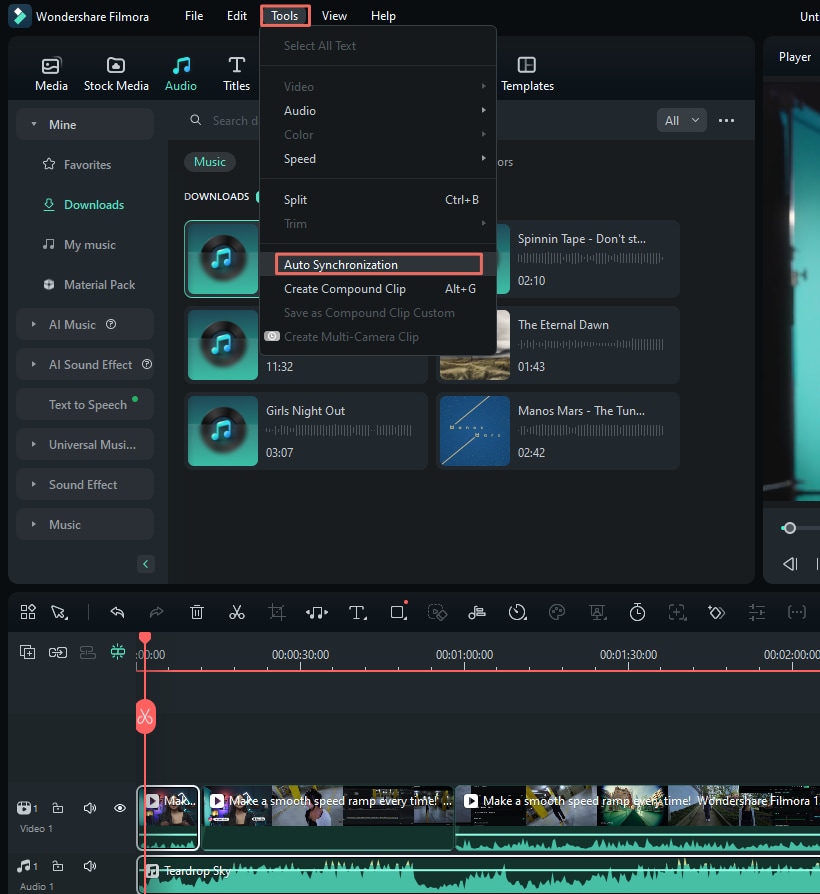
Die Funktion synchronisiert Ihr Audio und Video automatisch. Sobald die Analyse abgeschlossen ist, klicken Sie einfach auf die Schaltfläche \u201eExportieren\u201c oben rechts auf Ihrem Bildschirm, um das Video auf Ihrem Computer zu speichern.
Methode 2: Verwendung der automatischen Beat-Synchronisierung zur Abstimmung von Video mit Musikclips
- Schritt 1. Zugriff auf die automatische Beat-Synchronisierungsfunktion
Neben der automatischen Synchronisierung können Sie auch Filmoras automatisches Beat-Sync-Tool verwenden, um Ihr Video an die gewählte Musik anzupassen. Um es zu verwenden, wählen Sie Ihr Video in der Timeline aus, klicken Sie mit der rechten Maustaste und wählen Sie \u201eAutomatische Beat-Synchronisierung".

- Schritt 2.\u00a0Einstellungen ändern
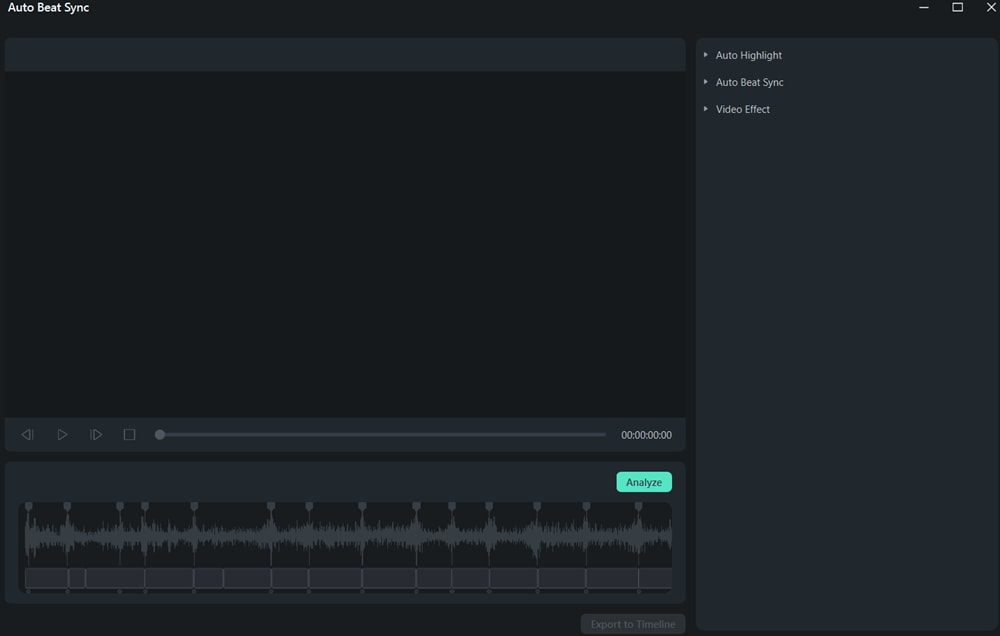
Im Auto-Montage-Panel finden Sie drei Haupteinstellungen:
- Automatische Hervorhebung:Video- oder Audioclips hinzufügen, neu anordnen oder entfernen. Sie können auch die Dauer der Clips anpassen.
- Automatische Beat-Synchronisierung:Hintergrundmusik importieren, Startzeit festlegen, Vorschau anzeigen und die Beat-Schnittgeschwindigkeit wählen (schnell oder langsam).
- Videoeffekte:Die Häufigkeit von Effekten wie RGB, Leuchten, Videowand und Unschärfe anpassen.
Passen Sie die Einstellungen Ihren Bedürfnissen an und stellen Sie sicher, dass Audio und Video ordnungsgemäß aufeinander abgestimmt sind.
- Schritt 3.\u00a0Analysieren
Sobald Sie alle Einstellungen angepasst haben, klicken Sie auf die Schaltfläche "Analysieren", um die automatische Analyse zu starten. Das Tool analysiert zunächst die Beats und den Rhythmus der Hintergrundmusik.
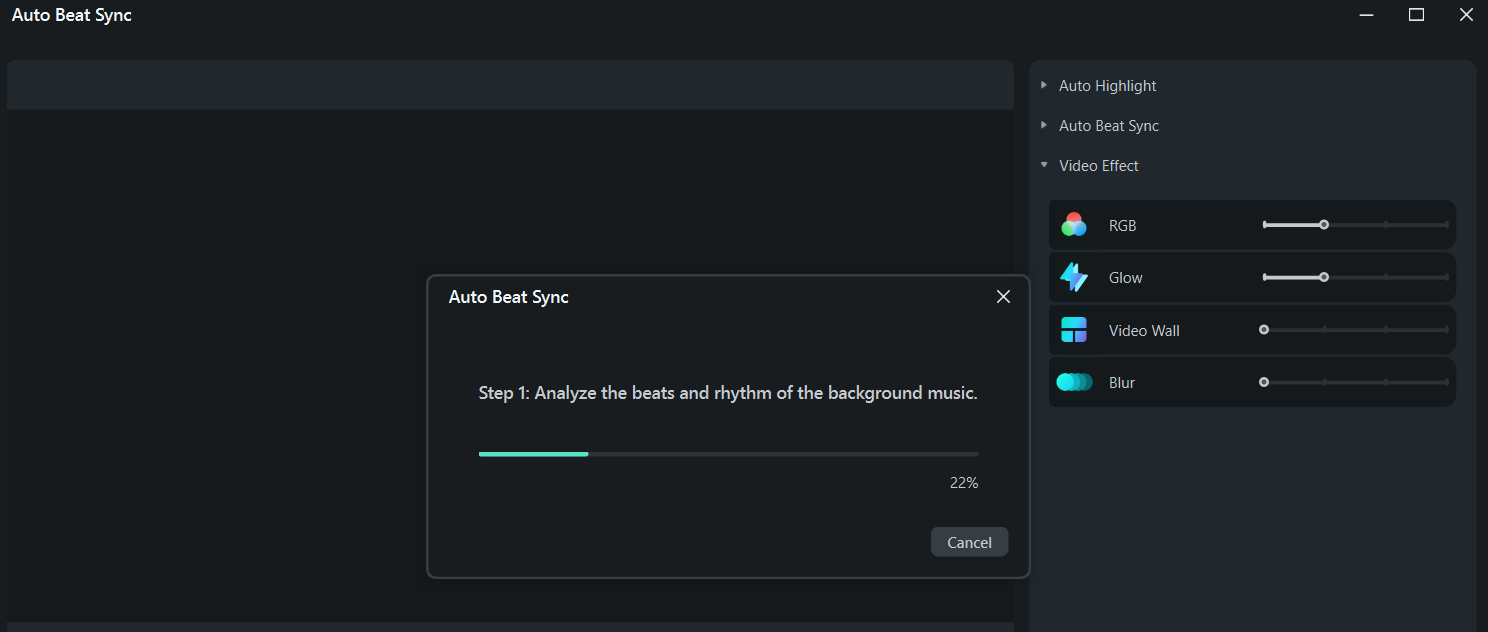
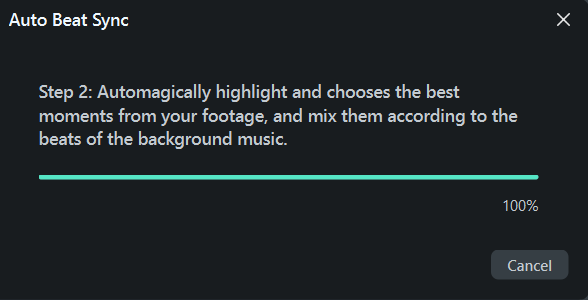
Anschließend werden automatisch die besten Momente aus Ihrem Filmmaterial hervorgehoben und ausgewählt und so bearbeitet, dass sie zu den Beats der Musik passen. Sie können das Ergebnis in der Vorschau anzeigen, indem Sie auf die Schaltfläche "Leer" oder das Symbol "Wiedergabe" klicken. Wenn Sie mit dem Ergebnis zufrieden sind, klicken Sie auf "Exportieren\u201c. Falls nicht, passen Sie die Einstellungen an und klicken Sie erneut auf "Analysieren" .
Teil 3. Schnelle Lösungen zur Behebung der Audio-Video-Synchronisierung auf YouTube
Wie Sie sehen können, ist Filmoras automatische Synchronisierungsfunktion eine großartige Möglichkeit, Probleme mit nicht synchronem Ton und Video zu beheben. Wenn Sie das Problem jedoch selbst beheben möchten, ohne zusätzliche Software herunterzuladen, können Sie einige einfache Fehlerbehebungsschritte ausprobieren.
Falls Sie Probleme mit der Audio- und Videosynchronisierung auf YouTube haben, finden Sie hier eine einfache Schritt-für-Schritt-Anleitung zur Behebung:
Methode 1: Seite aktualisieren
Manchmal kann das einfache Aktualisieren der YouTube-Seite das Synchronisierungsproblem lösen. Klicken Sie auf die Aktualisierungsschaltfläche in Ihrem Browser oder drücken Sie F5\u00a0auf Ihrer Tastatur.

Methode 2: Browser-Cache leeren
Der Cache Ihres Browsers könnte das Problem verursachen. Um das Problem zu lösen, gehen Sie zu den Einstellungen Ihres Browsers (in diesem Fall Google Chrome) und löschen Sie Cache und Cookies. Klicken Sie oben rechts auf die drei Punkte und wählen Sie "Browserdaten löschen".

Methode 3: Wiedergabeeinstellung anpassen
Manchmal kann das Anpassen der Wiedergabequalität helfen. Klicken Sie auf das Zahnradsymbol im Videoplayer und wählen Sie eine andere Qualitätseinstellung, wie 720p oder 480p.

Teil 4. Schnelle Lösungen zur Behebung der Audio-Video-Synchronisierung im TV
Wenn Sie Audio- und Videosynchronisierungsprobleme an Ihrem Fernseher haben, benötigen Sie eine andere Lösung als für YouTube. Hier ist eine einfache Schritt-für-Schritt-Anleitung zur Behebung:
Methode 1: Fernseher neu starten
Schalten Sie Ihren Fernseher und alle angeschlossenen Geräte aus. Warten Sie einige Sekunden und schalten Sie sie dann wieder ein. Manchmal kann ein schneller Neustart Synchronisierungsprobleme beheben.
Das Neustarten Ihres Fernsehers kann je nach Modell etwas unterschiedlich sein, aber normalerweise können Sie es tun, indem Sie zu "Einstellungen," Auswählen "Geräteeinstellungen", und dann "Neustart\u201d. Dadurch wird Ihr Fernseher aus- und wieder eingeschaltet.

Methode 2: TV-Einstellungen anpassen
Bei den meisten Fernsehern können Sie die Audio- und Videosynchronisation über die Einstellungen anpassen. Verwenden Sie Ihre Fernbedienung, um das TV-Menü zu öffnen, klicken Sie dann auf das Zahnrad-Symbol (Einstellungen) und wählen Sie "Ton" Option. Suchen Sie nach \u201cAudio-Verzögerung\u201d Einstellungen und passen Sie sie an, um den Ton mit dem Video abzustimmen. Weitere Details dazu finden Sie in diesem Video\u00a0von Samsung.

Fazit
Viele Dinge können dazu führen, dass Audio und Video nicht mehr synchron sind\u00a0auf Ihrem Gerät, wie z. B. Streaming-Verzögerungen oder sogar die Leistung des Geräts. In diesem Artikel haben wir mehrere Möglichkeiten behandelt, um das Problem der nicht synchronisierten Video- und Audiowiedergabe auf YouTube und dem Fernseher zu beheben.
Um Audio- und Videosynchronisationsprobleme auf YouTube zu beheben, versuchen Sie, die Seite zu aktualisieren oder die Wiedergabeeinstellungen anzupassen. Wenn Sie Synchronisationsprobleme an Ihrem Fernseher haben, können Sie den Fernseher neu starten und die Audioeinstellungen anpassen.
Wenn diese Schritte Ihr Problem nicht lösen, könnte Wondershare Filmora mit seiner Auto-Synchronisationsfunktion die perfekte Lösung sein, die den Audio automatisch mit dem Video abgleicht und es so einfach macht, Verzögerungen oder Abweichungen zu beheben.


