
 4,7
4,7



Karaoke-Videos sind auf YouTube superbeliebt, weil sie Spaß machen und einfach zu genießen sind. Du kannst nach Herzenslust singen, wo immer du bist – zu Hause, mit Freunden oder sogar unterwegs. Du brauchst nur die Musik, den Songtext, und schon kann es losgehen. Kein Wunder, dass immer mehr Menschen danach suchen, wie man ein Karaoke-Video erstellt.
Die gute Nachricht: Es ist nicht so kompliziert, wie es klingt. Selbst wenn du nichts mit Videobearbeitung am Hut hast, machen es heutige Tools einfach, Karaoke-Videos mit Songtext zu erstellen.
Lies diesen Artikel weiter, um den Trick zu erfahren, wie du ein Karaoke-Lyrics-Video erstellst das sauber aussieht und großartig klingt. Du erfährst außerdem, dass du ein Karaoke-Lyrics-Video sowohl am Desktop als auch auf dem Handy erstellen kannst, und das Video ist bereit, überall geteilt zu werden.
In diesem Artikel
Teil 1. Wie erstellst du ein Karaoke-Video? Finde das beste Tool
Ein Karaoke-Video enthält normalerweise eine Hintergrundmusik mit Songtexten, die auf dem Bildschirm angezeigt und auf die Musik abgestimmt sind, damit die Zuschauer mitsingen können. Je nach Stil können die Songtexte Zeile für Zeile oder Wort für Wort angezeigt werden. Manche Videos bleiben schlicht und zeigen reinen Text über einem Hintergrundbild, während andere Bewegungselemente hinzufügen wie hüpfende Wörter, Lichteffekte, oder sogar Live-Performance-Clips.
Ein wichtiges Detail beim Lernen, wie man ein Karaoke-Video erstellt ist, dass die Vocals entweder ganz entfernt oder durch eine Führungsmelodie ersetzt werden. Deshalb brauchst du ein Bearbeitungstool, das Multi-Track-Audio unterstützt und die Synchronisierung einfach macht.
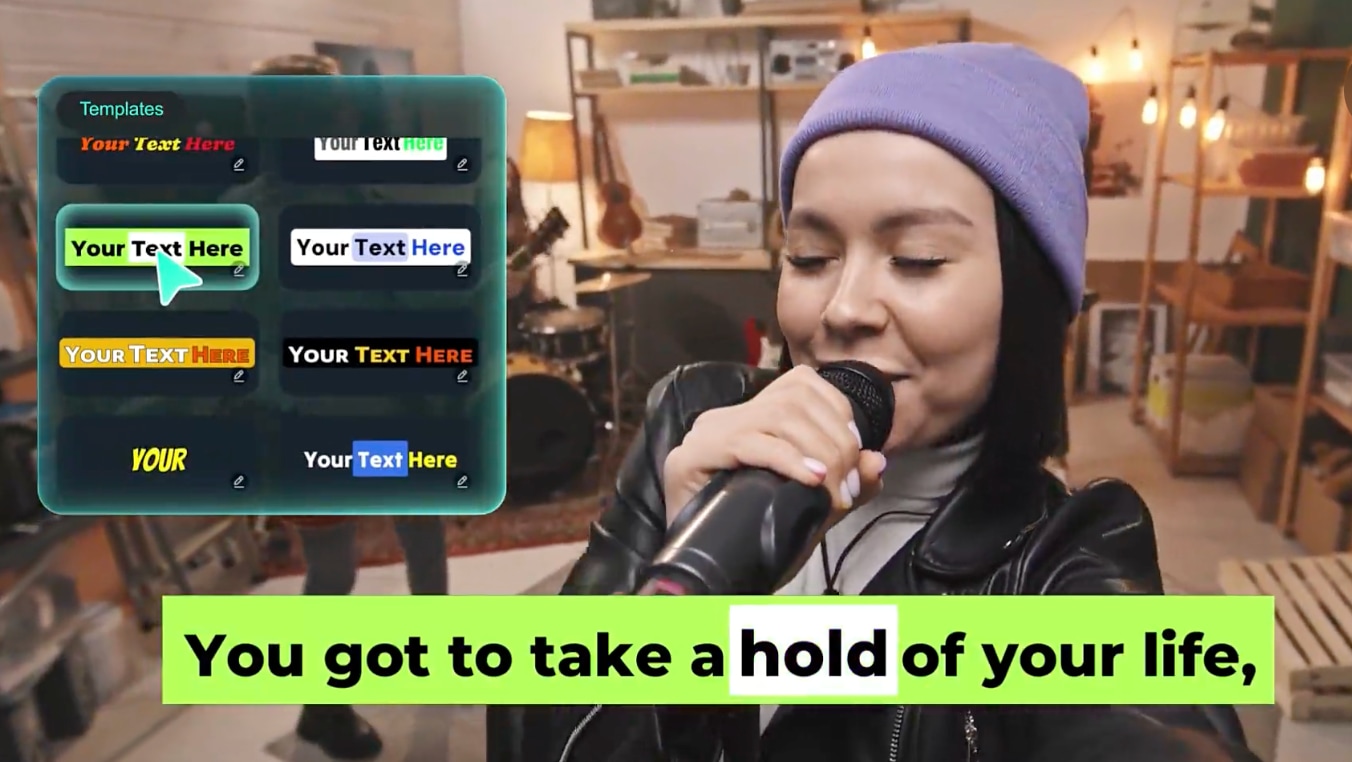
Viele Online-Karaoke-Maker oder manuelle Untertitel-Editoren erledigen die Arbeit, aber oft fehlen ihnen Flexibilität, Anpassungsmöglichkeiten und kreative Kontrolle. Hier kann Wondershare Filmora eine großartige Option sein.

 sicherer Download

Filmora hat eine AI Lyric Video Maker-Funktion, die dir alles bietet, was du für professionell aussehende Karaoke-Videos brauchst. Anders als einfache Editoren bietet sie intelligente Synchronisierungstools, Animationsvorlagen und volle kreative Freiheit. Sie läuft sowohl unter Windows/Mac als auch unter iOS/Android, sodass du überall bearbeiten kannst.
Top-Funktionen in Filmora für die Karaoke-Video-Bearbeitung
| Funktion | Was sie bewirkt |
| Präzise synchronisierte Songtexte | Zeilen- oder Wortsynchronisierung mit präziser Timeline-Steuerung |
| Animierte Untertitel-Effekte | Füge Hüpf-, Leucht- oder Hervorhebungseffekte zu Songtexten hinzu |
| Hintergrund-/Farbabstimmung | Visuelle Töne und Stile mit integrierten Farbwerkzeugen abstimmen |
| Hochwertige Hintergrund-Tracks | Audio bereinigen und professionell klingende Instrumentals importieren |
| Audio-/Video-Optimierung | Nutze AI Denoise, Audio-Sync und Bildverbesserungstools für ein poliertes Finish |
| Vorlagenmaterialien | Integrierte Overlays, Effekte und thematische Intros/Outros für die richtige Karaoke-Video-Stimmung |
Teil 2. Wie du ein Karaoke-Lyrics-Video auf deinem Desktop erstellst
Um mit der Erstellung eines Karaoke-Lyrics-Videos zu beginnen, brauchst du ein paar Basics:
Wie du ein Karaoke-Lyrics-Video erstellst
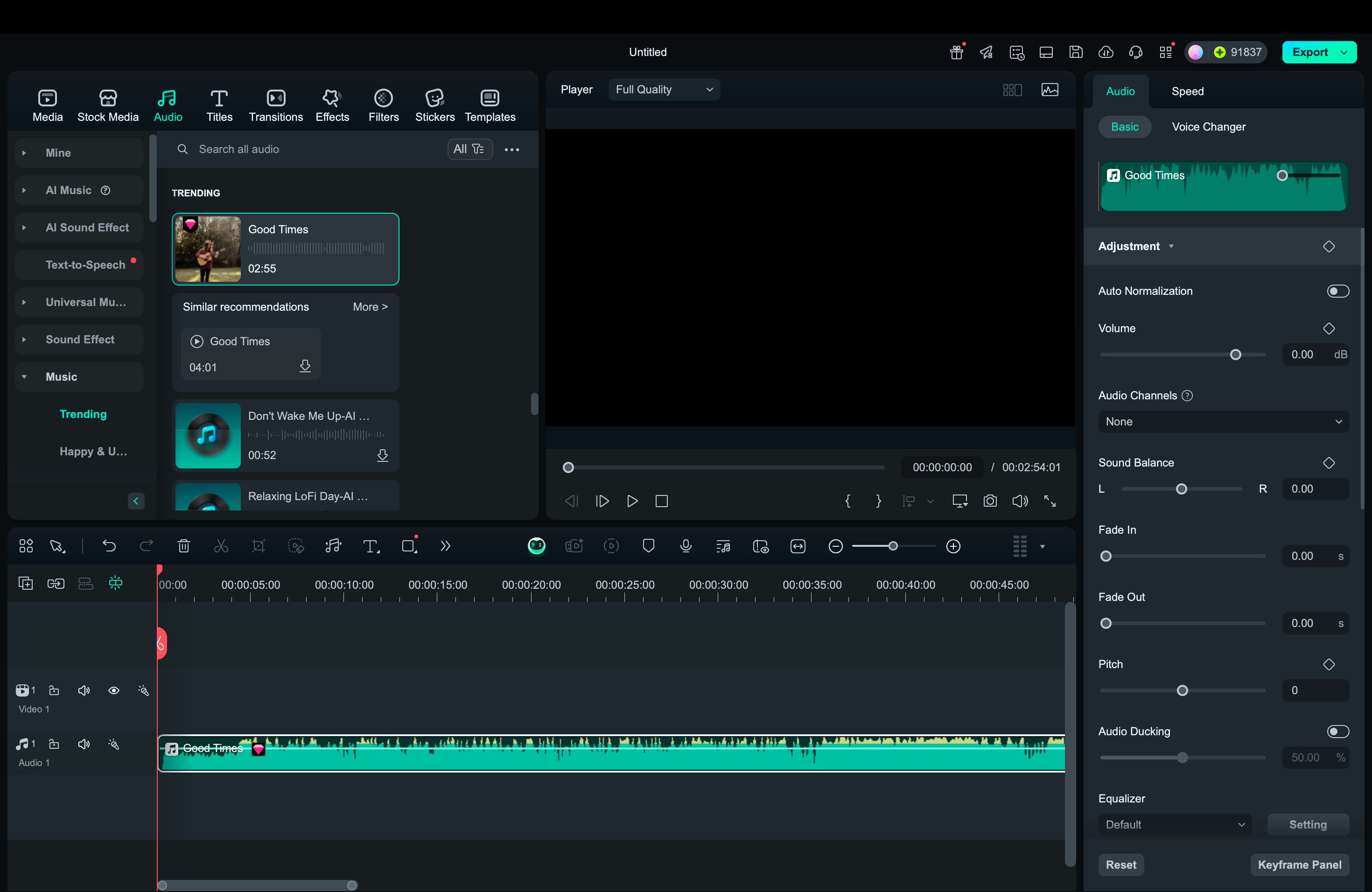
Schritt 1. Lade deinen Song hoch
Importiere deinen Instrumental- oder Karaoke-Track (MP3 oder WAV) in Filmora. Du kannst auch in Filmoras lizenzfreier Musikbibliothek nach sauberen Hintergrund-Tracks stöbern, die keine Urheberrechtsprobleme auslösen.
Schritt 2. Erzeuge deinen Songtext und füge ihn hinzu
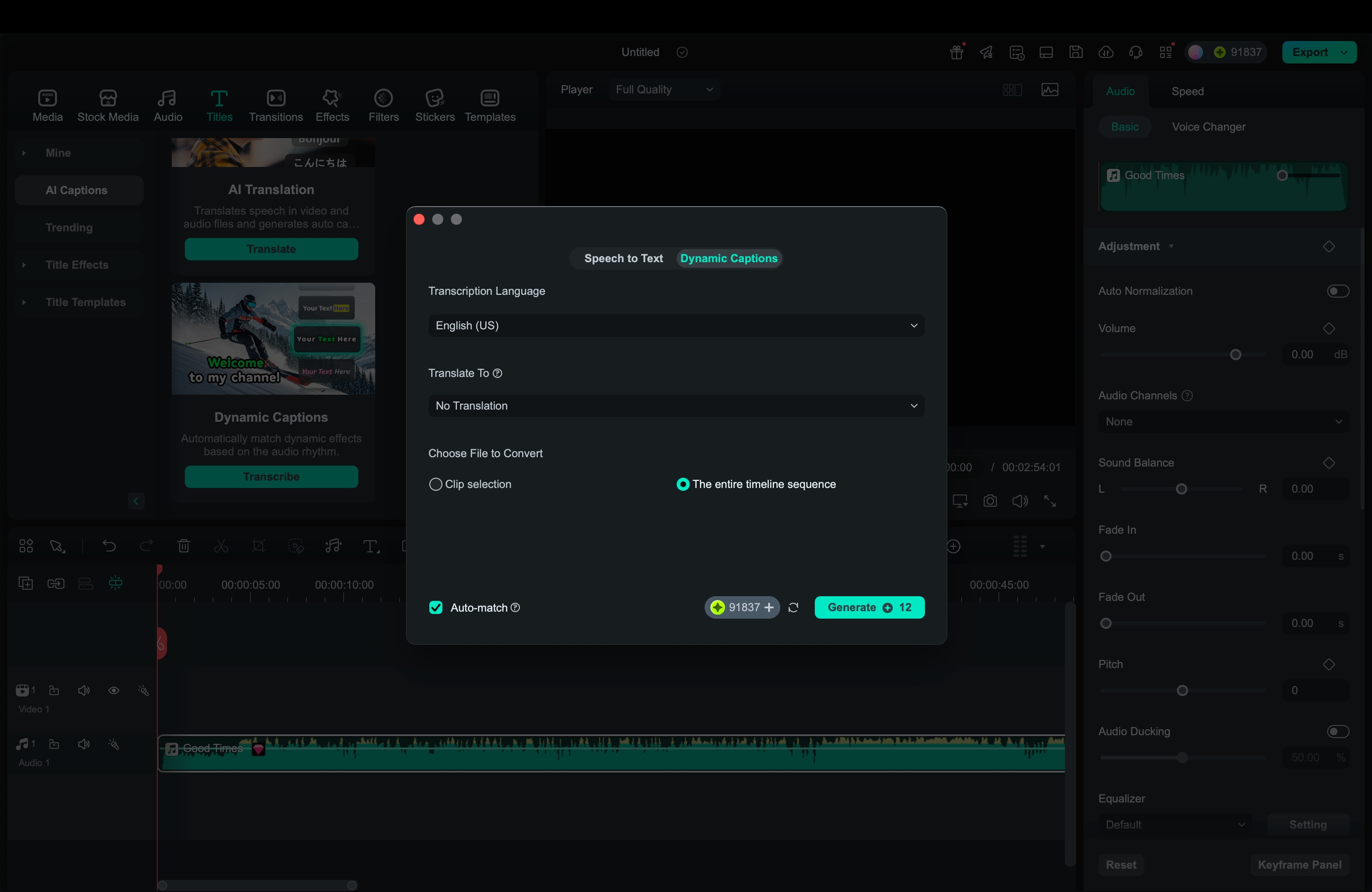
Nutze AI Dynamic Captions nutzen, um Songtexte automatisch aus deinem Song zu generieren, oder sie mit dem Titel-Tool manuell eingeben. Du kannst sie für mehr Genauigkeit Zeile für Zeile oder Wort für Wort synchronisieren.
Schritt 3. Style deinen Songtext mit Animation
Passe deinen Songtext mit animierten Untertitel-Effekten an: Hüpfen, Leuchten, Einblenden, Hervorheben, und mehr. Filmora unterstützt außerdem AI Highlight, das Wörter automatisch synchron zur Musik hervorhebt. Es ist ideal für Karaoke-Videos.
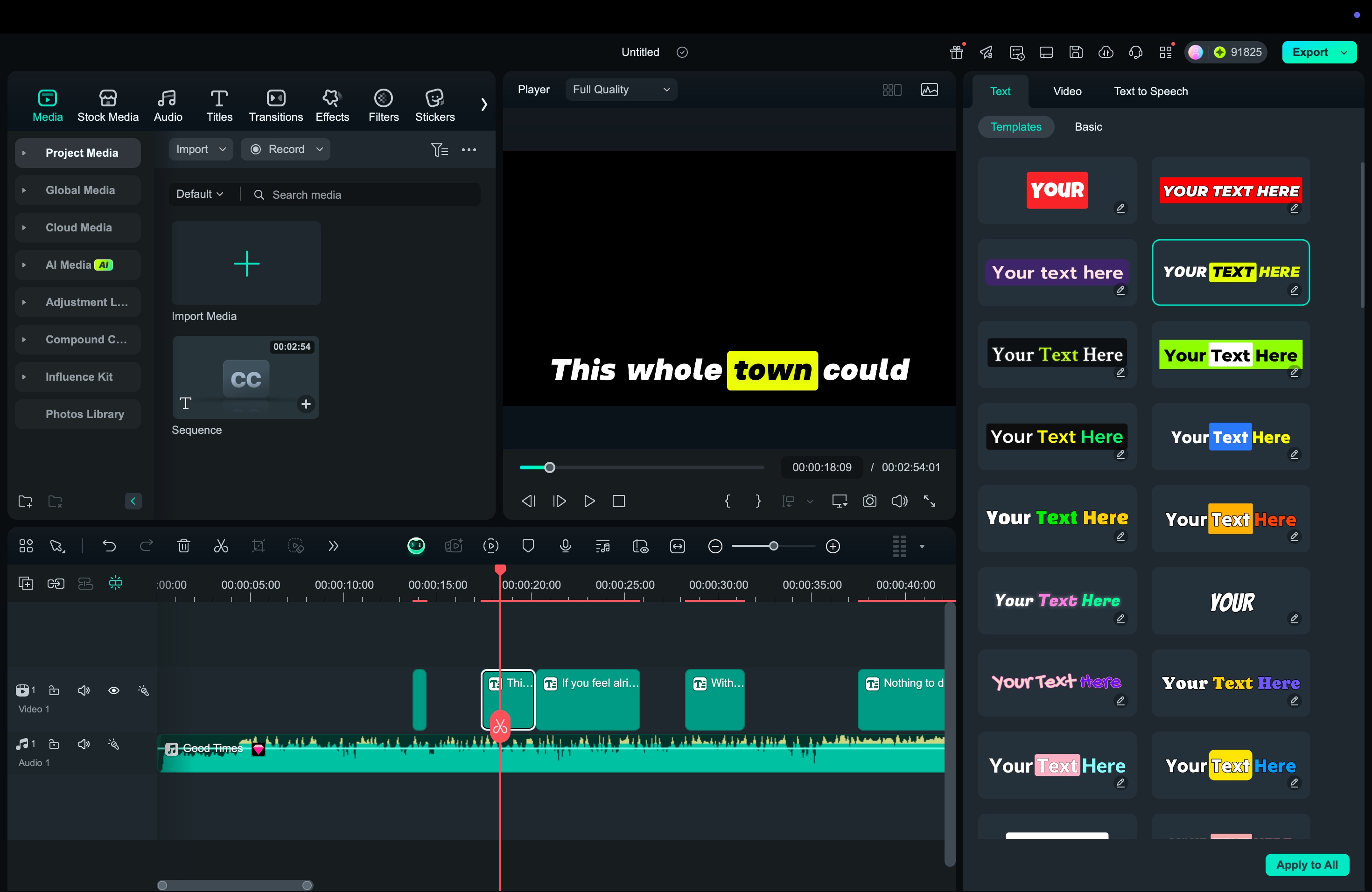
Schritt 4. Füge Hintergrund-Visuals und Effekte hinzu
Füge ein Video oder Bild als Hintergrund ein. Werte es mit Lyric-Visualizer-Effekten, Übergängen oder Overlays auf. Passe die Hintergrundfarbe an, damit die Visuals sauber und einheitlich bleiben. Du kannst Clips nach Bedarf zuschneiden oder hinzufügen.
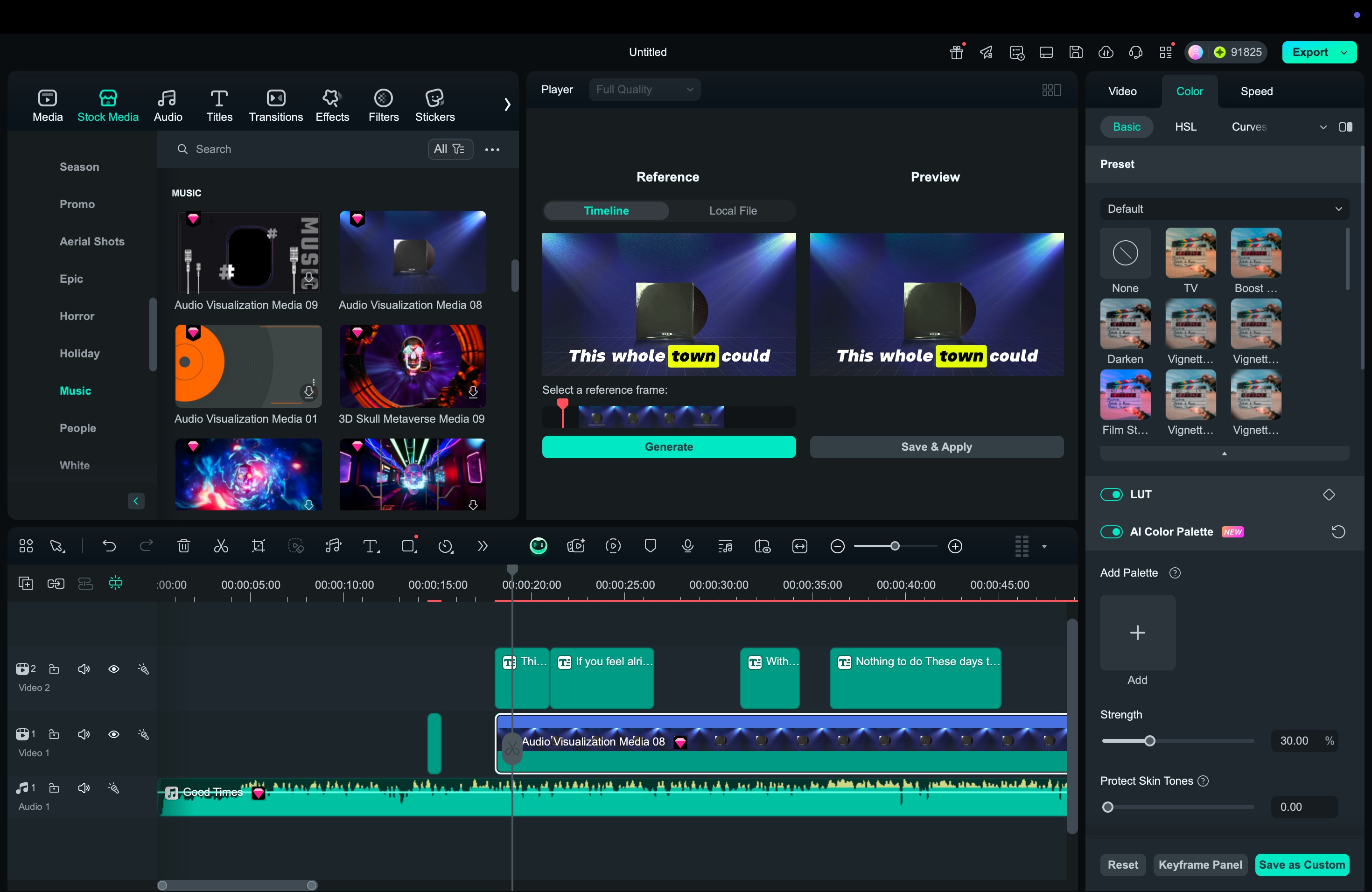
Schritt 5. Binde deine Marke ein (optional)
Personalisiere dein Karaoke-Video, indem du dein Logo hinzufügst, Markenfarben oder eigene Schriftarten nutzt. Das ist besonders nützlich, wenn du Inhalte auf einem Kanal oder vor einem Publikum teilst.
Schritt 6. Vorschau und Export
Sieh dir das Video an, um sicherzustellen, dass deine Songtexte synchron und gestylt sind und die Visuals flüssig laufen. Exportiere dein Video in HD oder wähle ein für YouTube, TikTok oder Instagram optimiertes Format. Du kannst es auch direkt aus Filmora teilen.
Bonus: Verwandle ein Foto in ein lustiges Karaoke-Video
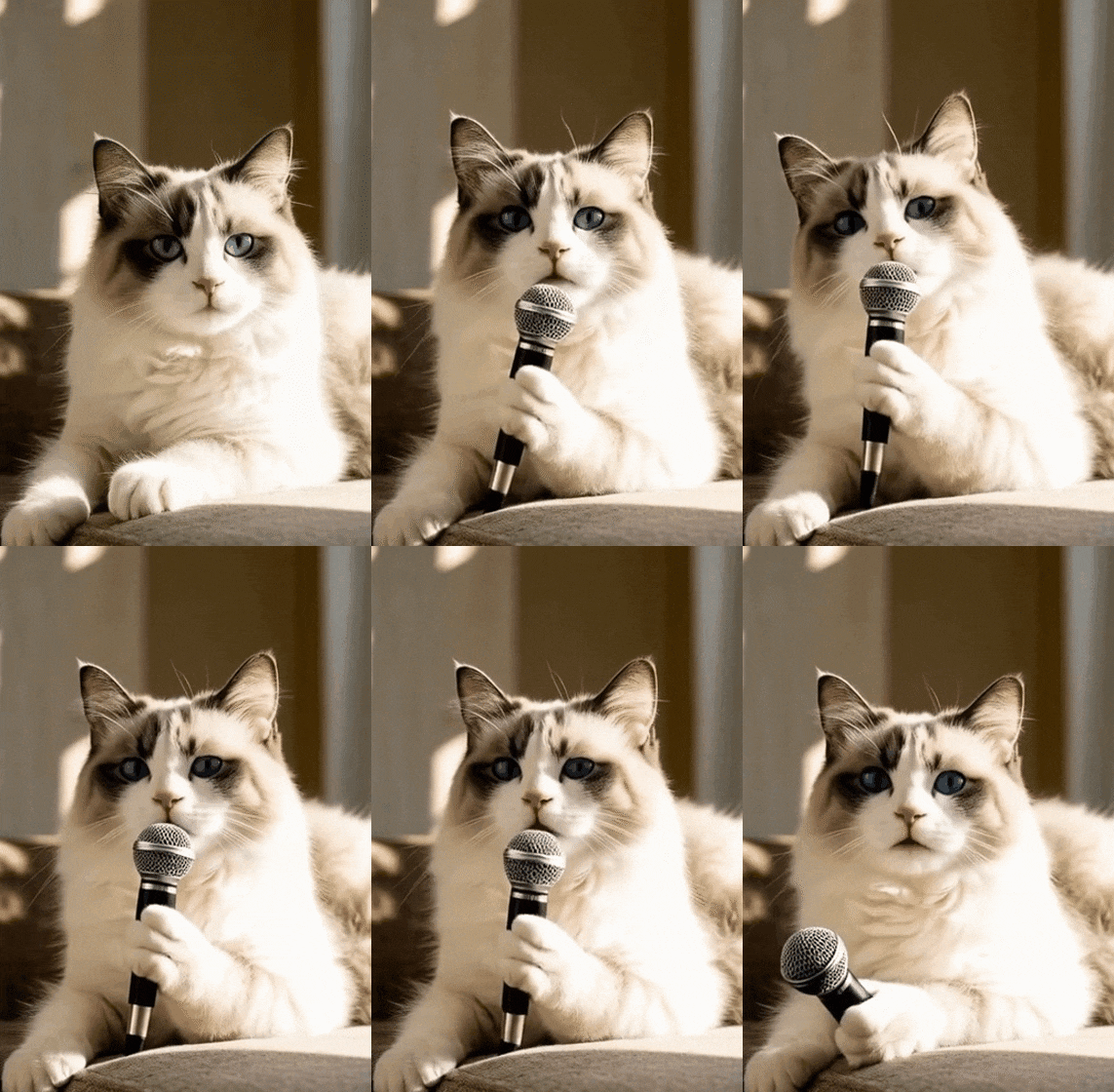
Möchtest du deinem Karaoke-Video eine kreative Note geben? Hier ist eine lustige Idee: Nutze Filmoras KI-Funktion Bild-zu-Video, um ein einzelnes Foto in einen animierten Karaoke-Clip zu verwandeln. Lade einfach ein Bild hoch – etwa dein Haustier mit Mikrofon oder einen Freund in Pose – und lass Filmoras KI ein kurzes Video generieren, das aussieht, als würden sie zu deinem Karaoke-Track mitsingen.

Dieser verspielte Ansatz ist perfekt, wenn du ein teilbares Karaoke-Video erstellen möchtest, das sich von typischen Lyric-Videos abhebt.
Das Beste daran? Du brauchst überhaupt kein Videomaterial. Wähle einfach ein hochwertiges Bild mit klaren Motiven, synchronisiere es mit deinem Karaoke-Hintergrund-Track, füge animierte Songtexte mit den gleichen Schritten wie zuvor hinzu, und du hast ein teilbares KI-Karaoke-Video, das sowohl kreativ als auch mitreißend ist.
Teil 3. Wie du auf deinem Handy ein Karaoke-Video mit Songtext erstellst
Insgesamt sind die Schritte, um Karaoke-Videos zu erstellen mit Filmora Mobile App ähnlich wie bei der Desktop-Version. Allerdings ist die Erstellung eines Karaoke-Lyrics-Videos auf dem Handy viel schneller und einfacher als die Bearbeitung am Desktop.
Wie du mobil ein Karaoke-Video mit Songtext erstellst
Schritt 1. Importiere dein Video
Öffne Filmora auf deinem Handy (Android oder iOS). Tippe auf KI-Untertitel oder finde es unter Mehr. Wähle dein Video aus der Galerie und tippe auf Importieren, um es in die Timeline zu laden.
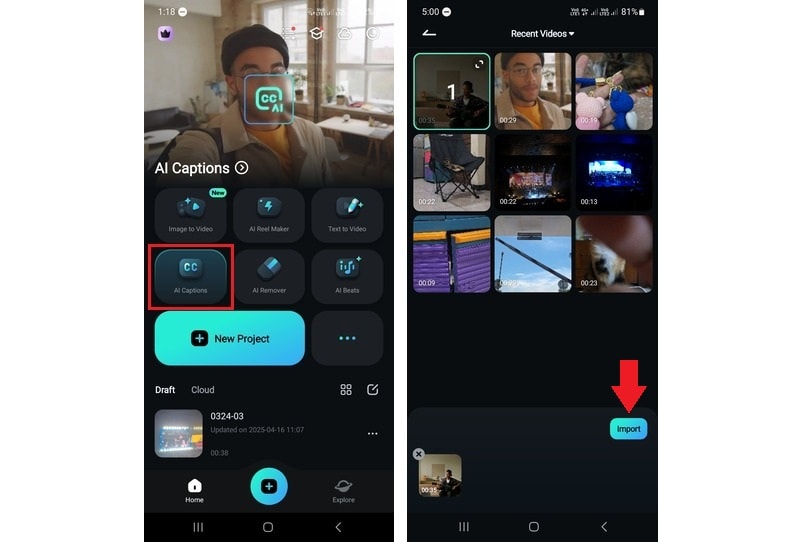
Schritt 2. KI-Untertitel-Einstellungen festlegen
Wähle deine Audiosprache aus oder lass sie von Filmora automatisch erkennen. Aktiviere smarte Tools wie KI-Highlight um die Liedtexte hervorzuheben. Du kannst auch Zweisprachige Untertitel aktivieren, wenn du Liedtexte in zwei Sprachen möchtest.
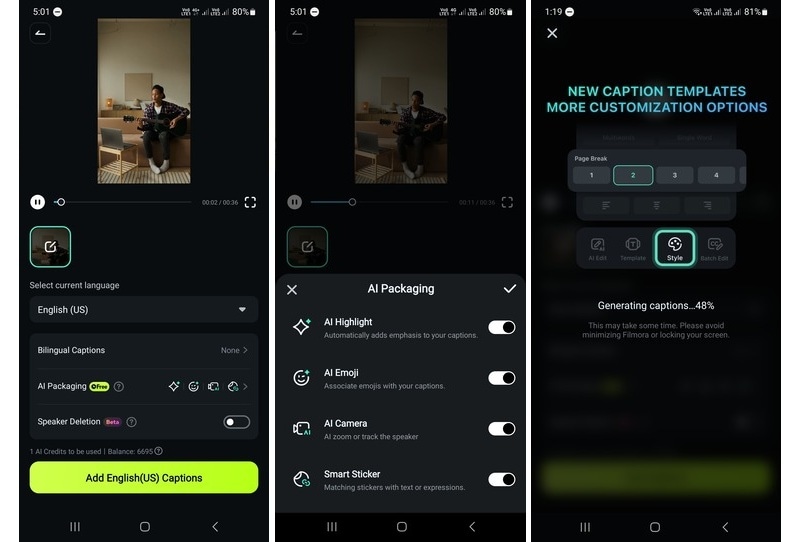
Schritt 3. Gestalte deine Liedtexte
Wähle einen Untertitelstil, der zu deinem Video passt. Tippe auf Projekt bearbeiten um Schriftart, Animation, Position oder Farbe anzupassen. Nutze Stapelbearbeitung um mehrere Zeilen gleichzeitig anzupassen.
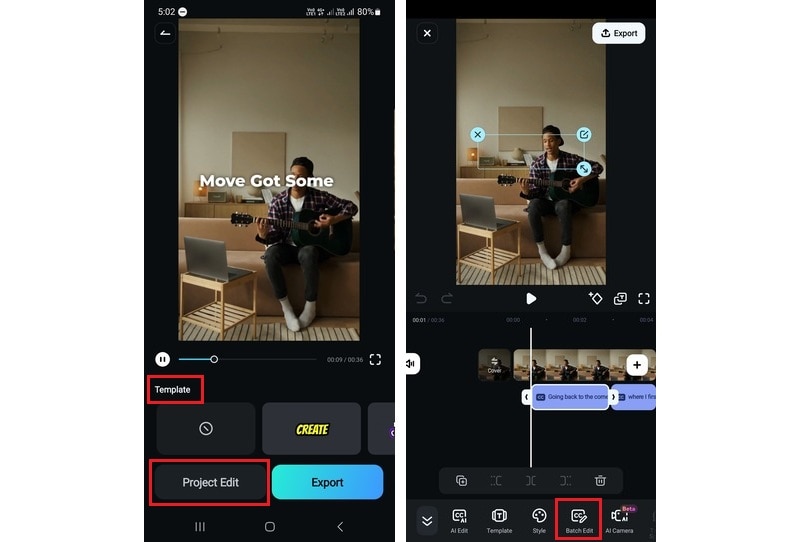
Schritt 4. Exportieren und Teilen
Tippe oben rechts auf Exportieren, um dein Karaoke-Video zu speichern oder direkt auf TikTok oder anderen Plattformen zu posten.
Karaoke-Video mit Songtext erstellen: Desktop vs. Mobil
Während Filmora Desktop dir Kontrolle auf Frame-Ebene und erweiterte Tools wie Multi-Track-Bearbeitung und Keyframing bietet, konzentriert sich Filmora Mobile auf Geschwindigkeit und Komfort.
So schneidet das Erlebnis im Vergleich ab:
| Bearbeitungsschritte | Filmora Desktop | Filmora Mobile |
| Methode zur Liedtext-Synchronisierung | Timeline-basierte Steuerung mit optionaler AI Dynamic Captions für frame-genaues Timing | Automatische Synchronisierung mit KI-Untertiteln, inklusive zweisprachiger Untertitel für Übersetzungen |
| Optionen zur Textgestaltung | Volle Kontrolle über Schriftart, Animation, Keyframe-Timing und Platzierung auf dem Bildschirm | Vorgefertigte Untertitelstile, Stapelbearbeitung für schnelle globale Änderungen |
| Visuelles Styling & Effekte | Liedtext-Visualizer, Overlays, Übergänge und passende Hintergründe manuell hinzufügen | Filter mit einem Tippen, KI-Emojis und Smart-Sticker, die zu Stimmung oder Ton passen |
| Audio-Bearbeitungswerkzeuge | Multi-Track-Timeline, KI-Rauschunterdrückung, Tonhöhenanpassung, Gesangsentfernung | Grundlegende Lautstärkeregelung und Ein-/Ausblenden; keine Tonhöhen- oder Stimmtrennung |
| KI-Funktionen für Karaoke | Beide unterstützen KI-Highlight für Echtzeit-Hervorhebung der Liedtexte während der Wiedergabe | |
- Wähle Filmora Desktop: Für präzise Liedtext-Synchronisierung, geschichtetes Audio und volle kreative Kontrolle.
- Wähle Filmora Mobile: Für schnelle Karaoke-Videos mit toller Optik und sofortigem Teilen — kein Laptop nötig.
sicherer Download Bonus-Tipps für bessere Karaoke-Videos
Wenn du gelernt hast, wie man ein Karaoke-Liedtext-Video erstellt, können ein paar kleine Anpassungen deinem Video helfen, herauszustechen und professioneller zu wirken:
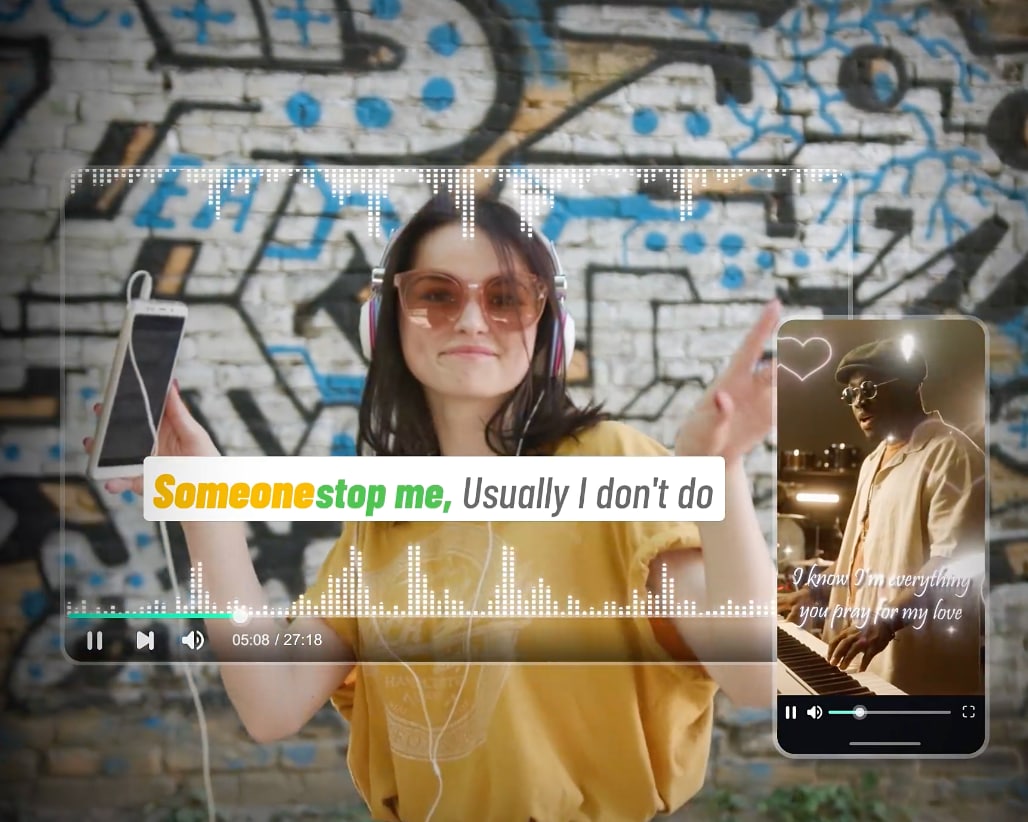
- Mach deine Liedtexte leicht lesbar: Verwende große, klare Schriftarten und wähle Farben, die sich gut vom Hintergrund abheben. Vermeide verschnörkelte Schriftarten, denen schwer zu folgen ist.
- Halte den Hintergrund einfach: Ein ruhiger Videoloop oder ein Standbild funktioniert besser als etwas zu Auffälliges. Deine Liedtexte sollten immer im Mittelpunkt stehen.
- Synchronisiere das Timing sorgfältig: Stelle beim Bearbeiten auf Desktop oder Mobilgerät sicher, dass die Liedtexte genau zur Musik passen. Filmoras Timeline-Tools machen das einfacher, besonders auf dem Desktop.
- Probiere Duett- oder Split-Screen-Formate: Wenn du ein Karaoke-Video für zwei oder mehr Stimmen erstellst, ziehe einen Split-Screen-Effekt in Betracht, um jeden Sänger separat zu zeigen. Filmora hat Vorlagen, die dir helfen, das schnell einzurichten.
Diese kleinen Details machen einen großen Unterschied darin, wie flüssig, unterhaltsam und teilenswert dein Karaoke-Video wird.
Fazit
Jetzt weißt du genau, wie man ein Karaoke-Video mit Liedtexten erstellt, sowohl auf dem Desktop als auch auf dem Mobilgerät. Mit den richtigen Tools wie Wondershare Filmora wird das Erstellen von Karaoke-Videos zu einem reibungslosen und kreativen Prozess. Du kannst Liedtexte perfekt synchronisieren, animierten Text hinzufügen, dein Audio aufräumen und einen visuell ansprechenden Hintergrund erstellen. Alles an einem Ort.
Filmoras KI-gestützte Funktionen und gebrauchsfertige Vorlagen sparen Zeit und lassen dich darauf konzentrieren, dein Karaoke-Video unterhaltsam und leicht zum Mitsingen zu machen. Probier es aus und verwandle deinen Lieblingssong in ein Karaoke-Erlebnis, das es wert ist, geteilt zu werden.


