

 TL;DR:
InShot gewinnt bei schnellen, einsteigerfreundlichen Bearbeitungen direkt am Smartphone, während CapCut die beste Wahl für komplexe, trendgesteuerte Social-Media-Inhalte mit fortschrittlichen KI-Werkzeugen ist.
● InShot konzentriert sich auf einen linearen Workflow mit einer aufgeräumten Benutzeroberfläche für schnelle Anpassungen, unterstützt jedoch weiterhin mehrschichtige Zeitleisten und 4K-60fps-Export für effiziente Basisprojekte.
● CapCut integriert eine umfassende KI-Suite mit transkriptbasierter Bearbeitung sowie automatischen Untertiteln in über 100 Sprachen und stellt eine Desktop-App zur Entlastung mobiler Geräte bei renderintensiven Aufgaben bereit.
● Wondershare Filmora dient als plattformübergreifender Upgrade-Pfad für Creator, die echte Cloud-Synchronisierung zwischen Mobilgerät und PC sowie professionelle Funktionen wie 8K-Unterstützung, Planar-Tracking und das Zeichnen von Bezier-Kurven benötigen.
In der schnelllebigen Welt der mobilen Videoproduktion dominieren zwei Namen beständig das Gespräch: InShot und CapCut. Beide Apps ermöglichen es Millionen von Nutzern, beeindruckende Social-Media-Inhalte direkt von ihren Smartphones aus zu erstellen. Doch während sich die Funktionen weiterentwickeln und die KI-Integration zum neuen Standard wird, verschärft sich die InShot vs. CapCut-Debatte. Die Wahl des richtigen Editors ist wichtiger denn je.
Dieser Artikel bietet einen datengestützten, direkten Vergleich von CapCut vs. InShot, um Ihnen bei der Entscheidung zu helfen, welches Tool am besten zu Ihrem kreativen Workflow passt. Darüber hinaus stellen wir eine leistungsstarke Alternative für alle vor, die bereit sind, ihr Editing vom Hobby zum Beruf zu machen. Unser Ziel ist es, die Frage eindeutig zu beantworten: Was ist besser für Ihre spezifischen Bedürfnisse – CapCut oder InShot?
Wie wir testen
- Projektduplizierung: Erstellung eines identischen 60-sekündigen Social-Media-Videoprojekts in jeder App, einschließlich Text-Overlays, Übergängen, Hintergrundmusik, Filtern und KI-gestützten Funktionen.
- Funktionsanalyse: Bewertung der Tiefe, Benutzerfreundlichkeit und Performance von Kern- und erweiterten Bearbeitungswerkzeugen.
- Performance-Benchmarking: Messung der Exportzeiten für 1080p- und 4K-Projekte sowie Überwachung der Reaktionsfähigkeit der App unter hoher Last.
- Anwendungsszenario-Simulation: Test der Eignung jeder App für spezifische Szenarien, von schnellen TikToks bis hin zu ausführlicheren Vlogs.
Teil 1: Was ist InShot?
InShot ist ein leistungsstarker und bemerkenswert benutzerfreundlicher All-in-One-Video- und Fotoeditor für Mobilgeräte. Er hat sich seinen Ruf durch Einfachheit und Zugänglichkeit aufgebaut und ist damit eine bevorzugte Wahl für Creator, die schnell und effizient hochwertige Inhalte produzieren müssen, ohne sich in komplexen Funktionen zu verlieren.
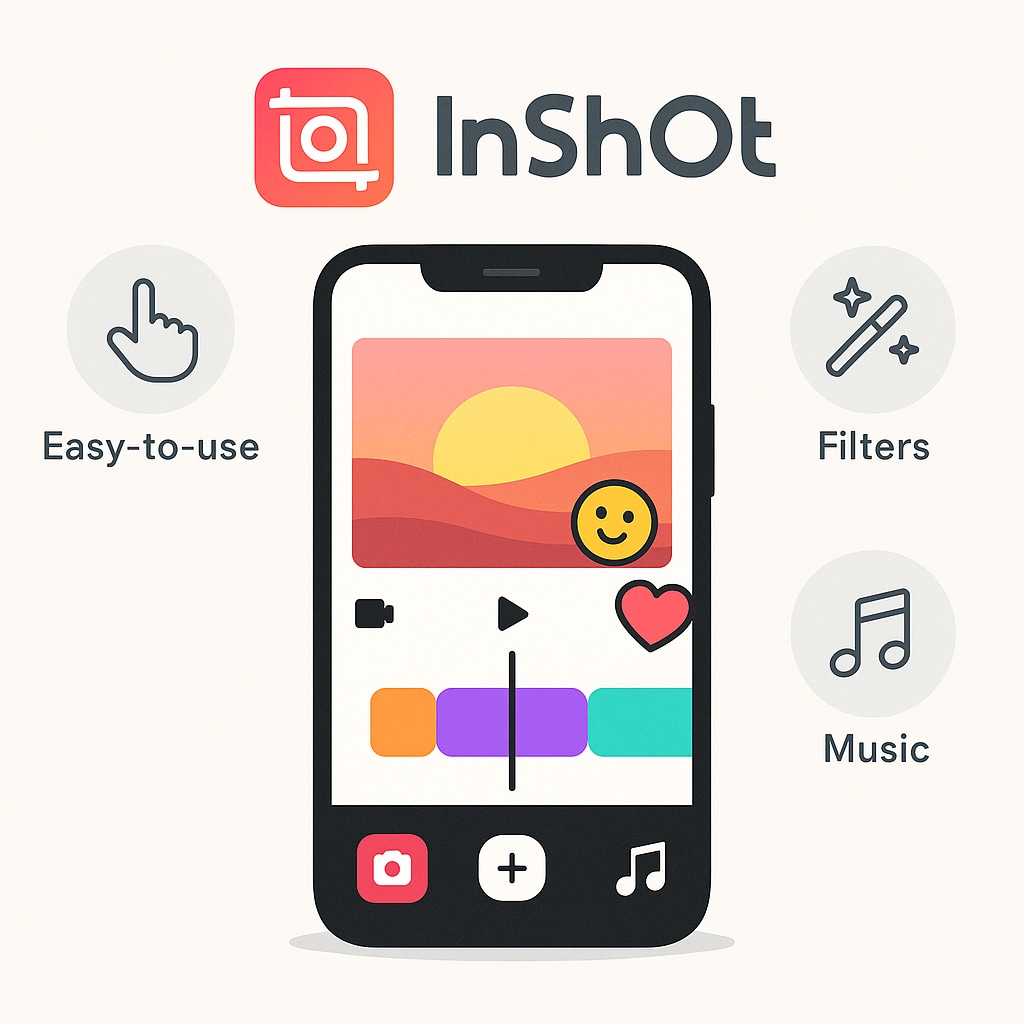
Eine umfassende Suite von Bearbeitungswerkzeugen in einer intuitiven, mobil-orientierten Oberfläche bereitzustellen, die sich vom ersten Gebrauch an natürlich anfühlt.
Anfänger, Social-Media-Influencer und Gelegenheitsnutzer, die Geschwindigkeit und Benutzerfreundlichkeit priorisieren, ohne auf wesentliche Funktionen zu verzichten.
- KI-gestützte Bearbeitungswerkzeuge: InShot enthält jetzt eine starke Reihe von KI-Funktionen wie automatische Untertitel (mehrsprachig), KI-Effekte, Hintergrundentferner, intelligentes Tracking, Zeitlupe und automatische Verbesserung – was die Videobearbeitung schneller und einfacher macht.
- Benutzerfreundliche Oberfläche: Das klare und intuitive Layout ermöglicht Anfängern, innerhalb von Minuten mit der Bearbeitung zu beginnen. Keine steile Lernkurve oder Vorerfahrung erforderlich.
- Bibliothek kreativer Assets: Zugriff auf exklusive Glitch-, KI-, Retro-DV- und Wettereffekte, cineastische Filter, Übergänge und lizenzfreie Musik – alles, was nötig ist, um ausgefeilte, professionell aussehende Videos zu erstellen.
- Mehrschichtige Bearbeitung: Fortgeschrittene Werkzeuge wie Keyframes, Bild-in-Bild, Chroma Key (Green Screen), HSL-Anpassung und Geschwindigkeitskurve bieten nahezu Desktop-Niveau-Flexibilität auf dem Smartphone.
- Flexibler Export & Teilen: Unterstützt 4K-60fps-Export und direktes Teilen auf YouTube, Instagram und TikTok mit optimierten Einstellungen für jede Plattform.
Teil 2: Was ist CapCut?
CapCut, entwickelt von ByteDance (dem Mutterunternehmen von TikTok), ist ein KI-gestützter Videoeditor, der für die Erstellung viraler, trendorientierter Social-Media-Inhalte konzipiert wurde. Er integriert sich nahtlos mit TikTok und bietet eine riesige, ständig wachsende Auswahl an modernsten Effekten und KI-gesteuerten Werkzeugen, die ihn vom Wettbewerb abheben.
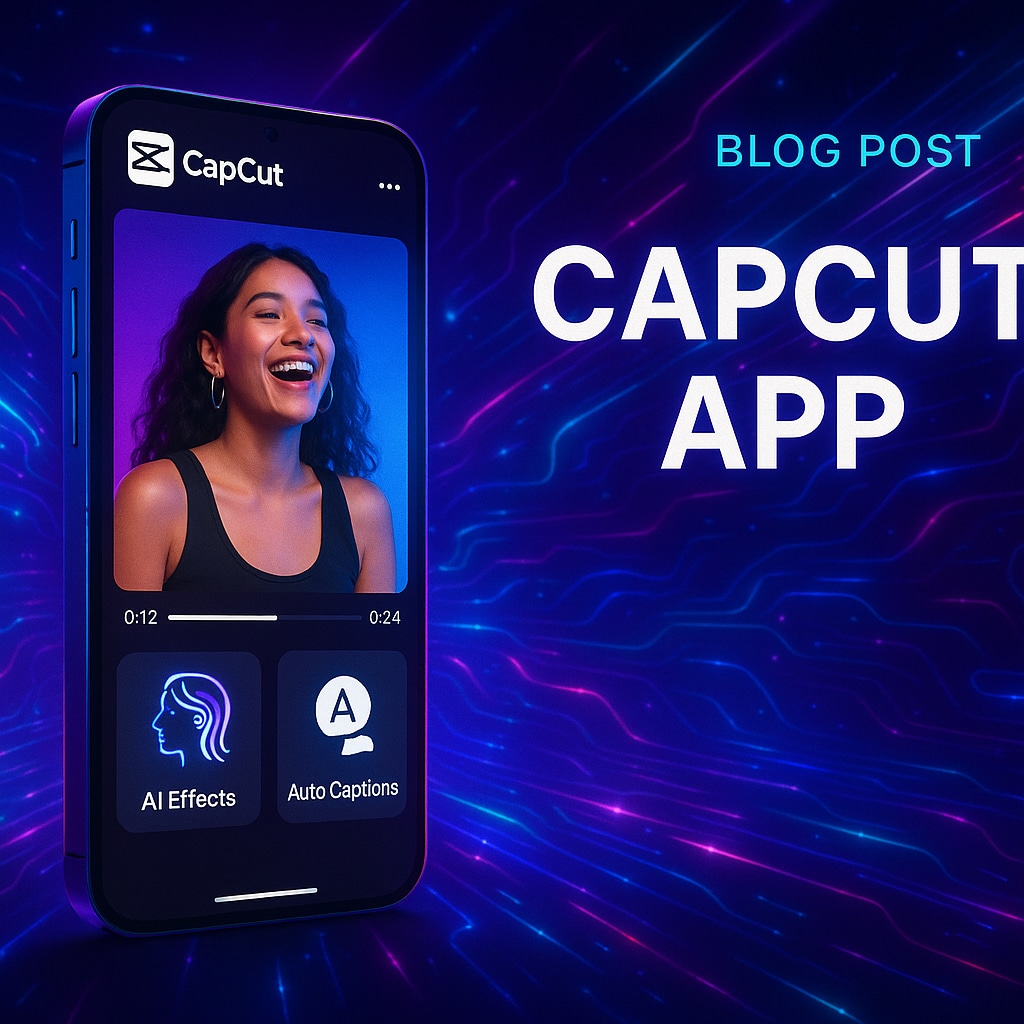
Creator mit Trend-Effekten, vielseitigen Vorlagen und leistungsstarken KI-Tools auszustatten, die komplexe Bearbeitungsaufgaben vereinfachen und Videos gleichzeitig mit aktuellen Social-Media-Trends in Einklang bringen.
Creator auf TikTok, Instagram Reels und anderen sozialen Plattformen, trendbewusste Nutzer und alle, die KI für automatisierte, hochkreative Videobearbeitung nutzen möchten.
- Erweiterte KI-Videoproduktions-Suite: Umfassendes KI-Toolkit mit Skript-zu-Video-Generierung, KI-Avatar-Erstellung, Umwandlung von Langvideos in Shorts und intelligentem Clip-Zusammenfügen, das Rohmaterial mit automatisierten Übergängen und Timing in ausgefeilte Geschichten verwandelt.
- Branchenführende automatische Untertitel & Transkription: Mehrsprachige Spracherkennung mit transkriptbasierter Bearbeitung ermöglicht es Nutzern, Text zu ändern, Füllwörter automatisch zu entfernen und präzise, synchronisierte Untertitel in über 100 Sprachen zu erstellen.
- Vollständiges plattformübergreifendes Ökosystem: Nahtlose Bearbeitung auf Mobilgerät, Desktop und Web mit Cloud-Synchronisierung, sodass Sie ein Projekt auf einem Gerät beginnen und auf einem anderen ohne Unterbrechung beenden können.
- KI-Verbesserungs- & Restaurierungswerkzeuge: Umfasst Video- und Bild-Upscaling, KI-Farbkorrektur, Hintergrundentfernung, Stabilisierung, Restaurierung alter Fotos und Zeitlupe – für Ergebnisse in Profiqualität mit minimalem Aufwand.
Teil 3: InShot vs. CapCut: Auf einen Blick
Diese Tabelle bietet einen schnellen Überblick darüber, wie die beiden Apps in den kritischsten Bereichen abschneiden.
| Kategorie | InShot | CapCut |
| Gesamtfokus | Schnelle, intuitive Video-Editing-App für die rasche Erstellung von Social-Media-Inhalten. | All-in-One-KI-Videoplattform mit erweiterter kreativer Kontrolle und Automatisierung. |
| Oberfläche & Workflow | Lineare, anfängerfreundliche Oberfläche; Timeline-Werkzeuge werden für schnelle Bearbeitungen klar angezeigt. | Funktionsreicher, mehrschichtiger Workflow; etwas steilere Lernkurve, aber hochgradig anpassbar. |
| KI-Funktionen | Grundlegende KI-Tools wie automatische Untertitel, Hintergrundentferner und intelligente Optimierung. | Erweiterte KI-Suite mit Skript-zu-Video, KI-Avataren, Lang-zu-Kurz-Umwandlung und automatischen Untertiteln. |
| Bearbeitungsfähigkeiten | Mobil-orientierte Werkzeuge mit Keyframes, PIP, Chroma Key, Filtern und Übergängen. | Editor in Profiqualität mit mehrspuriger Timeline, Motion Tracking, Farbkorrektur und Audiobearbeitung. |
| Kreative Assets | Umfangreiche Filter-, Effekt- und Musikbibliothek für Social-Media-Inhalte. | Riesige Stock-Assets, Vorlagen und Trend-Effekte, geeignet für die Erstellung viraler Inhalte. |
| Export & Teilen | Unterstützt 4K-60fps-Export und direktes Teilen auf Instagram, TikTok und YouTube. | Unterstützt 4K-Export mit flexiblen Seitenverhältnissen und plattformoptimierten Voreinstellungen. |
| Preisgestaltung | Kostenlose Version verfügbar; günstiges Pro-Abo schaltet Premium-Effekte und -Werkzeuge frei. | Kostenlos nutzbar mit optionalem Pro-Plan für Export ohne Wasserzeichen und erweiterte Funktionen. |
| Am besten geeignet für | Creator, die Geschwindigkeit, Einfachheit und mobilfreundliche Bearbeitung schätzen. | Nutzer, die KI-gesteuerte, funktionsreiche Videoproduktionswerkzeuge auf allen Geräten suchen. |
|
Mehr anzeigen
Weniger anzeigen
|
||
Teil 4: Detaillierter Funktionsvergleich

Benutzeroberfläche & Workflow
| APP | Beschreibung |
|---|---|
| InShot |
|
| CapCut |
|
Sieger: InShot wegen seiner unvergleichlichen Einfachheit und Geschwindigkeit, besonders für Anfänger.
Zeitleisten-Bearbeitung
| APP | Beschreibung |
|---|---|
| InShot |
|
| CapCut |
|
Sieger: CapCut wegen seiner innovativen Zeitleisten-Funktionen in Profiqualität.
Effekte, Filter & Vorlagen
| APP | Beschreibung |
|---|---|
| InShot |
|
| CapCut |
|
Sieger: CapCut für Creator, die bei Social-Media-Trends auf dem Laufenden bleiben wollen.
Audio-Werkzeuge
| APP | Beschreibung |
|---|---|
| InShot |
|
| CapCut |
|
Sieger: CapCut wegen seiner fortschrittlichen, KI-gestützten Audiofunktionen.
Text & Titel
| APP | Beschreibung |
|---|---|
| InShot |
|
| CapCut |
|
Sieger: CapCut wegen seiner überlegenen Auto-Untertitelungstechnologie und trendorientierten Stile.
Exportqualität & Geschwindigkeit
| APP | Beschreibung |
|---|---|
| InShot |
|
| CapCut |
|
Sieger: CapCut, dank der Flexibilität und Leistung seiner Desktop-Version.
Teil 5: Nutzerszenarien: Welche ist die Beste für Sie?

- Für schnelle Social-Media-Bearbeitungen: InShot. Seine schlanke Oberfläche ist unschlagbar, um einen Clip zuzuschneiden, Musik hinzuzufügen und ihn in Minuten in Instagram Stories oder YouTube Shorts zu posten.
- Für fortgeschrittene kreative Effekte & Trends: CapCut. Seine ständig wachsende Bibliothek an KI-Werkzeugen und viralen Vorlagen gibt Ihnen die Möglichkeit, Inhalte zu erstellen, die mit minimalem Aufwand komplex wirken – perfekt für TikTok und Reels.
- Für Anfänger mit kleinem Budget: InShot. Zwar haben beide gute kostenlose Versionen, doch InShots etwas einfachere Benutzeroberfläche und der weniger aggressive Drang hin zu Pro-Funktionen machen es zu einem einladenderen Einstieg für jemanden, der fragt: „Ist InShot besser als CapCut für Anfänger?“
- Für Content-Creator, die Desktop-Leistung benötigen: CapCut ist die Wahl zwischen den beiden, da es eine eigene Desktop-App bietet. Allerdings zeigen hier beide Apps ihre Grenzen, und eine leistungsstärkere Alternative wird attraktiv.
Teil 6: Die beste Alternative: Wondershare Filmora
InShot und CapCut machen die mobile Bearbeitung einfach und unterhaltsam, aber manchmal wollen Creator etwas mehr – mehr Flexibilität, mehr Kontrolle und die Möglichkeit, geräteübergreifend zu arbeiten. Genau hier kommt Wondershare Filmora ins Spiel.
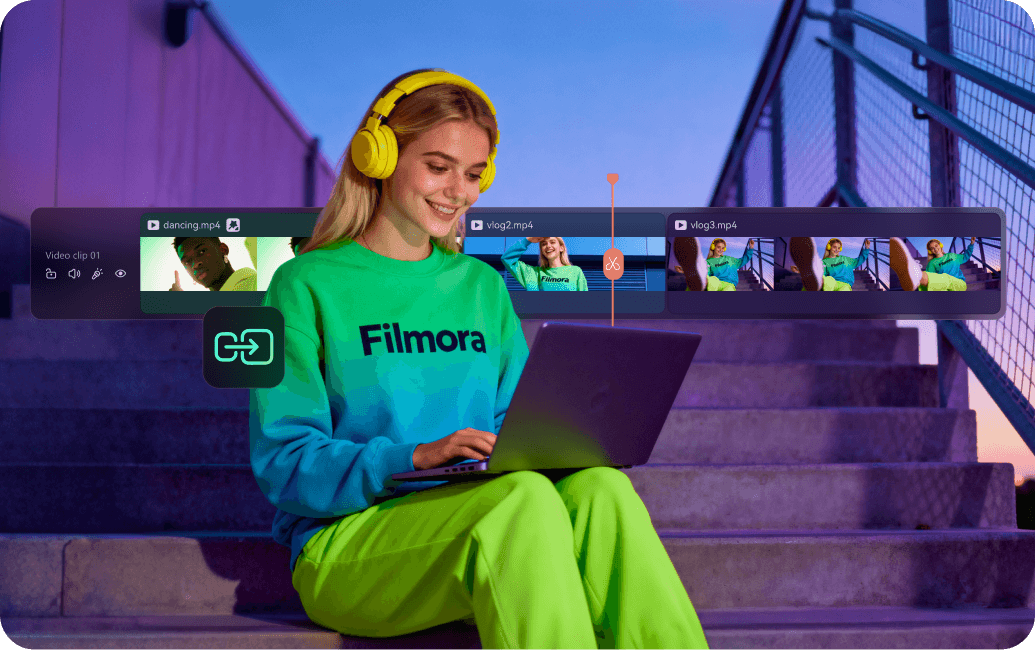
Mit sowohl Desktop- als auch mobilen Versionen, können Sie mit Filmora auf dem Handy bearbeiten und nahtlos am Computer fortfahren. Es verbindet das zugängliche, benutzerfreundliche Gefühl mobiler Apps mit den leistungsstarken Funktionen, die Sie von professioneller Software erwarten, und bietet Ihnen das Beste aus beiden Welten.

 Sicherer Download
Wichtige Highlights: Warum Wondershare Filmora heraussticht
Wondershare Filmora kombiniert Benutzerfreundlichkeit mit leistungsstarken Bearbeitungswerkzeugen in Profiqualität und eignet sich damit für Creator jeder Erfahrungsstufe. Mit häufigen Updates führt Filmora kontinuierlich neue Funktionen, kreative Assets und KI-Werkzeuge ein, damit Ihr Workflow modern, effizient und im Einklang mit den neuesten Trends der Videoproduktion bleibt. Nachfolgend finden Sie einige der wichtigsten Highlights, die Filmora zu einer herausragenden Wahl sowohl für Hobbyisten als auch für professionelle Content-Creator machen.
1. Echtes plattformübergreifendes Ökosystem
- Funktioniert nahtlos auf Windows, macOS, iPad, Android und iOS.
- Die Cloud-Synchronisierung ermöglicht es Ihnen, mit der Bearbeitung auf dem Handy zu beginnen, sie auf einem Tablet zu verfeinern und auf dem Desktop abzuschließen – ohne wiederholte Dateiübertragungen.
Filmora schließt die Lücke zwischen mobiler Bequemlichkeit und Bearbeitungsleistung auf Desktop-Niveau.
2. Professionelle KI-Werkzeuge
- Zu den fortschrittlichen KI-Funktionen gehören KI-Text-zu-Video, KI-Porträt-Freistellung, und KI-Video-Objekte-Entferner.
- KI-Video-Extender ermöglicht es Ihnen, Clips nahtlos vorwärts oder rückwärts zu verlängern und dabei neue Frames zu erzeugen, die zur ursprünglichen Szene, Bewegung und Beleuchtung passen.
- Animierte Diagramme ermöglicht den Import von Daten aus CSV oder Excel und deren Umwandlung in dynamische Diagramme – Balken-, Linien-, Kreis- oder Race-Bar-Diagramme – mit anpassbaren Farben, Schriften und Layouts.
Diese Werkzeuge verwandeln einfache Bearbeitungen in ausgefeilte Videos in professioneller Qualität.
3. Erweiterte Bearbeitungsfunktionen
- Stift-Werkzeug ermöglicht das Zeichnen benutzerdefinierter Pfade oder Kurven (einschließlich Bezier-Kurven), das Erstellen von Formen oder Linien, das Animieren von Bewegung entlang von Pfaden sowie die Steuerung von Geschwindigkeit und Richtung. Es ist mehr als eine Maske und eröffnet kreative Animationsmöglichkeiten.
- Zu den weiteren Möglichkeiten gehören Dual-Zeitleisten-Bearbeitung, Planar-Tracking",", sowie Unterstützung für 4K-, 8K- und High-Frame-Rate-Videos.
Diese Funktionen machen hochgradig individuelle Bearbeitungen auf professionellem Niveau für Creator aller Erfahrungsstufen zugänglich.
4. Umfangreiche kreative Assets
- Greifen Sie auf Millionen von Assets zu, darunter Filter",", Übergänge, Vorlagen, lizenzfreie Musik und Stock-Medien.
- Schnellerer Zugriff auf Assets, einheitlicher Projektstil und reibungslosere Produktion für Creators, die regelmäßig Inhalte veröffentlichen.
Sicherer DownloadMehr, das Sie interessieren könnte
Wenn Sie die besten Videobearbeitungstools erkunden, sollten Sie sich auch Filmora ansehen. Im Folgenden behandeln wir die Vor- und Nachteile, die Preisdetails und warum es von Creators sehr empfohlen wird. Wir zeigen außerdem, welche Nutzertypen am meisten davon profitieren können, damit Sie entscheiden können, ob es zu Ihrem Workflow und Ihren kreativen Bedürfnissen passt.
- Unglaublich leistungsstarke KI und fortschrittliche Tools
- Nahtlose plattformübergreifende Projektsynchronisierung
- Riesige Bibliothek mit professionellen Assets und Effekten
- Perfekte Balance zwischen Leistung und Benutzerfreundlichkeit
- Steilere Lernkurve als InShot/CapCut
- Abonnementbasiert für das volle Potenzial
- Kann auf älteren Computern ressourcenintensiv sein
Filmora bietet flexible Pläne für unterschiedliche Bedürfnisse, darunter abonnementbasierte Optionen mit laufenden Updates sowie eine Einmalkauf-Lizenz. Höhere Paketstufen bieten zusätzliche kreative Assets und fortschrittliche Tools, sodass Sie den Plan wählen können, der zu Ihrem Workflow und Ihren Zielen passt.
Filmora ist der logische nächste Schritt für jeden Creator, der sich durch reines Editing am Smartphone eingeschränkt fühlt. Es bietet einen klaren Entwicklungspfad, sodass Sie auf einer zugänglichen Plattform professionelle Fähigkeiten entwickeln können. Wenn Sie es mit dem Wachstum Ihres YouTube-Kanals ernst meinen, hochwertige Marketingvideos produzieren oder einfach mehr kreative Kontrolle wünschen, ist Filmora die bessere Investition.
Filmora ist ideal für Anfänger bis fortgeschrittene Creators, die vom mobilen Editing zu einer leistungsfähigeren Desktop-Erfahrung wechseln möchten. Es ist perfekt für YouTuber, Social-Media-Content-Creators, Marketer, Pädagogen und alle, die ausgefeilte Videos ohne steile Lernkurve oder teure professionelle Software produzieren möchten.
Fazit
Also, was ist besser, CapCut oder InShot? Die Wahl hängt ganz von Ihren Prioritäten ab.
Wählen Sie InShot wenn Sie Einfachheit, Geschwindigkeit und eine unkomplizierte, zuverlässige Bearbeitungserfahrung schätzen. Es ist perfekt für die Erstellung sauberer, hochwertiger Videos für jede Plattform ohne steile Lernkurve.
Wählen Sie CapCut wenn Ihr Ziel ist, trendige, auffällige Social-Media-Inhalte zu erstellen, indem Sie eine leistungsstarke KI-Engine, virale Vorlagen und die nahtlose Integration mit TikTok nutzen.
Für Creators auf Wachstumskurs ist das endgültige Urteil jedoch klar. Sobald Sie bereit sind, die Grenzen des mobilzentrierten Editings zu überschreiten und mehr Leistung, Kontrolle und plattformübergreifende Flexibilität verlangen, Wondershare Filmora ist die ultimative Lösung. Es bietet die perfekte Mischung aus professionellen Funktionen und benutzerfreundlichem Design, um Ihre Inhalte auf die nächste Stufe zu heben.

💬 Häufig gestellte Fragen zu InShot vs. CapCut
-
1. Was ist für Anfänger besser, InShot oder CapCut?
InShot wird für absolute Anfänger im Allgemeinen als besser angesehen, da die Benutzeroberfläche einfacher und schlanker ist. CapCut ist ebenfalls leicht zu erlernen, aber die Vielzahl seiner Funktionen kann zunächst etwas überwältigend wirken.
-
2. Kann InShot Wasserzeichen kostenlos entfernen?
Nein, das dauerhafte Entfernen des InShot-Wasserzeichens erfordert ein InShot-Pro-Abonnement. Gelegentlich kann die App die Möglichkeit bieten, das Wasserzeichen für ein einzelnes Video durch das Ansehen einer kurzen Werbung zu entfernen, aber dies ist keine dauerhafte Lösung.
-
3. Hat CapCut mehr KI-Funktionen als InShot?
Ja, eindeutig. Die KI-Suite von CapCut ist weitaus umfangreicher und umfasst Funktionen wie Script-zu-Video, fortschrittliche KI-Stimmveränderer, AI Relight und transkriptbasierte Bearbeitung, die InShot derzeit nicht auf demselben Niveau anbietet.
