
 4,7
4,7



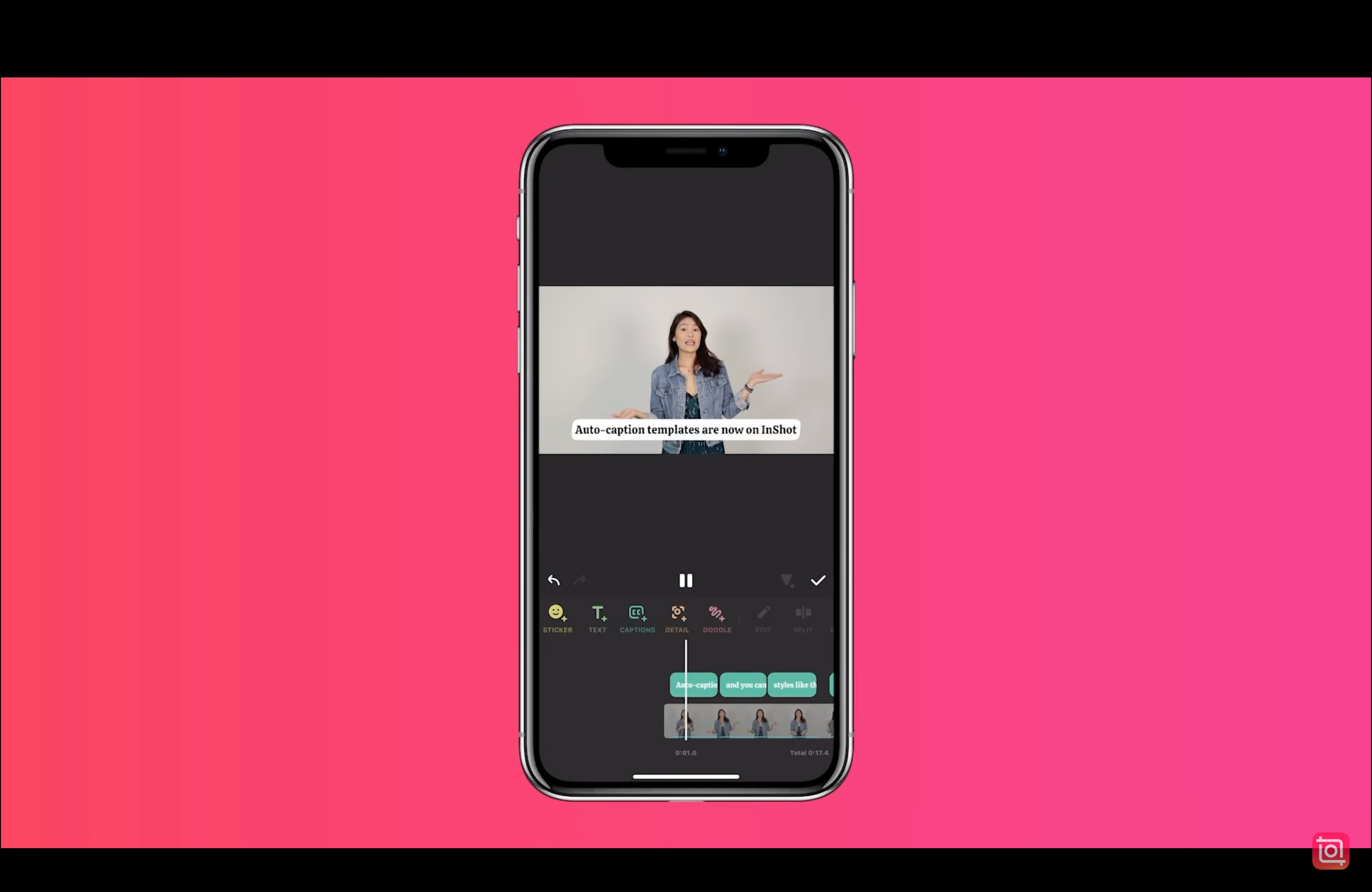
Untertitel und Bildunterschriften sind Schlüsselelemente moderner Videoinhalte. Sie machen Videos zugänglich, verbessern die SEO und sorgen dafür, dass Zuschauer länger dranbleiben. Deshalb nutzen viele Creator eine Anwendung, um automatisch Untertitel hinzuzufügen – eine solche Anwendung ist InShot Auto-Untertitel.
Viele Nutzer suchen nach wie man Untertitel in InShot hinzufügt, um ihre Videos ansprechender und leichter verständlich zu machen. Wenn Sie dazugehören, ist dieser Leitfaden für Sie.
Sie lernen einfache Wege kennen, wie Sie automatische Untertitel in InShot hinzufügen. Außerdem entdecken Sie alternative Tools mit genaueren, kreativen und animierten Untertitelfunktionen. Jetzt ist es Zeit, Ihre Videos hervorzuheben!
In diesem Artikel
Teil 1. Wie man Untertitel in InShot hinzufügt
InShot ist ein beliebter mobiler Video-Editor, bekannt für seine Einfachheit und schnelle Bearbeitungsfunktionen. Für Nutzer, die Untertitel oder Beschriftungen zu Videos hinzufügen möchten, bietet InShot grundlegende Funktionen, die insbesondere für kurze Social-Media-Clips ausreichen. In einigen App-Versionen können Sie Ihre Untertitel manuell eingeben oder eine Spracherkennung für automatische Untertitel nutzen.
Eine schnelle Anleitung zum Hinzufügen von Untertiteln in InShot
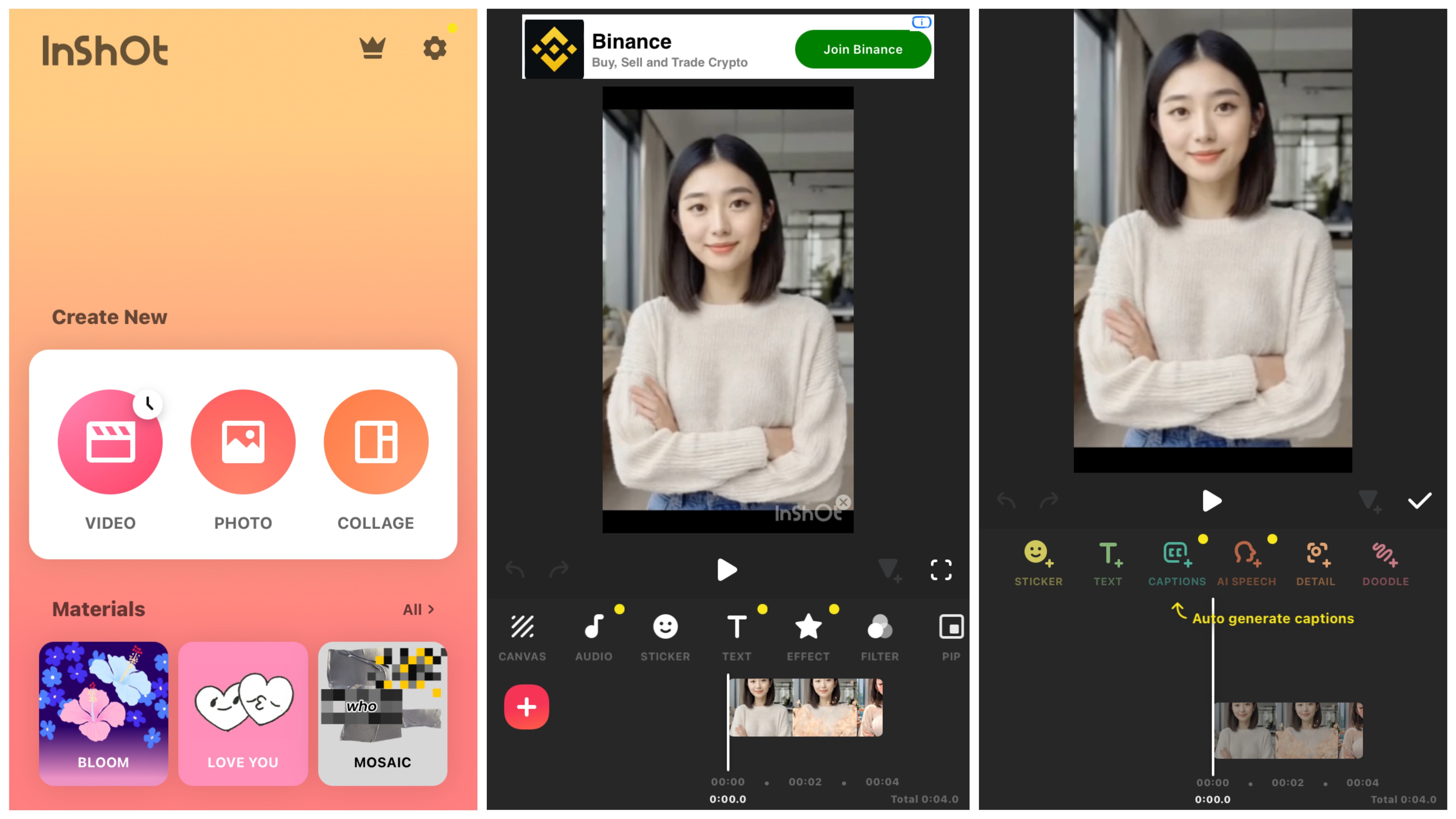
Schritt 1. Importieren Sie Ihr Video in InShot
Starten Sie die InShot-App auf Ihrem Gerät. Tippen Sie auf dem Startbildschirm auf die Option "Video" und wählen Sie dann den Clip aus, den Sie aus der Galerie Ihres Telefons bearbeiten möchten.
Schritt 2. Tippen Sie auf das Textwerkzeug
Sobald Ihr Video geladen ist, sehen Sie unten auf dem Bildschirm eine Symbolleiste. Scrollen Sie durch die Optionen und tippen Sie auf "Text". Dort finden Sie das Menü "Untertitel".
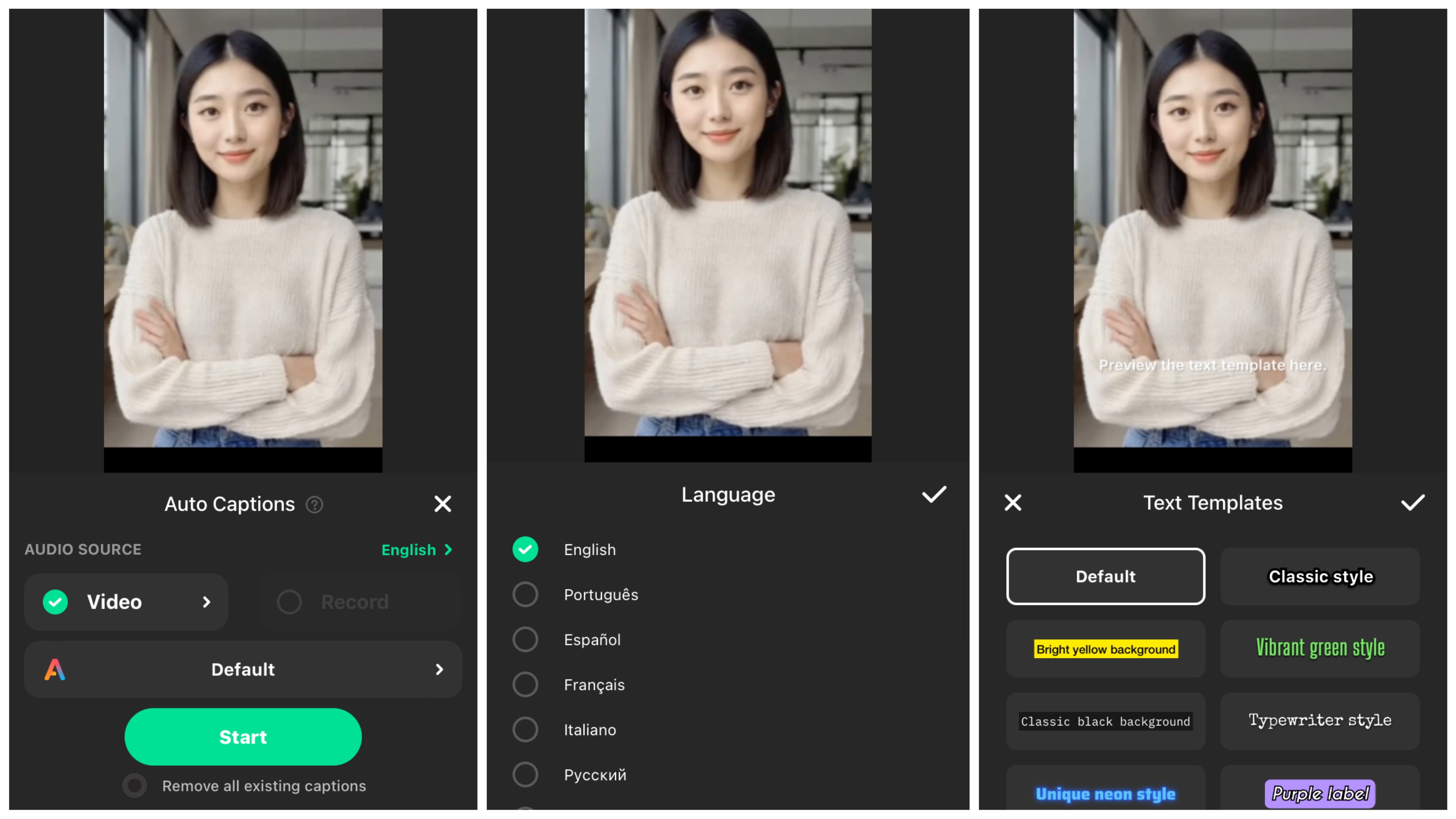
Schritt 3. Wählen Sie Ihre Sprache
Tippen Sie in den Einstellungen für automatische Untertitel auf das Menü "Audioquelle" und wählen Sie Ihre bevorzugte Sprache aus. InShot unterstützt derzeit automatische Untertitel in etwa 15 Sprachen.
Schritt 4. Wählen Sie Ihre Audioquelle
Wählen Sie "Video", wenn Sie möchten, dass InShot Untertitel aus dem bereits vorhandenen Video-Audio generiert. Wählen Sie "Aufnehmen", wenn Sie eine Sprachaufnahme hinzufügen und daraus Untertitel erzeugen möchten.
Schritt 5. Wählen Sie Ihren bevorzugten Untertitel-Stil
InShot bietet mehrere Textvorlagen. Wählen Sie diejenige, die am besten zum Stil oder zur Plattform Ihres Inhalts passt.
Schritt 6. Tippen Sie auf "Start", um automatische Untertitel zu generieren
Sobald alles eingestellt ist, tippen Sie auf die Schaltfläche "Start". InShot verarbeitet das Audio und fügt Ihrem Video automatisch Untertitel entsprechend Ihren Einstellungen hinzu.
Wenn Sie sich fragen, wie Sie Untertitel oder automatische Untertitel in InShot hinzufügen, beachten Sie, dass automatische Optionen nicht in allen Versionen oder auf allen Geräten verfügbar sind. Und selbst wenn sie verfügbar sind, gibt es oft Einschränkungen:
InShot-Untertitel eignen sich für schnelle Bearbeitungen. Aber wenn Sie mehr Effizienz und ein professionelleres Ergebnis wünschen, sollten Sie bessere Alternativen in Betracht ziehen, die wir im nächsten Abschnitt behandeln.
Teil 2. Suchen Sie nach Alternativen zu InShot-Untertiteln? Probieren Sie Filmora auf Ihrem Handy
Wenn Ihnen die automatischen Untertitel von InShot zu einfach sind, sind Sie nicht allein. Während InShot praktisch für schnelle Bearbeitungen ist, fehlt es oft an der Präzision und Flexibilität, die moderne Content-Creator benötigen. Filmora ist nicht nur eine Alternative, sondern ein kreatives Upgrade. Filmora passt sich mit drei KI-gestützten Untertitelfunktionen an Ihre Inhalte an und verbessert jedes Wort mit Stil, Kontext und Emotion.
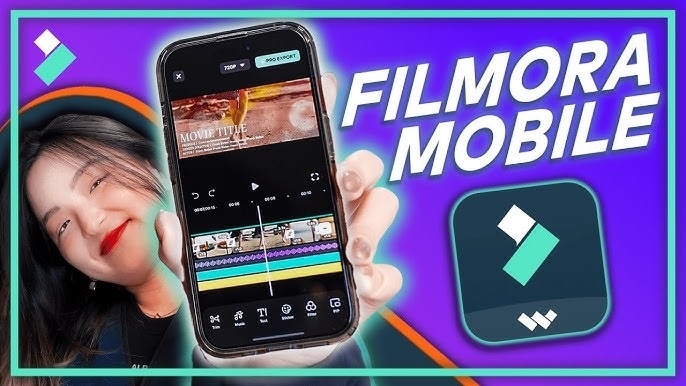


Intelligente Funktionen für automatische Untertitel in Filmora Mobile
1. . KI-Untertitel
Mit dieser Funktion werden gesprochene Wörter automatisch in auffällige animierte Untertitel verwandelt. Perfekt für kurze Inhalte wie TikTok und Reels, bei denen Stil genauso wichtig ist wie Klarheit.
Der KI-Untertitel in Filmora beinhaltet außerdem KI-Verpackung, womit Sie Untertitel mit kreativen Effekten aufwerten können:
- KI-Hervorhebung: Hebt automatisch wichtige Wörter im Untertitel hervor oder vergrößert sie zur Betonung.
- KI-Emoji: Erkennt den Tonfall und fügt passende Emojis neben Ihrem Text ein.
- KI-Kamera: Verbessert die Sprecherpräsenz durch automatisches Zoomen oder smartes Einrahmen.
- Smart Sticker: Fügen Sie ausdrucksstarke Sticker hinzu, die zu Emotionen oder Schlüsselwörtern in den Untertiteln passen.
2. . Sprach-zu-Text
Das Sprach-zu-Text-Tool von Filmora eignet sich ideal für Interviews, Tutorials oder jedes lange Mobile-Video, bei denen eine klare Verständigung entscheidend ist. Es transkribiert Ihre Stimme akkurat – auch bei Hintergrundgeräuschen oder schnellem Sprechen.
Im Vergleich zu InShot-Untertitel, die keine solide Spracherkennung bieten oder oft ungenaue Ergebnisse liefern, bietet Ihnen Filmora klareren Text mit passender Zeit und Formatierung. So lassen sich Untertitel einfacher direkt bearbeiten oder veröffentlichen.

 sicherer Download
 So fügen Sie automatische Untertitel in der Filmora Mobile App hinzu
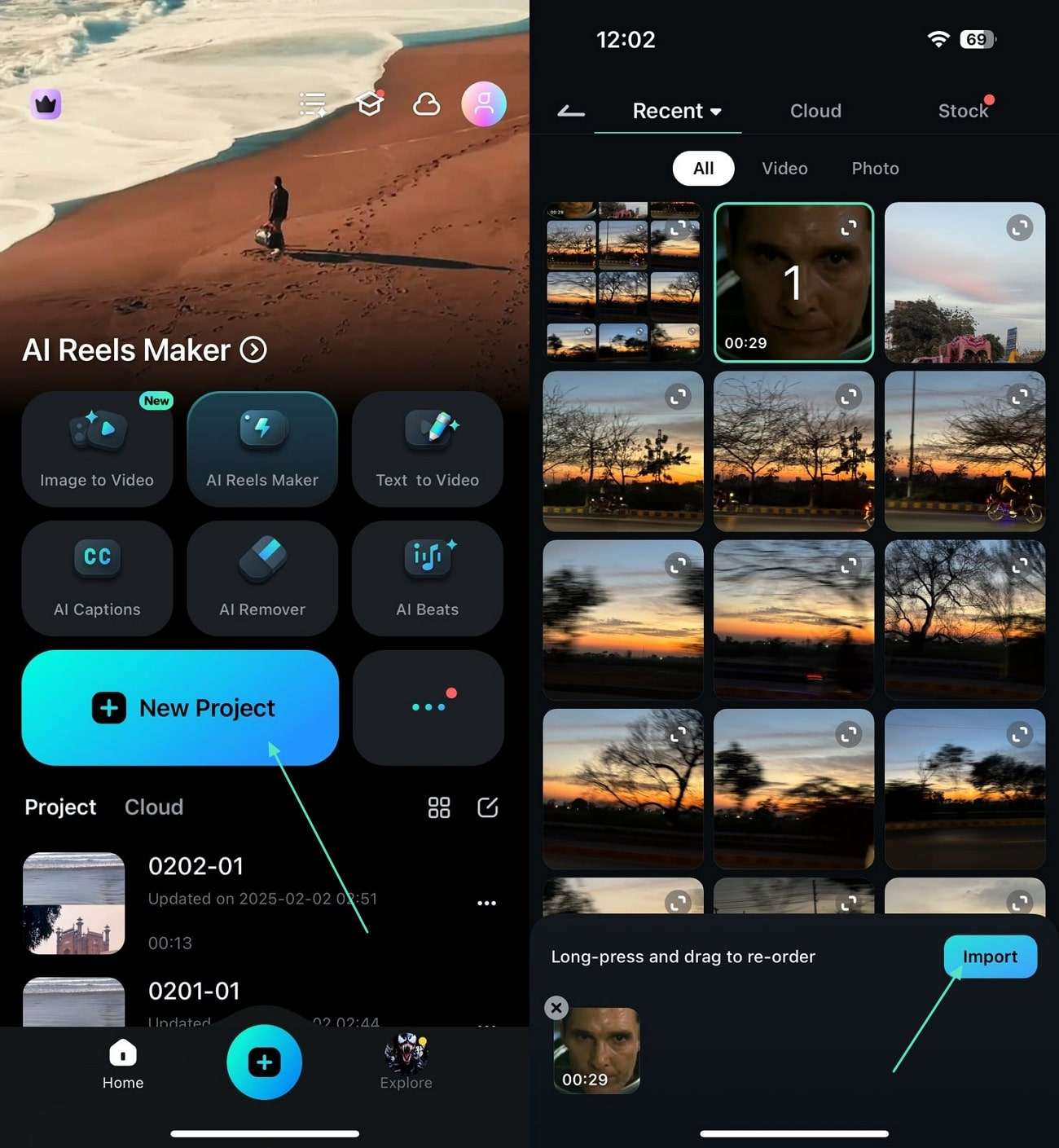
01von 08Öffnen Sie die Filmora-App und importieren Sie das Video
Starten Sie die Filmora Mobile App auf Ihrem Handy. Tippen Sie auf dem Startbildschirm auf die Schaltfläche "Neues Projekt" und wählen Sie Ihr Video aus der Galerie des Geräts. Nach Auswahl wird das Video in die Bearbeitungszeitleiste geladen, wo Sie mit der Individualisierung beginnen können.
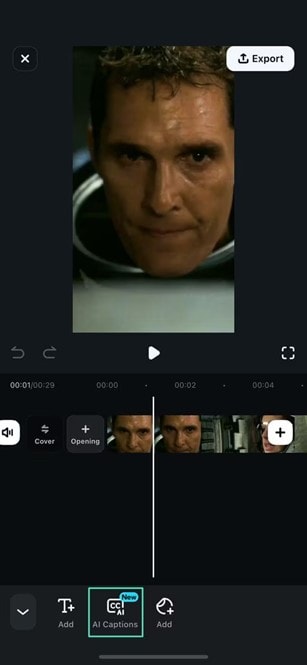
02von 08Tippen Sie auf KI-Tools
Nach dem Laden Ihres Videos suchen Sie im Bearbeitungsmenü nach der Option "KI-Tools". In diesem Bereich finden Sie leistungsstarke, automatisierte Funktionen, die Ihre Inhalte mit minimalem Aufwand verbessern.
03von 08Wählen Sie KI-Untertitel oder Sprach-zu-Text
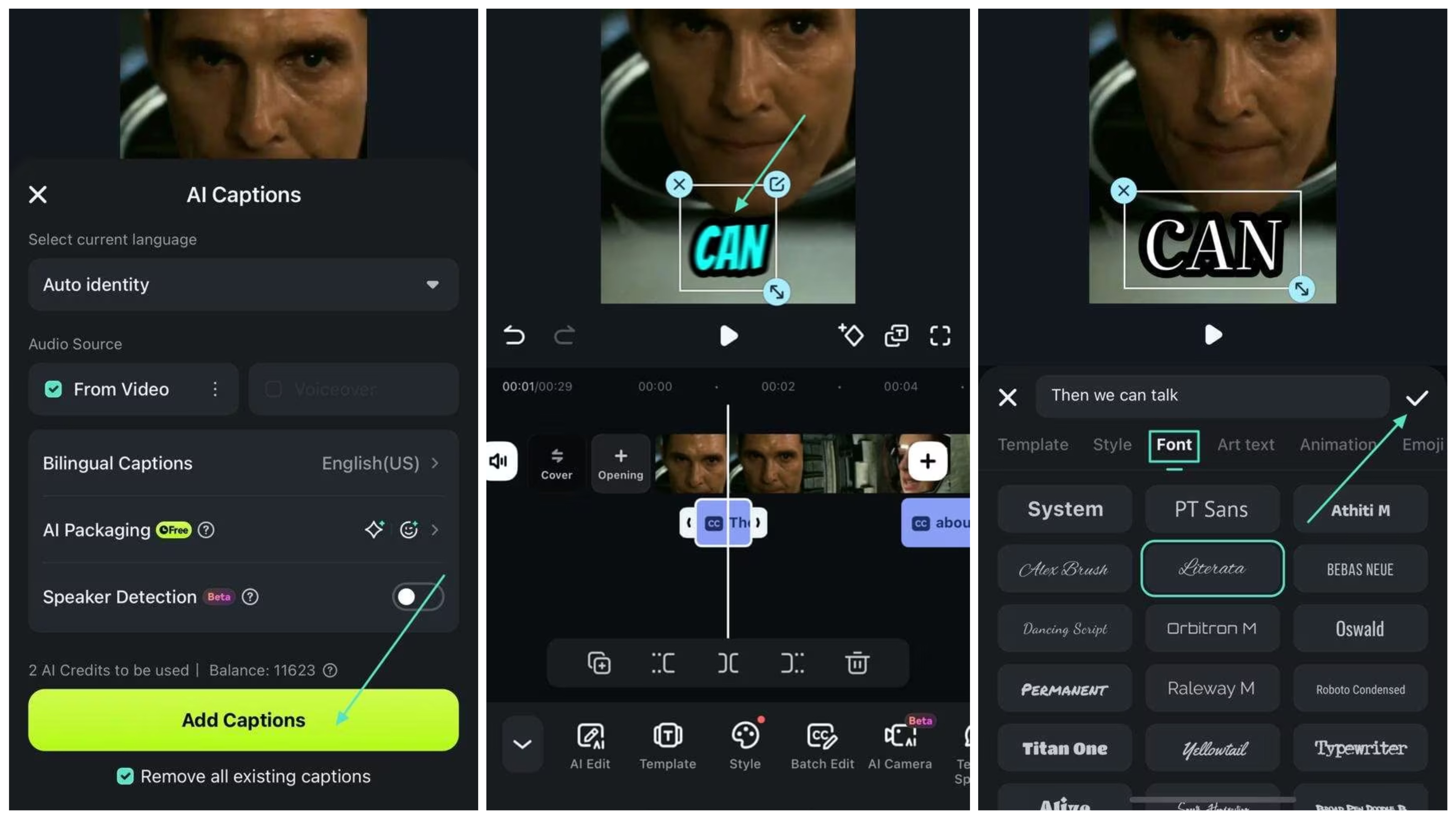
Filmora bietet zwei intelligente Optionen für Untertitel. Wählen Sie KI-UntertitelFür kurze Videos mit visuellem Talent, oderSprach-zu-TextGenauere, textzentrierte Untertitel. Sobald es ausgewählt ist, scannt das Tool Ihr Audio und generiert automatisch Untertitel innerhalb von Sekunden.
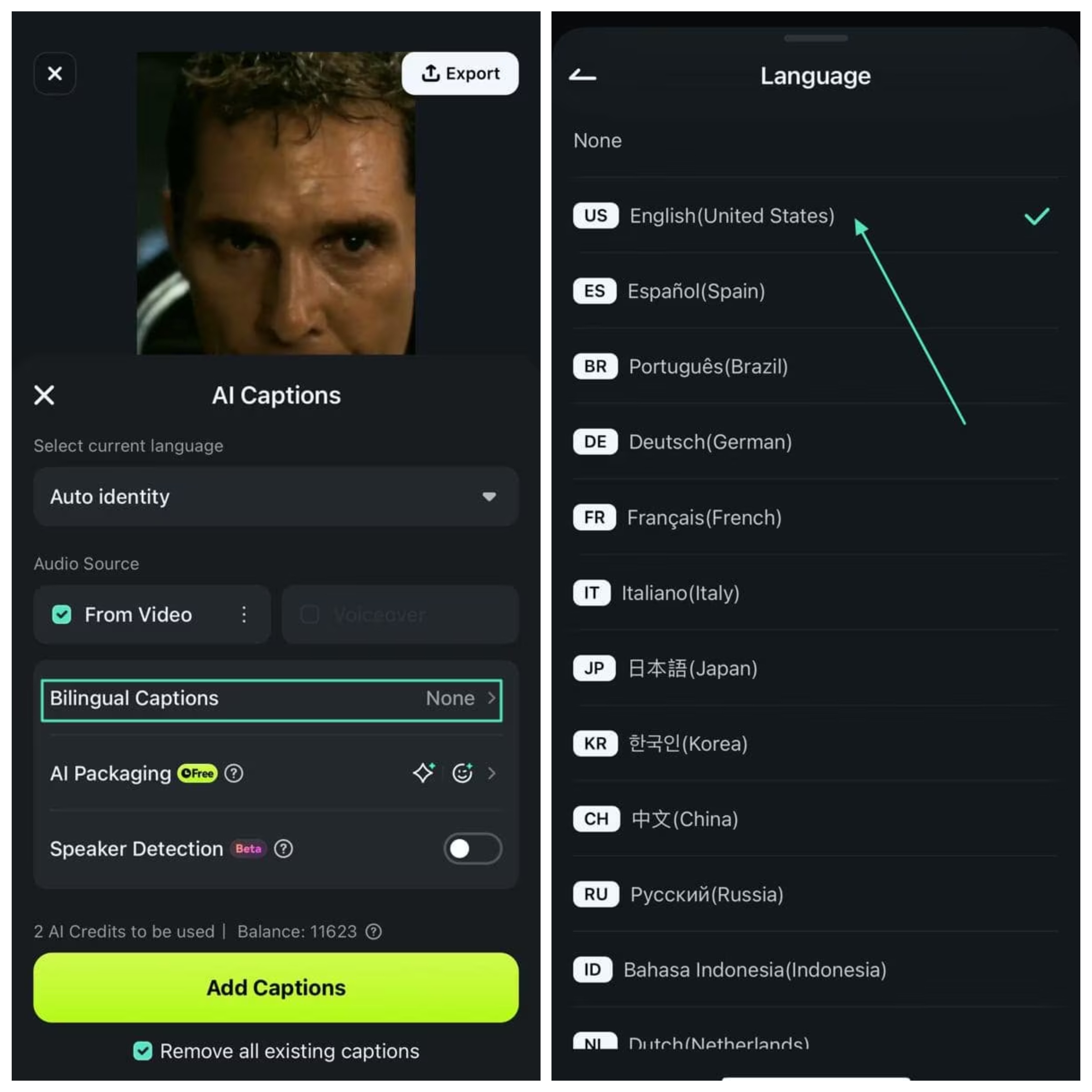
03von 08Sprache auswählen
Gehe zuZweisprachige UntertitelSchaltfläche, um auf die Sprachoptionen zuzugreifen In diesem Bereich können Sie Ihre bevorzugte Sprache für Ihren Titel auswählen.
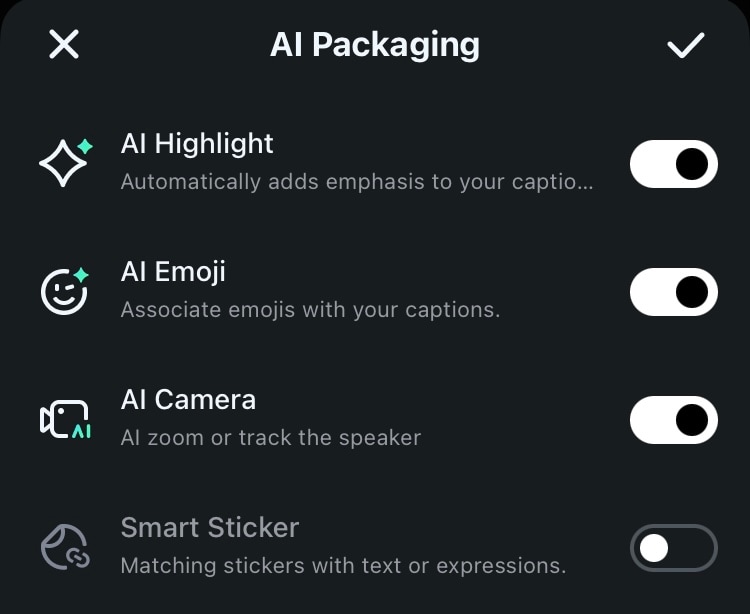
05von 08Klicken Sie auf die AI-Verpackung (optional)
Um die Untertitel attraktiver zu machen, klicken Sie aufKI-Verpackung. Hier können Sie sich bewerbenKI-HighlightsUm Schlüsselwörter zu betonen,KI-EmojiUm den Ton widerzuspiegeln,Smart StickerAusdrücke oder Schlüsselwörter übereinstimmen, undAi ZimmerFügen Sie automatische Lautsprecherverfolgung oder Zoom-Effekte hinzu.
06von 08Untertitel hinzufügen und die Position anpassen
Ziehen Sie den Text an die gewünschte Stelle auf dem Bildschirm. Dann gehen Sie zuSchriftartRegisterkarte Wählen Sie den richtigen Stil für Ihr Video aus. Klicken SieHäkchenSymbol speichert die Änderungen.
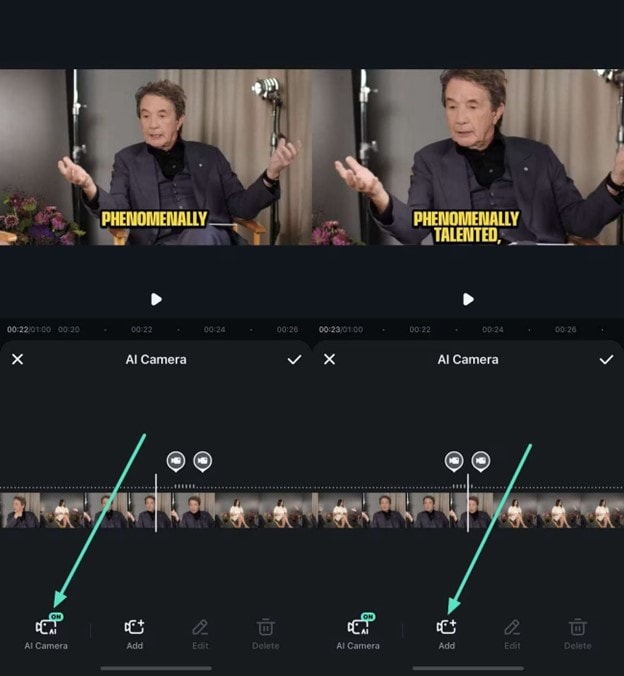
07von 08Verwendung der KI-Kamera (optional)
Aktivieren Sie, wenn jemand im Video sprichtAi ZimmerAuto-Framing oder Vergrößerung des Lautsprechers. Dies fügt eine professionelle Note hinzu, ohne die Notwendigkeit, Keyframes manuell zu bearbeiten, und hält Ihr Motiv im Fokus während des gesamten Videos.
08von 08Vorschau des Videos und Export
Sobald Sie mit Ihren Untertiteln und Effekten zufrieden sind, schauen Sie sich eine Vorschau Ihres Videos an, um sicherzustellen, dass alles richtig aussieht. Dann exportieren Sie das Projekt in der gewünschten Auflösung und im gewünschten Format, bereit, es auf TikTok, YouTube, Instagram oder irgendwo sonst zu teilen.
Praxisbeispiele für mobile Creator
- TikTok und Reels:Machen Sie Ihre Kurzfilme mit animierten Untertiteln und AI-Emojis populär.
- YouTube-Kurzfilm:Lassen Sie das Publikum in den Fokus und stilisierten Untertiteln einbeziehen, die von KI verfolgt werden.
- Podcasts und Interviews:Fügen Sie professionell aussehende Untertitel hinzu, ohne Ermüdung beim Bearbeiten.
- Mobile Tutorials:Transkribieren Sie Ihre Stimme automatisch und betonen Sie wichtige Tipps.
sicherer Download Teil III. Möchten Sie mehr Kontrolle? Upgrade mit Filmora Windows/Mac-Lösungen
Die Desktop-Version von Filmora ist das perfekte Upgrade, wenn Sie mehr Flexibilität, Präzision und professionelle Ergebnisse wünschen. Während mobile Editoren wie InShot perfekt für schnelle Bearbeitungen sind, gibt Filmora auf Windows oder Mac Ihnen die volle Kontrolle über Untertitel und den gesamten Videoproduktionsprozess.
Wichtige Vorteile bei der Nutzung von Filmora für den Desktop
- Automatische Untertitelung mit einem Klick:Erzeugen Sie sofort hochpräzise animierte Untertitel für das gesamte Video.
- Voreingestellte Untertitelvorlagen:Wählen Sie aus einer Vielzahl stilvoller Textanimationen, die für verschiedene Inhaltstypen entwickelt wurden.
- Unterstützt mehr als 20 Sprachen:Ideal für internationale Ersteller und verbessert die Zugänglichkeit von Inhalten.
- Fortgeschrittene Videobearbeitungstools:Kombinieren Sie Untertitel mit Übergängen, Effekten, Filtern, Keyframes und mehr.
- Sofort teilen:Exportieren Sie direkt auf YouTube, TikTok, Instagram oder speichern Sie es in einem optimierten Format.
So fügen Sie automatische Untertitel in Filmora Desktop hinzu
Filmora 15Eine vereinfachtere und leistungsfähigere Methode zum Hinzufügen von Untertiteln wird eingeführt. Sie können jetzt schnell KI-Untertitel direkt von der Startseite generieren und die erweiterten dynamischen Untertitelfunktionen genießen.
01Der 03Zugriff auf die Sprach-zu-Text-Funktion oder Verwendung der neuen Verknüpfung „Untertitel hinzufügen“
Starten Sie Wondershare Filmora auf Windows oder Mac. Sie haben mehrere effektive Möglichkeiten, um zu beginnen:
- Neuer Schnellstart:Suchen Sie auf dem Filmora-Startbildschirm das Schnellstartwerkzeug unter dem Abschnitt „Neues Projekt“. Klicken SieUntertitel hinzufügenSchaltfläche Importieren Sie Ihre Video- oder Audiodatei direkt zur Transkription.
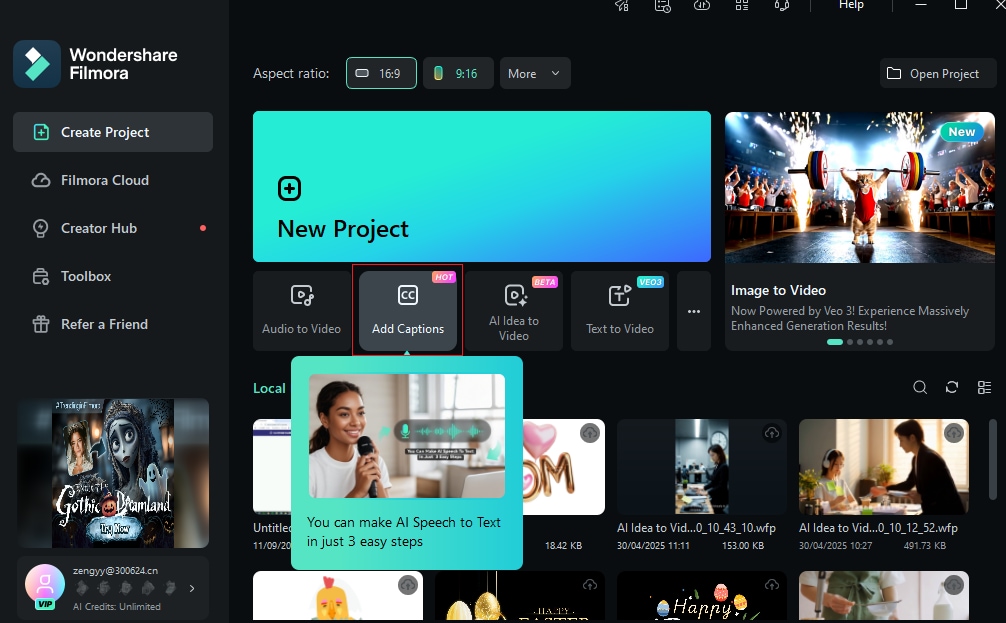 Untertitel von der Startseite hinzufügen
 - Aus dem Projekt:Wenn Sie ein neues Projekt gestartet und das Video in die Mediathek importiert haben, ziehen Sie den Videoclip in die Zeitleiste. Klicken Sie dann mit der rechten Maustaste darauf und wählen Sie "Sprach-zu-TextErzeugen Sie Untertitel aus dem Dropdown-Menü. Alternativ können Sie unterWerkzeug" > "Audioaufnahmen„Menü oder klicken Sie auf das dedizierte Sprach-zu-Text-Symbol in der Symbolleiste oder klicken Sie sogar mit der rechten Maustaste auf Medienassets in Ihrer Medienbibliothek. Navigieren Sie für KI-Untertitel zu den Titeln in der oberen Menüleiste und klicken Sie auf KI-Untertitel > Sprach-zu-Text.
02Der 03Automatische Untertitel aktivieren und Sprache auswählen
Ein neues Fenster erscheint mit den Sprach-zu-Text-Einstellungen. Wählen Sie die gesprochene Sprache des Videos aus. Für dynamische Untertitel aktivieren Sie bitte "Wörter hinzufügen, die automatisch aktiviert werdenUm diese Funktion zu aktivieren, stellen Sie sicher, dass das aktuell gesprochene Wort hervorgehoben wird. Filmora 15 unterstützt auch die direkte Transkription zweisprachiger Untertitel. Klicken Sie nach der Einstellung auf "Erzeugt"Die Schaltfläche erstellt automatische Untertitel basierend auf dem Audio des Videos.
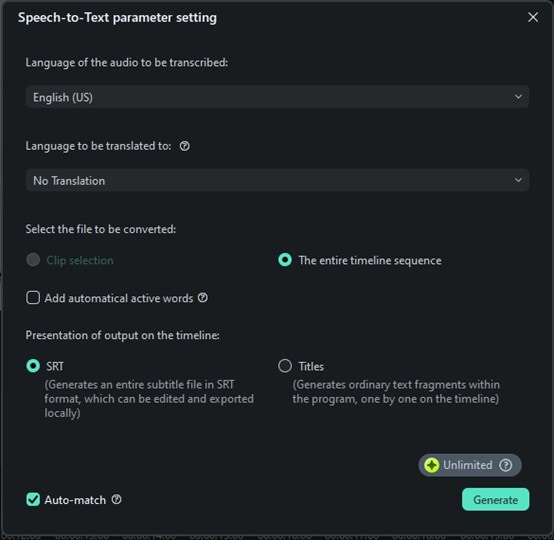
03Der 03Anpassen dynamischer Untertitel mit Vorlagen und neuen Akzentfunktionen
Nach der Transkription werden die Untertitel automatisch zur Zeitleiste hinzugefügt. Um sie zu stilisieren, gehen Sie zu "Titel„Abschnitt und Durchsuchen“SchabloneFilmora 15 bietet erweiterte Anpassungsfunktionen für dynamische Untertitel:
- Voreingestellte Stile anwenden:Wählen Sie Ihren bevorzugten Untertitelstil aus und wenden Sie ihn auf einen Untertitel an, oder verwenden Sie "Geeignet für alleDie Schaltfläche wendet dieselbe Vorlage auf jeden Untertitel im Video an.
- Heben Sie die wichtigsten Punkte hervor:Damit Ihre dynamischen Untertitel wirklich auffallen, gehen Sie zu "TextWählen Sie den spezifischen Text aus, den Sie hervorheben möchten, und drücken Sie "Betonte"Button. Dies wird das aktuell gesprochene Wort in einem einzigartigen Stil hervorheben und die Aufmerksamkeit des Publikums auf sich ziehen.
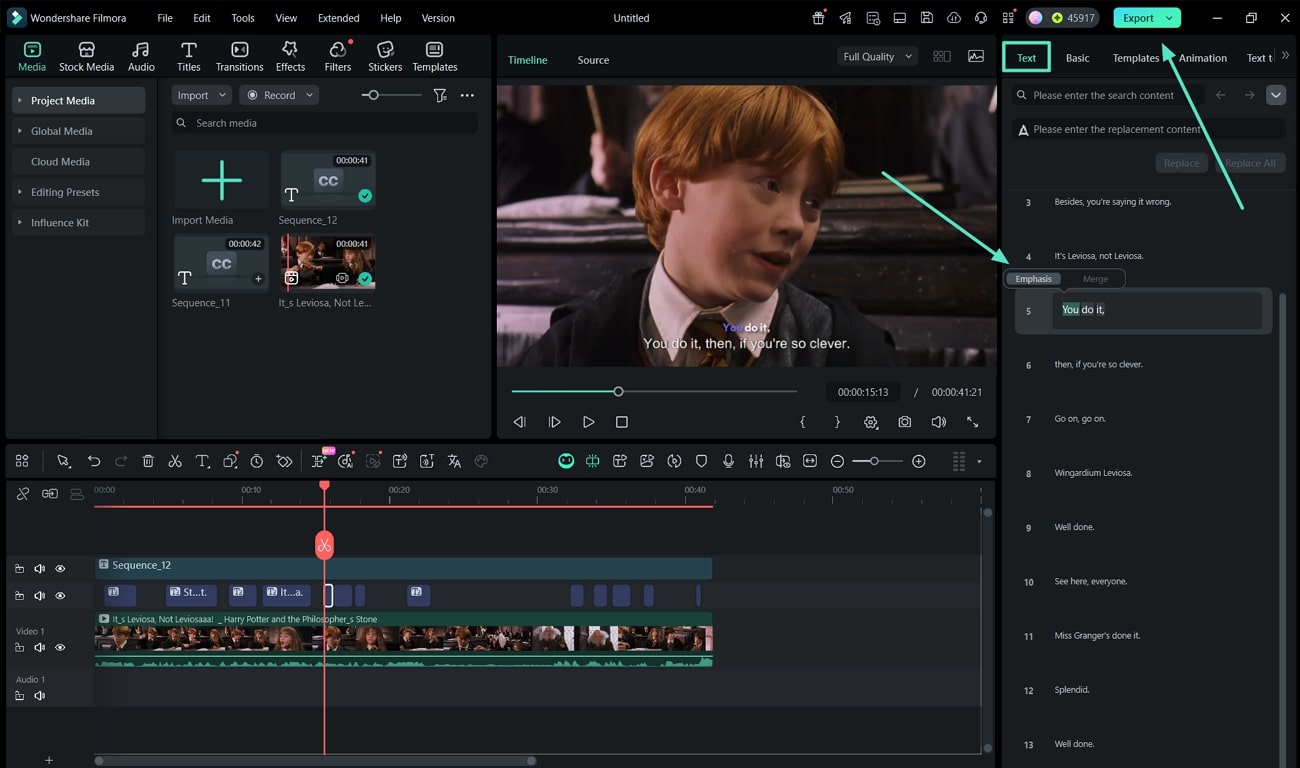 Heben Sie die gesprochene Sprache hervor
Teil IV. Seite by Seite Vergleich: InShot vs. Filmora Untertitel
| Merkmale | InShot Untertitel | Untertitel für die Filmora Mobile App | Filmora Desktop-Untertitel |
|---|---|---|---|
| Generierung und Genauigkeit | Grundlegende automatische Untertitelung; Genauigkeit kann ein Problem sein. | Untertitel mit künstlicher Intelligenz für animierte Texte; Sprach-zu-Text mit verbesserter Genauigkeit. | Hochpräzise Sprachumwandlung in Text; Dynamische Überschriften mit Wortebene Hervorhebung. |
| Kundenspezifisch & Stil | Begrenzte Anpassung von Schriftarten und grundlegende Stile. | Reichhaltige Formen für KI-Verpackungen (Highlights, Emojis, intelligente Aufkleber). | Umfangreiche Kontrollen (Schriftart, Farbe, Größe, Animation); Voreingestellte Vorlagen; Betonung hervorheben. |
| Effizienz und Workflow | Bearbeiten Sie längere Videos manuell ohne Batch-Verarbeitung. | Schnelle und automatische Generierung kurzer Inhalte; Vereinfachte mobile Workflows. | Automatische Ein-Klick-Untertitel für das gesamte Video; Neue Schnellstart-Einträge; Text-zu-Sprach-Umwandlung. |
| Plattformen und Sprachen | Mobile (iOS/Android); ~ 15 Sprachen. | Mobile (iOS/Android); Mehrsprachige. | Desktop (Windows/Mac); Mehr als 20 Sprachen mit zweisprachigen Untertiteln. |
Sollten Sie bei InShot bleiben oder zu Filmora wechseln?
- Bleiben Sie bei InShot-UntertitelnWenn Sie nur grundlegende Untertitel für kurze Videos benötigen und einen schnellen, prägnanten Workflow bevorzugen. Es eignet sich für den gelegentlichen Gebrauch, wenn Anpassung keine Priorität hat.
- Wählen Sie die Filmora Mobile AppWenn Sie ein besseres Untertiteldesign, eine präzise automatische Generierung und fesselnde Effekte wie animierte Texte, Emojis oder intelligente Aufkleber wünschen. Es ist ideal für TikTok, Reels, Kurzfilme und mobile Ersteller, die schnelle, perfekte Ergebnisse wollen.
- Verwenden Sie Filmora DesktopWenn Sie mit längeren Videos arbeiten, professionelle Bearbeitungstools benötigen oder mehrere Sprachen unterstützen möchtenAutomatische Übersetzung der Untertitel. Mit dem neuen Eintrag „Untertitel hinzufügen“, verbesserter Sprach-zu-Text-Anpassung und erweiterter dynamischer Untertitelanpassung (einschließlich Highlighting) bietet Filmora 15 maximale Kontrolle und Effizienz und eignet sich ideal für Tutorials, Interviews oder Inhalte für ein globales Publikum.
Fazit
Headlines sind ein wichtiges Werkzeug, um Engagement, Barrierefreiheit und SEO-Leistung zu steigern. ObwohlInShot-UntertitelBietet grundlegende Untertitelfunktionen, die offensichtliche Einschränkungen in Bezug auf Genauigkeit, Batch-Bearbeitung und visuellen Stil haben.
Die Filmora Mobile App ist ein großartiges Upgrade für Schöpfer, die über die einfache Bearbeitung hinausgehen wollen, und bietet KI-basierte Funktionen, animierte Untertitel und kreative Verbesserungen. Wenn Ihre Bedürfnisse professionelle Bearbeitung oder mehrsprachige Unterstützung umfassen, bietet Filmora für Desktop leistungsstarke Tools, erweiterte Stile, Übersetzungsoptionen und mehr Flexibilität für lange Videos.
Mit der Veröffentlichung von Filmora 15 profitieren Desktop-Benutzer von einem deutlich verbesserten Sprach-zu-Text-Workflow, einschließlich eines schnellen Einstiegspunkts zum Hinzufügen von Untertiteln und verbesserten dynamischen Untertiteln. Beide Filmora-Lösungen machen Untertitelungen einfach, effektiv und visuell ansprechend und ermöglichen es Erstellern, qualitativ hochwertige, zugängliche Videoinhalte zu erstellen.
Probieren Sie sie aus, um Ihre Videos zu verbessern und Ihr Publikum zu engagieren.


