
 4,7
4,7



OBS, eine kostenlose Open-Source-Software für Aufnahmen und Streaming, kann in einer einzigen Sitzung tatsächlich mehrere Audio- und Videoquellen erfassen. Sie können Mikrofone, Desktop-Audio, Webcams, Kameras und andere Quellen gemeinsam aufnehmen, obwohl die Art und Weise, wie OBS diese Quellen anschließend speichert und verarbeitet, für Audio und Video unterschiedlich ist.
Wenn Sie wissen möchten, wie man mehrere Audiospuren in OBS aufnimmt, sowie mehrere Videoquellen, sind wir hier, um Sie Schritt für Schritt durch die Einrichtung zu führen. Wir werden auch erläutern, wie OBS separate Spuren behandelt, häufige Aufnahmeprobleme und eine Alternative zum Aufnehmen und Bearbeiten mehrerer Quellen in einer App.
In diesem Artikel
Teil 1. Wie OBS mehrere Video- und Audiospuren verarbeitet
Das Aufnehmen mehrerer Quellen ist nützlich, wenn Sie eine Webcam zusammen mit Ihrem Bildschirm erfassen, Spielaudio einmischen oder separate Mikrofone für verschiedene Sprecher verwenden. Aber bevor Sie beginnen, ist es wichtig zu wissen, wie OBS Audio- und Videospuren verarbeitet, damit Sie Ihre Aufnahmen während der Bearbeitung organisiert und getrennt halten können.
Audiospuren in OBS
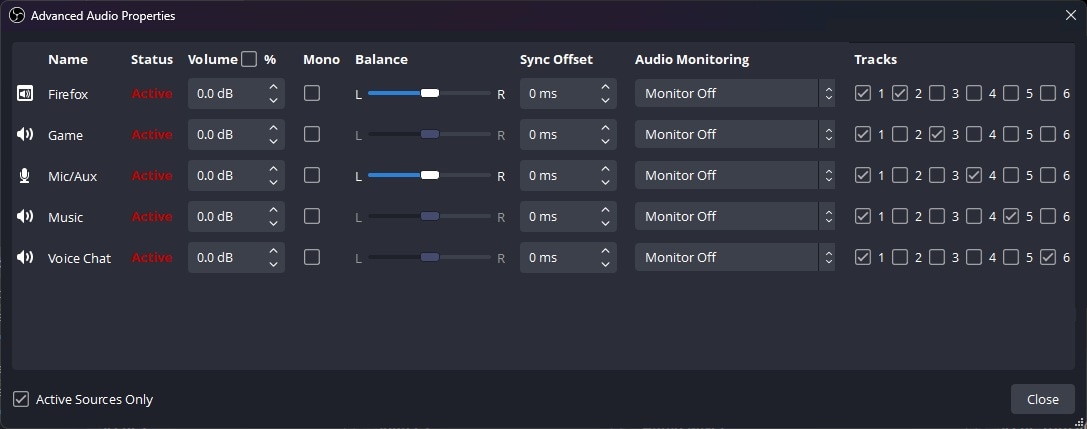
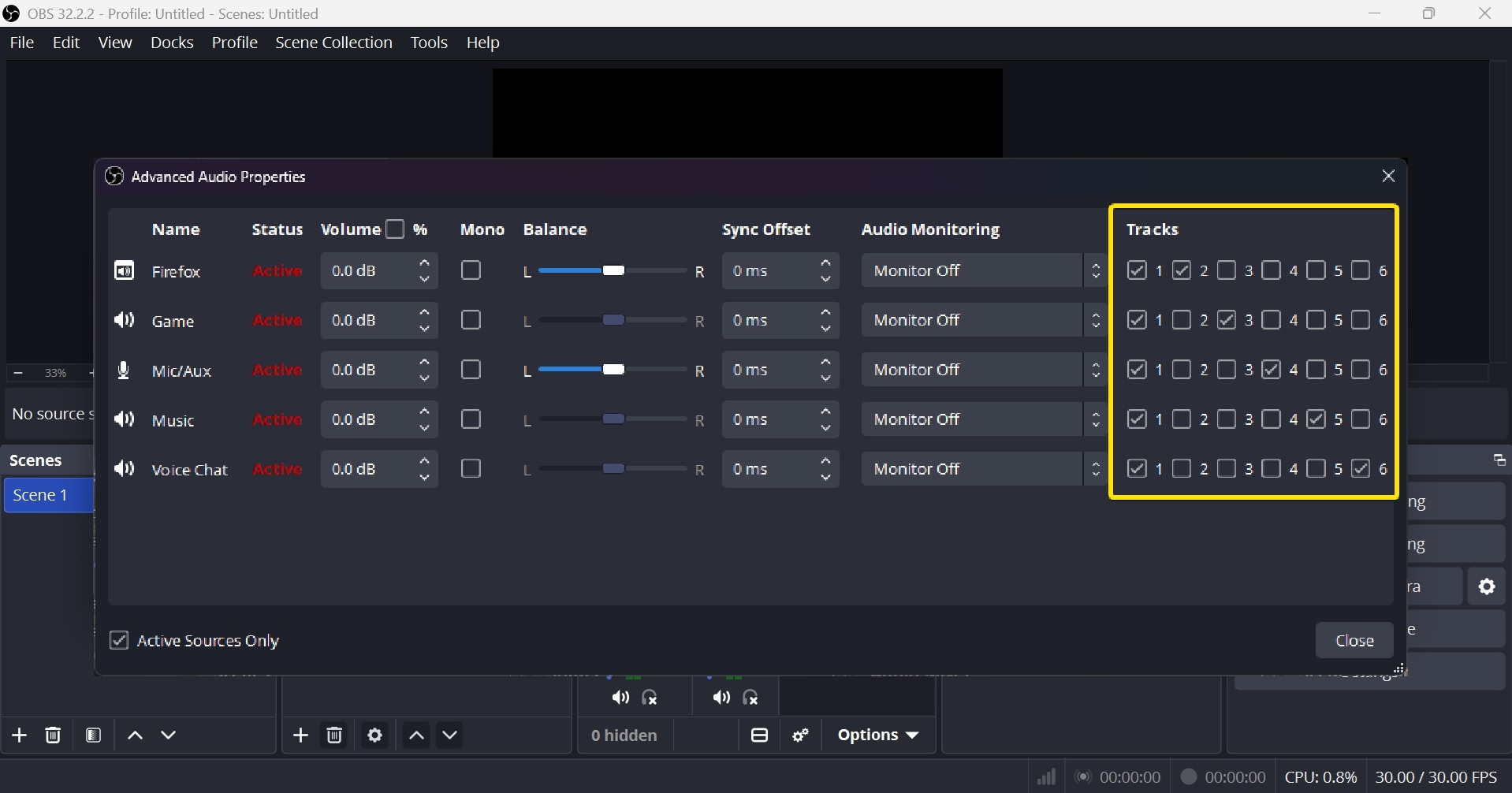
Für Audio ermöglicht OBS die Aufnahme mehrerer Quellen auf separaten Spuren, sodass Sie jede Quelle für die spätere Bearbeitung unabhängig halten können. Es unterstützt bis zu sechs separate Audiospuren pro Aufnahme, wobei jede Spur standardmäßig auf Stereo eingestellt ist. Zum Beispiel:
|
Quelle |
Spur |
|
Mikrofon |
Spur 2 |
|
Desktop-Audio |
Spur 3 |
|
Spielaudio |
Spur 4 |
|
Musik |
Spur 5 |
Dieses Routing funktioniert nur im Erweiterten Ausgabe-Modus. Der einfache Modus bietet diese Option überhaupt nicht. Sobald Sie dort sind, können Sie Quellen über das Erweiterte Audioeigenschaften -Menü im Audio-Mixer-Panel Spuren zuweisen. Wir werden die vollständige Einrichtung im nächsten Abschnitt durchgehen.
Videospuren in OBS
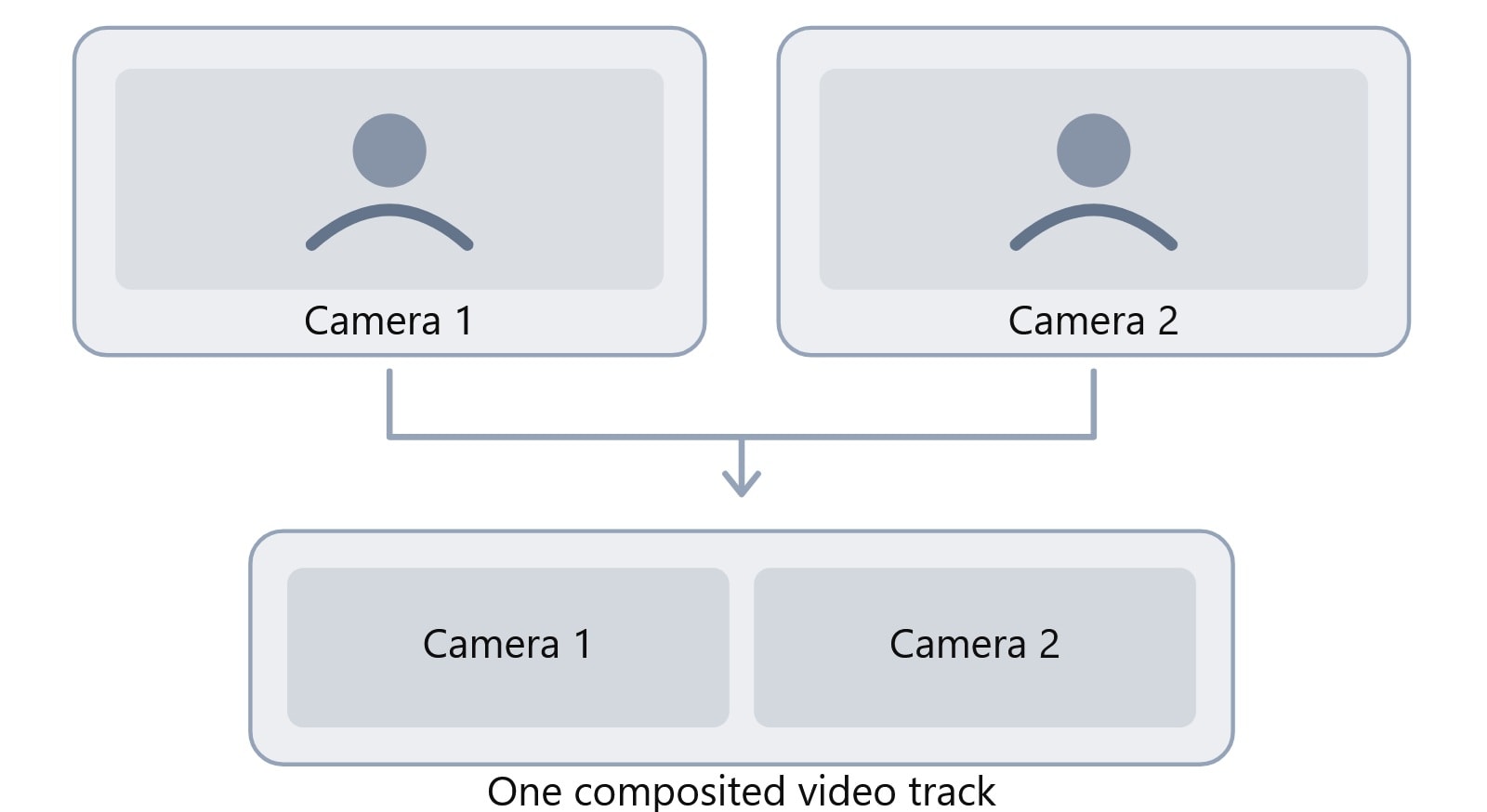
Standardmäßig nimmt OBS keine mehreren Videospuren separat auf. Videoquellen in OBS werden nicht in separate Spuren aufgeteilt. Wenn Sie jede Quelle einzeln gespeichert benötigen, benötigen Sie möglicherweise ein separates Plugin.
Sie können beispielsweise zwei Kameras zur selben Szene hinzufügen, aber OBS rendert die Szene als eine einzige zusammengesetzte Videospur, anstatt jede Kamera als eigene Datei zu speichern. Beide Kamerafeeds erscheinen in derselben Aufnahme, basierend darauf, wie Sie sie in der Szene anordnen.
Teil 2. So nehmen Sie mehrere Audiospuren in OBS auf
Jetzt, da Sie wissen, wie OBS mehrere Quellen aufzeichnet, beginnen wir mit der Einrichtung. Befolgen Sie die nachstehenden Schritte, um mehrere Audiospuren in OBS aufzunehmen.
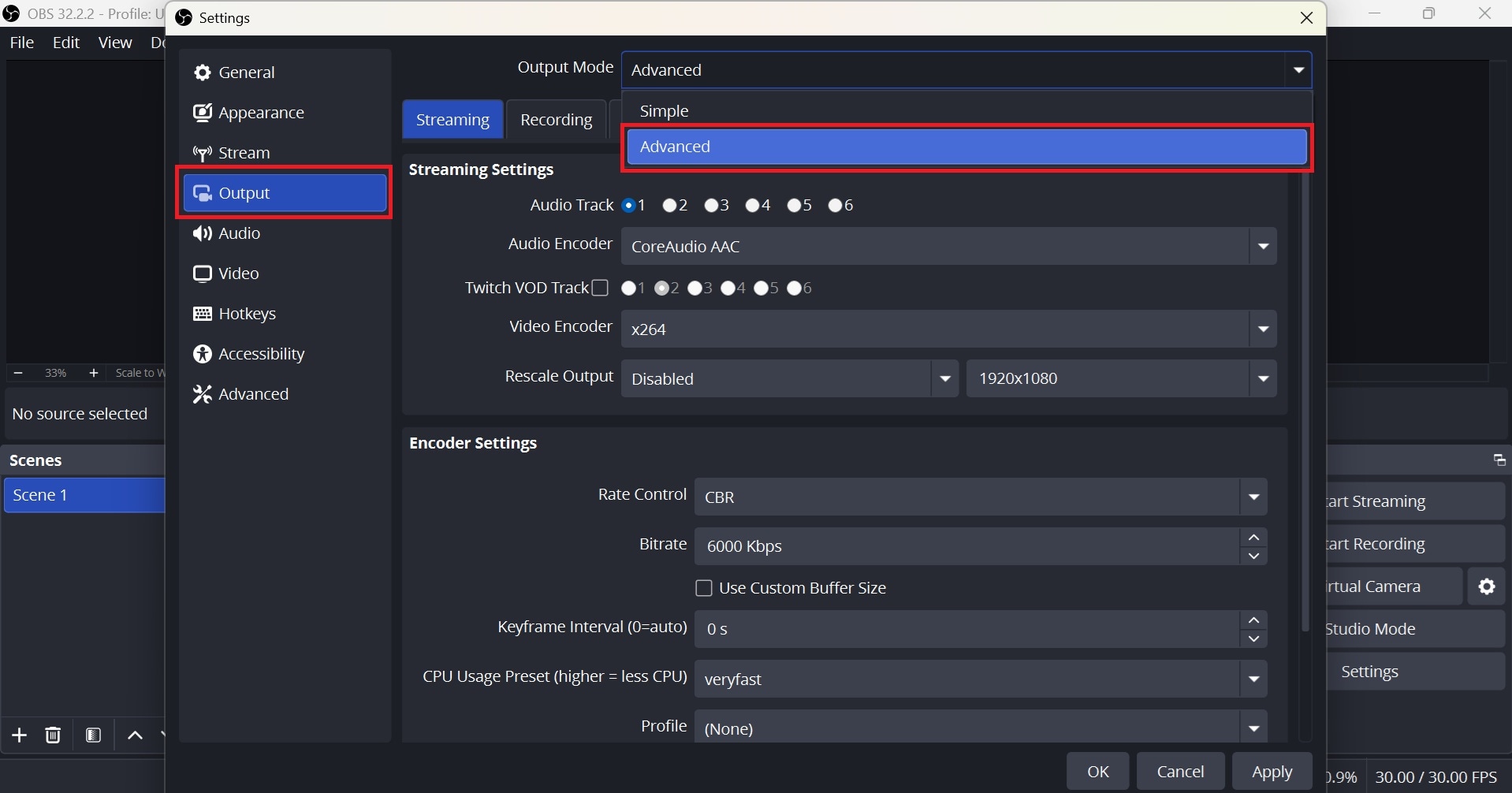
- Schritt 1. Gehen Sie zu Einstellungen > Ausgabe und ändern Sie das Ausgabemodus-Dropdown auf Erweitert.
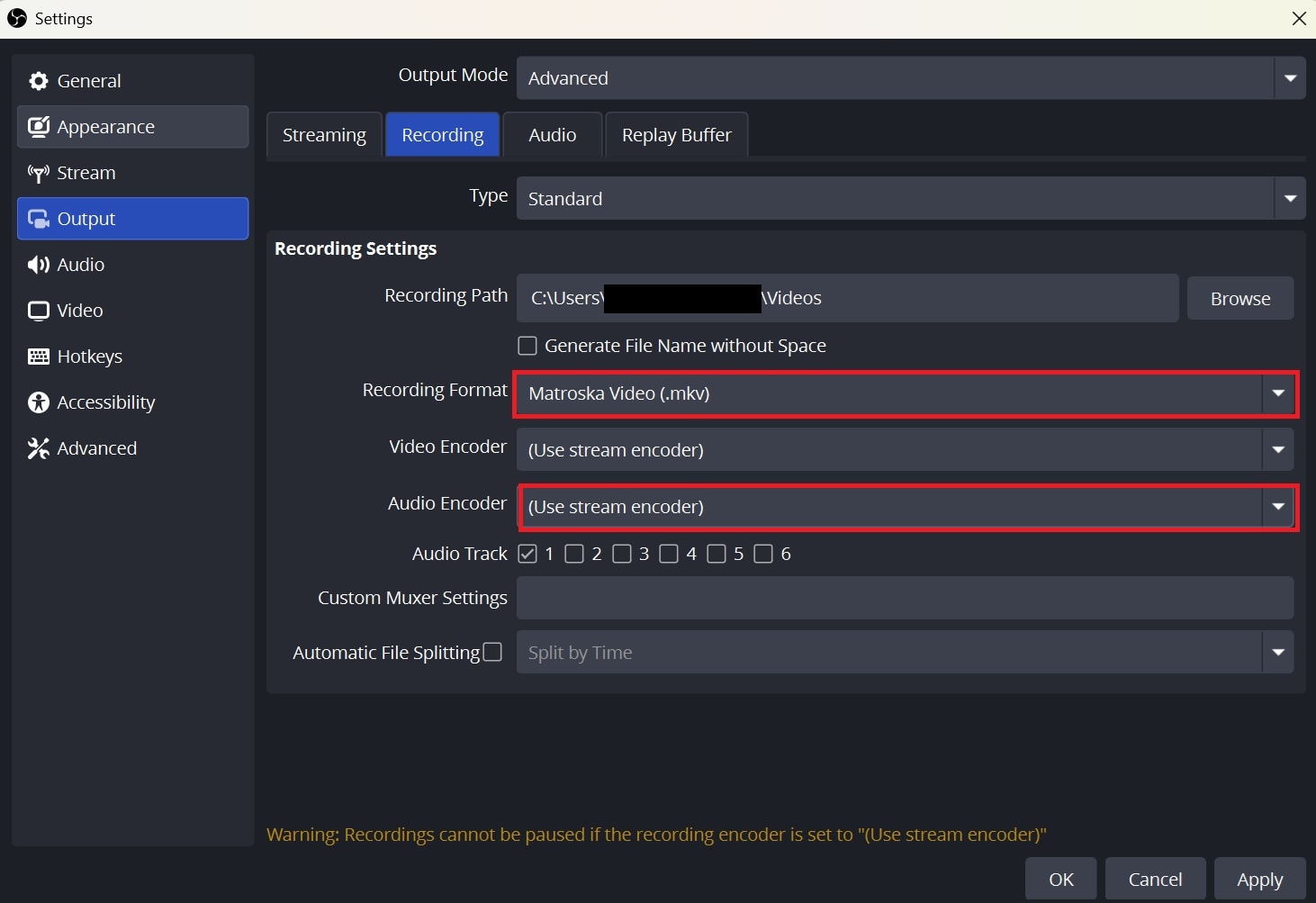
- Schritt 2. Auf der Registerkarte „Aufnahme" sehen Sie sechs Kontrollkästchen mit den Bezeichnungen Spur 1 bis Spur 6. Aktivieren Sie die Kontrollkästchen, die Sie verwenden möchten.
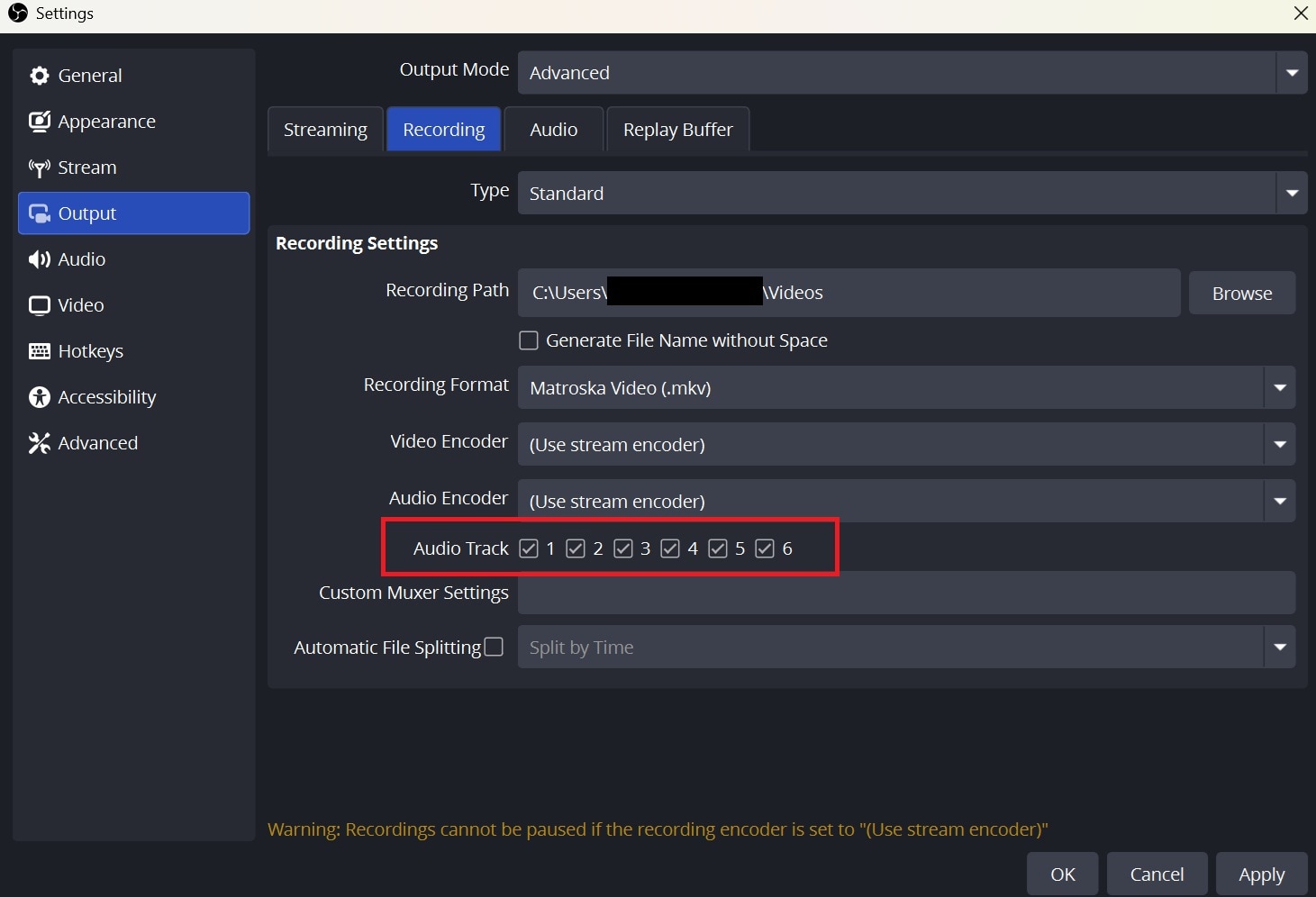
Hinweis: Sie können jede Spur umbenennen, damit sie später leichter zu identifizieren sind, anstatt generische Bezeichnungen auf der Registerkarte „Audio" neben „Aufnahme" zu sehen.
- Schritt 3. Klicken Sie im Hauptfenster von OBS auf das Zahnrad-Symbol im Audio-Mixer-Panel und öffnen Sie die erweiterten Audioeigenschaften.
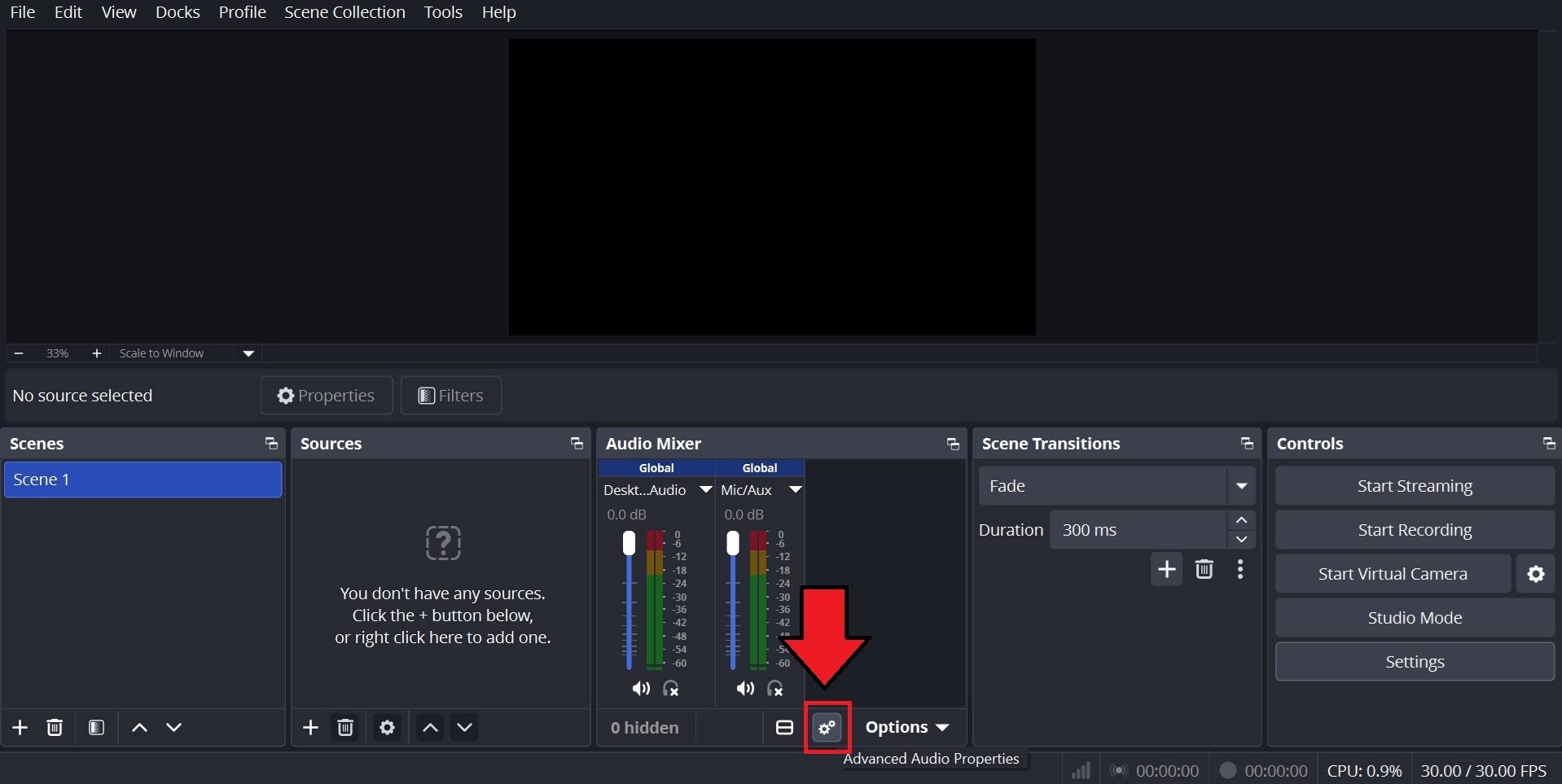
Sie sehen ein Raster mit Kontrollkästchen für jede Quelle gegenüber jeder Spurennummer. Aktivieren Sie das richtige Kontrollkästchen für jede Quelle. Nachdem alles geroutet ist, klicken Sie auf Aufnahme starten.
Teil 3. So nehmen Sie mehrere Videoquellen in OBS auf
Wenn Sie mehrere Videoquellen gleichzeitig in OBS aufnehmen möchten, befolgen Sie diese Schritte.
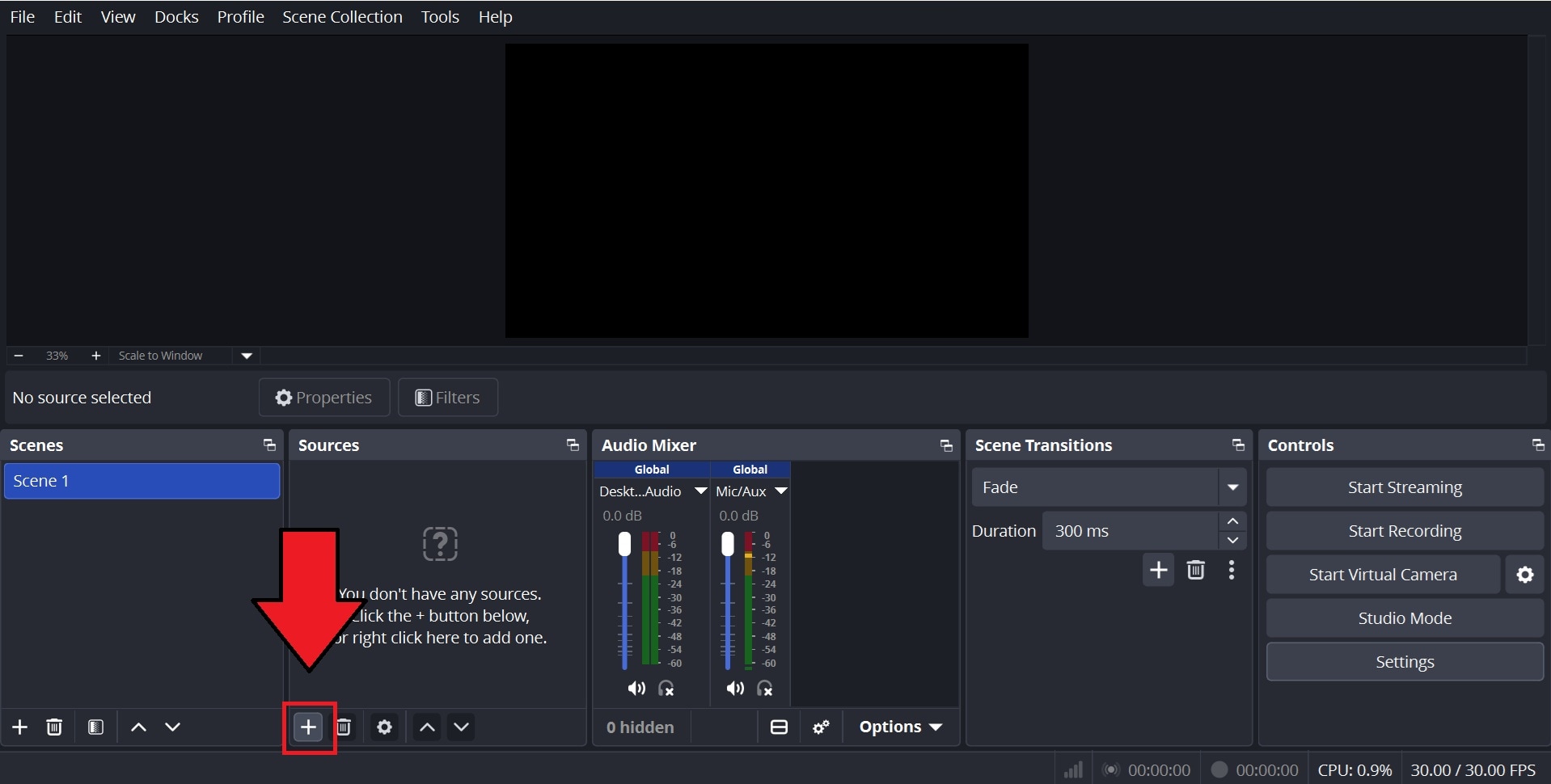
- Schritt 1. Klicken Sie auf die + Schaltfläche, um eine Szene zu erstellen und jede Videoquelle hinzuzufügen. Dies kann eine Webcam, eine Capture-Karte, eine Bildschirmaufnahme usw. sein.
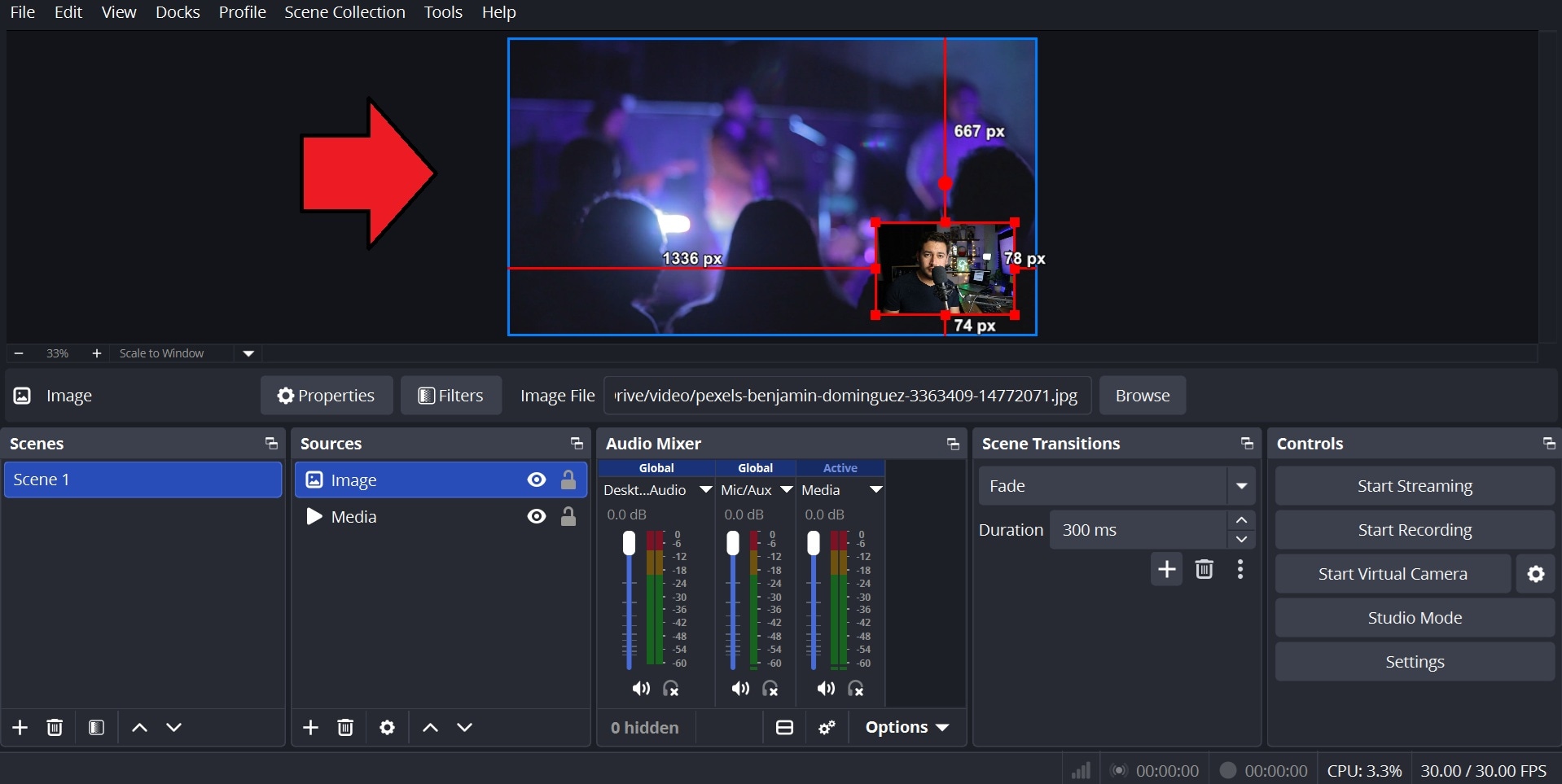
- Schritt 2. Ändern Sie die Größe und Position jeder Quelle so, wie sie im endgültigen Video aussehen soll. Denken Sie daran, dass dieses Layout dauerhaft aufgezeichnet wird, stellen Sie es also richtig ein, bevor Sie auf „Aufnehmen" klicken.
- Schritt 3. Starten Sie die Aufnahme wie gewohnt. Klicken Sie auf Aufnahme starten sobald Ihre Szene und Quellen so eingerichtet sind, wie Sie es möchten.
So nehmen Sie mehrere Videoquellen separat in OBS auf
Wenn Sie mehrere Videoquellen separat in OBS aufnehmen möchten, können Sie ein Plugin verwenden, das einzelne Quellen anstelle der gesamten Szene erfasst. Eine Option ist das Source Record -Plugin, mit dem Sie eine bestimmte Quelle unabhängig in OBS aufnehmen können.
Teil 4. Häufige Probleme beim Aufnehmen mehrerer Spuren in OBS
Selbst wenn alles korrekt eingerichtet ist, kann die Mehrspuraufnahme in OBS noch einige Überraschungen bereithalten. Wir haben einige der häufigsten zusammengestellt, zusammen mit dem, was Sie tun können, um sie zu beheben.
1. Komprimiertes Audio
Häufige Ursache: Bitrate-, Codec- oder Encoder-Einstellungen, die die endgültige Audioqualität beeinflussen. Der FFmpeg-PCM-Encoder liefert unkomprimiertes Audio, kann jedoch bei mehreren Spuren in einigen Editoren Kompatibilitätsprobleme verursachen.
So beheben Sie das Problem: Überprüfen Sie Ihre Aufnahme-Audioeinstellungen, einschließlich Bitrate und Codec. Nehmen Sie im MKV-Format auf, das OBS für Mehrspuraufnahmen empfiehlt, und verwenden Sie dann bei Bedarf Datei > Aufnahmen remuxen, um anschließend eine MP4-Datei zu erstellen.
2. Separate Spuren fehlen
Häufige Ursachen: Spurkästchen sind in den Ausgabeeinstellungen nicht aktiviert, Quellen sind nicht den richtigen Spuren zugewiesen, oder das Aufnahmeformat unterstützt keine mehreren Spuren. Ältere OBS-Versionen hatten dies auch als wiederkehrenden Fehler.
So beheben Sie das Problem:
- Bestätigen Sie, dass die Spurkästchen unter Einstellungen > Ausgabe > Aufnahme aktiviert sind
- Bestätigen Sie, dass die Quellen in den erweiterten Audioeigenschaften den richtigen Spuren zugewiesen sind
- Bestätigen Sie, dass Ihr Format mehrere Spuren unterstützt (FLV beispielsweise unterstützt dies nicht)
Wenn alles in Ordnung ist, versuchen Sie, auf die neueste OBS-Version zu aktualisieren.
3. OBS Source Record funktioniert nicht
Häufige Ursache: Das Plugin ist nicht mit Ihrer OBS-Version kompatibel, oder die Aufnahmeeinstellungen für die Quelle selbst sind falsch.
So beheben Sie das Problem:
- Stellen Sie sicher, dass die Plugin-Version mit Ihrer aktuellen OBS-Version kompatibel ist. Wenn sie veraltet oder inkompatibel ist, installieren Sie eine unterstützte Version oder greifen Sie auf die Standard-Szenenaufnahme von OBS zurück.
- Stellen Sie sicher, dass die richtige Quelle im Filter ausgewählt ist, die Aufnahme für diese Quelle aktiviert ist und der Ausgabeordner korrekt eingestellt ist.
4. Es wird nur eine Audiospur abgespielt
Häufige Ursache: Die meisten Mediaplayer, einschließlich VLC und Media Player Classic, spielen standardmäßig jeweils nur eine Audiospur ab. Dies ist normalerweise kein Aufnahmefehler.
So beheben Sie das Problem: Bestätigen Sie in OBS, dass jede Quelle in den erweiterten Audioeigenschaften der vorgesehenen Spur zugewiesen ist, und bestätigen Sie, dass diese Spuren unter Einstellungen > Ausgabe > Aufnahme aktiviert sind. Sie können die Aufnahme auch in einem Videoeditor überprüfen, der Mehrspuraudio unterstützt.
Bonus: Mehrere Quellen in einer App mit Filmora aufnehmen und bearbeiten
OBS ist nicht der einzige Recorder, der mehrere Quellen gleichzeitig erfassen kann. Wondershare Filmora bietet einen Bildschirmrekorder an, mit dem Sie mehrere Video- und Audioquellen aufnehmen und das Filmmaterial und die Audiospur sogar in derselben App bearbeiten können.
Im Vergleich dazu, wie OBS mehrere Videoquellen innerhalb einer einzelnen Szene aufnimmt, kann Filmora jede Videoquelle als eigene separate Spur aufnehmen, zusammen mit separaten Audiospuren für jede Eingabe. Es synchronisiert die Quellen automatisch und fügt sie dem Medienpanel hinzu, sodass Sie sie direkt in die Timeline zur Bearbeitung verschieben können.
Warum Filmora für die Mehrquellen-Aufnahme wählen?
- Mehrere Videoquellen aufnehmen. Filmoras Quellenbereich erfasst Webcams, Bildschirme, PPTs und Gameplay in einer Sitzung ohne Plugins.
- Audio auf separaten Spuren behalten. Mikrofone, System-Audio und externe Geräte werden unabhängig voneinander mit automatischer Timecode-Synchronisation aufgenommen.
- Aufnahme fortsetzen, wenn eine Quelle getrennt wird.Nur die betroffene Spur wird angehalten, während die anderen Quellen weiterhin aufzeichnen.
- Direkt nach der Aufnahme bearbeiten. Filmora kombiniert Bildschirmaufnahme und Videobearbeitung in einer App, wobei aufgenommene Medien direkt dem Medienpanel für eine schnelle Bearbeitung hinzugefügt werden.
- Video und Audio verbessern. Integrierte Tools umfassen Rauschunterdrückung, Farbkorrektur, Audio-Pegelung sowie Video-/Audiooptimierung zur Bereinigung und Ausbalancierung jeder Spur.
- In hoher Qualität exportieren. Ausgabe bis zu 4K und 8K mit Format- und Auflösungsvoreinstellungen für Plattformen wie YouTube, Instagram und TikTok.
- Umfangreiche Video-/Audioeffekte und kreative Assets.
- Leistungsstarke KI für mühelose Content-Erstellung.
- Intuitiv, professionell und dennoch einsteigerfreundlich.
- Funktioniert auf Mac, Windows, iOS und Android.



So nehmen Sie mehrere Audio- und Videoquellen in Filmora auf
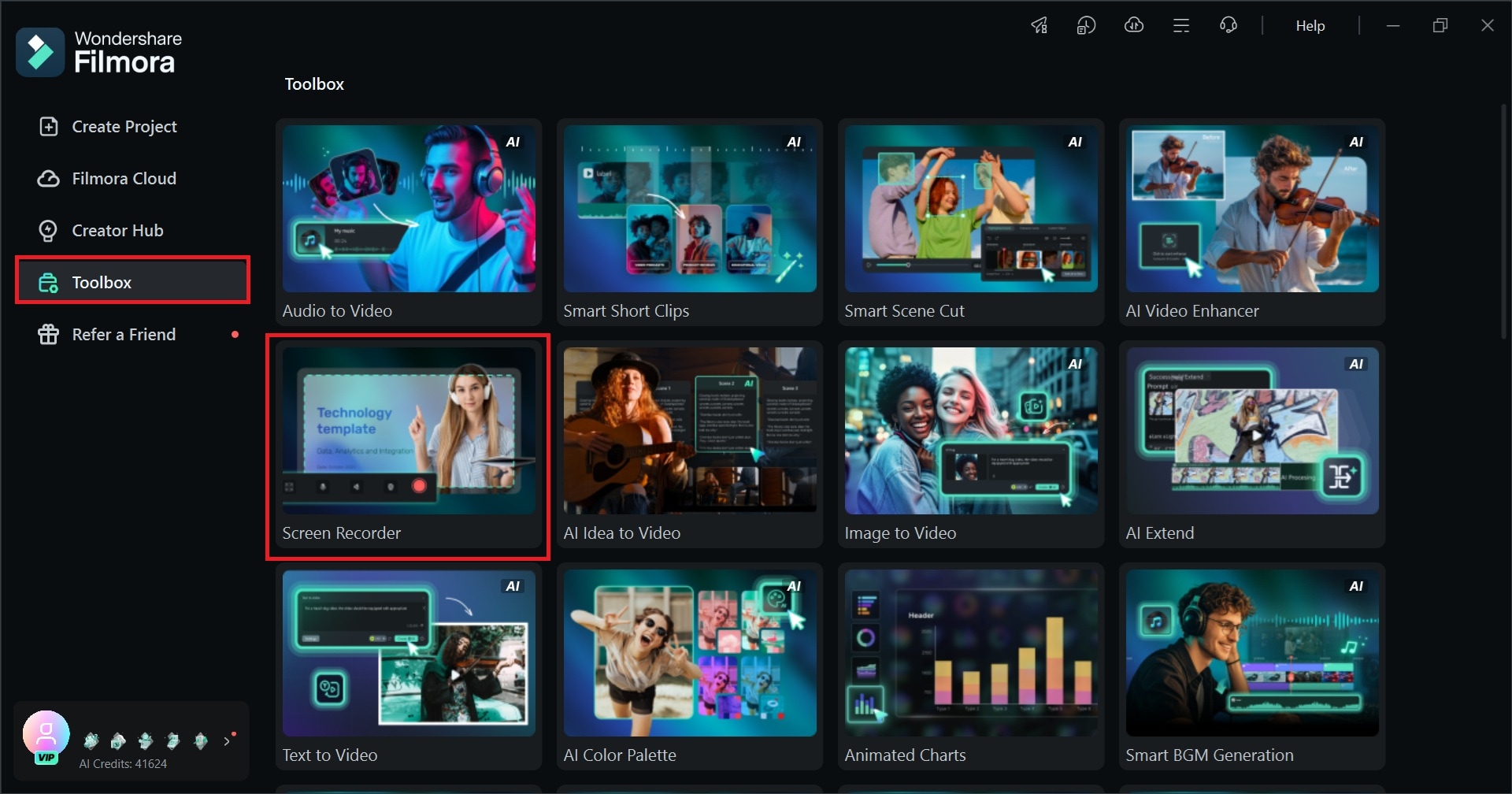
- Schritt 1. Filmora öffnen Bildschirmrekorder aus der Toolbox. Oder Sie können Aufnehmen > PC-Bildschirm aufnehmen im Arbeitsbereich auswählen.

 Sicherer Download
 - Schritt 2. Um mehrere Quellen gleichzeitig aufzunehmen, wählen Sie die Multi-Quellen-Aufnahme Option.
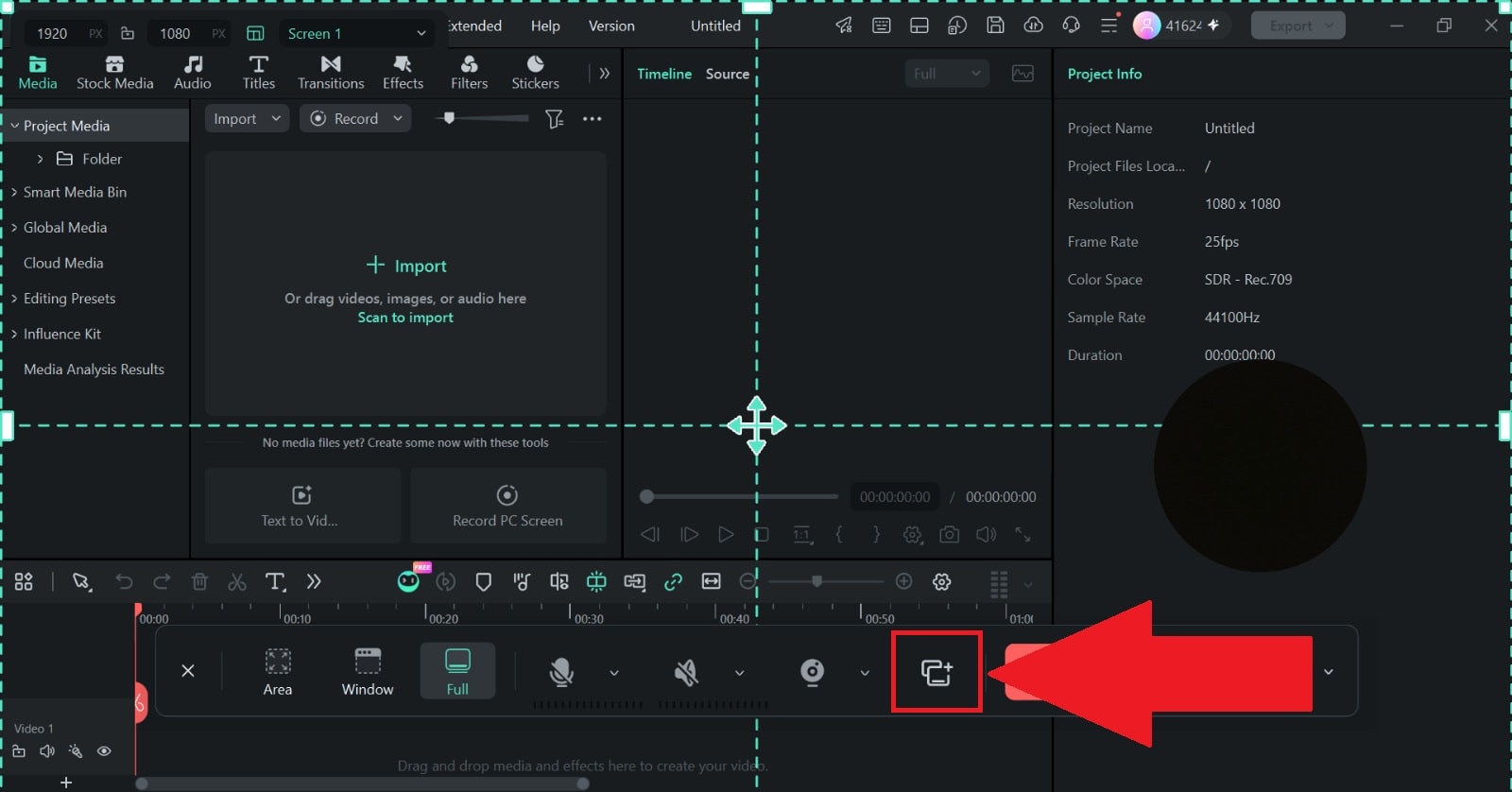
- Schritt 3. Klicken Sie in der Geräteliste auf die + Schaltfläche, um jedes Gerät hinzuzufügen, bis es als „Aktiv" angezeigt wird, und schließen Sie dann das Panel.
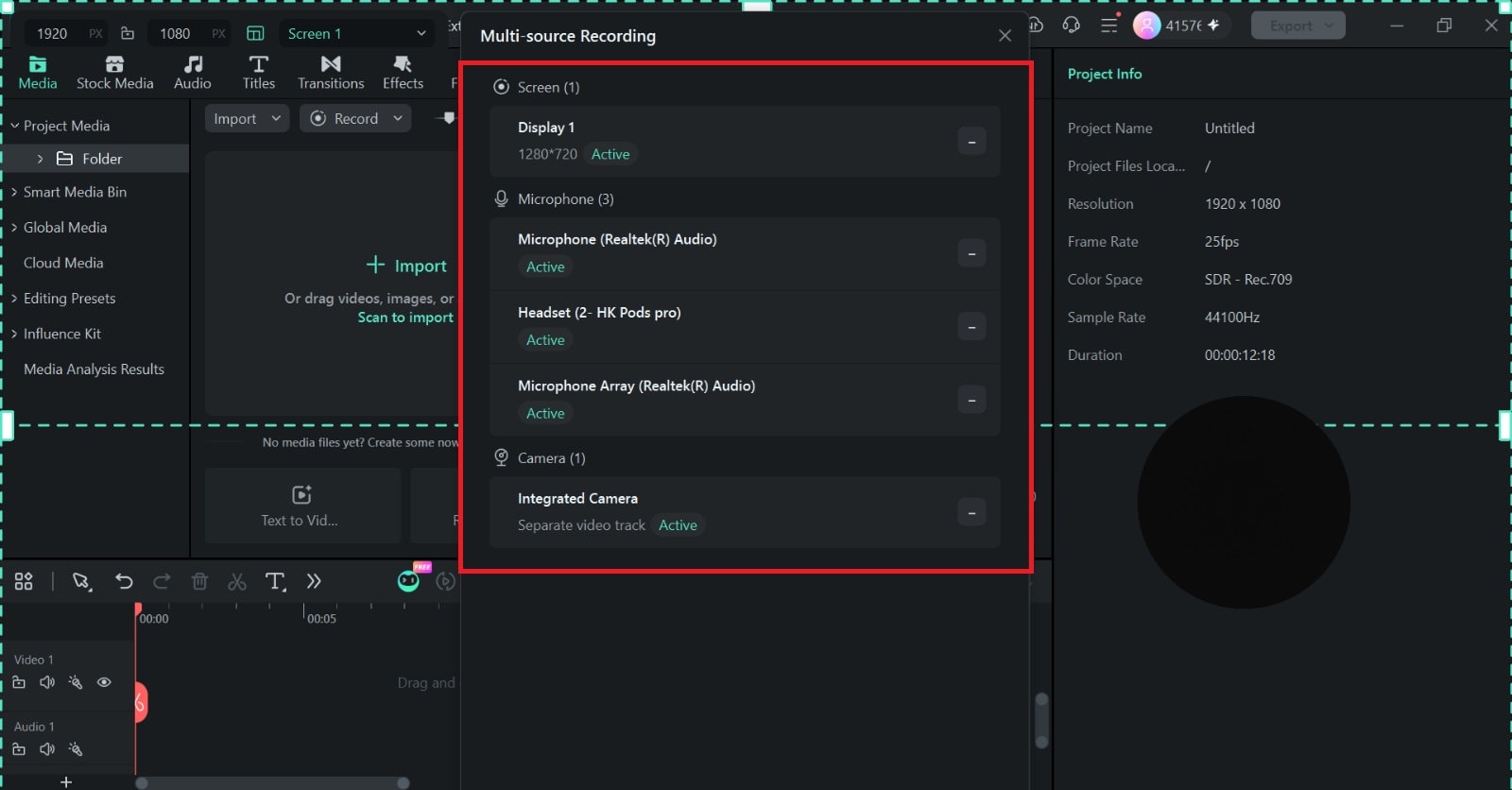
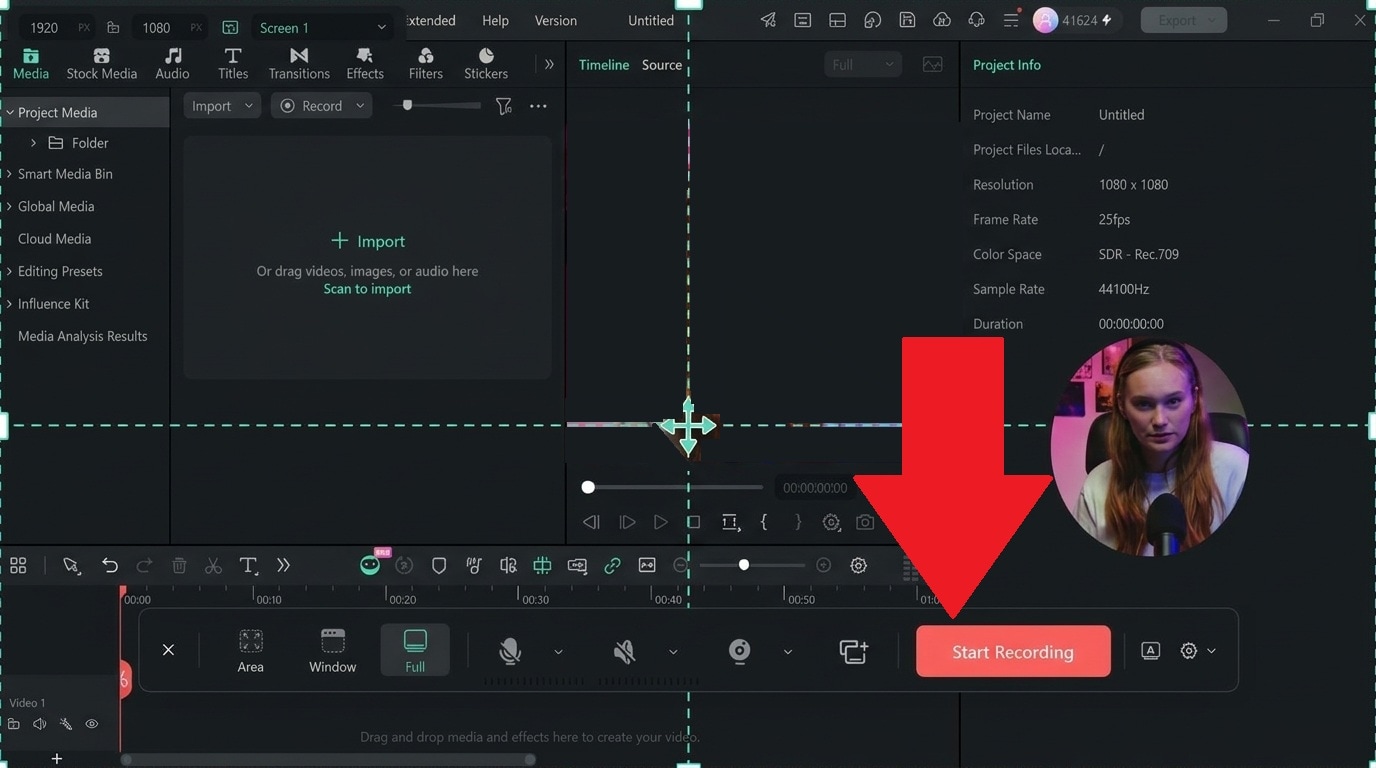
- Schritt 4. Passen Sie bei der Bildschirmaufnahme den aufzunehmenden Bereich an. Stellen Sie dann sicher, dass Kamera und Audio aktiviert sind, damit keine Quelle fehlt, sobald Sie beginnen. Klicken Sie Aufnahme starten.
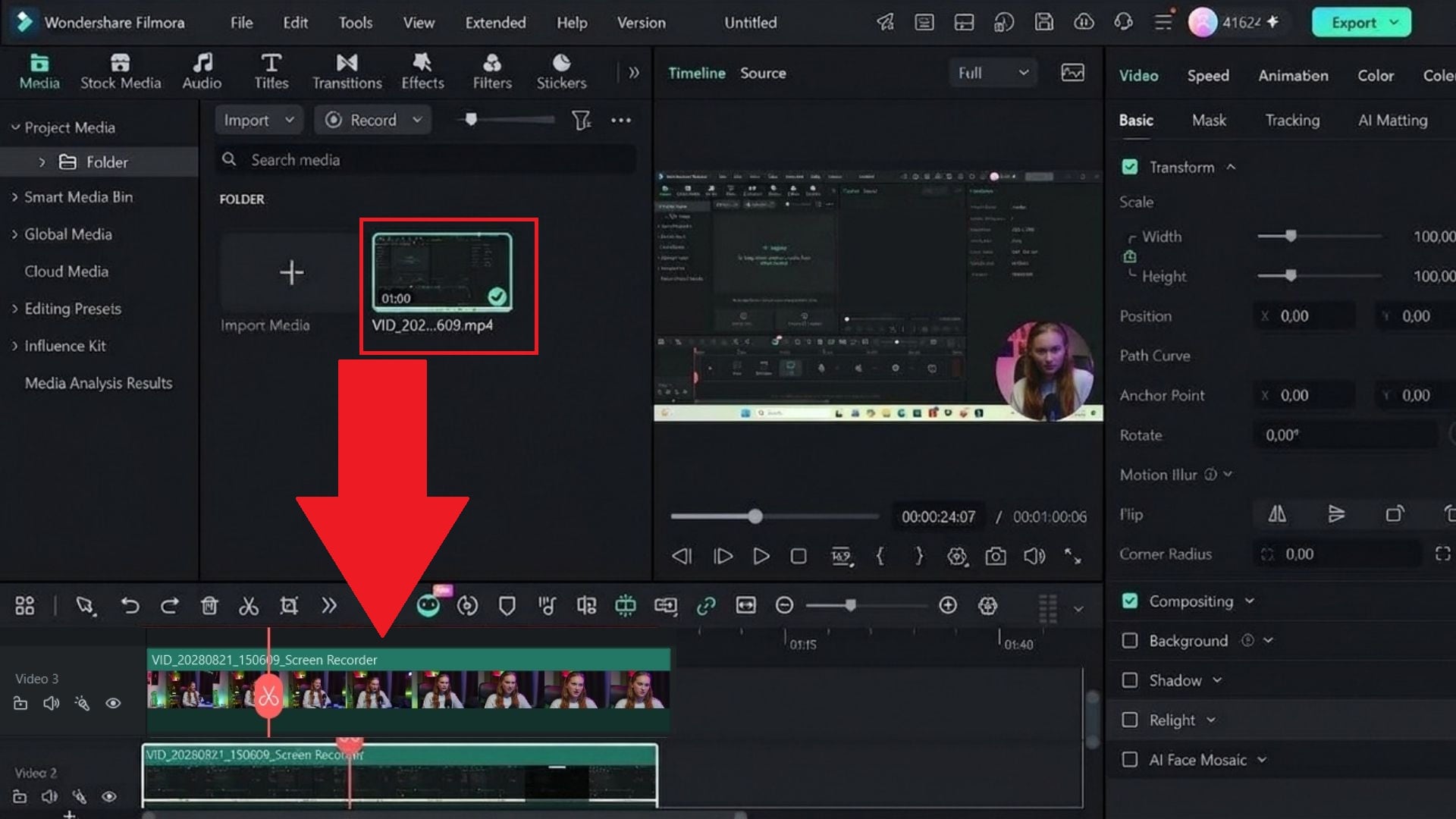
- Schritt 5. Klicken Sie nach der Aufnahme auf Stopp um die Sitzung zu beenden. Ihr Video und Audio befinden sich im Medien-Panel. Ziehen Sie die Aufnahme in die Timeline – jede Quelle und jeder Audioeingang ist bereits in einer eigenen Spur getrennt.
Fazit
OBS kann Quellen nur für Audio separat aufnehmen. Bei mehreren Videoquellen werden diese normalerweise zu einer Szenenaufnahme zusammengefasst, es sei denn, Sie verwenden ein Plugin, um sie separat aufzunehmen.
Wenn Sie beim Aufnehmen lieber separate Audio- und Videospuren haben möchten, ohne auf zusätzliche Plugins angewiesen zu sein, bietet FilmorasMulti-Quellen-Aufnahme eine weitere Option mit Aufnahme und Bearbeitung in derselben App. Probieren Sie es aus und sehen Sie, wie viel einfacher es sein kann, Ihr Filmmaterial zu verwalten, wenn alles synchronisiert und von Anfang an zur Bearbeitung bereit ist.


