
 4,7
4,7



Wenn Sie ein Anfänger sind, der versucht, einen Podcast oder ein Interview aufzunehmen, haben Sie sich wahrscheinlich gefragt, wie Sie mit der Aufnahme mit zwei Mikrofonen umgehen sollen, ohne am Ende unübersichtliche oder durcheinander gebrachte Audiodaten zu haben. Die Sache ist die, dass echte Profis sich nicht mit diesem Problem herumschlagen müssen, weil sie auf einfache Mehrkanal-Aufnahmetricks zurückgreifen, um jede Stimme klar und deutlich zu halten.
Wenn Sie bereit sind, Ihre Inhalte ernst zu nehmen, ist es höchste Zeit, dass Sie lernen, wie Sie mehrere Mikrofone aufnehmen und separate Audiospuren erfassen. Wir führen Sie durch die Auswahl der richtigen Werkzeuge, um den gesamten Prozess super einfach zu gestalten.
In diesem Artikel
Teil 1. Warum separate Mikrofone für Podcasts und Interviews wichtig sind
Der Einstieg in die Welt der Content-Erstellung bedeutet in der Regel, auf einige unerwartete Hindernisse zu stoßen, und die Audioqualität ist fast immer das erste große. Wenn zwei Personen versuchen, ein einzelnes Mikrofon zu teilen, lehnt sich eine Person natürlich näher heran, während die andere weiter entfernt sitzt. Nun ist eine Stimme laut, die andere leise, und jedes Mal, wenn sich jemand bewegt, ändert sich das Gleichgewicht.
Wenn Sie jedoch gleichzeitig mit 2 USB-Mikrofonen aufnehmen, hat jede Person ihre eigene Audioquelle. Sie können die Lautstärke einer Person erhöhen, ohne die andere zu berühren, einen unerwünschten Abschnitt aus einer Spur entfernen oder Hintergrundgeräusche sorgfältiger bereinigen.
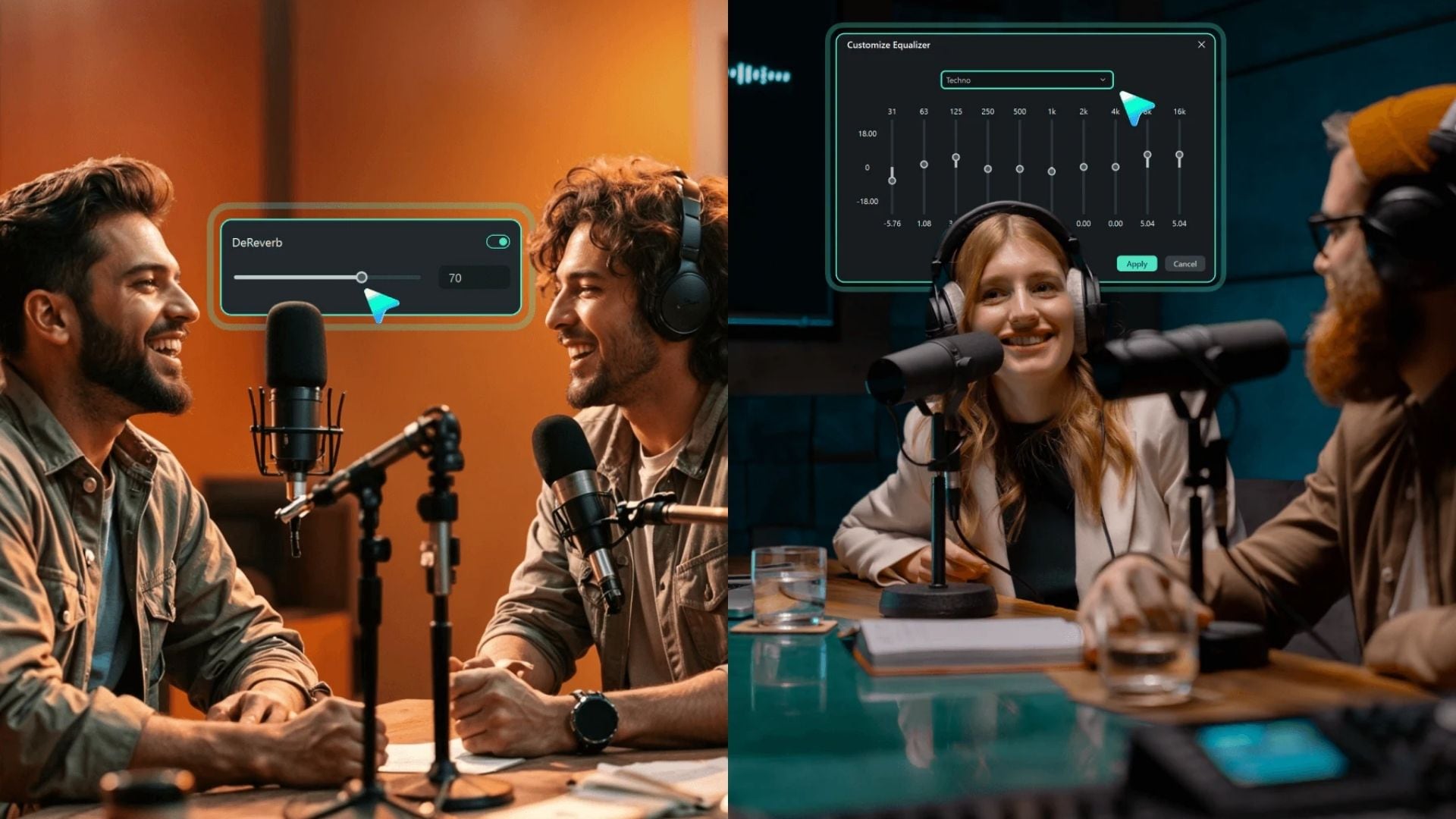
Dies ist noch wichtiger für Sendungen mit zwei Personen und Gästeinterviews, bei denen Gespräche unvorhersehbar sind. Deshalb nehmen echte Profis Podcasts mit mehreren Mikrofonen auf. Separate Spuren geben Ihnen eine viel bessere Chance, diese kleinen Probleme nach Abschluss der Aufnahme zu beheben.
Sehen Sie sich die Tabelle unten an, um zu verstehen, wie wichtig es ist, für diesen Inhalt separate Mikrofone zu verwenden:
|
Funktion / Vorteil |
Einzelmikrofon-Setup |
Mehrere-Mikrofone-Setup |
|
Audioisolierung |
Alle Stimmen und Raumgeräusche vermischen sich in einer einzigen Audiospur |
Jede Stimme erhält eine eigene dedizierte Leitung, die Hintergrundgeräusche isoliert hält |
|
Lautstärkeregelung |
Das Erhöhen der Lautstärke wirkt sich auf alle Stimmen in der Aufnahme aus |
Jedes Mikrofon kann unabhängig eingestellt werden |
|
Bearbeitungsflexibilität |
Das Herausschneiden eines Fehlers einer Person kann auch den anderen Sprecher beeinflussen |
Sie können einzelne Spuren bearbeiten, ohne die Aufnahme der anderen Person zu verändern |
|
Post-Produktionsgeschwindigkeit |
Möglicherweise wird mehr Zeit benötigt, um ungleichmäßige Stimmen zu korrigieren |
Schnelle, unkomplizierte Bereinigungsanpassungen |
Teil 2. Mehrere Mikrofone mit Filmora ganz einfach aufnehmen
Traditionell konnte die Mehrmikrofon-Aufnahme eine separate Aufnahmeanwendung, Audio-Routing, Dateiübertragungen und dann ein Bearbeitungsprogramm für die nächste Stufe erfordern. Das kann funktionieren, bietet Anfängern aber auch viele Möglichkeiten, sich zu verwirren.
Aber zum Glück Wondershare Filmora bewegt sich mit seinem Bildschirmrekorder-Upgrade in Richtung eines einfacheren Ansatzes.
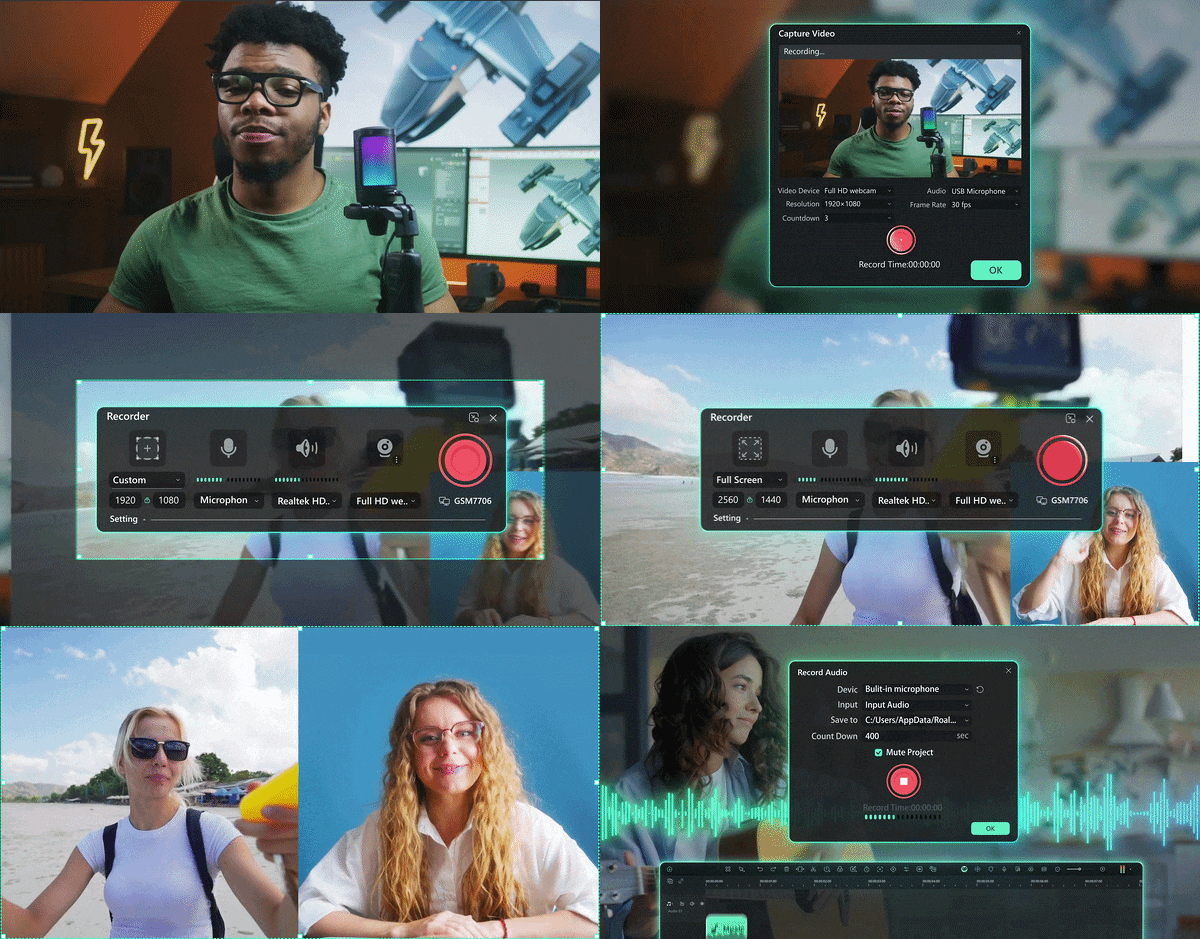
Der verbesserte Rekorder ist darauf ausgelegt, mehrere Audioquellen unabhängig voneinander zu erfassen, einschließlich Mikrofone, Systemaudio und externe Eingaben. Das bedeutet, dass Sie Ihre Ausrüstung anschließen, auf Aufnehmen drücken und vollständig isolierte Spuren erhalten können, ohne sich mit externen Routing-Apps zu befassen.
Warum Filmora wählen?
Software zu finden, die mehrere Eingabequellen verarbeitet und dabei einfach zu bedienen bleibt, kann schwierig sein. Hier ist, warum Ersteller Filmora wählen, um Podcasts mit mehreren Mikrofonen aufzunehmen:
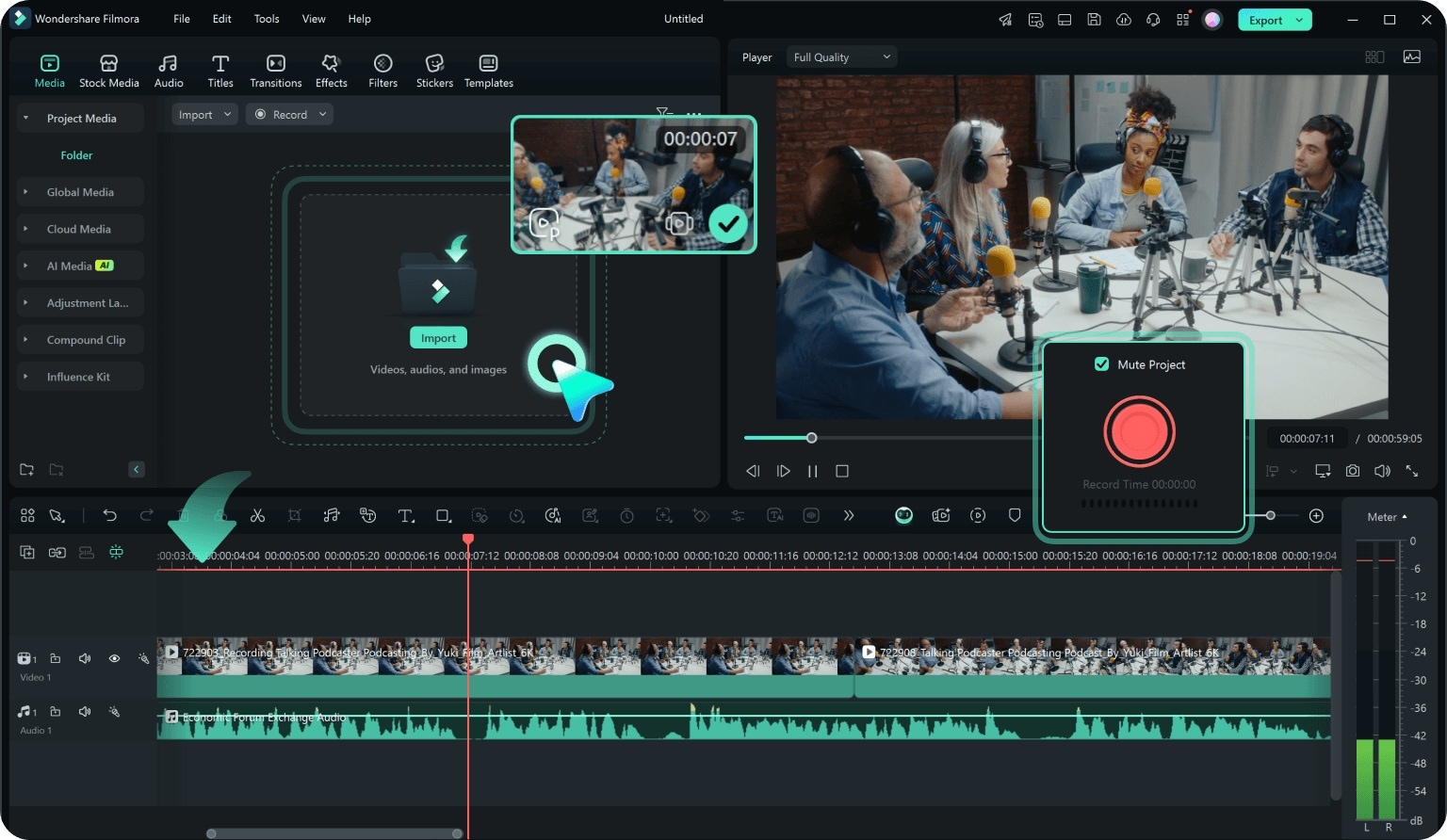
- Aufnahme und Bearbeitung am gleichen Ort: Sie müssen keine massiven Audiodateien aus einem separaten Rekorder exportieren und in einen Editor importieren. Alles landet direkt auf Ihrer Timeline, sobald Sie fertig gesprochen haben.
- Tiefgreifende Audio-Bearbeitungswerkzeuge: Bereinigen Sie Ihre Clips mit der integrierten Hintergrundgeräuschentfernung, Equalisierung und automatischem Audio-Ducking, um sicherzustellen, dass Ihre Stimmen perfekt über der Hintergrundmusik liegen.
- Auch mehrere Videoquellen: Sie sind nicht nur auf den Ton beschränkt. Nehmen Sie Ihre Computerbildschirme, bestimmte App-Fenster, Webcams oder Gameplay genau zur gleichen Zeit auf, zu der Sie Ihre Mikrofone aufnehmen.
- Automatische Timecode-Synchronisation: Aufgezeichnete Videos und separate Audioströme werden automatisch auf Ihrer Timeline synchronisiert, sodass Sie nicht mehr diese umständlichen Handklatscher machen müssen, um Wellenformen manuell zu synchronisieren.
- Individuelle Spurlautstärkeverwaltung: Passen Sie Verstärkungspegel an, stummschalten Sie inaktive Feeds oder passen Sie Spurbalancen unabhängig voneinander an, bevor Sie aufnehmen oder während Sie bearbeiten.
- Geringer CPU-Ressourcenverbrauch: Halten Sie Ihren Computer auch dann reibungslos am Laufen, ohne Lüftergeräusche oder Verzögerungen, wenn Sie hochauflösendes Video zusammen mit mehreren Audiokanälen gleichzeitig aufnehmen.
- Umfangreiche Video-/Audioeffekte und kreative Assets.
- Leistungsstarke KI für mühelose Content-Erstellung.
- Intuitiv, professionell und dennoch anfängerfreundlich.
- Funktioniert auf Mac, Windows, iOS und Android.



Teil 3. So nehmen Sie einen Podcast mit mehreren Mikrofonen in Filmora auf
Nun zum Teil, den die meisten Anfänger tatsächlich ausprobieren möchten. Da Filmora sowohl Aufnahme als auch Bearbeitung unter einem Dach abwickelt, bleibt Ihr Workflow sauber und unkompliziert. Sie schließen Ihre Mikrofone an, fügen Ihre Quellen hinzu, nehmen das Gespräch auf und arbeiten dann mit den Spuren im Editor.
Folgen Sie der einfachen Schritt-für-Schritt-Anleitung unten, um zu lernen, wie man einen Podcast mit mehreren Mikrofonen aufnimmt:
- Schritt 1. Schließen Sie Ihre Mikrofone an
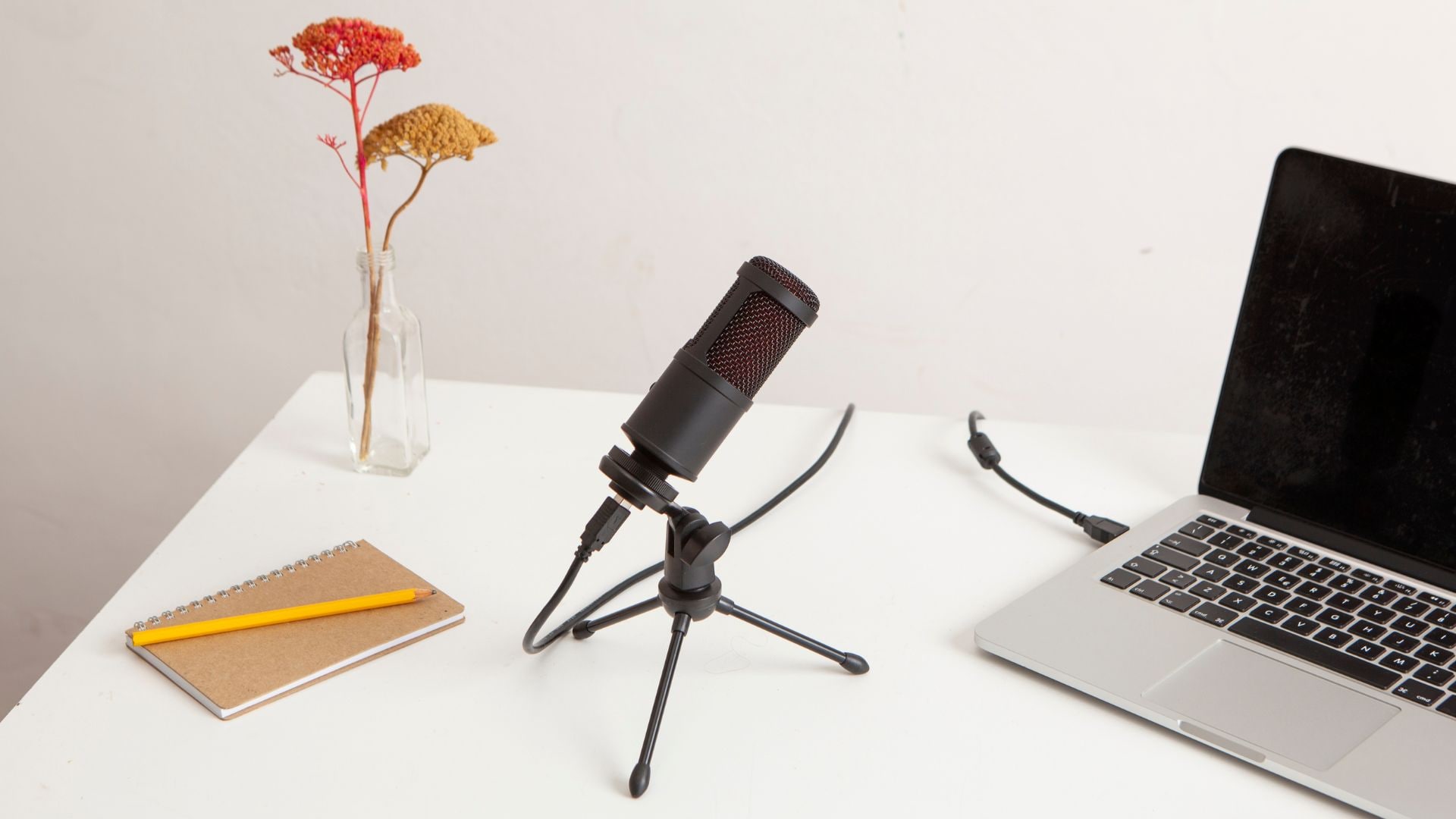
Schließen Sie Ihre Mikrofone an die USB-Anschlüsse Ihres Computers oder das Audio-Interface an. Stellen Sie sicher, dass Ihr Betriebssystem jedes Mikrofon als aktives Eingabegerät erkennt.

 Sicherer Download
 - Schritt 2. Starten Sie Filmora und öffnen Sie den Rekorder
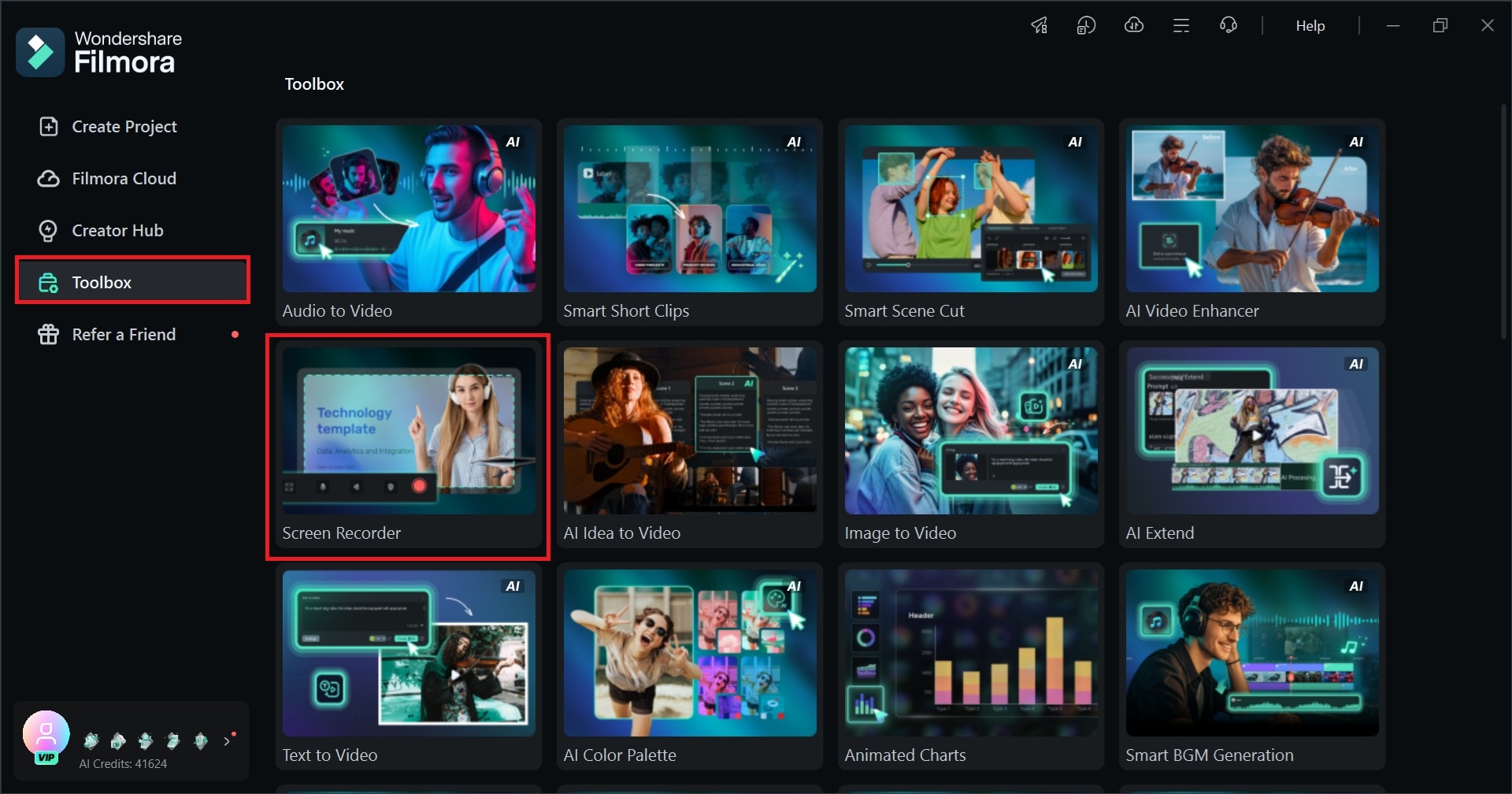
Installieren Sie Filmora auf Ihrem Gerät. Öffnen Sie es und wählen Sie Bildschirmrekorder in der Toolbox Menü.
- Schritt 3. Fügen Sie Ihre Mikrofonquellen hinzu
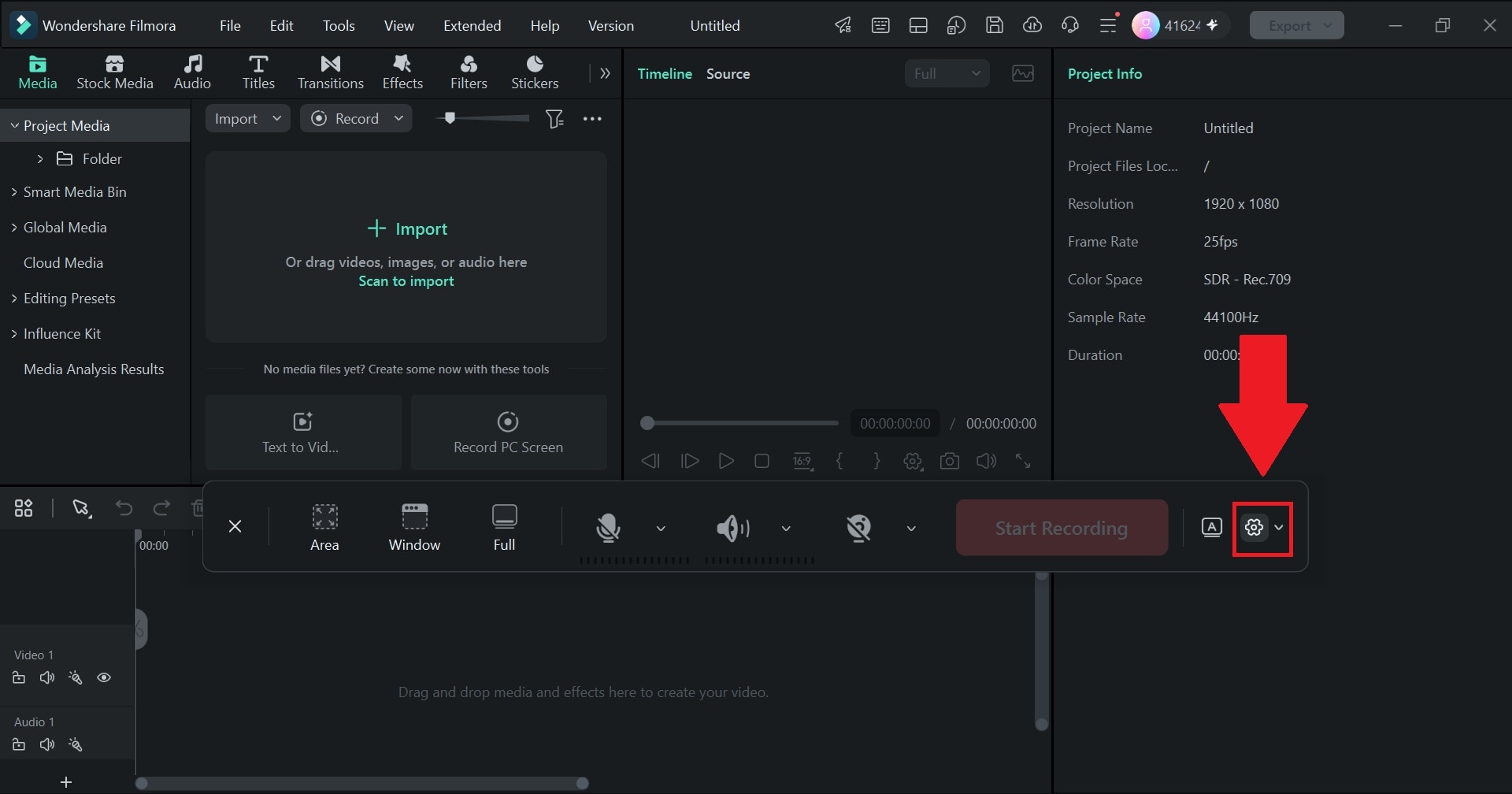
Klicken Sie im Bildschirmrekorder-Menü von Filmora auf Einstellungen oder das Zahnrad-Symbol.
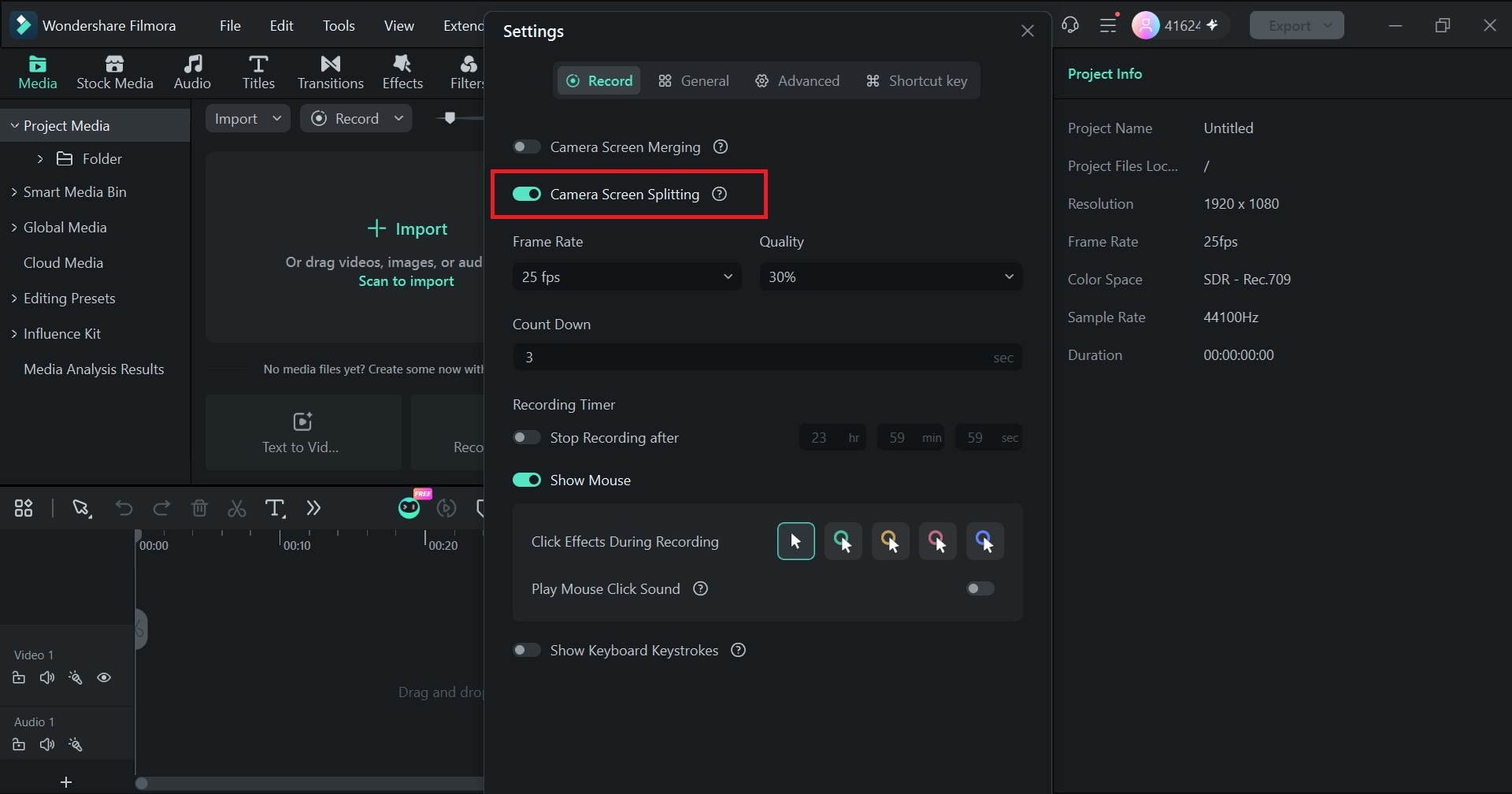
Aktivieren Sie als nächstes die Kamerabildschirmaufteilung-Option.
Nun wird die Multi-Quellen-Aufnahme-Funktion angezeigt. Klicken Sie darauf.
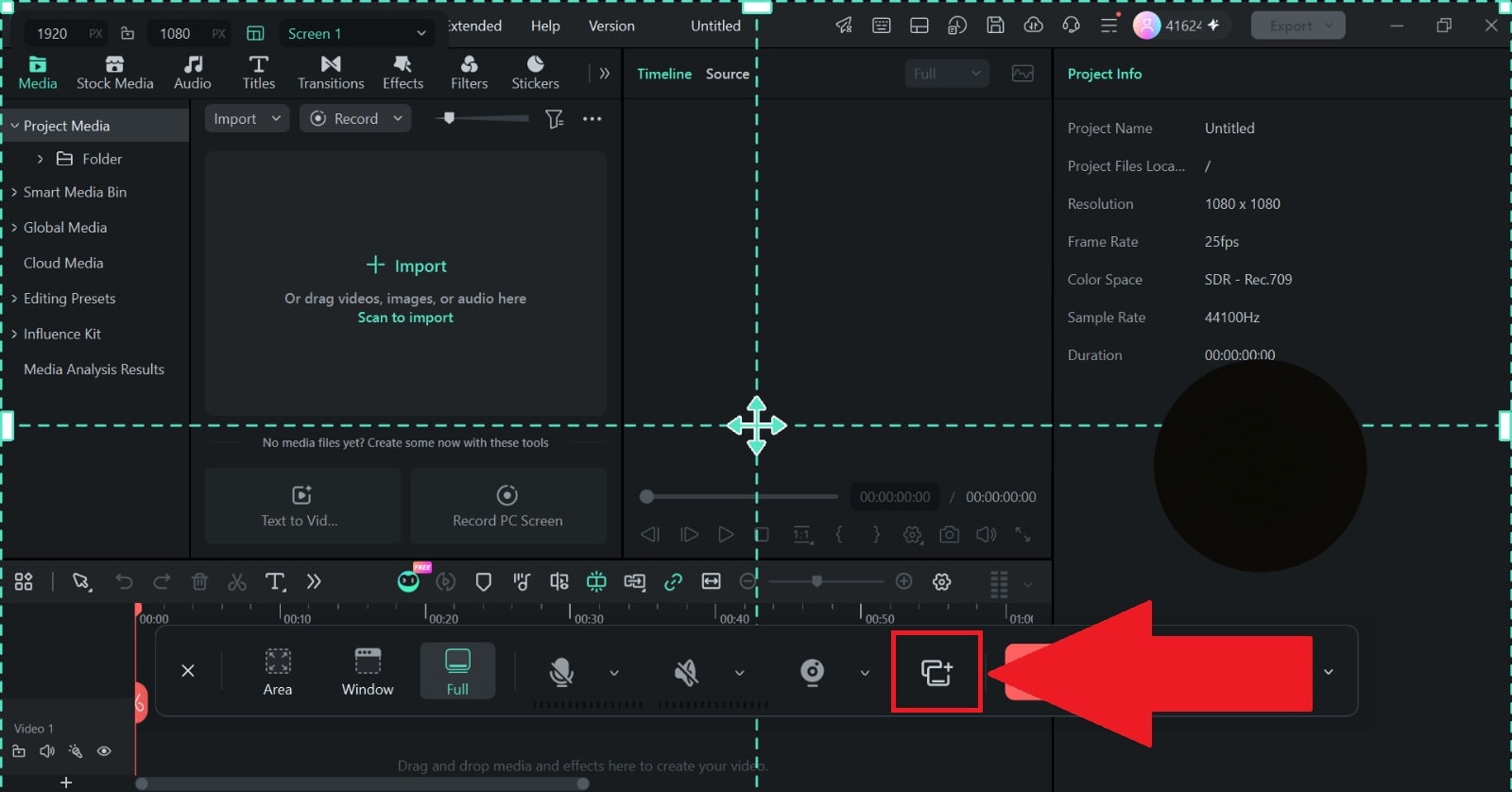
Wenn Sie keine anderen Mikrofone an Ihren Laptop angeschlossen haben, sieht die Mikrofon -Option genau so aus.
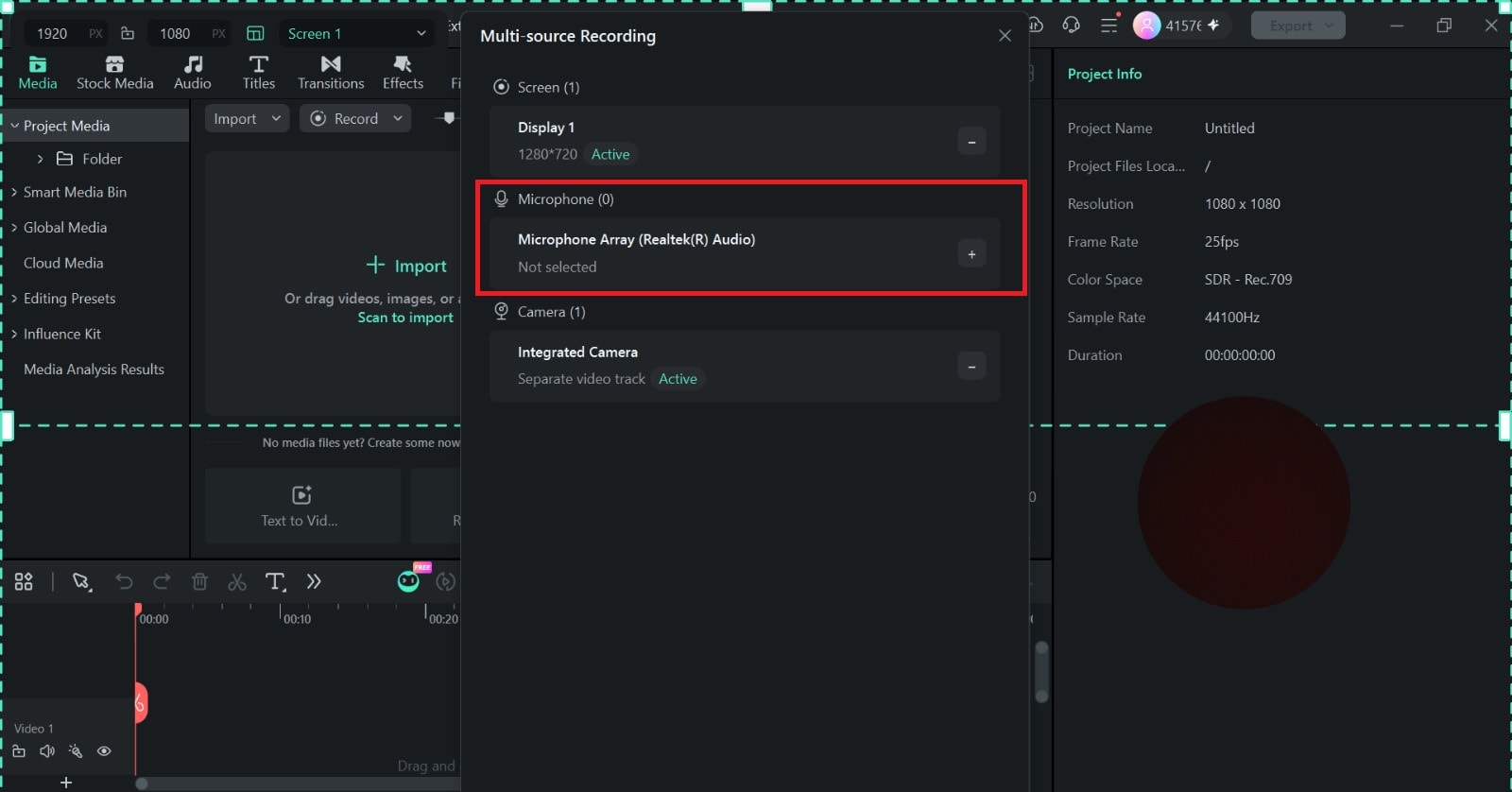
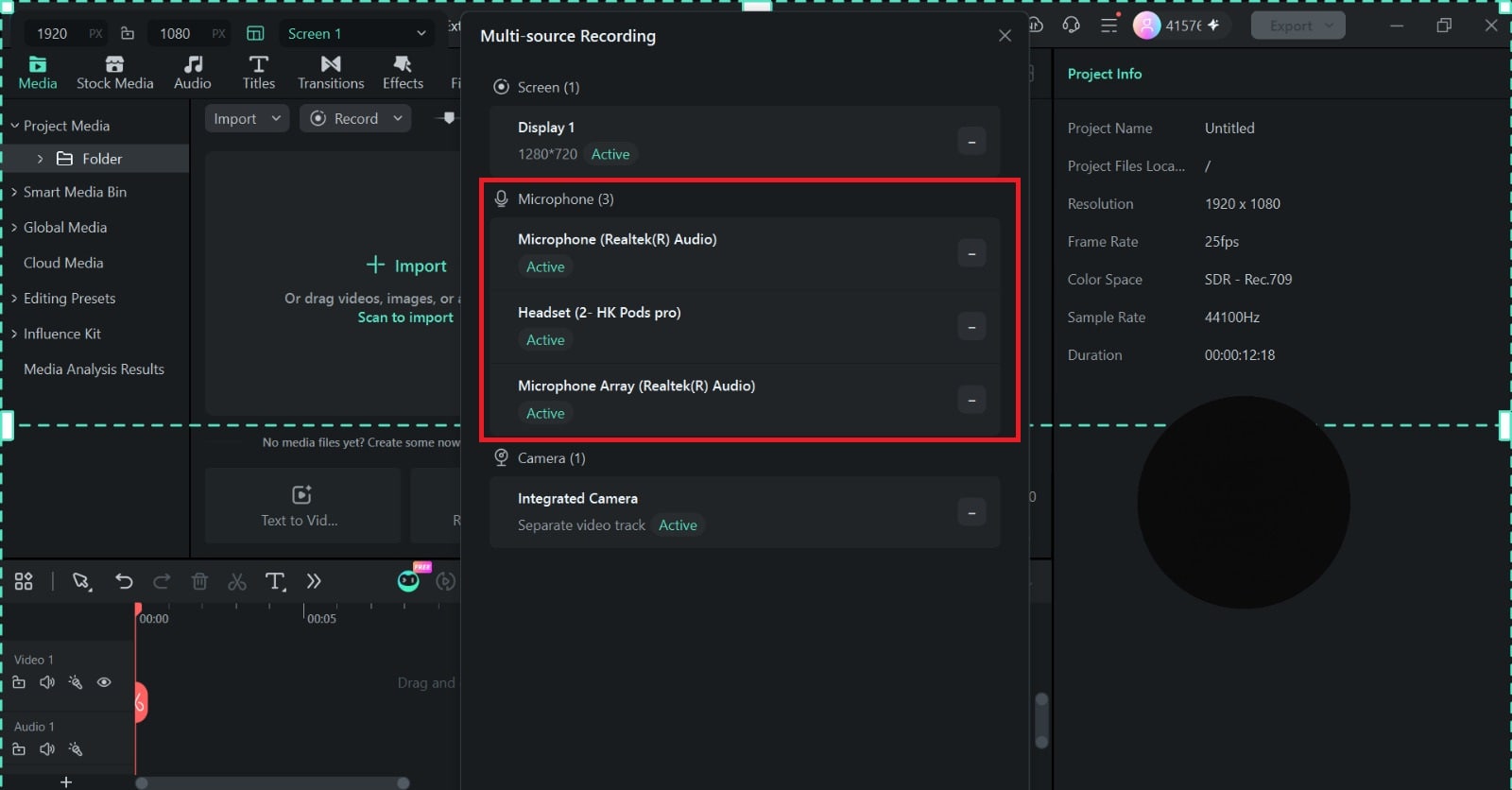
Aber sobald Sie die Mikrofone wie in Schritt 1 in die USB-Anschlüsse Ihres Computers stecken, Mikrofon sieht die Option so aus. Stellen Sie sicher, dass alle Mikrofone Aktiv.
- Schritt 4. Aufnahme starten
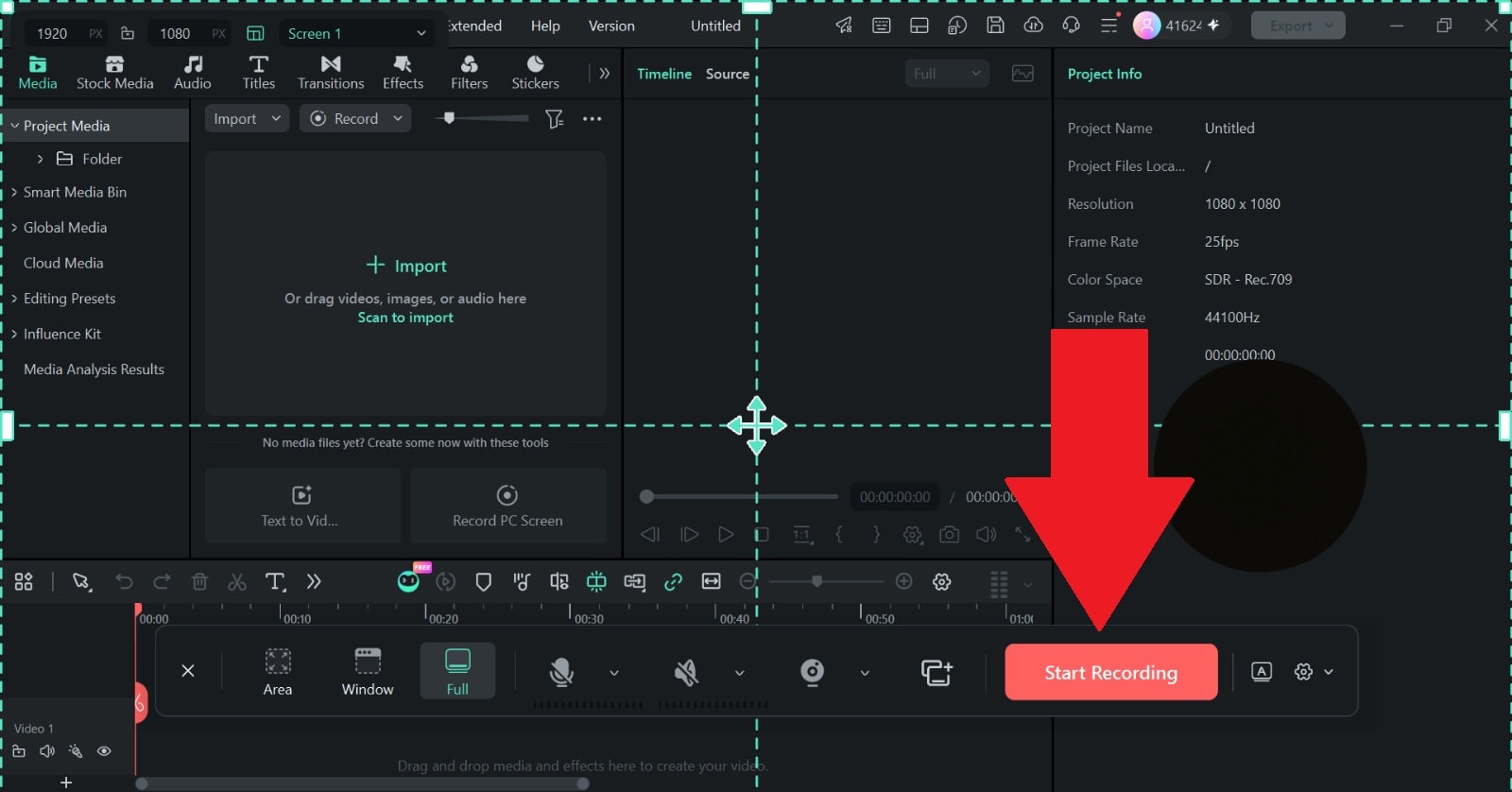
Klicken Sie auf Aufnahme starten, um mit der Aufzeichnung Ihrer Sitzung zu beginnen. Sprechen Sie natürlich, da Sie wissen, dass jede Stimme in Echtzeit an ihren eigenen Kanal gesendet wird.
- Schritt 5. Ihre Aufnahme bearbeiten und exportieren
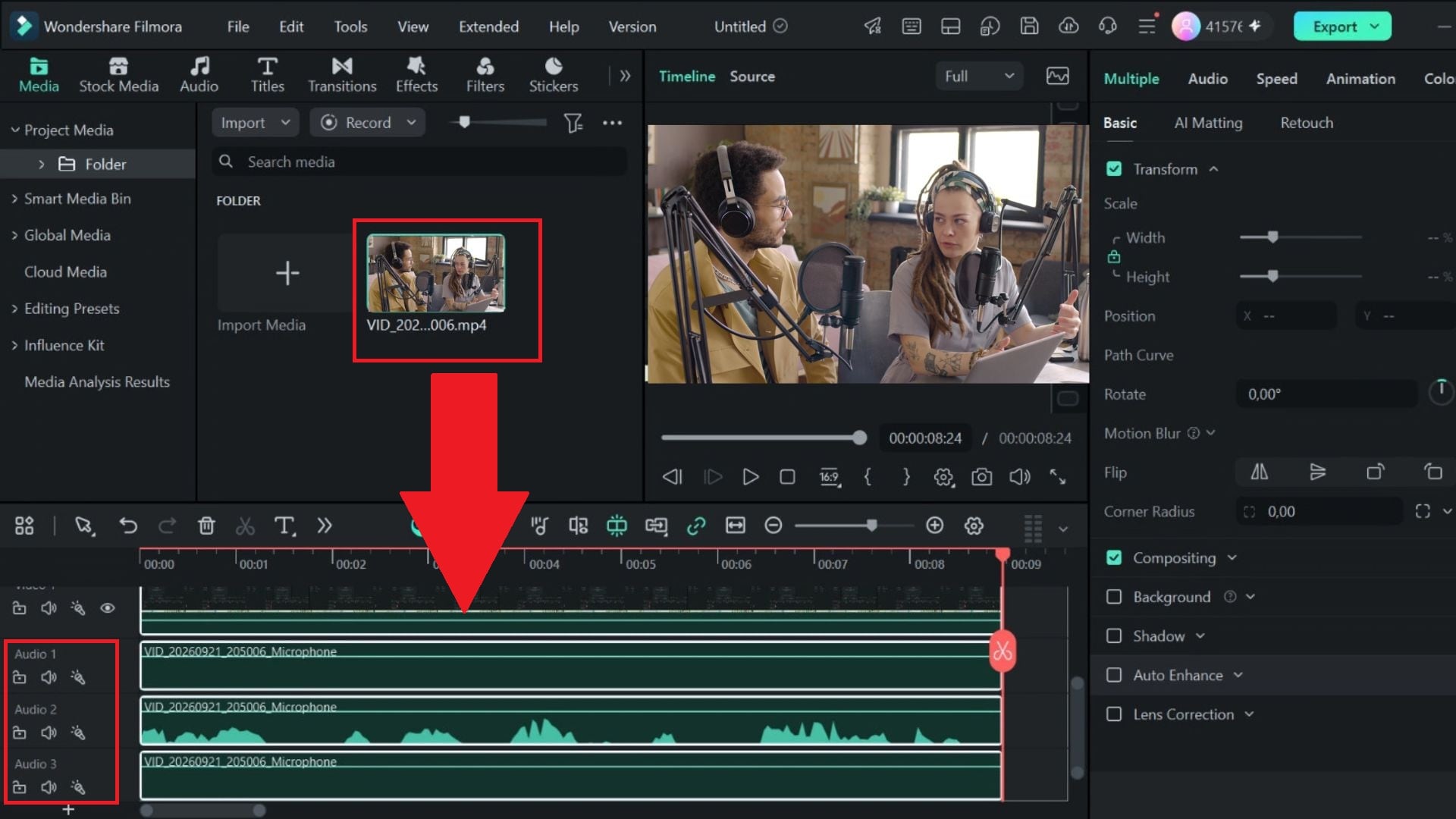
Sobald Sie die Aufnahme stoppen, werden alle Ihre Audio- und Videodateien direkt in Ihre Bearbeitungs-Timeline geladen, übersichtlich auf separaten Spuren angeordnet und vollständig synchronisiert.
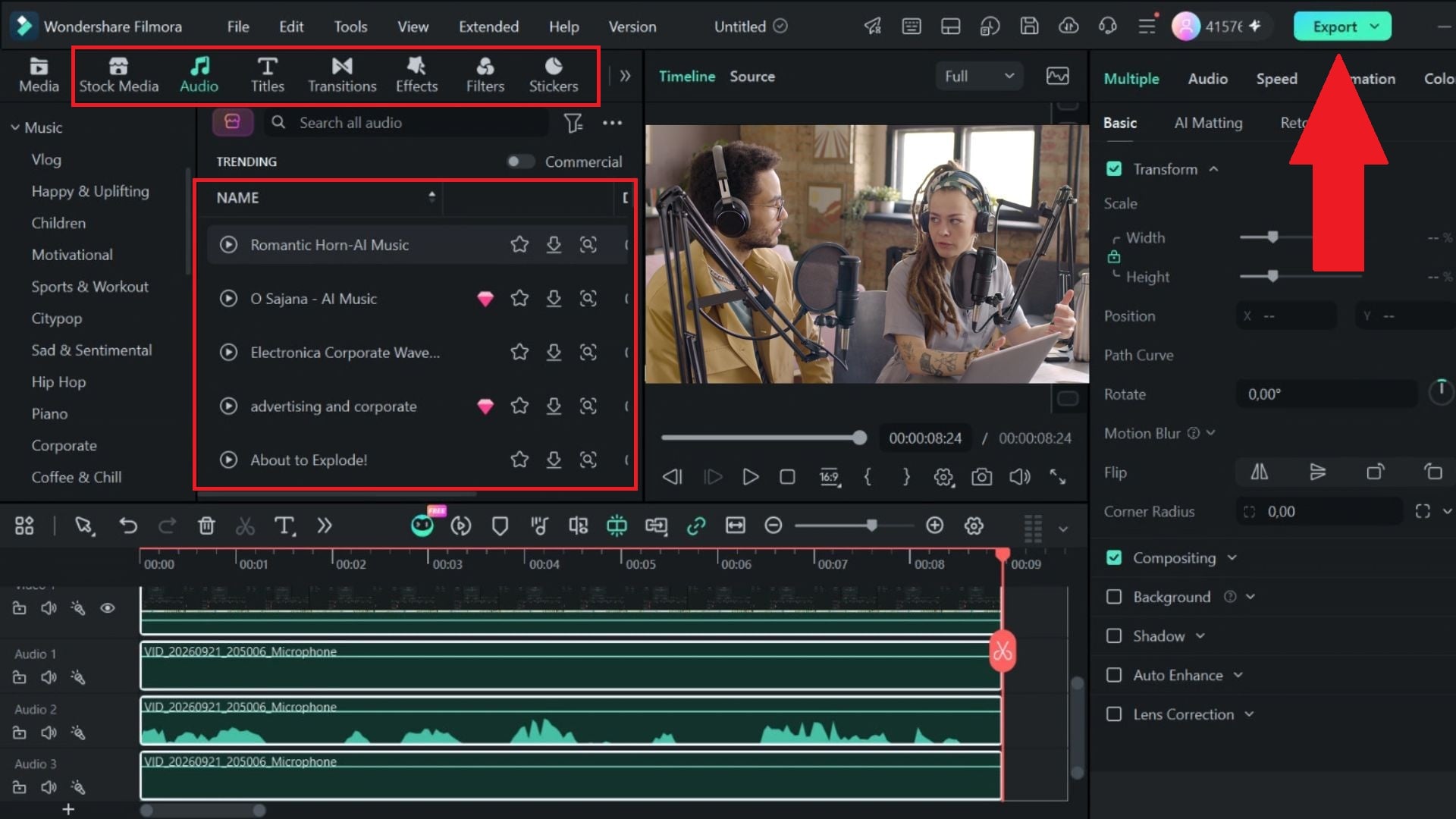
Sie können Ihre Podcast-Aufnahme nach Belieben bearbeiten. Sie können die Lautstärke anpassen, Filter, Videoeffekte oder sogar Hintergrundmusik hinzufügen, um Ihren Clip entspannender zu gestalten. Wenn Sie mit Ihren Bearbeitungen zufrieden sind, klicken Sie auf Exportieren in der oberen rechten Ecke.
Teil 4. Weitere Filmora-Funktionen, die bei Podcast-Inhalten helfen
Wie Sie sehen können, macht Filmora den gesamten Prozess der Aufnahme von Podcasts mit mehreren Mikrofonen super einfach und umsetzbar. Und das Beste daran ist, dass Filmora über seine Mehrspuraudio-Funktionen hinaus ein komplettes Suite von Erstellungswerkzeugen bietet, die die Nachproduktion beschleunigen.
Schauen wir uns also einige Filmora-Tools an, die darauf ausgerichtet sind, diese Aufgaben zu erledigen, ohne dass Sie das Projekt in ein anderes Bearbeitungsprogramm verschieben müssen.
1. KI Smart Short Clips

Lange Podcast-Episoden enthalten oft mehrere Momente, die als Kurzvideos funktionieren könnten. Sie können daher Filmoras KI Smart Short Clips verwenden, um ein längeres Video zu analysieren und kürzere Clips basierend auf Schlüsselmomenten zu erstellen, mit Optionen für Untertitel, Musik, Vorlagen und vertikale Formate. Das kann Ihnen ersparen, manuell durch eine einstündige Episode zu scrubben, nur um ein paar gute Momente für Shorts, TikTok oder Reels zu finden.
2. Social-Content-Planer
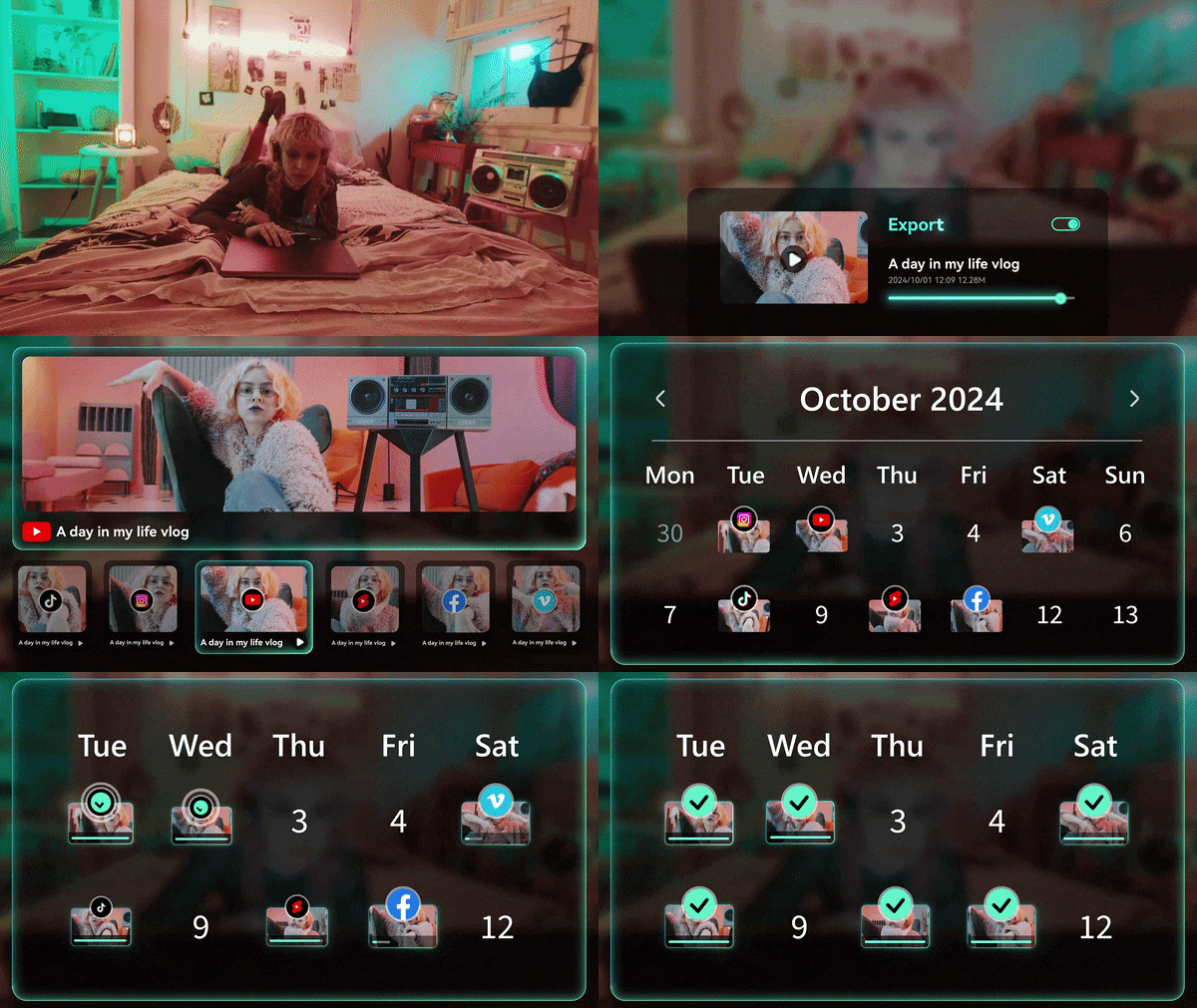
Wenn Sie mehrere Clips bereit haben, kann deren Verwaltung schnell zur eigenen Herausforderung werden. Zum Glück ermöglicht Ihnen Filmoras Social-Content-Planer das Organisieren und Planen von Video-Beiträgen auf Plattformen wie YouTube, TikTok, Instagram und Facebook. Sie können Veröffentlichungszeiten festlegen und geplante Inhalte von einem Ort aus verwalten.
3. KI-Untertitel
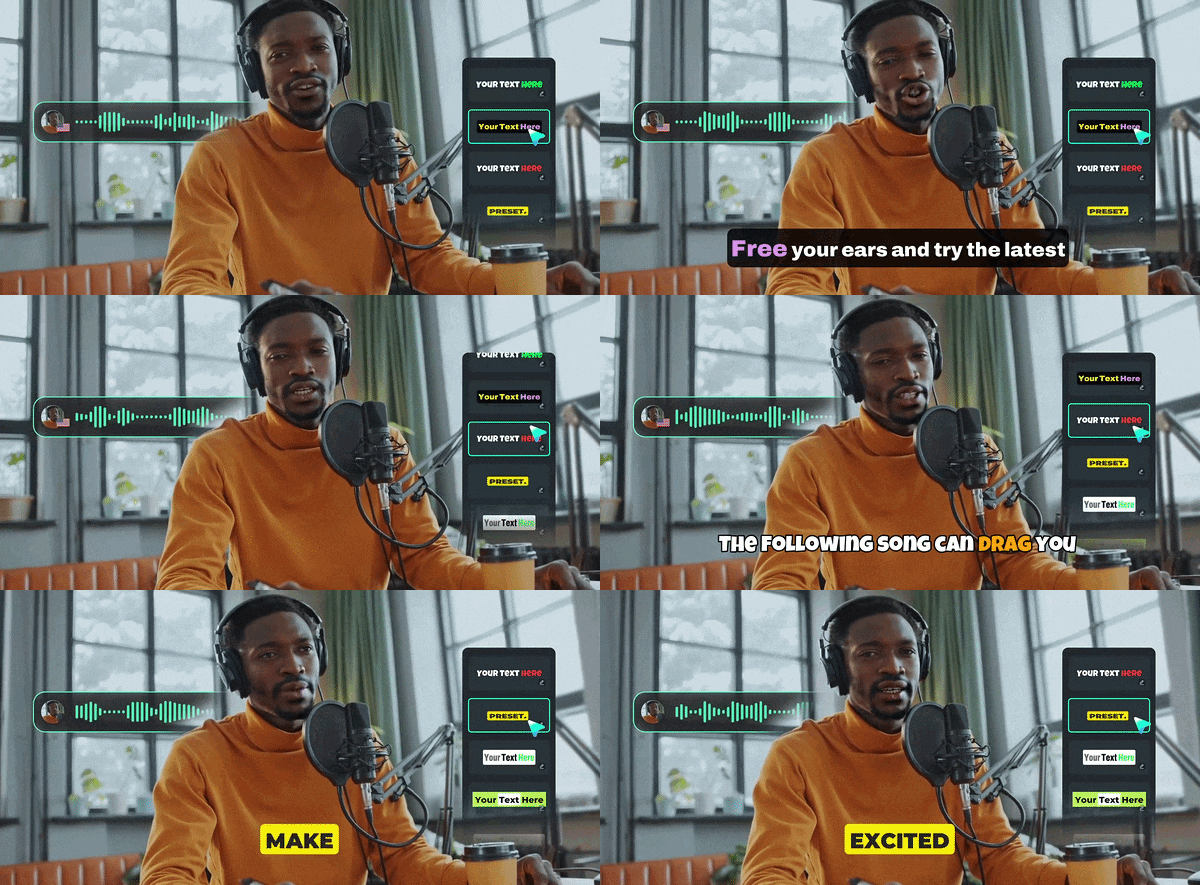
Podcast-Videos sind stark auf gesprochene Dialoge angewiesen, daher sind Untertitel besonders nützlich. Sie können sich daher auf Filmoras KI-Auto-Untertitel Tools verlassen, um gesprochene Inhalte automatisch zu transkribieren und in Untertitel umzuwandeln, die Sie überprüfen und anpassen können. Denken Sie jedoch daran, den generierten Text vor der Veröffentlichung noch einmal zu prüfen, insbesondere wenn Gäste Namen, Fachbegriffe, Slang oder unbekannte Wörter verwenden.
4. KI-Thumbnail-Ersteller
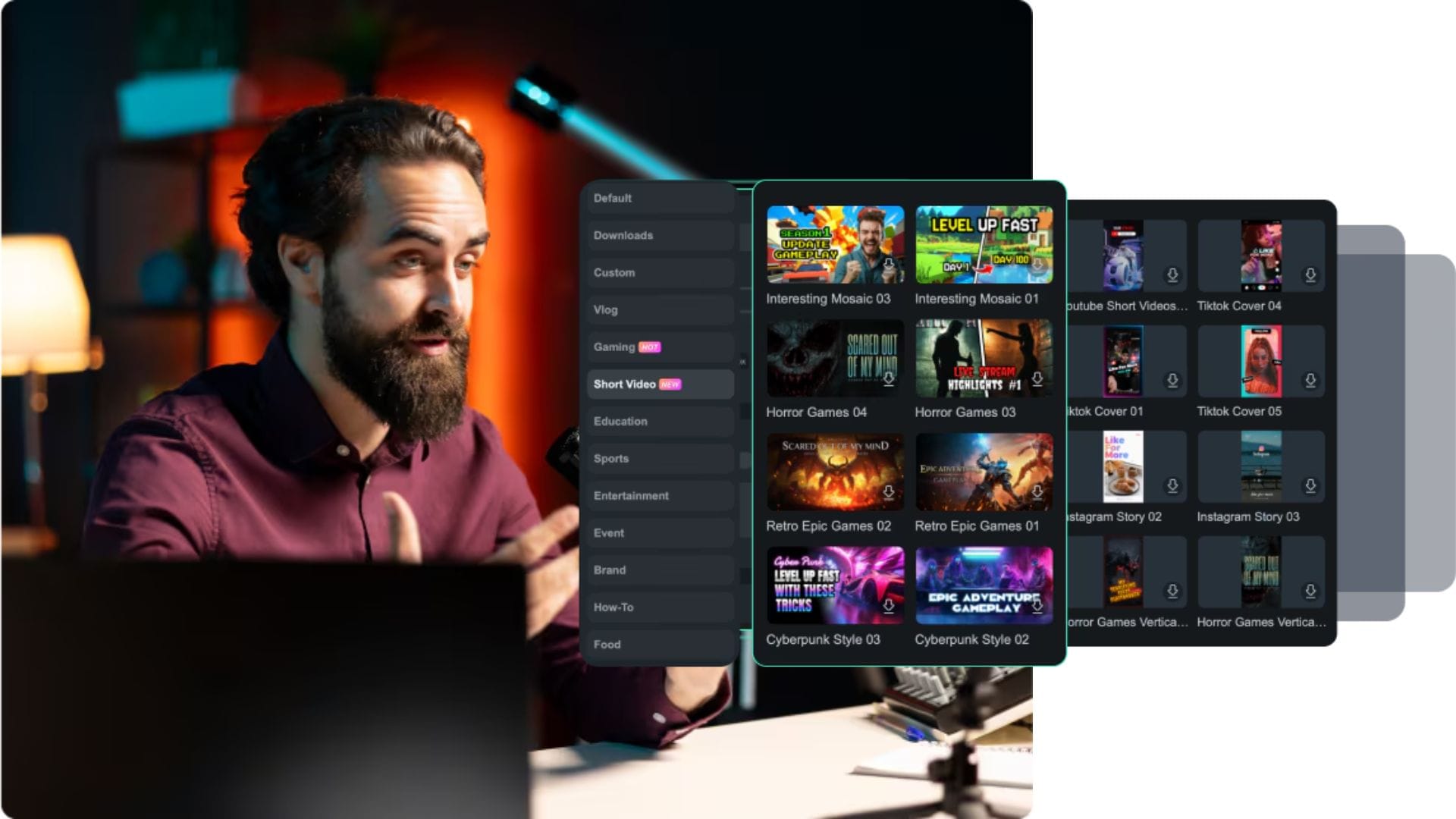
Eine gute Podcast-Episode benötigt auch ein Thumbnail, das auf den ersten Blick Sinn ergibt. Deshalb kann Filmoras KI-Thumbnail-Ersteller nützliche Frames aus Ihrem Video auswählen und bearbeitbare Thumbnail-Vorlagen bereitstellen. Es enthält auch Optionen, die für verschiedene Plattformen und Inhaltstypen konzipiert sind, einschließlich Podcast-Videos.
5. KI-textbasierte Bearbeitung
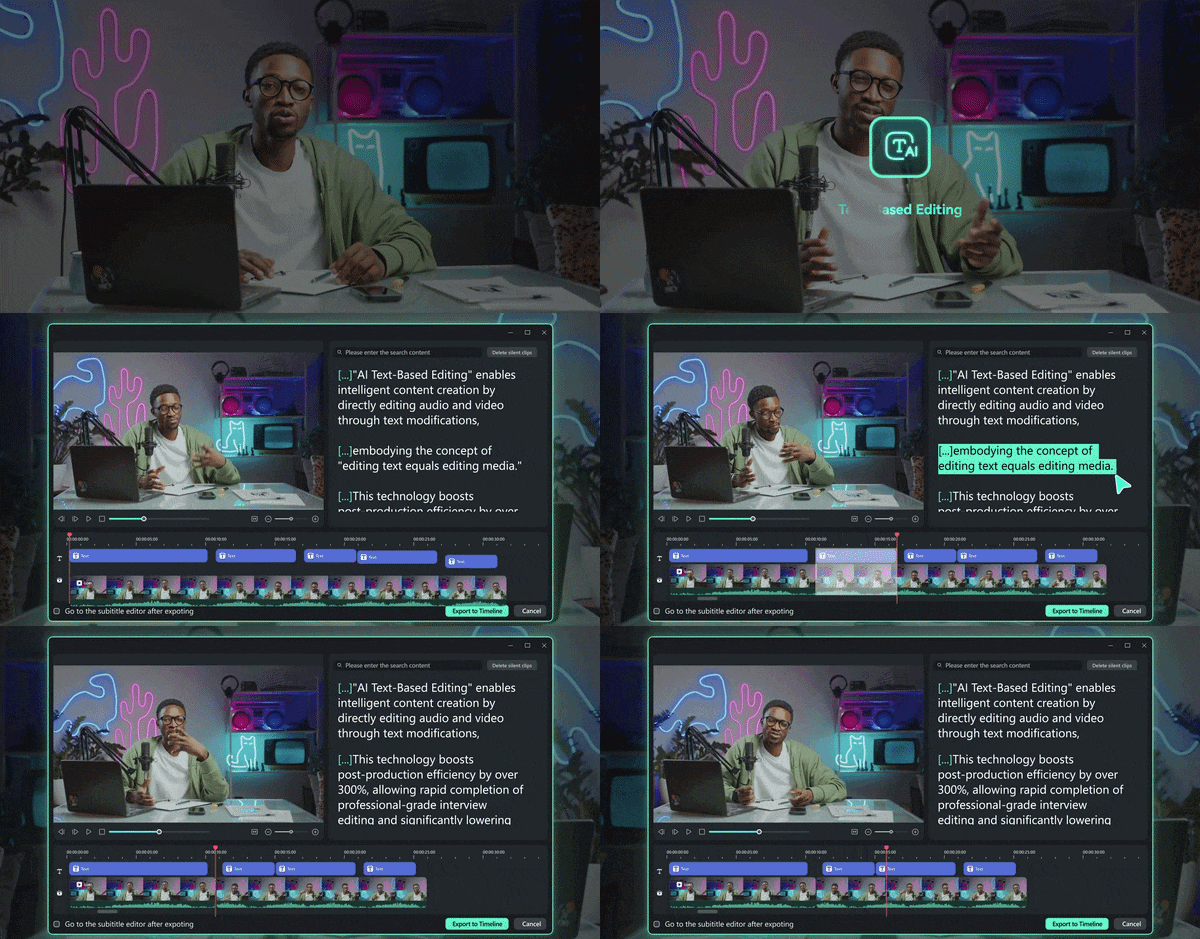
Podcasts enthalten viele gesprochene Wörter, was textbasierte Bearbeitung überraschend nützlich macht. Diese Funktion kann das gesprochene Audio in bearbeitbaren Text transkribieren, sodass Sie das Transkript durchsuchen und unerwünschte Abschnitte durch Bearbeitung des entsprechenden Textes entfernen können. Sie kann auch stille Abschnitte in unterstützten Workflows entfernen.
Fazit
Die Aufnahme eines Podcasts mit zwei Mikrofonen muss nicht zwangsläufig bedeuten, ein kompliziertes Audio-Setup aufzubauen. Durch die Einrichtung unabhängiger Spuren von Anfang an vermeiden Sie chaotische Klangüberlappungen und geben sich selbst völlige Freiheit, jeden Sprecher fantastisch klingen zu lassen.
Wenn Sie bereit sind, Ihren Workflow zu optimieren und sich auf die Erstellung großartiger Inhalte zu konzentrieren, anstatt Audio-Probleme zu beheben, wird Filmora sehr empfohlen. Das bevorstehende V16 Screen Recorder-Upgrade ist darauf ausgelegt, mehrere Audioquellen unabhängig voneinander zu verarbeiten. Darüber hinaus decken Filmoras vorhandene Bearbeitungswerkzeuge Aufgaben wie Synchronisierung, Untertitel, textbasierte Bearbeitung, Audio-Bereinigung, Kurzclips und Thumbnails ab.


