
 4,7
4,7




Vielleicht möchten Sie Trainingsvideos, Live-Webinare, Gameplay-Aufzeichnungen, Livestream-Videos oder Präsentationen aufnehmen und denken darüber nach, Aiseesoft Screen Recorder auszuprobieren. Sie sind jedoch nicht sicher, ob Aiseesoft Screen Recorder die Möglichkeiten hat, Ihnen bei Ihren Aufnahmeanforderungen zu helfen. Nun, dieser Artikel führt Sie durch eine ausführliche Aiseesoft Screen Recorder Rezension und seine beste Alternative, um sicherzustellen, dass Sie den richtigen Rekorder finden.
In diesem Artikel
Übersicht über Aiseesoft Screen Recorder
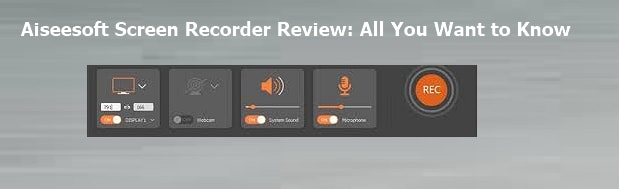
Aiseesoft Screen Recorder ist ein leichtgewichtiger Bildschirm- und Snapshot-Rekorder für verschiedene Versionen von Windows und Mac mit der Fähigkeit, Webcam aufzunehmen, verschiedene Bildschirmaktivitäten, Systemaudio und Mikrofone.
Obwohl es sich um ein leichtgewichtiges Tool handelt, wird es aufgrund seiner GPU-Beschleunigungstechnologie häufig zur Gameplay-Aufzeichnung verwendet, die Bildschirme reibungslos und ohne Ruckler aufnimmt.
Hauptfunktionen von Aiseesoft Screen Recorder
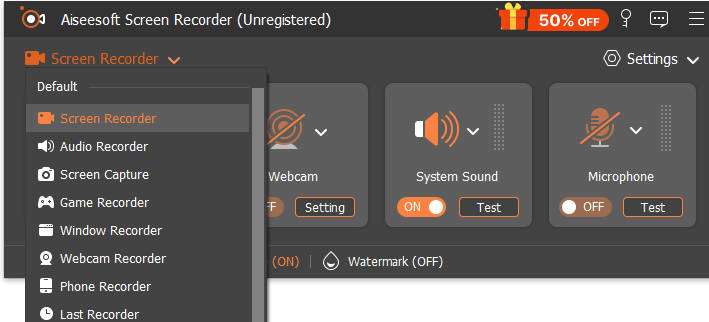
- Zeichnen Sie sowohl die Mikrofonstimmen des Computers als auch interne Stimmen auf, damit Sie Ihrer Bildschirmaufnahme Voiceovers hinzufügen können.
- Nehmen Sie Webcam-Videos auf und speichern Sie sie direkt auf Ihrem Computer.
- Machen Sie Screenshots Ihres Bildschirms und speichern Sie sie als JPG, PNG oder GIF auf Ihrem Computer.
- Markieren Sie die Cursorbewegungen während der Bildschirmaufnahme, um die Verfolgung zu erleichtern.
- Schneiden, zusammenführen oder konvertieren Sie Ihre aufgezeichneten Videos in Formate wie MP4, MOV, GIF, WMA, MP3 und AIFF unter anderem.
- Fügen Sie Texte, Formen, Linien hinzu und fokussieren Sie sogar auf bestimmte Bereiche des Bildschirms, um Inhalte besser hervorzuheben.
- Zeichnen Sie Aktivitäten nur in einem bestimmten Fenster mit der Fenstersperre-Aufnahmefunktion auf, damit die Aufnahme nicht in andere Aktivitäten in anderen Fenstern eingreift.
- Reduzieren Sie Audiogeräusche und stoppen Sie Audio-Echo während der Aufnahme.
- Unterstützt viele Dateiformate: Exportieren Sie Dateien in MP4, MOV, AVI, GIF, MP3, WMA, WAV, AIFF, GIF, TS usw.
Leistung und Stabilität
Die GPU-Beschleunigungstechnologie des Aiseesoft Screen Recorders macht ihn stabil und weniger anfällig für Aufnahmeruckler. Er ist schnell und kann Gameplay reibungslos aufzeichnen. Benutzer berichten keine häufigen Abstürze oder Bildschirmeinfrierungen.
Er unterstützt die Aufnahme mit Bildraten von bis zu 60fps, was ihn für Hochgeschwindigkeits-Aufnahmeanforderungen geeignet macht. Er bietet auch gute Aufnahmefunktionen, obwohl die Mehrheit davon in der kostenpflichtigen Version verfügbar ist.
Benutzerbewertungen und Rezensionen
- Trustpilot gibt eine Durchschnittsbewertung von 3,6/5. Ein Benutzer sagt: "Das Produkt funktioniert sehr gut, aber was es noch besser macht, ist der Support, den das Unternehmen uns bietet, immer versucht Probleme zu lösen, uns Feedback gibt, das am Ende dem Produkt sehr viel Wert hinzufügt, ich empfehle es sehr."
- G2 gibt eine Gesamtbewertung von 4,7 aus 3 Rezensionen. Ein Rezensent sagt jedoch: "Obwohl Aiseesoft Screen Recorder eine benutzerfreundliche Oberfläche bietet, benötigen neue Benutzer für einige erweiterte Funktionen oder angepasste Einstellungen möglicherweise etwas Zeit, um sich damit vertraut zu machen und sie zu beherrschen. Und manchmal sind es die Kosten."
Preis
Die folgenden Preispläne gelten sowohl für Aiseesoft Mac Screen Recorder als auch für Windows-Versionen.
- 1-Monats-Lizenz - 12,50 $.
- Lebenslange Lizenz - 49,96 $.
- Business-Lizenz - 79,96 $
Am besten geeignet für
Aiseesoft Screen Recorder ist am besten für Gameplay-Aufzeichnungen geeignet. Sie können ihn jedoch auch verwenden, um Tutorials, Video-Chats und Goto Meetings aufzuzeichnen und andere Online-Meetings. Beachten Sie, dass er kein großartiger Rekorder für Aufgaben ist, die umfangreiche Bearbeitungen erfordern.
Wie lädt man Aiseesoft Screen Recorder herunter und verwendet ihn?
Aiseesoft Screen Recorder bietet eine benutzerfreundliche Oberfläche. Die verschiedenen Funktionen sind klar beschriftet und organisiert. Die folgenden Schritte zeigen, wie Sie den Aiseesoft Screen Recorder herunterladen und verwenden können, um Ihren Computerbildschirm aufzunehmen.
Schritt 1. Gehen Sie zunächst zur Aiseesoft Screen Recorder offiziellen Homepage und laden Sie die kostenlose Version herunter.
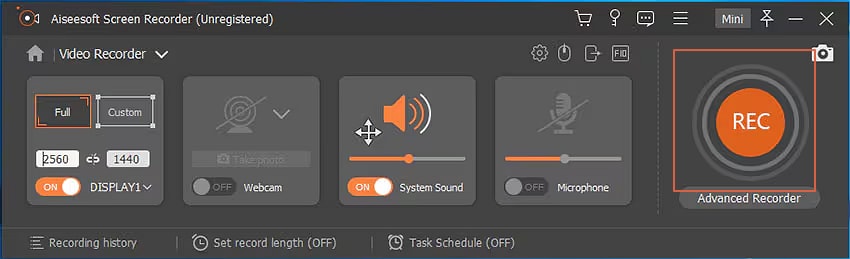
Schritt 2. Sobald Sie den Aiseesoft Screen Recorder heruntergeladen und auf Ihrem Desktop installiert haben, starten Sie ihn, um auf die primäre Oberfläche zuzugreifen. Wählen Sie hier Ihre gewünschten Aufnahmeoptionen. Sie können je nach Ihren Vorlieben Vollbild oder benutzerdefinierten Bereich, Systemton, Mikrofon oder Webcam auswählen.
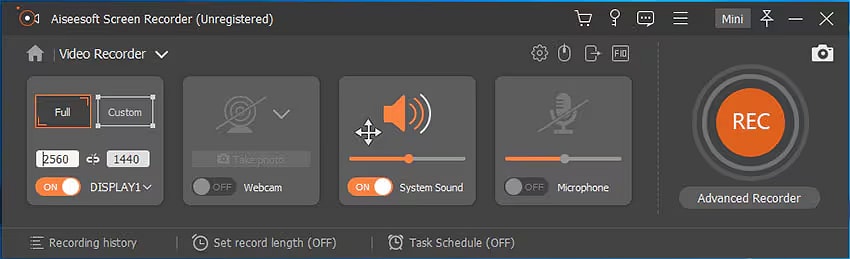
Schritt 3. Klicken Sie auf die Schaltfläche "REC", um zu beginnen. Wenn die Aufnahme läuft, können Sie auf das Symbol "Zeichnen" klicken, um Ihrer Aufnahme Hervorhebungen oder Zeichnungen für eine bessere Darstellung hinzuzufügen.
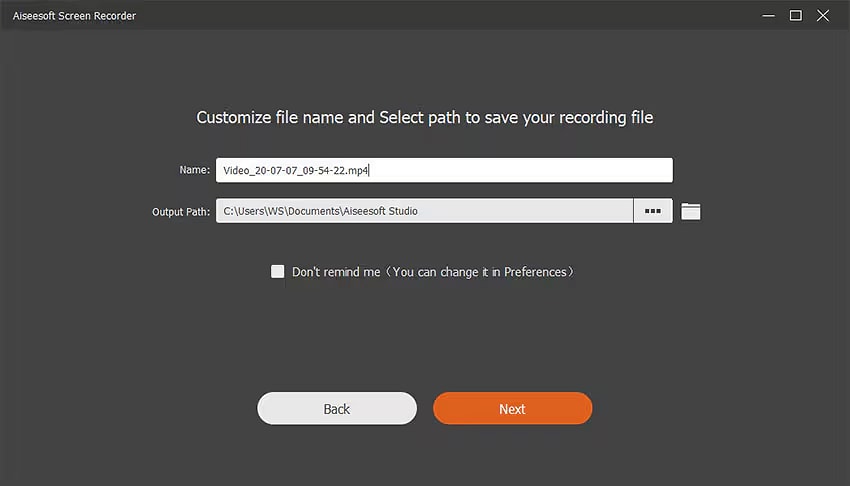
Schritt 4. Klicken Sie abschließend auf die Schaltfläche "REC", um die Aufnahme zu stoppen. Sie können dann Ihre Bildschirmaufnahme in der Vorschau anzeigen und das Video am gewünschten Zielort speichern.
Vor- und Nachteile von Aiseesoft Screen Recorder
Beste Aiseesoft Screen Recorder Alternative mit unbegrenzter Aufnahmezeit
Wie Sie sehen können, hat Aiseesoft Screen Recorder Einschränkungen, insbesondere wenn Sie lange Videos aufnehmen und bearbeiten möchten.
In dieser Hinsicht können Sie eine Aiseesoft Video Recorder Alternative wie Wondershare Filmora finden. Es ist ein leistungsstarker Bildschirmrekorder mit unbegrenzter Bildschirmaufnahmezeit, der von vielen Benutzern aufgrund seiner erstaunlichen Sammlung von Funktionen verwendet wird, die ihn für alle Arten und Größen von Aufnahmen geeignet macht.
Mit dem Filmora Screen Recorder können Sie jeden Teil des Bildschirms für unbegrenzte Zeit aufnehmen, Webcam, Voiceovers, Systemsounds und Bildschirme gleichzeitig aufnehmen, eine Zeit planen, um die Aufnahme kostenlos zu beenden, wenn Sie nicht verfügbar sind. Sie können auch mehrere Video- und Audioquellen in einer einzigen Aufnahmesitzung erfassen, was es einfacher macht, Bildschirmaktivitäten, Webcam-Aufnahmen, Mikrofoneingaben und Systemaudio zusammen aufzunehmen. Dies ist besonders nützlich für Tutorials, Produktdemonstrationen, Gameplay und andere Inhalte, die mehrere Quellen kombinieren.
Mit diesen gemeinsam aufgenommenen Quellen können Sie die Bearbeitung in Filmora fortsetzen, ohne jede Quelle separat aufzunehmen oder sie anschließend manuell auszurichten.


Darüber hinaus bietet es zahlreiche Videobearbeitungsfunktionen. Schauen wir uns einige seiner einzigartigen Funktionen im Vergleich zu Aiseesoft an.
Einzigartige Funktionen von Wondershare Filmora
- Video-Kompressor: Reduzieren Sie die Dateigröße ohne Qualitätsverlust, was das Teilen oder Hochladen Ihrer Bildschirmaufnahmen online erleichtert.
- BGM-Generator: Erstellen Sie einzigartige Hintergrundmusik entsprechend Ihrem Videoinhalt.
- Vokal-Entferner: Stimme vom Hintergrundaudio isolieren oder Bildschirmaufnahmen mühelos.
- Audio-Rauschunterdrücker: Entfernen Sie ablenkende Hintergrundgeräusche aus lauten Umgebungen.
- Stimmveränderer: Verändern Sie Ihre Stimme in der Bildschirmaufnahme und fügen Sie einen unterhaltsamen oder professionellen Touch hinzu.
- Video-Masken: Überblendungseffekte oder erstellen Sie einzigartige Übergänge zwischen verschiedenen Bildschirmaufnahmen.
- Bewegungsverfolgung: Fügen Sie Grafiken oder Text hinzu, der den Bewegungen der Objekte in den Videos folgt.
- Audio-Ducking: Senkt automatisch die Hintergrundmusiklautstärke, wenn Sie sprechen.
- Sprachgenerator: eine Stimme basierend auf Texteingaben synthetisieren. Es ist praktisch für die Erstellung schneller Tutorials oder Erklärvideos, ohne dass eine Aufnahmesitzung erforderlich ist.
- Automatische Untertitel: automatisch Untertitel für Ihre Bildschirmaufnahmen basierend auf der Audiospur generieren.
Aiseesoft Screen Recorder VS. Wondershare Filmora
| Parameter | Aiseesoft Screen Recorder | Wondershare Filmora |
| Dauer der Bildschirmaufnahme | 3 Minuten für eine kostenlose Testversion | Unbegrenzt |
| Kostenloser Video-Trimmer | Nein, Sie müssen bezahlen, um Videos zu trimmen. | Ja. Die Nutzung ist kostenlos. |
| Kostenloser Video-Kompressor | Nein, Sie müssen ein Upgrade durchführen, um es zu verwenden. | Ja |
| Videos zusammenführen | Die Nutzung ist nicht kostenlos | Die Nutzung ist kostenlos. |
| Ausgabeformate anpassen | No | Ja, Sie können aus über 18 Dateiformaten für den Export wählen. |
| Bearbeitungsfunktionen | Grundlegend | Sowohl grundlegende als auch erweiterte Bearbeitungsfunktionen für Video, Audio und Bild. |
| Plattformübergreifende Abonnements | No | Ja |
Wie nimmt man den Bildschirm mit Wondershare Filmora auf?
Bildschirm unter Windows 10 aufnehmen oder PCs mit Wondershare Filmora erfordert nur wenige einfache Schritte. Laden Sie Filmora herunter und installieren Sie es auf Ihrem Computer, und folgen Sie dann diesen Schritten.
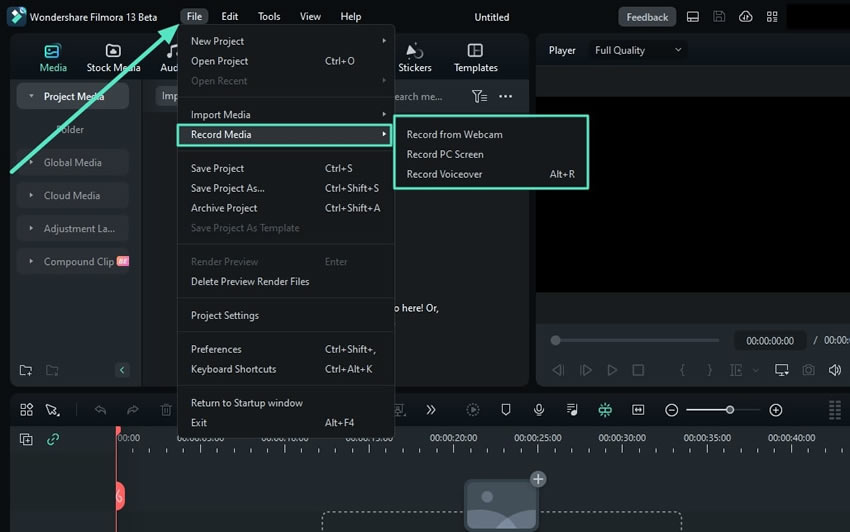
Schritt 1. Starten Sie Filmora auf Ihrem Computer und klicken Sie dann auf Neues Projekt > Datei > Medien aufnehmen > PC-Bildschirm aufnehmen.
Schritt 2. Nehmen Sie grundlegende Einstellungen für die Bildschirmaufnahme vor, einschließlich Bildschirmgröße, Mikrofon, Systemton und Kamera. Sie können mehrere Eingabequellen für dieselbe Aufnahmesitzung aktivieren, sodass Sie Ihren Bildschirm, Ihre Kamera und Audio gleichzeitig aufnehmen können. Erweitern Sie außerdem die Registerkarte „Einstellungen" und wählen Sie Ihre bevorzugten Einstellungen für Ihre Anforderungen.

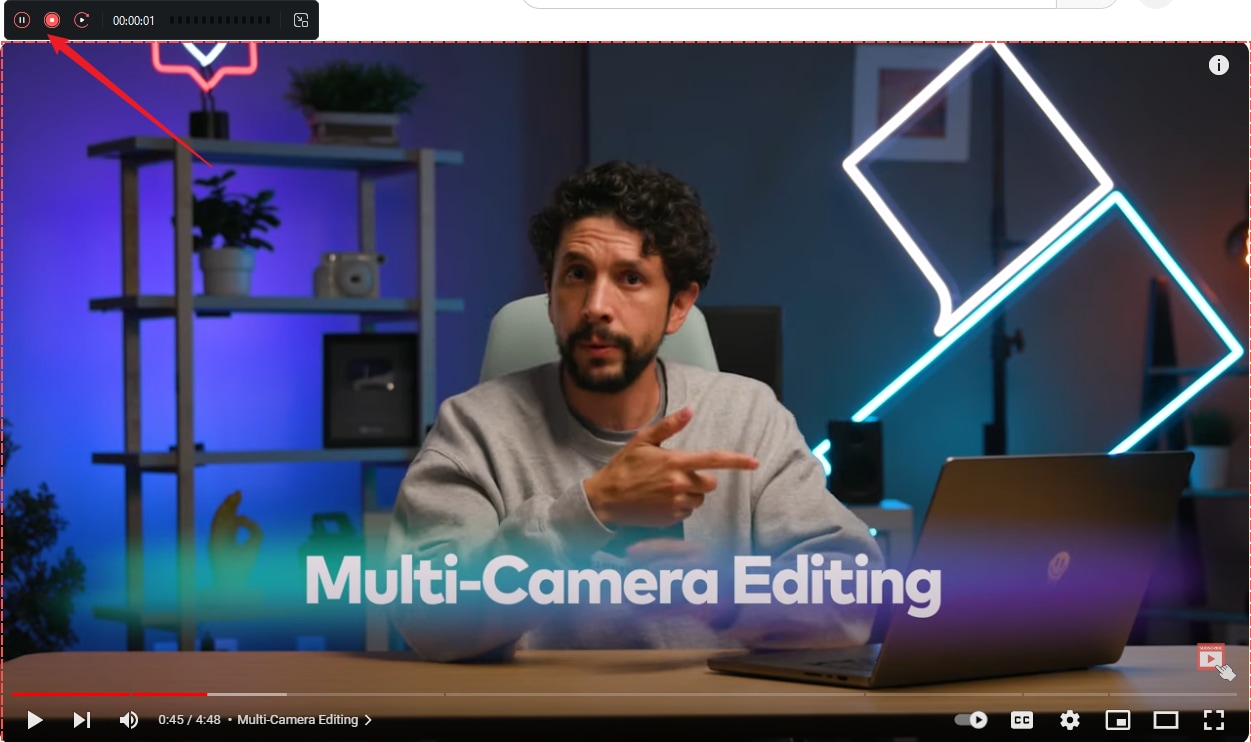
Schritt 3. Wenn Sie die erforderlichen Auswahlen getroffen haben, ist es Zeit, die Aufnahme zu starten. Klicken Sie einfach auf die rote Aufnahmetaste oben rechts auf diesem Bildschirm und ein Countdown sollte beginnen. Wenn Sie nicht auf den Countdown warten möchten, klicken Sie einfach auf die Option „Direkt starten".

Schritt 4. Um die Bildschirmaufnahme zu beenden, klicken Sie auf das Symbol „Stopp" und Ihr aufgezeichnetes Video wird in der Zeitleiste zur Bearbeitung verfügbar sein.\u00a0Wenn Sie mehrere Video- oder Audioquellen aufgenommen haben, können Sie diese in die Zeitleiste bringen und die Bearbeitung fortsetzen, ohne jede Quelle manuell ausrichten zu müssen. Sie können die zahlreichen Bearbeitungsfunktionen nutzen, um Ihr aufgezeichnetes Video entsprechend zu verfeinern. Klicken Sie abschließend auf „Exportieren" und wählen Sie Ihre bevorzugten Ausgabeeinstellungen.
Fazit
Aiseesoft Screen Recorder ist ein vielseitiger Bildschirmrekorder, den Sie für nahezu jeden Arbeitsablauf verwenden können. Allerdings hat er in der kostenlosen Testversion eine strenge Einschränkung, sodass Sie ihn nicht vollständig erkunden können. Wenn Sie ein reibungsloseres Aufnahmeerlebnis mit unbegrenzter Aufnahmezeit, Mehrquellen-Aufnahme und leistungsstarken Bearbeitungsfunktionen benötigen, probieren Sie Wondershare Filmoraaus. Der integrierte Aufnahme- und Bearbeitungsworkflow ermöglicht es Ihnen, mehrere Quellen aufzunehmen und die Bearbeitung in der Zeitleiste fortzusetzen, ohne Aufnahmen manuell ausrichten zu müssen.
Häufig gestellte Fragen
-
Ist der Aiseesoft Bildschirmrekorder kostenlos?
Nein, Aiseesoft ist nicht vollständig kostenlos, bietet jedoch eine kostenlose Testversion mit begrenzter Aufnahmezeit und Bearbeitungsfunktionen. Die kostenlose Testversion kann bis zu 3 Minuten aufnehmen. -
Ist der Aiseesoft Bildschirmrekorder sicher und seriös?
Ja. Der Aiseesoft Bildschirmrekorder ist sicher und legitim, solange Sie ihn von der offiziellen Website herunterladen. -
Hinterlässt der Aiseesoft Bildschirmrekorder ein Wasserzeichen?
Der Aiseesoft Bildschirmrekorder hinterlässt kein Wasserzeichen auf Ihrer Aufnahme.


