
 4,7
4,7






Ist Ihnen das schon einmal passiert? Sie befinden sich in einem wichtigen Videoanruf mit einer Person, die Sie wirklich beeindrucken möchten. Das Gespräch läuft sehr gut, aber dann bemerken Sie ein unordentliches Zimmer hinter sich und stellen fest, dass die andere Person es auch sehen kann. Und genau so ist Ihre Chance zu glänzen ruiniert.
Unordentliche Hintergründe sind eine Realität bei Zoom-Anrufen und Teams-Meetings, aber es gibt eine Möglichkeit, Ihr Durcheinander zu verstecken: eine Webcam mit Hintergrundunschärfe-Funktion Hier sind die besten verfügbaren Optionen auf dem Markt, einschließlich physischer Webcams, Aufzeichnungssoftware und Video-Chat-Plattformen.
Inhaltsverzeichnis
Nur wenige Webcams können Hintergründe eigenständig unscharf machen
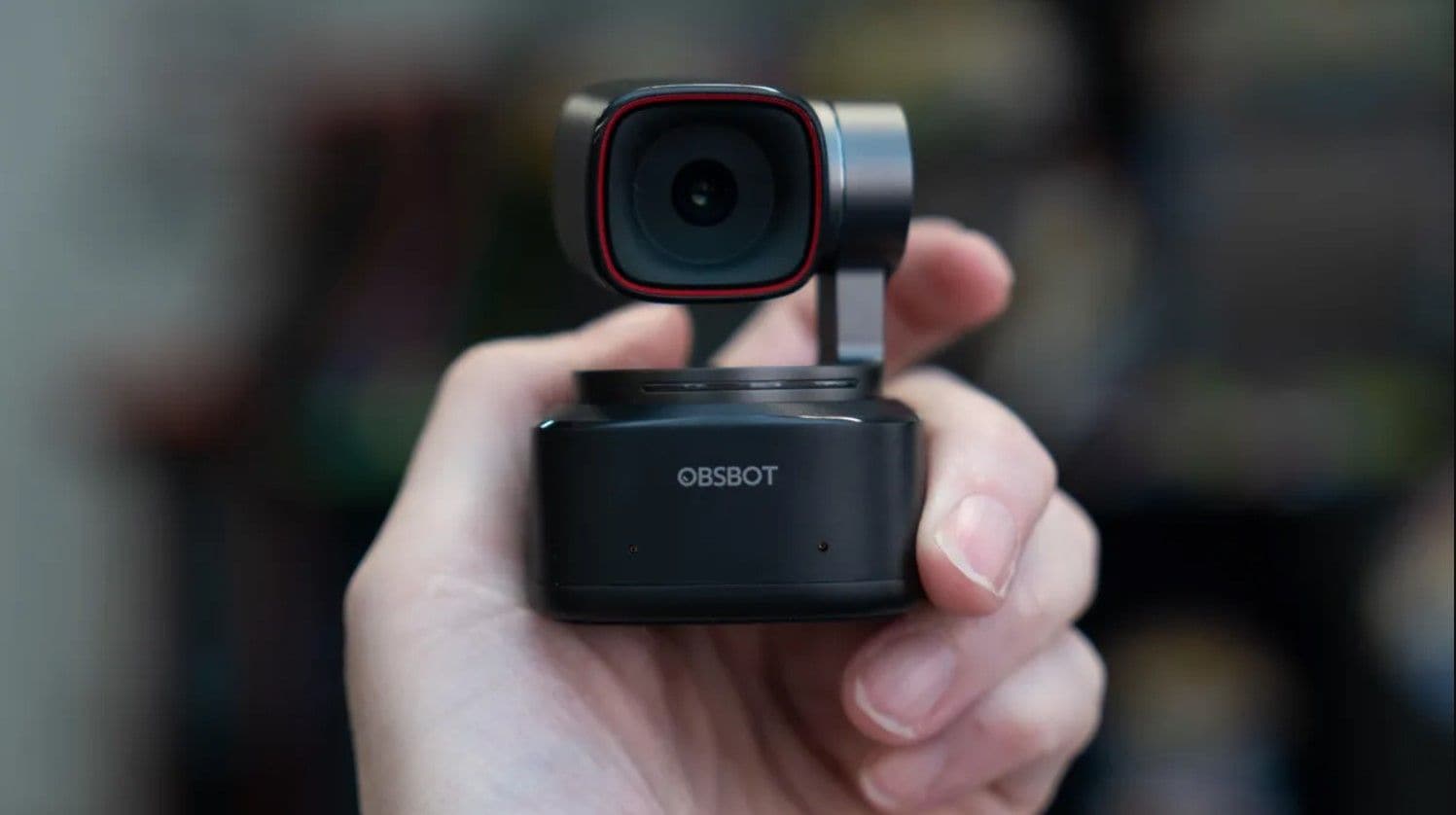
Angenommen, Sie möchten sich selbst für ein Online-Tutorial aufzeichnen, haben aber keine Zeit, Ihr Heimbüro aufzuräumen. Die effektivste Methode, es zu verbergen, ist ein Green Screen, was jedoch unpraktisch ist. Es muss einen einfacheren Weg geben, oder? Sollte Ihre Webcam nicht Ihren Hintergrund unscharf machen können?
Sie haben recht: Es gibt Webcams mit einer Hintergrundunschärfe-Funktion. Leider bieten nur eine Handvoll Modelle diese Funktionalität. Eine der besten Kameras in dieser Kategorie ist OBSBOT Tiny 2, aber sie ist für gelegentliche Nutzer teuer (329 $) und nicht mit Intel-Chip-MacOS-Geräten kompatibel.
So machen Sie den Hintergrund eines aufgezeichneten Webcam-Videos unscharf
Sind Sie ein Content Creator? Wenn Sie verschiedene Webcam-Hintergrundunschärfe-Optionen erkunden, weil Sie anfangen möchten, virale Videos zu erstellen, benötigen Sie zusätzlich zu grundlegenden Aufzeichnungsfunktionen ein leistungsfähiges Videobearbeitungstool. Eines der besten Tools dafür ist Wondershare Filmora.
Filmora ist Videobearbeitungssoftware die entwickelt wurde, um die Nachbearbeitung zu vereinfachen und sowohl Anfängern als auch Semi-Profis dabei zu helfen, schnell außergewöhnliche Ergebnisse zu erzielen. Unter vielen anderen Dingen ermöglicht es Ihnen auch, Ihren Webcam-Hintergrund schnell unscharf zu machen und überzeugende Videoinhalte zu erstellen.
So machen Sie einen Hintergrund in Filmora ganz einfach unscharf, indem Sie den Unschärfe-Effekt anwenden:
- Öffnen Sie Wondershare Filmora und klicken Sie auf Neues Projekt.

- Klicken Sie auf das +-Symbol oder verwenden Sie die Drag-and-Drop-Funktion, um eine Webcam-Aufzeichnung in Filmora.
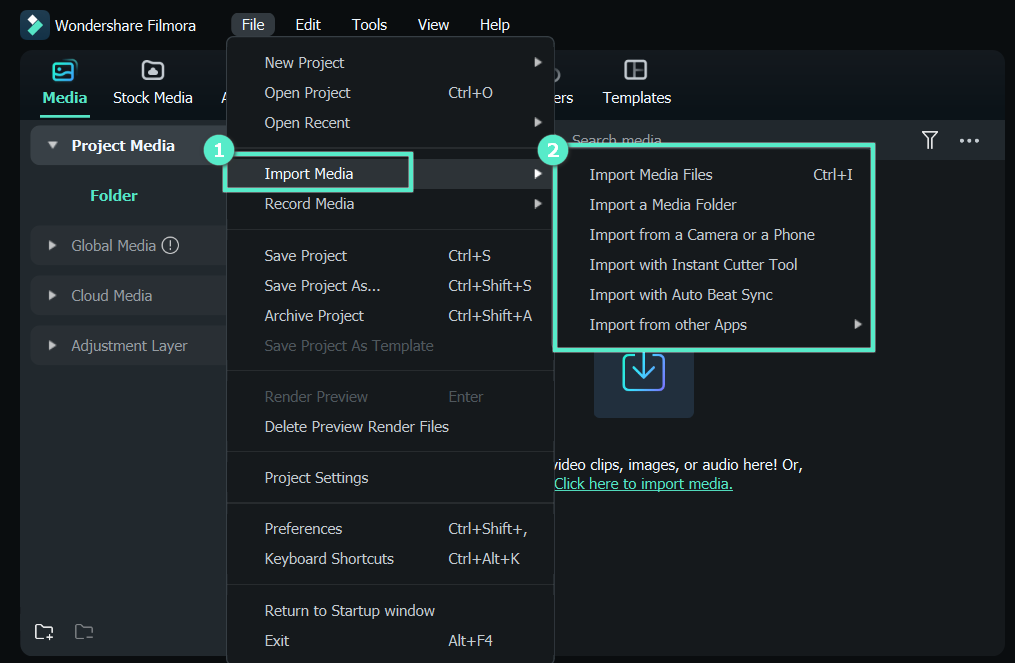
- Ziehen Sie dann die Aufzeichnung per Drag-and-Drop in die Zeitleiste.

- Klicken Sie auf die Effekte Registerkarte in der oberen Menüleiste und wählen Sie Videoeffekte aus der linken Seitenleiste.
- Scrollen Sie, um den Tiefenunschärfe Effekt zu finden, oder verwenden Sie die Suche, um ihn zu finden. Ziehen Sie ihn dann einfach in die Zeitleiste, um den Hintergrund in Ihrer Aufzeichnung unscharf zu machen.

Nehmen Sie Ihren Bildschirm und Ihre Webcam auf und erstellen Sie dann schnell und einfach professionelle Videos mit KI-Tools, stilvollen Vorlagen, Effekten, Musik und anderen kreativen Ressourcen.


Nachdem Sie den Unschärfe-Effekt angewendet haben, können Sie ihn im Effekte-Panel auf der rechten Seite anpassen. Je nach Effekt können Sie Deckkraft, Geschwindigkeit und Erscheinungsbild feinjustieren.
Eine weitere Möglichkeit, Filmora zu verwenden, um einen Hintergrund nach der Aufzeichnung unscharf zu machen, sind die im Video-Tutorial erwähnten Tilt-Shift-Effekte. Dieses Tool trennt die zentrale Figur von ihrer Umgebung und ermöglicht es Ihnen, mit verschiedenen Arten von Hintergründen zu experimentieren.
Neben zahlreichen Unschärfe-Effekten bietet Filmora verschiedene Video-Unschärfe-Optionen. Es ermöglicht Ihnen, die Seiten von vertikalen Videos für soziale Medien unscharf zu machen, bestimmte Teile des Videos unscharf zu machen und sogar Gesichter von Personen unscharf zu machen, um sie zu maskieren. Wählen Sie eine der Methoden entsprechend Ihren Bedürfnissen.
So machen Sie den Webcam-Hintergrund mit Aufzeichnungssoftware unscharf
Wenn Sie Ihren Webcam-Hintergrund unscharf machen möchten, ist Aufzeichnungssoftware eine viel bessere Investition. Die besten Tools zur Webcam-Aufzeichnung ermöglichen es Ihnen auch, Ihren Bildschirm, bestimmte Fenster und Ton aufzunehmen. Darüber hinaus enthalten sie Bearbeitungstools, um Ihren Videos ein professionelles Erscheinungsbild zu verleihen.
Mit Wondershare DemoCreator (Windows & Mac)
Wondershare DemoCreator ist eine All-in-One-Aufzeichnungssoftware für Windows und Mac mit mehreren Aufnahmemodi. Sie können Ihren Bildschirm und Ihre Webcam gleichzeitig aufnehmen, Gameplay streamen, Videopräsentationen erstellen usw. Außerdem kann es den Webcam-Hintergrund während der Aufzeichnung unscharf machen:
- Starten Sie Video Recorder und wählen Sie Ihren bevorzugten Aufnahmemodus. Wenn Sie nur die Webcam aufnehmen möchten, klicken Sie auf Kamera. Alternativ können Sie Bildschirm und Webcam gleichzeitig mit dem Bildschirm & Kamera or Videopräsentation Modus aufnehmen, der es Ihnen ermöglicht, eine Verbindung zu Videokonferenzplattformen wie Zoom und Teams.

- Klicken Sie auf das KI-Porträt Symbol – das dritte Symbol im Widget über der Aufnahme Schaltfläche. Dadurch wird ein Porträt-Ausschnitt erstellt und der Hintergrund entfernt.

- Klicken Sie auf das zweite Symbol in der Symbolleiste, wie im obigen Bild gezeigt. Dadurch wird eine Galerie von Hintergründen geöffnet, aus der Sie einen passenderen Hintergrund für Ihre Aufzeichnung auswählen können.

- Sie können den Hintergrund mit dem KI-Porträt Tool in anderen Aufnahmemodi entfernen, wie dem Videopräsentation Modus im Bild unten:

Mit OBS Studio StreamFX (Windows & Mac)
OBS Studio ist eine Open-Source-Videoaufzeichnungs- und Streaming-Software, die sowohl mit Windows als auch mit Mac kompatibel ist. Es ist eine der meistgenutzten Apps in seiner Kategorie, da es kostenlos nutzbar ist und Tools für Bildschirmaufnahme, Live-Event-Streaming, Podcasting, Online-Tutorial-Erstellung usw. enthält.
Dennoch kann OBS den Hintergrund einer Webcam-Aufzeichnung ohne ein spezielles Plugin namens StreamFX nicht unscharf machen. Trotz ausgezeichneter Ergebnisse kann das Herunterladen, Installieren und Einrichten von StreamFX wie das Überwinden zu vieler Hürden wirken. Bis es eine Lösung gibt, müssen Sie diese Schritte befolgen:
So machen Sie den Webcam-Hintergrund auf Video-Chat-Plattformen unscharf
Obwohl Videoaufzeichnungstools wie DemoCreator es Ihnen ermöglichen, Ihre Webcam live auf beliebte Video-Chat-Plattformen zu streamen, ist es immer nützlich, die Möglichkeit zu haben, einen Webcam-Hintergrund ohne einen Drittanbieter-Rekorder unscharf zu machen. Deshalb haben Zoom, Teams und Discord alle eine Webcam-Unschärfe-Funktion.
Webcam-Hintergrund in Zoom unscharf machen (Windows & Mac)
Zoom ermöglicht es Ihnen, Ihren Webcam-Hintergrund vor und während des Meetings unscharf zu machen. Beide Optionen sind sehr einfach zu verwenden, egal ob Sie sich auf Ihrem PC, Mac-Desktop oder Smartphone befinden. Hier erfahren Sie, wie Sie den Hintergrund in Zoom unscharf machen:
- Öffnen Sie die Zoom App und navigieren Sie zu Ihrem Profilbild in der oberen rechten Ecke. Klicken Sie darauf, um das Menü anzuzeigen, und wählen Sie Einstellungen.

- Wenn Sie die Seitenleiste auf der linken Seite sehen, wählen Sie die Hintergründe & Effekte Registerkarte.

- Klicken Sie auf die zweite Kachel unter Virtuelle Hintergründe. Sie trägt die Bezeichnung Unschärfe, also können Sie sie nicht übersehen.

- Um Ihren Hintergrund während eines Anrufs unscharf zu machen, klicken Sie auf das Pfeil-nach-oben-Symbol neben der Video stoppen Schaltfläche und wählen Sie Meinen Hintergrund unscharf machen.

Webcam-Hintergrund in Microsoft Teams unscharf machen (Windows & Mac)
Wie Zoom ermöglicht Microsoft Teams es Ihnen, eine Webcam mit Hintergrundunschärfe einzurichten, bevor Sie dem Meeting beitreten oder während des Anrufs. Befolgen Sie die nachstehenden Schritte, um den Hintergrund in Teams unscharf zu machen. Diese Schritte gelten sowohl für Windows als auch für Mac:
- Öffnen Sie Microsoft Teams und klicken Sie auf das Kamera-Symbol (Neu Meeting) > Meeting starten , um das Meeting mit -Fenster zu starten und einem Meeting beizutreten oder es zu starten.

- Nachdem Sie die Kamera und das Mikrofon aktiviert haben, klicken Sie auf das dritte Symbol auf der rechten Seite, um Hintergrundeffekte auszuwählen und anzuwenden.

- Die Hintergrundgalerie wird auf der linken Seite geöffnet. Oben sehen Sie die Weichzeichnen-Option. Klicken Sie darauf, um sie anzuwenden.

- Um die Webcam-Weichzeichnungsfunktion während des Meetings zu verwenden, klicken Sie auf das Drei-Punkte-Symbol, um das Weitere Aktionen-Menü anzuzeigen. Wählen Sie Hintergrundeffekte anwenden.
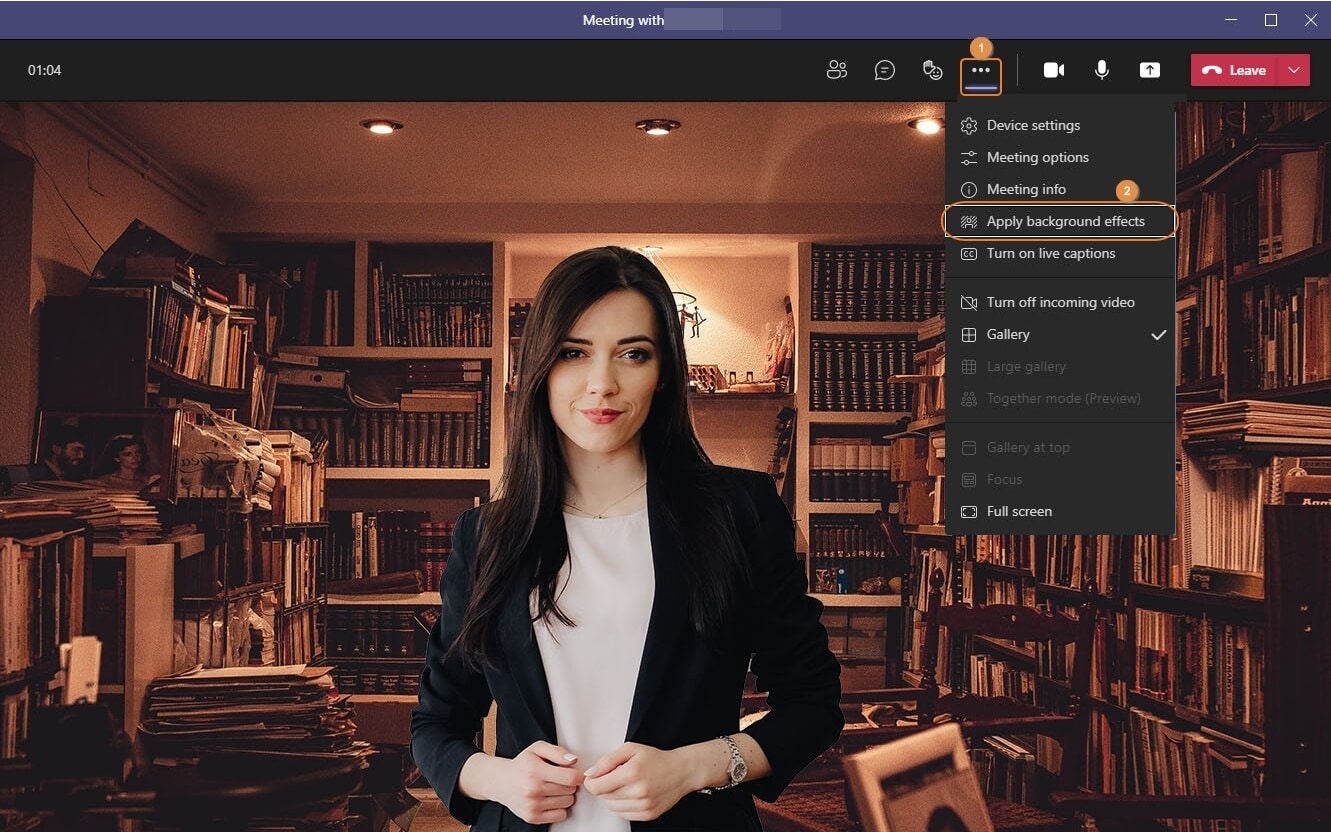
- Wählen Sie die Weichzeichnen-Kachel in der Hintergrundeinstellungen-Leiste und klicken Sie auf Anwenden, um sie zu verwenden.

Webcam-Hintergrund in Discord weichzeichnen (Windows & Mac)
Es gibt zwei Möglichkeiten, einen Webcam-Hintergrund in Discord zu ändern oder weichzuzeichnen: über die Benutzereinstellungen und im Sprachkanal. Im Folgenden finden Sie Schritte für beide Methoden, die Sie unabhängig von Ihrem Betriebssystem verwenden können:
- Öffnen Sie Benutzereinstellungen, indem Sie auf das Zahnrad-Symbol unten links in Discord klicken. Wählen Sie App-Einstellungen und dann Sprache & Video.

- Scrollen Sie nach unten zu Videoeinstellungen. Die Video-Hintergrund-Galerie mit den Anpassungsoptionen befindet sich direkt darunter.

- Klicken Sie auf die Weichzeichnen-Kachel, um Ihren Hintergrund in allen zukünftigen Videoanrufen auszublenden.

- Sie können Ihren Webcam-Hintergrund auch im Sprachkanals weichzeichnen oder ändern. Nachdem Sie einem Sprachkanal beigetreten sind, klicken Sie auf die Video-Schaltfläche unten rechts.

- Klicken Sie auf das Pfeilsymbol neben der Kamera-Schaltfläche, um das Hintergrundmenü anzuzeigen.

- Wählen Sie die Weichzeichnen-Kachel und klicken Sie auf Hintergrund ändern.

Fazit
Ob Sie Ihr kreatives Durcheinander vor einem kritischen Chef verbergen oder visuell beeindruckende Videos mit einem Bokeh-Effekt erstellen möchten – Sie müssen lernen, wie Sie Ihren Webcam-Hintergrund weichzeichnen. Der einfachste Weg dazu ist eine Kamera mit integrierter Weichzeichnungsfunktion, wie zum Beispiel die OBSBOT Tiny 2.
Wenn Sie nicht in eine hochwertige Kamera investieren möchten, können Sie Ihren Webcam-Hintergrund vor oder während eines Videoanrufs in Zoom, Microsoft Teams oder Discord jederzeit weichzeichnen. So praktisch diese beiden Methoden auch sind, sie können Ihnen nicht dabei helfen, wunderschön aussehende Videos wie die zu erstellen, die Sie online sehen.
Content-Ersteller, die eine Webcam mit Hintergrundweichzeichnung aufnehmen möchten, benötigen eine leistungsfähigere Lösung. Video-Aufnahme- und Bearbeitungswerkzeuge wie OBS Studio, Wondershare DemoCreator und Filmora sind für kreative Anforderungen, die über das Weichzeichnen Ihres unordentlichen Schlafzimmers hinausgehen, weitaus besser geeignet.


