


 100% Sicherheit verifiziert | Kein Abozwang | Keine Malware

 TL;DR:
Die Aufzeichnung von IPTV-Streams auf Geräten wie Firestick, Smart-TVs oder IPTV-Boxen erfordert die Nutzung externer USB-Speichermedien sowie zwingend einen IPTV-Tarif mit mindestens zwei gleichzeitigen Verbindungen, wenn Sie während der Aufnahme einen anderen Kanal ansehen möchten.
● Für den Amazon Firestick wird eine externe Capture-Karte mit USB-Stick benötigt, um integrierte Aufnahmesperren zu umgehen und den auf 8 GB limitierten internen Speicher nicht bereits nach 3 bis 4 Stunden HD- oder 4K-Material zu erschöpfen.
● Bei Smart-TVs erfolgt die Aufzeichnung direkt über ein an den USB-Anschluss gekoppeltes Gerät, wobei programmierte Zeitplan-Aufnahmen nach der Einrichtung auch dann vollständig durchgeführt werden, wenn der Fernseher danach ausgeschaltet wird.
● Android-IPTV-Boxen bieten über den TV-Guide die Möglichkeit, Aufnahmen im Server-Modus zu starten und dabei gezielt nur neue Episoden auszuwählen, um den häufig auf lediglich 4 GB beschränkten internen Speicherplatz effektiv zu schonen.
Die Übertragung Ihrer Verbindungs- und Satellitenfernseher mit einem IPTV-Dienst wird weltweit immer bekannter. Außerdem spart es Ihnen mehr Geld. Seit langem fordern IPTV-Kunden eine Funktion: die Aufzeichnung ihrer geliebten Inhalte. Und jetzt können Sie es, und zwar ganz einfach. Außerdem müssen Sie nicht mehr überwachen, welche Regen-Seite heute noch funktioniert. Die Aufzeichnung auf ein externes Speichergerät kann in solchen Fällen ein Rettungsanker sein. Sehen wir uns an, wie Sie Ihre IPTV-Inhalte aufzeichnen können, damit Sie Ihre geliebten TV-Sendungen speichern können, um sie später anzusehen.
Das Streaming aller erstklassigen TV-Sendungen und Filme ist einer der unglaublichsten Web-Fortschritte der letzten Jahre. Vorbei sind die Zeiten, in denen Sie durch illegale Streaming-Seiten schwimmen mussten, Popups links und rechts wegklicken, nur um die neueste Folge Ihrer geliebten Sendung zu sehen. Der Grund für die Aufzeichnung von IPTV-Inhalten ist von Person zu Person unterschiedlich. Der Hauptgrund, warum jemand aufzeichnen möchte, ist die Nichtverfügbarkeit einer ganzzeitigen Hochgeschwindigkeits-Internetverbindung. Abonnieren Sie einfach einen Online-Dienst und genießen Sie, was Sie sehen möchten, wann Sie es sehen möchten. Set-Top-Boxen und Geräte wie der Amazon TV Firestick machen den Vorgang deutlich einfacher und ermöglichen es Ihnen, direkt auf Ihren Wohnzimmerfernseher zu streamen, ohne teurere Geräteteile kaufen zu müssen.
Filmora Recorder
All-in-One Videorekorder und Editor zum Aufnehmen von Bildschirmvideos und deren Bearbeitung mit umfangreichen Werkzeugen und Effekten!

Teil 1. Wie man IPTV auf Firestick aufzeichnet
Das zentrale Anliegen ist, dass Ihr Gerät in der Lage sein sollte, lange Videodateien zu speichern, damit es reibungslos und gut funktioniert. Und wenn Sie gleichzeitig einen IPTV-Kanal ansehen möchten, während Sie aufnehmen, versuchen Sie, den IPTV-Dienst mit „2 Verbindungen“ von Ihrem IPTV-Anbieter zu nehmen. Denn eine Verbindung wird zum Aufzeichnen verwendet und die andere zum Ansehen des Kanals für Sie. Da Sie nun verstehen, wie IPTV funktioniert und welche Vorteile Sie durch die Aufzeichnung erhalten, springen wir direkt zur Aufzeichnung von IPTV. Die folgenden Schritte zeigen Ihnen, wie Sie IPTV auf dem Firestick aufzeichnen können.
Schritte zum Aufzeichnen von IPTV auf Firestick
Der interne Speicher des Firestick-Geräts ist auf 8 GB begrenzt, was bedeutet, dass der interne Speicher schnell voll wird, wenn Sie Video in HD- oder 4K-Auflösung übertragen. Und um neue Projekte aufzuzeichnen, müssen Sie alte Dateien löschen. Sie müssen also Antworten darauf finden, sonst wäre der Speicher nach der Aufzeichnung von 3-4 Stunden Video gefüllt. Während es Anwendungen gibt, mit denen Sie IPTV auf Ihrem Fire Stick aufzeichnen können, verlangsamen sie häufig ein ohnehin schon recht eingeschränktes Stück Hardware. Und wie bereits erwähnt, verfügt der Fire Stick über eine winzige Speicherkapazität, die durch alle von Ihnen erstellten Aufzeichnungen schnell gefüllt wird.
Schritt 1. Verbinden Sie den Firestick über USB
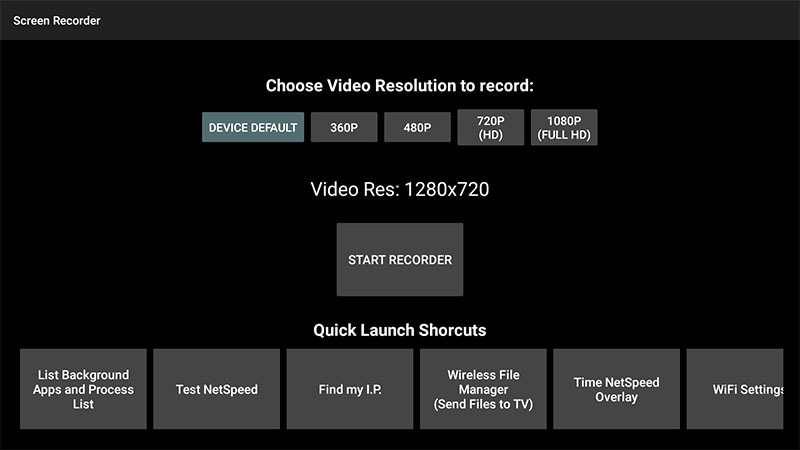
Stecken Sie den USB-Stick in den Kartensteckplatz Ihres Geräts. Sie können dies tun, indem Sie Ihren Fire TV Stick an den HDMI-Eingangsanschluss auf der Capture-Karte anschließen und den HDMI-Ausgang mit Ihrem Fernseher oder Bildschirm verbinden.
Schritt 2. Gehen Sie durch die Anpassungen
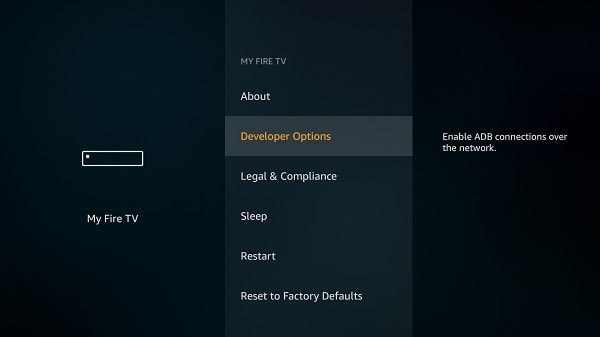
Verwenden Sie die Bildschirm-TV-Anleitung oder die Bildschirmkonsole, um nach dem Inhalt zu suchen, den Sie aufzeichnen möchten. Während Sie Inhalte streamen, drücken Sie die Entwickleroptionen auf der Steuerung, um die Aufzeichnungseinstellungen anzupassen. In der unteren rechten Ecke des TV-Bildschirms erscheint eine Liste von Optionen. Wenn Sie bereit sind, mit der Aufzeichnung zu beginnen, drücken Sie die rote REC-Taste auf der Vorderseite der Capture-Karte, und die Aufzeichnung beginnt direkt auf dem USB-Stick.
Schritt 3. IPTV-Streaming aufzeichnen
Firestick puffert ständig weiter, was bedeutet, dass die gesamte Sendung gespeichert wird, unabhängig davon, ob Sie sie teilweise angesehen haben, bevor Sie sich für die Aufzeichnung entschieden haben. Wenn Sie eine Sendung während einer Aufnahme ansehen, ist es möglich, sie bis zum Anfang zurückzuspulen, ohne die Aufzeichnung zu beeinflussen. Wählen Sie Ihre Lieblingsserie und machen Sie weiter.
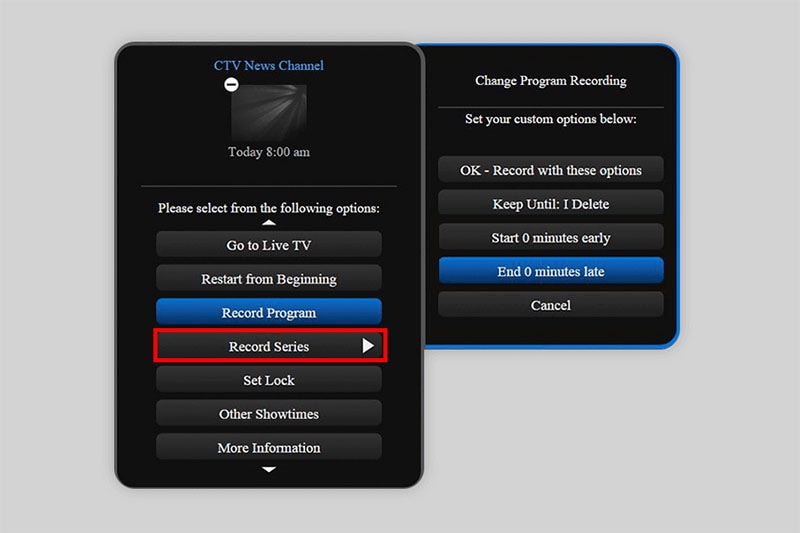
Wenn Sie einen IPTV-Kanal ansehen möchten, während Sie die Sendung aufzeichnen, müssen Sie sicherstellen, dass Sie einen IPTV-Mitgliedschaftsplan kaufen, der mindestens zwei gleichzeitige Verbindungen von Ihrem IPTV-Partner oder IPTV-Anbieter hat. Eine Verbindung erlaubt Ihnen, IPTV-Kanäle im Web anzusehen, eine weitere Verbindung zum Aufzeichnen von IPTV-Streams. Wenn Sie nur eine Verbindung haben und Ihre Kanäle ansehen, können Sie nicht gleichzeitig einen weiteren Kanal aufzeichnen. Deshalb sollten Sie das Paket, das Ihnen der IPTV-Partner anbietet, sorgfältig prüfen.
Teil 2. Wie man IPTV auf Smart TV aufzeichnet
IPTV könnte genauso abheben wie Breitband-Internet Mitte der 2000er Jahre: Damals, als mehr Menschen das Internet nutzten, fühlten sie sich durch die Einschränkungen eines Wählnetzwerks behindert. Wenn Zuschauer beginnen, den Komfort, die Kontrolle und die Intelligenz von IPTV zu erleben, werden höhere Übertragungsgeschwindigkeiten im Internet, die dies ermöglichen, sicherlich folgen. Das Hauptproblem, mit dem Sie konfrontiert werden, wenn Sie versuchen, direkt von Ihrem Fire TV Stick aufzunehmen, ist, dass er eine eingebaute Einschränkung hat, die dies erkennt und Sie daran hindert. Mit der richtigen Ausrüstung kann es jedoch sehr einfach sein, sie zu umgehen. Auf Smart TV hilft Ihnen dieser Leitfaden, Schritt für Schritt durch den gängigsten Prozess der Aufzeichnung von IPTV-Streams zu gehen, während Sie IPTV auf Smart TV streamen.
\u00a0Schritte zum Aufzeichnen von IPTV auf Smart TVs:
Schritt 1. Smart-TV-Recorder anschließen
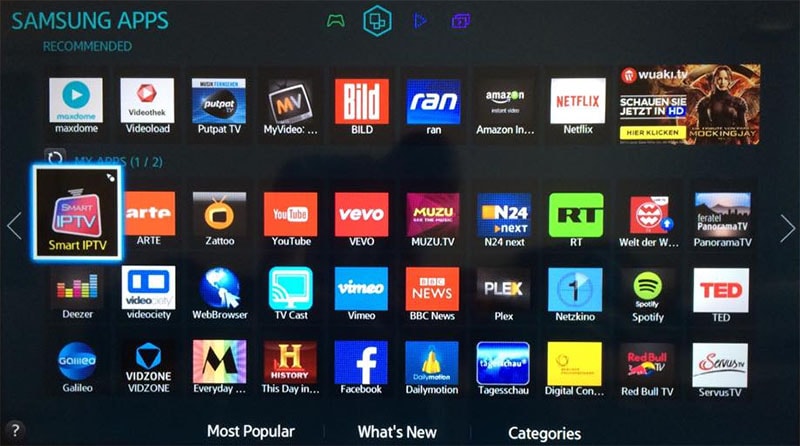
Schließen Sie ein Aufnahmegerät an den USB-Anschluss des Fernsehers an. Wenn das Gerät funktionsfähig und korrekt eingerichtet ist, sehen Sie so etwas wie einen Begrüßungsbildschirm oder eine Überprüfung.
Schritt 2. Gehen Sie zu den Menü-Anpassungen
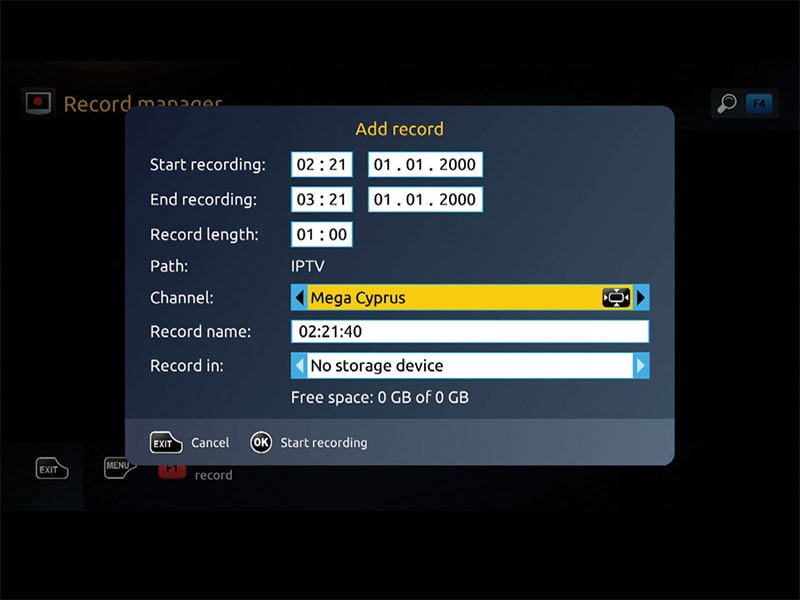
Um die Aufzeichnungsanpassung durchzugehen, müssen Sie das Menü über die Benutzeroberfläche drücken und Rundfunk > Zeitplan-Manager > Zeitplan > Zeitplan-Aufzeichnung auswählen.
Schritt 3. Starten Sie die Aufzeichnung
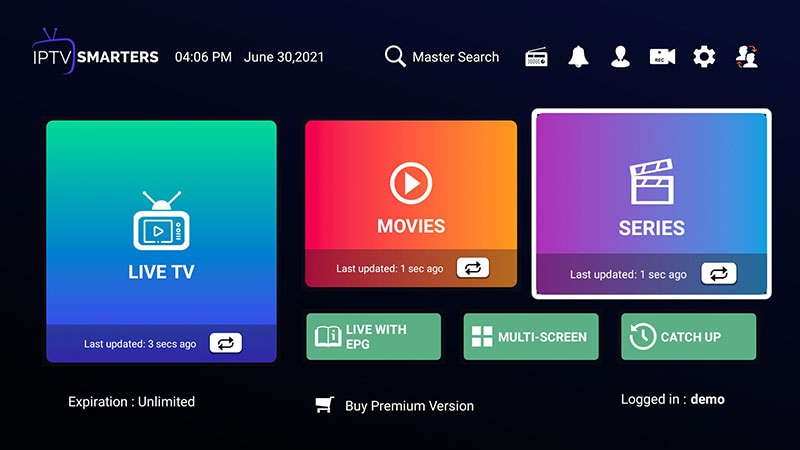
Legen Sie die wichtigen Grenzen in Dingen wie Quelle, Kanal, Wiederholung, Startzeit und Endzeit fest. Schließen Sie die Änderung mit einem Klick auf OK ab. Die Sendung wird auch dann aufgezeichnet, wenn Sie den Fernseher ausschalten.
Teil 3. Wie man IPTV auf IPTV Box aufzeichnet
Die Verwendung Ihrer IPTV-Box zum Ansehen von Filmen und anderen Unterhaltungsobjekten ist äußerst normal. Und ein großer Teil von uns hat entweder die IPTV-Anwendung verwendet. In dieser Anleitung führen wir Sie durch eine detaillierte Technik, wie Sie IPTV auf Ihrer IPTV-Box mit der offensten verfügbaren Strategie aufzeichnen können. Android-Set-Top-Boxen sind die bemerkenswertesten und am häufigsten verwendeten Android-IPTV-Recorder-Geräte. Kunden wählen sie wegen ihrer schnellen Verarbeitungsgeschwindigkeit, der einfachen Bedienung und der großartigen Leistung. Kunden mit wenig Informationen, auch wenn sie zuvor nicht mit IPTV vertraut waren, können die Einrichtung problemlos abschließen und ihre geschätzten TV-Sendungen oder Kanäle aufzeichnen.
Schritte zum Aufzeichnen von IPTV auf IPTV Box
Die IPTV-Box-Schnittstelle ist einfach zu bedienen und reagiert auf jede Display-Anzeige. Bei TV-Boxen benötigen Kunden ein USB, um den internen Speicher zu erweitern, da die meisten Boxen über einen begrenzten Speicher verfügen und nur 3 bis 4 Stunden hochwertiges Video aufzeichnen. Wie oben erwähnt, können Kunden mit 4 GB internem Speicherplatz nicht den Vorteil genießen, eine Zeit lang ihre geliebte Serie aufzuzeichnen.
Schritt 1. Starten Sie den IPTV-Leitfaden
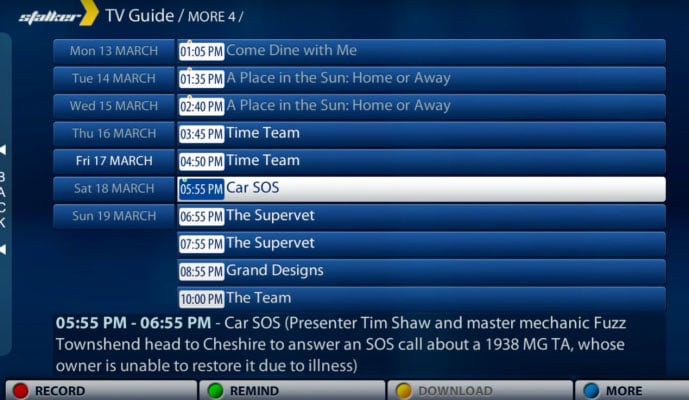
Suchen Sie die Guide-Taste auf Ihrer Fernbedienung und drücken Sie sie. Einige Modelle erfordern das Drücken einer Menü-Taste, um auf Kanäle zuzugreifen.
Schritt 2. Wählen Sie die Aufzeichnung im Server-Modus
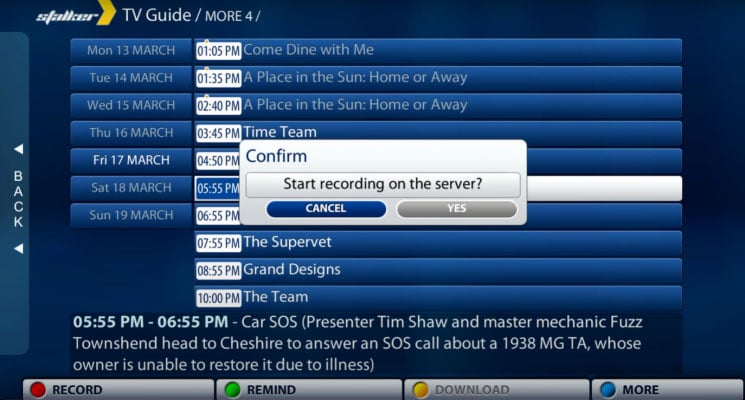
Lesen Sie das Handbuch, um eine Folge aus der Serie auszuwählen, die Sie aufzeichnen möchten. Wenn Sie eine Folge aufzeichnen möchten, sollten Sie eine Sendung beobachten, bevor sie ausgestrahlt wird. Klicken Sie auf OK auf Ihrer Fernbedienung, um die gewünschte Sendung auszuwählen. Lesen Sie die Option „Folge aufzeichnen“ oder „Serie aufzeichnen“, die im Popup-Menü erscheint.
Schritt 3. Starten Sie die Aufzeichnung
Wenn Sie neue Folgen einer bestimmten Sendung aufzeichnen möchten, gehen Sie zur Zeile „Episoden“ im Menü und drücken Sie OK auf Ihrer Fernbedienung. Erkunden Sie die Option „Nur neue“ und drücken Sie erneut OK. So können Sie Platz auf Ihrem PVR sparen und verhindern, dass mehrere Kopien einer ähnlichen Folge aufgezeichnet werden. Das rote Aufnahme-Symbol erscheint in Ihrem Leitfaden neben Ihrer Serie.
Das Fazit
IPTV oder Internet Protocol Television ist eine Innovation, die es Ihnen ermöglicht, Live-TV direkt auf Ihrer Android-TV-Box mit Ihrem Internetzugangsanbieter zu streamen. Es ermöglicht Ihnen auch, Live-TV aus praktisch jeder anderen Quelle zu streamen. IPTV hängt ausschließlich von Web-Konvention-Organisationen ab, um Ihnen die Live-TV-Informationen zu senden, sodass keine Störung möglich ist, es sei denn, Ihr Web fällt aus. Hoffentlich haben wir es geschafft zu erklären, wie man IPTV-Inhalte für Ihr Gerät aufzeichnet. Es ist schwierig zu entscheiden, ob eine IPTV-Verwaltung die entsprechende Genehmigung für den Inhalt erteilt, der ausgestrahlt wird. Glücklicherweise benötigt Smart TV keine Set-Top-Box von IPTV-Anbietern. Alles, was Sie wollen, ist eine funktionierende Mitgliedschaft.
