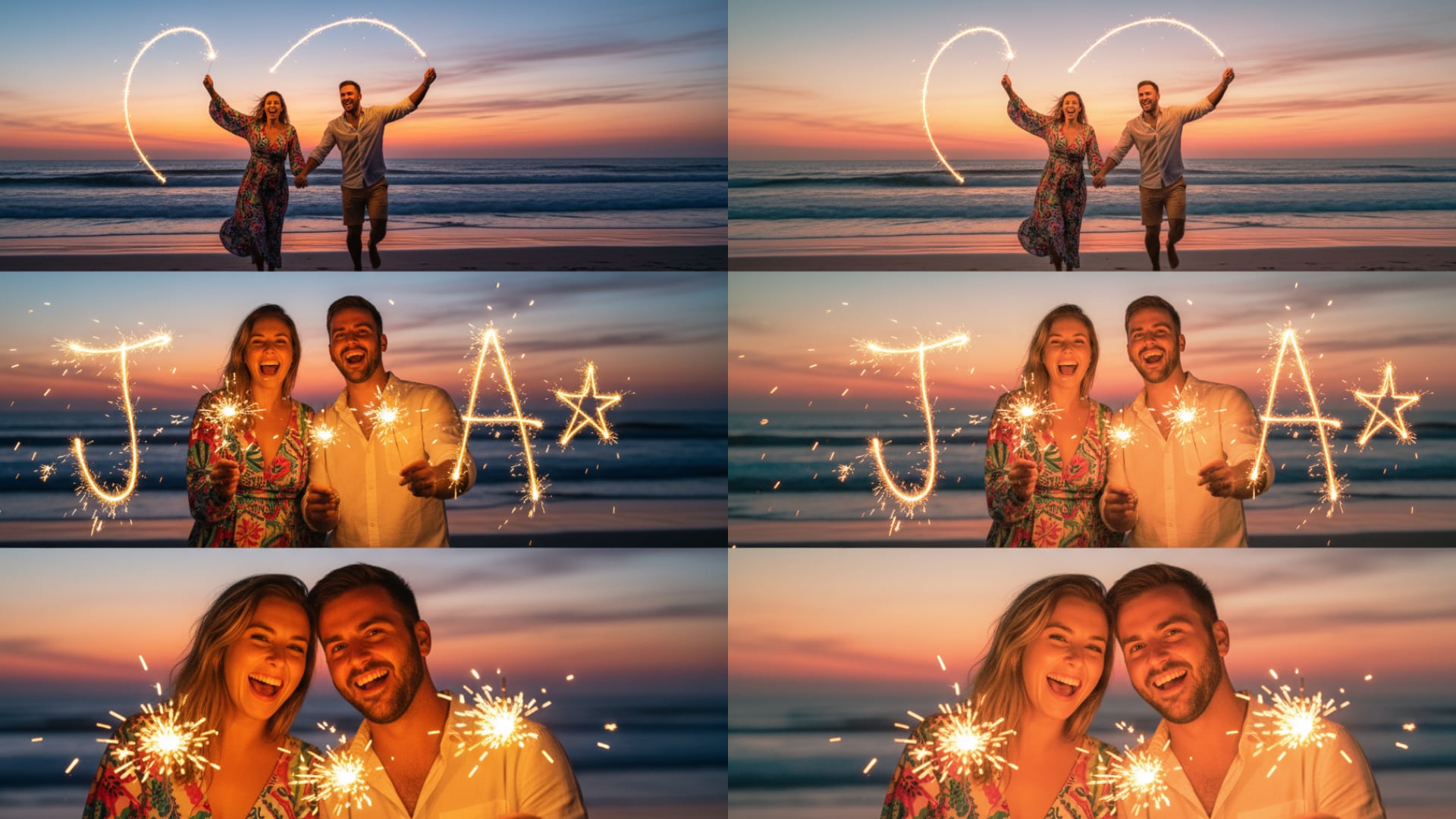
50+ Split-Effekte:
Drag & Drop Multi-Video-Layouts
Erstellen Sie mit diesen professionellen Vorlagen in wenigen Minuten spannende videos mit mehreren Ansichten. Entworfen für beliebteVideo-Collage-StileWie Gaming-Reaktionen, Vorher-und-Nachher-Vergleiche und Mode-Lookbooks. Wählen Sie einfach einSplit-Screen-LayoutUnd ziehen Sie Ihre clips an ihren Platz, um eine polierte Multi-Video-Szene zu erstellen. Perfekt für Reaktionsvideos, Social-Media-Bearbeitungen und kreatives storytelling.
Weitere Vorlagen werden geladen...
 Kategorie:
 Dauer:
 Seitenverhältnis:
Meistern Sie Videocollagen mit Filmora Split Screen Effekten
Kombinieren Sie mehrere clips in einem Rahmen mithilfe von Filmorasplit Screen-Werkzeuge. Wählen Sie aus über 20 gebrauchsfertigenSplit-Screen-LayoutsSie können Ihre Aufnahmen per drag and drop erstellen und polierte Multi-Video-Collagen erstellen, die perfekt für Reaktionen, Vergleiche oder kreatives storytelling geeignet sind.
Entwerfen Sie mühelos Videocollagen mit Vorlagen
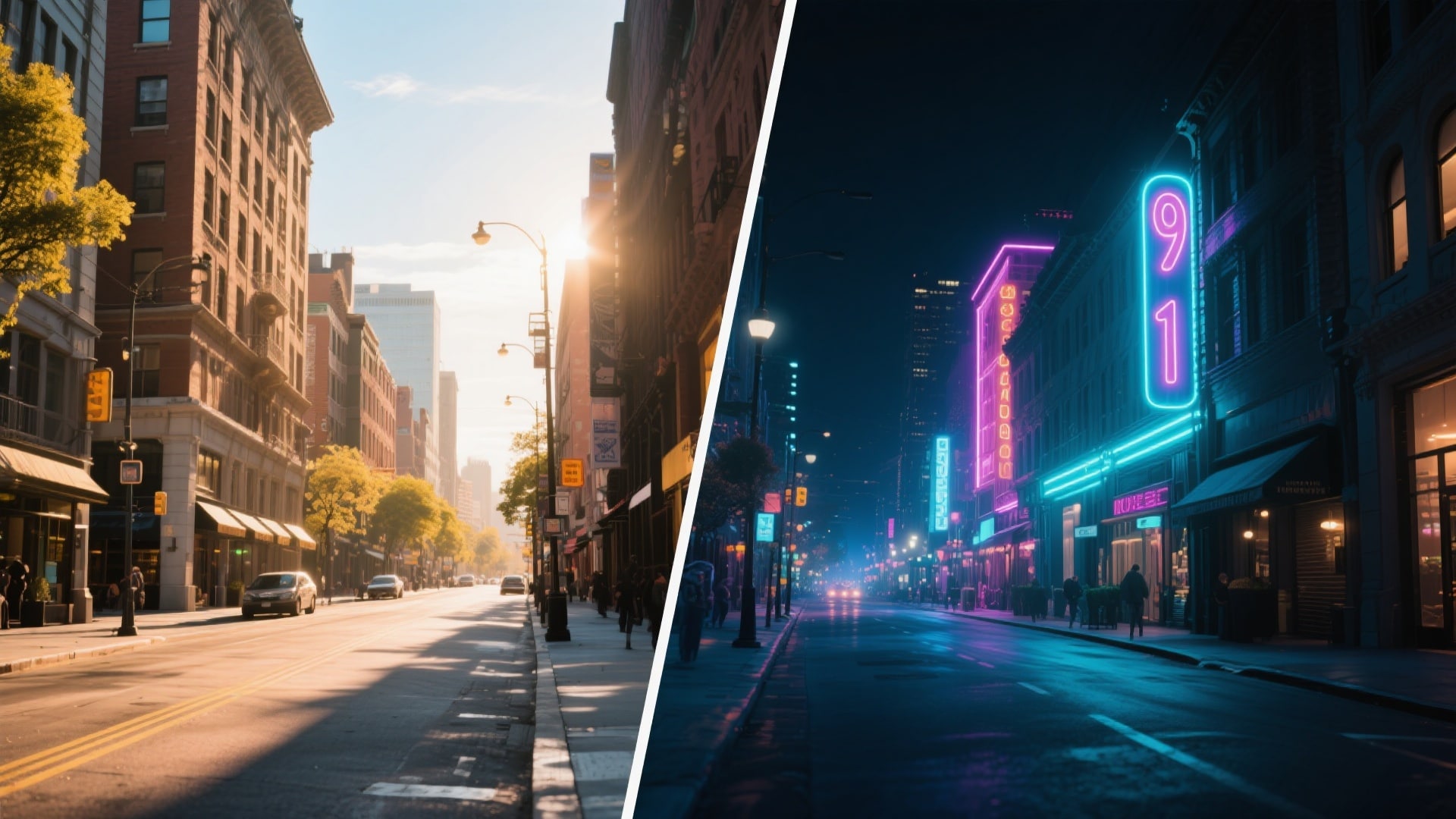
Entwerfen Sie mühelos Videocollagen mit Vorlagen
Filmora bietet eine Bibliothek mit voreingestelltenSplit-EffekteVon einfachen Seite-an-Seite-Layouts bis hin zu komplexen Multi-Grid-Designs. Ziehen Sie Ihre clips in die Platzhalter, um sofort professionell aussehende Multi-Video-Szenen zu erstellen.
- 20+ voreingestellte Layouts-Klassische 2-Bildschirm-Splits zu dynamischen 6-Bildschirm-Mosaiken.
- Drag-and-Drop-Einfachheit-Schnappen Sie videos an ihren Platz ohne manuelle Größenänderung.
- Mehrplattformverhältnisse-Optimiert für YouTube, TikTok und Instagram.
Fügen Sie Bewegung zu Ihren geteilten Bildschirmen hinzu
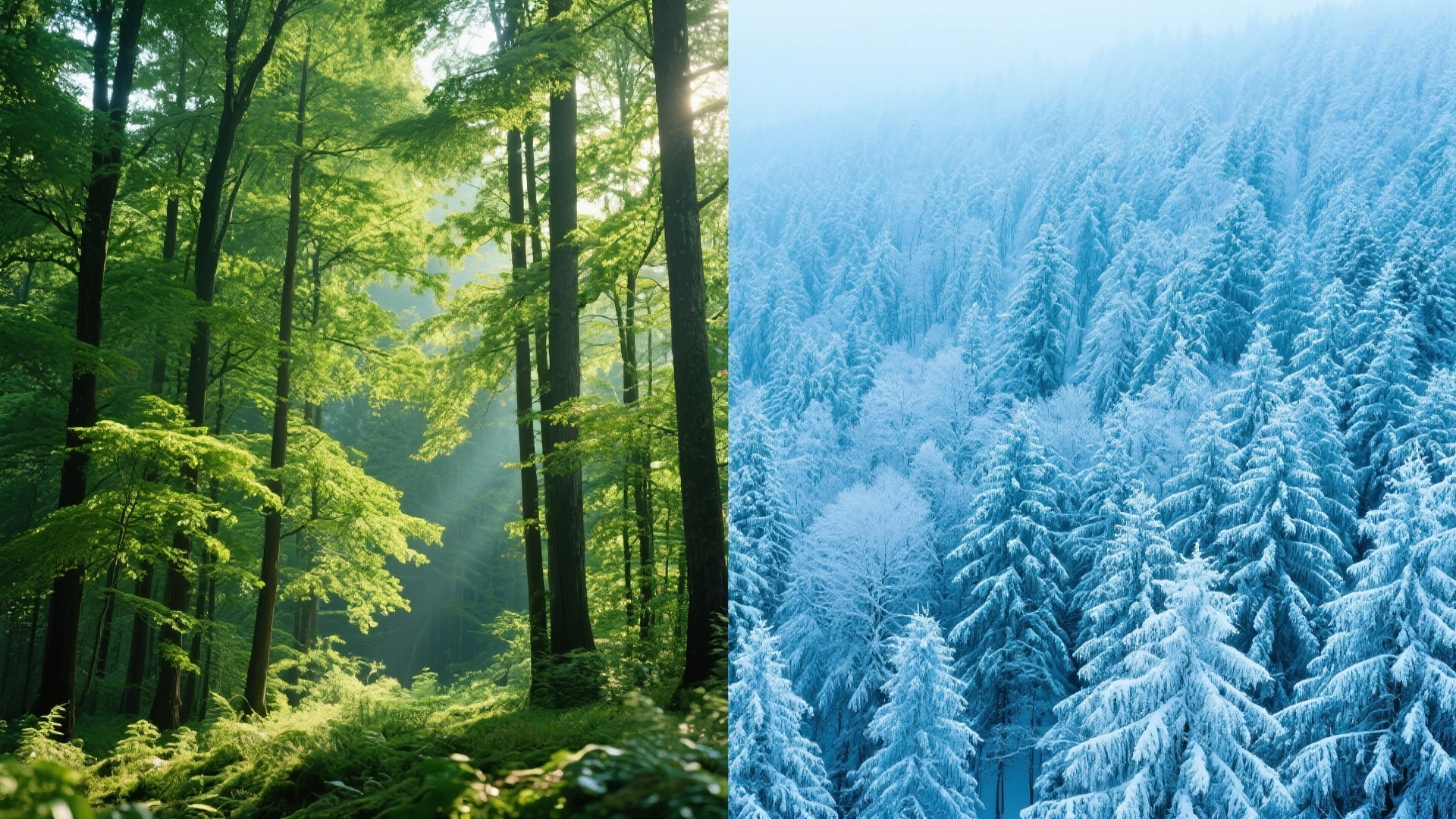
Fügen Sie Bewegung zu Ihren geteilten Bildschirmen hinzu
Animieren Sie Ihre Split-Screen-Layouts mit Ein-und Ausgangsbewegungen oder wenden Sie individuelle Clip-Bewegungen für dynamisches Multi-Video-Storytelling an, das die Zuschauer engagiert hält.
- Intro & Outro Animationen-Slide, fade oder bounce layouts für einen filmischen touch.
- Unabhängige Clip-Bewegung-Pannen und zoomen Sie einzelne clips, ohne das gesamte layout zu beeinträchtigen.
- dynamischKeyframing-Passen Sie die Größe und position der geteilten Grenzen im Laufe der Zeit an.
Ränder und Farben anpassen
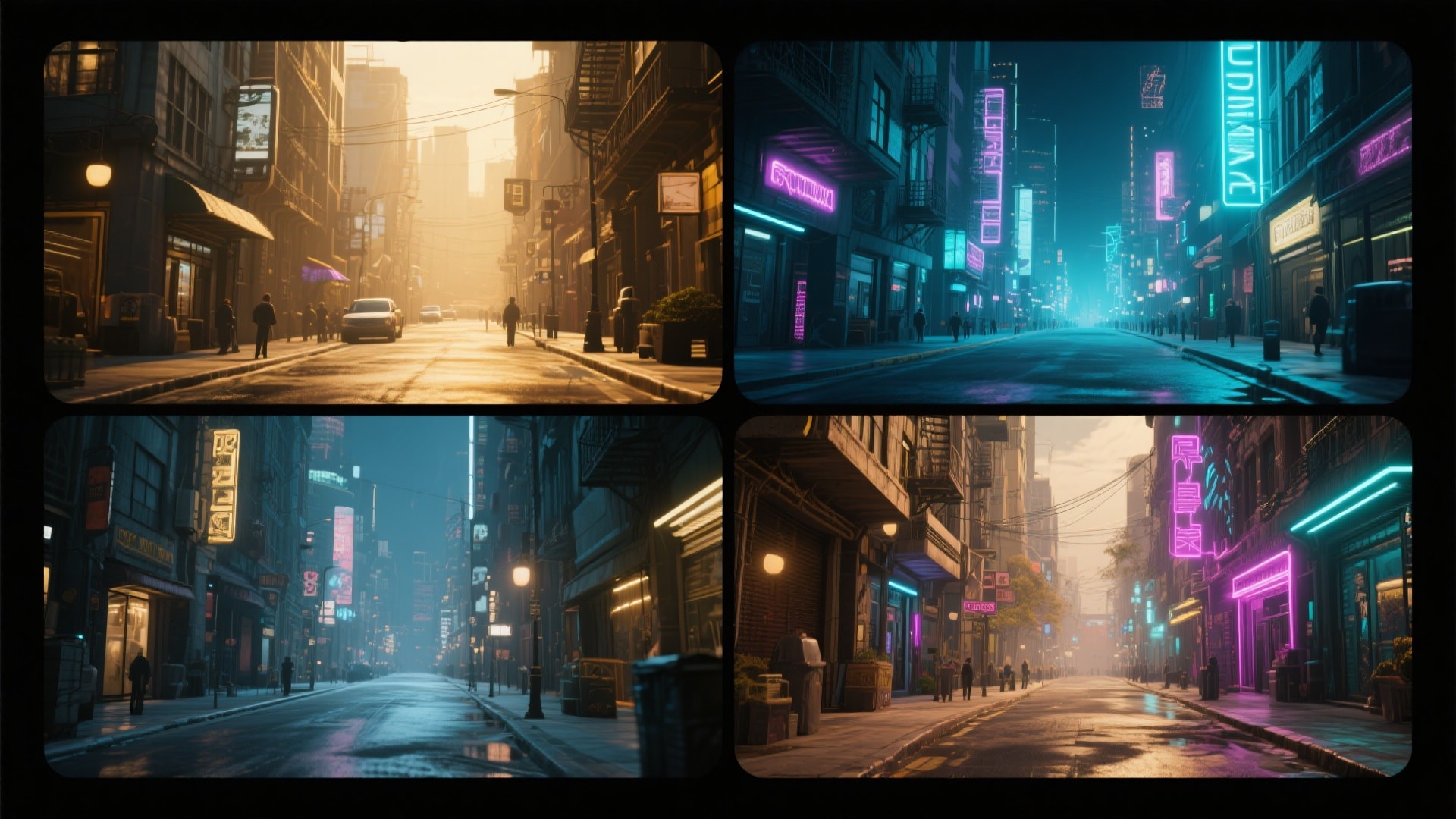
Ränder und Farben anpassen
Passen Sie Randdicke, Farben und Eckformen an Ihren Stil oder Ihre Marke an und verleihen Sie Ihren videos auf mehreren Bildschirmen einen einzigartigen, professionellen look.
- 🎨Markenfarben-Passen Sie Grenzen zu Ihrer Marke oder Video-Stimmung an.
- 📐Form & Radius-Abgerundete oder scharfe Ecken für unterschiedliche Ästhetik.
- ✨ Abstandskontrolle-Setzen Sie Lücken zwischen videos für unterschiedliche oder nahtlose layouts.
Perfekte Reaktion & Gaming Videos
Perfekte Reaktion & Gaming Videos
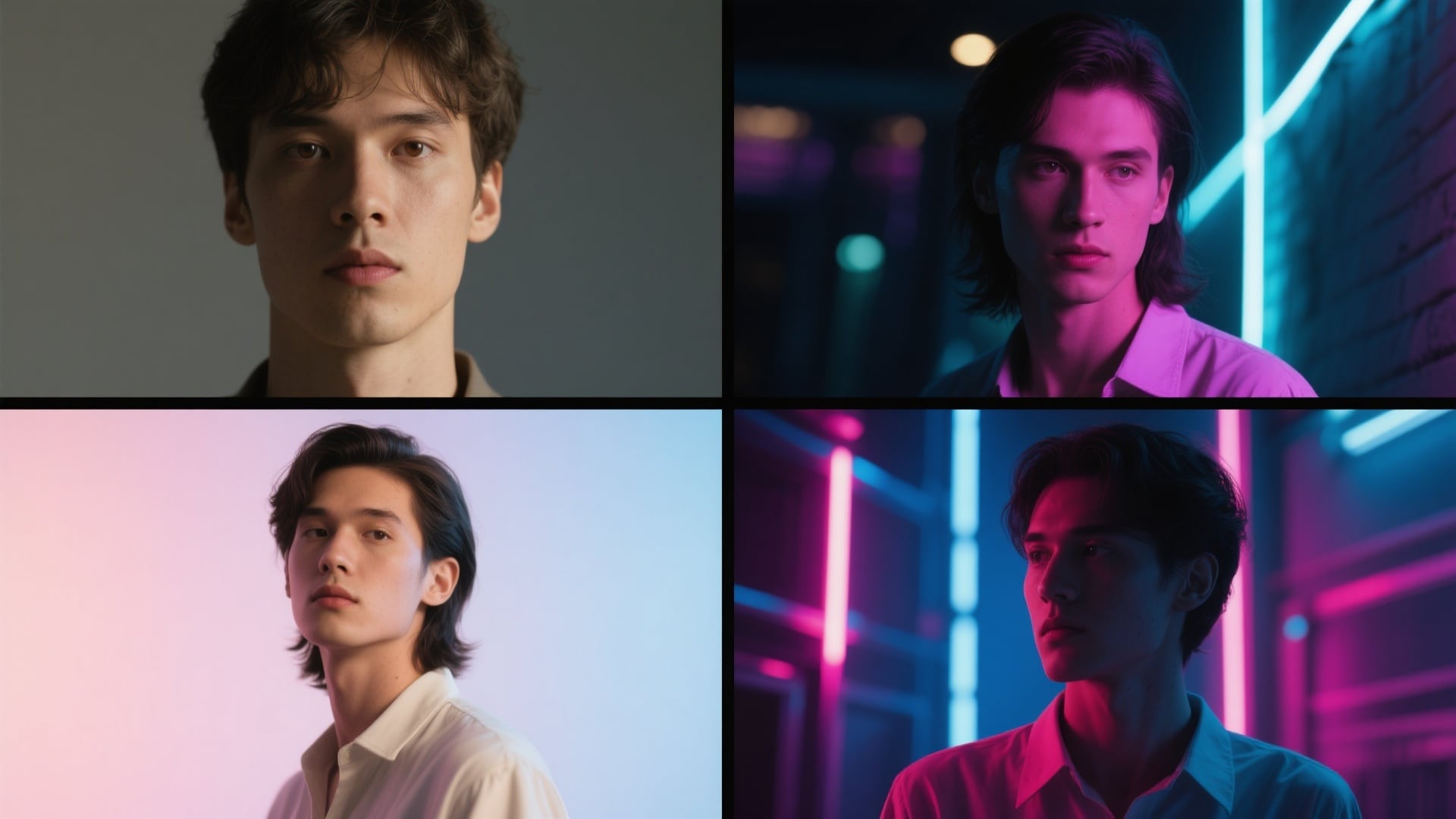
Positionieren Sie Ihre Webcam-Aufnahmen neben Gameplay-oder Quellvideos ganz einfach. FilmorasSplit-Effekt-ToolsHalten Sie clips synchronisiert, lassen Sie Ihre Kommentare glänzen und bieten den Zuschauern ein klares, ansprechendes visuelles Erlebnis.
- Bild-in-BildAlternative-Side-by-Side-Layouts geben gleicher Fokus auf Reaktion und Inhalt.
- Audiosynchronisierung-Verwalten Sie mehrere Audiostreams, damit Ihr voiceover herausragt.
- Schnellwechsel-Tauschen Sie Clip-Positionen innerhalb des split, um den Fokus während der Bearbeitungen anzupassen.
Häufig gestellte Fragen zu Split-Screen-Effekte und Videocollagen
So erstellen Sie ein Split-Screen-Video mit Filmora
Split-Screen-Effekte sind auf YouTube und TikTok beliebt, um Vergleiche, Reaktionsvideos oder dynamische Collagen zu erstellen. Folgen Sie diesen einfachen Schritten, um eine polierte Multi-Video-Szene mit den verwendungsfertigen Vorlagen von Filmora zu erstellen.
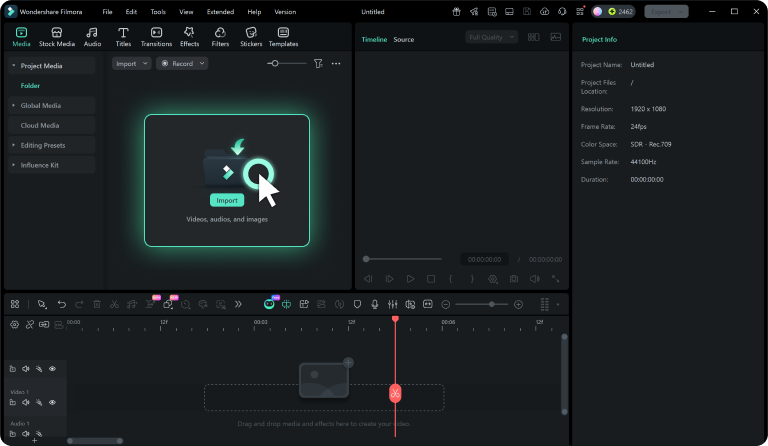
Schritt 1Filmora öffnen und eine Vorlage auswählen
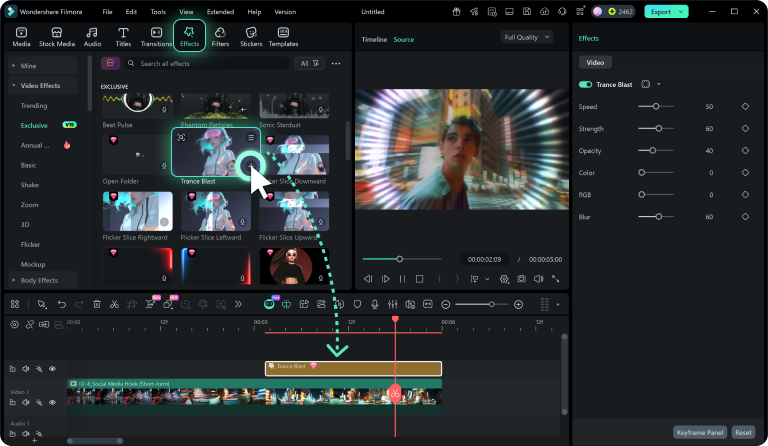
Schritt 2Ziehen und legen Sie Ihre Clips ab
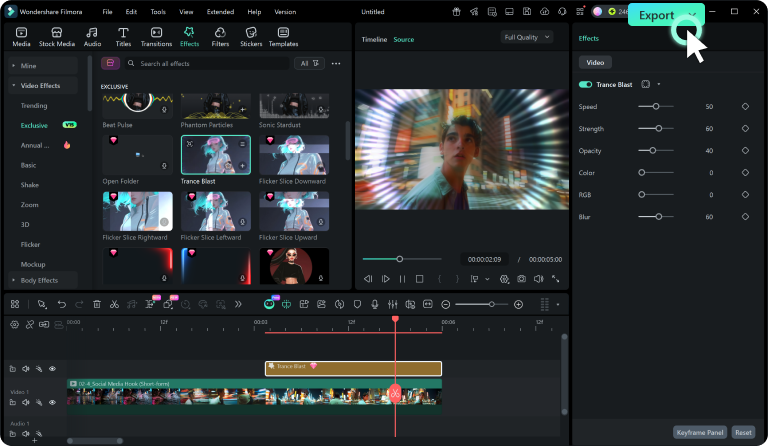
Schritt 3Anpassen und Exportieren
-
1: Filmora öffnen und eine Vorlage auswählen
Starten Sie Filmora, erstellen Sie ein neues Projekt und gehen Sie zur Registerkarte "Split Screen". Wählen Sie ein layout, das zu Ihrem Videostil passt, einschließlich 2-Bildschirm-, 3-Bildschirm-und Rasteroptionen. -
2: Ziehen und legen Sie Ihre Clips ab
Ziehen Sie die Vorlage in die Zeitleiste und ziehen Sie dann Ihre Videoclips aus der Medienbibliothek in die nummerierten Bereiche, um das geteilte Bildschirmlayout sofort zu füllen. -
3: Anpassen und Exportieren
Passen Sie Randdicke, Farben und Animationen an. Schauen Sie sich Ihr Split-Screen-Video an und exportieren Sie es in hoher Auflösung, wenn es bereit ist.
Mehr als nur Split-Screen-Effekte
Filmora ist nicht nur für das Erstellen von Videocollagen geeignet – es erzeugt auch atemberaubende KI-Fotos, erweitert Ihre Bearbeitungen mit intelligenten Ausschnitten und ermöglicht es Ihnen, filmische Momente in einem einfachen tool zu erstellen.