
 4,7
4,7



CapCut ästhetische LUTs für Bearbeitungen sind der schnellste Weg, um deinen Videos einen konsistenten, markengerechten Look zu verleihen, ohne komplizierte Farbkorrekturen lernen zu müssen. Durch das Kombinieren der richtigen Filter, HSL- und Glow-Tools kannst du LUT-ähnliche Stile erzeugen, die in nur wenigen Klicks kinoreif, verträumt oder clean wirken.
Unten findest du 12 ästhetische Filter-Setups, die du in CapCut nachbauen kannst, um beliebte LUT-Vibes für TikTok, Reels und YouTube zu imitieren. Jede Idee enthält Hinweise zum optimalen Einsatz und einen Bearbeitungstipp, sodass du die gewünschte Stimmung für deinen Content exakt treffen kannst.
In diesem Artikel
Sanfte Golden Hour Glow-Vibes
Sonniges Pastell Soft Glow
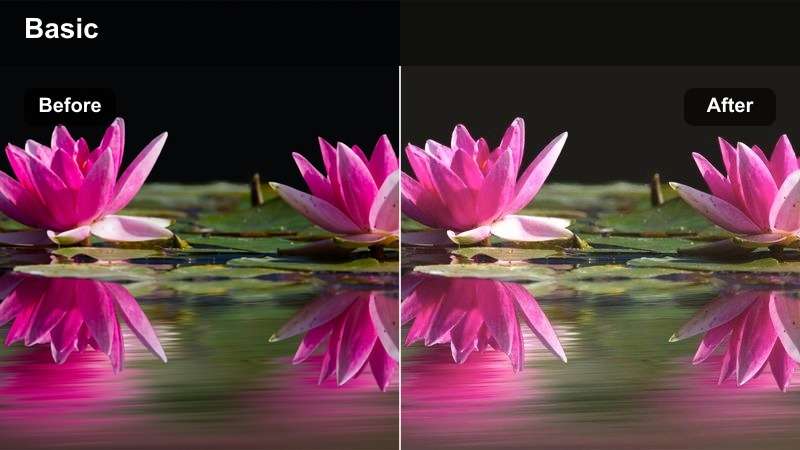
- Effekt-Look: Sanfte Pastell-Highlights mit warmen Goldtönen und zartem Glow für verträumte Tageslichtszenen
- Ideal für: Golden Hour Vlogs, Rooftop-Gespräche, sanfte ästhetische GRWM-Clips, ruhige Lifestyle-B-Roll
- Bearbeitungstipp: Erwärme die Farbtemperatur leicht, verringere den Kontrast und verwende dann einen leichten Unschärfe- oder Glowfilter auf hellen Bereichen, um die Haut weich zu halten und Details im Hintergrund zu bewahren.
In Filmora kannst du diesen sonnigen Pastell Soft Glow-Look erzeugen, indem du mit einem weich-warmen Filter startest, dann den Kontrast leicht senkst und einen subtilen Glow-Effekt zu den Highlights hinzufügst. Nutze das Farbpanel, um die Temperatur leicht ins Warme zu verschieben, Klarheit etwas zu reduzieren und sanft die Schatten anzuheben, damit das gesamte Bild luftig wirkt statt hart.
Um das Motiv schmeichelhaft zu halten, benutze die Beauty- und Hautglättungstools von Filmora sparsam und schärfe dann nur Augen und wichtige Gesichtspartien gezielt mit Masken nach. Diese Kombination imitiert eine CapCut-typische LUT-Ästhetik und verleiht deinen Golden Hour Vlogs und Rooftop-Gesprächen ein verträumtes, kinoreifes Finish, das auf TikTok, Reels und YouTube natürlich sowie professionell aussieht.
Sichere dir einen konsistenten Look auf allen Plattformen
Sobald du einen Golden Hour Look in CapCut oder Filmora erstellt hast, kannst du die KI-Farbtools von Filmora nutzen, um diesen Stil auf jeden neuen Clip zu übertragen. Importiere ein Referenzvideo mit deinem idealen warmen Pastellglow und lass Filmora automatisch die Farbpalette analysieren und anpassen.
So bleiben deine TikTok-, Reels- und YouTube-Uploads visuell einheitlich und jede neue Veröffentlichung passt klar zu deiner Marke, ohne dass man jedes Mal den Look neu erstellen muss.

 sicherer Download

Looks sofort in der Vorschau anzeigen, ohne das Original zu verändern
Mit Filmora kannst du Dutzende von LUT-Filtern und kreativen Looks in Echtzeit ausprobieren, sodass du sanfte Glow-, Pastell- oder warme Kinolooks testen kannst, ohne dein Ursprungsvideo anzutasten. Scrolle durch die Optionen, bis du eine Farbgebung findest, die zu deinen CapCut Aesthetic LUTs für Edits passt.
Nachdem du den Grundlook ausgewählt hast, feine es mit Filmora-Reglern wie Belichtung, Glow, Körnung und HSL ab, bis das Endergebnis individuell wirkt und nicht generisch. Das Originalvideo bleibt unangetastet, sodass du völlig frei experimentieren kannst.
sicherer DownloadSpeichere und verwende deine Lieblingsrezepte für ästhetische LUTs wieder
Statt jedes Mal die gleiche CapCut-Ästhetik neu zu bauen, kannst du in Filmora deine Lieblings-Looks als wiederverwendbare Presets abspeichern. Erstelle mehrere Favoriten wie Golden Hour Soft Glow, Moody Night oder Retro Film und wende sie mit einem Klick auf jeden Clip an.
Dieser Workflow hält deine Bearbeitungen schnell und sorgt für einheitliches Channel-Branding. Egal ob tägliche Vlogs oder aufwendige Montagen – innerhalb von Sekunden kannst du auf jedem Upload denselben LUT-Stil anwenden.
sicherer DownloadWarmer Film-Haze
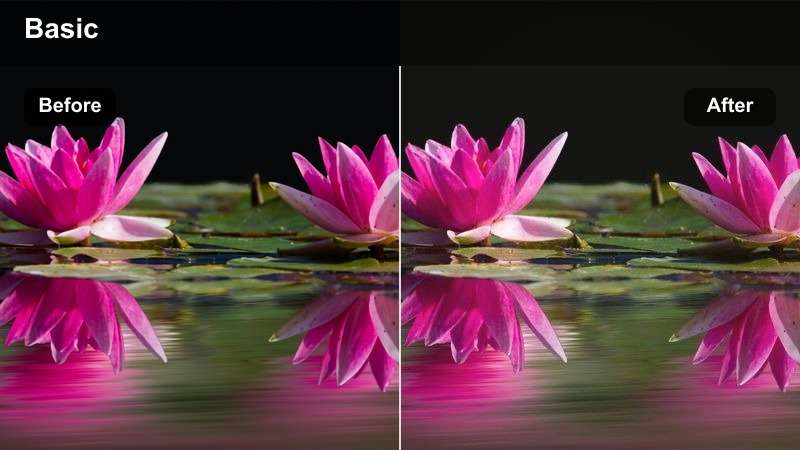
- Effekt-Look: Verblasste warme Töne mit leichter Körnung und subtiler Orangetönung für nostalgisches Filmgefühl
- Ideal für: Straßensonnenuntergänge, gemütliche Kaffee-Läufe, kinoreife B-Roll von Geh-Szenen oder Fensterreflexionen
- Bearbeitungstipp: Senke die Schwarztöne leicht, füge etwas Körnung hinzu und entsättige nur die Grüntöne, damit der Fokus auf Haut und Leuchtquellen bleibt.
Um den Warm Film Haze in Filmora zu imitieren, wähle zuerst einen warmen Film- oder Vintage-Filter aus, senke dann sanft die Schwarztöne für einen soften Fade, ohne den Gesamtkontrast zu verlieren. Füge mit dem Effektpanel eine leichte Körnung hinzu, damit sich Sonnenuntergang und Kaffeespaziergänge nostalgisch, aber trotzdem modern anfühlen.
Nutze die HSL-Regler, um Grüntöne etwas zu entsättigen und Richtung Oliv zu verschieben – so bleiben Haut, warme Fenster und Straßenlaternen im Mittelpunkt. Eine dezente Vignette kann den Fokus aufs Motiv lenken und kleine Anpassungen der Mitteltongbeige sorgen für eine gemütliche, vernebelte Atmosphäre, wie sie für CapCut-Aesthetic typisch ist.
Goldener Haut-Glätter
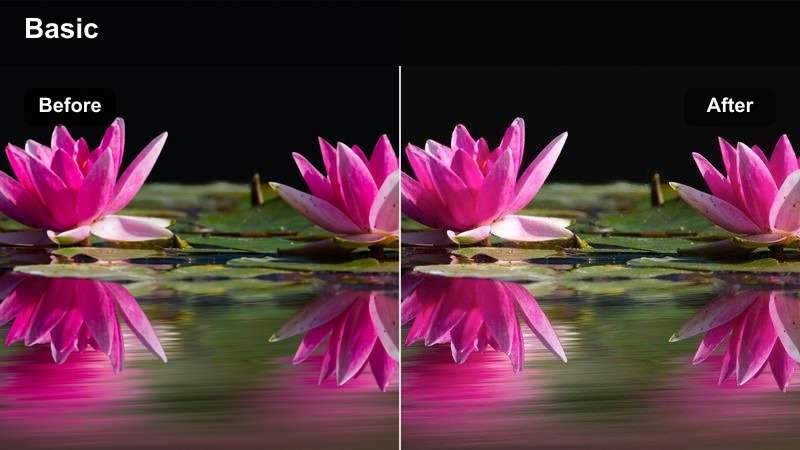
- Effekt-Look: Saubere, warme Hauttöne mit weicher Textur und sanftem Highlight-Bloom
- Ideal für: Facecams, GRWM-Videos, Sprechaufnahmen, Produkt-Clips vor Fenster oder Ringlicht
- Bearbeitungstipp: Verwende die Beauty-Tools in CapCut dezent, füge anschließend einen warmen Filter hinzu und senke den Kontrast, wobei die Schärfe bei Augen und Wimpern für ein poliertes Finish erhalten bleibt.
In Filmora erzeugst du einen Goldener Haut-Glattmacher-Look durch sanfte Hautglättungseffekte kombiniert mit warmer Farbgebung, die die natürlichen Hauttöne bewahrt. Lege ein sanftes Beauty-Filter darüber, um kleine Unreinheiten zu mildern, senke den Kontrast leicht und verwende Farbregler, um Wärme speziell in den Mitteltönen einzubringen.
Damit das Gesicht nicht flach wirkt, hebe die Schärfe gezielt bei Augen, Brauen und Wimpern an, zum Beispiel mit Masken oder Adjustment Layers. Ein dezenter Glow- oder Bloom-Effekt auf den Highlights, vor allem um die Wangenknochen und Nase, rundet die CapCut-Ästhetik ab und macht deine Sprechclips natürlich glänzend, ohne unnatürlich zu wirken.
Stimmungsvolle Stadtnächte
Neon Street Mood
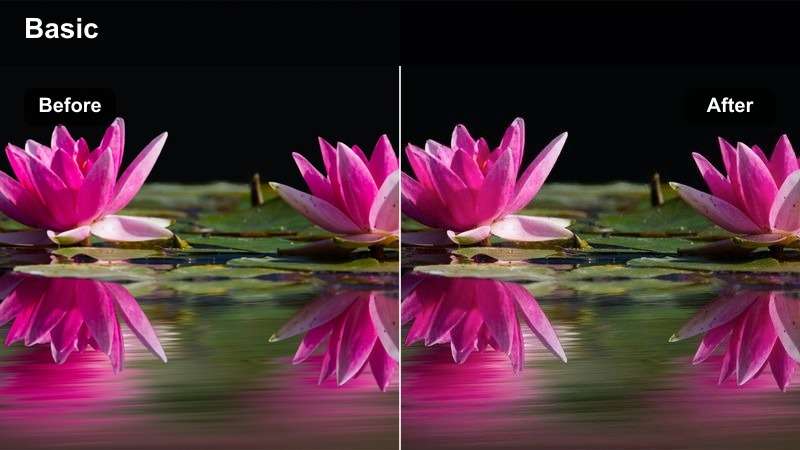
- Effekt-Look: Starker Kontrast mit betonten Neon-Blautönen und Magenta für Cyberpunk-Stadtaufnahmen
- Ideal für: Nachtspaziergänge, Auto-POVs, regennasse Straßenszenen mit Reflexionen und Neonreklame
- Bearbeitungstipp: Crush die Schatten leicht, erhöhe die Brillanz statt der Sättigung und isoliere Blau und Magenta im HSL, um ausschließlich die Neonfarben zu verstärken.
Für eine Neon Street Mood in Filmora erhöhe insgesamt den Kontrast und senke sanft die Schwarztöne ab, sodass die dunkelsten Bereiche in satte Schatten fallen. Nutze Brillanz statt globale Sättigung, um die Farbintensität gezielt zu erhöhen, ohne Haut- und Neutraltöne auszublasen.
Steuere in HSL gezielt Blau- und Magentatöne an, erhöhe deren Sättigung und verschiebe die Farbtöne nach Geschmack, bis Schilder und Reflexionen in typischer Cyberpunk-Manier leuchten. Kombiniert mit etwas Klarheit und ggf. leichtem Bloom auf Highlights werden regnerische Straßen und Citywalks stilvoll dramatisch wie mit CapCut Aesthetic LUTs für Edits.
Kinohafte Nachtkontraste
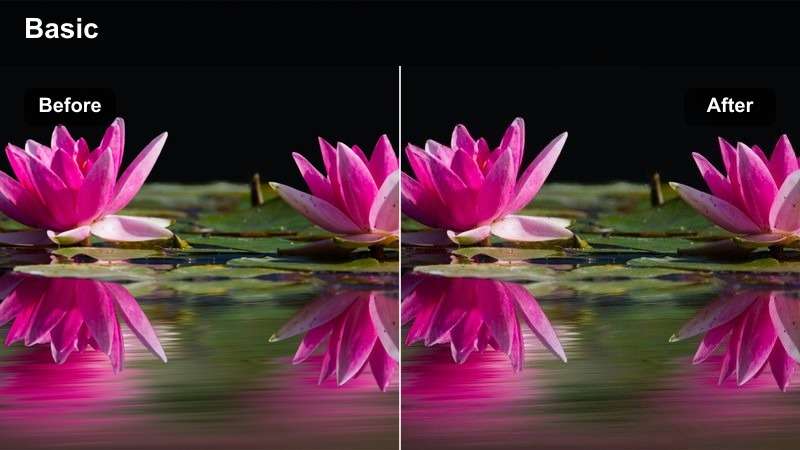
- Effekt-Look: Dunkle High-Contrast-Töne mit klaren Weißflächen und kontrollierten Farben für einen filmreifen Nachtlook
- Ideal für: Nacht-B-Roll, Skyline-Zeitraffer, Parkhäuser, Zeitlupen-Aufnahmen im Stadtverkehr
- Bearbeitungstipp: Hebe die Belichtung sanft an, dann füge Kontrast sowie sanftes Black-Fading hinzu, um Details in dunklen Bereichen kinoreif zu erhalten.
Für einen Cinematic Night Contrast-Look in Filmora erhöhe zunächst die Belichtung in den Mitteltönen, dann sorge mit starkem Kontrast für klare Schatten. Setze die Schwarzwert-Fade sparsam ein, damit Nachtszenen Details behalten, aber nicht ausgewaschen wirken, und halte Weißflächen klar für Fenster, Scheinwerfer und Straßenlaternen.
Mit Farbkreis- oder Kurvenwerkzeugen kannst du die Farbsättigung gezielt reduzieren, sodass ein subtiler Look entsteht, der an Kino-Nachtaufnahmen und hochwertige CapCut-LUTs erinnert.
Kühler Minimal-Nachtlook
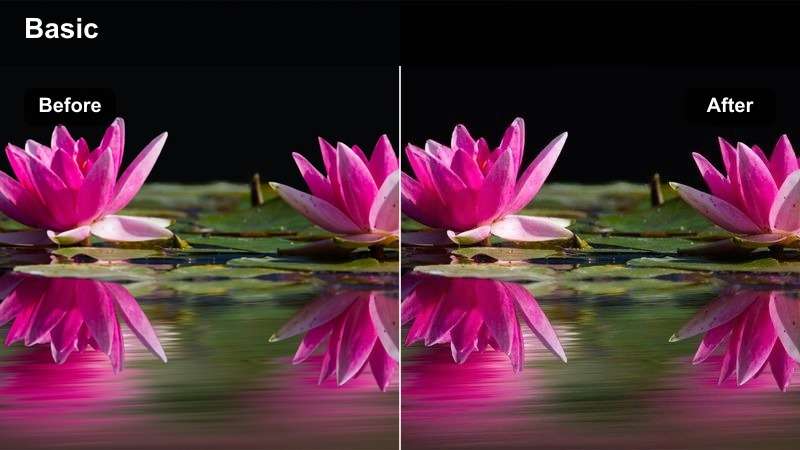
- Effekt-Look: Kühle, entsättigte Straßenbilder mit klaren Weißen und dezenten Türkis-Highlights
- Ideal für: Minimalistische Edits, Outfit-Shots unter Straßenlaternen, Metrostation-Clips und Treppenhausszenen
- Bearbeitungstipp: Senke die Sättigung im ganzen Bild ab und bringe dann ein wenig Farbe in Cyan und Blau zurück, damit das Resultat gezielt und modern wirkt.
Um den Cool Minimal Night-Look in Filmora zu erzeugen, verringere zuerst die globale Sättigung, sodass das Bild insgesamt neutral und modern erscheint. Führe im HSL dann Farbe gezielt in Cyan und Blautönen wieder zu und ziehe sie leicht ins Türkise, damit Schilder, Lichtreflexe und Kleidungsstücke sich von neutralem Hintergrund abheben.
Behalte klare Weißtöne bei und verwende einen Hauch kühler Temperatureregulierung, um den Look vom warmen Straßenlaternen-Orange abzugrenzen. So entsteht ein zurückhaltender CapCut-Look, der minimalistisches Branding unterstützt.
Sanfte Pastell-Ästhetik
Pastell-Tagebuch Vibes
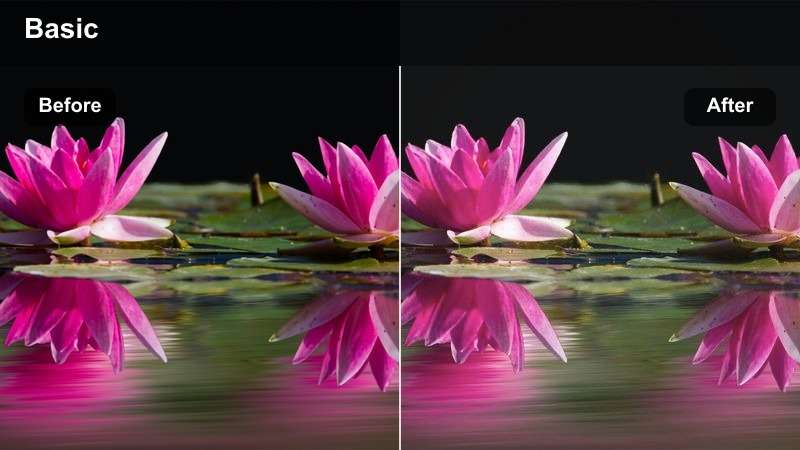
- Effekt-Look: Leichte, helle Pastellfarben mit geringem Kontrast und sanftem Matt-Finish
- Ideal für: Daily Vlogs, Study-Edits, Desk-Setups und sanfte Morgenroutinen
- Bearbeitungstipp: Helligkeit erhöhen und Kontrast senken, dann im HSL Grün ins Mintige und Blau in Babyblaus verschieben für einen Tagebuchstil.
Für Pastel Diary Vibes in Filmora erhöhe die Helligkeit insgesamt und senke den Kontrast, sodass Bildkanten weich und alles sanft erscheint. Heben die Schwarzwertkurve leicht an oder wende ein Matt-Finish an, um Vlogs und Study-Setups einen verträumten Tagebuch-Look zu verleihen.
Verfeinere die Farben über HSL: verschiebe Grün ins helle Mint und Blau ins pastellig helle Babyblau, verringere ggf. die Sättigung, um laute Töne zu vermeiden. Diese Pastellpalette eignet sich optimal für Stationary-Closeups, Schreibtischaufnahmen und ruhige Morgen, inspiriert vom beliebten CapCut Soft-LUT-Stil.
Cremiges Schlafzimmerlicht
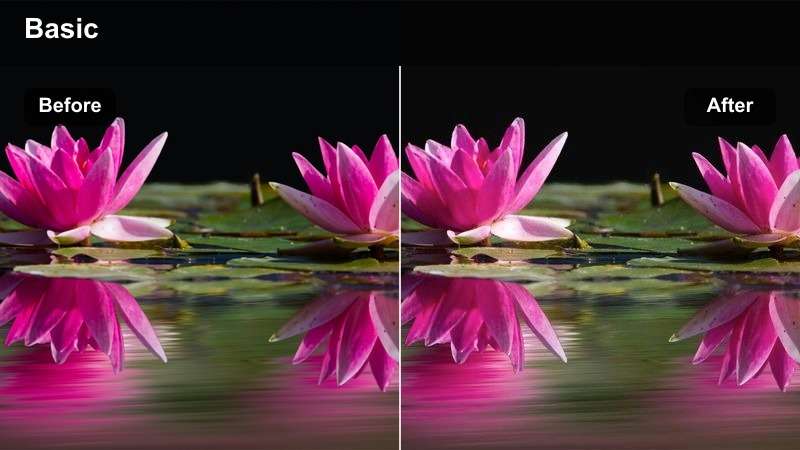
- Effekt-Look: Warme, cremige Weißtöne mit leicht entsättigten Farben und weichen Schatten
- Ideal für: Roomtouren, Bettaufnahmen, Spiegel-Selfies und gemütliche Daheim-Clips
- Bearbeitungstipp: Hebe die Schatten leicht an, füge Wärme hinzu und senke die Sättigung stark eingefärbter Objekte, um einen ruhigen und gemütlichen Look zu erhalten.
In Filmora startet die Creamy Bedroom Light-Ästhetik mit angehobenen Schatten, sodass kein Bereich zu dunkel oder kontrastreich erscheint. Erhöhe die Farbtemperatur, damit Weißtöne zu sanftem Creme werden und reduziere die Sättigung greller Objekte, zum Beispiel von Decken oder Postern, für eine ruhige Bildwirkung.
Nutze die Vignette-Funktion dezent oder weichzeichne die Bildecken, damit POVs und Spiegelaufnahmen noch gemütlicher wirken. So entsteht ein einladender Ton, der Roomtouren und Daheim-Clips wie kuratierte Lifestyle-Fotos mit CapCut Cozy LUTs aussehen lässt.
Sanfter Campus-Look
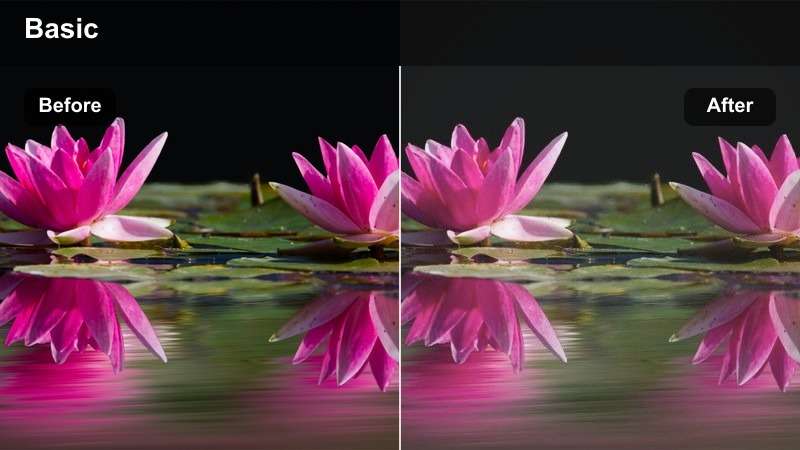
- Effekt-Look: Geringer Kontrast bei Tageslicht, mit Pastellblau und einem leichten Fade für Study-Tok-Stil
- Ideal für: Study-Montagen, Bibliotheksgänge, Notiz-POVs und Campus-Übergänge
- Bearbeitungstipp: Ziehe den Kontrast herunter, fade die Schwarztöne leicht und schiebe Blautöne ins Türkis, damit Himmel und Outfits einheitlich erscheinen.
Um den Soft Campus Edit in Filmora zu erstellen, senke den Kontrast und fade die Schwarztöne leicht ab, damit Außenaufnahmen weich und entspannt wirken. Belichtung anheben für hellere Tageslichtaufnahmen, ohne auszubrennen, und Blautöne im HSL Richtung Türkis verschieben für ein stimmiges Gesamtbild.
Diese pastellähnliche Farbgebung ist ideal für Notiz-POVs, Bibliotheks-Clips und Übergänge auf dem Campus. In Kombination mit Slow-Motion und sanfter Hintergrundmusik ergibt das den polierten Study-Tok-Look, der oft mit CapCut LUT-Edits erreicht werden soll.
Retro- und Film-inspirierte Looks
VHS Street Edit
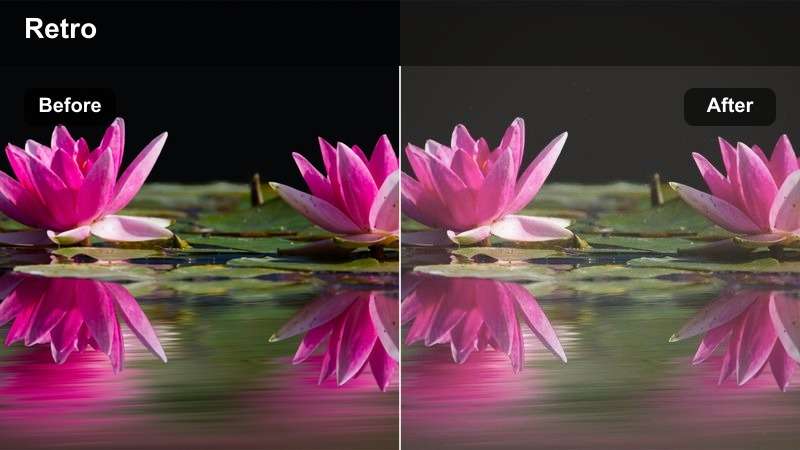
- Effekt-Look: Low-Res Vibe mit weichen Farbabstufungen, leichtem Rauschen und gecrushten Schwarztönen für einen Tape-Look
- Ideal für: Throwback-Edits, Fit Checks auf dem Gehweg, Skate-Clips und schnelle Stadtmontagen
- Bearbeitungstipp: Schärfe leicht reduzieren, Körnung zufügen und Farbintensität senken, um alten Tape-Look zu imitieren. Weißer Text mit einfachen Fonts als Overlay eignet sich ideal.
Für einen VHS Street Edit in Filmora reduziere sanft die Schärfe für weniger harte Kanten, dann füge Filmkorn/Rauschen hinzu, um Analogtextur zu bekommen. Sättige das Bild etwas weniger und crush die Schwarztöne, damit Schatten tief und leicht schmutzig erscheinen, wie bei altem Bandmaterial.
Experimentiere mit subtilem RGB-Split oder chromatischen Aberrationen, sofern verfügbar, um Taping-Fehler zu simulieren. Kombiniere den Look mit einfachen weißen Textoverlays, Zeitstempeln oder Retro-Tafeln für Fitchecks und Skate-Clips, die den nostalgischen CapCut-VHS-Look transportieren.
Verblasster Filmstraßen-Look
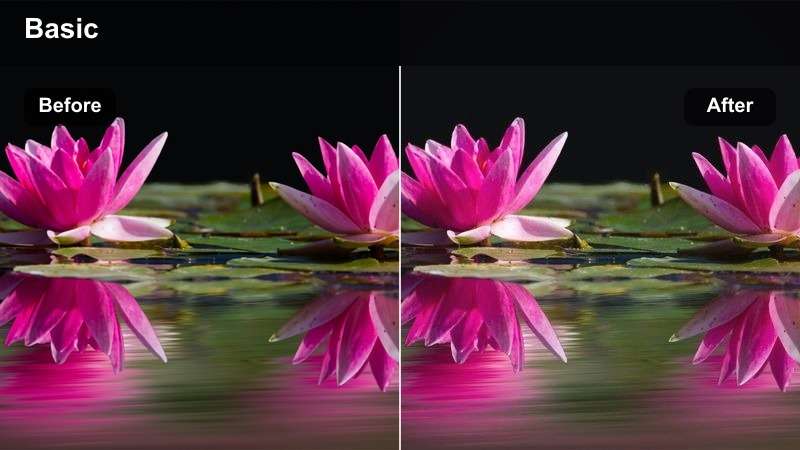
- Effekt-Look: Sanft ausgeblasene Kontraste mit leicht warmen Highlights und kühlen Schatten für einen filmartigen Split-Tone
- Ideal für: Langsame Spaziergänge, Outfit-Reveals auf Zebrastreifen, Bushaltestelle-Clips und Lookbook-Übergänge
- Bearbeitungstipp: Schwarztöne für mehr Mattheit anheben, Mitteltöne erwärmen und Schatten leicht abkühlen, um dezente Farbtrennung wie im Film zu erzielen.
Der Faded Film Street-Look in Filmora beginnt mit einer matten Basis: Schwarzwert in der Kurve anheben oder mit Kontrastregler weichzeichnen. Im nächsten Schritt die Mitteltöne und Highlights wärmer ausrichten und die Schatten ganz leicht abkühlen – das sorgt für edle Farbtrennung, die Haut und Street-Szenen schmeichelt.
Dieser softe, redaktionelle Stil eignet sich für langsame Outfit-Walks, Zebrastreifen-Shots und Lookbook-Sequenzen. Etwas Filmkorn und sanfte Bewegung liefern den filmischen Vibe, wie bei CapCut-Fashion-LUTs.
Polaroid Memory Glow
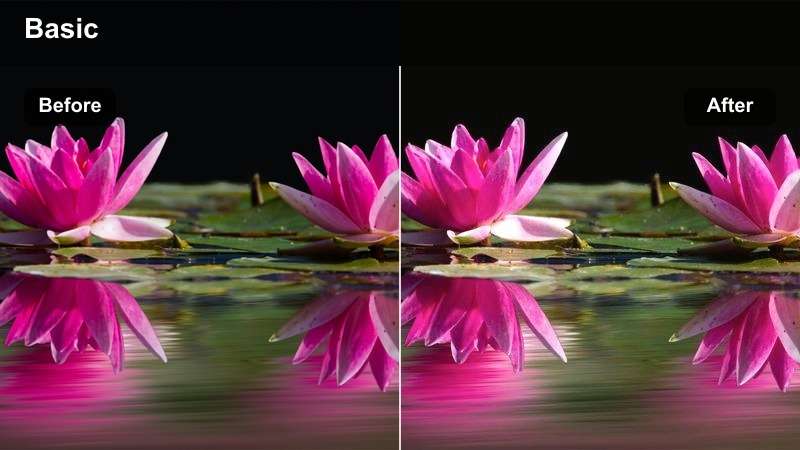
- Effekt-Look: Warme, verblasste Töne mit leichter Vignette und soften Highlights für Polaroid-Sofortbild-Feeling
- Ideal für: Freundetreffen, Stadtaussichten, Reise-Clips und nostalgische Zusammenfassungen
- Bearbeitungstipp: Füge eine subtile Vignette hinzu, hebe die Schwarztöne an und wärme die Highlights, während du das Bild leicht entsättigst.
Um Polaroid Memory Glow in Filmora zu erzeugen, hebe die Schwarztöne für einen sanften Fade an und wärme die Highlights auf, damit Haut und Licht soft und einladend wirken. Lege eine leichte Vignette ums Bild, um den Fokus auf Freunde, Landschaften oder Cityviews zu lenken – das erzeugt den typischen Sofortbild-Look.
Reduziere die Sättigung minimal, sodass Farben gealtert, nicht grell erscheinen, und füge bei Bedarf etwas Glow für die hellsten Stellen hinzu. So wirken Rückblick-Edits, Travel-Montagen und Aussichts-Clips wie bewahrte Erinnerungen im Look nostalgischer CapCut-Polaroid-LUTs.
Tipps zur Nutzung von CapCut Aesthetic Luts für Edit-Filter in Filmora
- Filme mit möglichst flachen, natürlichen Kameraeinstellungen, damit deine CapCut-Filter maximal flexibel bleiben und das Bild nicht zerstört wird.
- Lege für deinen Kanal ein bis zwei Signature-Looks fest, statt jedes Video neu zu gestalten – so wird dein Stil für Follower sofort erkennbar.
- Passe immer Belichtung und Weißabgleich an, bevor du Filter verwendest; eine saubere Basis macht jedes LUT-Edit professioneller.
- Exportiere einen kurzen Testclip bei neuen Looks und schau ihn auf dem Handy an, um zu prüfen, wie die Farben auf der echten Plattform wirken.
- Speichere deine bevorzugten CapCut-Filterkombinationen als eigene Voreinstellungen und benenne sie nach Stimmung, wie golden-soft, neon-night oder pastel-diary.
- Nutze die Filmora AI-Farbanpassung, um deinen bevorzugten CapCut-Look von einem Referenzclip auf ganze Projekte in Sekunden zu übertragen.
- Kombiniere Filmora-Filter mit subtilen HSL-Anpassungen, damit dein Look einzigartig bleibt und nicht nur auf einem einzigen Standard-LUT basiert.
- Balanciere Glow, Unschärfe und Schärfe sorgfältig, sodass der Hautton schmeichelhaft bleibt, während Text, Augen und Produktdetails klar sichtbar sind.
CapCut-LUTs für Bearbeitungen sind eigentlich nur clevere Kombinationen aus Filtern, Farben und Glow, die deinem Content innerhalb von Sekunden eine erkennbare Stimmung verleihen.
Sobald du einige Looks gefunden hast, die dir gefallen, speichere sie als Voreinstellungen und verwende Tools wie Filmora, um denselben Stil in all deinen Videos und auf allen Plattformen beizubehalten.
sicherer DownloadNächstes:YouTube Vlog Cinematic LUTs Alltag


