
 4,7
4,7



Diese kostenlosen Cinema-LUT-Style-Filter für Premiere Pro wurden für Kreatoren und Cutter entwickelt, die mit minimalem Aufwand einen filmischen Look möchten. Jeder Look legt den Fokus auf Storytelling, Stimmung und Konsistenz im gesamten Schnitt.
Durchstöbere unten die sammlungsbasierten Looks, wähle einen Filter, der zu deiner Geschichte passt, und passe dann Intensität und Grundkorrekturen in Premiere Pro an, damit sie zu deiner Kamera, Lichtstimmung und Markenästhetik passen.
In diesem Artikel
Goldene Stunde-Geschichten und warme, filmische Sonnenuntergänge
Sunset Glow Film
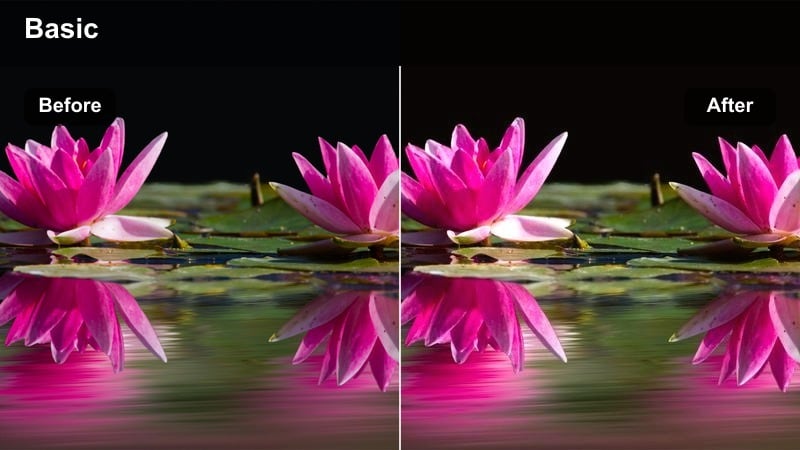
- Effekt-Look: Sanfte goldene Wärme mit weichem Kontrast und subtiler Filmhalation um Lichter.
- Besonders geeignet für: Outdoor-Golden-Hour-Vlogs, Reise-B-Roll und romantische Erzählszenen.
- Editing-Tipp: Sättigung bei Hauttönen leicht reduzieren und die Highlight-Intensität etwas zurücknehmen, um Clipping im hellen Himmel zu vermeiden.
Sunset Glow Film vermittelt das klassische Golden-Hour-Kino-Gefühl mit warmen Mitten, sanftem Kontrast und Highlights, die sanft auslaufen anstatt auszubrennen. In Filmora kannst du das simulieren, indem du eine warme Farbtemperatur wählst und die Kurven so anpasst, dass die Schatten sanft angehoben und helle Bereiche geschützt werden.
Verwende diesen Look für Rooftop-Vlogs, Reisemontagen und ruhige Erzählmomente bei tiefstehender, weicher Sonne. Wenn du in Filmora schneidest, wende zuerst einen warmen Cinema-Filter an und passe dann Hauttöne mit HSL oder Farbkorrektur an, sodass Gesichter natürlich bleiben und das Umfeld in kräftigen, warmen Sonnenuntergangstönen leuchtet.
Beschleunige filmische Looks mit den KI-Farbtools von Filmora
Nachdem du diese kostenlosen Cinema-LUTs in Premiere Pro getestet hast, kannst du ähnliche Stimmungen in Filmora mit KI-gestütztem Farbabgleich und Tonausgleich erzeugen. Filmora analysiert ein graduiertes Referenzbild und passt automatisch deine gesamte Timeline an diese filmische Farbpalette an.
Importiere ein Standbild aus deinem Lieblings-LUT-Clip, ziehe es in Filmora und lasse die KI-Farbpalette den Look auf deine anderen Aufnahmen übertragen – so wirkt deine Sequenz vom ersten bis zum letzten Bild konsistent.

 sicherer Download

Cinematic-Filter in Echtzeit vorab ansehen
Filmora enthält eine große Bibliothek filmischer Filter, die viele beliebte LUT-Looks nachahmen, ohne dass zusätzliche Dateien erforderlich sind. Wenn du mit der Maus über einen Filter fährst, erhältst du sofort eine Live-Vorschau auf dem ausgewählten Clip und kannst verschiedene Stimmungen schnell vergleichen.
Kombiniere mehrere Filmora-Filter auf einer Einstellungsebene, um warme Sonnenuntergänge, kühle Nächte oder neutrale Dokumentarlooks zu bauen, und beschneide die Ebene, damit jeder Stil exakt dort erscheint, wo du ihn brauchst.
sicherer DownloadVerfeinere die Cine-Farben mit fortgeschrittenen Steuerungen
Sobald du eine Filter- oder LUT-Kombination gefunden hast, die dir gefällt, kannst du den Look in Filmora mit Tools wie HSL und Kurven weiter ausreizen. So kannst du gezielt Farbverschiebungen für Himmel, Jacken oder Neon-Schilder einstellen, ohne das gesamte Bild zu verändern.
Das ist ideal für Creators, die in Premiere Pro mit kostenlosen Cine-LUTs anfangen und beim Schnitt in Filmora dieselbe Kontrolle in einer schnelleren, schlankeren Oberfläche bevorzugen.
sicherer DownloadAmber City Dusk
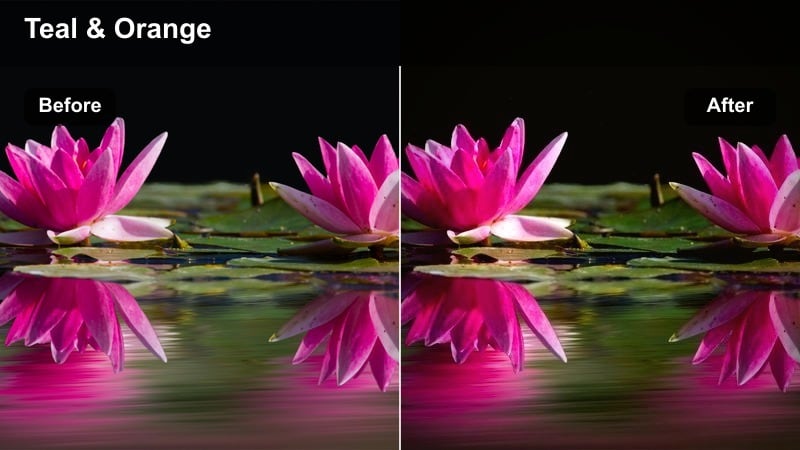
- Effekt-Look: Kräftige Bernstein-Highlights mit tiefen, petrolfarbenen Schatten für eine stilisierte, cineastische Dämmerungs-Palette.
- Besonders geeignet für: Stadt-B-Roll, abendliche Straßenläufe und Drohnenaufnahmen über Skylines.
- Editing-Tipp: Schärfe leicht erhöhen, um Architektur zu betonen, und den Mitteltonkontrast reduzieren, falls Gesichter zu hart aussehen.
Amber City Dusk setzt auf den beliebten Teal-Orange-Stil, macht Stadtfenster zu warmen Lichtern, während Straßen und Himmel kühler wirken. In Filmora kannst du kühle Schatten mit warmen Highlights kombinieren (über Farbkorrektur oder Kurven), um diesen cineastischen Kontrast zwischen Gebäuden und Himmel zu simulieren.
Nutze diesen Look für Establishing Shots, Drohnenflüge oder Handkamera in der Stadt bei Lichtschaltung. Wenn du zwischen Premiere Pro und Filmora wechselst, behalte diesen Dämmerungs-Look als roten Faden für einen wiedererkennbaren City-Night-Stil auf deinem Kanal bei.
Goldene U-Bahn-Ankunft
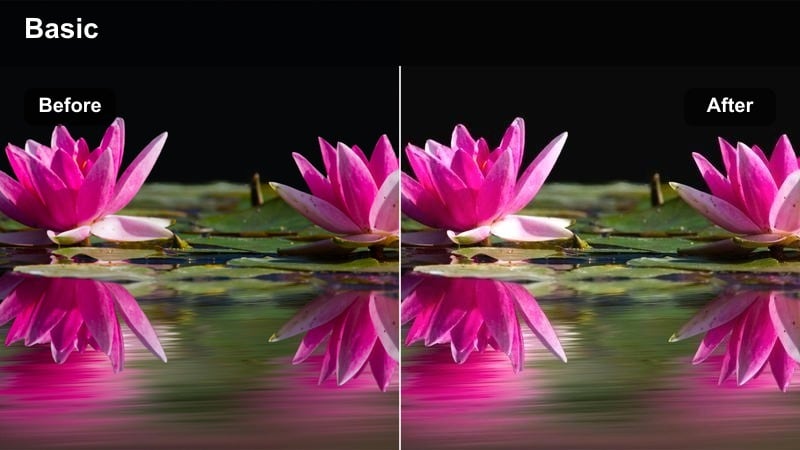
- Effekt-Look: Warmer Tungsten-Glow mit angehobenen Schwarzwerten und weichem Kontrast – wie Film unter Bahnhofsbeleuchtung.
- Besonders geeignet für: Urbane Reise-Sequenzen, U-Bahn-Ankunft mit Handkamera und stimmungsvolle Vlogs unter der Erde.
- Editing-Tipp: Kontrast im Kurvenpanel leicht erhöhen, damit hochgezogene Schwarztöne in Low-Light-Szenen nicht ausgewaschen wirken.
Golden Subway Arrival verwandelt hartes Neon- und Tungsten-Licht in einen nostalgischen Film-Glow – ideal für U-Bahn-Stationen und Bahnsteige. In Filmora kannst du die Schatten etwas anheben und die Farbtemperatur wärmer drehen, um dieses weiche, träumerische Fahrgefühl zu erhalten.
Wende diesen Look bei Zugankünften, Aussteigern oder atmosphärischen Untergrund-Monologen an. Kombiniere ihn mit Filmora-Filmkorn und einem kleinen Vignette, damit digitales Rauschen eine schlüssig wirkende Textur bekommt – wie ein klassischer Film, nicht wie rauschstarkes Low-Light-Video.
Neon-Nächte und kontrastreiche Straßen-Filmästhetik
Neon Noir Gassen
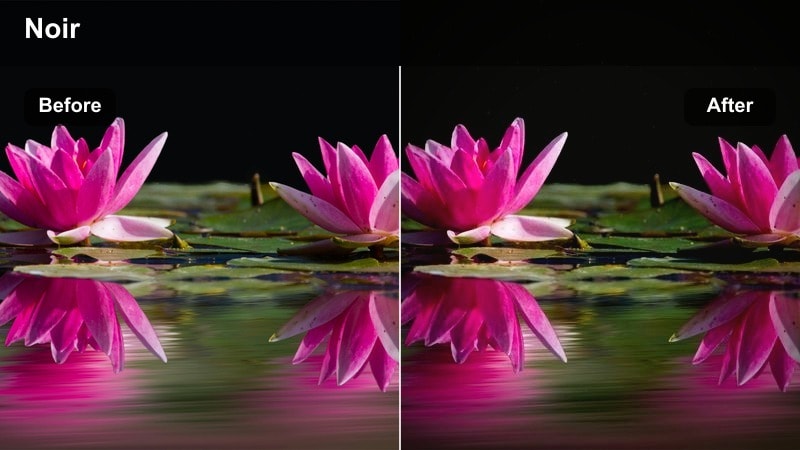
- Effekt-Look: Tiefe Schatten mit gesättigten Neon-Magentas und Cyans, inspiriert vom Neo-Noir-Stadtbild.
- Besonders geeignet für: Nacht-Straßensequenzen, Cyberpunk-B-Roll und Musikvideos in urbanen Gassen.
- Editing-Tipp: Verwende Masken um Gesichter, um die Belichtung lokal anzuheben – so bleiben Personen vor dunklem, kontrastreichem Hintergrund sichtbar.
Neon Noir Alleys treibt dein Urban-Nacht-Footage in Richtung Cyberpunk – mit tiefen Schwarztönen und kräftigen Magenta-Cyan-Highlights. In Filmora reduziere die Gesamtbelichtung leicht und erhöhe selektiv die Sättigung in Pink und Cyan für auffällige Schilder und Reflexionen.
Dieser Look funktioniert bestens in Musikvideos, Fashion-Clips oder Szenen in Hinterhöfen und Seitenstraßen. Mit Filmora-Speedramps, Lens Flare und Light Leaks kannst du die Dynamik steigern und deinen Charakteren eine stimmige Neonwelt schaffen.
Elektrischer Zebrastreifen
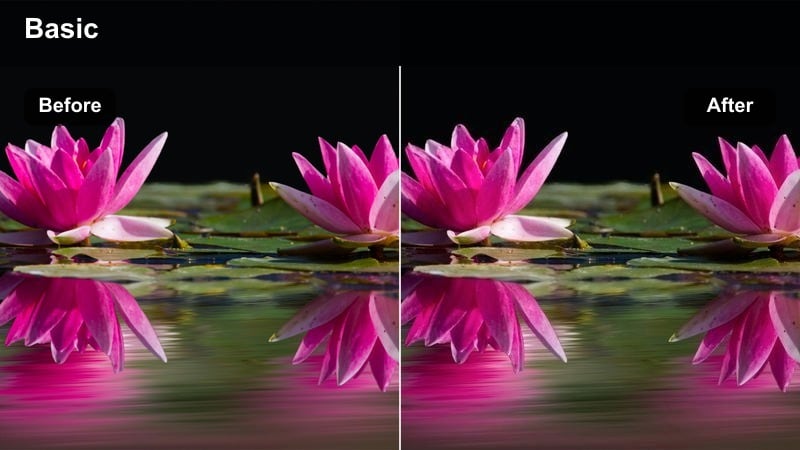
- Effekt-Look: Kräftiger Kontrast mit kühlen blauen Mitten und klaren Weißtönen – betont Stadtbeschriftungen und Ampeln.
- Besonders geeignet für: Street Photography B-Roll, Zebrastreifen-Timelapses und schnelle urbane Edits.
- Editing-Tipp: Reduziere die Lebendigkeit leicht statt der Gesamtsättigung, wenn Läden und Scheinwerfer zu dominant wirken.
Electric Crosswalk bringt kontrastreiche und kühle Blautöne in deine City-Nacht-Szenen – passt ideal zu Scheinwerfern und LED-Schildern. In Filmora kannst du das durch einen kontrastreichen Filter, kühle Mitteltöne und bewusste Kurvensteuerung für reine Weiße simulieren.
Nutze den Look für Timelapses, People Shots und Verkehrssequenzen zwischen Dialogszenen. In Kombination mit Filmora-Bewegungsunschärfe und dynamischen Übergängen entsteht ein schnelles, stimmiges Stadtgefühl – perfekt für Stories durch belebte Kreuzungen und City-Streets.
Mitternachtsregen-Reflexionen
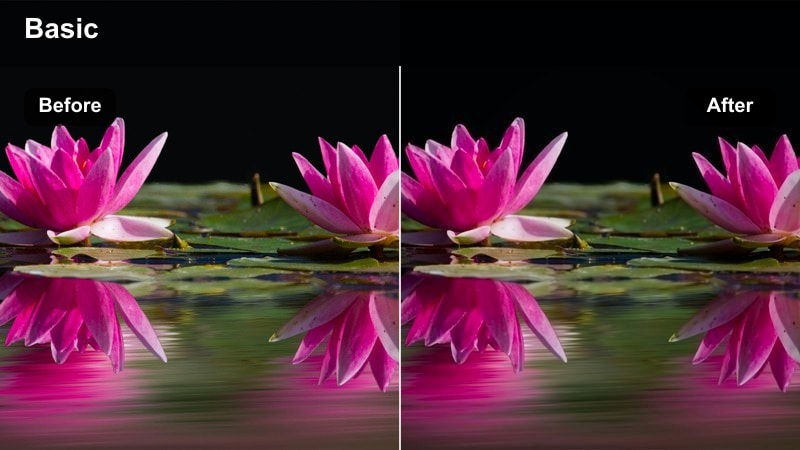
- Effekt-Look: Glänzende, nasse Straßen mit verstärkten Reflexionen, kühleren Schatten und subtilen Violett-Highlights.
- Besonders geeignet für: Nasse Stadtszenen bei Nacht, vorbeifahrende Autos und spiegelnder Straßen-B-Roll.
- Editing-Tipp: Sättigung gezielt bei Blautönen und Violett erhöhen und die Gesamtsättigung leicht absenken, damit Haut und Gebäude kontrollierbar bleiben.
Mitternachtsregen-Reflexionen betonen, wie Wasser Licht reflektiert, und geben nassen Straßen einen fast gläsernen Look. In Filmora: Kontrast leicht erhöhen, blaue und violette Töne verstärken – so werden Reflexionen von Schildern, Autos und Fenstern zum Hingucker.
Setze den Look gezielt bei Drive-Bys, Schwenks entlang Gehwegen oder Helden-Walks durch den Regen ein. Für extra Style: Füge leichten Light Leak oder Lens Distortion in Filmora hinzu – so wirken Tropfen und Reflexionen cineastischer und weniger wie Raw-Handkamera.
Städtische Tageslicht-Vlogs und Street-Dokumentationen
Sanfte City-Chronik
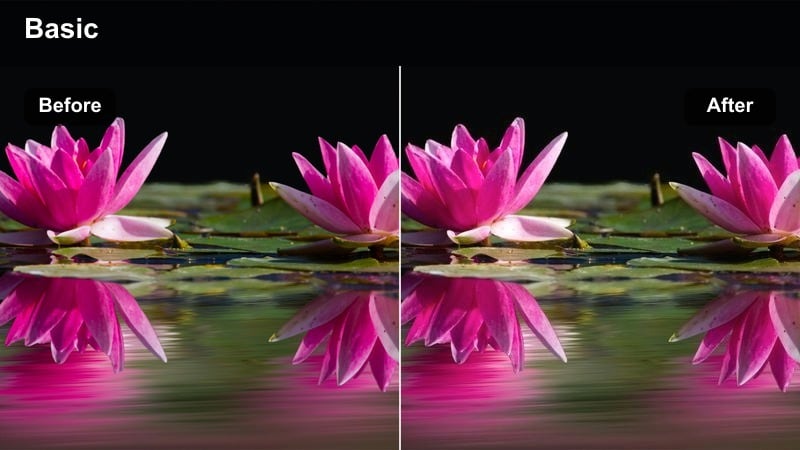
- Effekt-Look: Gedämpfte Highlights, weicher Kontrast und leicht entsättigte Farben für dokumentarisch-realistische Looks.
- Besonders geeignet für: Urbaner Alltag: City-Vlogs, Straßeninterviews und Handkamera-Dokus.
- Editing-Tipp: Stelle zuerst im Korrekturpanel den Weißabgleich ein, damit die sanfte Entsättigung nicht ausgewaschen wirkt.
Soft City Chronicle nimmt grelles Mittagssonnenlicht in einen neutralen Doku-Look zurück. In Filmora: Kontrast etwas zurückfahren, Sättigung sanft reduzieren und mit Kurven helle Lichter zähmen – so bleibt alles ruhig und beobachtend statt überstilisiert.
Der Look passt zu Vlogs, Straßeninterviews und Alltagsszenen, bei denen Authentizität wichtiger ist als knallige Farben. Kombiniere mit Filmora-Stabilisierung, dezentem Filmkorn und einfachen Schnitten – so tragen Story und Performance die Szene, unterstützt vom unauffälligen Grade.
Metro Pendler-Film
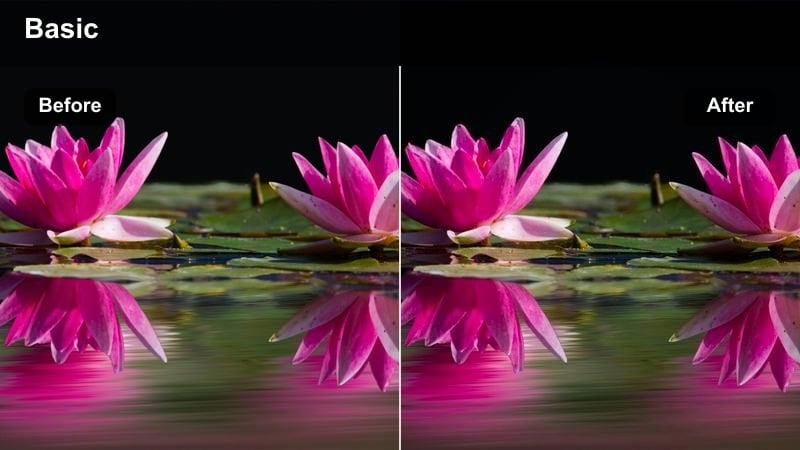
- Effekt-Look: Neutraler, cineastischer Kontrast mit leicht kühlem Shift und sanft angehobenen Schwarztönen für Alltagspendler in der Stadt.
- Besonders geeignet für: Bus- und Bahnfahrten, Rolltreppensequenzen und Reisen durch Bahnhöfe und Terminals.
- Editing-Tipp: Stabilisiere Handkamera-Aufnahmen in Premiere Pro zuerst, damit die Aufhellung in den Schatten Mikrobewegungen nicht noch betont.
Metro Commuter Film bringt einen Hauch Kühle und weiche Schwarztöne in alltägliche ÖPNV-Szenen – für einen polierten Cine-Look ohne Überstilisierung. Starte in Filmora mit einem neutralen Cine-Filter, kühle Temperatur leicht ab und hebe die Schatten, um Details in dunklen Bildbereichen zu behalten.
Nutze den Look als Basis für Rolltreppen, Zugabteile und Busfenster-Szenen in deinen City-Stories. Weil er dezent ist, kannst du problemlos weitere Filmora-Anpassungen je Szene kombinieren – die Pendlersegmente bleiben visuell konsistent.
Street Journal Flat Film
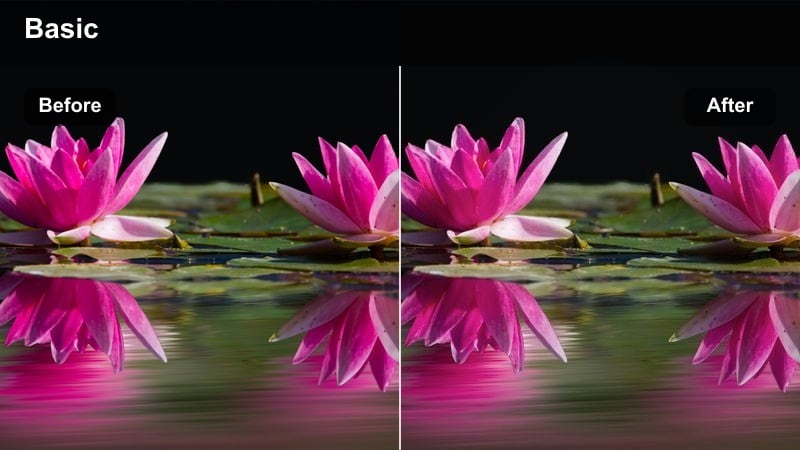
- Effekt-Look: Geringer Kontrast, sanft angehobene Schatten und dezente Farbverschiebung zu natürlichen Erdtönen.
- Besonders geeignet für: Editorial-Street-Storys, Reportage-Handkamera und Talking Head-Formate unterwegs.
- Editing-Tipp: Setze nach diesem Filter eine kleine S-Kurve, um Kontraste fallweise nachzujustieren, ohne die Gesamtoptik zu brechen.
Street Journal Flat Film schafft eine flache, neutrale Basis wie logarithmisches Footage – sanft graduiert in Richtung Erdtöne. In Filmora geht das über weniger Kontrast, höhere Schatten und einen Hauch von weichen, warmen Neutrals für angenehmes Sehen.
Der Stil ist ideal, wenn du einzelne Szenen flexibel anpassen und trotzdem eine gemeinsame Grundlage behalten willst. Setz ihn als Baseline auf eine Anpassungsebene in Filmora; feile dann in den Clips gezielt an Belichtung und Farbe für einzelne Momente.
Studio, Innenaufnahmen und erzählerische Nahaufnahmen
Cinema Portrait Soft
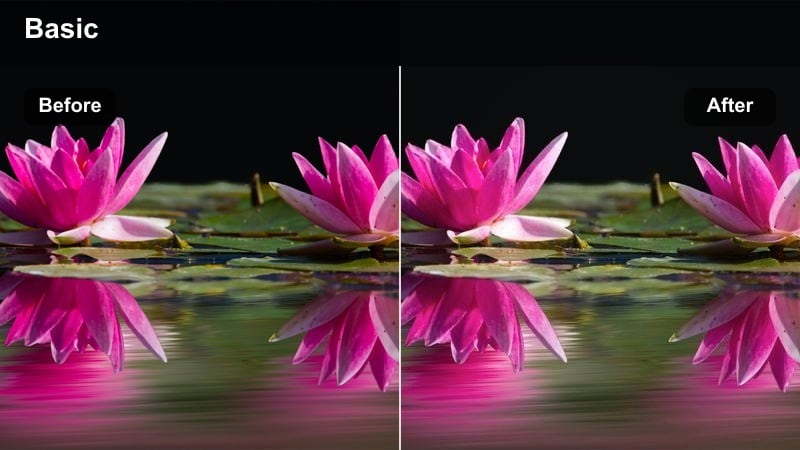
- Effekt-Look: Sanfter Kontrast, warme Hauttöne und zurückgenommene Highlights – maßgeschneidert für Indoor-Nahaufnahmen.
- Besonders geeignet für: Studio-Talking-Heads, Interviews und Produktsegmente bei kontrolliertem Licht.
- Editing-Tipp: Schärfe leicht zurücknehmen und eine dezente Vignette hinzufügen, damit der Fokus auf Gesichtern und Objekten liegt.
Cinema Portrait Soft konzentriert sich auf schmeichelhafte Hauttöne und weiches Highlight-Rolloff – ideal für A-Roll-Interviews und YouTube-Talking-Heads. In Filmora: Warmer Farbshift, reduzierte Schärfe und sanfte Vignette – so wirken Gesichter filmisch und soft statt zu digital.
Nutze den Look für alle Haupt-Story-Parts, dann gleiche B-Roll in Premiere und Filmora auf diese Skin Tones ab. Beim Schnitt über Plattformen hinweg: Speichere deinen Filmora-Grade als Snapshot und nutze ihn als Referenz für konsequente Channel-Branding.
Apartment Art Film
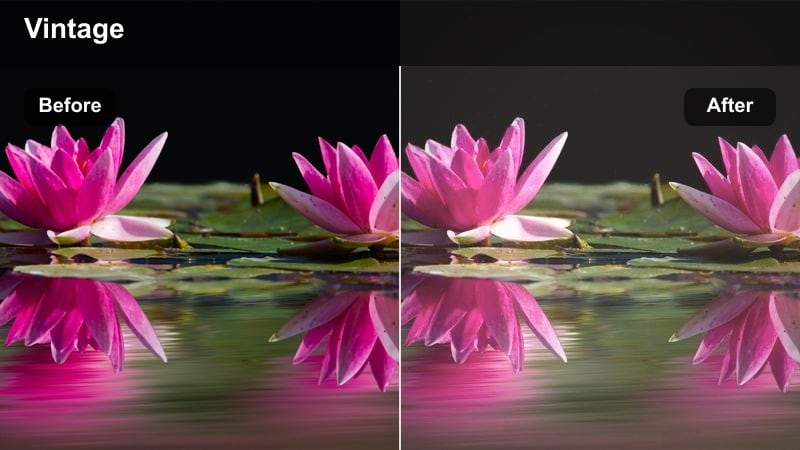
- Effekt-Look: Sanfte milchige Schwarztöne, pastellige Highlights und dezenter Vintage-Ton für kleine Innenräume.
- Besonders geeignet für: Narrative Kurzfilme, gemütliche Apartment-Szenen und Indoor-Lifestyle-Content.
- Editing-Tipp: Schwarztöne leicht absenken, falls deine Kamera schon wenig Kontrast hat, um einen zu diesigen Look zu vermeiden.
Apartment Art Film gibt intimen Innenräumen einen pastelligen, art-haften Ton – milchige Shadows und sanfte Farben für Fensterlicht-Szenen. In Filmora: Shadows dezent ausblenden, Sättigung zurücknehmen und einen kleinen warmen oder Vintage-Tint hinzufügen, bis der Raum wie ein ruhiger, kontemplativer Film wirkt.
Nutze den Look bei Lifestyle-Vlogs, Szenen am Fenster oder ruhigen, emotionalen Momenten. Kombiniere ihn mit Filmora-Slow-Motion, sanfter Musik und dezenten Übergängen für einen stimmigen, sanften Indoor-Look – kontrastreich zur Outdoor-Farbwelt.
Workspace Cine Grade
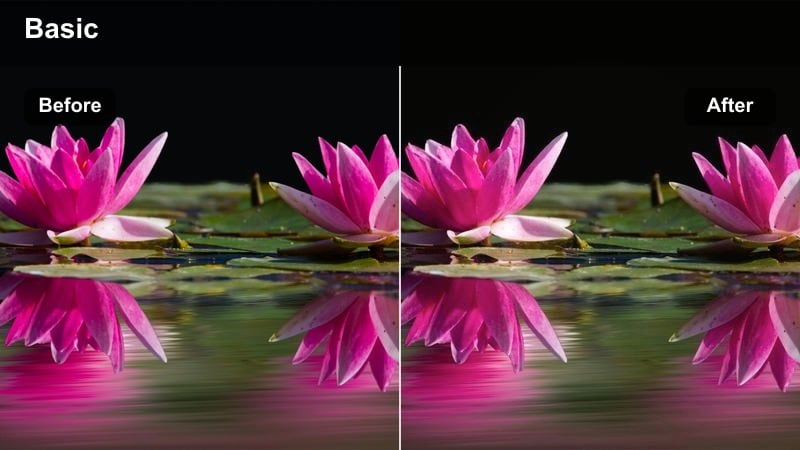
- Effekt-Look: Klarer, moderner Kontrast mit neutralen Weißtönen und leicht kühlen Schatten – ideal für techniklastige Desktop-Setups.
- Besonders geeignet für: Desk-Touren, Editing-Tutorials, Gear-Reviews und Produktivitäts-Videos indoor.
- Editing-Tipp: Justiere den Weißabgleich gezielt, damit Monitore nicht zu blau wirken – Sättigung bei Blau sonst gezielt reduzieren.
Workspace Cine Grade ist für Creators mit Fokus auf Technik und Produktivität – Monitore, Tastaturen, Gear. In Filmora anpeilen: Reines Weiß, leicht kühle Schatten und mittlerer Kontrast, sodass der Workspace professionell wirkt und UI-Elemente gut lesbar bleiben.
Verwende den Look für Desk-Touren, Editing Breakdown oder Reviews, wo Produktdetails sichtbar sein müssen. Kombiniere mit Filmora-Screen-Recording, Callouts und On-Screen-Titeln; so entstehen hochwertige Tutorial-Videos mit cineastischem Touch.
Tipps zur Verwendung von kostenlosen Cinema-LUTs für Premiere Pro Filter in Filmora
- Korrigiere immer Belichtung und Weißabgleich in Premiere Pro oder Filmora, bevor du cineastische LUTs oder Filter anwendest – nur so ist der Look berechenbar.
- Nutze Adjustment Layers für LUTs oder Filter, um die Intensität global zu steuern, ohne jeden Clip einzeln anpassen zu müssen.
- Stimme zuerst die Hauttöne über die komplette Sequenz ab – Feinkorrekturen für Himmel, Straßen und Hintergrund kommen zum Schluss.
- Exportiere kurze Testclips mit deinem gewählten Filter oder LUT, um zu prüfen, wie YouTube, TikTok oder andere Plattformen Kontrast, Sättigung und Rauschen beeinflussen.
- Gruppieren Sie Clips auf Ihrer Zeitleiste nach Lichtsituationen und verwenden Sie für jede Gruppe einen einzelnen Filter, um abrupte Übergänge beim Schnitt zwischen Szenen zu vermeiden.
- Kombinieren Sie in Filmora ein Basis-LUT mit einem dezenten Filter, um Stimmungen wie warme Innenräume, kühle Außenaufnahmen und stilisierte Neon-Nächte zu unterscheiden.
- Passen Sie die Filterdeckkraft oder die LUT-Stärke an, anstatt zu viele starke Effekte zu stapeln, da dies Banding und Farbartefakte verursachen kann.
Diese kostenlosen, kinoähnlichen LUT-Filter für Premiere Pro bieten Kreativen und Editoren eine schnelle Möglichkeit, Stadtgeschichten, Studiovideos und szenische Erzählungen im Filmstil aussehen zu lassen.
Beginnen Sie mit der Szenensammlung, die zu Ihrem Material passt, optimieren Sie Belichtung und Hauttöne und bauen Sie anschließend auf diesen Filtern auf, um Ihren eigenen unverwechselbaren Kino-Look zu kreieren.
sicherer DownloadNächster Schritt: Kostenlose LUTs für den Download in Davinci Resolve


