
 4,7
4,7


Das Free Dribbble Motion LUT Pack hilft Motion-Designern und Produktdesignern dabei, Interface-Animationen eine ausgereifte visuelle Richtung zu verleihen. Verwenden Sie diese Dribbble Motion-Videofilter, um Kontrast, Farbbalance und Atmosphäre in Motion-Studien, UI-Demos und Design-Präsentationen zu gestalten.
Jeder Filter ist für schnelles Experimentieren in Filmora ausgelegt, sodass Sie verschiedene Behandlungen testen können, ohne Ihre Farbabstufung von Grund auf neu aufzubauen. Beginnen Sie mit einer sauberen Interface-Aufnahme, wenden Sie einen Look an, der das Konzept unterstützt, und passen Sie die Intensität so lange an, bis die Bewegung klar, zielgerichtet und präsentationsfertig wirkt.
In diesem Artikel
Neon-Interface-Studien
Electric Blue UI
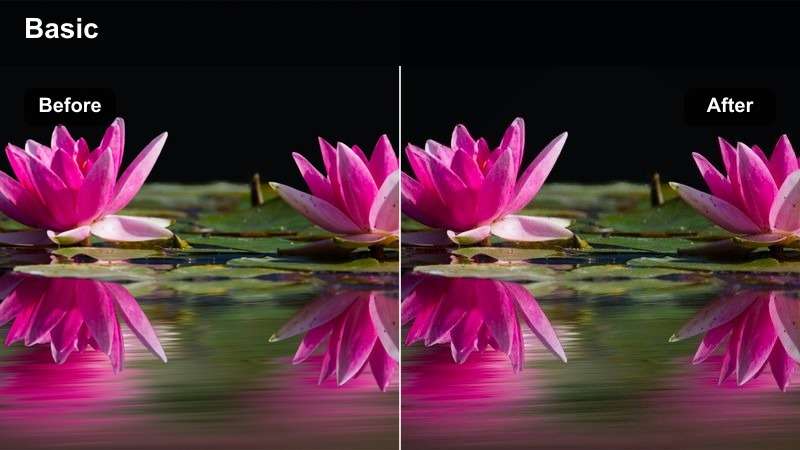
- Effekt-Look: kühle Cyan-Highlights mit knackigen blauen Schatten und kontrolliertem Kontrast
- Am besten geeignet für: Dark-Mode-Prototypen, Produkt-Dashboards und futuristische Motion-Studien
- Bearbeitungstipp: Intensität bei hellen Interface-Elementen leicht reduzieren, um die Lesbarkeit von Text zu erhalten
Electric Blue UI verleiht dunklem Interface-Filmmaterial eine präzise Cyan- und Blaubehandlung, die Navigationselemente, Diagramme und Bewegungspfade hervorhebt. Der kontrollierte Kontrast schafft eine elegante visuelle Richtung und hält das Gesamtdesign geeignet für polierte Produktpräsentationen.
Wenden Sie den Filter in Filmora zunächst auf einen kurzen Interface-Clip an und passen Sie dann Stärke, Belichtung und Kontrast rund um die hellsten Bildschirmelemente an. Eine leichte Reduzierung der Intensität kann dazu beitragen, kleine Beschriftungen und weißen Text beizubehalten und gleichzeitig die futuristische Atmosphäre aufrechtzuerhalten.
Magenta Dashboard
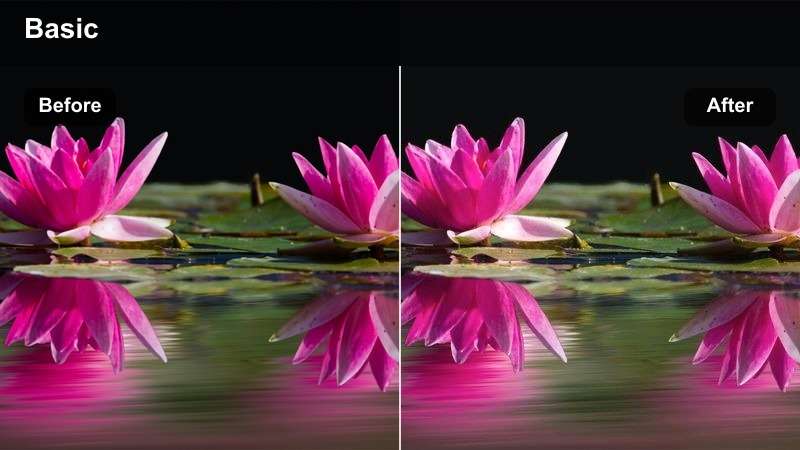
- Effekt-Look: violette Mitteltöne mit Magenta-Akzenten und weichen leuchtenden Highlights
- Am besten geeignet für: kreative Analyse-Bildschirme, Musik-App-Demos und ausdrucksstarke Produktpräsentationen
- Bearbeitungstipp: gesättigte rosa Elemente mit neutralen grauen Panels für eine fokussierte visuelle Hierarchie ausbalancieren
Magenta Dashboard führt lebhafte violette Mitteltöne und ausdrucksstarke rosa Akzente in kreative Interface-Animationen ein. Es verleiht Analyse-Bildschirmen und Produkt-Demos Persönlichkeit und bewahrt dabei genügend Struktur, damit Betrachter dem Layout und dem Interaktionsfluss folgen können.
Verwenden Sie diesen Filmora-Filter bei moderater Stärke, wenn Ihre Quelle bereits gesättigte Interface-Farben enthält. Halten Sie große Hintergrundpanels möglichst neutral und reservieren Sie die stärksten Magenta-Töne für ausgewählte Datenpunkte, Schaltflächen oder aktive Zustände.
Cyan Glass Interface
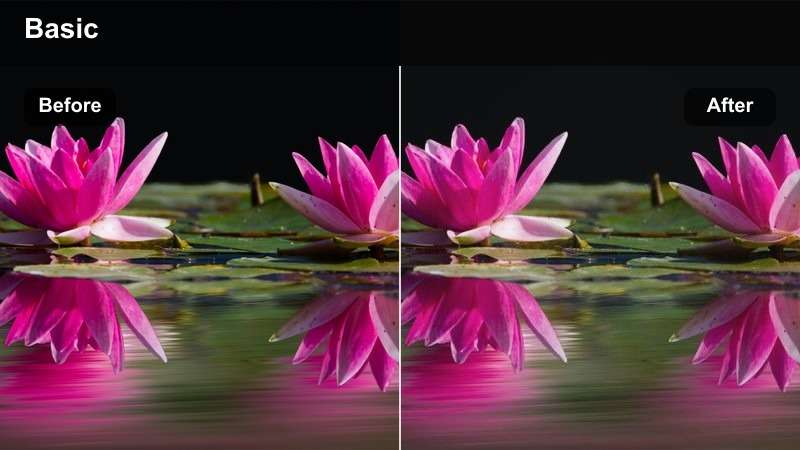
- Effekt-Look: transluzente Cyan-Töne mit angehobenen Schwarzwerten und polierten Highlights
- Am besten geeignet für: Glassmorphism-Konzepte, räumliche UI-Studien und futuristische Onboarding-Sequenzen
- Bearbeitungstipp: moderate Belichtung verwenden und Überbelichtung heller Glasebenen während Übergängen vermeiden
Cyan Glass Interface schafft eine luftige Behandlung für geschichtete Karten, transluzente Panels und räumliche Interface-Konzepte. Angehobene Schwarzwerte und kontrollierte Highlights lassen den Glaseffekt poliert wirken, ohne die Tiefe zwischen sich überlappenden Elementen zu entfernen.
Wenden Sie den Filter in Filmora an, bevor Sie einzelne Overlays verfeinern, und überprüfen Sie dann die hellsten Glaskanten bei animierten Übergängen. Moderate Belichtung und sorgfältige Deckkraftanpassungen können die Trennung zwischen Karten, Hintergründen und Interface-Text erhalten.
Eine passende KI-Farbpalette erstellen
Verwenden Sie Filmoras KI-Farbwerkzeuge, um Paletten zu erkunden, die den ausgewählten Dribbble Motion-Filter ergänzen. Eine koordinierte Palette kann dabei helfen, Interface-Akzente, Hintergrundtöne und Präsentationsgrafiken zu verbinden.
Beginnen Sie mit der dominanten Farbe in Ihrem Produktkonzept und verfeinern Sie dann die generierte Palette so, dass sie Barrierefreiheit, Markenkonsistenz und eine klare Bewegungshierarchie unterstützt.

 sicherer Download

Redaktionelle Produktpräsentationen
Warm Editorial UI
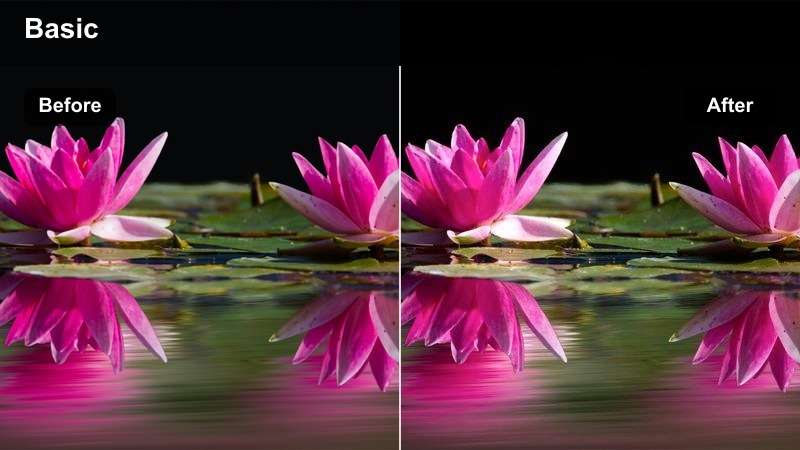
- Effekt-Look: warme Beige-Highlights mit gedämpftem Anthrazit-Kontrast und verfeinerte hauttonfarbene neutrale Balance
- Am besten geeignet für: Markenpräsentationen, Portfolio-Durchgänge und hochwertige Produkt-Fallstudien
- Bearbeitungstipp: neutrale Weiß in Interface-Karten erhalten, damit die warme Behandlung beabsichtigt statt getönt wirkt
Warm Editorial UI verleiht Produktgeschichten einen verfeinerten, einladenden Ton durch Beige-Highlights und gedämpften Anthrazit-Kontrast. Es funktioniert besonders gut für Portfolio-Durchgänge und Fallstudien, die eine hochwertige visuelle Sprache statt eines stark stilisierten Effekts benötigen.
Kombinieren Sie diesen Look in Filmora mit langsameren Kamerabewegungen und bewussten Übergängen, um ein redaktionelles Tempo zu unterstützen. Halten Sie Interface-Karten und große weiße Bereiche möglichst neutral, damit die Wärme gestaltet statt zufällig wirkt.
Monochrome Product Flow
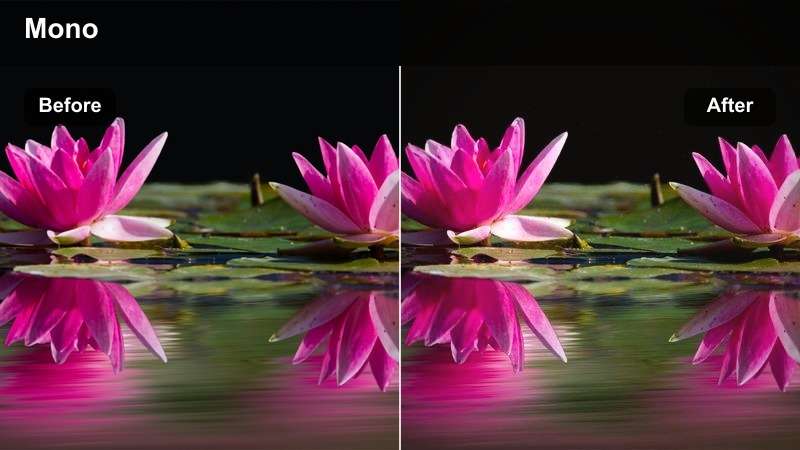
- Effekt-Look: neutrales Graustufen mit starker Geometrie und weichem, kontrolliertem Kontrast
- Am besten geeignet für: UX-Prozessvideos, Wireframe-Studien und typografiegeführte Produkt-Demos
- Bearbeitungstipp: nach der Farbkorrektur einen Markenakzent hinzufügen, um die Aufmerksamkeit durch die Interaktionssequenz zu lenken
Monochrome Product Flow entfernt ablenkende Farben, damit Betrachter sich auf Layout, Typografie, Abstände und Interaktionslogik konzentrieren können. Die zurückhaltende Graustufen-Behandlung ist nützlich für UX-Prozessvideos und Wireframe-Studien, bei denen die Struktur die Geschichte trägt.
Wenden Sie den Filter in Filmora auf die gesamte Sequenz an und fügen Sie dann einen sorgfältig gewählten Markenakzent zu aktiven Zuständen oder dem abschließenden Callout hinzu. Dieser Ansatz hält die Präsentation konsistent und gibt wichtigen Interaktionen ein klares visuelles Signal.
Soft Lavender Brand
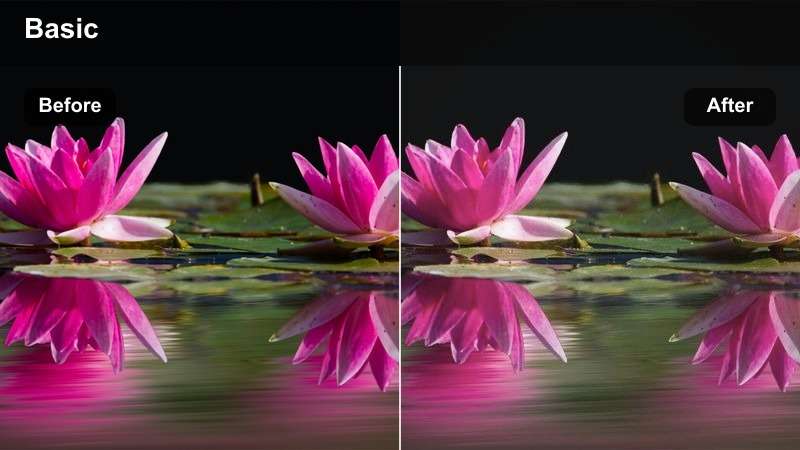
- Effekt-Look: pastellfarbene Lavendel-Mitteltöne mit weichen weißen Highlights und sanften blauen Schatten
- Am besten geeignet für: Wellness-Plattformen, Community-Produkte und freundliche Marken-Bewegungssysteme
- Bearbeitungstipp: Schattendetails beim Grading blasser Interface-Hintergründe und abgerundeter Karten sichtbar halten
Soft Lavender Brand schafft ein ruhiges, zeitgemäßes Erscheinungsbild für abgerundete Karten, freundliche mobile Produkte und auf Wellness ausgerichtete Interfaces. Pastellige Mitteltöne und sanfte blaue Schatten unterstützen eine einladende Präsentation, ohne das zugrunde liegende Design zu überlagern.
Verwenden Sie sanften Kontrast und vermeiden Sie übermäßiges Schärfen in Filmora, wenn die Quelle auf weichem Abstand und abgerundeten Formen basiert. Eine subtile Vignette kann dabei helfen, die Aufmerksamkeit auf den aktiven Bildschirm zu lenken und die Markenatmosphäre insgesamt leicht zu halten.
Dark-Mode-Bewegungsvorführungen
Midnight Cobalt
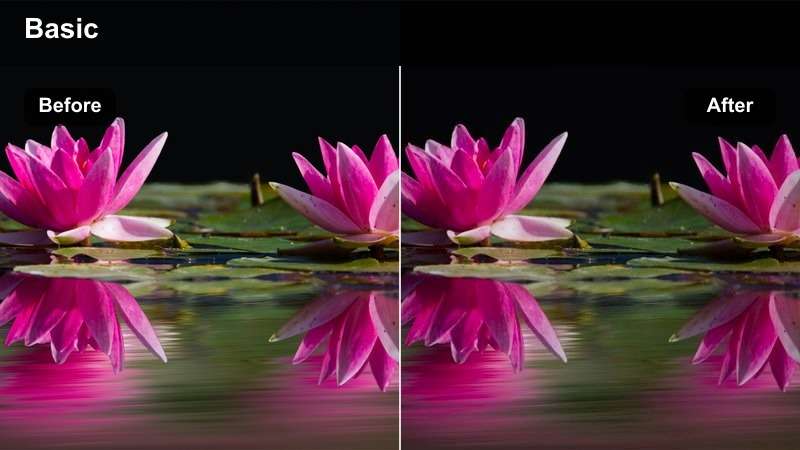
- Effekt-Look: tiefes Marineblau-Schwarz mit Kobalt-Highlights und einem kinematischen kühlen Finish
- Am besten geeignet für: Entwickler-Tools, Fintech-Dashboards und kinematische App-Launch-Sequenzen
- Bearbeitungstipp: die dunkelsten Töne leicht anheben, damit Navigationselemente bei komprimierten Exporten sichtbar bleiben
Midnight Cobalt verleiht dunklen Interfaces ein kinematisches kühles Finish mit Marineblau-Schwarz und konzentrierten Kobalt-Highlights. Es ist eine starke Option für Fintech-Dashboards, Entwickler-Tools und Produktpräsentationen, die auf eine fokussierte Nacht-Atmosphäre angewiesen sind.
Heben Sie die dunkelsten Töne in Filmora leicht an, wenn Navigationselemente oder subtile Panel-Grenzen zu verschwinden beginnen. Überprüfen Sie den abgeschlossenen Export sowohl auf hellen Displays als auch auf Standard-Laptop-Bildschirmen, da Komprimierung die Trennung in dunklem Filmmaterial reduzieren kann.
Graphite Contrast
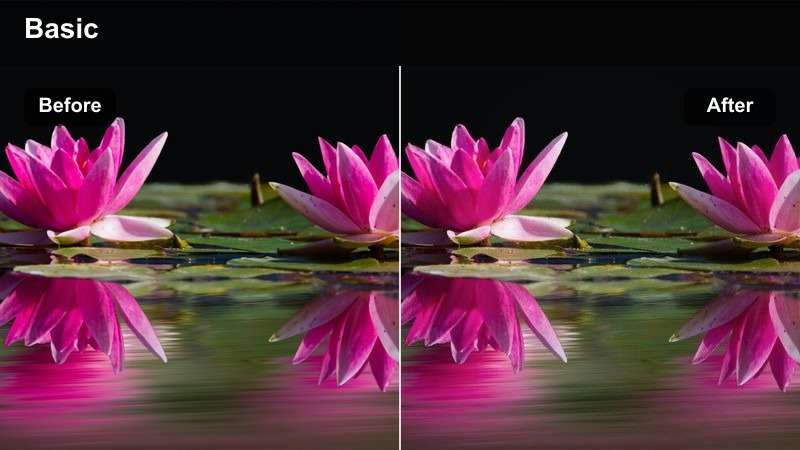
- Effekt-Look: Graphit-Neutraltöne mit festem Kontrast und sauberen weißen Interface-Akzenten
- Am besten geeignet für: Design-System-Vorschauen, Enterprise-Software-Demos und technische Motion-Studien
- Bearbeitungstipp: Kontrast bei schnellen Zooms reduzieren, um zu verhindern, dass dünne Rahmen und Icons verschwinden
Graphite Contrast liefert einen strukturierten neutralen Look für technische Motion-Studien und Enterprise-Software-Demos. Fester Kontrast und saubere weiße Akzente helfen Betrachtern, Komponenten, Zustände und Beziehungen in einer Design-System-Vorschau zu prüfen.
Verwenden Sie den Filter bei schnellen Zooms oder detaillierten Übergängen in Filmora auf einem niedrigeren Kontrast-Niveau. Vermeiden Sie zu viel Glanz, da knackige Rahmen, Icons und Beschriftungen während der gesamten Sequenz leicht auswertbar bleiben müssen.
Emerald Data Glow
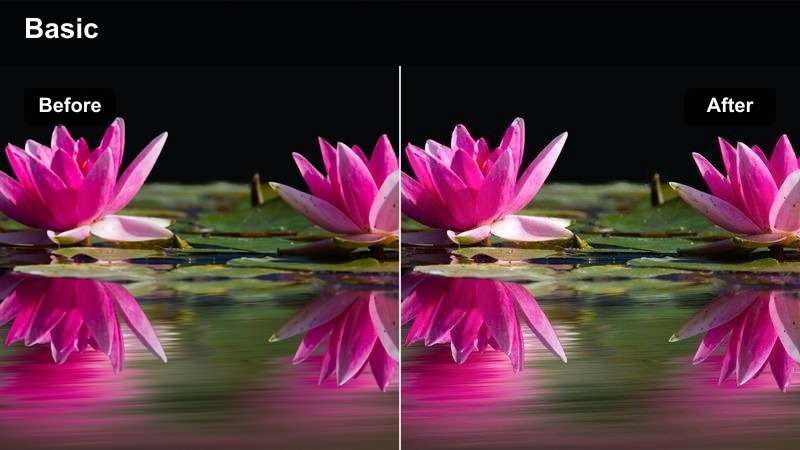
- Effekt-Look: tiefe grüne Schatten mit Smaragd-Daten-Highlights und ausgewogenen neutralen Oberflächen
- Am besten geeignet für: Datenvisualisierung, Nachhaltigkeits-Dashboards und Fortschrittsverfolgungs-Interfaces
- Bearbeitungstipp: grüne Highlights auf Diagramme und Statusindikatoren beschränken für stärkere Bedeutung
Emerald Data Glow ist für datengesteuerte Interfaces konzipiert, bei denen Farbe die Bedeutung unterstützen muss. Tiefe grüne Schatten und Smaragd-Highlights können Diagramme, Fortschrittsindikatoren und abgeschlossene Zustände verbunden und zielgerichtet wirken lassen.
Halten Sie in Filmora die Smaragd-Töne auf Diagramme und Statusindikatoren beschränkt, anstatt jede Oberfläche zu tönen. Neutrale Panels um diese Elemente herum erhalten die Informationshierarchie und machen positive Bewegungen leichter verständlich.
Design-Präsentationsfinale
Sunset Gradient Reveal
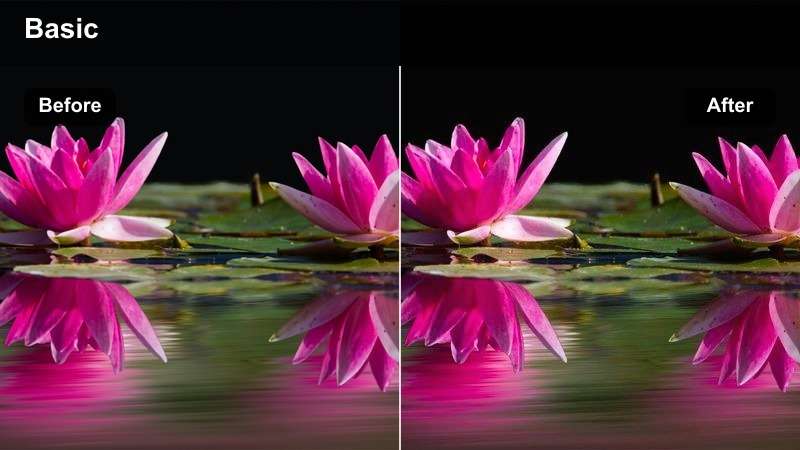
- Effekt-Look: Korallen-Highlights mit violetten Schatten und sanften, energiereichen Farbverlauf-Übergängen
- Am besten geeignet für: Portfolio-Finale, Kampagnen-Launch-Bildschirme und ausdrucksstarke Konzeptpräsentationen
- Bearbeitungstipp: den stärksten Farbwechsel mit der abschließenden Produktpräsentation oder Logo-Animation synchronisieren
Sunset Gradient Reveal verleiht Produktlaunches und Portfolio-Finalen durch Korallen-Highlights und violette Schatten Energie. Seine ausdrucksstarke Farbbewegung ist besonders effektiv, wenn die Präsentation auf ein Logo, ein Produkt oder eine Kampagnenpräsentation hinarbeitet.
Verwenden Sie Keyframes in Filmora, um die Filterstärke nahe dem abschließenden Meilenstein zu erhöhen, anstatt die maximale Intensität während des gesamten Clips anzuwenden. Dies erzeugt einen zielgerichteteren Aufbau und hinterlässt die stärkste visuelle Wirkung für das Ende.
Clean Studio White
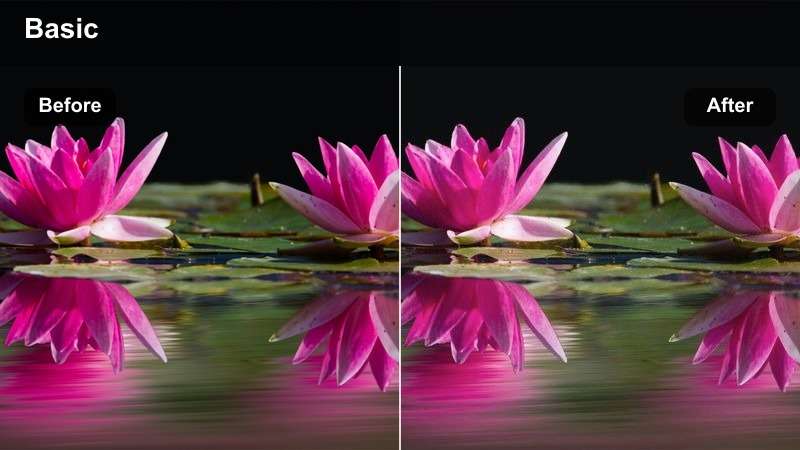
- Effekt-Look: helle neutrale Weiß mit weichen grauen Schatten und präziser natürlicher Farbe
- Am besten geeignet für: Fallstudie-Cover, Produkt-Mockups und minimalistische Interface-Demonstrationen
- Bearbeitungstipp: Highlights leicht absenken, wenn weiße Karten oder große leere Leinwände den Rahmen dominieren
Clean Studio White bietet eine präzise, polierte Behandlung für minimale Produktpräsentationen und Interface-Demonstrationen. Helles Weiß, weiche graue Schatten und natürliche Farben lassen die Präsentation sauber wirken, ohne flach oder überbearbeitet zu erscheinen.
Senken Sie Highlights in Filmora leicht ab, wenn große weiße Leinwände oder Interface-Karten den Rahmen dominieren. Behalten Sie sanfte Schatten um Geräte und Panels bei, damit separate Ebenen vor dem hellen Hintergrund sichtbar bleiben.
Coral Action Accent
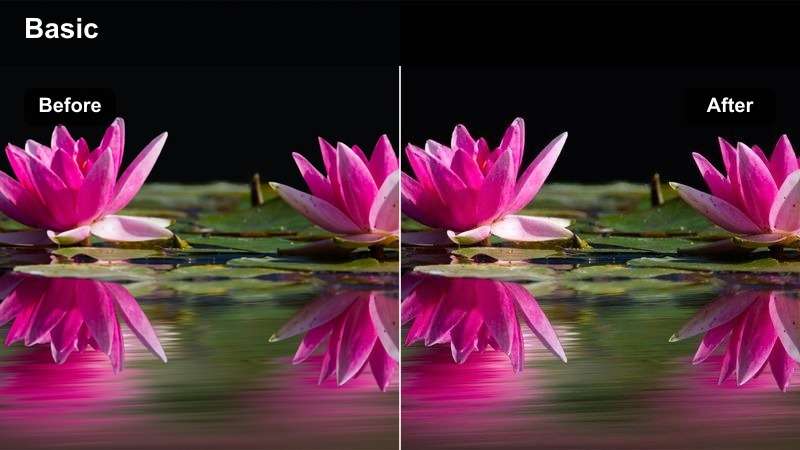
- Effekt-Look: warme Korallen-Interaktionszustände mit neutralen Hintergründen und poliertem Kontrast
- Am besten geeignet für: mobile App-Durchgänge, Call-to-Action-Sequenzen und energiereiche Marken-Demos
- Bearbeitungstipp: selektives Masking verwenden, wenn nur Schaltflächen, Cursor oder Bestätigungszustände den Korallen-Ton tragen sollen
Coral Action Accent betont die wichtigsten Momente in einem mobilen Durchgang, einschließlich Schaltflächen, Cursor-Pfade und Bestätigungszustände. Neutrale Hintergründe halten den Akzent fokussiert, damit Betrachter die Interaktionssequenz schnell verstehen können.
Verwenden Sie selektives Masking in Filmora, wenn nur bestimmte Interface-Elemente den Korallen-Ton tragen sollen. Halten Sie den Akzent von der ersten Aktion bis zur abschließenden Bestätigung konsistent, damit die kurze Demo verbunden und leicht nachvollziehbar wirkt.
Dribbble Motion-Videofilter in der Vorschau ansehen
Sehen Sie jeden Filter in der Vorschau auf einem kurzen Interface-Clip an, bevor Sie ihn auf eine vollständige Präsentation anwenden. Dies erleichtert den Vergleich von Kontrast, Highlight-Verhalten und Farbverschiebungen über animierte Bildschirme hinweg.
Verwenden Sie für den klarsten Vergleich denselben Clip, dieselben Exporteinstellungen und dieselbe Filterintensität für jede Vorschau.
sicherer Download1000+ Videofilter und 3D-LUTs
Filter können die Gesamtstimmung festlegen, während LUTs bei der umfassenderen Farbtransformation helfen. Wenden Sie sie sorgfältig in Stufen an, damit Ihre UI-Elemente lesbar bleiben und Ihre Markenfarben kontrolliert bleiben.
Probieren Sie zuerst einen Filter mit niedriger Stärke aus, fügen Sie ein kompatibles LUT hinzu und schließen Sie mit manuellen Belichtungs- und Sättigungsanpassungen für ein ausgewogenes Ergebnis ab.
sicherer DownloadTipps zur Verwendung von Dribbble Motion LUT Download-Filtern in Filmora
- Nehmen Sie Interface-Filmmaterial vor dem Anwenden von Farbbehandlungen in der höchstmöglichen praktischen Auflösung auf oder exportieren Sie es.
- Verwenden Sie kurze Testclips, um Dribbble Motion-Farbkorrekturstile zu vergleichen, bevor Sie das gesamte Projekt bearbeiten.
- Halten Sie Text, Icons und Interaktionszustände nach jeder Filteranpassung lesbar.
- Wenden Sie niedrigere Intensität an, wenn das Quellmaterial bereits starke Markenfarben oder Verläufe enthält.
- Verwende Keyframes, um die Filterstärke bei Enthüllungen, Übergängen und Präsentationsfinales zu variieren.
- Überprüfe den finalen Export auf dunklen und hellen Displays, um gequetschte Schatten oder abgeschnittene Lichter zu erkennen.
- Speichere eine saubere, unbearbeitete Version des Projekts, damit du den Effekt vergleichen und die visuelle Richtung später überarbeiten kannst.
Das Free Dribbble Motion LUT Pack bietet Motion Designern und Produkt Designern einen praktischen Ausgangspunkt für das UI-Motion-Color-Grading. Von Neon-Interface-Studien bis hin zu sauberen Design-Präsentationsfinales können diese Filter dazu beitragen, dass deine Motion-Arbeit kohärenter und gezielter wirkt.
Lade das Paket herunter, teste jeden Look an deinen eigenen Motion-Studien und passe die Intensität an das Produkt, die Zielgruppe und das Präsentationsziel an. Für aufeinander abgestimmte Looks kannst du mit der Dribbble Motion LUT Collection fortfahren.
sicherer DownloadWeiter: Free Sony A7C II LUT Pack


