
 4,7
4,7



Dieses kuratierte kostenlose LUTs-Pack für CapCut wurde für Kreatoren und Editoren entwickelt, die schnelle, cineastische Looks wollen, ohne stundenlang von Grund auf farbkorrigieren zu müssen.
Jeder Filter in diesem Pack enthält eine Effektbeschreibung, den besten Anwendungsfall und einen schnellen Bearbeitungstipp, damit du die Stimmung deines Materials anpassen und deinen CapCut-Workflow einfach und effizient halten kannst.
In diesem Artikel
Warme Goldene Stunde und Sonnenuntergang-Szenen
Sunset Glow Cinematic
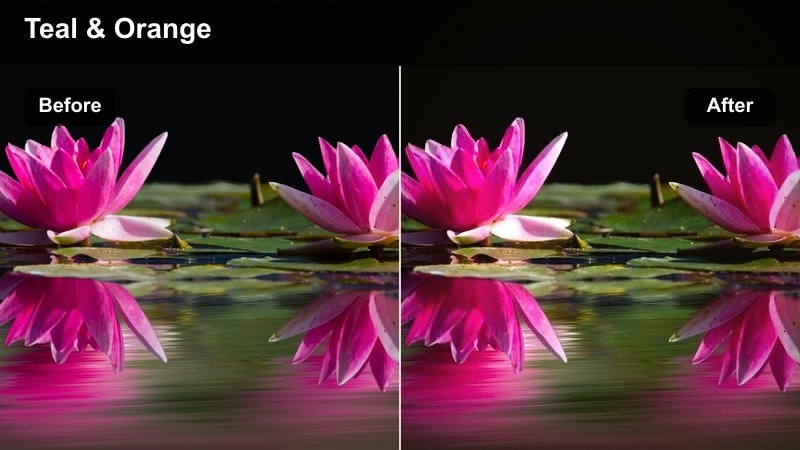
- Effekt-Look:Weicher goldener Kontrast mit angehobenen Schatten und subtiler Orange-Teal-Kinoanmutung.
- Am besten geeignet für:Draußen Goldene Stunde urbane Dächer, Street-Porträts und Sonnenuntergang B-Roll.
- Bearbeitungstipp:Sättigung für Hauttöne leicht verringern und Wärme an deinen genauen Sonnenuntergang anpassen.
Sunset Glow Cinematic hebt warme Töne sanft an und hält den Kontrast weich, sodass Skyline-Aufnahmen und Dachporträts reich wirken, ohne überbearbeitet zu erscheinen. Es fügt eine leichte Orange-Teal-Teilung hinzu, die sowohl Himmel als auch Stadtlichter schmeichelt – ein starker Ausgangspunkt, bevor du Details in Filmora feinabstimmst.
Wende ein ähnliches warmes Cinema-LUT in Filmora an, passe dann Belichtung und Weißabgleich an, bis der Himmel Details behält und Gesichter natürlich wirken. Nutze die Farbkreise oder HSL in Filmora, um übersättigte Orange-Töne zu reduzieren, und füge eine dezente Vignette hinzu, damit der Fokus auf deinem Motiv bleibt und der Sonnenuntergang als cineastische Kulisse dient.
Passe deine CapCut LUTs augenblicklich jedem Stil an
Die Filmora KI-Farbetools können die Stimmung deiner Lieblings-Goldenen-Stunde- oder Stadt-Clips auslesen und Paletten generieren, die zum kostenlosen LUTs-Pack für CapCut passen. So kannst du ganz einfach vorab sehen, wie dein Material aussehen wird, bevor du es in CapCut überträgst.
Sobald du eine passende Palette für deine Marke hast, kannst du sie für künftige Projekte wiederverwenden, um eine konsistente Bearbeitung in CapCut sicherzustellen – egal ob Reisevlog, Straßen-B-Roll oder cineastische Porträts.

 Sicherer Download

Filter vor der endgültigen Auswahl ansehen
Mit Filmora kannst du auf einem einzelnen Clip schnell verschiedene Filter und LUT-Stile testen und sehen, wie sich dein Goldene-Stunde- oder City-Material verhält, bevor du etwas an CapCut weitergibst. Ideal, wenn du zwischen warmen cineastischen oder kühleren urbanen Looks wählen möchtest.
Indem du mehrere Filmora-Vorgaben nebeneinander vergleichst, kannst du eine Richtung festlegen, den ähnlichsten Look für deine Sequenz stapelweise anwenden und dann Clips oder Referenzen exportieren, um deine finale Farbentscheidung in CapCut zu leiten.
Sicherer DownloadEin Cross-App-LUT-Workflow aufbauen
Filmora unterstützt über 1000 Video-Filter und 3D LUTs, sodass du Looks entwerfen kannst, die gut zu deinem kostenlosen LUT-Pack für CapCut passen. Teste zuerst cineastische, vlog- und sozial-fokussierte Stile in Filmora und bring dann die besten Ergebnisse nach CapCut für Reframings und Textelemente.
Indem du eine kleine Sammlung von Favoriten-LUTs in Filmora speicherst, schaffst du einen wiederholbaren Workflow, in dem Desktop-Grading und mobile Bearbeitungen dieselbe Bildsprache plattformübergreifend teilen.
Sicherer DownloadUrban Gold Streets
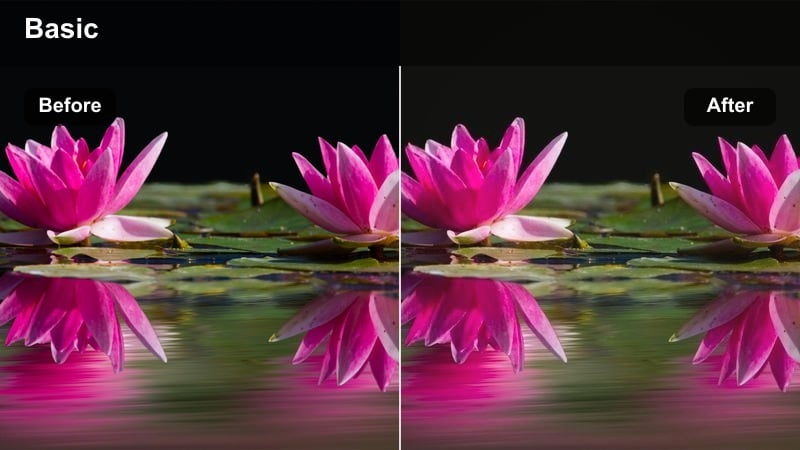
- Effekt-Look:Warme, bernsteinfarbene Lichter mit leicht ausgewaschenen Schwarztönen und sanfter Helligkeit um helle Bereiche herum.
- Am besten geeignet für:B-Roll auf Stadtstraßen, Lifestyle-Aufnahmen in Bewegung, Zeitlupenclips zur Dämmerung.
- Bearbeitungstipp:Füge einen Hauch Vignette hinzu, um das Auge auf dein Hauptmotiv im hektischen Straßenbild zu lenken.
Urban Gold Streets verleiht Straßenlampen und Fensterreflexionen einen satten Bernstein-Glanz und lässt die Schwarztöne sanft auslaufen für einen filmischen, leicht Retro-Look. Besonders gut funktioniert dies, wenn dein Bild von Schildern, Autos und Gebäuden gefüllt ist, die das goldene Licht der Dämmerung einfangen.
In Filmora kannst du diesen Look nachbauen, indem du ein warmes LUT mit abgesenkten Schwarzwerten und einem dezenten Glühen auf die Lichter kombinierst. Nutze Masken oder Einstellungsebenen, damit dein Hauptmotiv immer etwas heller als der Hintergrund bleibt, wodurch das urbane Chaos gestylt, aber nicht überfordernd wirkt, bevor du nach CapCut exportierst.
Golden Vlog Soft
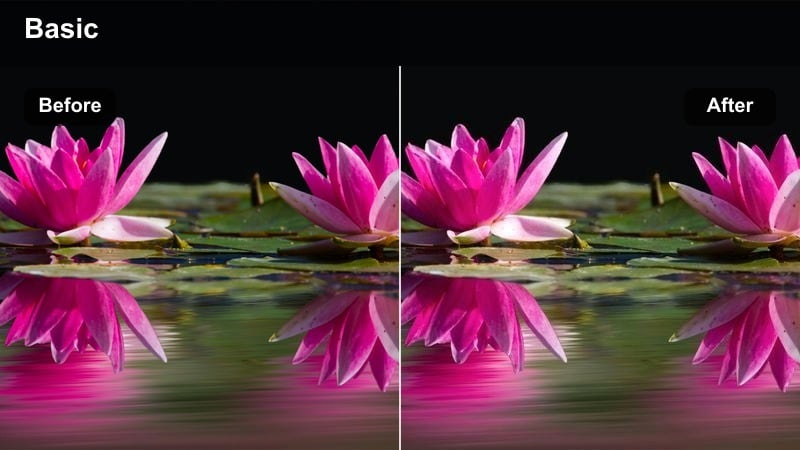
- Effekt-Look:Sanfter warmer Farbton mit weichem Kontrast und geglätteten Mitteltönen für vlogfreundliche Haut.
- Am besten geeignet für:Talking-Head-Vlogs am Fenster, Lifestyle-Vlogs zuhause und Café-Clips beim Sonnenuntergang.
- Bearbeitungstipp:Stelle zuerst den Weißabgleich anhand eines neutralen Objekts im Bild ein und wende dann diesen Filter für einheitliche Vlogs an.
Golden Vlog Soft ist darauf abgestimmt, Hauttöne schmeichelhaft zu halten und gleichzeitig einen leichten Goldstich einzuführen – perfekt für Creator, die am Fenster oder in gemütlichen Innenräumen filmen. Der geringe Kontrast und die geglätteten Mitteltöne reduzieren harte Schatten und kleine Makel ohne starke Retusche.
Lege in Filmora zuerst den Weißabgleich fest, dann nutze ein weiches, warmes LUT und reduziere sanft Kontrast und Klarheit. Speichere diese Kombination als benutzerdefinierte Vorgabe, um sie in jeder Clip eines Vlog-Episodes anzuwenden, und exportiere das farbkorrigierte Material nach CapCut für Untertitel, Sticker und Übergänge.
Coole City-Nächte und Neon-Szenen
Neon Noir Streets
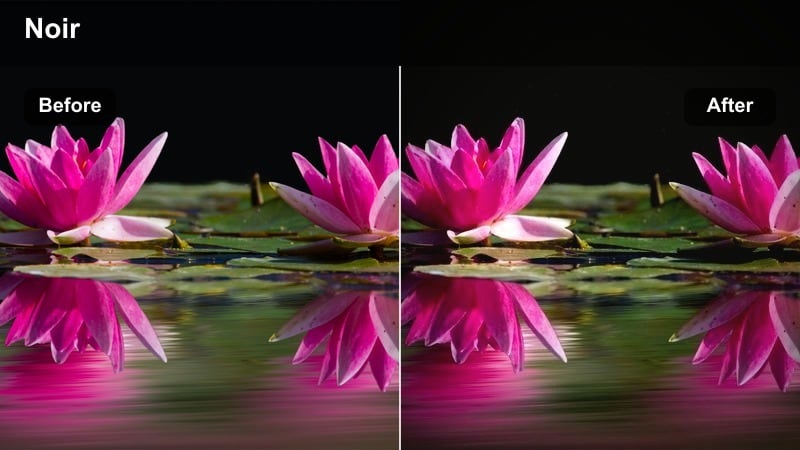
- Effekt-Look:Tiefer Kontrast, kühle Schatten und verstärkte Neon-Blau- und Magenta-Töne für einen Cyberpunk-Look.
- Am besten geeignet für:Nacht-B-Roll aus der Stadt, Neon-Schild-Aufnahmen und stimmungsvolle Reise-Bearbeitungen.
- Bearbeitungstipp:Filme etwas unterbelichtet, damit die Neon-Schilder nach dem Anwenden dieses Filters kräftig wirken.
Neon Noir Streets setzt auf hohen Kontrast und kühle Schatten, lässt Neon-Blau und Magenta kräftig erscheinen und bewahrt dennoch eine dunkle, cineastische Atmosphäre. Perfekt für regennasse Straßen, Spiegelungen und schmale Gassen voller leuchtender Schilder.
In Filmora senkst du als erstes die Belichtung leicht ab und verdunkelst die Schwarztöne, dann benutzt du ein kühl getöntes LUT, das Blau- und Magenta-Farben betont. Mit Kurven schützt du die Lichter vor dem Ausreißen, und fügst ggf. Rauschreduzierung hinzu, wenn dein Low-Light-Material körnig ist, bevor du zu CapCut für Timing und Effekte exportierst.
Metro Cool Transit
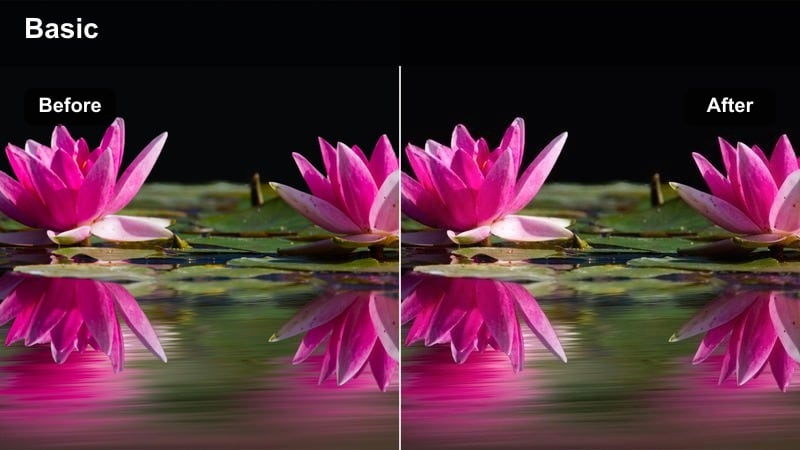
- Effekt-Look:Subtiler Teal-Stich in den Schatten mit neutraler Haut und klarem Kontrast.
- Am besten geeignet für:U-Bahn-Plattformen, Zugfahrten und temporeiche Pendler-Clips in der Stadt.
- Bearbeitungstipp:Stabilisiere Handheld-Clips zuerst in CapCut, damit der cleane, scharfe Look gewollt und hochwertig aussieht.
Metro Cool Transit gibt deinem Pendler-Material einen frischen, modernen Touch, indem die Schatten mit einem Teal-Stich gekühlt werden, während Hauttöne fast neutral bleiben. Das Ergebnis ist ein klarer, leicht stilisierter Look – ideal für technikbegeisterte City-Pendler und Reisemontagen.
Nutze in Filmora ein teal-lastiges LUT und passe dann über Farbregelungen auf, dass Hauttöne nicht zu blau werden. Schärfe leicht an, füge eine Prise Bewegungsunschärfe für schnelle Züge hinzu und exportiere Clips, die du später in CapCut vertikal schneiden und neu rahmen kannst – etwa für Reels oder TikTok.
Skyline Midnight Crisp
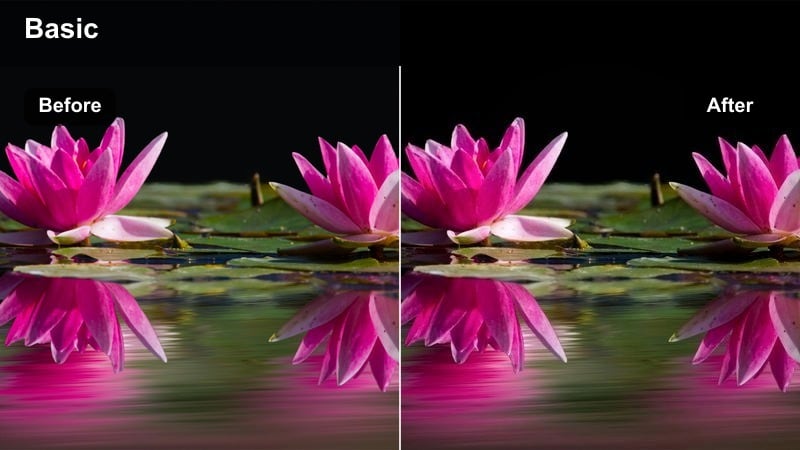
- Effekt-Look:Clearness, kühle Mitteltöne mit verstärktem Blau im Himmel und aufgehellten Stadtfenstern.
- Am besten geeignet für:Drohnenaufnahmen über die Innenstadt, Timelapses von Wolkenkratzern und Skyline-Panoramen.
- Bearbeitungstipp:Nutze Keyframes in CapCut, um langsam in die Skyline hineinzuzoomen, während dieser Filter für Klarheit und Tiefe sorgt.
Skyline Midnight Crisp ist für weite Stadtpanoramen angepasst, kühlt Mitteltöne ab und sorgt für sattes Blau im Himmel, während Fenster und Straßenlichter hervorgehoben werden. Die Details bleiben scharf, damit auch entfernte Gebäude und Lichtmuster auf dem Handybildschirm klar erkennbar sind.
In Filmora nutze ein kühles LUT und wende selektive Schärfung an, fokussiere dabei auf die Gebäude, während der Himmel durch Rauschreduzierung weich bleibt. Erhöhe leicht Klarheit und Kontrast, dann exportiere deine Sequenzen, damit CapCut kreative Zooms, Texteinblendungen oder Sounddesign auf das bereits bearbeitete Skyline-Material legen kann.
Helle Tagesreise- und Straßenabenteuer
Travel Clean Neutral
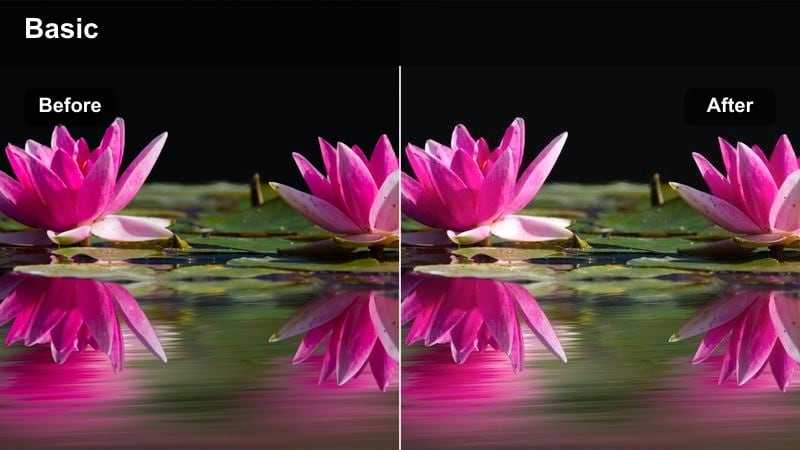
- Effekt-Look:Ausgewogener, heller Look mit neutralen Farben, leichtem Kontrast und natürlichen Hauttönen.
- Am besten geeignet für:Reisevlogs, Walk-and-Talk Stadtführungen und handgehaltene Sightseeing-Clips.
- Bearbeitungstipp:Wende diesen Filter auf alle Clips einer Sequenz an und passe dann die Belichtung pro Clip an, um deine Reisegeschichte konsistent zu halten.
Travel Clean Neutral ist ein flexibler Tageslook, der deine Aufnahmen aufhellt, ohne Farben zu stark zu verfälschen – Städte und Sehenswürdigkeiten bleiben naturgetreu. Der sanfte Kontrast und die ehrlichen Hauttöne sind perfekt für längere Reisevlogs.
Setze in Filmora diesen Stil als Basis-Look auf, indem du den Weißabgleich korrigierst, moderaten Kontrast hinzufügst und die Helligkeit anhebst. Speichere es als Vorgabe und wende es auf alle deine Reiseclips an, bevor du kreative Bearbeitungen in CapCut machst – so wirkt deine gesamte Episode visuell einheitlich.
Street Pop Social
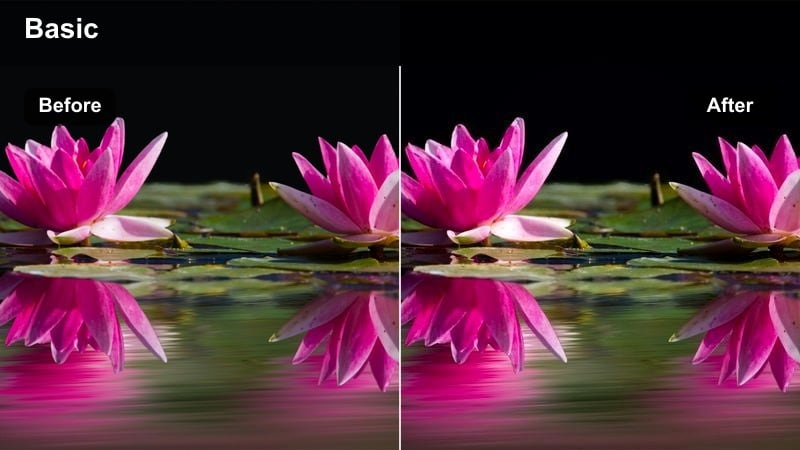
- Effekt-Look:Kräftiger Kontrast mit verstärkten Primärfarben und leicht warmen Highlights für socialtaugliche Clips.
- Am besten geeignet für:Kurzvideos/Reels, TikTok-Stadtmontagen und bunte Straßen-Details.
- Bearbeitungstipp:Halte die Clips unter 3 Sekunden und schneide auf den Beat, um den energischen, gesättigten Look zu unterstützen.
Street Pop Social ist für aufmerksamkeitsstarke Edits gemacht, hebt Primärfarben und Kontrast hervor, sodass Zebrastreifen, Schilder und Street Art sofort auffallen. Die leicht warmen Highlights halten die Stimmung optimistisch und ideal für schnelle Social-Montagen.
In Filmora stapelst du ein kräftiges LUT mit etwas mehr Sättigung und Kontrast, dann passt du einzelne Farben über HSL an, falls bestimmte Töne zu intensiv werden. Exportiere kurze, prägnant geschnittene Sequenzen, die du als Baustein in CapCut-Vorlagen nutzen kannst – so passen Übergänge, Texte und Effekte perfekt zu der bereits kräftigen Bildästhetik.
Soft City Daylight
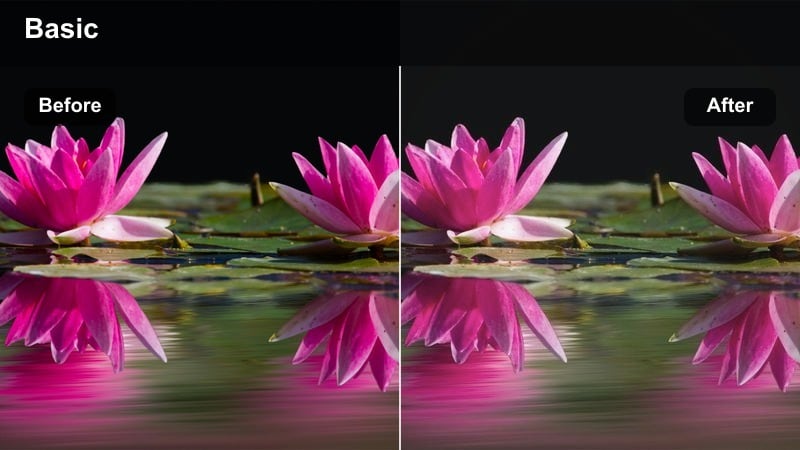
- Effekt-Look:Kontrastarmer, pastellartiger Look mit sanften Höhen und weichen Kanten.
- Am besten geeignet für:Lifestyle-B-Roll, Café-Läufe und ästhetische Alltagsroutinen in der Stadt.
- Bearbeitungstipp:Filme leicht unterbelichtet, dann erhöhe die Belichtung in CapCut mit diesem Filter für ein sanftes Pastell-Ergebnis.
Soft City Daylight reduziert Kontrast und Sättigung und erschafft davon inspirierte Pastell-Stadtbilder, die alltägliche Momente sanft und ästhetisch machen. Perfekt für Lifestyle-Edits, Café-Clips und entspannte City-Walks mit Lo-Fi-Musik.
Um einen ähnlichen Pastell-Look in Filmora zu erzielen, reduziere Kontrast, hebe die Schwarztöne leicht an und ziehe die Gesamtsättigung nach unten, bis die Farben sanft aber nicht ausgewaschen wirken. Ein kleiner Weichzeichner oder weniger Klarheit sorgen für einen verträumten Touch, dann schick diese bearbeiteten Shots nach CapCut für sanfte Zooms, Text und Overlays im entspannten Stil.
Social-First Hochformat und Creator Content
Creator Clear Studio
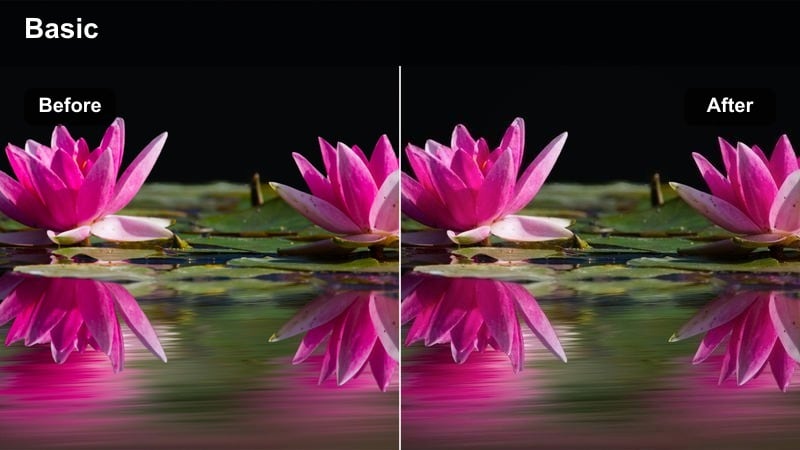
- Effekt-Look:Helle, klare Töne mit dezentem Kontrast und leicht kühlen Weißtönen für ein sauberes Studiofeeling.
- Am besten geeignet für:Vertikale Talking-Head-Clips, Tutorials und Lernvideos im Innenbereich.
- Bearbeitungstipp:Platziere dein Motiv im mittleren Drittel und lasse oben Platz für Titel und Untertitel frei.
Creator Clear Studio bringt einen sauberen, minimalistischen Studio-Look mit heller Belichtung, neutralen Farben und leicht kühlen Weißtönen für einen modernen, technischen Eindruck. Der Fokus bleibt auf deinem Gesicht und den Bildschirmelementen – ideal für Tutorials, Erklärvideos und Lehrinhalte.
Kombiniere in Filmora eine sanfte Klarheitssteigerung mit einem kühlen-neutralen LUT, dann stelle die Belichtung so ein, dass der Hintergrund klar bleibt, aber nicht ausreißt. Exportiere eine Master-Version jedes so bearbeiteten Clips und lasse CapCut das vertikale Framing, Texteinblendungen und On-Screen-Elemente auf das bereits veredelte Bild legen.
Product Showcase Crisp
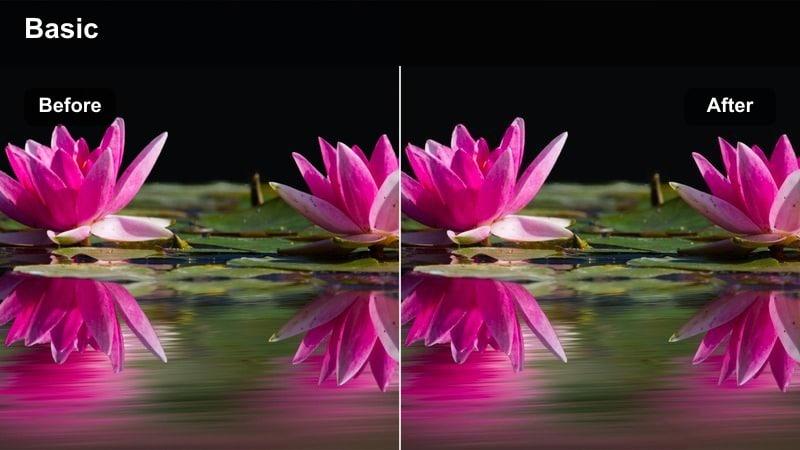
- Effekt-Look:Hohe Klarheit mit ausgewogenem Kontrast, leicht entsättigtem Hintergrund und echten Produktfarben.
- Am besten geeignet für:Tech-Produktdemonstrationen, Schreibtisch-Setups und schnelle Gear-Präsentationen.
- Bearbeitungstipp:Reduziere die Sättigung im Hintergrund etwas stärker, damit das Hauptprodukt sofort ins Auge fällt.
Product Showcase Crisp wurde entwickelt, um Produktfarben präzise zu halten und gleichzeitig das Umfeld dezent abzuschwächen – Gadgets und Ausrüstung ziehen so direkt den Blick an. Die starke Klarheit und der ausgewogene Kontrast machen Text, Knöpfe und Materialien sogar auf kleinen Bildschirmen gut lesbar.
Nutze in Filmora ein neutrales LUT, erhöhe die Schärfe leicht und senke mit Sättigungsreglern oder Masken die Farbintensität im Hintergrund. Sobald dein Produkt heraussticht, exportiere Clips für CapCut, wo du Speedramps, Callouts und Annotationen zur Hervorhebung wichtiger Features hinzufügen kannst.
Short-Form Boost
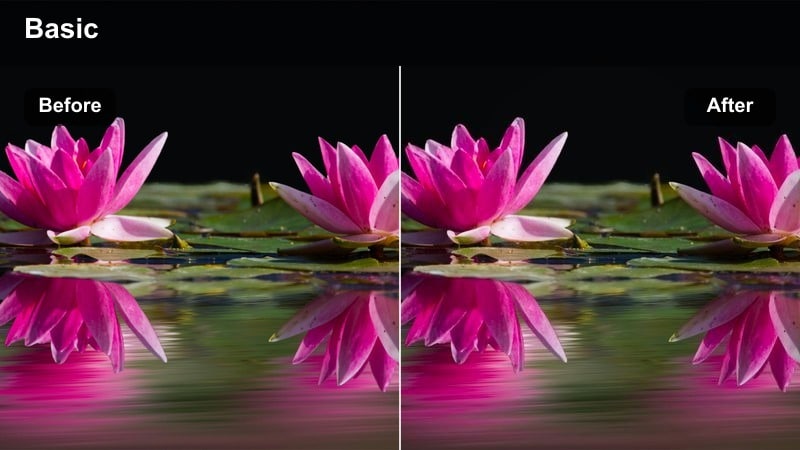
- Effekt-Look:Hochwirksamer Kontrast mit angehobenen Glanzlichtern, satten Mitteltönen und socialfreundlicher Brillanz.
- Am besten geeignet für:Schnelle vertikale Edits, Übergänge und trendige CapCut-Vorlagenvideos.
- Bearbeitungstipp:Kombiniere diesen Filter mit dynamischen Übergängen und Zooms, um den kräftigen, energiegeladenen Look zu treffen.
Short-Form Boost verstärkt Kontrast und Leuchtkraft, sodass jedes Frame energisch und aufmerksamkeitsstark wirkt – perfekt für Hooks, Übergänge und Trend-Edits. Angehobene Lichter und satte Mitteltöne sorgen für Helligkeit und Energie, ohne dass Details ausbrennen.
Bereite den Stil in Filmora vor, indem du ein lebendiges LUT mit zusätzlichem Kontrast und Glanzlicht-Anhebung kombinierst; behalte deine Scopes im Blick, um Clipping zu vermeiden. Exportiere kurze, vorgegradete Clips und Vorlagen, damit CapCut schnelle Schnitte, Zooms und Transitions übernimmt, die den frechen Look voll ausspielen.
Tipps zur Verwendung der kostenlosen LUTs für CapCut Pack Filter in Filmora
- Korrigiere immer Belichtung und Weißabgleich in Filmora, bevor du Clips nach CapCut und einen LUT-Filter anwendest, damit Farbe nicht matschig oder übersättigt wird.
- Gruppiere Clips nach Ort oder Licht in deiner Filmora-Timeline, wende pro Gruppe ähnliche Filter oder LUTs an und halte diese Gruppen bei der Bearbeitung in CapCut zusammen.
- Erstelle ein Backup-Projekt oder dupliziere deine unbearbeiteten Clips in Filmora, um mit verschiedenen LUT-Exports zu experimentieren, ohne das Originalmaterial zu verlieren.
- Nutze dezentes Vignettieren und Nachschärfen in Filmora, um deine CapCut-LUTs zu unterstützen – halte die Anpassungen zurückhaltend, damit das Material nie überbearbeitet aussieht.
- Exportieren Sie eine kurze Testsequenz von 5 bis 10 Sekunden mit Ihrer bevorzugten Filmora-Farbabstufung, wenden Sie Ihr kostenloses LUTs-Pack für CapCut oben drauf an und überprüfen Sie alles auf Ihrem Handy.
- Speichern Sie Ihre Lieblings-Farbkombinationen aus Filmora als Presets, damit Sie den gleichen Grundlook schnell wiederherstellen können, bevor Sie Reels und Shorts in CapCut finalisieren.
- Passen Sie die Projekteinstellungen in Filmora an Auflösung und Bildrate an, die Sie in CapCut verwenden werden, um Qualitätsverluste beim Wechsel zwischen den Apps zu vermeiden.
Dieses kostenlose LUTs-Pack für CapCut bietet Kreativen und Editoren eine einfache Möglichkeit, cineastische, sozialfertige Looks für Stadt-, Reise- und Studio-Inhalte zu erstellen – ganz ohne komplexes Farbgrading.
Experimentieren Sie mit mehreren Favoriten-Filtern, speichern Sie diese als Presets und erforschen Sie, wie Filmora Ihnen helfen kann, diese Looks weiter zu verfeinern, bevor Sie die Clips zum finalen Feinschliff wieder in CapCut schicken.
Sicherer DownloadNächster Schritt:Kostenlose LUTs für Final Cut Pro


