
 4,7
4,7

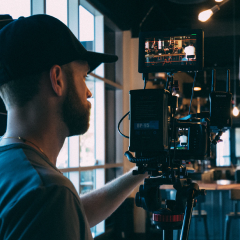

Verleihen Sie Rumble-Uploads mit diesem kostenlosen Rumble-Video-LUT-Paket für Kommentatoren und unabhängige Publisher ein einheitlicheres Erscheinungsbild. Diese Kommentar-Videofilter sind für Talking-Head-Aufnahmen, Interviews, Schreibtisch-Setups und Vor-Ort-Berichte konzipiert.
Verwenden Sie die Presets als Ausgangspunkt für das Rumble-Colorgrading und passen Sie dann Belichtung, Weißabgleich, Kontrast und Hauttöne in Filmora an. Jeder Filter unterstützt ein anderes Veröffentlichungsszenario, von dringenden Nachrichtenkommentaren bis hin zu polierten Studio-Diskussionen.
In diesem Artikel
Studio-Schreibtische und Direkt-in-die-Kamera-Kommentare
Studio Neutral
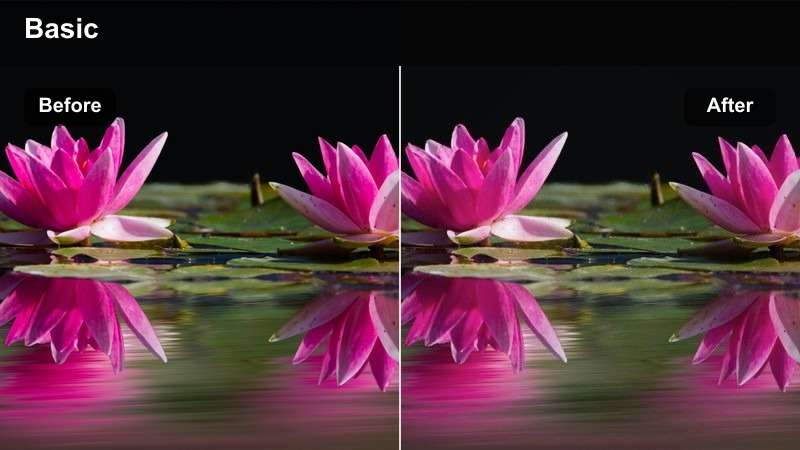
- Effekt-Look: Sauberer Kontrast mit ausgewogenen Hauttönen und natürlichen Weißtönen
- Am besten geeignet für: Rumble-Kommentarvideos, die an einem Schreibtisch oder in einem Heimstudio aufgenommen wurden
- Bearbeitungstipp: Stellen Sie zuerst den Weißabgleich ein, und reduzieren Sie dann die Highlights leicht, wenn das praktische Licht zu hart wirkt
Studio Neutral ist ein zuverlässiger Alltagsfilter für klare und glaubwürdige Kommentar-Uploads. Er hält das Bild nah am Natürlichen, fügt aber genug Kontrast hinzu, um den Presenter vom Schreibtisch, den Wänden und dem Studioequipment abzuheben.
Verwenden Sie diesen Look in Filmora als Ausgangspunkt für Talking-Head-Aufnahmen mit gleichmäßiger Beleuchtung. Korrigieren Sie zuerst Belichtung und Weißabgleich, nehmen Sie dann kleine Anpassungen an Kontrast, Highlights und Hauttönen vor, bevor Sie das Rumble-Video exportieren.
Studio Warm
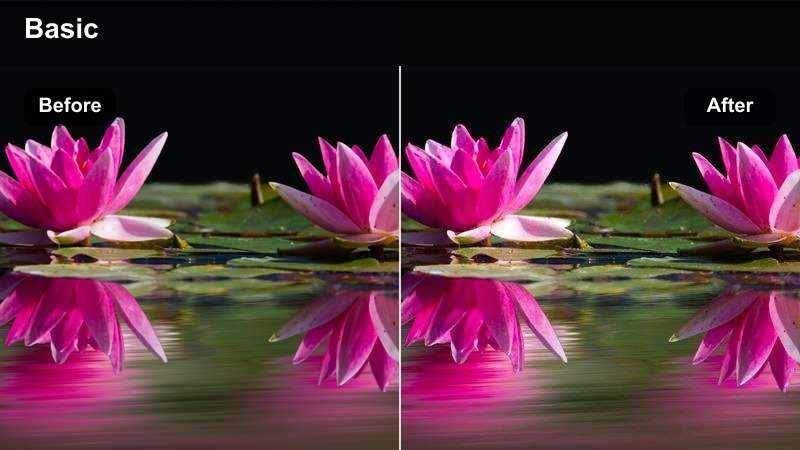
- Effekt-Look: Warme Highlights mit weichem Kontrast und einladenden Hauttönen
- Am besten geeignet für: Persönliche Kommentare, Meinungsbeiträge und entspannte Creator-Updates
- Bearbeitungstipp: Senken Sie die Farbtemperatur leicht ab, wenn der Filter die Hauttöne zu orange erscheinen lässt
Studio Warm verleiht Gesprächs-Rumble-Videos einen einladenden Ton. Sein weicherer Kontrast und wärmere Highlights können persönliche Updates, Meinungsbeiträge und informelle Diskussionen einladender wirken lassen.
Verwenden Sie die Temperatur- und Tönung-Regler in Filmora, um die Wärme unter Kontrolle zu halten, wenn Ihr Raum bereits Wolfram-Glühbirnen oder bernsteinfarbene LED-Panels hat. Prüfen Sie das Gesicht in voller Größe und reduzieren Sie die Sättigung, wenn der Effekt orange wirkt.
Studio Crisp
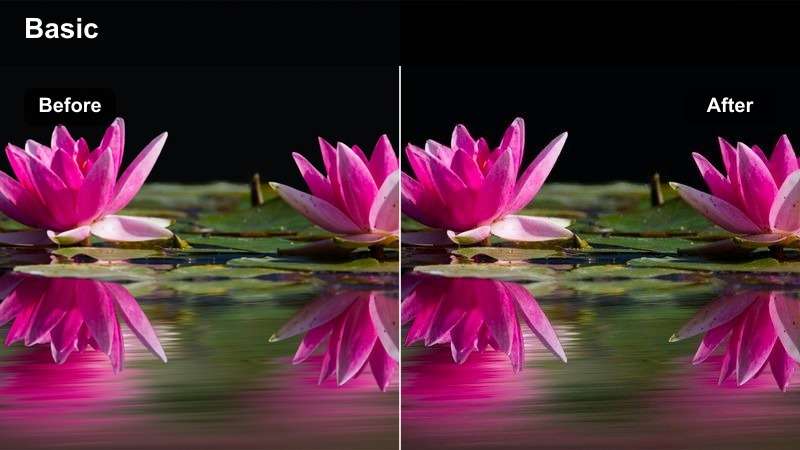
- Effekt-Look: Schärfere Mittelton-Definition mit kontrollierten Tiefen und lebendigen Details
- Am besten geeignet für: Technologie-Kommentare, Medienanalysen und bildschirmfokussierte Präsentationen
- Bearbeitungstipp: Reduzieren Sie die Schärfung, wenn das Filmmaterial Kompressionsrauschen oder einen unruhigen Hintergrund aufweist
Studio Crisp lässt gut beleuchtetes Studiomaterial präzise und informationsorientiert wirken. Der Filter betont die Mitteltondefinition und kontrollierte Tiefen, was gut für Technologie-Kommentare, Produktdiskussionen und Medienanalysen funktioniert.
Vergleichen Sie in Filmora den Presenter mit nahegelegenen Monitoren und Grafik-Overlays, bevor Sie den Look finalisieren. Senken Sie die Highlights ab oder reduzieren Sie die Bildschirmhelligkeit, wenn Displays prominenter wirken als die Person, die den Kommentar liefert.
Eine konsistente Rumble-Farbpalette aufbauen
Filmoras Farbwerkzeuge können Ihnen helfen, eine wiederholbare Palette für Kommentar-Thumbnails, Talking-Head-Aufnahmen, Interviews und unterstützendes B-Roll zu erstellen.
Beginnen Sie mit einem Filter aus diesem Rumble-Video-LUT-Paket und passen Sie dann Wärme, Kontrast und Sättigung an Ihre Kanalidentität an.
Verwenden Sie Filmoras Farbsteuerungen, um Ihren Rumble-Veröffentlichungsstil zu verfeinern.

 Sicherer Download

Kommentar-Videofilter vor dem Export in der Vorschau prüfen
Vergleichen Sie mehrere Filter-Looks auf demselben Clip, um die richtige Balance für Ihr Motiv, die Beleuchtung und das Veröffentlichungsformat zu finden.
Prüfen Sie das Ergebnis in der Vorschau auf einem Vollbildschirm und auf einem kleineren Display, damit Gesichter, Untertitel und wichtige Hintergrunddetails leicht erkennbar bleiben.
Testen Sie jeden Filter an einer kurzen Probe, bevor Sie ihn auf den vollständigen Upload anwenden.
Sicherer DownloadFilter und LUTs sorgfältig kombinieren
Ein LUT kann die allgemeine Farbrichtung vorgeben, während Filmora-Filteranpassungen helfen, die Belichtung zu korrigieren und den Look an jedes Aufnahme-Setup anzupassen.
Vermeiden Sie das Stapeln mehrerer starker Effekte bei voller Intensität. Verwenden Sie einen primären Look und nehmen Sie dann kleine Korrekturen für Hauttöne, Highlights und Schatten vor.
Laden Sie das Paket herunter und verfeinern Sie jeden Look für Ihr nächstes Rumble-Video.
Sicherer DownloadInterviews in Büros und öffentlichen Räumen
Interview Soft
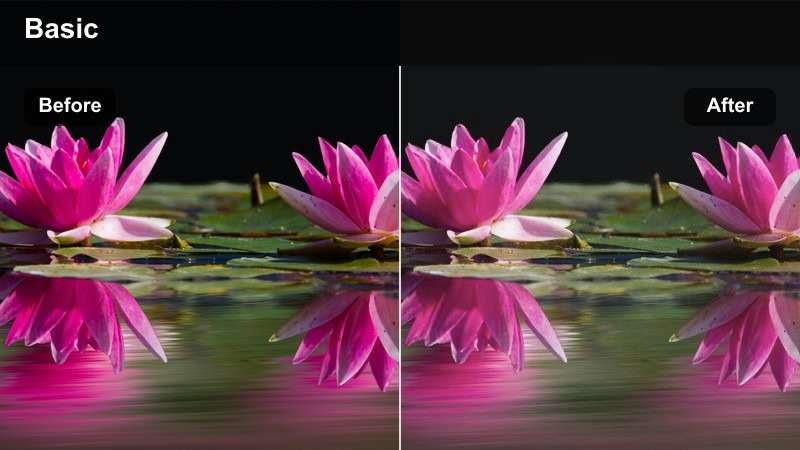
- Effekt-Look: Sanfter Kontrast mit abgeschwächten Highlights und natürlichen Teint-Details
- Am besten geeignet für: Indoor-Interviews, Gastgespräche und Publisher-Profile
- Bearbeitungstipp: Verwenden Sie eine leichte Belichtungsanhebung beim Gast, wenn der Hintergrund heller als das Motiv ist
Interview Soft erzeugt einen polierten, aber komfortablen Look für längere Interviewgespräche. Es reduziert harte Highlights, während genug Teint-Detail erhalten bleibt, damit der Gast natürlich und erkennbar wirkt.
Wenden Sie das Preset in Filmora nur leicht an, besonders wenn das Quellmaterial bereits vorteilhaftes Fensterlicht hat. Vergleichen Sie Augen, Haare und Kleidungskanten, bevor Sie zusätzliche Weichheit oder Rauschreduzierung hinzufügen.
Interview Documentary
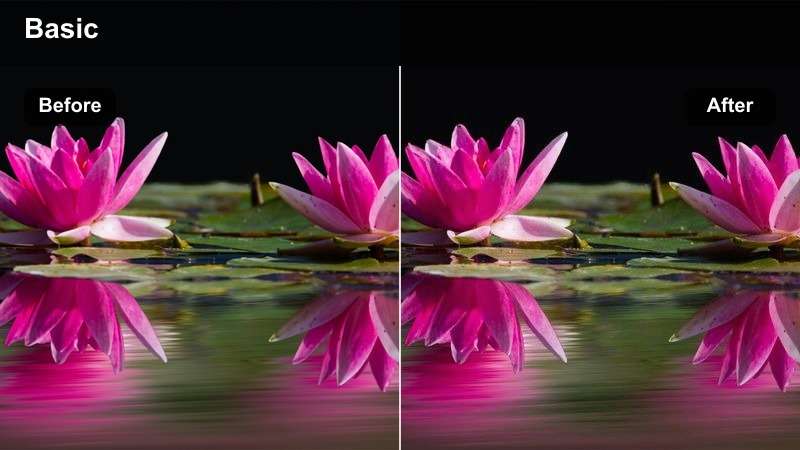
- Effekt-Look: Gedämpfte Farbe mit geerdeten Schatten und realistischer redaktioneller Anmutung
- Am besten geeignet für: Feldinterviews, themenbasierte Berichte und dokumentarische Rumble-Uploads
- Bearbeitungstipp: Fügen Sie eine leichte Sättigungserhöhung hinzu, wenn bewölktes Tageslicht die Quelle flach wirken lässt
Interview Documentary unterstützt ernsthafte Interviews mit einer zurückhaltenden redaktionellen Stimmung. Gedämpfte Farbe und geerdete Schatten helfen dem Setting, realistisch zu wirken, ohne vom Gespräch abzulenken.
Verwenden Sie diesen Rumble-Videofilter in Filmora, wenn der Ort Teil der Geschichte ist. Prüfen Sie Schilder, Kleidung und Hauttöne auf unerwünschte Verschiebungen und fügen Sie nur eine kleine Sättigungsanpassung hinzu, wenn bewölktes Tageslicht das Material leblos erscheinen lässt.
Interview Cool
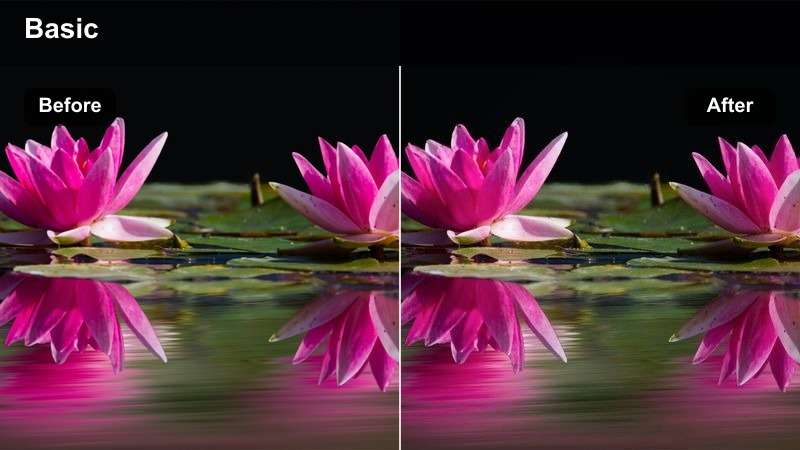
- Effekt-Look: Kühlere Neutraltöne mit festem Kontrast und einem fokussierten Newsroom-Ton
- Am besten geeignet für: Aktuelle-Ereignisse-Interviews, politische Diskussionen und ernsthafte Analysen
- Bearbeitungstipp: Wärmen Sie Hauttöne selektiv auf, wenn das Gesamtgrading den Gast blass erscheinen lässt
Interview Cool verleiht formalem Interviewmaterial ein ruhiges, analytisches Gefühl. Sein blau-grauer Ausgleich und fester Kontrast eignen sich für aktuelle Ereignisse-Diskussionen, politische Interviews und ernsthafte Analysen.
Verwenden Sie den Filter in Filmora als Grundlage und korrigieren Sie das Motiv bei Bedarf separat vom Hintergrund. Übermäßiges Blau in Gesichtern kann Vertrauen und Klarheit verringern, wärmen Sie daher Hauttöne selektiv auf, wenn der Gast blass wirkt.
Vor-Ort-Berichte und mobile Kommentare
Mobile Daylight
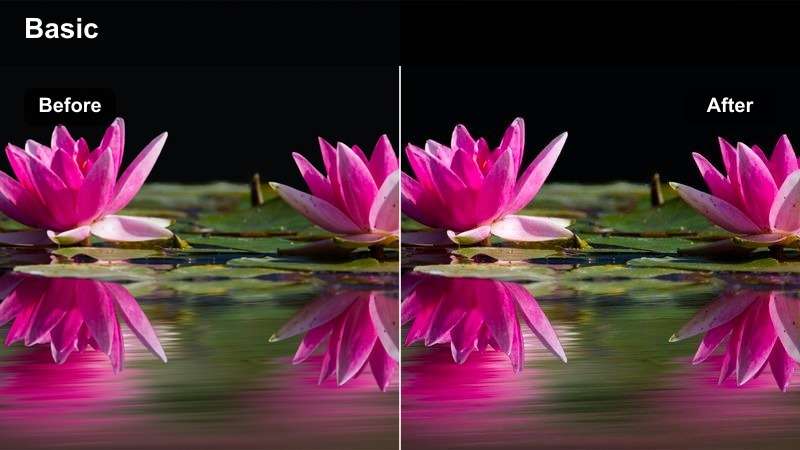
- Effekt-Look: Ausgewogenes Tageslicht mit angehobenen Schatten und klaren Außendetails
- Am besten geeignet für: Mit dem Telefon aufgenommene Rumble-Uploads, Straßenkommentare und Outdoor-Updates
- Bearbeitungstipp: Reduzieren Sie die Highlights, bevor Sie Kontrast hinzufügen, wenn Himmel oder Pflaster überbelichtet sind
Mobile Daylight hilft Handaufnahmen, in Außenbedingungen sauberer und konsistenter auszusehen. Angehobene Schatten enthüllen nützliche Details, während ausgewogenes Tageslicht den Creator und den Ort gut sichtbar hält.
Stabilisieren Sie die Helligkeit in Filmora, bevor Sie den Filter beurteilen, wenn das Telefon während einer Aufnahme die Belichtung ändert. Verwenden Sie Keyframes oder kurze Anpassungsclips beim Wechsel zwischen Schatten und direktem Sonnenlicht.
Mobile Overcast
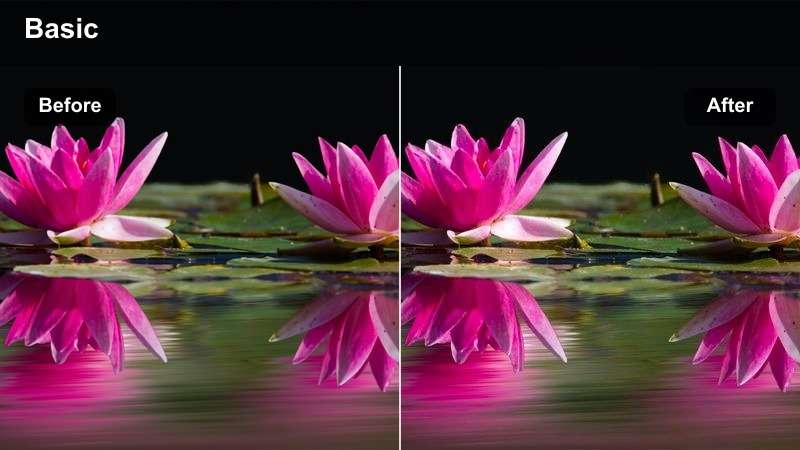
- Effekt-Look: Leicht wärmere Mitten mit verbesserter Trennung und sanfter Sättigung
- Am besten geeignet für: Berichterstattung an bewölkten Tagen, Outdoor-Interviews und ortsbasierte Kommentare
- Bearbeitungstipp: Heben Sie die Mitten vorsichtig an, damit graue Himmel das Motiv nicht flach erscheinen lassen
Mobile Overcast bringt Leben in flaches Filmmaterial, ohne das Bild künstlich wirken zu lassen. Wärmere Mitten und verbesserte Motivtrennung helfen dem Sprecher, sich gegen graue Himmel und gedämpfte Hintergründe abzuheben.
Verwenden Sie in Filmora lokalen Kontrast oder mildes Hintergrunddunkeln, anstatt auf starke Sättigung zu setzen. Dies hält den Outdoor-Kommentar glaubwürdig und lenkt die Aufmerksamkeit auf den Sprecher.
Mobile Evening
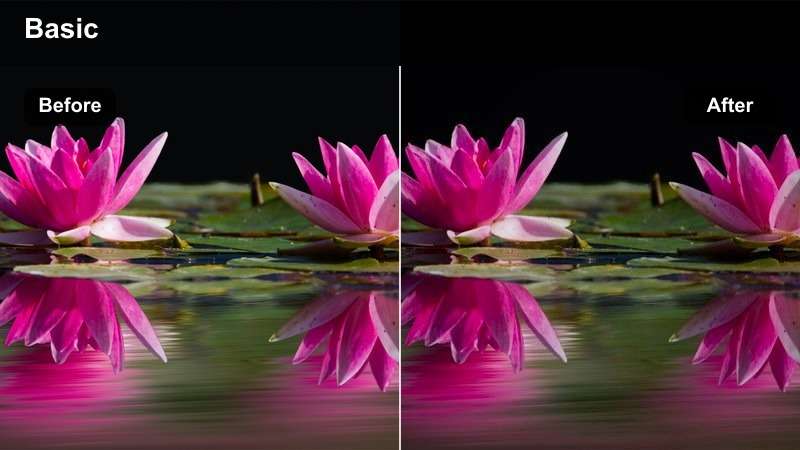
- Effekt-Look: Vertieftere Schatten mit kontrollierten praktischen Lichtern und kinematischem Abendausgleich
- Am besten geeignet für: Abendkommentare, Veranstaltungsrückblicke und späte Rumble-Berichte
- Bearbeitungstipp: Heben Sie die Schatten leicht an, wenn Gesichtsdetails nach dem Anwenden des Presets verschwinden
Mobile Evening bringt Struktur in Low-Light-Mobilaufnahmen und bewahrt gleichzeitig die Atmosphäre des Ortes. Kontrollierte praktische Lichter und tiefe blaue Schatten erzeugen eine kinematische Balance für späte Berichte und Veranstaltungsrückblicke.
Achten Sie in Filmora in dunklen Bereichen auf blockartiges Kompressionsrauschen. Heben Sie die dunkelsten Töne moderat an und wenden Sie Rauschreduzierung an, bevor Sie abschließende Schärfung hinzufügen, um Gesichtsdetails zu erhalten.
Publisher-Branding und wiederkehrende Serien
Publisher Bold
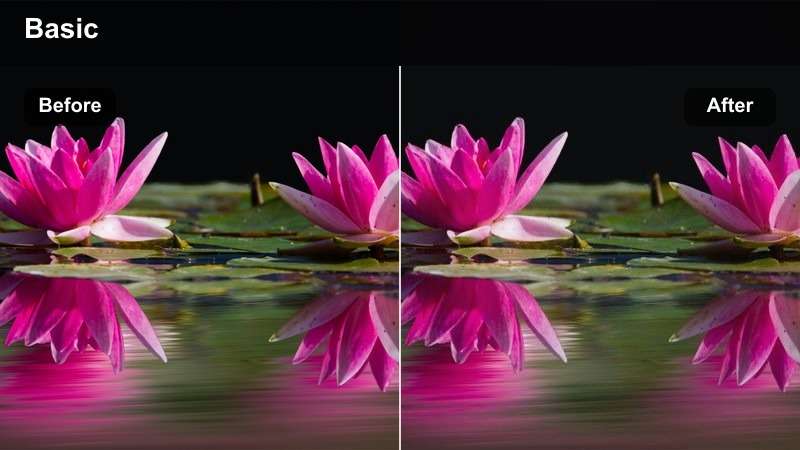
- Effekt-Look: Stärkerer Kontrast mit reicheren Farben und klarer Markenenergie
- Am besten geeignet für: Serienopener, Kanal-Updates und energiereiche Kommentarsegmente
- Bearbeitungstipp: Wenden Sie den Effekt konsistent auf B-Roll und Titel an, damit die Episode einheitlich wirkt
Publisher Bold verleiht wiederkehrendem Publisher-Content einen selbstbewussten und wiedererkennbaren Abschluss. Stärkerer Kontrast und reichere Farbe können Serienopener, Kanal-Updates und temporeichere Kommentare energetischer wirken lassen.
Verwenden Sie Filmora, um den Look konsistent auf Host, B-Roll und Titelgrafiken anzuwenden. Speichern Sie Ihre bevorzugten Belichtungs-, Kontrast- und Sättigungsgrenzen als wiederverwendbares Anpassungs-Preset für zukünftige Episoden.
Publisher Muted
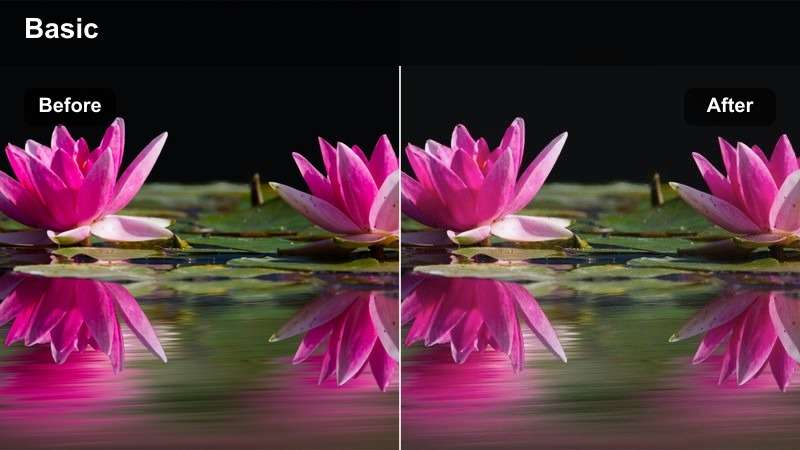
- Effekt-Look: Niedrig gesättigte Palette mit weichen Tiefen und einem gemessenen redaktionellen Ton
- Am besten geeignet für: Investigativer Kommentar, Langformanalysen und ernsthafte Publisher-Serien
- Bearbeitungstipp: Halten Sie Titelkarten und Diagramme heller als den Hintergrund für einfacheres Betrachten
Publisher Muted erzeugt einen zurückhaltenden Look für nachdenkliche, forschungsgetriebene Produktionen. Die niedrig gesättigte Palette und weiche Tiefen unterstützen investigativen Kommentar und Langformanalysen, ohne mit dem Motiv zu konkurrieren.
Halten Sie beim Bearbeiten in Filmora Einblendungen, Diagramme, Untertitel und Beweise heller als den Hintergrund. Zeigen Sie das Projekt in der Vorschau auf Telefongröße an, um zu bestätigen, dass wichtige Informationen lesbar bleiben.
Publisher Clean
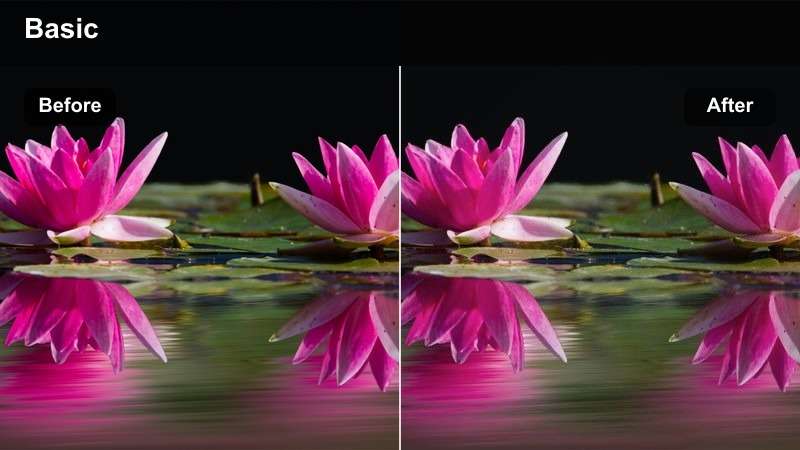
- Effekt-Look: Helle neutrale Farbe mit poliertem Kontrast und einheitlicher Präsentation
- Am besten geeignet für: Publisher-Ankündigungen, Kollaborationsvideos und professionelle Kanal-Updates
- Bearbeitungstipp: Gleichen Sie Kamerawinkel mit demselben Weißabgleich an, bevor Sie den Filter auf der Timeline anwenden
Publisher Clean liefert einen polierten kanalweiten Look für professionelles Rumble-Publishing. Helle neutrale Farbe und gleichmäßiger Kontrast eignen sich gut für Ankündigungen, Kollaborationsvideos und Updates mit mehreren Hosts.
Verwenden Sie Filmora, um den Weißabgleich zwischen Kamerawinkeln anzugleichen, bevor Sie den Filter auf der Timeline anwenden. Halten Sie in jedem Projekt dieselbe Anpassungsreihenfolge ein, damit Ihr Rumble-Archiv visuell zusammenhängend wirkt.
Tipps zur Verwendung von Rumble-LUT-Download-Filtern in Filmora
- Korrigieren Sie Belichtung und Weißabgleich, bevor Sie den finalen Filter-Look beurteilen.
- Wenden Sie Filter konsistent auf das Bildmaterial des Gastgebers, des Gastes und der unterstützenden Aufnahmen in einem Interview an.
- Verwenden Sie eine geringere Filterintensität, wenn das Quellvideo bereits eine starke Beleuchtung oder ein markentypisches Farbschema aufweist.
- Überprüfen Sie Hauttöne, weiße Hintergründe und Textüberlagerungen, nachdem Sie einen LUT oder Filter angewendet haben.
- Exportieren Sie einen kurzen Testclip, bevor Sie das vollständige Rumble-Upload rendern.
- Speichern Sie Ihre bevorzugten Filmora-Anpassungen als wiederverwendbares Preset für wiederkehrende Kommentarserien.
Dieses kostenlose Rumble-Video-LUT-Paket bietet Kommentatoren und unabhängigen Publishern einen praktischen Ausgangspunkt für sauberere und konsistentere Uploads. Wählen Sie einen szenenbasierten Filter, der zu Ihrem Filmmaterial passt, und passen Sie ihn dann für Belichtung, Hauttöne und das Channel-Branding an.
Für weitere Optionen erkunden Sie die vollständige Rumble-LUT-Kollektion und erstellen Sie eine kleine Auswahl zuverlässiger Looks für Studio-Kommentare, Interviews, Feldberichte und Publisher-Ankündigungen.
Sicherer Download

