
 4,7
4,7

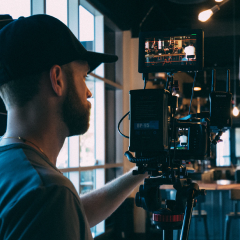

Verleihen Sie Ihren Livestreams, Gameplay-Highlights und Just-Chatting-Videos mit diesem kostenlosen Twitch-Stream-LUT-Paket eine einheitlichere visuelle Identität. Diese Filterstile helfen Gaming-Creatorn, professionelles Color Grading zu erstellen, ohne stundenlang jeden Clip manuell anzupassen.
Laden Sie das Paket herunter und testen Sie jeden Look in Filmora oder Ihrem bevorzugten Bearbeitungs-Workflow. Verwenden Sie hellere Presets für Webcam-Szenen, stärkeren Kontrast für Gameplay-Aufnahmen und atmosphärische Farbbehandlungen, wenn Ihr Stream-Overlay und Videoinhalt cinematischer wirken sollen.
In diesem Artikel
Neon Broadcast Scenes
Cyber Neon Pop
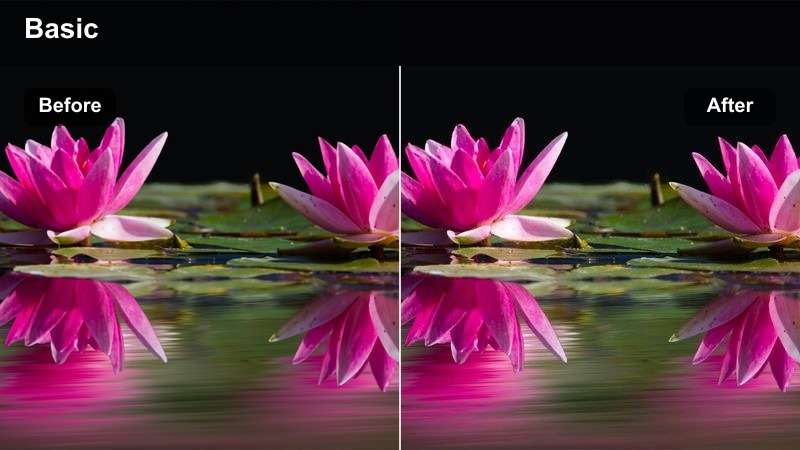
- Effekt-Look: Helle Cyan- und Magenta-Highlights mit knackigem Kontrast
- Am besten geeignet für: RGB-Gaming-Setups, Esports-Intros und energiegeladene Gameplay-Highlights
- Bearbeitungstipp: Reduzieren Sie die Intensität bei hellen Overlays, damit Neon-Akzente die Webcam-Details nicht überwältigen
Cyber Neon Pop verleiht energiegeladenen Twitch-Szenen eine lebhafte Kombination aus Cyan- und Magenta-Highlights mit knackigem Kontrast. Es ist eine starke Wahl für RGB-Gaming-Setups, Esports-Intros und schnelle Gameplay-Highlights, die einen sofortigen visuellen Schub benötigen.
Wenden Sie diesen Look in Filmora nach dem Ausbalancieren von Belichtung und Weißabgleich an, damit die Neonfarben kräftig bleiben, ohne Hauttöne zu übersteuern. Reduzieren Sie die Intensität bei hellen Overlays und verwenden Sie das Preset für Stream-Startbildschirme, Highlight-Reels oder dramatische Übergänge zwischen Gameplay-Clips.
Electric Blue Focus
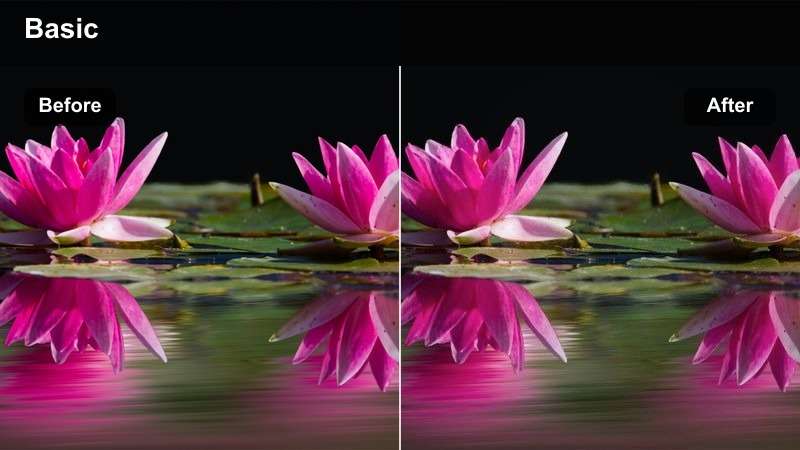
- Effekt-Look: Kühle blaue Schatten mit sauberen Weißtönen und fokussierten Mitteltönen
- Am besten geeignet für: Kompetitives Gameplay, Reaktionsclips und kühl getönte Stream-Overlays
- Bearbeitungstipp: Heben Sie die Schatten leicht an, wenn Sie in einem dunklen Gaming-Raum aufnehmen
Electric Blue Focus erzeugt kühle blaue Schatten, saubere Weißtöne und fokussierte Mitteltöne, die schnelles Gameplay-Material scharf und lesbar halten. Das kontrollierte Grading eignet sich gut für kompetitive Matches, Reaktionsclips und futuristische Spielumgebungen.
Verwenden Sie es in Filmora, wenn Ihr Material bereits blaue Interface-Elemente oder kühle Stream-Grafiken enthält. Heben Sie die Schatten in einem dunklen Gaming-Raum leicht an und halten Sie die Sättigung moderat, wenn das Spiel intensive blaue Effekte oder helle HUD-Grafiken enthält.
Purple Hype Room
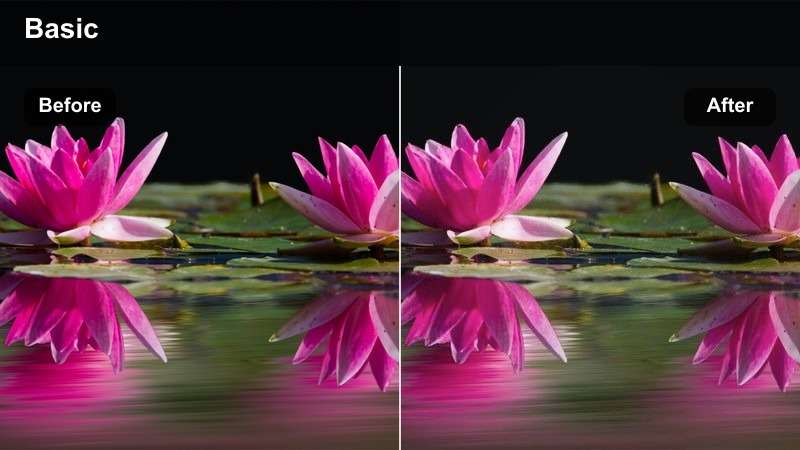
- Effekt-Look: Satte violette Schatten mit lebhaften Highlights und weichem Kontrast
- Am besten geeignet für: Stream-Ankündigungen, Creator-Intros und feierliche Gameplay-Momente
- Bearbeitungstipp: Fügen Sie nach dem Filter eine kleine Menge Glühen hinzu, um ein intensiveres Broadcast-Gefühl zu erzielen
Purple Hype Room fügt satte violette Schatten, lebhafte Highlights und weichen Kontrast für einprägsames Creator-Branding hinzu. Es ist besonders effektiv für Stream-Ankündigungen, Creator-Intros und feierliche Gameplay-Momente mit lila oder lavendelfarbenen Overlay-Akzenten.
Wenden Sie den Look in Filmora an und fügen Sie eine kleine Menge Glühen für ein intensiveres Broadcast-Gefühl hinzu. Reduzieren Sie die Effektstärke für Webcam-Aufnahmen, damit natürliche Gesichtsdetails klar bleiben, und speichern Sie die angepasste Version, wenn Lila Teil Ihrer Kanalidentität ist.
Erstellen Sie eine Twitch-Farbpalette mit KI
Verwenden Sie KI-Farbwerkzeuge, um Paletten zu erkunden, die zu Ihrem Kanallogo, Stream-Overlay, Webcam-Beleuchtung und Lieblingsgenres passen. Eine einheitliche Palette kann dafür sorgen, dass sich jede Szene verbunden anfühlt, bevor Sie überhaupt einen Filter anwenden.
Beginnen Sie mit einer Hauptmarkenfarbe, einer Highlight-Farbe und neutralen Hintergrundtönen. Passen Sie dann Ihre LUT- oder Filterintensität an, damit das Grading Ihr Kanaldesign unterstützt, anstatt damit zu konkurrieren.

 Sicherer Download

Twitch-Videofilter vor dem Export in der Vorschau ansehen
Filmora macht es einfach, Filterstile für Gameplay, Webcam-Aufnahmen und overlay-lastige Layouts zu vergleichen. Sehen Sie sich jeden Look an repräsentativen Clips in der Vorschau an, bevor Sie ein endgültiges Grading für Ihre Stream-Highlights auswählen.
Überprüfen Sie für zuverlässigste Ergebnisse Hauttöne, dunkle Spielbereiche, Alert-Grafiken und kleinen Chat-Text. Ein Filter sollte die Stimmung verbessern und dabei die wichtigen Stream-Informationen klar halten.
Sicherer DownloadFilter-Looks in wiederverwendbare LUT-Presets umwandeln
Sobald Sie einen Stil gefunden haben, der zu Ihrem Kanal passt, speichern Sie die angepasste Farbbehandlung als wiederverwendbares Preset. Dies hilft Ihnen, ein einheitliches Twitch-Color-Grading über Livestream-Aufnahmen, Gameplay-Highlights und Just-Chatting-Videos hinweg beizubehalten.
Organisieren Sie Presets nach Szenentyp, z. B. Webcam, Gameplay, Intro und Community-Chat. Eine kleine Sammlung verlässlicher Looks zu pflegen, macht das Bearbeiten schneller und verleiht Ihrem Inhalt ein professionelleres Erscheinungsbild.
Sicherer DownloadWarm Creator Studio
Golden Chat
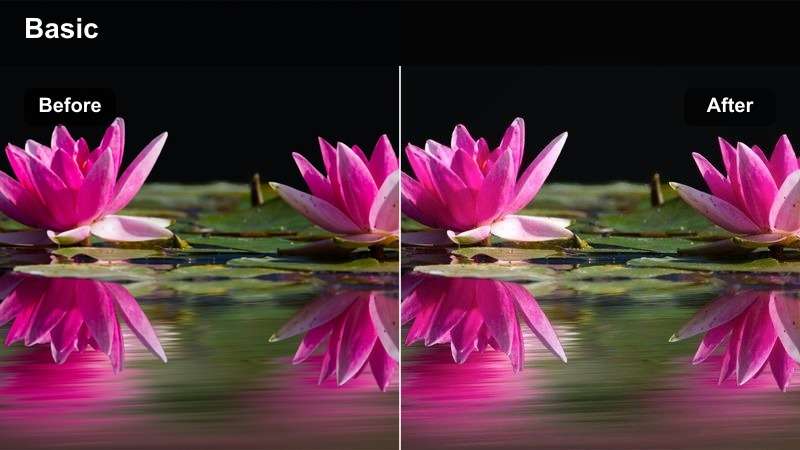
- Effekt-Look: Warme Highlights, honigtönige Haut und sanfter Kontrast
- Am besten geeignet für: Just-Chatting-Streams, Q&A-Segmente und Creator-Update-Videos
- Bearbeitungstipp: Verwenden Sie eine geringere Stärke, wenn warme Raumlichter bereits im Bild sichtbar sind
Golden Chat verwendet warme Highlights, honigtönige Haut und sanften Kontrast, um Gesprächsinhalte einladend und poliert wirken zu lassen. Es eignet sich gut für Just-Chatting-Streams, Q&A-Segmente und Creator-Update-Videos, bei denen die Face-Cam im Mittelpunkt steht.
Verwenden Sie eine geringere Stärke in Filmora, wenn warme Raumlichter bereits sichtbar sind, und stimmen Sie das Grading mit bernsteinfarbener Beleuchtung und warmen Alert-Grafiken ab. Der weichere Kontrast ist für längere Face-Cam-Segmente angenehm und trägt zu einer freundlichen Kanalpräsentation bei.
Sunset Stream
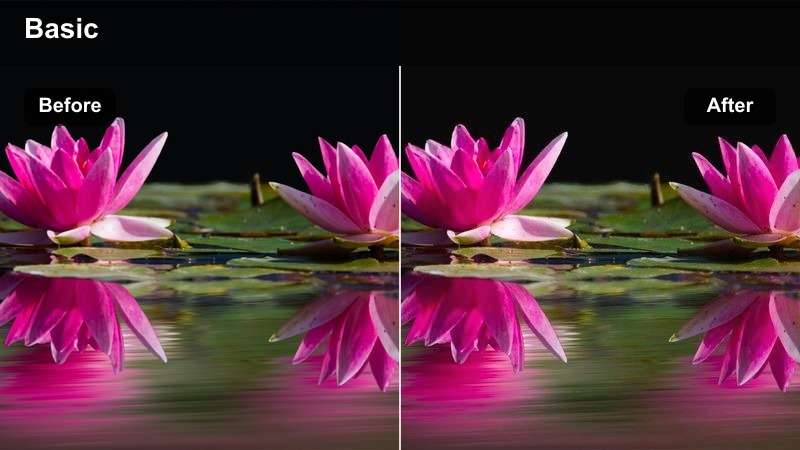
- Effekt-Look: Pfirsich-Highlights, rosige Mitteltöne und weich gezeichnete Schatten
- Am besten geeignet für: Abend-Broadcasts, persönliche Geschichten und entspannte Community-Streams
- Bearbeitungstipp: Schützen Sie Hauttöne, indem Sie die Rotsättigung reduzieren, wenn die Kameraausleuchtung bereits warm ist
Sunset Stream fügt Pfirsich-Highlights, rosige Mitteltöne und weich gezeichnete Schatten für entspannte abendliche Twitch-Inhalte hinzu. Es passt gut zu persönlichen Geschichten, Kanal-Updates und Community-Broadcasts mit einer ruhigen, intimen Stimmung.
Reduzieren Sie in Filmora die Rotsättigung, wenn die Kameraausleuchtung bereits warm ist, um Hauttöne zu schützen. Dieser Filter kann auch dabei helfen, Clips zu vereinheitlichen, die zu verschiedenen Zeiten aufgenommen wurden, wenn das Material einen ähnlichen warmen Beleuchtungsstil teilt.
Clean Studio Light
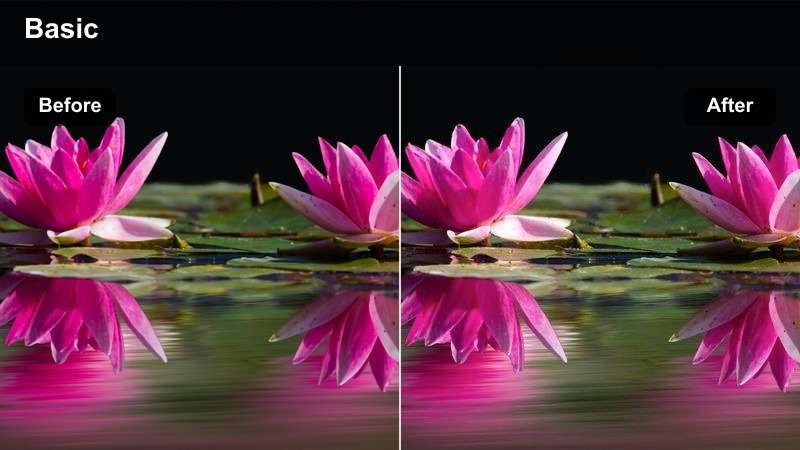
- Effekt-Look: Ausgewogene Belichtung, neutrale Weißtöne und natürliche Hauttöne
- Am besten geeignet für: Tutorial-Streams, Produkt-Showcases und professionelle Creator-Inhalte
- Bearbeitungstipp: Verwenden Sie dies als Basisfilter, bevor Sie eine dezente Markenfarbe oder Vignette hinzufügen
Clean Studio Light bietet ausgewogene Belichtung, neutrale Weißtöne und natürliche Hauttöne für ein klares und professionelles Broadcast-Erscheinungsbild. Es ist nützlich für Tutorial-Streams, Produkt-Showcases, Ankündigungen und andere Creator-Inhalte, die auf visuelle Klarheit angewiesen sind.
Verwenden Sie es in Filmora als Ausgangspunkt, bevor Sie eine dezente Markenfarbe oder Vignette hinzufügen. Dieses Preset hilft dabei, Webcam-Aufnahmen, Tutorials und Ankündigungen konsistent zu halten und ermöglicht es Ihrer Kanalidentität, durch Grafiken und Rahmen zum Ausdruck zu kommen.
Cinematic Gameplay Highlights
Deep Game Cinema
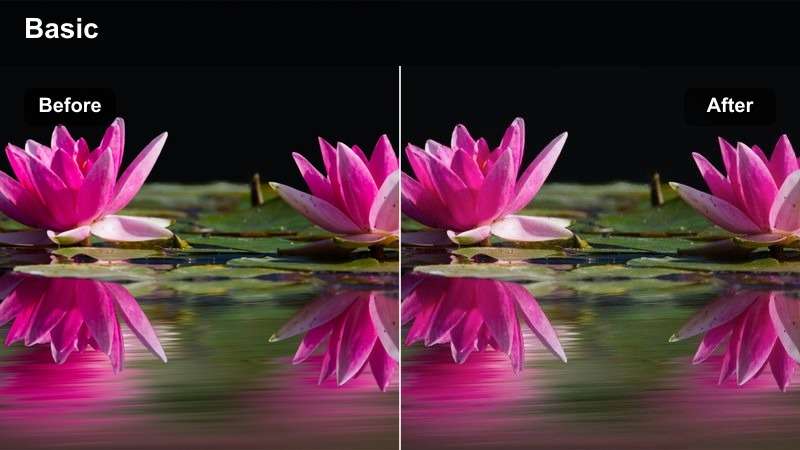
- Effekt-Look: Tiefere Schwarztöne, kontrollierte Highlights und cinematische Farbtrennung
- Am besten geeignet für: Story-getriebenes Gameplay, Boss-Kämpfe und bearbeitete Highlight-Videos
- Bearbeitungstipp: Überprüfen Sie dunkle Spielbereiche sorgfältig und heben Sie Schatten an, wenn wichtige Details verschwinden
Deep Game Cinema erzeugt tiefere Schwarztöne, kontrollierte Highlights und cinematische Farbtrennung für story-getriebenes Gameplay. Es kann Boss-Kämpfe und wichtige Gameplay-Momente in dramatischere Highlight-Sequenzen verwandeln.
Verwenden Sie diesen Effekt in Filmora selektiv, anstatt ihn auf jede Szene anzuwenden, damit die stärksten Teile Ihres Videos wirkungsvoller wirken. Überprüfen Sie dunkle Spielbereiche sorgfältig, heben Sie Schatten an, wenn Details verschwinden, und kombinieren Sie das Grading mit sauberen Übergängen oder subtilen Letterboxing-Effekten.
Arcade Crush
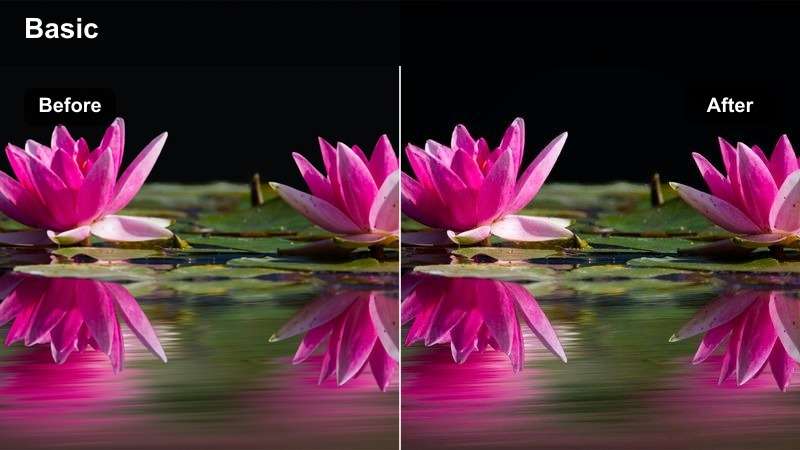
- Effekt-Look: Kräftige Sättigung, fetter Kontrast und energetische Spielfarben
- Am besten geeignet für: Arcade-Spiele, Multiplayer-Siege, Speedruns und Kurzclips
- Bearbeitungstipp: Reduzieren Sie die Sättigung leicht, wenn Spielgrafiken bereits intensive Primärfarben verwenden
Arcade Crush kombiniert kräftige Sättigung, fetten Kontrast und energetische Farben für Kurzclips, die sofortige visuelle Wirkung benötigen. Es eignet sich gut für Arcade-Spiele, Multiplayer-Siege, Speedruns und schnelle Highlight-Compilations.
Reduzieren Sie die Sättigung in Filmora leicht, wenn das Spiel bereits intensive Primärfarben verwendet. Die starke Farbtrennung funktioniert besonders gut mit schnellen Schnitten, beat-synchronisierten Übergängen und prägnanten On-Screen-Untertiteln für Social-Feeds.
Moody Stealth
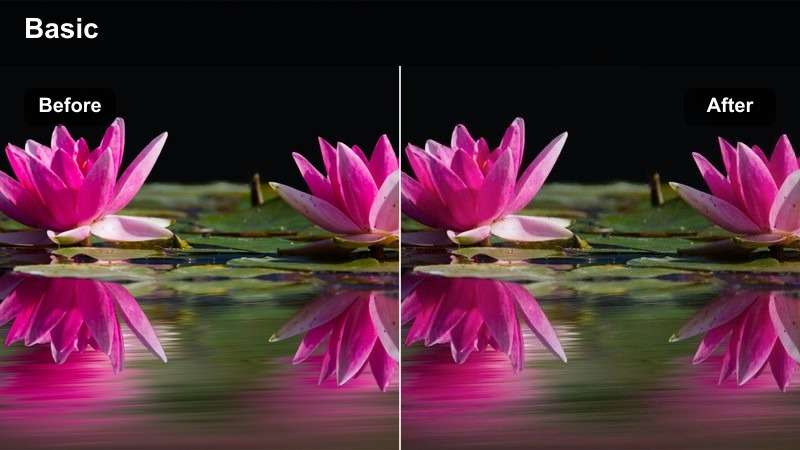
- Effekt-Look: Gedämpfte Farben, kühle Schatten und zurückhaltende Highlight-Details
- Am besten geeignet für: Stealth-Spiele, spannungsgeladenes Gameplay und ernste Kommentarclips
- Bearbeitungstipp: Erhalten Sie Shadow-Details, damit dunkle Spielumgebungen leicht verfolgbar bleiben
Moody Stealth verwendet gedämpfte Farben, kühle Schatten und zurückhaltende Highlight-Details, um spannungsgeladene Aufnahmen und fokussiertes Storytelling zu unterstützen. Es ist eine starke Wahl für Stealth-Spiele, ernste Kommentarclips und dezente Gameplay-Sequenzen.
Erhalten Sie Shadow-Details in Filmora, damit dunkle Umgebungen leicht verfolgbar bleiben, und erhöhen Sie die Belichtung leicht bei Face-Cam-Abschnitten. Der zurückhaltende Stil erzeugt eine ernste Stimmung, ohne auf schwere Effekte oder ablenkende Grafiken angewiesen zu sein.
Community and Overlay Moments
Chat Room Soft
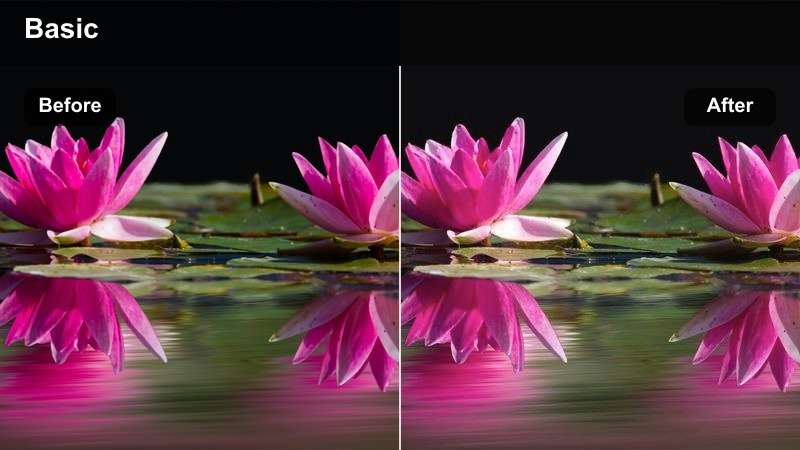
- Effekt-Look: Weicher Kontrast, sanfte Wärme und gleichmäßiger Highlight-Rolloff
- Am besten geeignet für: Community-Chats, Viewer-Call-ins und entspannte Just-Chatting-Broadcasts
- Bearbeitungstipp: Halten Sie den Filter subtil, damit Chat-Widgets und Alert-Text leicht lesbar bleiben
Chat Room Soft bietet weichen Kontrast, sanfte Wärme und gleichmäßigen Highlight-Rolloff für Gesprächs-Broadcasts, bei denen Creator und Community im Mittelpunkt stehen. Es ist nützlich für Viewer-Call-ins, entspannte Chats und längere Just-Chatting-Segmente.
Halten Sie den Filter in Filmora subtil, damit Chat-Widgets und Alert-Text leicht lesbar bleiben. Kombinieren Sie ihn mit übersichtlichen Overlays und angenehmer Beleuchtung, um ein ermüdungsarmes Seherlebnis zu schaffen, das die Aufmerksamkeit auf die Interaktion lenkt.
Overlay Contrast
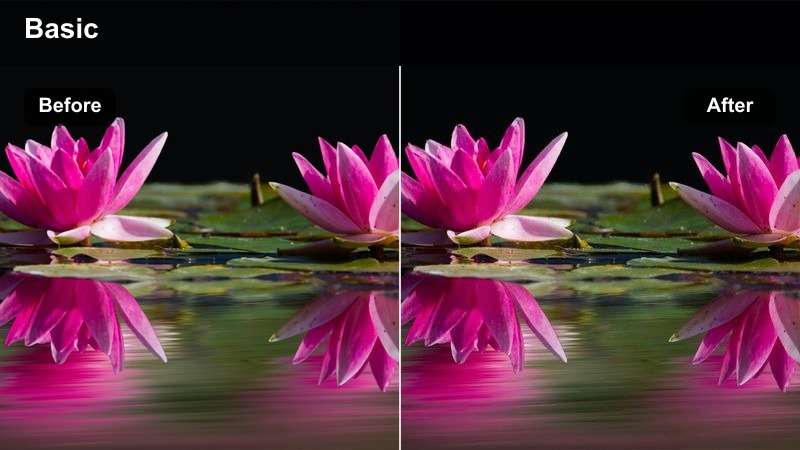
- Effekt-Look: Klare Subjekttrennung, moderater Kontrast und grafikfreundliche Farben
- Am besten geeignet für: Stream-Layouts mit Alerts, Webcam-Rahmen, Spendenfeldern und großen Beschriftungen
- Bearbeitungstipp: Testen Sie den Filter mit jeder Overlay-Ebene, um zu verhindern, dass Text und Rahmen mit dem Hintergrund verschmelzen
Overlay Contrast hält das Kamerabild und die Broadcast-Grafiken durch klare Subjekttrennung, moderaten Kontrast und grafikfreundliche Farben visuell unterscheidbar. Es eignet sich gut für Layouts mit Alerts, Webcam-Rahmen, Spendenfeldern und großen Beschriftungen.
Testen Sie den Filter mit jeder Overlay-Ebene in Filmora, einschließlich animierter Alerts und heller Rahmen. Sehen Sie sich das Design in der Größe an, in der Zuschauer es auf Mobilgeräten oder kleineren Displays sehen könnten, damit Text lesbar bleibt und das Grading nicht zu stark wird.
Creator Brand Tone
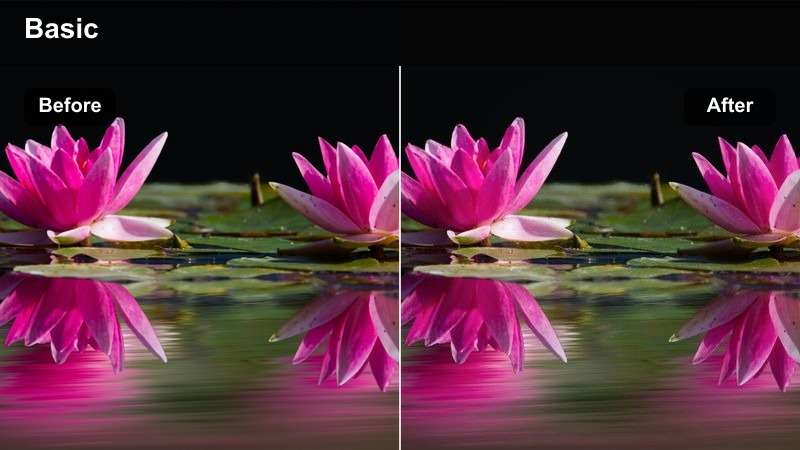
- Effekt-Look: Ausgewogener Kontrast mit einem flexiblen Farbton für wiedererkennbares Kanal-Branding
- Am besten geeignet für: Kanal-Trailer, wiederkehrende Segmente, Sponsor-Clips und gebrandete Stream-Recaps
- Bearbeitungstipp: Passen Sie den Farbton an Ihre bestehenden Overlay-Farben an, bevor Sie ein wiederverwendbares Preset exportieren
Creator Brand Tone verwendet ausgewogenen Kontrast und einen flexiblen Farbton, um verschiedene Twitch-Inhalte visuell zu verbinden. Es ist eine vielseitige Wahl für Kanal-Trailer, wiederkehrende Segmente, Sponsor-Clips und gebrandete Stream-Recaps.
Passen Sie den Farbton in Filmora an Ihre bestehenden Overlay-Farben an und speichern Sie das Ergebnis dann als benutzerdefiniertes Preset. Wählen Sie einen charakteristischen Farbton und verwenden Sie ihn konsistent in Recaps, Kurzclips und Werbevideos, um Ihre visuelle Identität zu stärken.
Tipps zur Verwendung von Twitch-LUT-Download-Filtern in Filmora
- Korrigieren Sie Belichtung und Weißabgleich, bevor Sie einen Twitch-Videofilter anwenden.
- Verwenden Sie stärkere Gradings für Gameplay-Highlights und weichere Gradings für Face-Cam- oder Just-Chatting-Aufnahmen.
- Überprüfen Sie Ihr Stream-Overlay nach dem Anwenden des Filters, um sicherzustellen, dass Alerts, Rahmen und Text lesbar bleiben.
- Halten Sie Hauttöne natürlich, indem Sie bei Bedarf die Sättigung oder Farbton-Intensität verringern.
- Speichern Sie angepasste Versionen als wiederverwendbare Presets für eine konsistente Farbkorrektur bei zukünftigen Uploads.
- Sehen Sie sich Filter sowohl bei hellen Gameplay-Szenen als auch bei dunklen Szenen an, bevor Sie ein vollständiges Highlight-Reel exportieren.
Ein gut gewähltes Twitch-Stream-LUT-Paket kann Ihrem Kanal ein einheitlicheres Erscheinungsbild über Live-Übertragungen, Gameplay-Highlights und Community-fokussierte Videos hinweg verleihen. Beginnen Sie mit einem Filter, der zur Stimmung Ihres Inhalts passt, und passen Sie dann Belichtung, Kontrast und Intensität für Ihr spezifisches Setup fein ab.
Laden Sie das kostenlose Paket herunter, testen Sie die Stile in Filmora und speichern Sie die Looks, die Ihre Stream-Overlay-Farbkorrektur und Ihre Creator-Marke am besten unterstützen.
Sicherer DownloadWeiter: Kostenloses Vimeo-LUT-Paket


