
 4,7
4,7

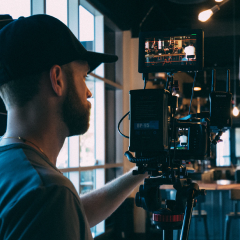

Ein konsistenter visueller Stil kann regionalen Erstellern und Markenverlagen helfen, jeden WeChat Channels-Beitrag wiedererkennbar zu gestalten. Dieses kostenlose WeChat Channels LUT-Paket enthält praktische Videofilter für Creator-Clips, Produktupdates, Ankündigungen und alltägliche vertikale Inhalte.
Verwenden Sie die Voreinstellungen in Filmora, um einen wiederholbaren Workflow zur Farbkorrektur für Kurzvideos aufzubauen. Beginnen Sie mit einem Filter, der zu Ihrer Szene passt, passen Sie Belichtung und Hauttöne an und exportieren Sie ein sauberes Ergebnis, das für Channels-Beiträge und Kampagneninhalte geeignet ist.
In diesem Artikel
Sonnendurchflutete Channel-Storys
Warmes Tageslicht
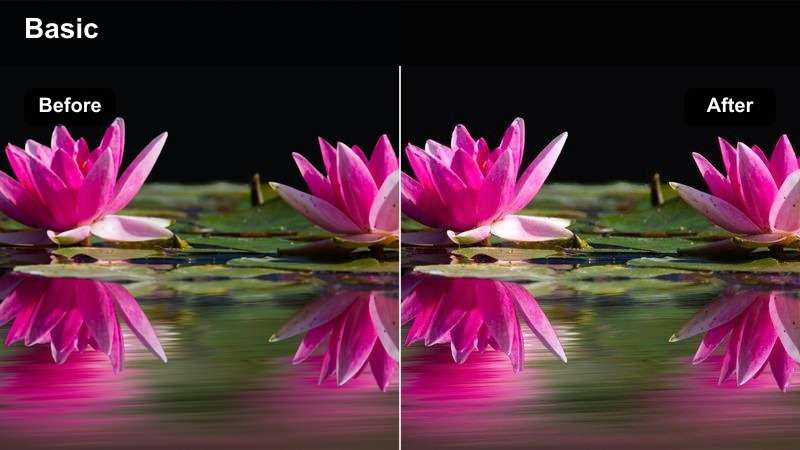
- Effekt-Look: Sanfte goldene Glanzlichter mit einer dezent warmen Balance
- Am besten geeignet für: Outdoor-Creator-Clips, Lifestyle-Beiträge am Tag und regionale Eventberichte
- Bearbeitungstipp: Intensität leicht reduzieren, wenn Hauttöne zu orange wirken
Warmes Tageslicht verleiht hellem Videomaterial durch sanfte goldene Glanzlichter und eine dezent warme Balance eine einladende Note. Es ist eine praktische Wahl für Outdoor-Creator-Clips, Lifestyle-Beiträge am Tag und regionale Eventberichte, bei denen das Bild freundlich und zugänglich wirken soll.
Gleichen Sie in Filmora die ursprüngliche Belichtung aus, bevor Sie den Look anwenden, insbesondere wenn Gesichtsglanzlichter bereits hell sind. Wenn der Hintergrund zu lebhaft wird, reduzieren Sie die Sättigung, bevor Sie die Filterstärke verringern, damit Gesichter natürlich bleiben und das fertige Channels-Video einladend wirkt.
Erstellen Sie eine WeChat Channels-Farbpalette mit KI
Verwenden Sie Filmoras KI-gestützte Farbwerkzeuge, um die dominante Stimmung Ihres Videomaterials zu ermitteln und eine wiederholbare Palette für regionale Kampagnen, Creator-Serien oder Marken-Updates zu erstellen.
Verfeinern Sie nach der Auswahl eines Filters Hauttöne, Markenfarben und Hintergrundsättigung, damit jedes Video wiedererkennbar bleibt, ohne übermäßig bearbeitet auszusehen.

 Sicherer Download

Beginnen Sie mit einem Referenzclip, speichern Sie die angepasste Palette und wenden Sie diese konsistent auf Ihre nächsten Channels-Beiträge an.
WeChat Channels-Videofilter vor dem Export in der Vorschau ansehen
Eine schnelle Nebeneinandervorschau hilft Ihnen, warmes Tageslicht, sauberes Studio, urbane Nacht und filmische Optionen zu vergleichen, bevor Sie sich für eine Bearbeitung entscheiden.
Prüfen Sie den Filter im vertikalen 9:16-Format und überprüfen Sie Gesichter, Untertitel, Logos und helle Beschilderung, da die mobile Ansicht Kontrast und Sättigung stärker erscheinen lassen kann.
Sicherer DownloadSehen Sie sich in Filmora mehrere Looks in der Vorschau an und wählen Sie denjenigen, der Ihre Botschaft in den ersten Sekunden unterstützt.
Filteranpassungen in einen wiederverwendbaren LUT-Workflow umwandeln
Die Voreinstellungen in diesem Paket können als Ausgangspunkte für einen umfassenderen WeChat Channels-LUT-Workflow dienen. Passen Sie zuerst Belichtung und Weißabgleich an und verfeinern Sie dann den Look für jede Kamera und Lichteinstellung.
Speichern Sie Ihre bevorzugten Einstellungen für wiederkehrende Produktupdates, Creator-Clips und Markenbeiträge, damit Ihr Team schneller bearbeiten kann und dabei eine konsistente visuelle Identität beibehält.
Sicherer DownloadLaden Sie das kostenlose Paket herunter, testen Sie jeden Look an Ihrem eigenen Videomaterial und speichern Sie die Anpassungen, die am besten zu Ihren Channels-Inhalten passen.
Klarer Himmel Pop
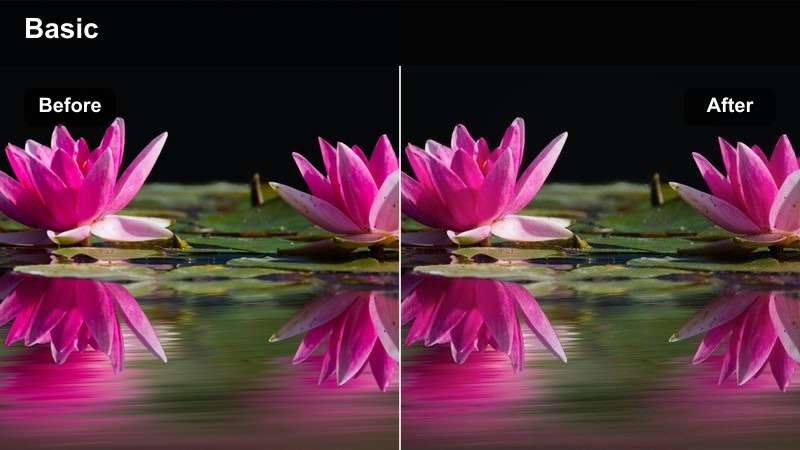
- Effekt-Look: Knackiger Kontrast mit klaren Blautönen und lebhaften Mitteltönen
- Am besten geeignet für: Stadtspaziergänge, Venue-Vorschauen, Produktupdate-Clips und helle Standortbeiträge
- Bearbeitungstipp: Fügen Sie eine geringe Menge an Schattenaufhellung hinzu, um Details in dunkler Kleidung zu erhalten
Clear Sky Pop erzeugt knackigen Kontrast, klare Blautöne und lebhafte Mitteltöne, die Tageslichtaufnahmen auf Mobilbildschirmen scharf und energetisch erscheinen lassen. Er funktioniert gut für Stadtspaziergänge, Venue-Vorschauen, Produktupdates und helle Standortbeiträge.
Überprüfen Sie nach der Anwendung des Looks in Filmora blasse Himmel und helle Flächen, da stärkerer Kontrast Glanzlichter hart wirken lassen kann. Verwenden Sie die Glanzlichtwiederherstellung oder reduzieren Sie den Kontrast leicht, bevor Sie schärfen, und heben Sie Schatten an, wenn dunkle Kleidung wichtige Details verliert.
Sanftes Korallenleuchten
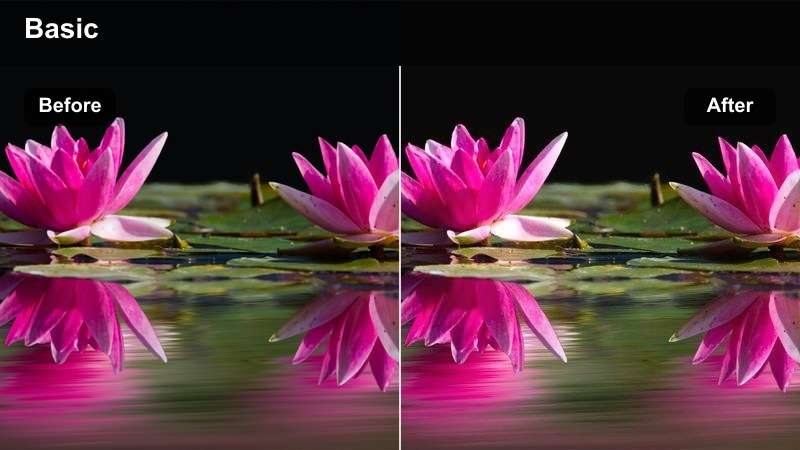
- Effekt-Look: Subtile Koralllwärme mit sanften Glanzlichtern und weichem Kontrast
- Am besten geeignet für: Persönliche Creator-Vorstellungen, Community-Updates und lockere Channels-Beiträge
- Bearbeitungstipp: Halten Sie den Effekt unter mittlerer Stärke für realistische Hauttöne
Soft Coral Glow fügt subtile Korallwärme, sanfte Glanzlichter und weichen Kontrast für ein angenehmes Social-Video-Finish hinzu. Es eignet sich für persönliche Vorstellungen, Community-Updates und lockere Channels-Beiträge, bei denen das Motiv zugänglich wirken soll.
Halten Sie den Effekt in Filmora unter mittlerer Stärke, um realistische Hauttöne und Gesichtsdetails zu erhalten. Kombinieren Sie den Look mit einfachen Lower-Thirds und klaren Untertiteln, damit die Farbe das Gespräch unterstützt, ohne von der Botschaft abzulenken.
Urbane Marken-Updates
Modernes Neutral
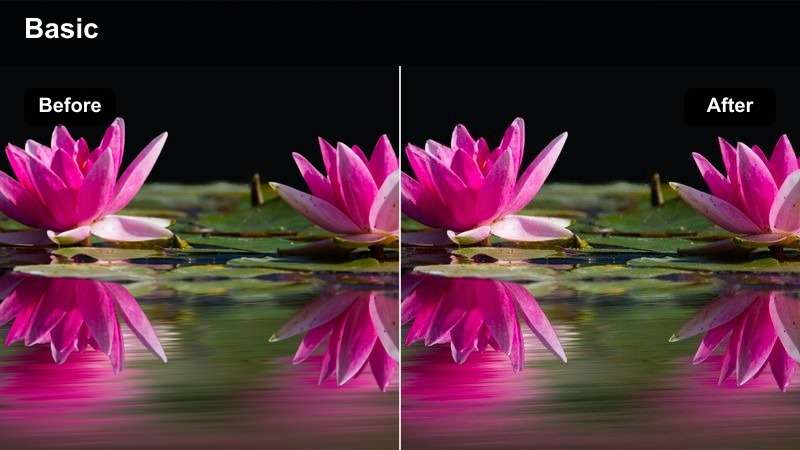
- Effekt-Look: Ausgewogene Weißtöne, kontrollierte Sättigung und polierter mittlerer Kontrast
- Am besten geeignet für: Produktupdates, Einzelhandelsankündigungen und gebrandete WeChat Channels-Beiträge
- Bearbeitungstipp: Gleichen Sie den Weißabgleich aus, bevor Sie den Filter anwenden, um Markenfarben korrekt darzustellen
Modern Neutral liefert ausgewogene Weißtöne, kontrollierte Sättigung und polierten mittleren Kontrast für klare, geschäftstaugliche Videos. Verwenden Sie es für Produktupdates, Einzelhandelsankündigungen und Markenbeiträge, bei denen Verpackung, Logos und Schnittstellenfarben vertrauenswürdig bleiben müssen.
Gleichen Sie den Weißabgleich aus, bevor Sie den Filter in Filmora anwenden, und vergleichen Sie das Ergebnis dann mit dem Originalvideomaterial vor dem Export. Reduzieren Sie den Farbstich, wenn weiße Flächen merklich abweichen, und halten Sie die Anpassung bei wiederkehrendem Markeninhalt konsistent.
Neon Business
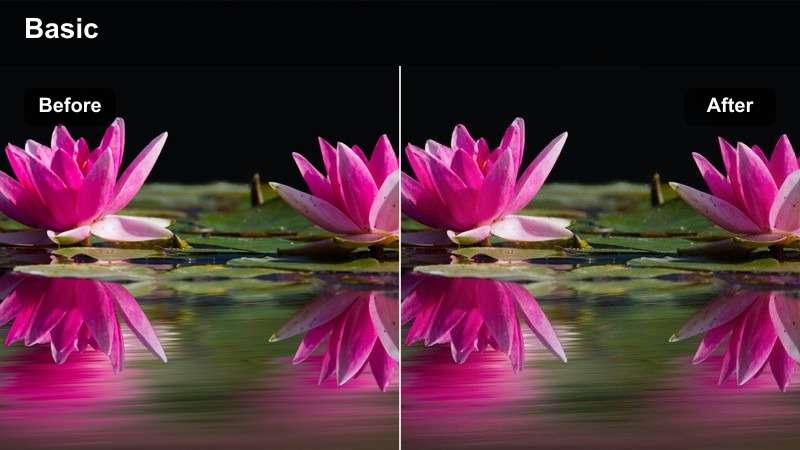
- Effekt-Look: Tiefe urbane Schatten mit kontrollierten Cyan- und Magenta-Akzenten
- Am besten geeignet für: Nächtliche Produkteinführungen, Technologie-Updates und stadtbasierte Kampagnen-Clips
- Bearbeitungstipp: Schattendetails leicht anheben, wenn unter gemischtem Kunstlicht gedreht wird
Neon Business kombiniert tiefe urbane Schatten mit kontrollierten Cyan- und Magenta-Akzenten für eine zeitgenössische Nacht-Identität. Es eignet sich für Technologie-Updates, Produkteinführungen und stadtbasierte Kampagnen-Clips, die Selbstbewusstsein ausstrahlen müssen, ohne die Lesbarkeit zu beeinträchtigen.
Gemischte Beleuchtung kann Hauttöne beeinflussen, daher sollten Sie Gesichter nach der Anwendung des Looks in Filmora sorgfältig prüfen. Heben Sie Schatten bei Bedarf leicht an und verwenden Sie selektive HSL-Anpassungen, um die stärksten Neonfarben abzumildern, während die urbane Stimmung erhalten bleibt.
Betonkontrast
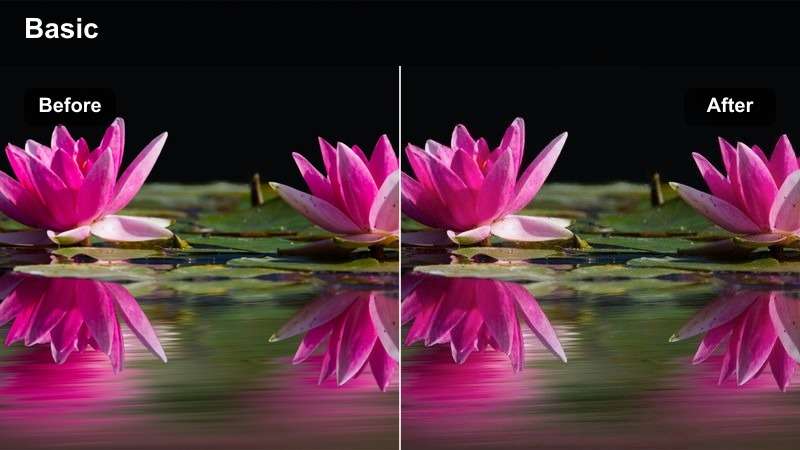
- Effekt-Look: Kühle graue Schatten, fester Kontrast und zurückhaltende Farbintensität
- Am besten geeignet für: Architektur-Reels, Büro-Updates, Clips von öffentlichen Veranstaltungsorten und Produktionsankündigungen
- Bearbeitungstipp: Fügen Sie einen Hauch Wärme zu Hauttönen hinzu, wenn der Standort graue Betonflächen hat
Concrete Contrast betont kühle graue Schatten, festen Kontrast und zurückhaltende Farbintensität für eine strukturierte redaktionelle Stimmung. Es ist nützlich für Architektur-Reels, Büro-Updates, öffentliche Veranstaltungsorte und Produktionsankündigungen, die von einer schärferen visuellen Identität profitieren.
Fügen Sie in Filmora einen Hauch Wärme zu Hauttönen hinzu, wenn grauer Beton die Szene dominiert. Vermeiden Sie übermäßige Klarheit bei komprimiertem Videomaterial, da dies Rauschen entlang von Beton-, Glas- und anderen Hochkontrast-Kanten verstärken kann.
Creator-Studio-Stimmungen
Sauberes Studio
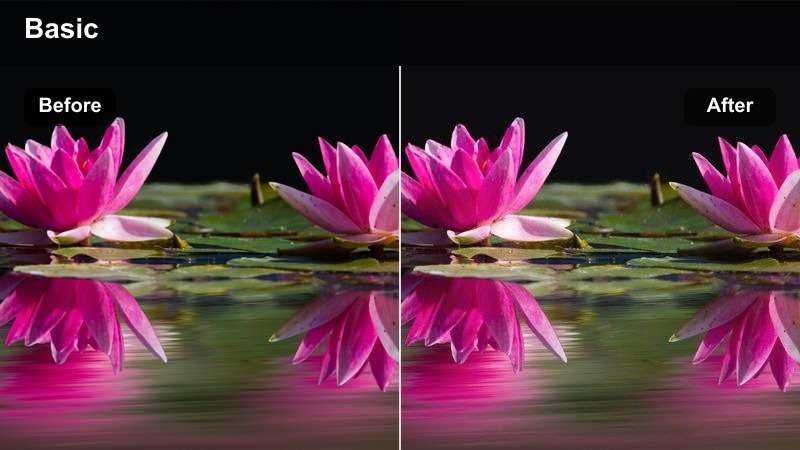
- Effekt-Look: Helle neutrale Belichtung mit weichem Kontrast und klaren Hauttönen
- Am besten geeignet für: Tutorials, moderatorgeführte Updates, Interviews und wiederkehrende Creator-Serien
- Bearbeitungstipp: Verwenden Sie einen konsistenten Weißabgleich in jeder Episode, bevor Sie die Voreinstellung speichern
Clean Studio bietet helle neutrale Belichtung, weichen Kontrast und klare Hauttöne für wiederholbare moderatorgeführte Inhalte. Es eignet sich besonders gut für Tutorials, Interviews, wiederkehrende Creator-Serien und regelmäßige Updates, die ein poliertes Erscheinungsbild erfordern.
Gleichen Sie Kamerabelichtung und Weißabgleich episodenübergreifend an, bevor Sie Ihre angepassten Filmora-Einstellungen als benutzerdefinierte Voreinstellung speichern. Das Anwenden der gleichen Basiskorrektur hilft Zuschauern, die Serie in ihrem Channels-Feed schnell zu erkennen.
Film Room
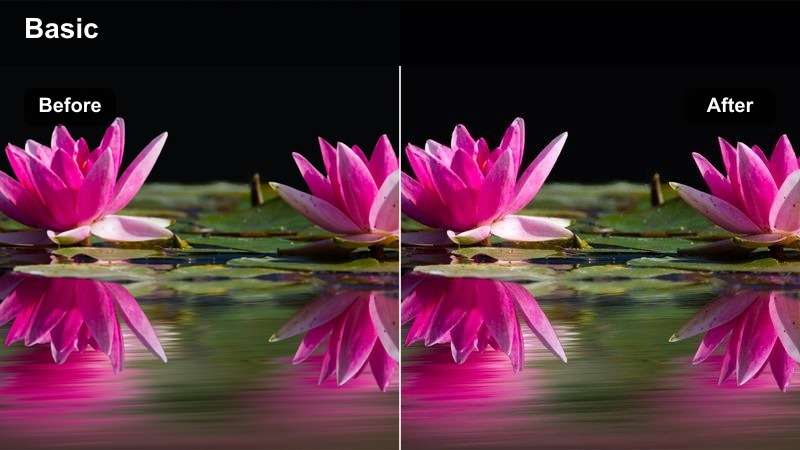
- Effekt-Look: Gedämpfte Glanzlichter, sanfter Korncharakter und filmisch warme Schatten
- Am besten geeignet für: Behind-the-Scenes-Clips, Creator-Storys, Kampagnen-Rückblicke und reflektive Beiträge
- Bearbeitungstipp: Korn und Kontrast reduzieren, wenn das Quellvideo bereits wenig Licht hat
Film Room verwendet gedämpfte Glanzlichter, sanften Korncharakter und filmisch warme Schatten, um Creator-Inhalten ein nachdenkliches narratives Finish zu verleihen. Es passt zu Behind-the-Scenes-Clips, Kampagnen-Rückblicken, reflektiven Beiträgen und ausgewählten Story-Momenten.
Reduzieren Sie Korn und Kontrast, wenn die Quelle bereits wenig Licht hat, und verwenden Sie den Look bei ausgewählten Segmenten, wenn Dialoge oder Untertitel klar lesbar bleiben müssen. In Filmora können langsamere Überblendungen und zurückhaltende Anpassungen Atmosphäre hinzufügen, ohne die Haupthandlung zu überwältigen.
Pastell Creator
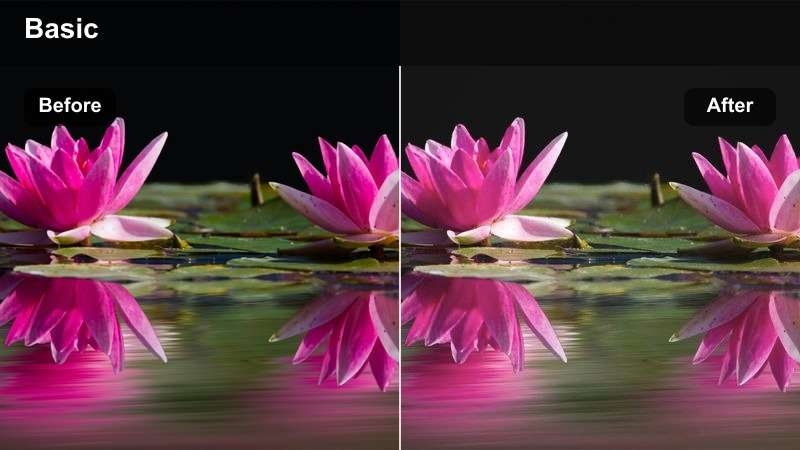
- Effekt-Look: Helle Pastellfarben mit angehobenen Schatten und geringer visueller Härte
- Am besten geeignet für: Creator-Clips, Lehr-Explainer, Community-Nachrichten und zugängliche Ankündigungen
- Bearbeitungstipp: Klarheit moderat erhöhen, wenn Text oder feine Details zu weich erscheinen
Pastel Creator bringt helle Pastellfarben, angehobene Schatten und geringe visuelle Härte in reguläre Channels-Inhalte. Es ist eine ruhige Option für Lehr-Explainer, Community-Nachrichten, Creator-Clips und zugängliche Ankündigungen.
Da angehobene Schatten die Trennung zwischen Untertiteln und hellen Hintergründen verringern können, fügen Sie bei Bedarf in Filmora eine subtile Textumrandung oder ein Hintergrundfeld hinzu. Erhöhen Sie die Klarheit moderat, wenn feine Details zu weich erscheinen, und halten Sie den Gesamtlook dabei sanft.
Abendliche Channel-Rückblicke
Stadtabend
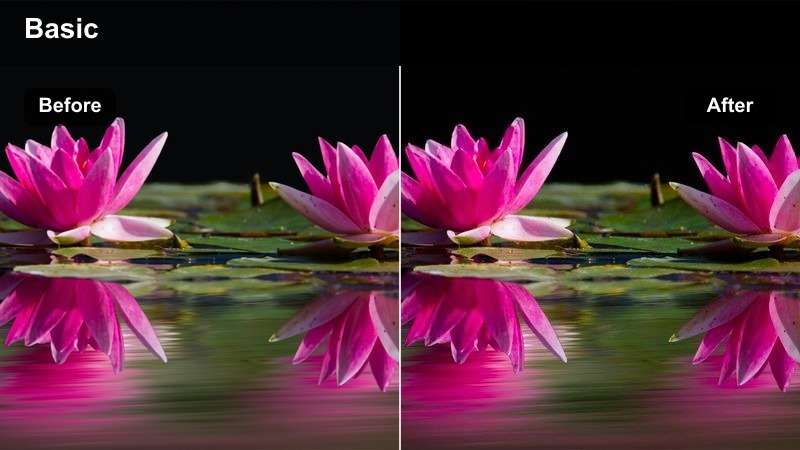
- Effekt-Look: Ausgewogene Dämmerungstöne mit warmen Arbeitslichtern und weichen Schatten
- Am besten geeignet für: Event-Rückblicke, abendliche Creator-Clips, Venue-Besuche und lokale Kampagnenbeiträge
- Bearbeitungstipp: Sättigung in roten Schildern reduzieren, um ablenkende Farbübersättigung zu verhindern
City Evening balanciert Dämmerungstöne mit warmen Arbeitslichtern und weichen Schatten für poliertes Videomaterial nach Sonnenuntergang. Es eignet sich für Event-Rückblicke, Venue-Besuche, abendliche Creator-Clips und lokale Kampagnenbeiträge, die kühles Umgebungslicht mit warmer Beschilderung kombinieren.
Überprüfen Sie die hellsten Lampen in voller Bildschirmgröße in Filmora und reduzieren Sie Glanzlichter, wenn sie vom Motiv ablenken. Reduzieren Sie die Sättigung in roter Beschilderung bei Bedarf und prüfen Sie dann den Export auf einem Telefon, um sicherzustellen, dass dunklere Bereiche Details behalten.
Tiefes Blau der Nacht
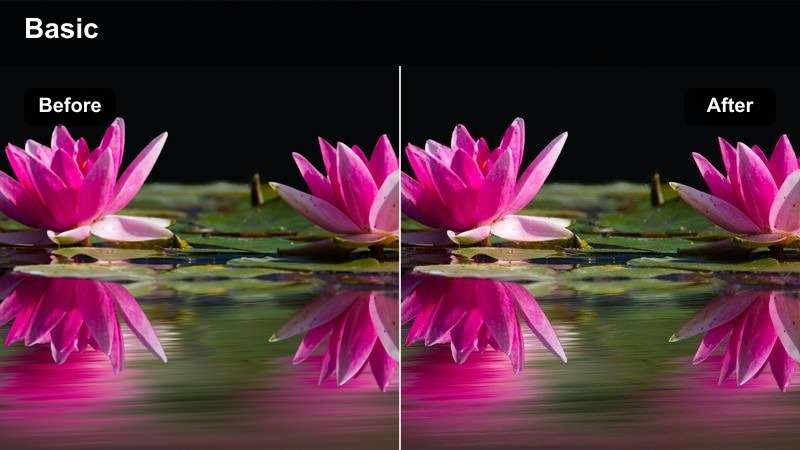
- Effekt-Look: Kühle blaue Schatten, satte Schwarztöne und selektive warme Glanzlichter
- Am besten geeignet für: Nächtliche Creator-Clips, späte Produktankündigungen und urbane Storytelling-Beiträge
- Bearbeitungstipp: Schwarztöne leicht anheben, wenn das Originalvideomaterial starkes Kompressionsrauschen enthält
Deep Blue Night erzeugt kühle blaue Schatten, satte Schwarztöne und selektive warme Glanzlichter für dramatisches nächtliches Storytelling. Verwenden Sie es für urbane Creator-Clips, späte Produktankündigungen und Beiträge, die Tiefe und eine starke Stadtidentität benötigen.
Heben Sie Schwarztöne leicht an, wenn das Kompressionsrauschen stark ist, damit dunkle Bereiche auf Mobilbildschirmen Textur behalten. Überprüfen Sie den endgültigen Export auf einem Telefon, da Plattformkompression Schattendetails entfernen kann, die in der Desktop-Vorschau noch sichtbar sind.
After Hours Film
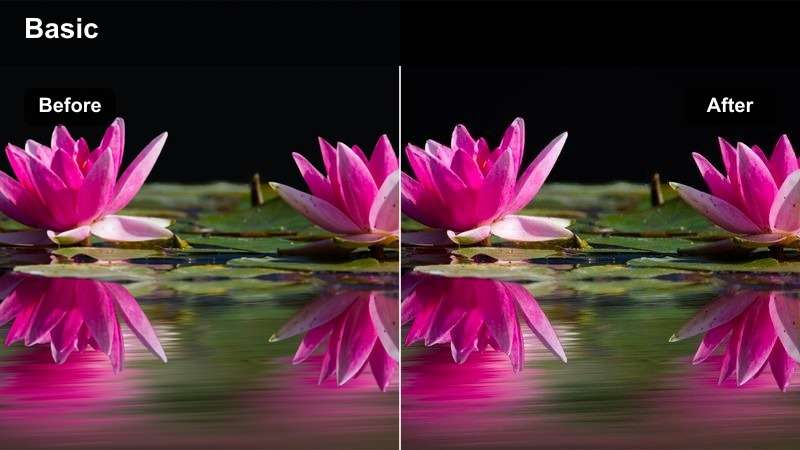
- Effekt-Look: Low-Key-Kontrast mit subtilen Bernstein-Glanzlichtern und filmischer Entsättigung
- Am besten geeignet für: Kampagnen-Abschlüsse, reflektive Creator-Storys und spätnächtliche Channels-Updates
- Bearbeitungstipp: Verwenden Sie einen kurzen Überblend und moderates Korn, um Übergänge kohärenter wirken zu lassen
After Hours Film kombiniert Low-Key-Kontrast, subtile Bernstein-Glanzlichter und filmische Entsättigung für einen einprägsamen Abschluss-Ton. Es eignet sich gut für Kampagnen-Abschlüsse, reflektive Creator-Storys und spätnächtliche Channels-Updates.
Reservieren Sie diesen stärkeren narrativen Look für ausgewählte Rückblick-Szenen und nicht für jeden Upload. Kombinieren Sie in Filmora moderates Korn und einen kurzen Überblend mit langsameren Schnitten, prägnanten Untertiteln und einer klaren Abschlussbotschaft für einen kohärenten Kampagnenabschluss.
Tipps zur Verwendung von WeChat Channels LUT-Download-Filtern in Filmora
- Korrigieren Sie Belichtung und Weißabgleich, bevor Sie einen WeChat Channels-Videofilter anwenden.
- Hautfarben natürlich halten, auch wenn cineastische oder neoninspirierte Looks verwendet werden.
- Jeden Export auf einem Smartphone vorab ansehen, um Kontrast, Untertitel und Schattendetails zu prüfen.
- Einen primären Look über eine wiederkehrende Creator-Serie hinweg verwenden, um eine stärkere visuelle Wiedererkennung zu erzielen.
- Filterintensität reduzieren, wenn das Originalmaterial bereits starke Beleuchtung oder gesättigte Farben aufweist.
- Benutzerdefinierte Filmora-Presets speichern, nachdem das Kameraprofil und die Markenfarbanforderungen abgeglichen wurden.
Dieses kostenlose WeChat Channels LUT-Paket bietet regionalen Creatorn und Markenherausgebern einen praktischen Einstiegspunkt für die Farbkorrektur von Kurzvideos. Wählen Sie einen szenenbasierten Filter, passen Sie ihn an Ihr Filmmaterial an und sorgen Sie dafür, dass der finale Look auf mobilen Bildschirmen klar erkennbar bleibt.
Für weitere Optionen erkunden Sie die kommende WeChat Channels LUT-Kollektion und bauen Sie eine flexible Bibliothek für Channels-Beiträge, Produkt-Updates und Creator-Clips auf.
Sicherer Download

