
 4,7
4,7



Knackige Berge, leuchtende Sonnenuntergänge und tiefgrüne Wälder können auf der Kamera flach wirken, wenn Sie sich auf die Standardeinstellungen für Farben verlassen. Mit den richtigen Landschafts-Video-Filtern für YouTube können Sie gewöhnliches Outdoor-Filmmaterial sofort in eine kinoreife Szenerie verwandeln, die Ihre Zuschauer fesselt.
Unten finden Sie 12 Filmora-Filter-Presets, die speziell für YouTube-Naturfilmer und Landschaftsvideografen entwickelt wurden. Jeder davon ist für Reise-Vlogs, Wandervideos, Drohnenaufnahmen und eindrucksvolle B-Roll geeignet sowie mit praktischen Tipps versehen, wann und wie Sie Ihre Naturvideos perfekt graden, damit Ihr Kanal binge-würdig wirkt.
In diesem Artikel
Warme Landschaftsfilter für Goldene Stunde und Sonnenuntergangs-Vlogs
Sunset Ember
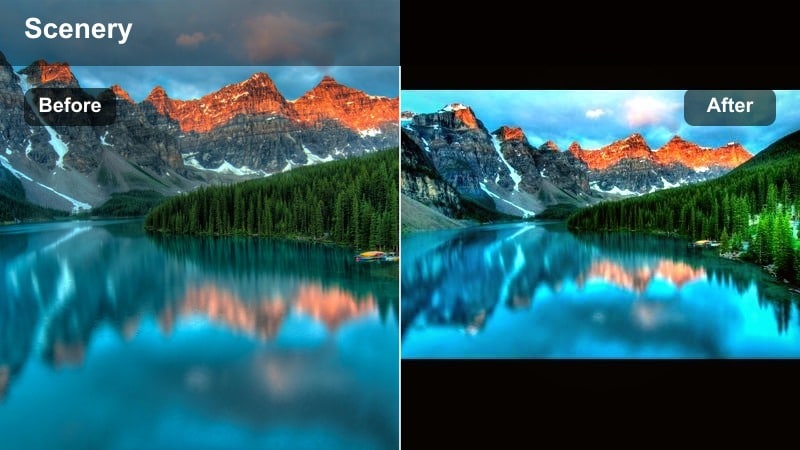
- Effekt-Look: Satter, warmer Glanz, der Orange- und Rottöne verstärkt, während Hauttöne bei Aufnahmen gegen die Sonne weich bleiben.
- Ideal für: Vlogs zur goldenen Stunde, Sonnenuntergänge am Strand, Roadtrip-Outros mit untergehender Sonne hinter den Bergen.
- Bearbeitungstipp: Senken Sie den Kontrast leicht und erhöhen Sie stattdessen die Lebendigkeit, nicht die Sättigung, um Clipping bei den Rottönen im Himmel zu vermeiden.
Sunset Ember wurde entwickelt, um Ihre Sonnenuntergangslandschaften intensiv und cineastisch wirken zu lassen, ohne subtile Töne in Wolken, Wasser und Haut zu verlieren. Orange- und Rottöne werden angehoben, während Details in Silhouetten und dunkleren Vordergrundelementen erhalten bleiben – so bleiben Bergrücken, Klippen und Bäume selbst vor der grellen Sonne klar erkennbar.
In Filmora platzieren Sie Sunset Ember als Grundgradation für Aufnahmen in der Goldenen Stunde auf der Timeline und passen dann Belichtung sowie Weißabgleich an. Besonders wirkungsvoll ist der Filter, wenn Sie Richtung Sonne filmen oder seitliches Licht auf Bergen und Stränden einfangen – so werden gewöhnliche Vlog-Momente zu teilenswerten, aufmerksamkeitsstarken Szenen.
Profi-Tipp: Sunset Ember mit Farbverläufen kombinieren
Verwenden Sie einen Verlauf von oben nach unten, um die Belichtung nur im Himmel zu verringern, während Sunset Ember die Farben verstärkt – so bleiben Details im Vordergrund erhalten.
Exportieren Sie für YouTube mit höherer Bitrate, wenn viele Wolkendetails im Bild sind, um Banding nach starker Farbkorrektur zu vermeiden.
Filter optimal auf Ihr Landschaftsmaterial mit Filmora AI abstimmen
Filmoras KI-Tools können Ihr Landschaftsvideo schnell analysieren und passende Filter oder LUT-Gradings vorschlagen, sodass Himmel, Laub und Hauttöne ausgewogen bleiben. Statt zu raten, mit welcher Filterrichtung Sie beginnen sollten, hilft die KI dabei, die beste Farbrichtung für Ihr Material zu bestimmen.
Das ist besonders hilfreich, wenn Sie an verschiedenen Orten und mit unterschiedlichen Kameras filmen. KI-geführte Presets sorgen für einen einheitlichen Look von Clip zu Clip, sodass Ihre YouTube-Natur-Playlist wie aus einem Guss wirkt.
Probieren Sie Folgendes aus: Öffnen Sie Ihr Projekt in Filmora und lassen Sie die KI einen Startfilter vorschlagen, bevor Sie Belichtung und Farbe von Hand feinabstimmen.

 sicherer Download

Landschaftsfilter in Echtzeit vorab ansehen
In Filmora können Sie mit der Maus über Filter fahren und sofort sehen, wie jeder Look Ihre Berge, Wälder und Ozeanaufnahmen beeinflussen würde, bevor Sie sich festlegen. So können Sie warme Goldstunde-Stile direkt mit kühlen, stimmungsvollen Looks vergleichen.
Wenn Sie Ihren Lieblings-Landschaftsfilter für YouTube gefunden haben, speichern Sie ihn als eigenes Preset, damit Sie Ihren Look in Zukunft mit nur einem Klick auf neue Videos anwenden können.
Probieren Sie Folgendes aus: Importieren Sie einen kurzen Testclip von Ihrer letzten Wanderung und probieren Sie die Filmora-Landschaftsfilter durch, bis Sie Ihren Signature-Stil gefunden haben.
sicherer DownloadFilter mit YouTube Landscape LUTs kombinieren
Wenn Sie bereits einen Lieblings-LUT für Landschaften auf YouTube nutzen, können Sie weiterhin Filmora-Filter mit geringerer Intensität darüber legen, um Himmel, Schatten und Grüntöne genauer anzupassen. So behalten Sie die volle Kontrolle, ohne Ihren LUT ganz austauschen zu müssen.
Sie können Ihre bevorzugten Filterkombinationen auch als eigene Presets exportieren – so haben Sie einen einsatzbereiten Natur-Look für TikTok, Shorts und längere Landschafts-Vlogs parat.
Probieren Sie Folgendes aus: Experimentieren Sie mit einem LUT plus einem subtilen Filter und justieren Sie die Stärke, bis Ihre Landschaft cineastisch, aber natürlich aussieht.
sicherer DownloadGolden Trail
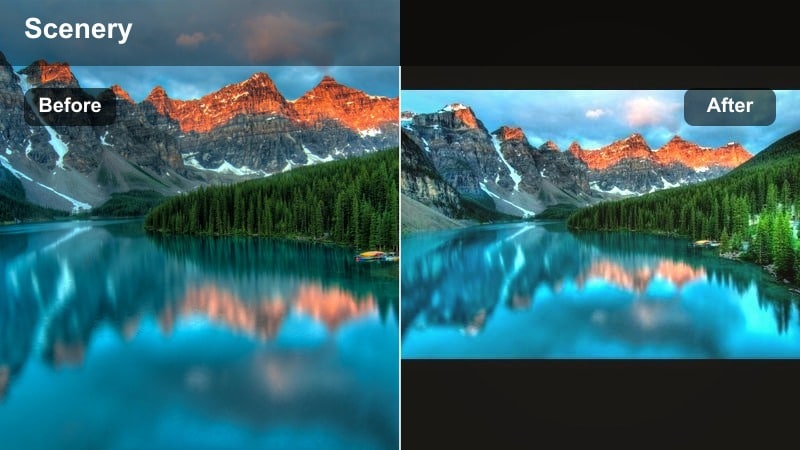
- Effekt-Look: Sanfte, verträumte Wärme mit leichtem Schimmer in den Lichtern – ideal für zauberhafte Wanderwege und von hinten beleuchtete Wälder.
- Ideal für: Waldwege im Sonnenuntergang, Lagerfeuerszenen und langsame, cineastische B-Roll von Feldern und Wiesen.
- Bearbeitungstipp: Reduzieren Sie Klarheit oder Schärfe dezent, um den verträumten Schimmer zu verstärken, behalten Sie aber Detail in den Mitteltönen, damit Blätter nicht verwaschen wirken.
Golden Trail verleiht Szenen ein sanftes, märchenhaftes Leuchten, wo das Licht durch Bäume fällt oder über offene Wiesen zieht. Die natürliche Wärme des späten Nachmittags wird verstärkt, ohne unnatürlich orange zu wirken – perfekt für erzählende Reise-Vlogs und nachdenkliche Gehteile.
Kombinieren Sie Golden Trail in Filmora mit leichter Klarheitsreduktion und einem Hauch Vignette, um den Fokus in Ihrer Aufnahme-Mitte zu verstärken. Diese Kombination funktioniert besonders gut bei langsamen Schwenks und Sliderfahrten auf Wanderwegen und verleiht Ihren Landschaftsaufnahmen eine träumerische, emotionale Stimmung, die sich für Voiceover und persönliche Geschichten eignet.
Profi-Tipp: Golden Trail für Schlüsselmomente nutzen
Verwenden Sie Golden Trail gezielt bei wichtigen Momenten Ihrer Vlogs, wie Enthüllungen oder nachdenklichen Monologen – so wirkt der Look besonders beabsichtigt.
Kombinieren Sie dezent mit Vignette und ruhigerer Musik, um emotionale Akzente zu setzen, die Ihr Publikum auch durch längere Naturszenen fesseln.
Amber Ridge
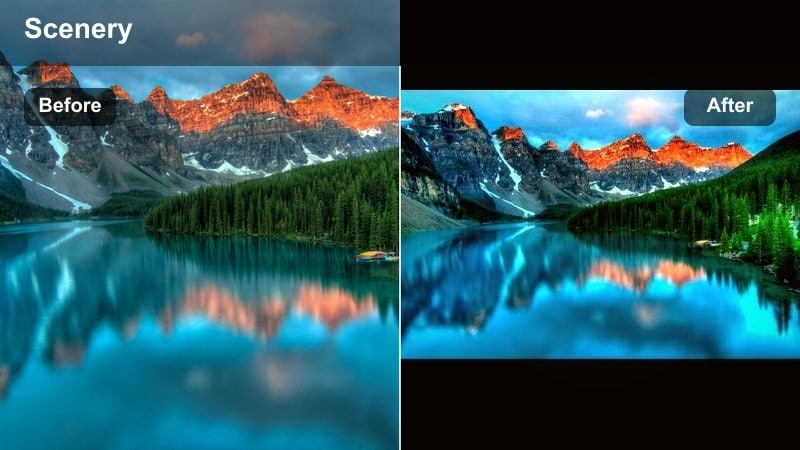
- Effekt-Look: Hochkontrastige Bernstein-Töne mit angehobenen Schatten, wodurch Bergrücken und Felsen deutlich sichtbar bleiben.
- Ideal für: Zeitraffer in den Bergen, Drohnenflüge über Schluchten und dramatische Landschaftsenthüllungen im hellen Sonnenuntergangslicht.
- Bearbeitungstipp: Nutzen Sie Keyframes, um Amber Ridge während des Sonnenuntergangs allmählich zu verstärken – so gestalten Sie fließende Übergänge zwischen neutralem und cineastischem Look.
Amber Ridge setzt auf kräftige Sonnenuntergangsfarben, behält aber Details bei Felsen, Klippen und Bergrücken. Durch angehobene Schatten bleiben Vordergrundberge vor leuchtendem Himmel erkennbar – ideal für kontrastreiche, dramatische Szenen ohne zugequetschte Schwarztöne.
Setzen Sie in Filmora Keyframes für die Filterintensität von Amber Ridge über den Verlauf eines Zeitraffers oder Drohnenshots, sodass die Farbgebung mit untergehender Sonne intensiver wird. Kombinieren Sie ihn mit sanfter Kontrastkurve und stabiler Belichtung für epische Bergaufnahmen im Doku-Stil und konsistentem Look von Clip zu Clip.
Profi-Tipp: Hauttöne mit Amber Ridge schonen
Sind Sie selbst im Bild, reduzieren Sie die Sättigung der Orangetöne bei aktiviertem Filter leicht, damit Gesichter nicht zu rot erscheinen.
Halten Sie den Weißabgleich möglichst neutral in der Kamera, um dem Filter Spielraum zu lassen, ohne dass Artefakte entstehen.
Kühle und stimmungsvolle Filter für Berge, Seen und bewölkte Tage
Alpine Mist
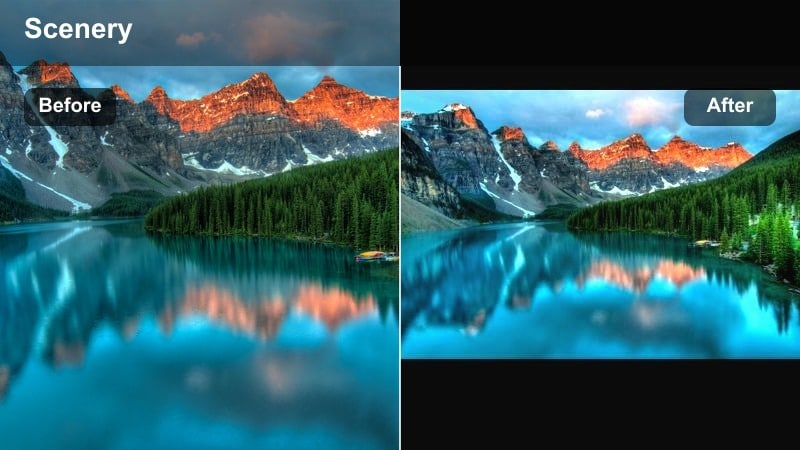
- Effekt-Look: Kühle, entsättigte Blautöne mit angehobenen Schwarztönen, die eine sanfte, neblige Stimmung für Hochgebirgslandschaften schaffen.
- Ideal für: Bewölkte Tage in den Bergen, nebelige Wälder und ruhige Bergseen, bei denen Sie eine cineastisch-zurückhaltende Atmosphäre erzeugen wollen.
- Bearbeitungstipp: Reduzieren Sie die Sättigung im Grün, damit Bäume nicht grell wirken, und erhöhen Sie dezent den lokalen Kontrast, um Felsen und Stämme klar zu halten.
Alpine Mist verwandelt flaches, graues Material in stimmungsvolle Aufnahmen mit sanften Blautönen und reduzierter Sättigung. Perfekt für Tage mit trübem Wetter, an denen Sie trotzdem möchten, dass Ihr Berg- oder Seematerial spannend und kinoreif rüberkommt – nicht langweilig.
Verwenden Sie Alpine Mist in Filmora für Timelapses wandernder Wolken, ruhige Wasserreflexionen oder langsame Durchgänge durch nebelige Wälder. Passen Sie HSL an, um Grün zu steuern und den Mikrokontrast in felsigen Texturen hervorzuheben, sodass Ihr stimmungsvolles Grading auch im Detail überzeugt, wenn der Gesamtkontrast weich bleibt.
Profi-Tipp: Verwandeln Sie Grautage in cineastische B-Roll
Nutzen Sie Alpine Mist für B-Roll, wenn das Wetter nicht perfekt ist, Sie aber trotzdem hochwertiges Material wollen – so wird graues Licht in einen stimmungsvollen Look verwandelt.
Kombinieren Sie den Filter in Filmora mit zartem Filmkorn, um Ihren YouTube-Landschaftsvideos ein texturiertes, cineastisches Finish zu geben.
Glacier Blue
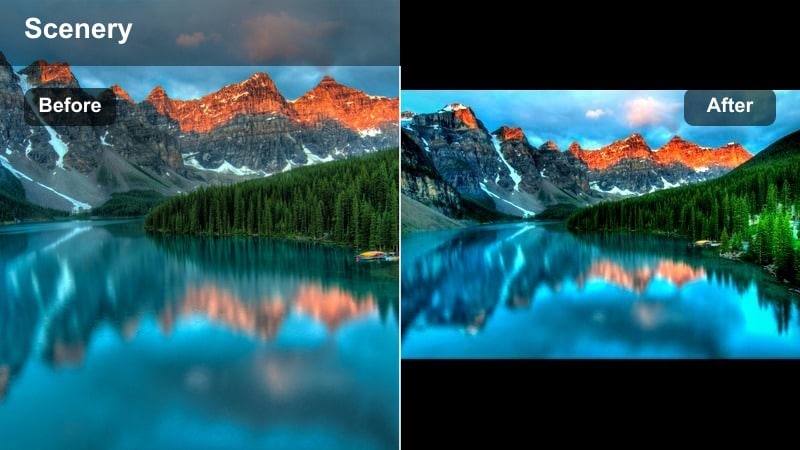
- Effekt-Look: Tiefe, knackige Türkistöne in Wasser und Himmel mit neutralen Mitteltönen, damit Personen und Felsen natürlich erscheinen.
- Ideal für: Gletscherseen, Ocean Cliffs, Wasserfälle und Fluss-Vlogs, bei denen Wasserbildbestandteil der Aufnahme ist.
- Bearbeitungstipp: Nutzen Sie die HSL-Steuerung, um Aqua- und Blautöne gezielt zu verstärken, falls Ihre Aufnahmen im flachen oder Log-Profil gedreht wurden.
Glacier Blue hebt Wasser- und Himmelstöne hervor und verschiebt sie in satte Türkisfarben, während die Mitteltöne neutral bleiben. Dadurch wirken Ozeanklippen, Wasserfälle und Bergseen frisch und auffällig – perfekt für YouTube-Thumbnails und Mobilbildschirme.
Legen Sie Glacier Blue in Filmora auf jede Aufnahme, in der Wasser dominiert, und passen Sie Blauton und Aqua an den jeweiligen Ort an. Damit Hauttöne und Felsen neutral bleiben, vermeiden Sie globale Sättigungserhöhungen und setzen auf gezielte Farbkorrekturen.
Profi-Tipp: Glacier Blue mit Drohnenaufnahmen kombinieren
Setzen Sie Glacier Blue bei Top-Down-Drohnenaufnahmen von Seen und Flüssen ein, um Land- und Wasserfarben klar zu trennen und mehr Wirkung zu erzielen.
Um Bildrauschen in dunklen Blautönen zu vermeiden, reduzieren Sie in der Nachbearbeitung zuvor mild das Rauschen, besonders wenn Sie an bewölkten Tagen mit hohem ISO gefilmt haben.
Storm Pass
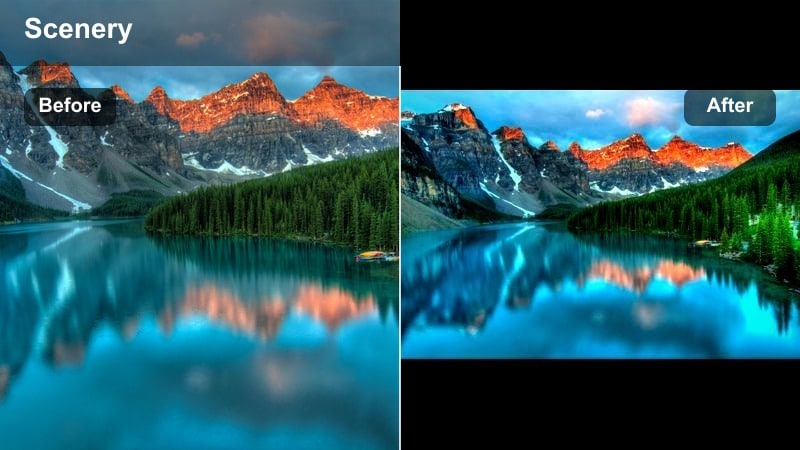
- Effekt-Look: Dunkle, kontrastreiche Stimmung mit entsättigten Farben und starker Betonung von Wolken und Unwettern am Himmel.
- Ideal für: Zeitraffer von heranziehenden Stürmen, windige Bergrücken und dramatische Übergänge an Klippen in Reisefilmen.
- Bearbeitungstipp: Ziehen Sie die Lichter herunter und heben Sie die Schatten leicht an, um Details in Wolken zu behalten, während der Grundlook düster und kinoreif bleibt.
Storm Pass ist für dramatisches Wetter gemacht, verstärkt Schatten und hebt Texturen in Gewitterwolken sowie Fronten hervor. Die Farben sind entsättigt, aber nicht flach, wodurch die Zuschauer den Fokus auf Bewegung im Himmel und raue Landschaftsdetails darunter legen.
Wenden Sie Storm Pass in Filmora auf Zwischenschnitte und Establishing Shots an, wenn das Wetter umschlägt oder ein neuer Abschnitt in Ihrem Vlog beginnt. Kombinieren Sie das Grading mit Geräuschkulisse wie Wind oder Donner und bewusster Kamerabewegung, um Ihren Naturvideos eine cineastische, episodische Struktur zu geben.
Profi-Tipp: Storm Pass als Stimmungsübergang nutzen
Legen Sie Storm Pass auf einige Zwischenschnitte bei Wetterwechseln, um eine neue Stimmung oder Kapitel in Ihrem Natur-Vlog einzuleiten.
Kombinieren Sie das Grading mit tieferen Musikfrequenzen oder Donnersounds, damit Ihr YouTube-Publikum das nahende Unwetter spürt.
Kräftige Grünfilter für Wälder, Pfade und Naturspaziergänge
Emerald Forest
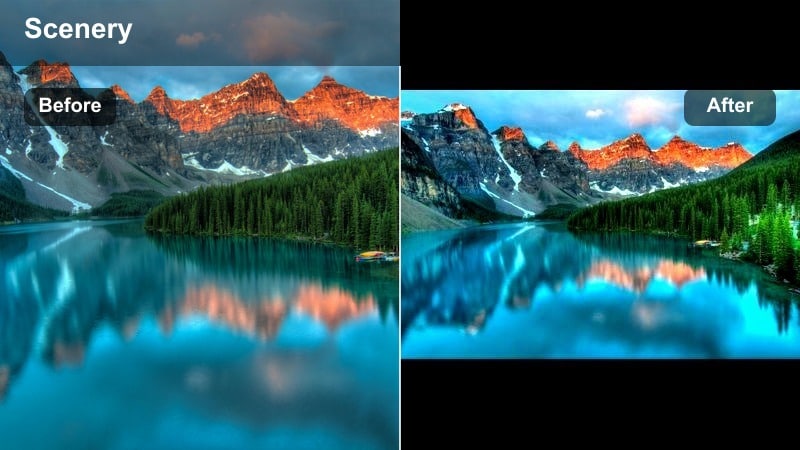
- Effekt-Look: Sattes, tiefes Grün mit sanftem Kontrast, das Pflanzen dicht und lebendig erscheinen lässt, ohne Neonartefakte.
- Ideal für: Dichte Wälder, Dschungelpfade, moosbedeckte Steine und Nahaufnahmen von Blättern oder Unterholz.
- Bearbeitungstipp: Verringern Sie bei Bedarf die Sättigung in den Gelbtönen, wenn Gras zu grell erscheint, und schieben Sie ins Schatten-Grün für ein einheitliches Bild.
Emerald Forest lässt Wälder besonders satt und immersiv erscheinen, vor allem wenn Ihr Rohmaterial ausgewaschen wirkt. Der Filter verstärkt das Grün und kontrolliert die Lichter, damit Licht durch Blätter nicht ausreißt oder unnatürlich gelb wird.
Setzen Sie Emerald Forest in Filmora für Gehszenen, Gimbal-Aufnahmen und pflanzliche Makrodetails ein. Stabilisieren Sie Aufnahmen aus der Hand zuerst, damit die gesteigerte Klarheit und Farbtiefe Wackler nicht überbetonen – passen Sie dann Gelb- und Grünkanäle an die echte Waldstimmung an.
Profi-Tipp: Erst stabilisieren, dann mit Emerald Forest graden
Stabilisieren Sie Aufnahmen aus der Hand, bevor Sie Emerald Forest anwenden, damit die satten Details winzige Wackler nicht allzu auffällig machen.
Verwenden Sie dezent Sound-Design wie Blätterrascheln und Vogelstimmen zum Filter, um Ihr YouTube-Publikum in die Waldatmosphäre zu versetzen.
Woodland Vibe
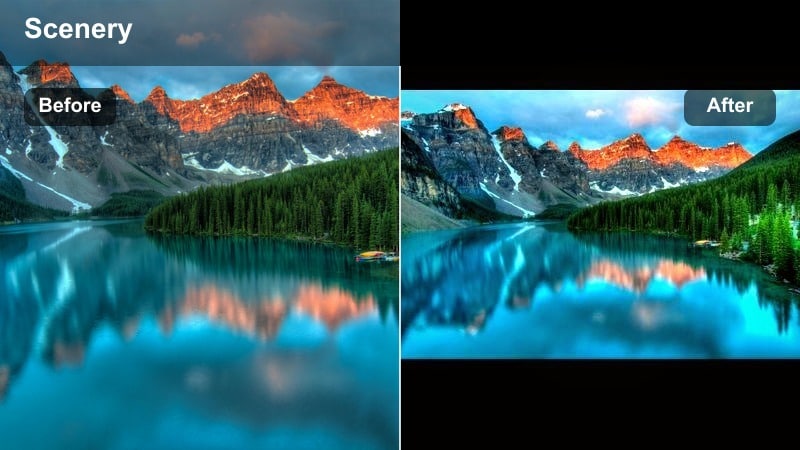
- Effekt-Look: Erdige Töne, ausgewogene Grüntöne und warme Brauntöne, die Wegen einen natürlichen Doku-Charakter verleihen.
- Ideal für: Naturspaziergänge, Camping-Vlogs und POV-Aufnahmen entlang von Waldwegen und Flussufern.
- Bearbeitungstipp: Halten Sie den Kontrast moderat und heben Sie die Schatten leicht an, für einen weicheren, natürlicheren Look, der angenehm fürs Auge ist.
Woodland Vibe setzt auf eine realistische, dokumentarische Farbpalette und hält Grün und Braun angenehm unaufdringlich. Ideal, wenn Sie möchten, dass Ihr Naturmaterial aufgewertet, aber dennoch möglichst nah am Erlebten aussieht – perfekt für lockere Vlogs und längere Redepassagen.
Verwenden Sie Woodland Vibe in Filmora bei Aufnahmen, in denen Sie direkt in die Kamera sprechen, und zwar in Wald- oder Flussufer-Settings. Die ausgewogene Farbgebung sorgt für natürliche Hauttöne und verbessert gleichzeitig das Aussehen von Bäumen, Erdpfaden und Zelten, sodass Ihr Publikum länger zusehen kann, ohne von den Farben ermüdet zu werden.
Tipp vom Profi: Woodland Vibe für Sprechpassagen nutzen
Wenden Sie Woodland Vibe an, wenn Sie auf einem Trail zur Kamera sprechen, damit die Hauttöne glaubwürdig bleiben und die Umgebung trotzdem aufgewertet wird.
Halten Sie beim Filmen die Belichtung leicht unter, erhöhen Sie dann im Schnitt die Mitteltöne, damit dieser YouTube-Filter mit der Szenerie optimal funktioniert.
Mossy Cinematic
- Effekt-Look: Dunkle, stimmungsvolle Grüntöne mit tiefen Schatten und einem Hauch von Türkis in den kühleren Bereichen für ein filmisches Waldflair.
- Ideal für: Wasserfälle in schattigen Tälern, moosbedeckte Felsen und Zeitlupen-B-Roll aus dem Wald.
- Bearbeitungstipp: Fügen Sie eine leichte Schwarzaufhellung hinzu, um Ihrem Naturvideo-Look einen cineastischeren, weniger digitalen Stil zu verleihen.
Mossy Cinematic verleiht Waldszenen eine dunklere, stimmungsvollere Ästhetik – ideal für schattige Wasserfälle und tiefe Schluchten. Der dezente Türkis-Ton in kühleren Bereichen hilft, Wasser und Himmel vom dichten Laub abzuheben und schafft einen mehrschichtigen Filmeffekt.
Kombinieren Sie in Filmora Mossy Cinematic mit Zeitlupenaufnahmen und einem sanften Ausblenden der Schwarztöne, um eine Kino-Kurve nachzuahmen. Halten Sie die Schärfe moderat, damit in den dunkelsten Grüntönen kein Rauschen entsteht – besonders bei älteren oder Action-Kameras.
Tipp vom Profi: Mossy Cinematic mit Zeitlupe stapeln
Nutzen Sie diesen Filter bei auf 60 fps oder 120 fps verlangsamtem Material, um Wasserbewegungen und fallende Blätter vor dunklem Grün hervorzuheben.
Halten Sie die Schärfung für YouTube-Uploads sanft, damit die dunklen Grüntöne nach der Komprimierung nicht rauschen.
Kino-Filter für epische Weitwinkel und Drohnen-Landschaftsvideos
Cinema Vista
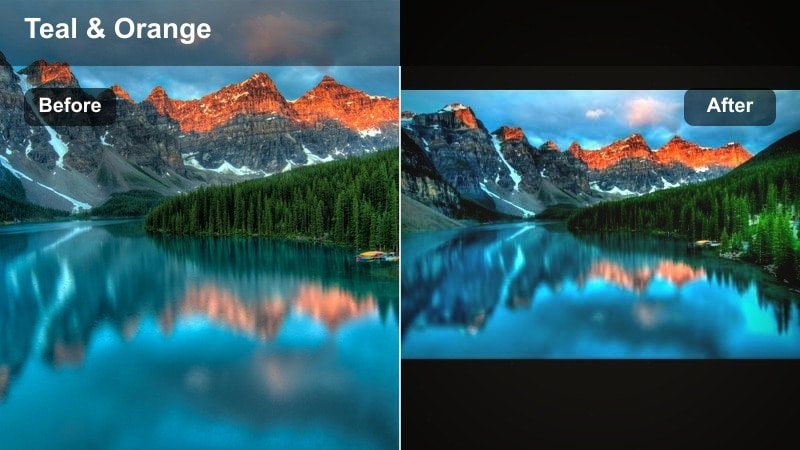
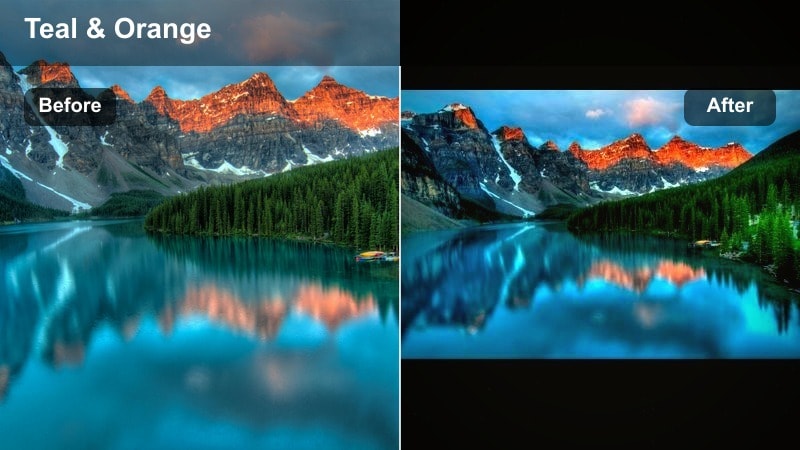
- Effekt-Look: Ausgewogener, filmischer Kontrast mit sanfter Türkis-Orange-Trennung, die bei vielen Landschaftstypen funktioniert.
- Ideal für: Weite Drohnenflüge, eindrucksvolle Tal-Aufnahmen und Establishing Shots für YouTube-Naturkanäle.
- Bearbeitungstipp: Fügen Sie einen cineastischen 2,35:1-Zuschnitt und eine dezente Vignette hinzu, damit sich der Filter wie ein Teil eines stimmigen Films anfühlt – und nicht nur wie eine Farbkorrektur.
Cinema Vista ist ein vielseitiger Kino-Look, der zu einer Vielzahl von Outdoor-Szenen passt – von Wüsten und Küsten bis zu Tälern und Ebenen. Die sanfte Türkis-Orange-Trennung verleiht Himmel und Laub einen modernen Filmstil, während Details und Kontrast erhalten bleiben.
Setzen Sie Cinema Vista in Filmora auf Ihre größten und weitesten Aufnahmen – besonders für Intros und Outros. Fügen Sie Letterboxing, eine leichte Vignette und einheitliche Belichtung hinzu, damit Ihre Landschaftsvideos wie abgeschlossene Kurzfilme und nicht wie einzelne Clips wirken.
Tipp vom Profi: Cinema Vista für Intros und Outros verwenden
Beginnen und beenden Sie Ihre Natur-Vlogs mit Cinema Vista auf den weitesten und eindrucksvollsten Landschaftsaufnahmen, um einen konsistenten Markenlook zu erzielen.
Speichern Sie dieses Preset als Go-to in Ihrem Filmora-Projekt, damit jedes Video auf Ihrem Kanal mit der gleichen filmsignatur startet.
Aerial Scope
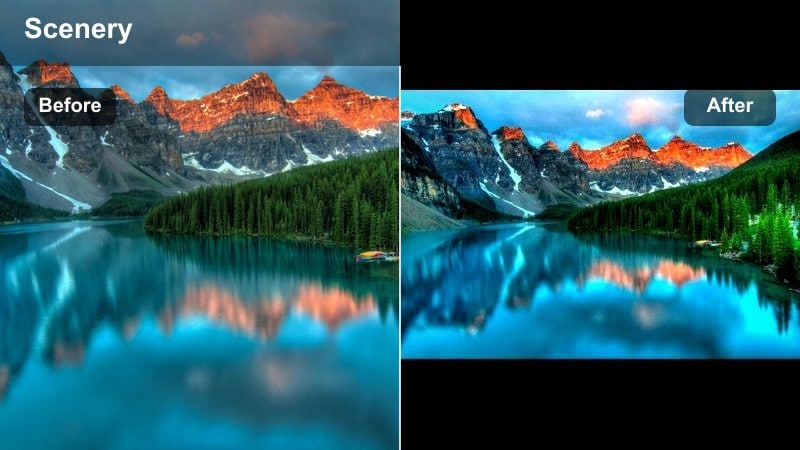
- Effekt-Look: Hochauflösender, etwas kühlerer Look, der Texturen in Hügeln, Flüssen und Stadträndern aus der Vogelperspektive schärft.
- Ideal für: Drohnenflüge über gemischte Landschaften – von Küsten bis zu Feldern, wo Details und Maßstab entscheidend sind.
- Bearbeitungstipp: Verwenden Sie subtile Schärfung und einen Hauch von Klarheit, vermeiden Sie aber zu harten Kontrast, damit große, flache Bereiche wie Felder nach dem Export nicht absaufen.
Aerial Scope ist für Drohnenaufnahmen optimiert; es erhöht Klarheit und Mikrokontrast, sodass Texturen in Terrain, Wasser und Gebäuden aus großer Höhe hervorstechen. Die leichte Abkühlung sorgt für einen klaren, modernen Look – ideal für weite Reveals und Aufnahmen von oben.
Nutzen Sie in Filmora Aerial Scope auf ganze Drohnen-Sequenzen und passen Sie Schärfe und Klarheit gerade so an, dass Details verstärkt werden, ohne Halos oder Rauschen zu erzeugen. Vermeiden Sie zu starke Kontrastkurven auf großen, flachen Flächen wie Ozeanen oder Feldern, damit die Farbtöne nach YouTube-Kompression weich bleiben.
Tipp vom Profi: Aerial Scope mit Speed Ramps kombinieren
Verwenden Sie Geschwindigkeitsrampen bei Ihren Drohnen-Clips mit Aerial Scope, um Veränderungen im Gelände hervorzuheben und die Zuschauer flüssig durch die Landschaft zu führen.
Synchronisieren Sie diese Rampen mit Musikbeats, um Ihren Landschafts-Schnitten einen professionellen Touch zu geben und die Zuschauerbindung auf YouTube hochzuhalten.
Vista LUT Lite
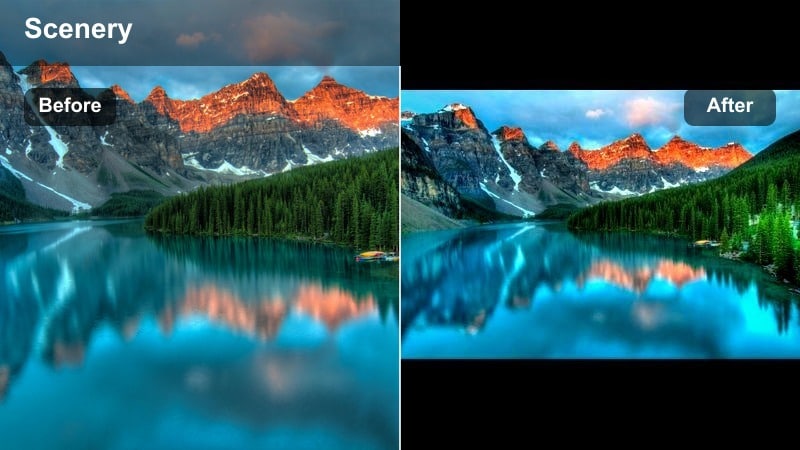
- Effekt-Look: Ein LUT-inspirierter Filter, der Farbtrennung und Kontrast leicht verstärkt und dabei auch bei gemischten Lichtverhältnissen sicher bleibt.
- Ideal für: Reisemontagen, gemischte Clips von verschiedenen Kameras und schnelle Landschafts-Compilations auf Ihrem Kanal.
- Bearbeitungstipp: Wenden Sie Vista LUT Lite nur mit 60 bis 80 Prozent Intensität an und passen Sie dann die Belichtung an, damit Clips von verschiedenen Tagen trotzdem zusammenpassen.
Vista LUT Lite fügt einen dezenten, von LUTs inspirierten Look hinzu, der mit verschiedenen Kameratypen und Drehtagen funktioniert. Er verstärkt Kontrast und Farbtrennung leicht, sodass Ihr Outdoor-Material einheitlich wirkt, ohne den Farblook zu stark zu verändern.
Nutzen Sie Vista LUT Lite in Filmora als Basisebene für ein komplettes Projekt aus gemischten Clips und regeln Sie die Intensität je Shot zwischen 60 und 80 Prozent. So bleibt Ihre YouTube-Landschafts-Playlist optisch konsistent und Sie haben trotzdem Spielraum für lokale Anpassungen, Masken und Farbverläufe.
Tipp vom Profi: Vista LUT Lite zum Kanal-Stil machen
Verwenden Sie diesen Filter als Standard-Landschaftsfilter auf YouTube, sodass Abonnenten den visuellen Stil Ihres Kanals sofort erkennen.
Speichern Sie ihn als benutzerdefiniertes Preset in Filmora und kombinieren Sie ihn mit einer schlichten Logo-Animation – für einen professionellen, wiederholbaren Workflow.
Tipps zur Verwendung von Landschafts-Video-YouTube-Filtern in Filmora
- Filmen Sie mit etwas flacherem Profil in der Kamera und schützen Sie die Lichter; Landschaftsfilter funktionieren am besten, wenn der Himmel nicht ausbrennt.
- Gruppieren Sie ähnliche Orte in der Filmora-Timeline und wenden Sie jeweils den gleichen Filter an, um zügiger und konsistenter zu graden.
- Nutzen Sie Masken und Farbverläufe, damit der Landschaftsfilter Himmel und Boden unterschiedlich beeinflusst – besonders bei hellen Mittagsszenen.
- Exportieren Sie eine kurze 10–20-sekündige Testsequenz als „nicht gelistet“ zu YouTube, um zu prüfen, wie Ihr Filter und Video-Look nach der Kompression wirken.
- Erstellen Sie separate Presets für warme Sonnenuntergänge, kühle Berge und Wälder, um die Filterstimmung schnell an jede Szene anzupassen.
Mit den passenden Landschafts-Videofiltern für YouTube können selbst einfache Wanderungen, Straßenausblicke und handgeführte B-Roll wie Szenen aus einem Reisefilm wirken. Warme Sonnenuntergangs-Looks, kühle Alpen-Optik und satte Wald-Filter helfen Ihnen, die Stimmung gezielt zu steuern – ohne komplexe Farbworkflows.
Wählen Sie zwei bis drei dieser Filmora-Presets als Ihr Kern-Toolkit und nutzen Sie sie für Ihren Naturkanal und Ihre Landschafts-Vlogs wiederholt. Sobald Ihr Look konsistent und durchdacht wirkt, wird Ihr Material herausstechen, Zuschauer erkennen Ihren Stil – und das Bearbeiten jeder neuen Folge geht viel schneller.
sicherer Download

