
 4,7
4,7



Diese Panasonic GH6 V-Log LUT-Style-Filter sind für Videografen und Kreative gedacht, die schnell einen cineastischen Look wollen, ohne sich in komplexen Grading-Nodes zu verlieren.
Verwenden Sie diese Filmora-Filter als Ausgangspunkt, um beliebte GH6 V-Log LUT-Looks nachzuahmen, und passen Sie dann Belichtung, Kontrast und Sättigung an Ihr Projekt und Ihr Kamera-Profil an.
In diesem Artikel
Tageslicht, Straßen- und Reiseszenen
GH6 Clean Daylight Neutral
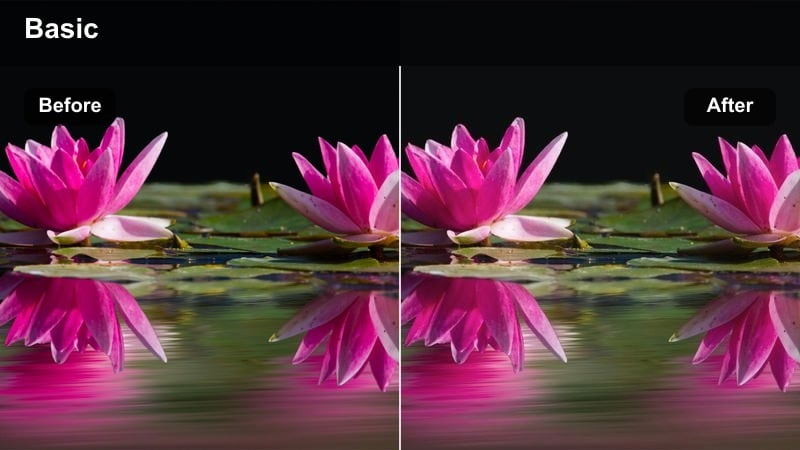
- Effekt-Look: Ausgewogener Low-Contrast-Tageslicht-Look, der V-Log-Dynamikbereich und natürliche Farben erhält.
- Am besten geeignet für: Spaziergänge in der Stadt, Reise-Vlogs, GH6-Handkameraaufnahmen bei weichem Tageslicht.
- Bearbeitungstipp: Belichten Sie V-Log in der Kamera etwa eine Blendenstufe heller und holen Sie die Lichter dann mit Kurven zurück, um das sauberste Ergebnis zu erzielen.
Dieser neutrale GH6-Tageslichtstil funktioniert wie eine saubere V-Log-zu-Rec.709-Konvertierung mit einem dezenten cineastischen Touch – ideal, wenn Sie realistische, aber dennoch veredelte Farben wünschen. In Filmora bietet er eine zuverlässige Basisnote, die Himmel, Beton und Laub exakt wiedergibt und gleichzeitig den Kontrast für ein filmisches Gefühl abmildert.
Nach dem Anwenden des Filters passen Sie die Highlight- und Schattenpunkte mit den Filmora-Kurven an, um helle Wolken und weiße Gebäude zu schützen. Beobachten Sie die Scopes beim Anpassen der Belichtung, sodass Ihre GH6 V-Log-Aufnahmen maximalen Detailreichtum behalten, und fügen Sie nur dort gezielt mehr Sättigung hinzu, wo sie für Straßenschilder, Schaufenster oder wichtige Reisemotive gebraucht wird.
GH6 V-Log-Farben per KI-Tools abgleichen
Filmoras KI-basierte Farbtools helfen Ihnen, Ihre Panasonic GH6 V-Log-Clips schnell abzugleichen, damit jede Szene ein konsistentes Aussehen hat. Basierend auf diesem neutralen Tageslichtstil kann die KI schwierige Variationen in Belichtung oder Weißabgleich zwischen Einstellungen übernehmen.
Verwenden Sie diese GH6 V-Log LUT-Style-Filter als Basis und verlassen Sie sich dann auf KI-Farbabgleich und Auto-Enhance, um Belichtung und Farben zwischen verschiedenen Locations und Lichtbedingungen auszugleichen. So wirken Ihre Reisesequenzen stimmig, ohne dass Sie jeden Clip manuell graden müssen.

 sicherer Download

GH6 V-Log-Filter mit echtem Stadt-Footage vorschauen
Um zu sehen, wie diese Styles auf das flache GH6 V-Log-Profil reagieren, ziehen Sie einen kurzen Testclip in Filmora und wechseln Sie schnell zwischen den Filtern. Sie bemerken sofort Unterschiede darin, wie jedes Preset Highlights, Mitteltöne und Sättigung behandelt.
Achten Sie bei der Vorschau besonders auf Hauttöne, Himmel und reflektierende Flächen. So finden Sie zwei oder drei Lieblingsfilter, die zu Ihrem Kanal oder Ihrer Markenidentität passen, und können sie bei künftigen Projekten schneller anwenden.
sicherer Download1000+ Video-Filter und 3D-LUTs
Über diese GH6-Looks hinaus bietet Filmora eine große Bibliothek kreativer Filter und 3D-LUTs, die Sie kombinieren können. So schieben Sie Panasonic GH6 V-Log-Aufnahmen problemlos in Richtung Filmlook, Vintage oder moderne Werbestile.
Wenden Sie zuerst eine technische V-Log-Konvertierung an und mischen Sie dann Filmora-Filter und LUTs mit unterschiedlichen Deckkräften, um Kontrast, Farbbalance und Stimmung zu verfeinern. Favoriten als Presets zu speichern schafft einen schnellen, wiederholbaren Color-Workflow für jede Produktion.
sicherer DownloadGH6 Travel Warm Rec709
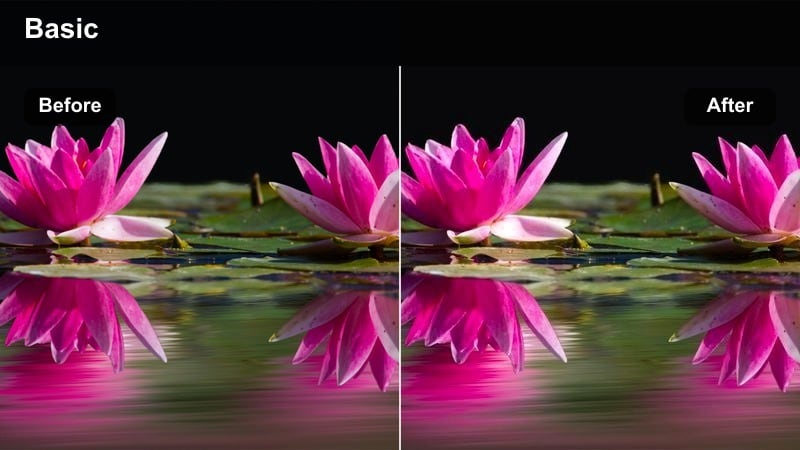
- Effekt-Look: Weicher Rec.709-Kontrast mit leichtem Warmton in Mitteltönen und Highlights für einladende Reisebilder.
- Am besten geeignet für: GH6-Reisemontagen, Handkamera in der Stadt, Lifestyle-B-Roll bei goldenem Tageslicht.
- Bearbeitungstipp: Nutzen Sie Keyframe-Farbtemperatur, um Wärme beim Wechsel zwischen Schatten und Sonne sanft zu verändern.
Dieser warme, von Rec.709 inspirierte Stil verleiht Straßen, Architektur und Haut einen freundlichen Glow und lässt GH6-Reiselogs cineastischer und zugänglicher wirken. Er erhöht sanft die Mittentonwärme bei moderatem Kontrast, sodass Details von Gebäuden und Gehwegen erhalten bleiben.
Kombinieren Sie in Filmora den Filter mit Keyframing des Weißabgleichs, damit Aufnahmen beim Wechsel von Sonne zu Schatten gleichmäßig bleiben. Die Gesamtsättigung kann für Speisen, Märkte und Beschilderung leicht angehoben werden, während Hauttöne mit dem HSL-Skin-Tone-Schutz natürlich bleiben.
GH6 Punchy Urban Pop
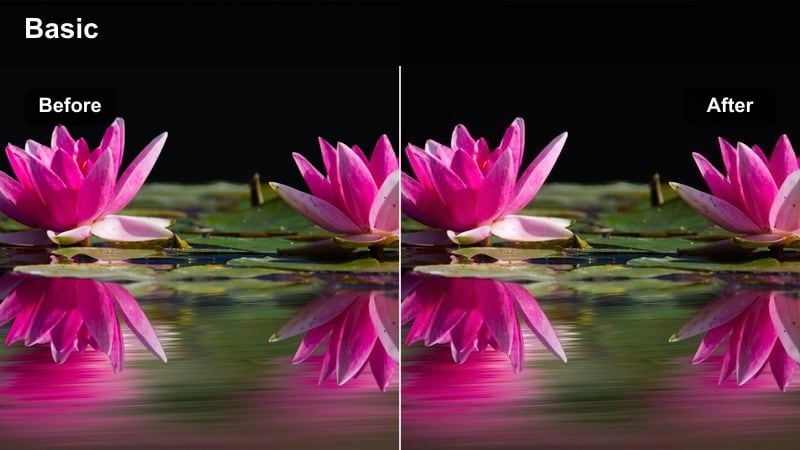
- Effekt-Look: Hohe Sättigung, knackiger Kontrast mit kühlen Schatten, die Stadtfarben und Beschilderung hervorheben.
- Am besten geeignet für: Urbane Street-B-Rolls, GH6-Gimbal-Fahrten, bunte Schaufenster und Wandmalereien.
- Bearbeitungstipp: Reduzieren Sie die Sättigung speziell bei Hauttönen, damit Gesichter neben leuchtenden Stadtfarben nicht zu intensiv wirken.
GH6 Punchy Urban Pop ist so gestaltet, dass es Farbabstände und Wirkung für schnelle Stadt-Schnitte steigert. Kühle Schatten und kräftige Farben bringen Graffiti, Ampeln und Schaufenster zum Leuchten und sorgen für Klarheit.
Passen Sie nach dem Anwenden in Filmora einzelne Farbkanäle mit HSL an, sodass Rot, Orange und Gelb Gesichter nicht dominieren. Bei hohen ISO-Werten des GH6 reduzieren Sie das Schärfen, um Rauschen zu kontrollieren, und setzen Sie ggf. eine leichte Vignette ein, um die Aufmerksamkeit aufs Motiv oder bestimmte Details zu lenken.
Cinematische Porträts und Interviews
GH6 Soft Skin Tone Priority
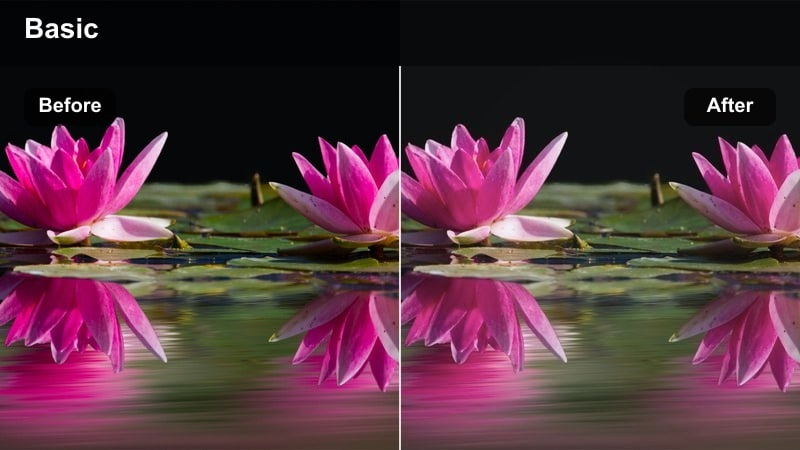
- Effekt-Look: Sanfter Kontrast mit leicht angehobenen Schwarzwerten und sorgsam angepassten Hauttönen.
- Am besten geeignet für: GH6-Interviews, Porträt-B-Roll, YouTube-Sitzvideos.
- Bearbeitungstipp: Nutzen Sie eine dezente Vignette und reduzieren Sie Klarheit oder Schärfe nur im Gesicht, um den weichen cineastischen Eindruck zu verstärken.
Dieser Porträtfilter priorisiert Haut und glättet Übergänge in den Mitteltönen, sodass Gesichter natürlich und schmeichelnd wirken. Die angehobenen Schwarztöne vermeiden harte Schatten unter den Augen oder am Kiefer und sorgen bei Interview-Inhalten für ein entspanntes und cineastisches Gefühl.
Kombinieren Sie in Filmora den Filter mit einer sanften Vignette und einer Maske über dem Gesicht des Motivs, um die Schärfe dort leicht zu reduzieren. Passen Sie die Belichtung so an, dass das Gesicht angenehm in den Mitteltönen liegt, während der Hintergrund etwas dunkler bleibt – für einen professionellen, subjektfokussierten Look bei GH6-Interviews.
GH6 Studio Neutral Pro
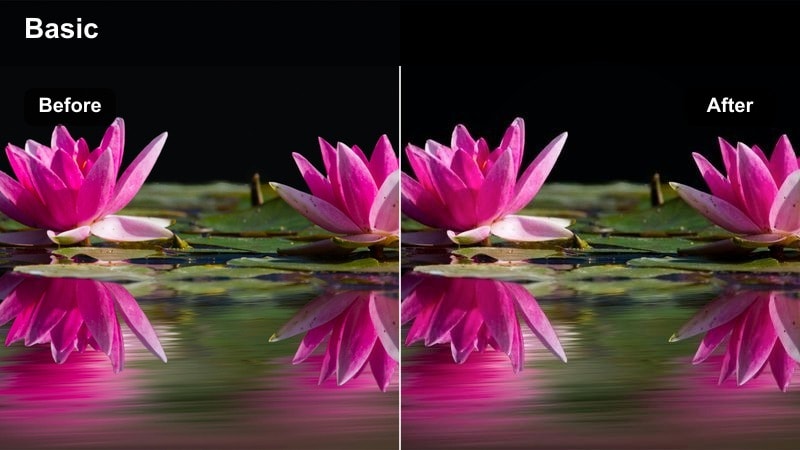
- Effekt-Look: Sauberer Studio-Broadcast-Look mit neutralem Weißabgleich und kontrolliertem Kontrast.
- Am besten geeignet für: Studio-Interviews, Produkt-Erklärvideos, Bildungsinhalte mit der GH6.
- Bearbeitungstipp: Halten Sie Belichtung über alle Clips konstant mit Filmoras Color Match – so lenkt Ihr Studiobackground nie ab.
GH6 Studio Neutral Pro sorgt für einen polierten, sendetauglichen Auftritt, bei dem Farben korrekt und unaufdringlich bleiben. Der Kontrast und die Sättigung sind so balanciert, dass Produktshots, Texteinblendungen und Moderatoren klar rüberkommen, ohne dass das Bild zu warm oder zu kühl wirkt.
Verwenden Sie Filmoras Color Match auf einem Referenzclip, sobald Ihnen das Grading gefällt, und wenden Sie es dann auf die gesamte Studio-Serie an. Prüfen Sie wichtige Markenfarben (z. B. Logo, Verpackungen) und passen Sie die Mitteltenntemperatur ggf. leicht an, um Marken-Konsistenz über alle Folgen zu gewährleisten.
GH6 Cinematic Window Light
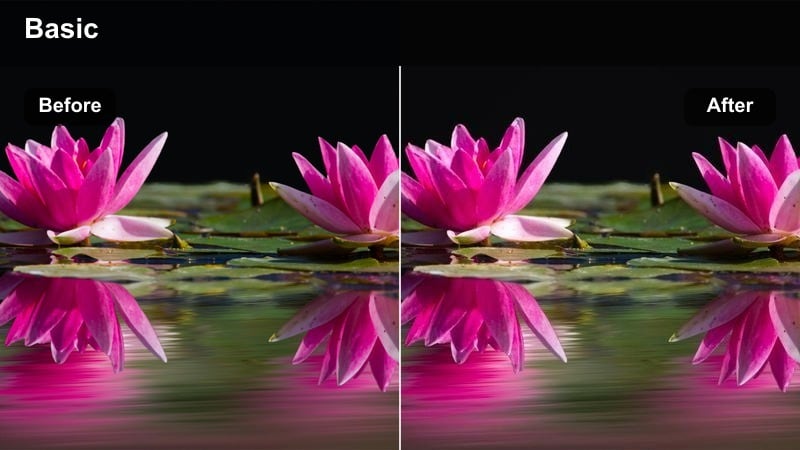
- Effekt-Look: Sanfter Verlauf in Highlights mit leicht kühlerem Hintergrund und warmen Tönen auf dem Motiv.
- Am besten geeignet für: Fensterlicht-Interviews, stimmungsvolle Porträts oder Doku-Sequenzen auf der GH6.
- Bearbeitungstipp: Arbeiten Sie in Filmora mit Masken, um das Motiv wärmer und den Hintergrund etwas kühler für mehr Tiefe zu machen.
Dieser Filter ist für natürliche Lichtporträts gedacht, bei denen Fenster und praktische Lampen die Szene gestalten. Warme Töne auf dem Motiv und ein kühleres Umfeld ergeben Tiefe und eine cineastische Separierung, ohne dass komplexes Grading nötig ist.
Wenden Sie in Filmora zuerst den Filter an und legen Sie eine Maske um Ihr Motiv, um dort gezielt die Wärme oder Helligkeit zu steigern, während der Hintergrund kühl bleibt. Feintunen Sie den Highlight-Verlauf mit Kurven, damit Fensterbereiche detailreich und weich bleiben, auch bei V-Log-Aufnahmen in hellen Innenräumen.
Goldene Stunde und Sonnenuntergangsstadtlandschaften
GH6 Golden Hour Glow
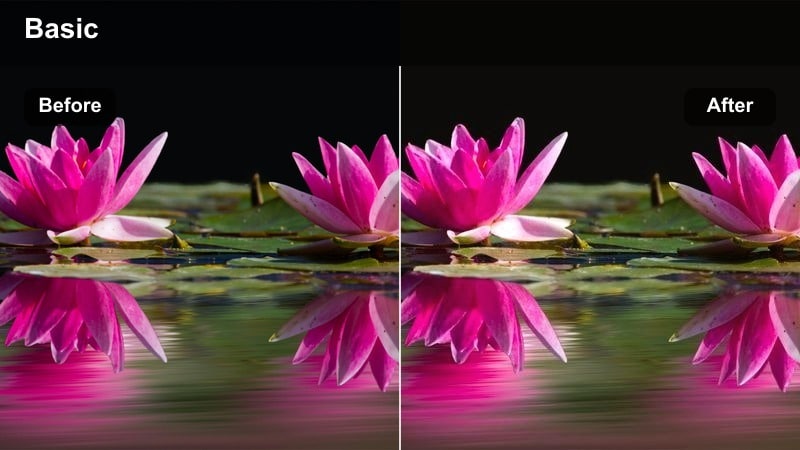
- Effekt-Look: Reichhaltige warme Highlights, sanfter Halations-Effekt und leicht angehobene Schatten.
- Am besten geeignet für: Dächer in der Stadt, Skyline-Shots, GH6-B-Roll am späten Nachmittag.
- Bearbeitungstipp: Senken Sie den globalen Kontrast vorab leicht, wenn Ihr V-Log-Material schon kontrastreich ist.
GH6 Golden Hour Glow verstärkt Aufnahmen zur goldenen Stunde mit warmen, strahlenden Highlights und weichen Schatten und gibt Skylines einen nostalgischen, cineastischen Touch. Ideal, um die Magie der Stunde zu betonen, ohne architektonische Details einzubüßen.
Reduzieren Sie vor dem Filtereinsatz in Filmora Extreme-Kontraste durch die Kameraeinstellungen, damit der Effekt atmen kann. Justieren Sie die Highlights anschließend, um den hellsten Himmel zu schützen, und heben Sie sanft die Sättigung in Orange und Gelb für leuchtende Reflexionen auf Glas und Wasser an.
GH6 Sunset Contrast City
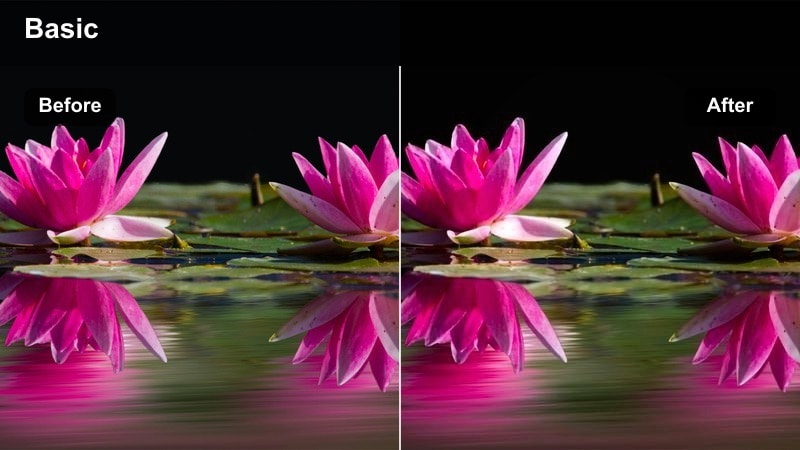
- Effekt-Look: Tiefgehender Kontrast mit sattem Orange und Rot, dabei bleiben die Schatten leicht kühl.
- Am besten geeignet für: Silhouetten vor Wolkenkratzern, Stadtbrücken in der Dämmerung, GH6-Gimbal-Shots bei Sonnenuntergang.
- Bearbeitungstipp: Setzen Sie mit Filmoras Kurven den Schwarzpunkt fest, sodass dunkle Bereiche auch mit warmer Sättigung knackig bleiben.
Dieser Style setzt auf kräftigen Kontrast und dramatische Farbabstufungen für eindrucksvolle Sonnenuntergangsstadtbilder. Warme Himmel und kühle Schatten sorgen für Spannung – bestens für Timelapses, Intros und Skyline-B-Roll geeignet.
Wenden Sie den Filter in Filmora an und fixieren Sie dann mit dem Kurveneditor einen harten Schwarzpunkt, sodass Gebäude und Brücken als Silhouetten herausstechen. Steigern Sie die Sättigung im warmen Bereich schrittweise und beobachten Sie das Scope, sodass der Sonnenuntergangs-Glow lebendig bleibt, ohne im GH6 V-Log-Clipping oder Banding zu enden.
GH6 Dusk Soft Filmic
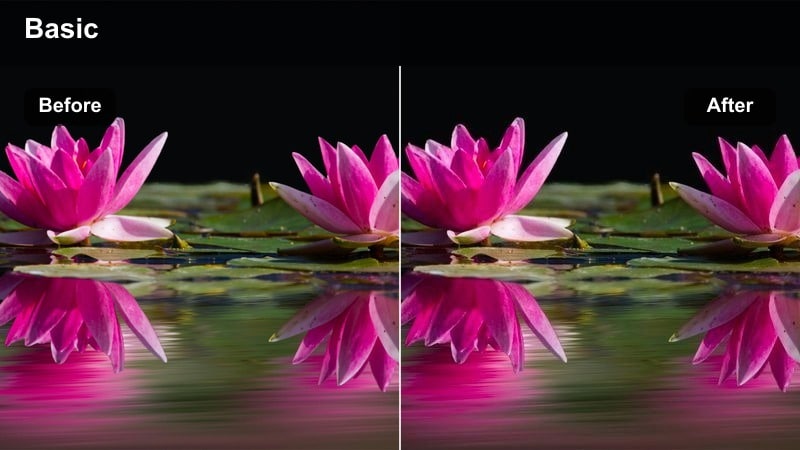
- Effekt-Look: Gedämpfte Sättigung mit sanftem Kontrast und leichtem Teal-Magenta-Filmschift.
- Am besten geeignet für: Blue-Hour-Stadtstraßen, Uferwege, reflektierende Gebäude in der Dämmerung.
- Bearbeitungstipp: Blues gezielt entsättigen, damit Dämmerungshimmel filmisch und nicht neonfarben aussehen.
GH6 Dusk Soft Filmic ist abgestimmt auf ruhige Dämmerungsszenen, bei denen Umgebungslicht und Reflexionen dominieren. Die Sättigung ist leicht gedämpft, dazu kommt ein subtiler Teal-Magenta-Shift wie bei klassischem Filmmaterial, was eine nachdenkliche Stimmung erzeugt.
Nach Anwenden des Filters in Filmora reduzieren Sie mit HSL übermäßige Blausättigung, damit Himmel und Wasser sanft und nicht elektrisch wirken. Ergänzen Sie bei Bedarf ein leichtes Filmkorn, besonders bei hohen GH6-ISO-Werten, um das Rauschen in eine gezieltere, filmische Textur einzubinden.
Nacht, Neon und Low-Light City Vibes
GH6 Neon City Chrome
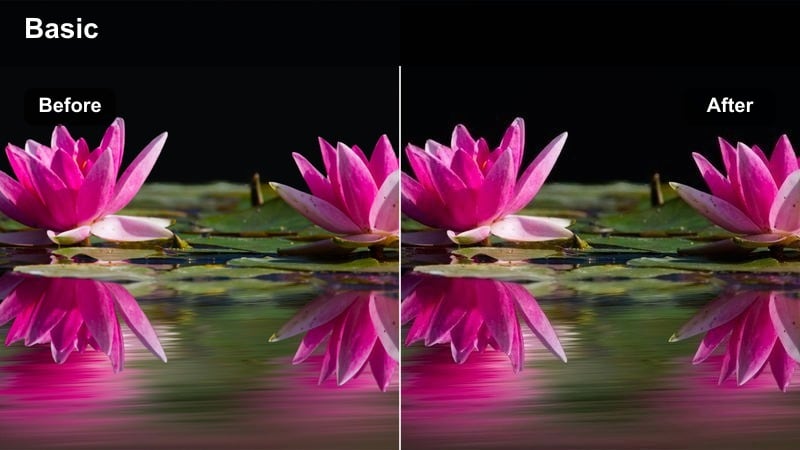
- Effekt-Look: Toastkontraste, kühle Cyan-Schatten und intensive Neon-Highlights für Cyberpunk-Stadtstrassen.
- Am besten geeignet für: Nachtmärkte, Neonreklamen, nasse reflektierende Straßen – aufgenommen mit der GH6.
- Bearbeitungstipp: Schieben Sie Grün mit HSL Richtung Blaugrün und Magenta für eine einheitliche Neon-Palette.
GH6 Neon City Chrome verwandelt Ihr nächtliches Stadt-Footage in einen stilisierten Cyberpunk-Look mit kräftigen Cyan-Schatten und leuchtenden Neon-Schildern. Hoher Kontrast und satte Highlights setzen Reflexionen auf nassen Straßen und Glasflächen besonders in Szene.
Erwägen Sie in Filmora leichte Rauschminderung bei den Mitteltönen, damit der starke Kontrast das Korn im V-Log-Material nicht betont. Passen Sie dann die Neon-Palette mit HSL an, indem Sie Grün Richtung Türkis und Pink Richtung Magenta schieben – so ist die Farbenwelt aller Schilder im Bild harmonisch.
GH6 Night Soft Street
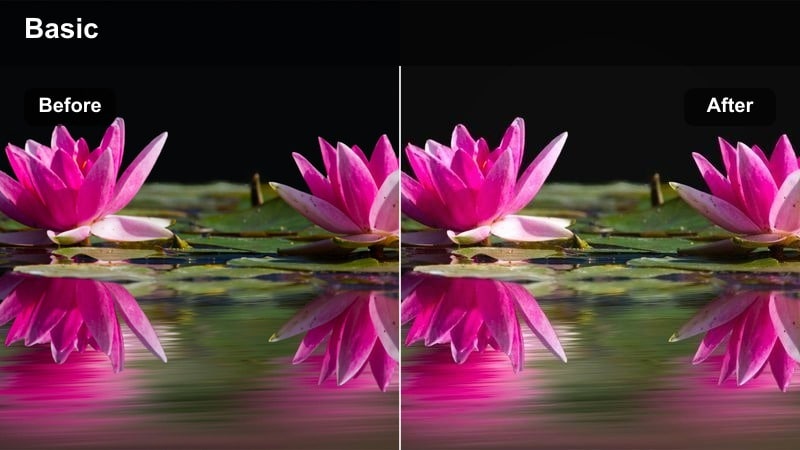
- Effekt-Look: Angehobene Schwarztöne, niedriger Kontrast und warmes Straßenlicht für einen dokumentarischen Nacht-Look.
- Am besten geeignet für: Run-and-Gun-Nachtvlogs, GH6-Handkamera-Straßendokus, nächtliche Stadtspaziergänge.
- Bearbeitungstipp: Gehen Sie mit der Sättigung sparsam um, setzen Sie lieber auf Kontrast und Glühen, um Atmosphäre zu erzeugen.
Dieser Low-Light-Stil hält Nachtszenen weich, warm und angenehm anzusehen – besonders für handgehaltene GH6-Vlogs. Durch angehobene Schwarztöne und reduzierten Kontrast bleiben mehr Details in den Schatten erhalten und laute Bildbereiche werden nicht zu hart.
Wenden Sie den Filter in Filmora an und passen Sie dann die Belichtung so an, dass Gesichter und Objekte sicher in den Mitteltönen liegen. Fügen Sie hellen Straßenlaternen einen dezenten Glow oder Weichzeichner hinzu und bauen Sie Atmosphäre bei schwachem Licht über Kontrast und Helligkeit, nicht über Sättigung, auf.
GH6 City Noir Contrast
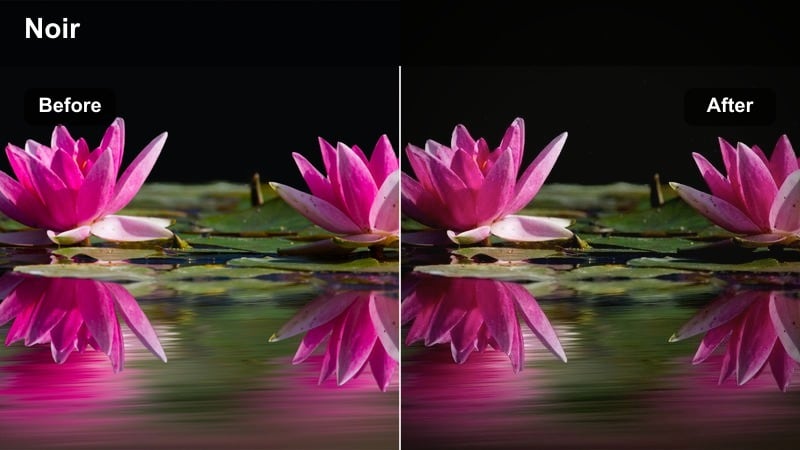
- Effekt-Look: Starker Kontrast, entsättigte Töne mit tiefen Schwarzwerten und gezielten Farbakzenten.
- Am besten geeignet für: Stimmungsvolle Gassen, Silhouettenfiguren und dramatische Nacht-Storys mit der GH6.
- Bearbeitungstipp: Senken Sie die Globalsättigung und bringen Sie gezielt nur eine Akzentfarbe zurück, um die Aufmerksamkeit zu lenken.
GH6 City Noir Contrast ist für storygetriebene Nachtszenen gestaltet, die grafisch und dramatisch wirken sollen. Es reduziert die Gesamtsättigung stark und vertieft die Schwarztöne, sodass eine einzige Farbakzent als visueller Anker fungiert.
Wenden Sie den Filter in Filmora an, senken Sie bei Bedarf die Globalsättigung weiter und holen Sie dann per HSL gezielt eine Farbe zurück (z. B. ein rotes Schild oder das gelbe Taxi), während der Rest fast monochrom bleibt. Feine Vignetten und maskierte Lichtpools helfen, die Szene gezielt zu gestalten und den Blick durch Ihre nächtlichen Kompositionen zu führen.
Tipps zur Nutzung von Panasonic GH6 V-Log LUTs Filtern in Filmora
- Weißabgleich für Ihre GH6 V-Log-Clips unbedingt schon in der Kamera oder in Filmora setzen, bevor Sie diese Filter anwenden, damit die Ergebnisse vorhersehbar bleiben.
- Belichten Sie V-Log-Material leicht heller als Standard-Profile, damit die Filter saubere Mitteltöne vorfinden.
- Nutzen Sie beim Grading die Scopes in Filmora, um Lichter und Schatten im zulässigen Bereich zu halten – insbesondere bei kontrastreichen Stadtnächten.
- Kopieren Sie Ihren Clip auf mehrere Spuren und probieren Sie verschiedene Filter, um schnell einen Stil auszuwählen, bevor Sie Feineinstellungen vornehmen.
- Kombinieren Sie Masken, Vignetten und diese Filter, um Ihr Motiv vom geschäftigen Stadt-Hintergrund zu trennen.
- Reduzieren Sie die Schärfung bei GH6-Clips mit hoher ISO, bevor Sie kräftige oder kontrastreiche Filter anwenden, um harte Störgeräusche zu vermeiden.
- Speichern Sie Ihre bevorzugten Filter- und Anpassungskombinationen als benutzerdefinierte Voreinstellungen, um zukünftige GH6-Arbeitsabläufe zu beschleunigen.
- Exportieren Sie immer einen kurzen Test, wenn Sie einen neuen GH6-Look erstellen, um zu überprüfen, dass dieser auf verschiedenen Displays funktioniert.
Diese Panasonic GH6 V-Log LUT-ähnlichen Filter in Filmora bieten Videografen und Kreativen einen schnellen Weg zu cineastischen Stadt-, Porträt- und Nacht-Looks, ohne tiefgehendes Know-how im Color-Grading. Sie können schnell von flachen V-Log-Aufnahmen zu fertigen Schnitten wechseln, die zur Stimmung und zum Rhythmus Ihrer Geschichte passen.
Betrachten Sie jeden Filter als kreativen Ausgangspunkt, passen Sie dann Belichtung, Kontrast und Farbe an Ihre Geschichte an, und Sie werden einen verlässlichen GH6 V-Log-Arbeitsablauf aufbauen, der von Projekt zu Projekt konsistent bleibt.
sicherer DownloadWeiter:Panasonic S5 Cinematic LUTs


