
 4,7
4,7



Diese LUT-Stil Filter zur Korrektur von Porträt-Hauttönen in Filmora sind für Content-Ersteller konzipiert, die in jedem Video saubere, konsistente und vorteilhafte Gesichter wünschen.
Nutzen Sie sie, um ungleichmäßige Töne auszugleichen, starkes Licht zu zähmen und Ihren Porträts einen polierten, filmischen Look zu verleihen, ganz ohne fortgeschrittenes Color-Grading.
In diesem Artikel
Studio Soft Balance Portraits
Neutraler Studio-Glanz
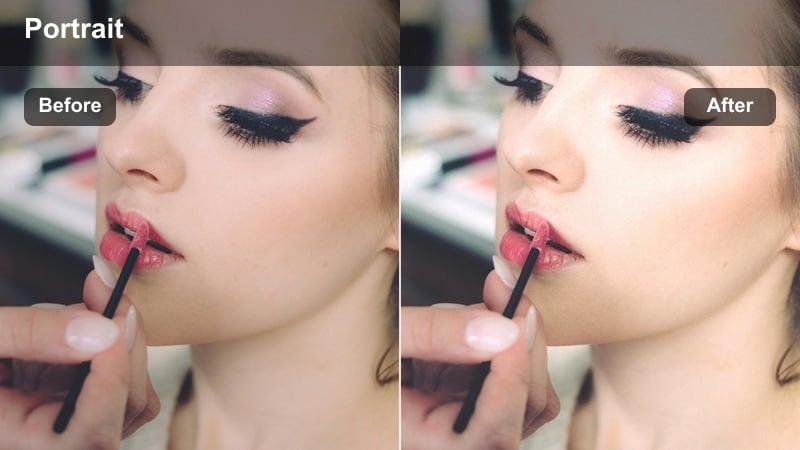
- Effekt-Look: Dezente, ausgewogene Korrektur, die Hauttöne naturgetreu hält und einen sanften Studio-Glow verleiht.
- Am besten geeignet für: Talking-Head-Videos, Interviews und Produkt-Erklärungen, die vor sauberen Hintergründen gefilmt werden.
- Tipp zum Bearbeiten: Verringern Sie die Filterintensität, wenn das Motiv sehr hellhäutig ist, um zu warme Highlights zu vermeiden.
Neutraler Studio-Glanz ist ideal, wenn Ihr Material sauber und professionell aussehen soll, ohne dass der Filter auffällt. In Filmora gleicht er Hauttöne sanft aus, mildert Farbstiche und verleiht ein sanftes Studiolicht, sodass Gesichter sowohl auf kleinen Mobilbildschirmen als auch auf großen Monitoren vorteilhaft erscheinen.
Vor der Anwendung sollten Sie Weißabgleich und Belichtung anpassen, damit der Filter von einem neutralen Ausgangspunkt wirkt und nicht mit extremem Blau oder Orange kämpfen muss. Ziehen Sie dann den Intensitätsregler, meist im Bereich von 40 bis 60 Prozent, und passen Sie fein an, bis die Haut ausgeglichen wirkt, während Shirts, Hintergründe und Requisiten natürlich und farbecht bleiben.
Lassen Sie die AI von Filmora Hauttöne schneller treffen
Nutzen Sie die KI-gesteuerten Farbtools von Filmora, um Belichtung und Weißabgleich schnell zu normalisieren, bevor Sie Porträts stylen. Mit KI-Farbkorrektur oder KI-Farbabgleich können Sie Clips von verschiedenen Kameras und Lichtsituationen angleichen, sodass Hauttöne auf jeden LUT-artigen Porträtfilter besser reagieren.
Wenn Ihre Basis sauber ist, fällt es viel leichter, Gesichter von Clip zu Clip konsistent zu halten – selbst bei Aufnahmen an verschiedenen Orten oder Tagen.
Öffnen Sie Ihr Projekt in Filmora und starten Sie mit KI-Farbkorrektur auf Ihren Hauptporträt-Clips.

 Sicherer Download

Porträtfilter in Echtzeit vorschaue
Mit Filmora können Sie jeden Porträt- und Hauttonfilter direkt im Viewer vorschauen, indem Sie im Effekt-Bereich mit der Maus darüber fahren. So vergleichen Sie Looks einfach, prüfen, wie sie verschiedene Hauttypen behandeln, und sehen, wie viel Korrektur Sie tatsächlich benötigen, bevor Sie sich für einen Stil entscheiden.
Probieren Sie mehrere LUT-Stil-Porträtfilter auf demselben Talking-Head-Clip aus und passen Sie dann die Intensität an, bis die Haut gleichmäßig, aber immer noch glaubwürdig für Ihren Marken- oder Channel-Look wirkt.
Stöbern Sie im Effekte-Bereich durch die Porträt- und Beautyfilter-Kategorien und fahren Sie mit der Maus, um auf Ihrem Material vorzuschauen.
Sicherer DownloadFilter mit LUTs kombinieren für Signature-Looks
Nachdem Sie Hauttöne mit einem Porträtfilter korrigiert haben, können Sie einen der kreativen LUTs von Filmora aufstapeln, um einen wiedererkennbaren, filmischen Stil zu erzeugen. Erst korrigieren, dann stylen hält Gesichter über mehrere Schnitte konsistent und verleiht Ihren Videos trotzdem eine starke, markentypische Farbidentität.
Dieser Workflow reduziert auch das Risiko, Hautfarben durch starke kreative LUTs oder filmische Looks zu übersättigen oder zu verfälschen.
Zuerst einen Porträt-Hauttonkorrekturfilter anwenden, dann Ihren Favoriten-LUT im Farb-Bereich aufstapeln, um das Grading zu vervollständigen.
Sicherer DownloadSanftes Panellicht
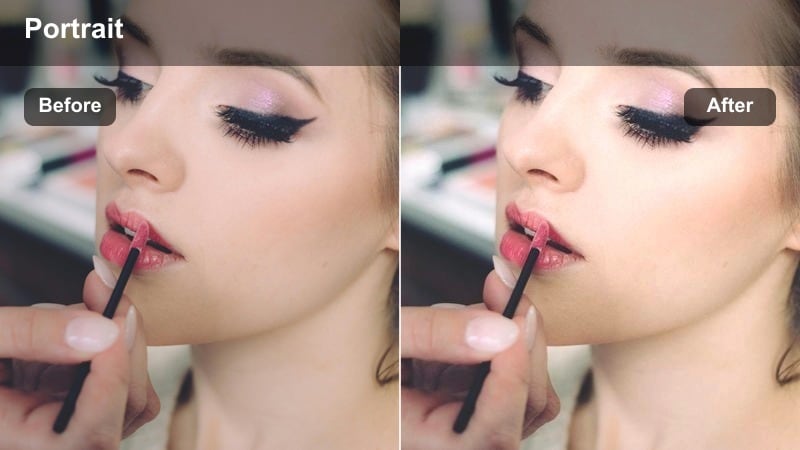
- Effekt-Look: Sanfter Studio-Finish, der Schatten glättet und Mitteltöne sanft verbindet.
- Am besten geeignet für: Creator-Desk-Setups, Tutorials und Streaming-Overlays mit LED-Panel-Licht.
- Tipp zum Bearbeiten: Kombinieren Sie mit einer subtilen Unschärfe oder Hautglättung um das Gesicht für einen noch polierteren Look.
Sanftes Panellicht ist abgestimmt auf LED-Panel-Licht, wie es die meisten Creator am Schreibtisch nutzen. In Filmora glättet es Übergänge zwischen Highlights und Mitteltönen, sodass harte Kanten vom Key- oder Fill-Light gemildert werden und die Haut gleichmäßig, aber mit natürlicher Dimension erscheint.
Wenden Sie es auf Ihre A-Roll-Clips an, und fügen Sie eine sanfte Hautglättung auf Wangen und Stirn hinzu – mit Masken, um Augen und Lippen nicht zu beeinflussen. So verleiht Ihr Video den bekannten Studio-Polish von YouTube und erhält dennoch Struktur und Ausdruck in Nahaufnahmen.
Sauberer Fokus auf das Keylight
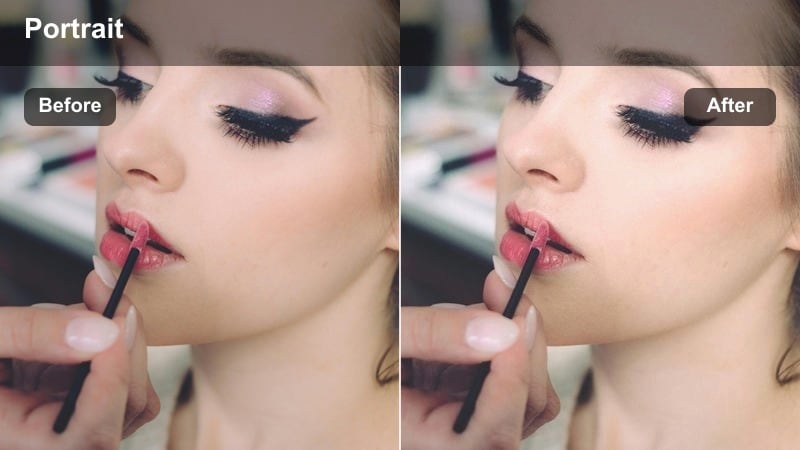
- Effekt-Look: Knackiges, doch sanftes Porträtgrading, das natürliche Highlights im Gesicht priorisiert.
- Am besten geeignet für: Ein-Licht-Setups, Interviewaufnahmen und Seitenlicht-Porträts.
- Tipp zum Bearbeiten: Fügen Sie nach dem Filter eine leichte Vignette hinzu, um den Blick mehr auf das korrigierte Gesicht zu lenken.
Clean Key Light Focus ist für Porträts mit einem einzelnen Licht oder Seitenlicht ausgelegt, bei denen eine Seite des Gesichts heller ist. In Filmora verfeinert es das Ausrollen der Highlights auf der beleuchteten Seite, sodass Merkmale definiert bleiben, ohne dass Wangen oder Stirn ausbrennen.
Nutzen Sie es für Interviews, Testimonials oder filmische Talking-Heads mit starkem Keylight. Nach dem Filter heben Sie die Schatten leicht an, wenn nötig, und fügen eine sanfte Vignette hinzu, damit der Blick des Zuschauers direkt aufs Gesicht gelenkt wird.
Natürliche Tageslicht-Porträtszenen
Fensterlicht-Korrektor
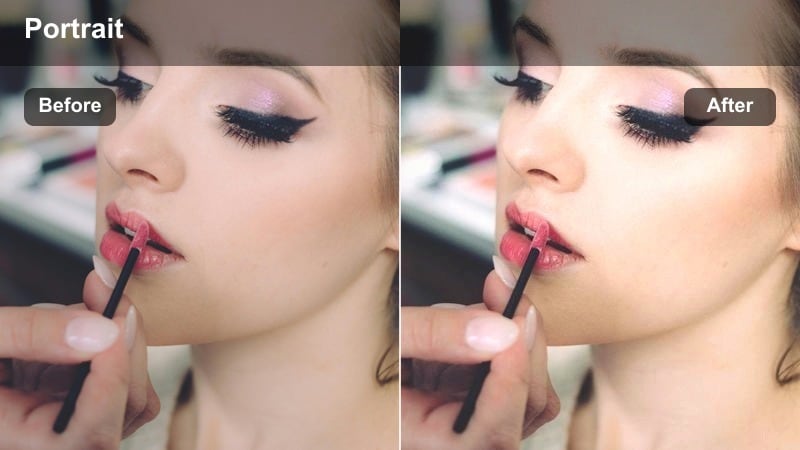
- Effekt-Look: Balanciert kühles Tageslicht mit warmen, natürlichen Hauttönen für Innenaufnahmen am Fenster.
- Am besten geeignet für: Porträts neben Fenstern, Vlogs und Lifestyle-Clips tagsüber im Innenraum.
- Tipp zum Bearbeiten: Wenn der Hintergrund zu kühl wirkt, erhöhen Sie die Gesamttemperatur leicht nach dem Filter.
Fensterlicht-Korrektor ist für Innenaufnahmen konzipiert, bei denen Ihr Motiv hauptsächlich durch Tageslicht am Fenster beleuchtet wird. Er neutralisiert das überschüssige Blau, das unter kühlem Tageslicht oft auf der Haut erscheint, und bewahrt die helle, luftige Atmosphäre des Raums.
Wenden Sie ihn auf Lifestyle-Vlogs, Desk-Setups oder gemütliche Innenraum-Szenen an und passen Sie dann global Temperatur und HSL-Blau an, falls der Hintergrund noch kühl wirkt. So bleibt die Haut einladend warm, ohne den frischen Look des natürlichen Fensterlichts zu verlieren.
Goldene Stunde Balance
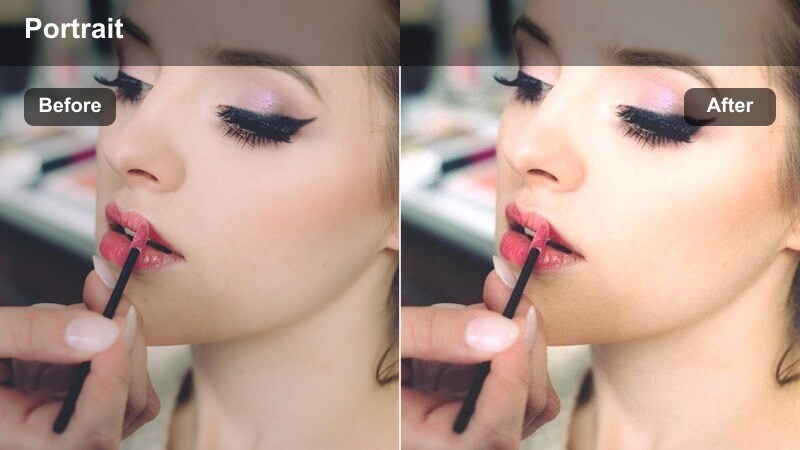
- Effekt-Look: Sanfter Goldton, der rote und orange Töne bei Sonnenuntergangs-Aufnahmen ausgleicht.
- Am besten geeignet für: Outdoor-Porträts bei Sonnenauf- oder -untergang, wo die Haut schnell zu orange wird.
- Tipp zum Bearbeiten: Halten Sie die Intensität moderat und passen Sie die Schatten an, um stumpfe Töne bei dunkler Haut zu vermeiden.
Goldene Stunde Balance ist für Porträts bei Sonnenauf- und untergang konzipiert, wo das Licht schön, aber die Haut leicht übersättigt werden kann. In Filmora erhält es die romantische Wärme der goldenen Stunde, mildert aber aggressive Orange- und Rottöne, sodass Gesichter glaubwürdig und vorteilhaft bleiben.
Nutzen Sie ihn für Outdoor-Porträts, Reise-Vlogs oder filmisches B-Roll von Menschen in Gegenlicht. Starten Sie mit moderater Intensität, justieren Sie Temperatur und Farbton, falls die Szene zu orange oder grün wirkt, und passen Sie die Schatten sorgfältig an, damit dunklere Hauttöne reich und dimensional bleiben.
Schatten-Ton-Ausgleicher
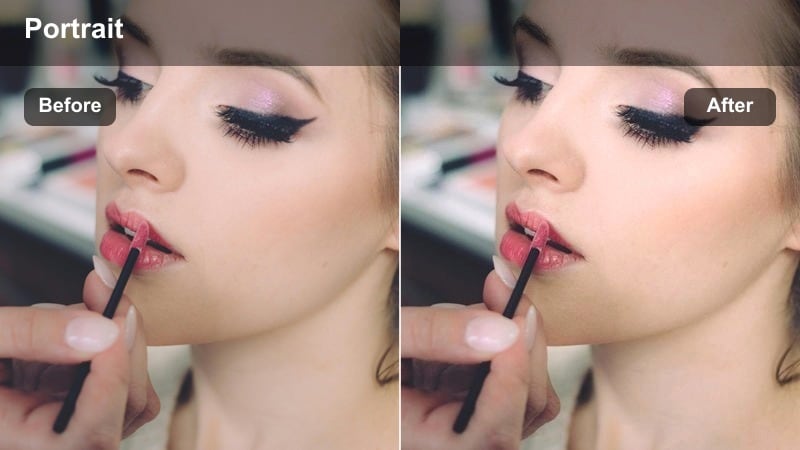
- Effekt-Look: Sanfte Tageslichtkorrektur, die Gesichter im offenen Schatten aufhellt, ohne sie zu verblassen.
- Am besten geeignet für: Porträts in Parks, Straßen oder Gärten, wo das Motiv im Schatten steht.
- Tipp zum Bearbeiten: Heben Sie Mitteltöne statt Belichtung für eine sanfte Aufhellung, die Hautdetails respektiert.
Schatten-Ton-Ausgleicher ist für Porträts im offenen Schatten gemacht, etwa unter Bäumen oder neben Gebäuden, wo Gesichter matt und kühl wirken können. Der Filter hebt die Mitteltöne im Gesicht und wärmt die Hautfarbe leicht auf, ohne den Kontrast platt zu machen oder das Bild ganz gelb zu färben.
Wenden Sie ihn auf Outdoor-Familienclips, Park-Fotoshootings oder schattige Straßenporträts in Filmora an. Statt die Belichtung zu stark zu erhöhen, setzen Sie auf diesen Filter plus leichte Mitteltöne-Anpassungen, um Textur zu bewahren und Ihren Protagonisten präsenter auf dem Bildschirm zu machen.
Social-taugliche Glam-Porträt-Looks
Influencer Soft Glam
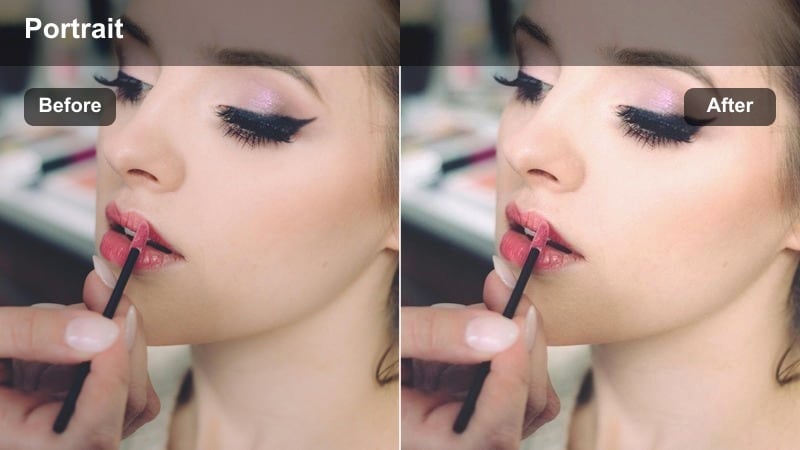
- Effekt-Look: Sanfte, leicht aufgehellte Haut mit dezentem, konturfreundlichem Kontrast für kamera-bereite Gesichter.
- Am besten geeignet für: Beauty-Inhalte, Make-up-Tutorials und Instagram- oder TikTok-Intros.
- Tipp zum Bearbeiten: Verringern Sie die Sättigung auf Lippen und Wangen, wenn das Make-up schon kräftig ist, um den Look edel zu halten.
Influencer Soft Glam richtet sich an Creator, die einen polierten Beauty-Look wollen, aber dennoch Details im Make-up zeigen. Es hellt die Haut leicht auf, glättet subtile Strukturen und bewahrt genug Kontrast in Konturen und Highlights, damit Wangenknochen und Kiefer auf der Kamera definiert bleiben.
Nutzen Sie es in Beauty-Tutorials, Produktvorstellungen sowie jedem Social-Intro als Nahaufnahme in Filmora. Nach Anwendung des Filters sollten Sie die Sättigung im Rot und Pink fein einstellen, um Lippenstift und Rouge lebensecht zu zeigen und zu vermeiden, dass die Wangen bei intensiver Beleuchtung zu übertrieben wirken.
Studio Beauty Soft
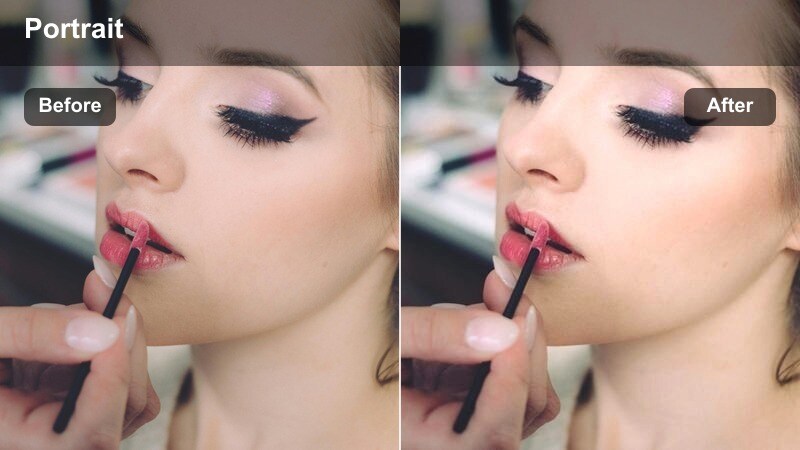
- Effekt-Look: Fein abgestimmte Glättung, die Textur reduziert ohne die Schärfe im gesamten Bild zu verlieren.
- Am besten geeignet für: Beautymarken, Produktaufnahmen mit Models und vertikale Social-Anzeigen.
- Tipp zum Bearbeiten: Nutzen Sie Keyframing, um den Filter bei Nahaufnahmen leicht zu erhöhen und bei Gesamtaufnahmen zu verringern.
Studio Beauty Soft wurde für hochauflösende Studioaufnahmen entwickelt, bei denen jede Pore sichtbar ist. In Filmora glättet es die Hautstruktur sanft, hält aber Ränder, Augen und Haare scharf – ideal für Marken-Kampagnen und vertikale Social-Ads, die auf dem Handy im Vollbild angesehen werden.
Wenden Sie es auf die Clips Ihres Modells oder Sprechers an und kombinieren Sie es mit selektiver Schärfung auf Augen, Brauen und Haarlinie, um den Fokus zu lenken. Mit Keyframes können Sie den Effekt subtil in Nahaufnahme verstärken und in Weitwinkel abschwächen – so bleibt der Schnitt natürlich und kohärent.
Highlight Pop Beauty
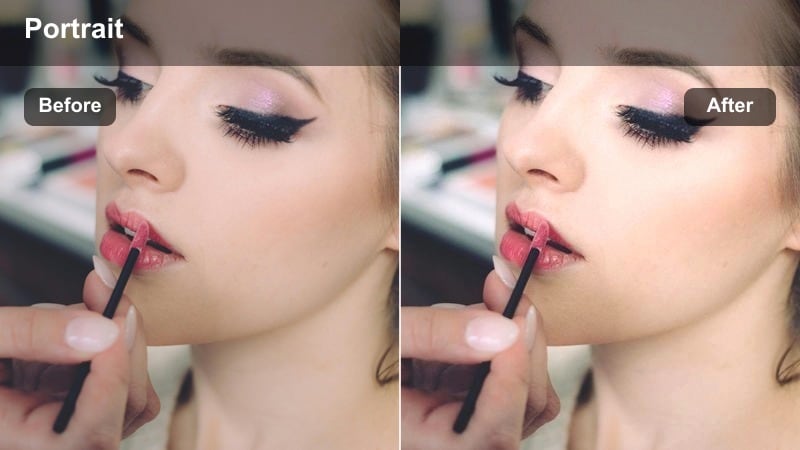
- Effekt-Look: Betont Highlights auf Wangenknochen und Nase und mildert zugleich Rötung und Fleckigkeit.
- Am besten geeignet für: Highlight-orientierte Make-up-Looks, Produktlaunches und kurze vertikale Promos.
- Tipp zum Bearbeiten: Reduzieren Sie die Highlight-Verstärkung leicht bei öliger Haut, damit der Glanz als Glow und nicht als Blendung wahrgenommen wird.
Highlight Pop Beauty ist für Glam-Aufnahmen gedacht, bei denen Glow im Mittelpunkt steht. In Filmora werden gezielt Highlights auf Wangenknochen und Nasenrücken verstärkt und gleichzeitig Rötungen und Flecken abgemildert, sodass die Haut absichtlich und redaktionell wirkt, anstatt glänzend oder ungleichmäßig.
Nutzen Sie ihn für Hero-Aufnahmen in Beauty-Kampagnen, produktorientierte Reels oder schnelle vertikale Promos. Passen Sie die Highlight-Intensität je nach Hauttyp an und optimieren Sie die Belichtungskurve, damit die Glanzbereiche leuchtend und klar bleiben, ohne Details im Make-up oder der Hautstruktur zu verlieren.
Filmische Mood-Porträt-Filter
Sanfte filmische Haut
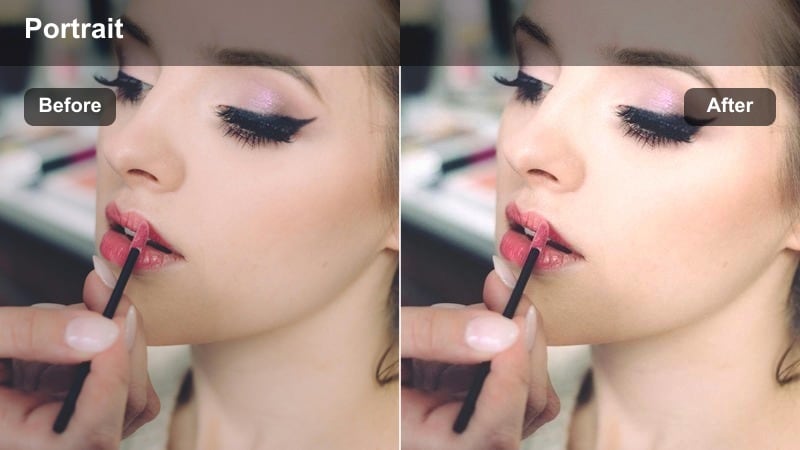
- Effekt-Look: Gedämpfter Kontrast und sanfte Farbverschiebung verleihen Porträts filmische Weichheit.
- Am besten geeignet für: Erzählende Kurzfilme, Charakter-Nahaufnahmen und Interview-Cutaways mit emotionalem Ton.
- Tipp zum Bearbeiten: Ergänzen Sie diesen Filter idealerweise durch einen subtilen Letterbox-Crop, um den filmischen Eindruck zu verstärken.
Soft Cinematic Skin verleiht Ihren Porträts eine filmische, storyorientierte Stimmung mit reduzierten Kontrasten und sanften Farbverschiebungen. In Filmora werden Hauttöne geglättet, aber genügend Schatten und Highlights bewahrt, um Ausdruck und Emotion klar zu halten – optimal für content mit Charakterfokus.
Wenden Sie ihn auf Nahaufnahmen, Reaktionsshots und emotionale Interviews an und fügen anschließend einen sanften Letterbox-Crop für das filmische Framing hinzu. Um die Sequenz konsistent zu halten, kopieren Sie die Filtereinstellungen zwischen den Clips und justieren die Intensität, damit jeder Shot passt und dennoch die Lichtunterschiede berücksichtigt.
Teal Amber Porträt Balance
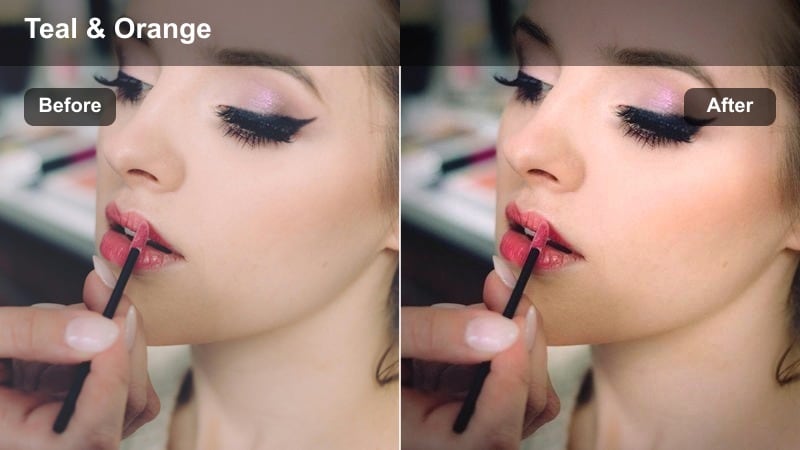
- Effekt-Look: Klassische Teal-Schatten und warme Hautfarben für dramatische, filmische Porträts.
- Am besten geeignet für: Musikvideos, Kurzfilme und stilisierte Social-Kampagnen mit starkem Mood.
- Tipp zum Bearbeiten: Reduzieren Sie Teal in den dunkelsten Schatten, falls Ihr Motiv sehr dunkle Haut hat, um diese reich und natürlich wirken zu lassen.
Teal Amber Porträt Balance verleiht Ihrem Filmmaterial den ikonischen Teal-und-Orange-Stil mit kühlen Schatten und warmen Hauttönen für sofortige Kinodramatik. In Filmora werden Hintergründe und dunkle Bereiche Richtung Teal verschoben und die natürliche Wärme im Gesicht bewahrt, sodass das Motiv sich von der Szene abhebt.
Es ist ein starker Look, der sich am besten für Musikvideos, Trailer oder stilisierte Kampagnen eignet. Starten Sie mit moderater Intensität, achten Sie besonders darauf, wie sehr dunkle Hauttypen auf Schatten reagieren und reduzieren Sie Teal-Sättigung dort, um das Porträt reich, vorteilhaft und realistisch zu halten.
Low-Key Porträt Fade
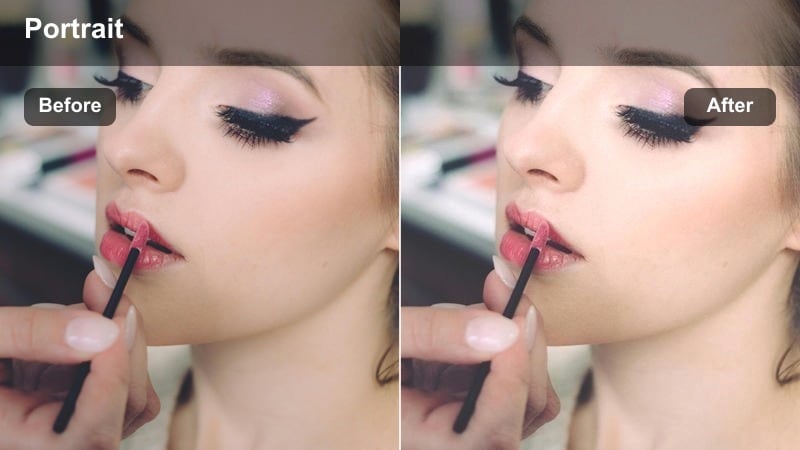
- Effekt-Look: Sanft verblasste Schwarztöne und sorgfältig bewahrte Hautfarbe in dunklen, stimmungsvollen Bildern.
- Am besten geeignet für: Low-Light-Interviews, Nachtporträts und kreative Storytelling-Szenen.
- Tipp zum Bearbeiten: Heben Sie die Schwarztöne leicht an und verringern Sie die Sättigung an den Rändern, damit der Fokus auf dem Gesicht bleibt.
Low-Key Porträt Fade ist für dunkle, stimmungsvolle Szenen gemacht, bei denen Sie sanfte, aufgehellte Schwarztöne wollen, aber dennoch saubere, natürlich wirkende Haut brauchen. In Filmora werden die tiefsten Schatten sanft ausgeblendet und Farbgenauigkeit sowie Detail im Gesicht bewahrt, sodass das Porträt gewollt und nicht unterbelichtet wirkt.
Nutzen Sie ihn für Nachtinterviews, Silhouetten-Porträts oder narrative Momente in dunklen Locations. Nach der Filteranwendung reduzieren Sie Farbrauschen und fügen eventuell eine leichte Hintergrundunschärfe hinzu, wobei das Gesicht schärfer bleibt als die Umgebung, damit der Zuschauer den Ausdruck auch bei wenig Licht erkennt.
Tipps zur Verwendung von Porträt-Hauttonkorrektur-LUT-Filtern in Filmora
- Korrigieren Sie immer Belichtung und Weißabgleich in Filmora, bevor Sie beurteilen, wie ein Porträt-Hauttonkorrektur-LUT-Filter auf Ihrem Material wirkt.
- Halte die Filterintensität bei Nahaufnahmen geringer, bei denen Hautstruktur und Make-up-Details besser sichtbar sind, um ein plastikhaftes oder überbearbeitetes Aussehen zu vermeiden.
- Nutze die Maskierungswerkzeuge in Filmora, um starke Korrekturen des Hauttons auf Gesicht und Hals zu begrenzen, anstatt den gesamten Bildausschnitt zu beeinflussen.
- Überprüfe deine Porträts sowohl auf Mobilgeräten als auch auf Desktop-Bildschirmen, damit die Haut auf verschiedenen Geräten weder zu warm, zu kühl noch übermäßig gesättigt erscheint.
- Kombiniere Porträtfilter mit KI-Farbwerkzeugen und HSL-Anpassungen, um eine präzisere Kontrolle über schwierige Lichtsituationen oder gemischte Farbtemperaturen zu erhalten.
- Speichere deine bevorzugten Korrektur-Kombinationen für Hauttöne als benutzerdefinierte Presets in Filmora, damit du einen konsistenten Porträtlook schnell auf neue Projekte anwenden kannst.
- Experimentiere damit, einen dezenten Porträtfilter unter einem kreativen LUT zu stapeln, um einen einzigartigen Look zu erzielen, ohne dabei realistische Hauttöne zu verlieren.
- Wenn du Multikamera-Setups bearbeitest, synchronisiere zunächst einen Hauptlook und kopiere dann denselben Porträtfilter über alle Perspektiven, um die Kontinuität zu wahren.
Porträt-Hautton-Korrekturfilter im LUT-Stil in Filmora helfen Content Creators, ungleichmäßige Gesichter zu korrigieren, schwierige Lichtsituationen zu retten und jedes Bild einheitlich zu gestalten – ganz ohne aufwendige Grading-Workflows. Wenn du mit Belichtung und Weißabgleich startest und danach den passenden Porträtfilter anwendest, kannst du Rohmaterial in wenigen Minuten zu einem polierten, professionell wirkenden Ergebnis machen.
Experimentiere mit verschiedenen Filterintensitäten, kombiniere sie mit LUTs und speichere Presets, sodass dein Kanal in allen Videos einen wiedererkennbaren, professionellen Porträtlook behält. Während du deine Favoriten weiterentwickelst, baust du einen wiederholbaren Farbworkflow auf, der jedes Gesicht markengerecht erscheinen lässt – egal wo oder wie du drehst.
Sicherer Download

