
 4,7
4,7



Diese Filmora-Filter sind darauf ausgelegt, Ihren YouTube-Interviewvideos ein natürliches, lebensechtes Aussehen mit sauberen Hauttönen und ausgewogenem Kontrast zu verleihen, sodass Ihre Gäste großartig aussehen, ohne überbearbeitet zu wirken.
Egal ob Sie im Studio, Büro, Wohnzimmer oder mit Remote-Setup drehen – nutzen Sie diese interviewfokussierten Filter als schnellen Startpunkt, damit Ihre Farben kanalübergreifend konsistent, schmeichelhaft und professionell bleiben.
In diesem Artikel
Sanftes Tageslicht für Interviews in hellen Räumen
Sanftes Fenster Neutral
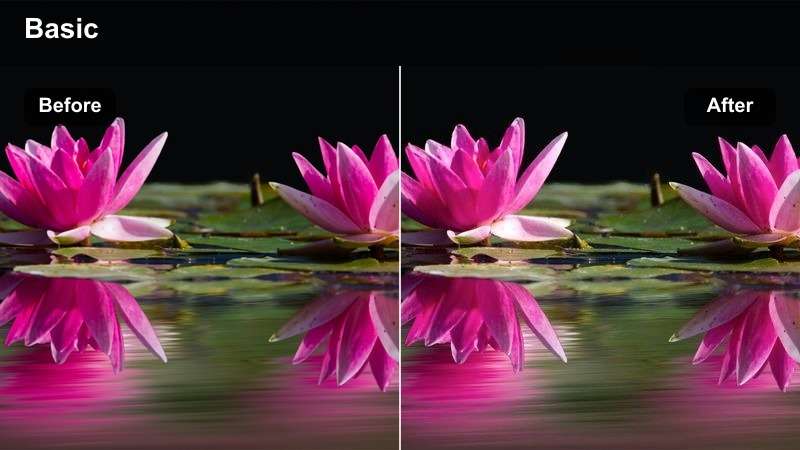
- Effekt-Look: Sanfter Kontrast mit leicht abgemilderten Lichtern, um Tageslichtinterviews hell, aber kontrolliert zu halten.
- Ideal für: Headshot-Interviews, die neben großen Fenstern oder in hellen Homestudios aufgenommen werden.
- Bearbeitungstipp: Senken Sie die Belichtung nach dem Anwenden des Filters leicht ab, um überbelichtete Wangen und Stirnen bei starkem Fensterlicht zu vermeiden.
Sanftes Fenster Neutral ist ideal, wenn Ihre YouTube-Interviews auf helles Fensterlicht bauen, das Gesichter schnell überstrahlen kann. In Filmora gleicht dieser Filter intensive Lichter aus, senkt den Kontrast sanft ab und lässt die Hautstruktur sichtbar, sodass Ihr Motiv frisch aussieht, ohne den plastikartigen Effekt starker Glättung.
Verwenden Sie diesen Filter nach grundlegenden Belichtungs- und Weißabgleichskorrekturen. Feintunen Sie dann den Belichtungsregler, um ausgebrannte Lichter auf Wangen und Stirnen zurückzuholen. Für einen ausgewogenen Bildausschnitt können Sie Schatten und Schwarzwerte so verschieben, dass die vom Fenster abgewandte Gesichtshälfte sichtbar bleibt, ohne den Hintergrund zu flach erscheinen zu lassen.
Farbangleichung beschleunigen mit KI-Farbtools
Filmoras KI-basierte Farbtools harmonisieren schnell Ihren natürlichen Interviewlook über mehrere Kameras, Gäste und Episoden hinweg. Haben Sie eine Sanftes Fenster Neutral-Aufnahme perfekt abgestimmt, können Sie die KI-Farbangleichung nutzen, um diese Balance auf den Rest Ihrer Timeline zu übertragen.
So behalten Sie realistische, konsistente Hauttöne von Kameraposition zu Kameraposition – selbst wenn bei der Aufnahme leichte Belichtungs- oder Weißabgleichsunterschiede auftreten.

 Sicherer Download

Interview-Filter in Echtzeit ansehen
Mit Filmora können Sie mit der Maus über Filter fahren und sofort eine Vorschau Ihres Interview-Clips sehen – so vergleichen Sie natürliche Looks wie Sanftes Fenster Neutral, Tageslicht Natürliche Haut und andere, ohne sich festzulegen. Die Split-Screen-Ansicht macht es einfach zu beurteilen, mit welcher Option Ihr Gast am authentischsten aussieht.
Dieser schnelle Arbeitsablauf ist besonders hilfreich, wenn Sie mehrere Interviews stapelweise bearbeiten und einen subtilen, reproduzierbaren YouTube-Interviewstil möchten.
Sicherer DownloadFilter und LUTs für konsistente Interviews kombinieren
Filmora enthält über 1000 Video-Filter und 3D-LUTs, die Sie mit diesen natürlichen Interview-Looks kombinieren und für schnelles, gleichbleibendes Grading stapeln können. Starten Sie mit einem subtilen Youtube-Interview-LUT, um die Farben zu normalisieren, und fügen Sie dann eine sanfte Filterscheich darauf, um Kontrast und Wärme passend zum Aufnahmeort anzupassen.
Durch das Speichern dieser Kombinationen als Presets wechseln Sie mit einem Klick zwischen Studio-, Büro- und Wohnzimmer-Looks, während die Hauttöne kanalübergreifend realistisch bleiben.
Sicherer DownloadTageslicht Natürliche Haut
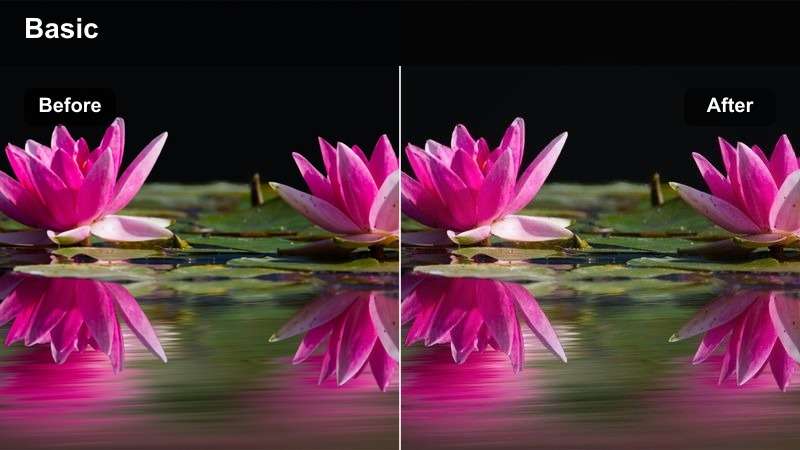
- Effekt-Look: Neutrale Farbbalance mit einem leichten Wärme-Boost nur in den Mitteltönen, um Gesichter lebendig zu halten.
- Ideal für: Natürliche Interview-Settings in Coworking-Spaces oder Büros mit gemischtem Tages- und Deckenlicht.
- Bearbeitungstipp: Nehmen Sie zuerst mit der Weißabgleich-Pipette einen Grauton auf, und verwenden Sie dann diesen Filter für die genauesten Hautfarben.
Tageslicht Natürliche Haut ist speziell für Interview-Setups, bei denen Fensterlicht auf Büro-Deckenlampen trifft – was oft zu merkwürdigen grünen oder gelben Farbstichen führt. In Filmora betont dieser Filter ausgewogene, leicht warme Mitteltöne, um glaubwürdige Hautfarben wiederherzustellen, ohne das gesamte Bild orange wirken zu lassen.
Bevor Sie ihn anwenden, nutzen Sie die Weißabgleich-Pipette von Filmora auf einem neutralen grauen oder weißen Objekt im Bild, um starke Farbstiche zu entfernen. Nach der Anwendung können Sie Gelb- und Grüntöne in HSL- oder Farbanpassungsreglern feintunen und so Hintergrund-Leuchtstofflampen neutralisieren, während natürliche Gesichter erhalten bleiben.
Clean Creator Schreibtisch
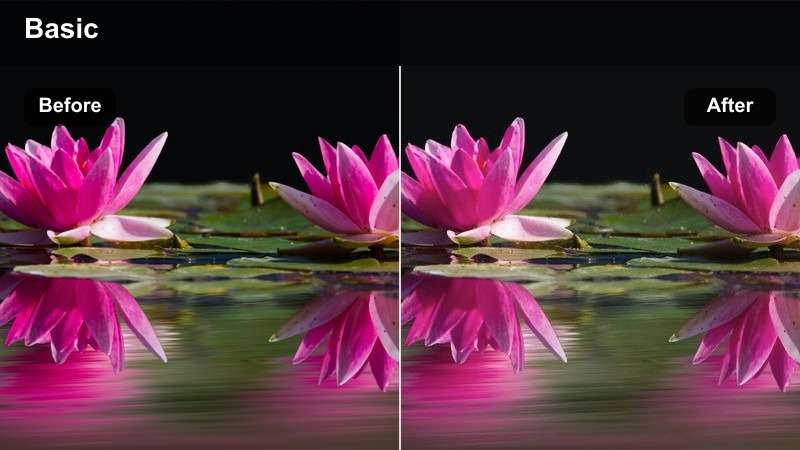
- Effekt-Look: Heller, kontrastarmer Look, durch den Schreibtisch- und Hintergrundfarben leicht hervortreten, Hauttöne aber soft bleiben.
- Ideal für: Produktivitäts- oder Tutorial-Interviews am Creator-Schreibtisch mit Monitoren und Deko.
- Bearbeitungstipp: Fügen Sie nach Anwendung dieses Filters eine leichte Vignette hinzu, wenn Ihre Hintergrunddeko vom Gesicht des Sprechers ablenkt.
Clean Creator Desk ist für polierte Tisch-Setups gedacht, bei denen Sie einen modernen, freundlichen Look ohne harten Kontrast wollen. In Filmora wird das Gesamtbild leicht aufgehellt und Hintergrundobjekte werden dezent betont, sodass das Set auffällt, aber der Fokus auf dem Sprecher bleibt.
Nach Anwendung können Sie eine sanfte Vignette hinzufügen, um den Blick auf das Motiv zu lenken, oder per Maskierung die Sättigung greller Dekoelemente reduzieren. Diese Kombination ist ideal für Tutorials, Produktivitäts- oder Review-Kanäle mit ordentlichem Schreibtisch-Umfeld, bei dem dennoch natürliche, kamerabereite Hauttöne beibehalten werden.
Gemütliche Indoor-Unterhaltungen im Wohnzimmer
Wohnzimmer Warm-Balance
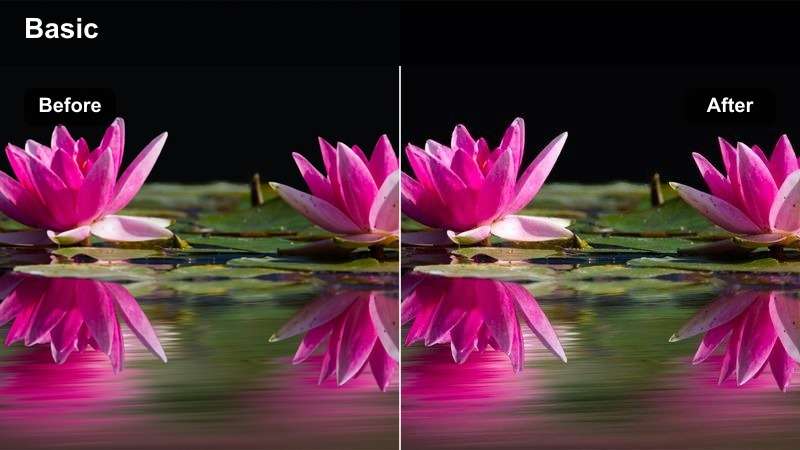
- Effekt-Look: Sanfte Wärme mit leicht angehobenen Schatten für eine freundliche, einladende Interviewatmosphäre.
- Ideal für: Lockere Sofa-Interviews und Podcast-Gespräche im Wohnzimmer oder Homeoffice.
- Bearbeitungstipp: Senken Sie die Gesamtsättigung um ein paar Punkte, falls Wandfarben oder Möbel zu intensiv wirken.
Wohnzimmer Warm-Balance verleiht Heiminterviews einen sanften, gemütlichen Ton, bei denen praktische Lampen und Umgebungslicht dominieren. In Filmora werden die Mitteltöne subtil gewärmt und die Schatten angehoben, sodass Motiv auf Sofa oder Sessel sympathisch wirken – ganz ohne harte Kontraste, die von der Unterhaltung ablenken.
Kontrollieren Sie nach dem Anwenden Wandfarbe, Kissen und Holzmöbel: Springen sie zu stark heraus, senken Sie entweder die Gesamtsättigung leicht oder reduzieren gezielt Orange- und Rottöne. So halten Sie einen warmen Podcast-Vibe, ohne unterschiedliche Hauttöne ins Über-Orange zu drängen.
Sofa Sanft Neutral
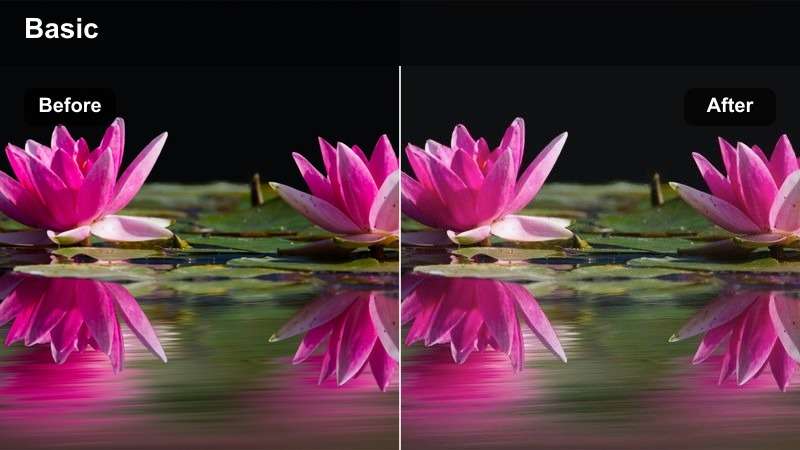
- Effekt-Look: Abgeflachter Kontrast und leicht reduzierte Sättigung für ruhige, dokumentarische Wohnzimmer-Interviews.
- Ideal für: Ernste oder reflektierende Interviews mit ruhigem, ablenkungsfreiem Farbschema.
- Bearbeitungstipp: Wenden Sie nach diesem Filter subtil Schärfe auf das Gesicht des Motivs an, um Verwaschung vorzubeugen.
Sofa Sanft Neutral sorgt für eine stille, zurückhaltende Farbpalette und eignet sich gut für persönliche Geschichten, Testimonials oder nachdenkliche Inhalte. In Filmora dämpft der Filter kräftige Farben und reduziert den Kontrast, damit sich die Zuschauer auf das Gesagte statt auf knallige Deko oder dramatisches Licht konzentrieren.
Haben Sie den Look, fügen Sie gezielt Schärfe oder Klarheit um Augen und Gesichtszüge hinzu, um Präsenz zu wahren. Bleiben Sie bei Helligkeitsanpassungen konservativ und kombinieren Sie das Aussehen mit weichen Schnitten und minimalen Motion Graphics, um den dokumentarischen Ton Ihres YouTube-Interviews zu betonen.
Lampe Erleuchteter Abend
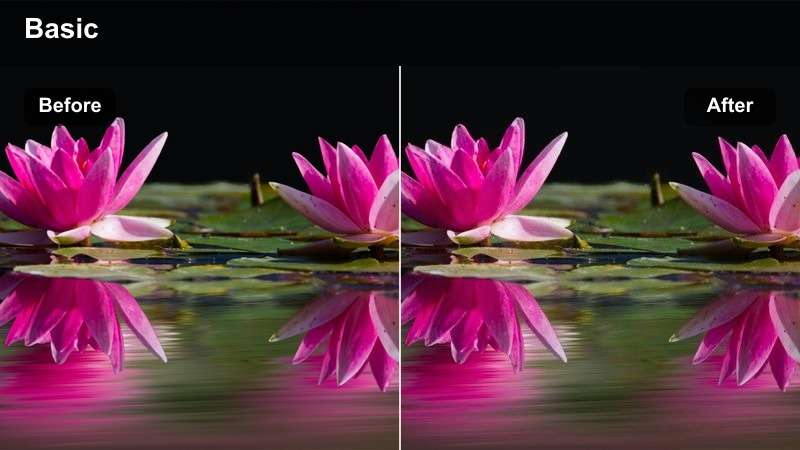
- Effekt-Look: Sanfte Abendwärme mit geschützten Lichtern, damit Lampenschirme und Leuchtmittel nicht überbelichten.
- Ideal für: Interviews bei Nacht, bei denen Tisch- oder Stehlampen die Hauptlichtquelle sind.
- Bearbeitungstipp: Senken Sie nach dem Filter die Lichter leicht ab, um Detail um Lampenschirme und Glühbirnen zu erhalten.
Lampe Erleuchteter Abend ist für nächtliche Interviews gemacht, bei denen Tisch-, Stehlampen oder Lichterketten das Bild prägen. In Filmora bleibt das Licht warm und intim, während Details in hellen Bereichen erhalten bleiben und praktische Lampen natürlich wirken, statt wie weiße Flecken ausgerissen.
Ziehen Sie nach dem Hinzufügen des Filters den Lichterregler etwas herunter und kontrollieren Bereiche um Lampen und Fenster, damit Details sichtbar bleiben. Hat Ihre Kamera Rauschen in dunklen Ecken eingebracht, nutzen Sie leichte Rauschreduzierung und heben Sie den Schattenregler leicht an, um den Hintergrund präsent, aber nicht matschig erscheinen zu lassen.
Interview-Setups im Büro und Studio
Studio Neutral Flach
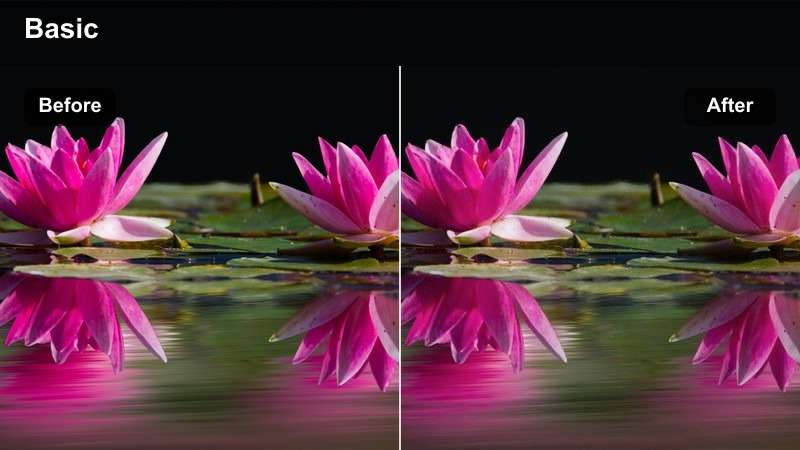
- Effekt-Look: Kontrastarmes, farbneutrales Fundament, ideal für Studio-Licht und gebrandete Set-Designs.
- Ideal für: Kontrollierte Studio-Interviews mit Softboxen, Keylights oder LED-Panels im YouTube-Set.
- Bearbeitungstipp: Nutzen Sie dies als Startfilter und stimmen Farben anschließend nur in den Mitteltönen ab, um Brandfarben konsistent zu halten.
Studio Neutral Flach ist der technische Ausgangspunkt für gut ausgeleuchtete YouTube-Studios, in denen Sie volle Kontrolle über den Final-Look wünschen. In Filmora wird der Kontrast abgeflacht und die Farben so neutral wie möglich gehalten, so dass Sie später gezielt Markenfarben, Logofarben und Akzentlichter hinzumischen können.
Wenden Sie es auf einen korrekt belichteten Clip Ihres Studio-Setups an und stimmen Sie dann Mitteltöne, Sättigung und Farbton auf Ihre Brand-Palette ab, während Sie das Hautbild im Blick behalten. Speichern Sie die Kombination als Custom-Preset, damit jedes künftige Studio-Interview mit der gleichen zuverlässigen Grundabstimmung startet.
Office Klar Natürlich
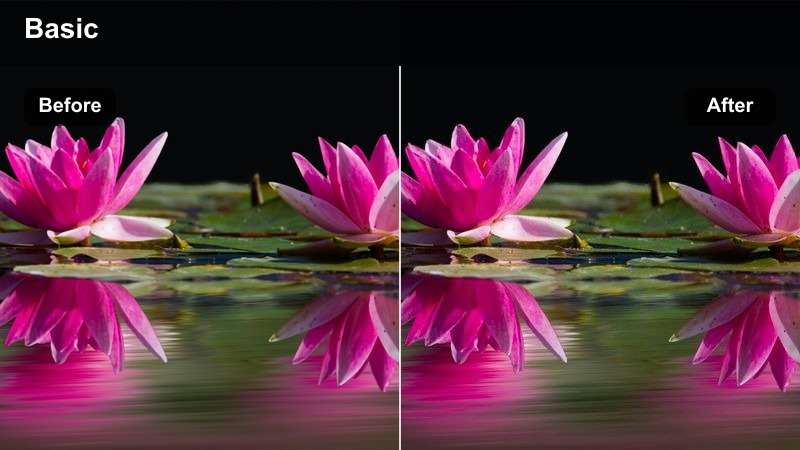
- Effekt-Look: Etwas höherer Mikrokontrast und saubere Weißtöne für scharfe, business-orientierte Interviews.
- Ideal für: Corporate- oder Schulungsinterviews, die im Büro oder Meetingraum für YouTube gedreht werden.
- Bearbeitungstipp: Nicht überschärfen; Gesicht natürlich lassen und nur um die Augen und Haarlinien schärfen.
Office Klar Natürlich ist auf Business-Interviews, Kundenstimmen und Bildungsvideos abgestimmt, bei denen Klarheit und Professionalität zählen. In Filmora gibt dieser Filter etwas Mikrokontrast und betont saubere Weißtöne, damit Büroräume edel wirken, ohne zu harten, kontrastreichen Look zu erhalten.
Überprüfen Sie nach Anwendung alle weißen Hemden, Wände oder Dokumente und senken vorsichtig Lichter, falls sie auszufressen drohen. Schärfen Sie gezielt Augen, Haarlinien und Brillenränder statt global, damit das Gesamtbild sauber bleibt, aber die Haut natürlich wirkt.
Creator Studio Sanft
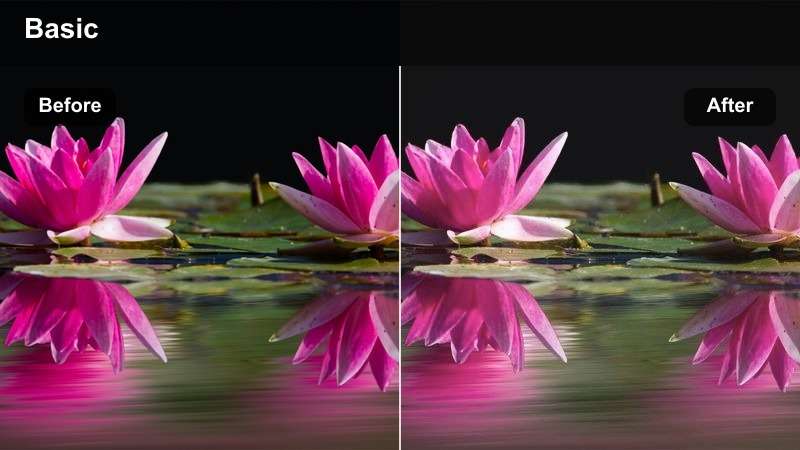
- Effekt-Look: Sanft reduzierter Kontrast, sehr leichte Pastell-Anmutung im Hintergrund, während Hauttöne präzise bleiben.
- Ideal für: Creator-Studios mit LED-Akzentlichtern, Regalen und subtiler Deko hinter dem Motiv.
- Bearbeitungstipp: Erhöhen Sie die Sättigung im Hintergrund etwas stärker als beim Motiv, um das Gesicht natürlich und das Set gestylt wirken zu lassen.
Creator Studio Sanft eignet sich für Kanäle mit stylishen Sets, LED-Stripes, Bücherregalen und Sammlerstücken. In Filmora bleiben Hauttöne neutral und präzise, während der Hintergrund eine leicht pastellige, weiche Note erhält, die das Setdesign betont statt es zu überlagern.
Nach dem Anwenden separieren Sie Motiv und Hintergrund mit Masken und erhöhen vorsichtig Sättigung und Helligkeit hinter dem Sprecher. Ist das Gesicht leicht weniger gesättigt als die Deko, entsteht eine unaufdringliche Abgrenzung – so bleibt der Fokus beim Redenden und das Studio wirkt dennoch kuratiert.
Remote- und Low-Budget-Interview-Setups
Webcam Natürlich Korrigieren
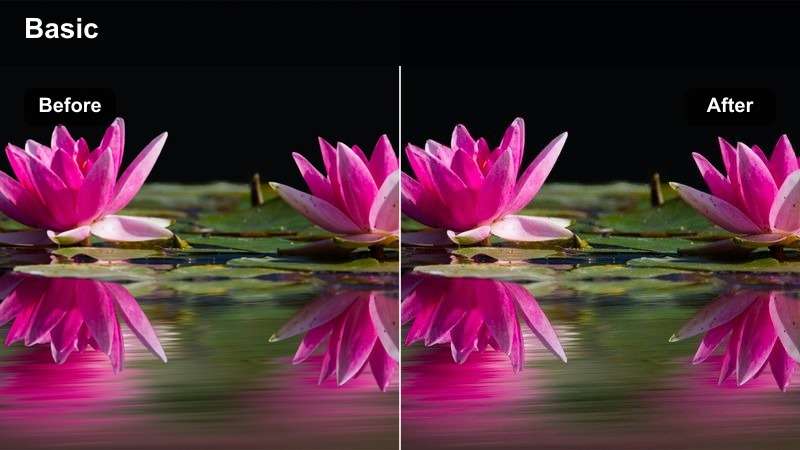
- Effekt-Look: Reduziert harten Kontrast und digitale Schärfe, wie sie bei günstigen Webcams üblich sind, während Farbstiche neutralisiert werden.
- Ideal für: Remote-Interviews mit einfachen Webcams oder eingebauten Laptop-Kameras.
- Bearbeitungstipp: Wenden Sie eine leichte Rauschreduzierung vor diesem Filter an, wenn das Video in dunkler Umgebung aufgenommen wurde.
Webcam Natürlich Korrigieren zähmt den oft zu scharfen und kontrastreichen Look vieler eingebauter Webcams. In Filmora wird die digitale Härte abgemildert, Farbstiche durch Mischlichtungen kompensiert und der Hautton an den einer dedizierten Kamera angenähert.
Bei Remote-Interviewfolgen mit mehreren Gästen wenden Sie diesen Filter auf jeden Webcamclip nach einer schnellen Rauschreduzierung an, falls das Bild grobkörnig ist. Passen Sie dann den Weißabgleich einzeln an, damit alle Teilnehmer in ähnlichem Farbbereich sitzen – so wirkt das YouTube-Video wie ein stimmiges Gespräch und nicht wie eine Patchwork-Sammlung.
Telefon-Interview Klar
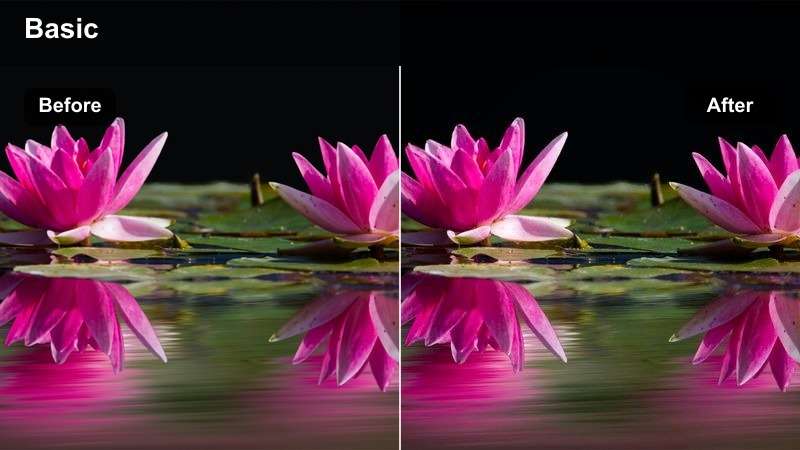
- Effekt-Look: Zieht den Kontrast leicht an und reduziert die Übersättigung, wie sie oft im Automodus von Smartphones entsteht.
- Ideal für: Vertikale oder horizontale Handy-Interviews in kleinen Räumen oder improvisierten Umgebungen.
- Bearbeitungstipp: Schneiden und stabilisieren Sie den Clip nach Filteranwendung für professionelleren Bildausschnitt.
Telefon-Interview Klar adressiert den übertriebenen, bearbeiteten Look, den viele Handy-Automatikmodi erzeugen. In Filmora werden übersättigte Farben beruhigt und der Kontrast abgestimmt, sodass mobile Interviews natürlicher neben Kamera-Footage wirken.
Schneiden Sie den Bildausschnitt für bessere Komposition und nutzen Sie Filmoras Stabilisierung für ruhige Handaufnahmen. Stimmen Sie dann Temperatur und Tönung ab, damit der Handyclip möglichst nah an Ihre Hauptkamera kommt, und speichern Sie die Kombination als Preset für künftige Mobile-Interviews.
Low-Light-Rettung
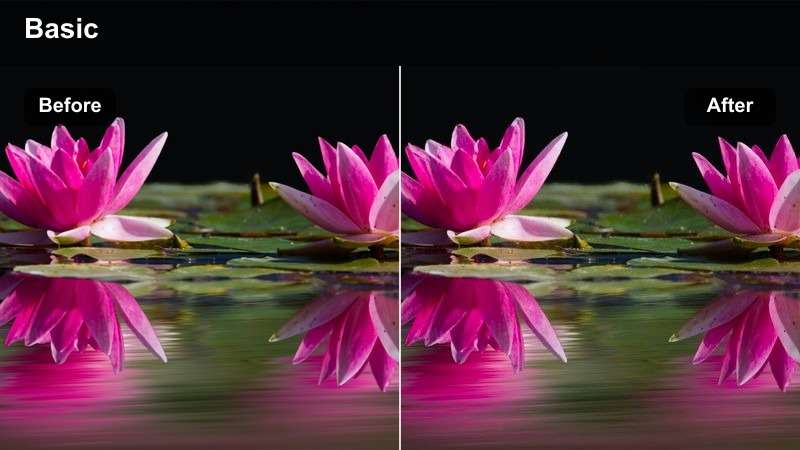
- Effekt-Look: Hebt Schatten sanft an und dämpft Farbrauschen, um unterbelichtete Indoor-Interviews zu retten.
- Ideal für: Interviews in dunklen Wohnungen, Fluren oder Räumen, in denen Sie kein zusätzliches Licht einsetzen konnten.
- Bearbeitungstipp: Ziehen Sie die Helligkeit nicht zu stark hoch; nutzen Sie diesen Filter, um Gesichter auszugleichen und Farbschlieren zu vermeiden.
Low-Light-Rettung ist für Interviews gedacht, bei denen Sie an einem düsteren Ort filmen mussten. In Filmora werden Schattendetails sanft angehoben und ablenkendes Farbrauschen unterdrückt, damit das Footage besser zu sehen ist, ohne übertrieben bearbeitet oder künstlich auszusehen.
Fokussieren Sie Einstellungen darauf, dass das Gesicht Ihres Motivs lesbar und die Augen sichtbar sind – auch wenn Teile des Hintergrunds tief im Schatten bleiben. Kombinieren Sie den Filter mit moderater Rauschreduzierung und dosiertem Belichtungsboost, um ein flaches, körniges Bild zu vermeiden und dem Publikum dennoch ein angenehmes Seherlebnis bieten zu können.
Tipps zur Verwendung natürlicher YouTube-Interview-Video-LUTs in Filmora
- Korrigieren Sie immer zuerst Belichtung und Weißabgleich, bevor Sie Interview-Filter anwenden, damit der Look natürlich bleibt und nicht stilisiert wirkt.
- Testen Sie den gewählten Filter auf verschiedene Hauttöne, falls Sie mehrere Gäste zeigen, damit alle gleichermaßen vorteilhaft präsentiert werden.
- Halten Sie Kontrast und Sättigung bei Talking-Head-Inhalten moderat, damit Zuschauer auch längere Interviews angenehm verfolgen können.
- Nutzen Sie Masken, um nur Hintergrund oder nur das Motiv gezielt zu bearbeiten, wenn ein Filter auf einen Bereich zu stark wirkt.
- Speichern Sie Ihre liebsten natürlichen Interview-Filterkombinationen als Voreinstellungen, damit jede neue Folge mit denselben Grundeinstellungen beginnt.
- Überprüfen Sie Ihre bewerteten Interviews sowohl auf dem Handy als auch auf dem Desktop, um sicherzustellen, dass Hauttöne auf allen Geräten natürlich bleiben.
Natürlich aussehende YouTube-Interviewvideos beruhen auf subtilen, konsistenten Farbentscheidungen, die die Aufmerksamkeit auf das Gespräch statt auf das Grading lenken.
Verwenden Sie diese Filmora-Filter als Ausgangspunkt und passen Sie dann Belichtung, Weißabgleich und Sättigung an, damit Ihre Interviews jedes Mal sauber, authentisch und markengerecht aussehen.
Sicherer Download

