
 4,7
4,7



Dieses kuratierte Set von Filmora-Filtern wurde für Creator entwickelt, die den sauberen, neutralen Look von YouTube-Tech-Review-LUTs wünschen, ohne Überbearbeitung oder Farbstich. Jeder Filter legt Wert auf akkurate Produktfarben, klare Details und ein ablenkungsfreies Finish, das den Fokus auf das zu testende Gerät hält.
Nutzen Sie diese szenenbasierten Presets, um schnell Multi-Kamera-Winkel abzugleichen, gemischte Lichtverhältnisse auszugleichen und ein einheitliches Channel-Design für alle Ihre Tech-Videos zu schaffen. Egal, ob Sie Smartphones, Laptops oder Studio-Setups filmen: Sie finden eine saubere Farboption, die zu Ihrem Stil passt.
In diesem Artikel
Schreibtisch-Setup und Overhead-Tech-Reviews
Minimaler Schreibtisch Neutral
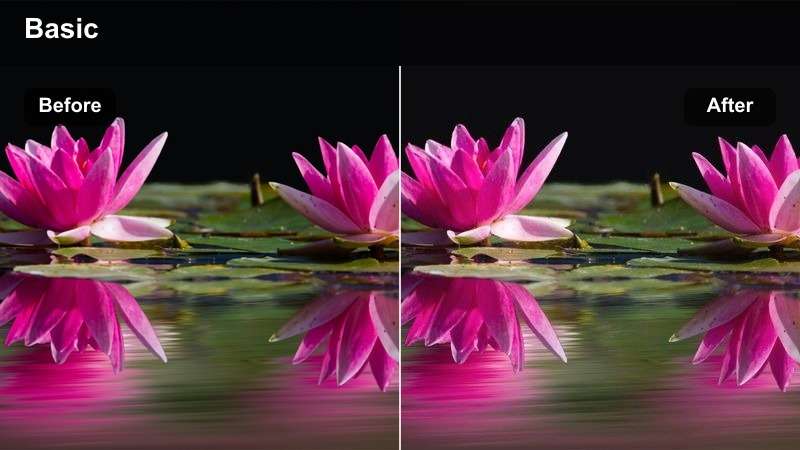
- Effekt-Look: Weicher, kontrastarmer Neutralfilter, der Hauttöne ausgleicht und Produktfarben naturgetreu hält.
- Am besten für: Overhead-Unboxings, Schreibtisch-Setup-Tutorials und statische Produktaufnahmen auf hellem Tisch.
- Bearbeitungstipp: Mit leichter Klarheits- oder Schärfeverstärkung nur im Produktbereich kombinieren, um Hände und Hintergrund dezent zu halten.
Minimal Desk Neutral verleiht Ihren Overhead-Tech-Aufnahmen den sauberen, ehrlichen Look, den Zuschauer mit zuverlässigen Reviews verbinden. In Filmora wenden Sie ihn auf Clips an, bei denen die Tischoberfläche, Verpackung und Produkt glaubwürdig bleiben sollen – besonders auf weißen oder hellen Hintergründen, die leicht ausbrennen können.
Nutzen Sie Masken, um zusätzliche Schärfe oder Klarheit gezielt nur auf das Gerät zu richten, sodass Texturen und Ports hervortreten, ohne Aufmerksamkeit auf Hände oder Hintergrund zu lenken. Ist die Tischplatte sehr hell, senken Sie zunächst die Belichtung und passen dann die Highlights an, um Etiketten, Icons und Drucke vor dem Ausbrennen zu schützen.
Mit KI-Farbtools einen konsistenten Tech-Review-Look einstellen
Nutzen Sie Filmoras KI-gestützten Farbabgleich, um einen sauberen Review-Look auf alle Clips zu übertragen – unabhängig von Kamera oder Aufnahme. Gradieren Sie eine Referenzaufnahme mit Ihrem bevorzugten neutralen Schreibtischfilter und lassen Sie die KI automatisch den Rest der Timeline diesem Farbprofil angleichen.
Dieser Workflow sorgt für konsistente Hauttöne, Tischflächen und Produktfarben von A-Roll zu B-Roll und verhindert ablenkende Farbwechsel, die Reviews weniger professionell wirken lassen. Sie behalten trotzdem volle Kontrolle für Feinabstimmungen pro Aufnahme, aber die KI übernimmt die Hauptarbeit mit einem Klick.

 sicherer Download

Filter auf echtem Tech-Footage vor dem Festlegen anschauen
Statt zu raten, wie ein Filter auf reflektierendes Aluminium, glänzende Telefone oder helle OLED-Panels reagiert, ziehen Sie einige Sekunden echtes Tech-Footage in Filmora und testen Sie mehrere Presets nebeneinander. Suchen Sie Optionen, die Weiß kontrollieren, Schwarz sauber halten und Markenfarben realistisch erscheinen lassen.
Duplizieren Sie Ihren Clip auf der Timeline, geben Sie jedem Layer einen anderen Neutralfilter und schalten Sie die Sichtbarkeit zum Vergleich. So sichern Sie sich einen wiederholbaren Clean-Review-Stil, ohne in einen stilisierten oder cineastischen Look zu geraten, der Produkte verfälschen könnte.
sicherer Download1000+ Video-Filter und 3D-LUTs
Filmora enthält eine große Bibliothek an Video-Filtern und 3D-LUTs, die Sie stapeln können, um Ihren eigenen YouTube-Tech-Review-Look zu kreieren. Kombinieren Sie neutrale Farbpresets mit sanftem Kontrast, Schärfe und Vignettierung, um einen Stil zu bauen, der Produktwahrheit hervorhebt statt starker Ästhetik.
Wenn Sie zufrieden sind, speichern Sie Ihre Kombination als benutzerdefiniertes Preset, damit jedes neue Video vom gleichen sauberen, vertrauenswürdigen Ausgangspunkt startet. So erhalten Sie die Geschwindigkeit und Konsistenz eines dedizierten LUT, bleiben aber flexibel für verschiedene Lichtsituationen.
sicherer DownloadMattgraues Setup
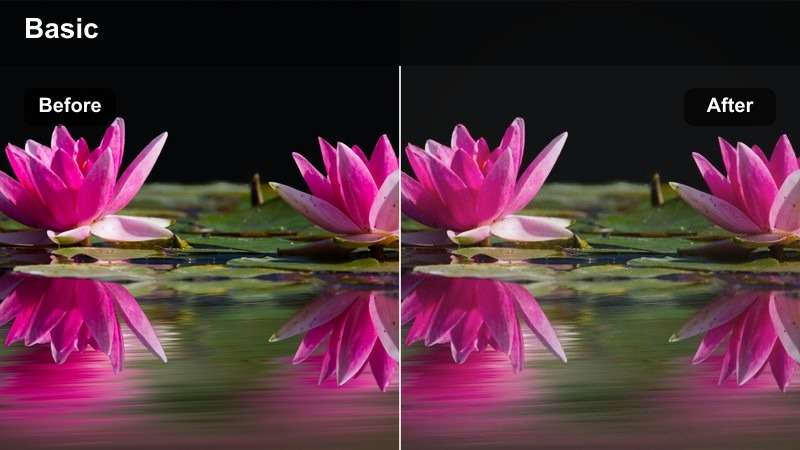
- Effekt-Look: Flache, matte Reaktion, die Reflexionen auf Metall und Glas zähmt und trotzdem neutrale Farbe erhält.
- Am besten für: PC-Builds, Gaming-Setups und Multi-Monitor-Schreibtischlayouts mit Metall und glänzenden Bildschirmen.
- Bearbeitungstipp: Mit einer kleinen Vignettierung rund um die Schreibtischfläche kombinieren, um das Build subtil zu rahmen, ohne das Gerät zu verdunkeln.
Matt Grey Setup ist dafür ausgelegt, Blendungen und Hotspots bei komplexen Desk-Builds zu managen, wo RGB-Licht, Glasplatten und helle Monitore vom Hardware-Fokus ablenken können. In Filmora wenden Sie ihn auf Weit- und Mittelschüsse Ihres Setups an, um übermäßigen Glanz zu reduzieren und Farben ehrlich zu halten.
Fügen Sie eine sanfte Vignettierung rund um den Hauptrig oder Monitor-Cluster hinzu, um Aufmerksamkeit zu lenken, ohne den Raum dunkel erscheinen zu lassen. Bei sehr reflektierenden Bildschirmen senken Sie leicht die Highlights und die Weißwerte, nutzen dann Masken, um im Display-Bereich gezielt Kontrast zu erhöhen, damit UI-Elemente lebendig bleiben.
Unboxing Soft Clinical
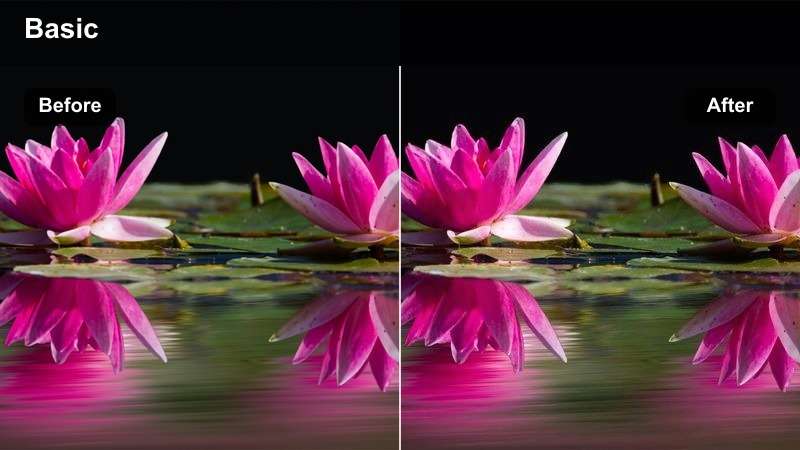
- Effekt-Look: Sauberer, leicht kühler Farbton mit softem Kontrast für einen klinisch-vertrauenswürdigen Unboxing-Look.
- Am besten für: Unboxings mit weißer Verpackung, Overhead- und Seitenwinkel in gleichmäßig ausgeleuchteten Schreibtischumgebungen.
- Bearbeitungstipp: Halten Sie die Sättigung zurück; bei bunter Verpackung die globale Sättigung etwas reduzieren, um den klinischen Look zu bewahren.
Unboxing Soft Clinical ist ideal, wenn Ihr Schreibtisch wie ein sauberer Labortisch wirken soll und Zuschauer überzeugt, dass die Darstellung exakt ist. Nutzen Sie ihn in Filmora für Overhead- und Seiten-Unboxings, um warme Schreibtischlampen zu kühlen und Weiß frisch halten, ohne ins Blau abzugleiten.
Bei gemischtem Fenster- und Lampenlicht nutzen Sie zunächst Filmoras Weißabgleich-Tools, um die Box oder Anleitung zu neutralisieren, dann wenden Sie den Filter an. Danach den Temperaturregler leicht wärmer drehen, falls Hauttöne zu kühl wirken, während Hintergrund und Verpackung in der präzisen, leicht klinischen Zone bleiben.
Talking Head Studio Reviews
Studio-Neutrale Haut
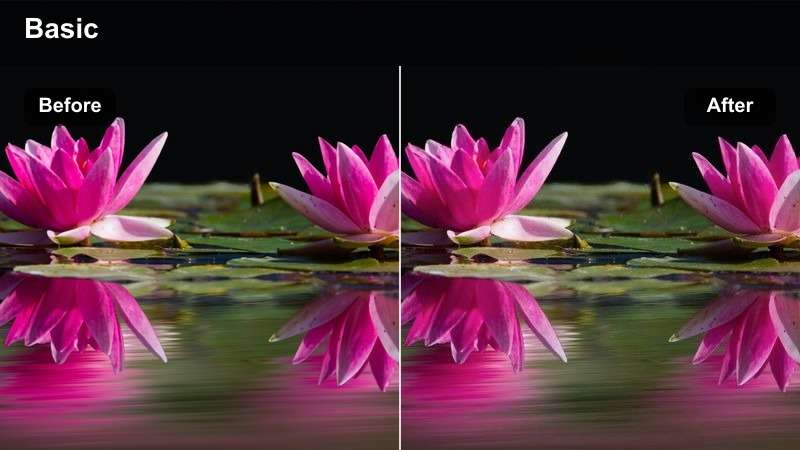
- Effekt-Look: Gleichmäßiger, neutraler Filter, der natürliche Hauttöne fokussiert und akkurate Produktfarbe neben Ihnen erhält.
- Am besten für: A-Roll-Talking-Head-Reviews mit Produkten auf Tisch oder Regal im kontrollierten Studio-Licht.
- Bearbeitungstipp: Gesicht leicht überbelichten, dann Filter anwenden und Sättigung nur im Hintergrund leicht senken für Profi-Look.
Studio Neutral Skin basiert auf der Kombination, die Tech-Zuschauer am meisten interessiert: natürliche Gesichter und realistische Produktfarbe. In Filmora zuerst auf A-Roll anwenden, so dass Hauttöne und das Gerät auf Tisch oder Regal im ganzen Review gleichmäßig wirken.
Beim Filmen für das Gesicht belichten, dann den Filter nutzen, um geringe Farbunterschiede und Kontrastschwankungen zwischen Takes zu glätten. Nutzen Sie Filmoras Maskening, um die Sättigung auf Regalen und Wände etwas zu senken, damit sich das Publikum auf Sie und das Gerät konzentriert und nicht auf bunte Requisiten im Hintergrund.
Cooler Labor-Hintergrund
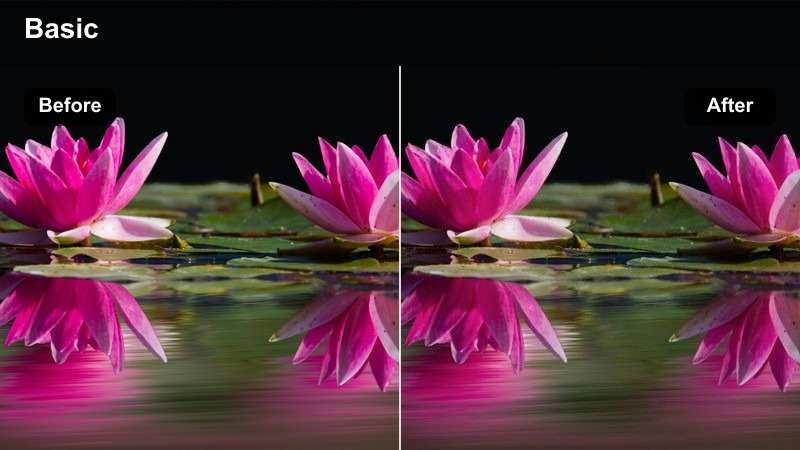
- Effekt-Look: Subtil kühle Hintergrundtöne mit neutralen Mitteltönen, wie im Tech-Labor, ohne die Produktgenauigkeit zu beeinflussen.
- Am besten für: Studio-Reviews mit LED-Akzenten, Geräteregalen und dunkleren Wandfarben.
- Bearbeitungstipp: LED-Lichter vor Anwendung dieses Filters mit geringer Sättigung nutzen, damit subtile Farben erhalten bleiben und das Bild nicht dominieren.
Cool Lab Backdrop verleiht Ihrem Set eine leichte Tech-Labor-Atmosphäre, indem Hintergründe kühler werden und dabei neutrale Mitteltöne auf Gesicht und Gerät erhalten bleiben. In Filmora nutzen Sie ihn für Talking-Head-Aufnahmen mit LEDs, dunklen Wänden oder RGB-Streifen, wenn Sie das Feeling eines Tech-Spaces wünschen, aber trotzdem neutrale Produkte brauchen.
Nach Filteranwendung kann ein leichtes Hintergrundblur oder Tiefenschärfe-Effekt die Separation verstärken, ohne den Kontrast zu erhöhen. Falls LEDs zu dominant wirken, im HSL-Panel gezielt Blau und Magenta entsättigen, damit sie als subtile Akzente auftreten und den Review-Fokus nicht stehlen.
True Color Showcase
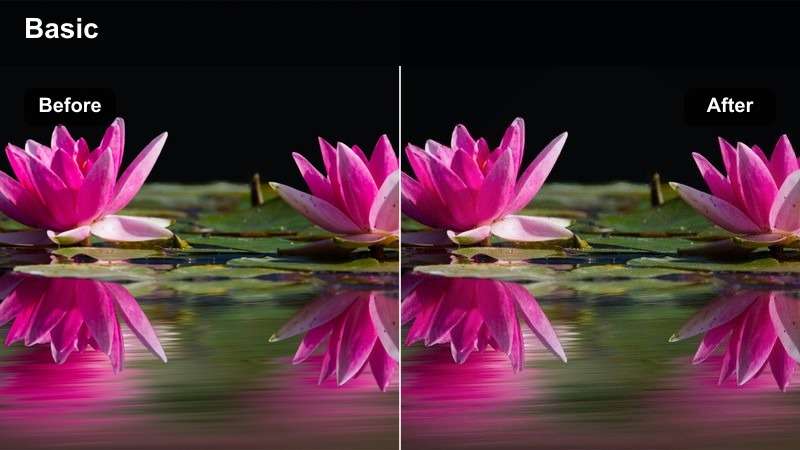
- Effekt-Look: Farbfilter mit hoher Genauigkeit und zurückhaltendem Kontrast, der das echte Finish und Display-Farben hervorhebt.
- Am besten für: On-Camera-Showcases von Phones, Laptops und Monitoren, wo korrekte Branding- und UI-Farben entscheidend sind.
- Bearbeitungstipp: Auf zusätzliche Sättigung verzichten; lassen Sie diesen Filter die Farbe regeln, damit Bildschirme und Logos nicht künstlich wirken.
True Color Showcase legt Wert darauf, Produkt-Finish und on-screen UI-Farben so real wie möglich abzubilden. Nutzen Sie ihn in Filmora, wenn Sie Phones, Laptops oder Monitore nah an der Kamera halten und direkt über Farbgenauigkeit, Helligkeit oder Displayqualität sprechen.
Vor der Gradierung Weißabgleich mit Graukarte oder neutralem Hintergrund lösen – falls im Frame. Filter anwenden und danach nicht mehr Sättigung hinzufügen! Vergleichen Sie die Renderfarben mit offiziellen Produktfotos und UI-Referenzen, damit Logos, Icons und Wallpapers ehrlich wirken und nicht übertrieben.
B-Roll Produkt-Nahaufnahmen und Makroaufnahmen
Kanten-Highlight Clean
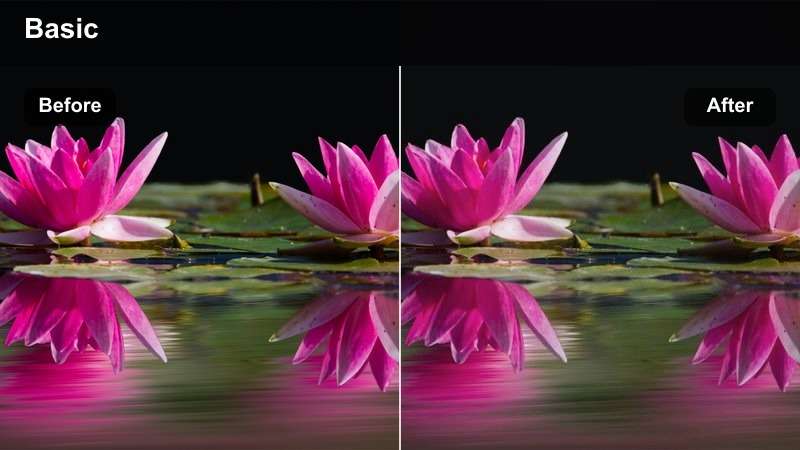
- Effekt-Look: Klarer Micro-Kontrast-Boost auf Kanten mit neutralem Grund für scharfe Hardware-Nahaufnahmen.
- Am besten für: Makroaufnahmen von Kameraobjektiven, Laptop-Scharnieren, Ports und strukturierten Materialien wie Aluminium.
- Bearbeitungstipp: Zuerst den Filter anwenden, dann subtil Slow Motion und sanfte Schärfe nutzen, um Kanten und Abkantungen zu betonen.
Edge Highlight Clean ist für B-Roll maßgeschneidert, wenn die Präzision der Mechanik und Bauqualität zu spüren sein soll. In Filmora auf Makro-Clips von Scharnieren, Ports und gestalteten Kanten legen, um Micro-Kontrast zu erhöhen und gleichzeitig die Farbe neutral zu halten.
Nach Filteranwendung mit Slow Motion und leichter Schärfe experimentieren, damit Abkantungen hervorstechen, ohne Halos zu erzeugen. Mit Masken kann man ums Produkt herum die Klarheit senken oder den Hintergrund etwas verschwimmen lassen, so dass der Blick direkt den Geräte-Kanten folgt und nicht der Umgebung.
Screen Clarity Neutral
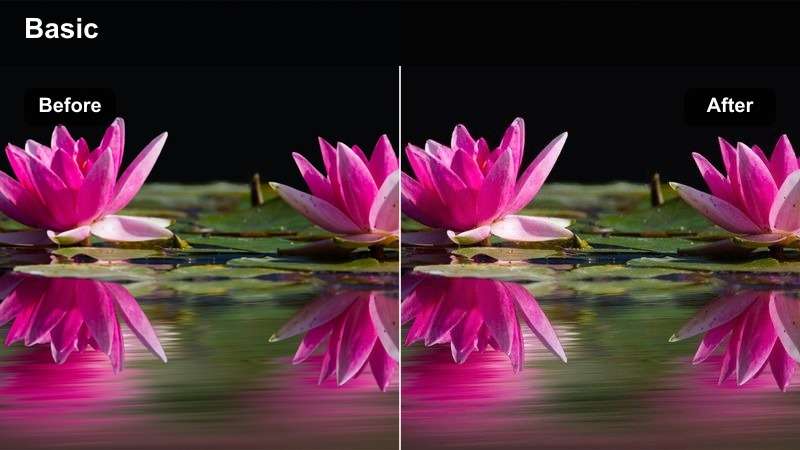
- Effekt-Look: Ausgewogener Filter, der Bildschirme hell und lesbar hält und Farb-Clipping oder Halos vermeidet.
- Am besten für: Nahaufnahmen von Handy- und Laptop-Displays, UI-Demos und Software-Tutorials auf Geräten.
- Bearbeitungstipp: Vor Anwendung leicht die Belichtung senken, dann Mitteltöne etwas anheben, damit Rahmen und Hände sichtbar bleiben.
Screen Clarity Neutral ist für helle Displays abgestimmt, so dass Text und UI-Elemente scharf bleiben, ohne aufblühen oder banding. In Filmora auf Nahaufnahmen von Apps, Menüs und Software-Tutorials anwenden, wo sowohl korrekte Farbe als auch lesbare Interface-Details wichtig sind.
Starten Sie mit leicht gesenkter Belichtung, wenn das Display fast clippt, dann Filter anwenden, um Highlights zu balancieren und Halos um brillante Icons zu vermeiden. Danach Mitteltöne behutsam anheben, damit Rahmen, Finger und Reflexionen sichtbar bleiben – starke Schärfe vermeiden, um Moiré oder Flackereffekte nicht zu betonen.
Texture Focus Neutral
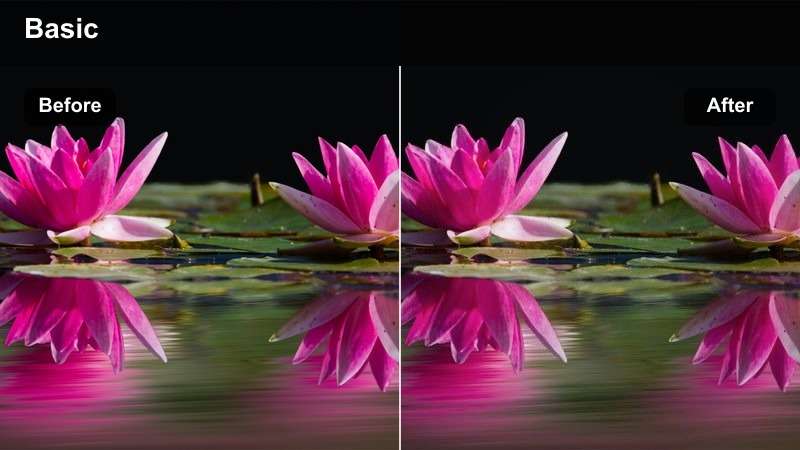
- Effekt-Look: Sanft verstärkte Textur- und Mitteldetail mit neutraler Farbe, um Material und Finish zu betonen.
- Am besten für: B-Roll-Schwenks über Tastaturen, Trackpads, strukturierte Handyrückseiten und Kamera-Griffs.
- Bearbeitungstipp: Langsame, ruhige Kamerabewegungen und geringe ISO; dieser Filter macht sowohl Rauschen als auch Details sichtbar.
Texture Focus Neutral hilft Ihrem Publikum zu verstehen, wie sich ein Gerät in der Hand anfühlt, indem es subtile Oberflächendetails betont. In Filmora auf Schwenks über Tastaturen, gerändelte Drehknöpfe, gummierte Griffe und strukturierte Rückseiten legen, wo Mitteldetail wichtiger ist als schwere Farbstilisierung.
Da der Filter feine Details hebt, versuchen Sie ISO niedrig zu halten – sonst wird Rauschen sichtbar. Nach der Gradierung eventuell Schatten etwas anheben, damit dunkle Texturen nicht absaufen, dann lokalen Kontrast nur dort hinzufügen, wo das Publikum fokussieren soll – bei Branding, speziellen Materialien oder Designelementen.
Unterwegs-Tech-Tests und reale Anwendungen
Cafe Field Test Neutral
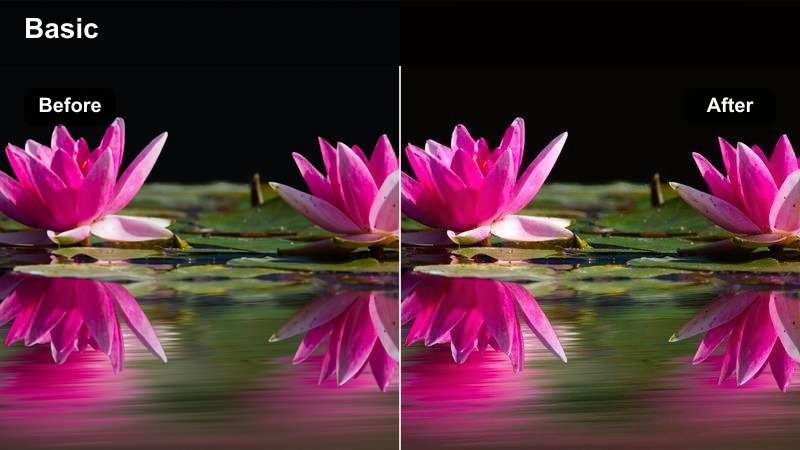
- Effekt-Look: Ausgewogener Kontrast und neutrale Farbe, die gemischtes Indoor-Licht ohne starke Stilisierung meistert.
- Am besten für: Laptop- und Handy-Tests in Cafés, Coworking-Räumen und anderen Alltags-Tech-Umgebungen.
- Bearbeitungstipp: Weißabgleich zunächst fürs Produkt, dann Filter anwenden und Sättigung von warmem Umgebungslicht leicht reduzieren.
Cafe Field Test Neutral ist für realistische Tech-Demos in Umgebungen mit warmen Lampen, Fenstern und buntem Dekor gedacht. In Filmora auf Clips nutzen, wo Sie Laptops, Tablets oder Phones im Café oder Coworking testen und möchten, dass das Umfeld natürlich wirkt, ohne Produktfarbe zu verschieben.
Weißabgleich fürs Gerät oder eine neutrale Fläche vor der Gradierung, damit das Produkt Ihr Anker bleibt. Nach Filteranwendung im HSL-Panel Orange und Gelb leicht entsättigen, damit Überkopf- oder praktische Lampen nicht zu warme Farbstiche erzeugen bei Gesicht, Tisch und Wänden.
Outdoor Contrast Soft
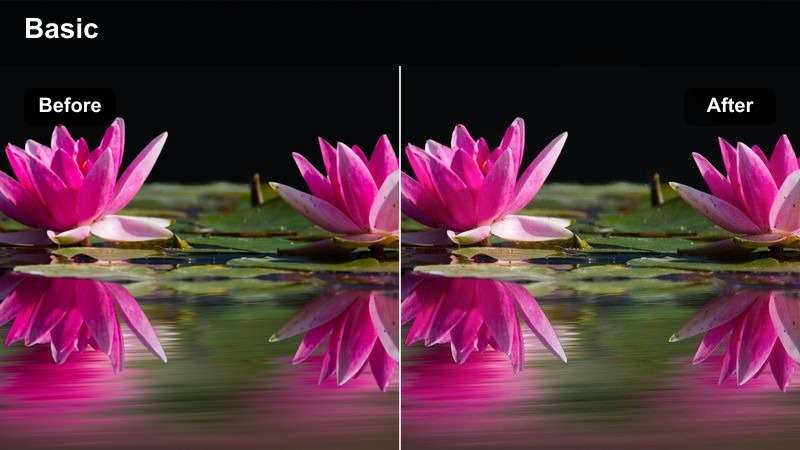
- Effekt-Look: Weicher, verzeihender Kontrast, der Details in hellen Outdoor-Highlights erhält und Farbgenauigkeit bewahrt.
- Am besten für: Outdoor-Kamera-Tests, Smartphone-Tageslicht-Demos und Straßen-Laptop-Aufnahmen.
- Bearbeitungstipp: Außen für den Produktbildschirm belichten, dann Filter nutzen und Highlights für Himmel und Boden leicht senken.
Outdoor Contrast Soft ist für helle Verhältnisse geschaffen, bei denen harte Sonne und reflektierende Bildschirme Details ausbrennen können. In Filmora bei Tageslichttests von Phone-Kameras, Laptops auf Bänken oder Straßenaufnahmen nutzen, um Kontrast zu mildern und Highlight-Information zu erhalten.
Beim Filmen für den Gerätbildschirm belichten, dann im Nachgang den Filter nutzen, um Kontrast zu glätten und neutrale Farbe zu halten. Ist Himmel oder Boden noch zu hell, Highlights etwas senken oder Masken nutzen, um nur den Hintergrund zu verdunkeln, damit das Produkt klar lesbar und natürlich beleuchtet bleibt.
Night Ambient Control
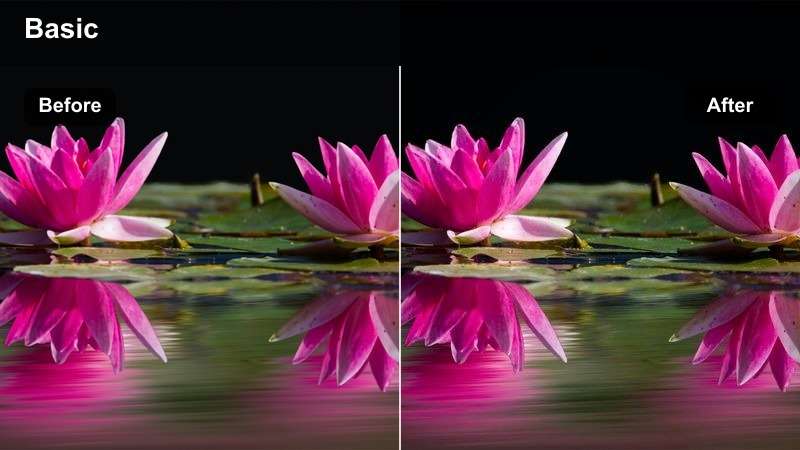
- Effekt-Look: Kontrollierter Low-Light-Filter, der matschige Schatten und Farb-Rauschen reduziert, dabei relativ neutral bleibt.
- Am besten für: Nacht-Straßentests von Handy-Kameras, Low-Light-Laptop-Demos und Tech-Nutzung nach Einbruch der Dunkelheit.
- Bearbeitungstipp: In-Kamera-Schärfe reduzieren, um Rauschekanten zu vermeiden, dann Filter nutzen und Mitteltöne um das Gerät selektiv anheben.
Night Ambient Control ist für Low-Light-Szenen angepasst, in denen Straßenlichter, Schilder und hoher ISO Ihr Footage matschig machen können. In Filmora auf Nacht-Handheld-Tests legen, damit das Umfeld glaubhaft bleibt und die Schatten gerade genug angehoben werden, um Sie und das Gerät klar zu zeigen.
Vor dem Grading starke Schärfe im Gerät vermeiden; lassen Sie den Filter das Rauschen und die Farbverschiebungen regulieren. Nach Anwendung mehr Mitteltöne als Schatten anheben, damit Gesichter und Screens heller werden, ohne dunkle Ecken künstlich zu reinigen. Abschließend leichte Rauschreduzierung nur bei scharfem Text und UI hinzufügen.
Tipps zur Nutzung der Youtube Tech Review Luts Clean Color Filter in Filmora
- Filmen Sie möglichst flach, damit diese Clean-Filter mehr Spielraum für Highlight-Rettung und Produkfarbenschutz haben.
- Weißabgleich immer mit einer neutralen Fläche am Gerät einstellen und nicht auf Auto vertrauen für Tech-Reviews.
- Erst A-Roll gradieren, dann B-Roll daran angleichen, damit Zuschauer eine konsistente Farbgeschichte im ganzen Video erleben.
- Vermeiden Sie starke Sättigung auf Markenfarben oder Displays, da dies Zuschauer irreführen kann, wie das Produkt wirklich aussieht.
- Verwenden Sie Masken und Keyframes, um nur den Produktbereich dezent zu betonen und den Rest des Bildes weicher und weniger kontrastreich zu lassen.
- Überprüfen Sie Ihr Video regelmäßig sowohl auf dem Handy als auch auf dem Desktop-Bildschirm, um sicherzustellen, dass Ihre sauberen Farben auf verschiedenen Geräten vertrauenswürdig aussehen.
Saubere, neutrale Filter, die auf YouTube-Tech-Review-LUTs basieren, helfen Ihnen dabei, Produkte genau so zu zeigen, wie sie sind, und sorgen dennoch für ein professionelles, hochwertiges Aussehen.
Erstellen Sie einen wiederholbaren Farbworkflow in Filmora mit diesen Presets, damit jedes Hochladen konsistent, ehrlich und visuell auf die Technik fokussiert ist, die Ihr Publikum am meisten interessiert.
sicherer Download

