
 4,7
4,7






Um eine reibungslose Benutzererfahrung zu gewährleisten, ist die Synchronisierung von Audio mit dem Video unerlässlich. Perfekte Audio-Video-Ausrichtung spiegelt die Professionalität des Videoerstellers wider und bindet das Publikum bestmöglich ein. In einem gut synchronisierten Video sind die Soundeffekte gut getimt und die Botschaft wird effektiv vermittelt. Aufgrund fehlender Technologie und fehlenden technischen Wissens übersehen viele die Notwendigkeit, die Musik mit den Bildern abzustimmen.
Dieser Prozess dauert, manuell durchgeführt, lange und kann keine Präzision gewährleisten. Syncaila ist eine Auto-Sync-Software, die als praktische Lösung für den Zugriff auf ein gut ausgerichtetes Video dient. In diesem Artikel besprechen wir die besten Optionen zur Audiosynchronisierung, die benutzerfreundliche und zeitsparende Möglichkeiten bieten.
In diesem Artikel

Teil 1. Überprüfung von Syncaila: Audiosynchronisierung möglich machen
Wenn Sie mehrere Musikspuren in ein Video integrieren müssen, ist es sinnvoll, Syncaila zu verwenden . Diese Plattform kann mehrere Videodateien verarbeiten und so viele Soundtracks wie nötig mit ihnen ausrichten. Sie können mehrstündige Aufnahmen von verschiedenen Kameras unterschiedlicher Modelle und Formate mit diesem Tool bearbeiten. Syncaila bietet eine intuitive Benutzeroberfläche, mit der Benutzer mühelos von einer Timeline-Spur zur anderen navigieren können.
Vorteile der Verwendung von Syncaila für die Audiosynchronisierung
Aus der obigen Diskussion haben Sie vielleicht eine Vorstellung von der Anpassungsfähigkeit von Syncaila und warum es bevorzugt wird. Lesen Sie die folgende Diskussion, um einige Vorteile der Nutzung dieses Tools für Synchronisierungszwecke kennenzulernen:
- Synchronisiert Ihr Audio wie ein menschliches Gehirn, da Syncaila Algorithmen enthält, die die menschliche Logik im Prozess simulieren.
- Gewährleistet maximale Genauigkeit in den Ergebnissen durch 4 zur Auswahl stehende Chronologie-Typen.
- Erspart die Mühe eines Neustarts durch die Auto-Re-Sync-Funktion, mit der Sie das Audio nach allen an den Medien vorgenommenen Anpassungen ausrichten können.
- Stellen Sie sicher, dass nur der gewünschte Ton mit den Bildern synchronisiert wird, indem Sie die Geräuschschwelle manuell festlegen, um unerwünschte Geräusche herauszufiltern.
Eine Anleitung zur Audiosynchronisierung mit Syncaila
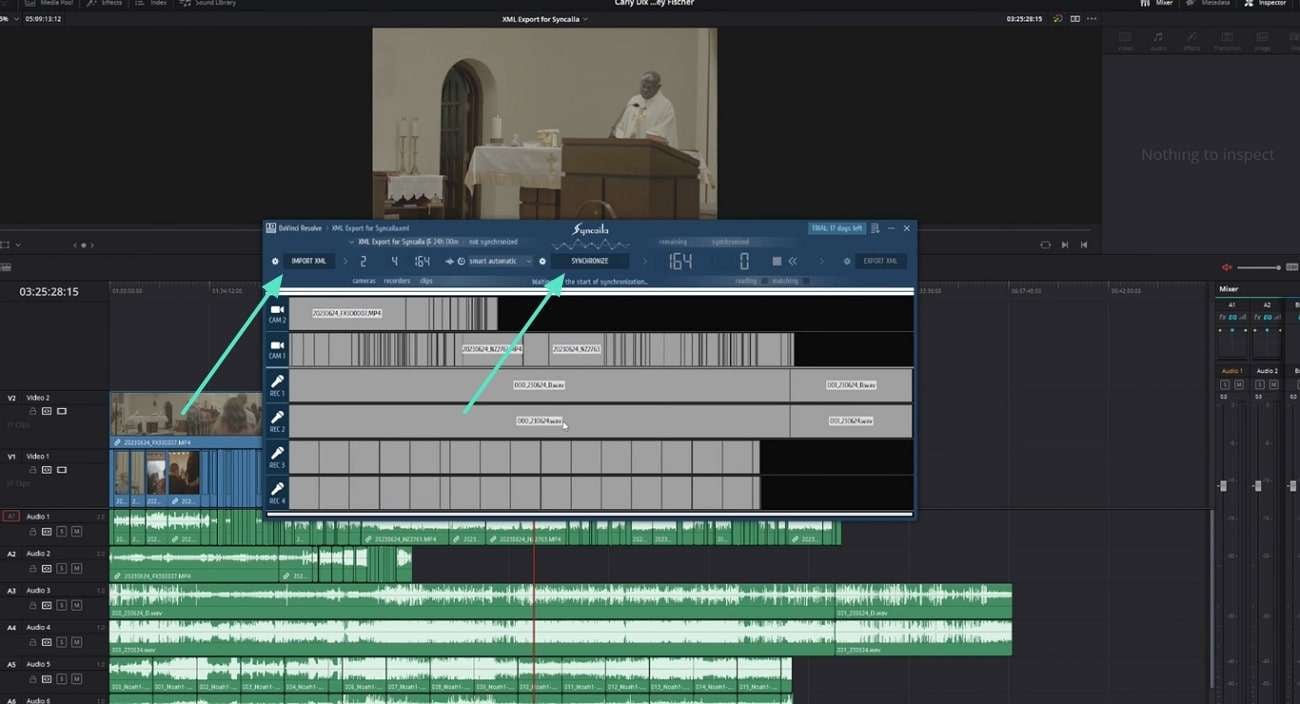
Schritt 1. Verwenden Sie die Option "XML importieren", um die FCPXML-Audiospur von DaVinci Resolve in die Syncaila-Oberfläche zu exportieren. Sobald die Datei in der Timeline erscheint, klicken Sie auf die Schaltfläche „Synchronisieren“, um den Vorgang zu beschleunigen.
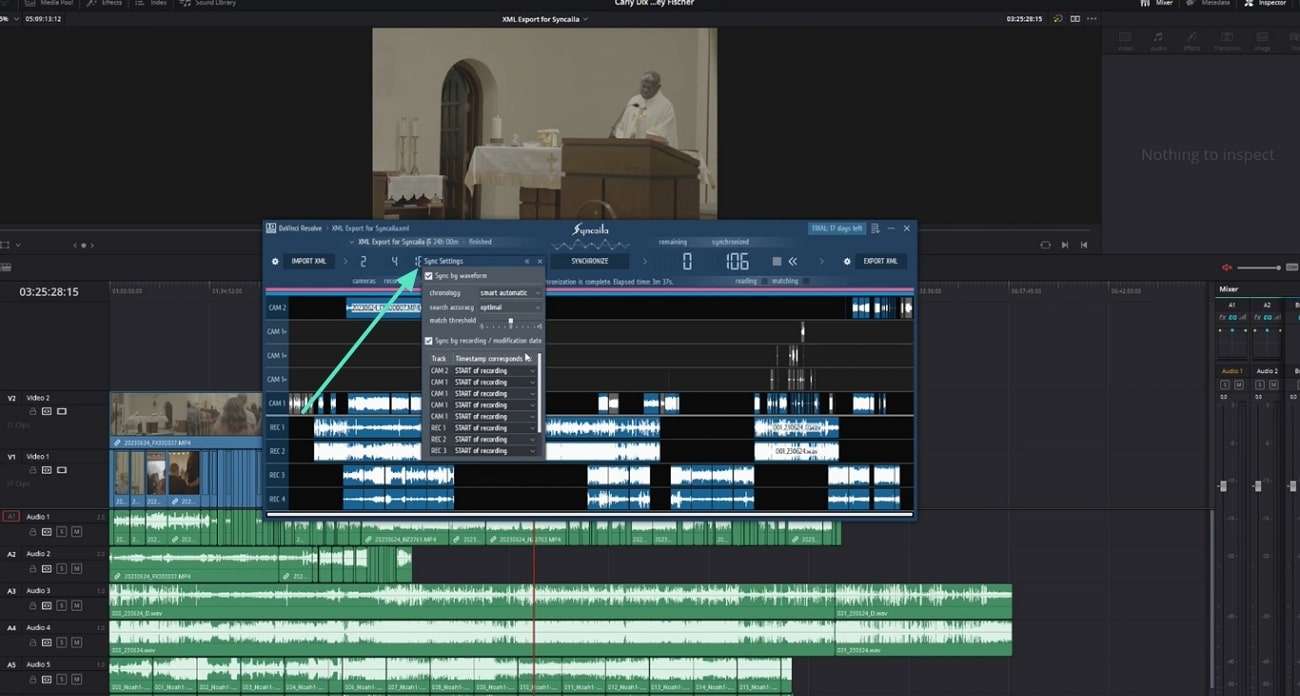
Schritt 2. Sobald die Synchronisierung abgeschlossen ist, klicken Sie in der Symbolleiste auf die Schaltfläche "Sync-Einstellungen", um ein Pop-up zu öffnen. Hier können Sie die Einstellungen "Suchgenauigkeit" und "Chronologie" anpassen, indem Sie auf die jeweiligen Optionen klicken.
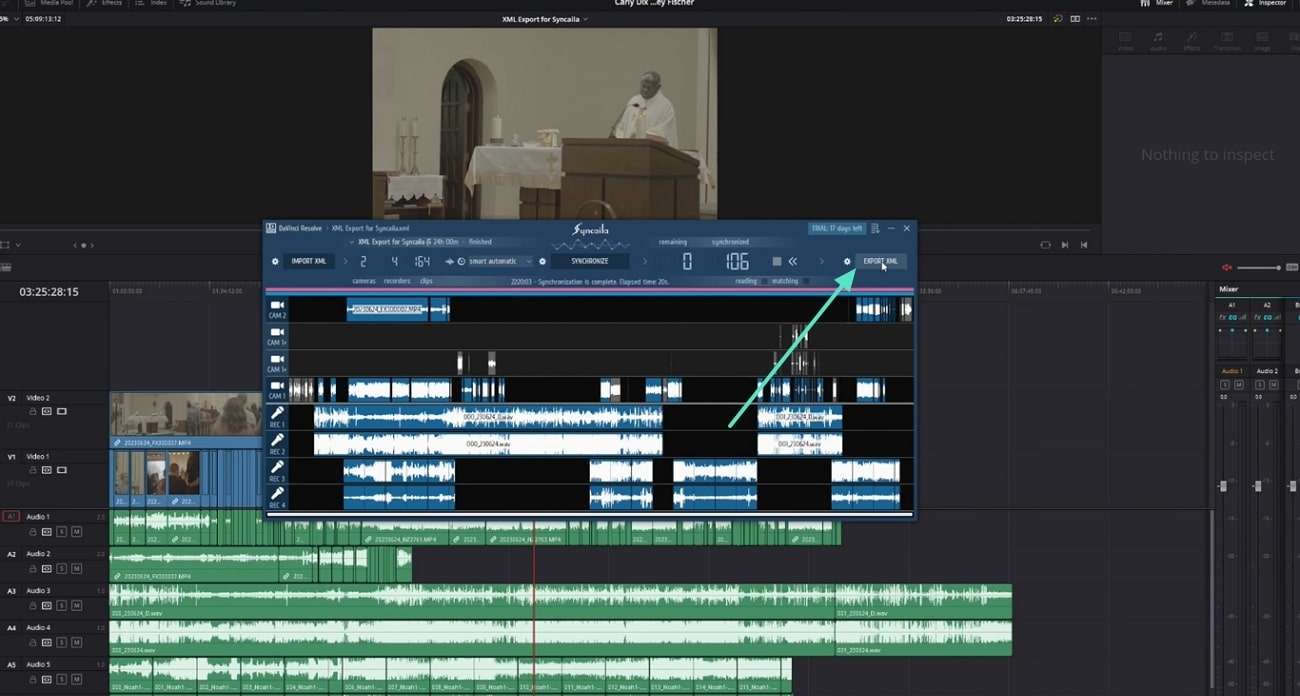
Schritt 3. Wenn die Synchronisierung abgeschlossen ist, klicken Sie in der Symbolleiste auf die Option "XML exportieren". Wählen Sie im Fenster "Datei-Explorer" den Zielordner für die Datei aus, und sie wird automatisch gespeichert.
Einschränkungen bei der Verwendung von Syncaila
Obwohl Syncaila unter Videofilmern weit verbreitet ist, gibt es viele negative Aspekte, die Sie im Auge behalten sollten. Lesen Sie den folgenden Abschnitt, um die Einschränkungen der Audiosynchronisierung mit dieser Plattform kennenzulernen:
- Um Audio mit den Bildern auszurichten, akzeptiert dieses Tool nur FCPXML-Dateien. Wenn ein Benutzer Soundtracks in einem anderen Format hat, kann er Syncaila nicht verwenden es sei denn, er beschafft eine Datei im oben genannten Format.
- Wenn Sie Audio mit schlechter Klangtreue haben, können Sie es nicht entrauschen oder die Qualität verbessern, um Ihrem Publikum ein besseres Erlebnis zu bieten. Dies ist eine große Einschränkung dieser Plattform, die dazu führen kann, dass ein Benutzer nach besseren Alternativen sucht.
- Syncaila hat eine sehr einzigartige Art, Audio mit Videos abzustimmen, weshalb Sie einen dedizierten Videoeditor benötigen. Alle durch die Synchronisierung vorgenommenen Bearbeitungen müssen in einem Videoeditor überprüft und effektiv in ein gängiges Videoformat konvertiert werden.
Teil 2. Wondershare Filmora: Eine bessere Lösung für die Audiosynchronisierung
Bei der Arbeit mit verschiedenen Audioformaten kann Syncailas Vielseitigkeit leicht infrage gestellt werden. Die Dateiformatbeschränkung erfordert eine bessere Alternative, die allen Dateien offensteht. Benutzer bevorzugen auch ein Tool mit vielfältigen Audioverbesserungsoptionen, die die Qualität für ein besseres Erlebnis verfeinern. Wondershare Filmora ist ein All-in-One-Videoeditor, der ein Video bearbeitet und gleichzeitig die oben genannten Funktionen bietet.
Filmora bietet eine einzige Schnittstelle für Video- und Audiosynchronisierung, was ihm einen Vorteil gegenüber anderen Audio-Sync-Tools verschafft. Mit seiner unvergleichlichen Audio-SyncAudiosynchronisierungsfunktion, richten Sie Ihr Audio an den Bildern aus und verbessern gleichzeitig die Klangqualität. Es verbessert die Klangqualität, indem es Wind- oder Atemgeräusche aus Ihrer Datei entfernt.
Ein Tutorial zur Audiosynchronisierung mit Wondershare Filmora
Anders als bei Syncaila erfordert die Audiosynchronisierung in diesem Tool nur wenige Schritte. Um zu erfahren, wie diese Funktion mit Filmora ausgeführt werden kann, folgen Sie den untenstehenden Schritten:
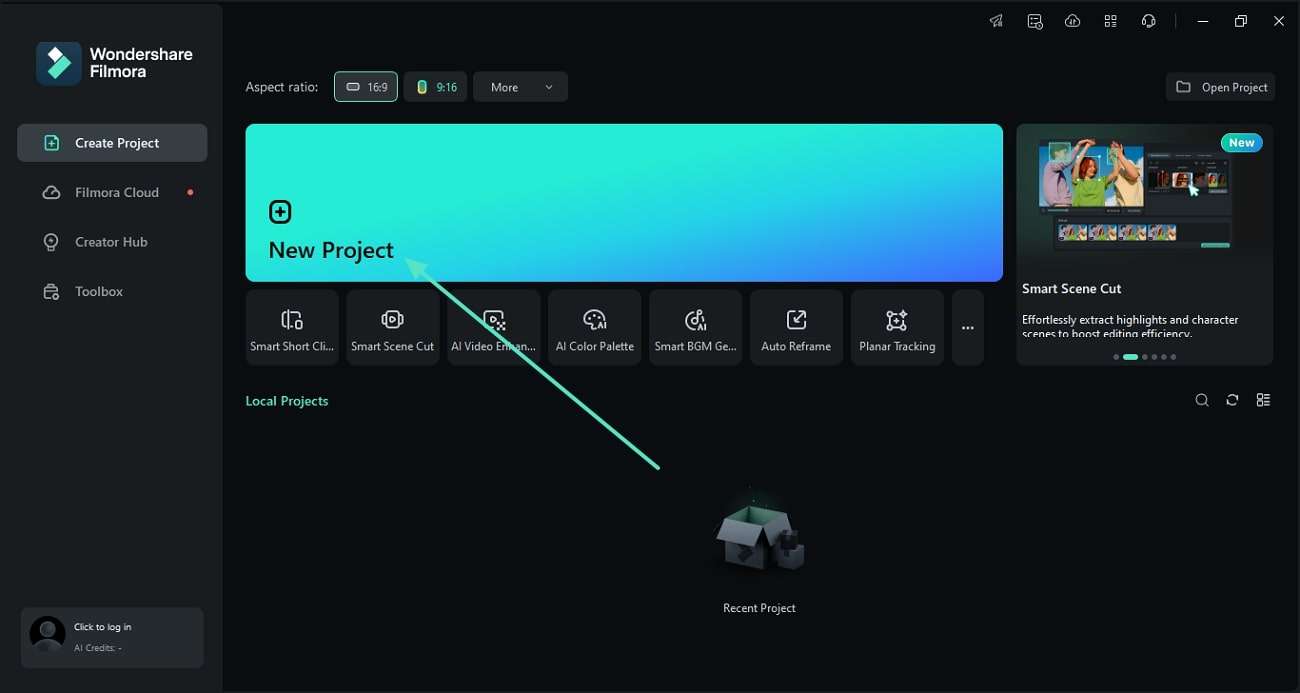
Schritt 1. Starten Sie ein neues Filmora-Projekt
Nachdem Sie die Hauptoberfläche von Filmora gestartet haben, erkunden Sie die Hauptseite und verwenden Sie die Schaltfläche "Neues Projekt", um die Bearbeitungsoberfläche des Tools aufzurufen.
Schritt 2. Importieren Sie die Medien zur Synchronisierung in die Timeline
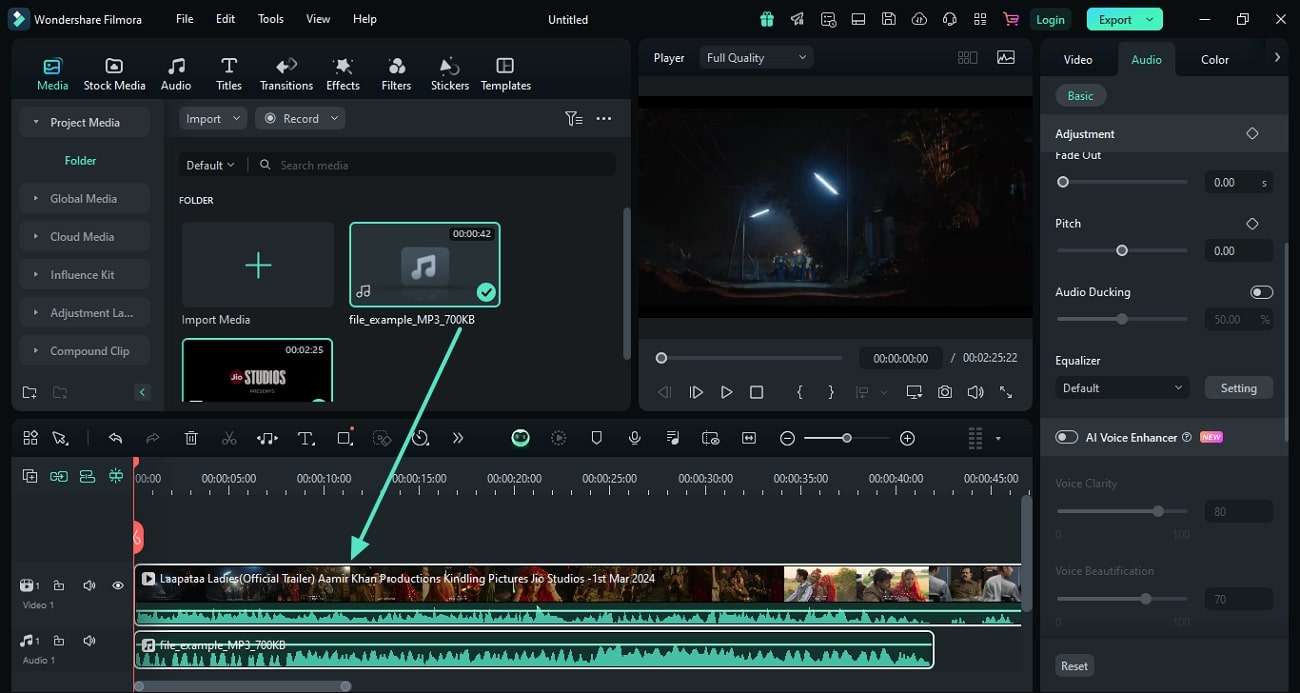
Klicken Sie im nächsten Fenster auf "Importieren", um die Medien hinzuzufügen, die Sie synchronisieren möchten. Die Medien erscheinen dann im Medienfenster, wo Sie die Dateien per Drag & Drop in die Timeline ziehen müssen.
Schritt 3. Wenden Sie den Effekt der automatischen Synchronisierung an
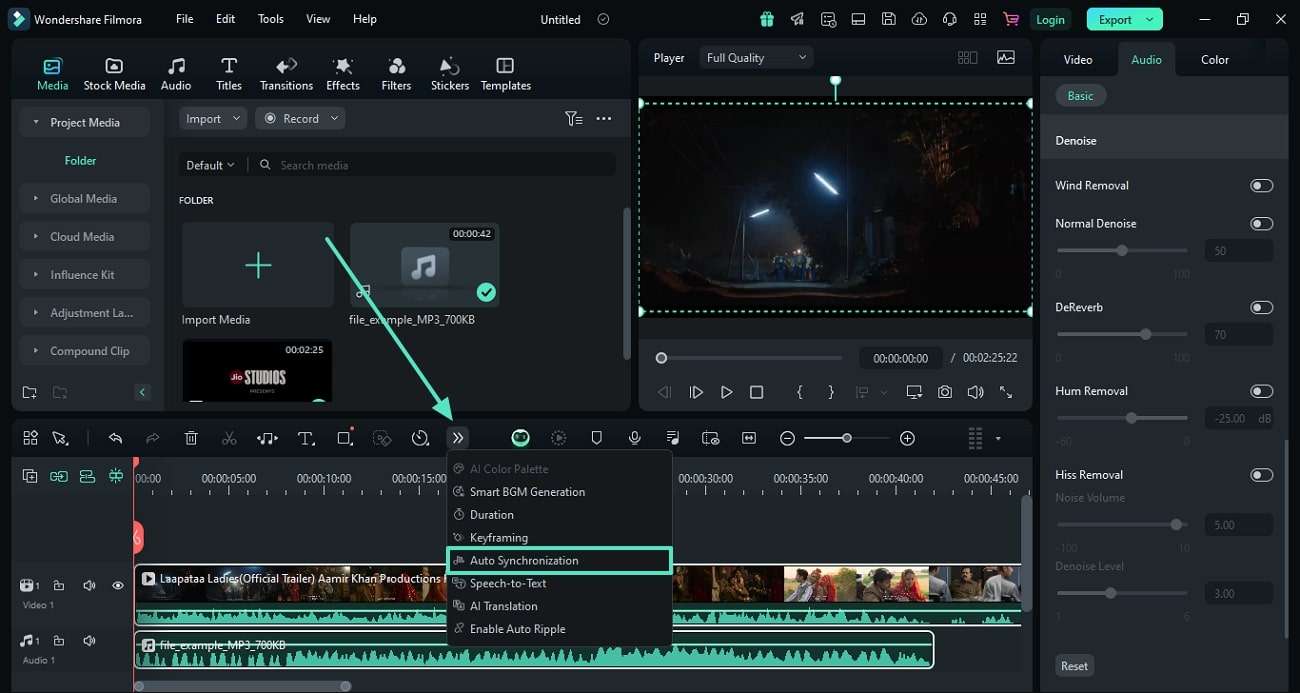
Wählen Sie mithilfe der Timeline die Audio- und Videospuren aus und navigieren Sie zur Leiste über der Timeline. Klicken Sie dort auf die Schaltfläche "Pfeil" und wählen Sie im Pop-up die Schaltfläche "Automatische Synchronisierung".
Schritt 4. Vorschau und Export der synchronisierten Datei
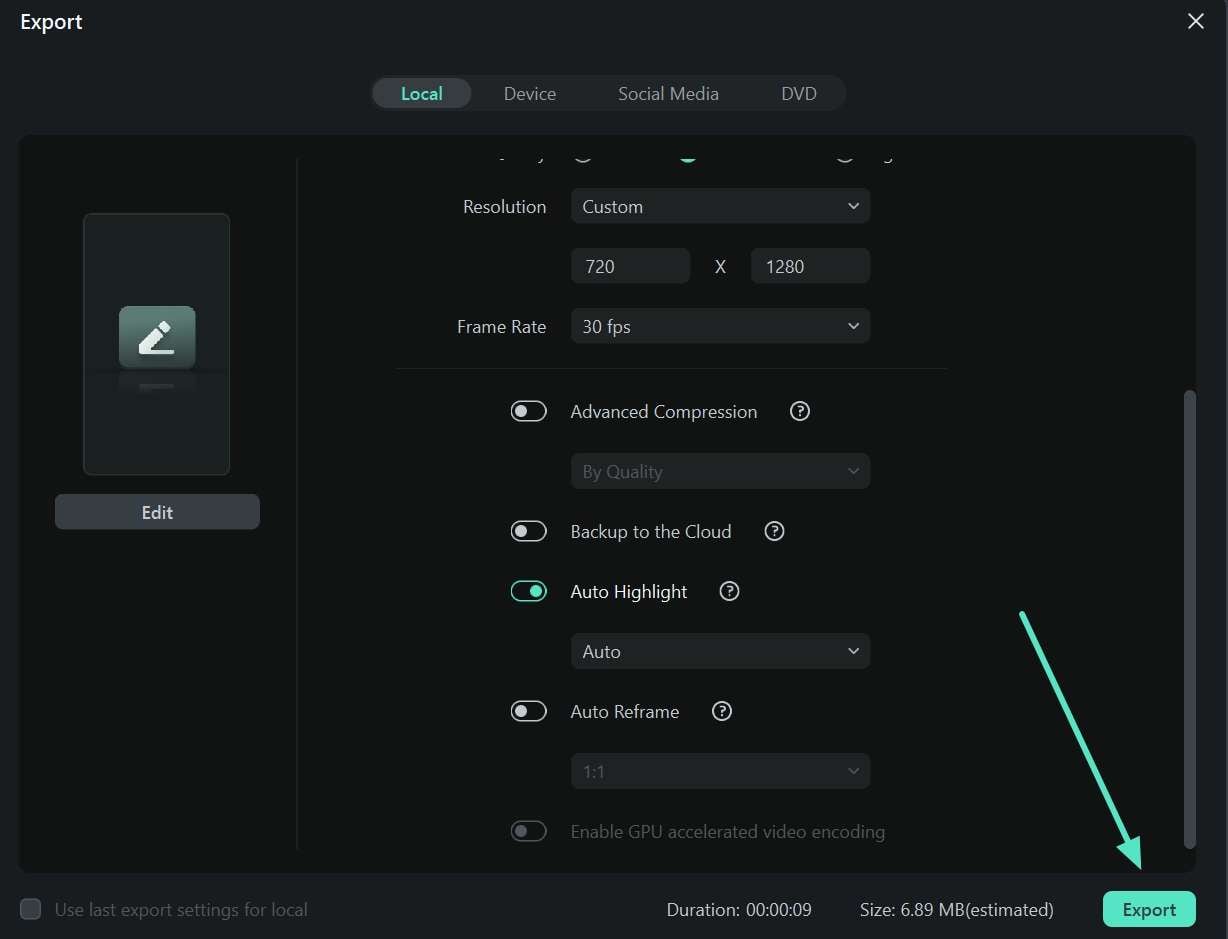
Sobald die automatische Synchronisierung abgeschlossen ist, gehen Sie zur oberen rechten Ecke des Bildschirms, um die Schaltfläche "Exportieren" auszuwählen. Fügen Sie im nächsten Fenster die Videoeinstellungen wie Auflösung und Bildrate hinzu und klicken Sie auf die Schaltfläche "Exportieren", um die Datei zu speichern.
Wie verbessert Filmora das Video-Erscheinungsbild im Gegensatz zu Syncaila?
Anders als Syncaila bietet Filmora viele Funktionen die einem Benutzer helfen können, das perfekte Video-Erscheinungsbild zu erzielen. Mit den folgenden Hilfsmitteln können Sie ein Video aufpolieren, sobald das Audio synchronisiert ist:
- KI-Audio-Stretch: Verwenden Sie nach der Synchronisierung der Musik mit Ihrem Video die Audio-Stretch-Funktion, damit die Musik bis zum Ende des Videos anhält. Die KI versteht die Muster und die Dynamik Ihrer Spur und remixt sie automatisch, um sie an Ihren Videoclip anzupassen.
- Stille-Erkennung: Diese Funktion erkennt automatisch die Stille und entfernt sie aus dem Video",". Sie hilft Ihnen, Professionalität durch Ihre Inhalte zu zeigen, und hält das Publikum vollständig eingebunden.
- Text zum Video hinzufügen: Wenn Sie an einem lyrischen Video arbeiten, können Sie nach der Synchronisierung der Musik Text zum Bild hinzufügen. Nutzen Sie die Sammlung spannender Textvorlagen und verleihen Sie Ihrem Video einen visuellen Reiz.
- KI-Video-Verbesserer: Nach der Audiosynchronisierung sollten Sie die Bilder mit KI-Videoverbesserung aufwerten. Mit diesem automatischen Verbesserer per Ein-Klick können Sie die Videos durch Verfeinerung der Details auf 4K hochskalieren.
Teil 3. Warum hat Filmoras Audiosynchronisierung Vorrang vor Syncaila?
Obwohl sowohl Syncaila als auch Filmora für eine effektive Audiosynchronisierung verwendet werden können, gibt es einen deutlichen Unterschied bei der Benutzererfahrung. Sehen Sie sich die folgenden Punkte an, um herauszufinden, warum Filmora die überlegene Wahl für diese Funktion ist:
- Dateiunterstützung: Syncaila unterstützt nur das FCPXML-Format, einen seltenen Videotyp, der nur durch den Export von Dateien mit Final Cut Pro oder DaVinci Resolve erhalten werden kann. Als vielseitige Option unterstützt Filmora zahlreiche Medienformate für die Audiosynchronisierung und bietet eine vereinfachte Verarbeitung.
- Benutzererfahrung: Filmora verwendet eine einzige Schnittstelle, um die automatische Audio-zu-Video-Synchronisierung durchzuführen, während Syncaila ein Drittanbieter-Tool erfordert, um das Video mit dem Audio auszurichten. Daher ist Ersteres in Bezug auf Benutzererfahrung und Genauigkeit die bessere Option.
- Dienstprogramme nach der Synchronisierung: Die Funktionalität von Syncaila ist auf die Audiosynchronisierung beschränkt, und es gibt keine Funktionen, um das Ergebnis zu verbessern. Im Vergleich dazu bietet Filmora Audiosynchronisierung und -verbesserung unter einem Dach.
Fazit
Zusammenfassend ist die Audiosynchronisierung ein wesentlicher Schritt der Videobearbeitung, um ein professionelles Video zu erzielen. Syncaila ist ein beliebtes Tool für diesen Zweck, aber seine Einschränkungen beeinträchtigen den automatischen Synchronisierungsprozess. Wondershare Filmora ist ein adäquater Ersatz für dieses Tool und deckt die Einschränkungen von Syncaila ab. Neben der perfekten Ausrichtung Ihres Audios verbessert es die Klangqualität und führt zu einer hochwertigen Datei.


