
 4,7
4,7



Kurze Antwort: Um einen Schreibmaschinen-Videoeffekt zu erstellen, verwenden Sie einen Videoeditor oder einen Online-Videoersteller für Schreibmaschineneffekte, um Text hinzuzufügen, der Buchstabe für Buchstabe erscheint, und passen Sie dann Timing, Schriftart, Cursorstil und Tippgeräusch an. Kostenlose Tools wie FlexClip, Typito und Canva eignen sich für schnelle Online-Bearbeitungen, während Filmora für vollständige Videos besser ist, da es Textvorgaben für das Tippen, Soundeffekte, Übergänge, Overlays und Exportsteuerung in einer Zeitleiste enthält.
Möchten Sie ein Video mit Text erstellen, der Buchstabe für Buchstabe erscheint, als würde er gerade getippt? Dieser Leitfaden stellt die besten Tools vor, um einen Schreibmaschinen-Videoeffekt kostenlos und kostenpflichtig zu erstellen.
Mit einem Videoersteller für Schreibmaschineneffekte, können Sie einen klassischen Textstil hinzufügen, der das Tippen in Echtzeit nachahmt. Der Effekt wird oft mit einem blinkenden Cursor oder Tastaturgeräuschen kombiniert, damit er natürlicher wirkt. Er ist eine beliebte Wahl für Vlogs, Tutorials oder Storytelling-Videos.
In diesem Leitfaden erfahren Sie außerdem, wie Sie den Filmora-Schreibmaschineneffekt Schritt für Schritt anwenden. Sie erhalten zudem einige kreative Ideen für Ihr nächstes Projekt. Legen wir los!
In diesem Artikel
Vergleich der Videoersteller für Schreibmaschineneffekte
| Tool | Am besten für | Hauptarbeitsablauf | Hauptstärke |
|---|---|---|---|
| Wondershare Filmora | Komplette Schreibmaschinen-Textvideos mit Ton, Effekten und Exportkontrolle | Fügen Sie eine Tippvorgabe hinzu, bearbeiten Sie den Text, synchronisieren Sie das Tastatur-Audio, sehen Sie sich die Vorschau an und exportieren Sie. | Integrierte Tippvorgaben plus vollständige Zeitleistenbearbeitung |
| FlexClip | Schnelle Online-Videos aus Vorlagen im Schreibmaschinenstil | Wählen Sie eine Vorlage, passen Sie den Text an, justieren Sie das Timing und fügen Sie Audio hinzu. | Schnelle browserbasierte Vorlagenbearbeitung |
| Typito | Zitate, Ankündigungen, Einleitungen und textbasierte Videos | Wählen Sie eine Bewegungstext-Vorlage, platzieren Sie den Text, passen Sie die Größe für Social-Formate an und exportieren Sie. | Ausgefeilte Textlayouts und Größenanpassung für soziale Medien |
| Canva | Anfängerfreundliche Textanimationen auf Desktop oder Mobilgerät | Wenden Sie die Schreibmaschinen-Animation an, passen Sie die visuellen Elemente an, fügen Sie Audio hinzu und laden Sie das Ergebnis herunter. | Einfache Design-Tools und umfangreiche Vorlagenbibliothek |
Teil 1. Erstellen Sie einen Schreibmaschinen-Videoeffekt mit einem kostenpflichtigen Tool
Kostenlose Tools für Schreibmaschinen-Videoeffekte eignen sich hervorragend für einfache Tippanimationen. Bei der Bearbeitung komplexerer Videos können ihre Funktionen jedoch einschränkend sein. Wenn Sie erweiterte Optionen benötigen, ist die Verwendung eines kostenpflichtigen Tools wie Wondershare Filmora möglicherweise die bessere Wahl.

 sicherer Download

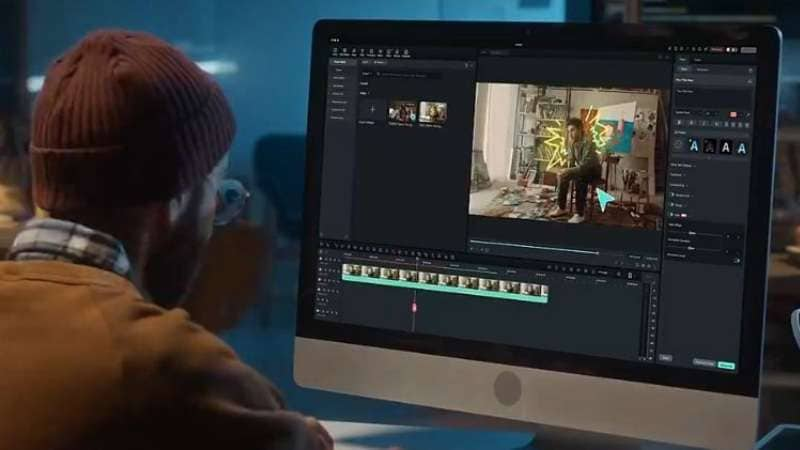
Filmora ist ein Desktop-Videoeditor mit integrierten Textvorgaben für Schreibmaschineneffekte. Mit dem Filmora-Schreibmaschineneffekt können Sie ganz einfach Tippanimationen erstellen und über reinen Text hinausgehen. Außerdem erhalten Sie die Werkzeuge, um die gesamte Szene darum herum zu verbessern.
Hauptfunktionen zur Verbesserung von Schreibmaschinen-Textvideos in Filmora
- Textvorgaben-Vorlage: Wenden Sie voranimierte Texteffekte an, die das Tippen mit nur einem Klick nachahmen.
- Textanpassung: Ändern Sie Schriftart, Größe, Farbe und Stil Ihres Textes, damit er zum Look Ihres Videos passt.
- Soundeffekte: Durchsuchen Sie die Audiobibliothek von Filmora nach Tastaturklicks oder laden Sie eigene hoch für ein realistisches Tipperlebnis.
- Keyframing & Bewegungsverfolgung: Lassen Sie Ihren Text einem Objekt folgen oder sich natürlich über den Bildschirm bewegen.
- Videoeffekte & Übergänge: Fügen Sie Ihren Schreibmaschineneffekt mit stilvollen Übergängen oder Overlay-Effekten in jede Szene ein.
So fügen Sie Tipptext zu einem Video in Filmora hinzu
Folgen Sie der folgenden Schritt-für-Schritt-Anleitung, um zu erfahren, wie Sie mit Filmora Tipptext zu einem Video hinzufügen:
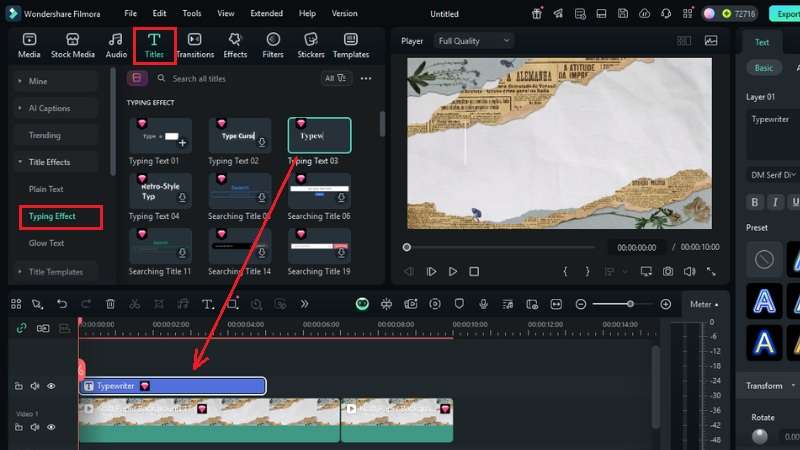
- Schritt 1. Fügen Sie eine Schreibmaschinen-Textvorgabe hinzu
Gehen Sie zum Titel Tab > Titel-Effekte > Tippeffekte.
Wählen Sie eine Vorgabe und ziehen Sie sie auf die Zeitleiste über Ihrem Video.
 sicherer Download
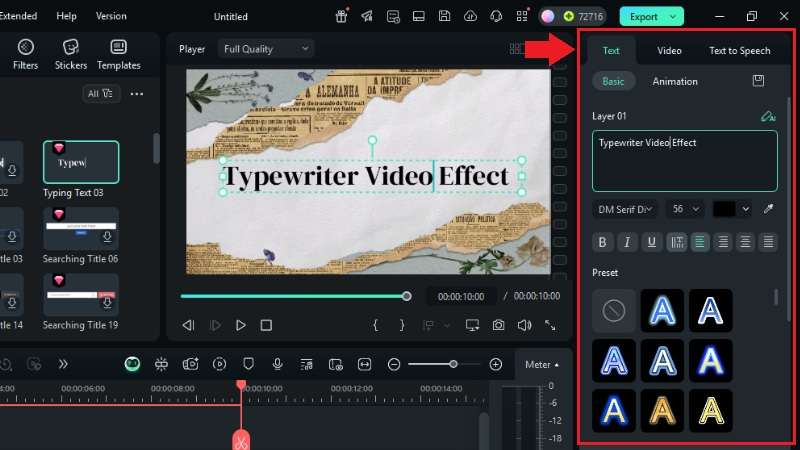
 - Schritt 2. Bearbeiten Sie den Text
Klicken Sie auf die Vorgabe-Textspur in der Zeitleiste und gehen Sie dann zum Text-bearbeitungsbereich.
Gehen Sie zum Basis-Tab, um Text, Schriftart und Größe nach Bedarf zu ändern.
Im Animations-Tab können Sie auch einen Ein-, Aus- oder Schleifeneffekt anwenden.
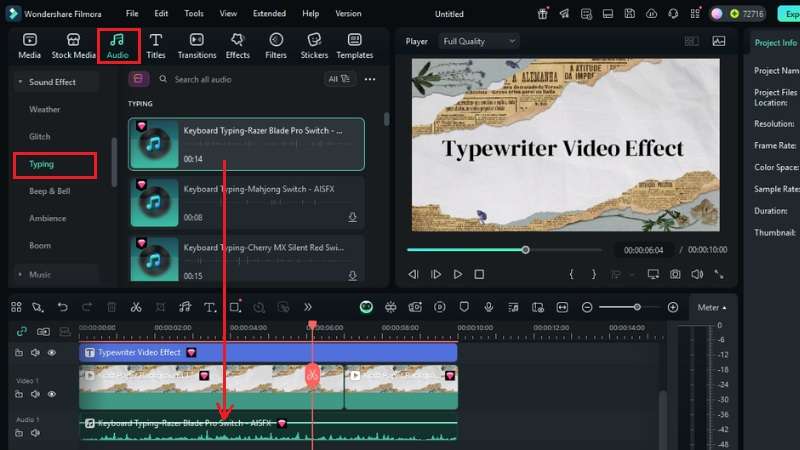
- Schritt 3. Fügen Sie Tipp-Soundeffekte hinzu
Gehen Sie zum Audio-Tab und suchen Sie in der Soundbibliothek nach "Tastatur" oder "Tippen".
Ziehen Sie den Effekt unter Ihre Textebene in der Zeitleiste und synchronisieren Sie ihn mit der Animation.
- Schritt 4. Vorschau und Export
Klicken Sie auf die Wiedergabe-Schaltfläche, um Ihren Effekt in der Vorschau anzusehen. Wenn Sie zufrieden sind, exportieren Sie Ihr Video in Ihrer bevorzugten Auflösung und Ihrem bevorzugten Format.
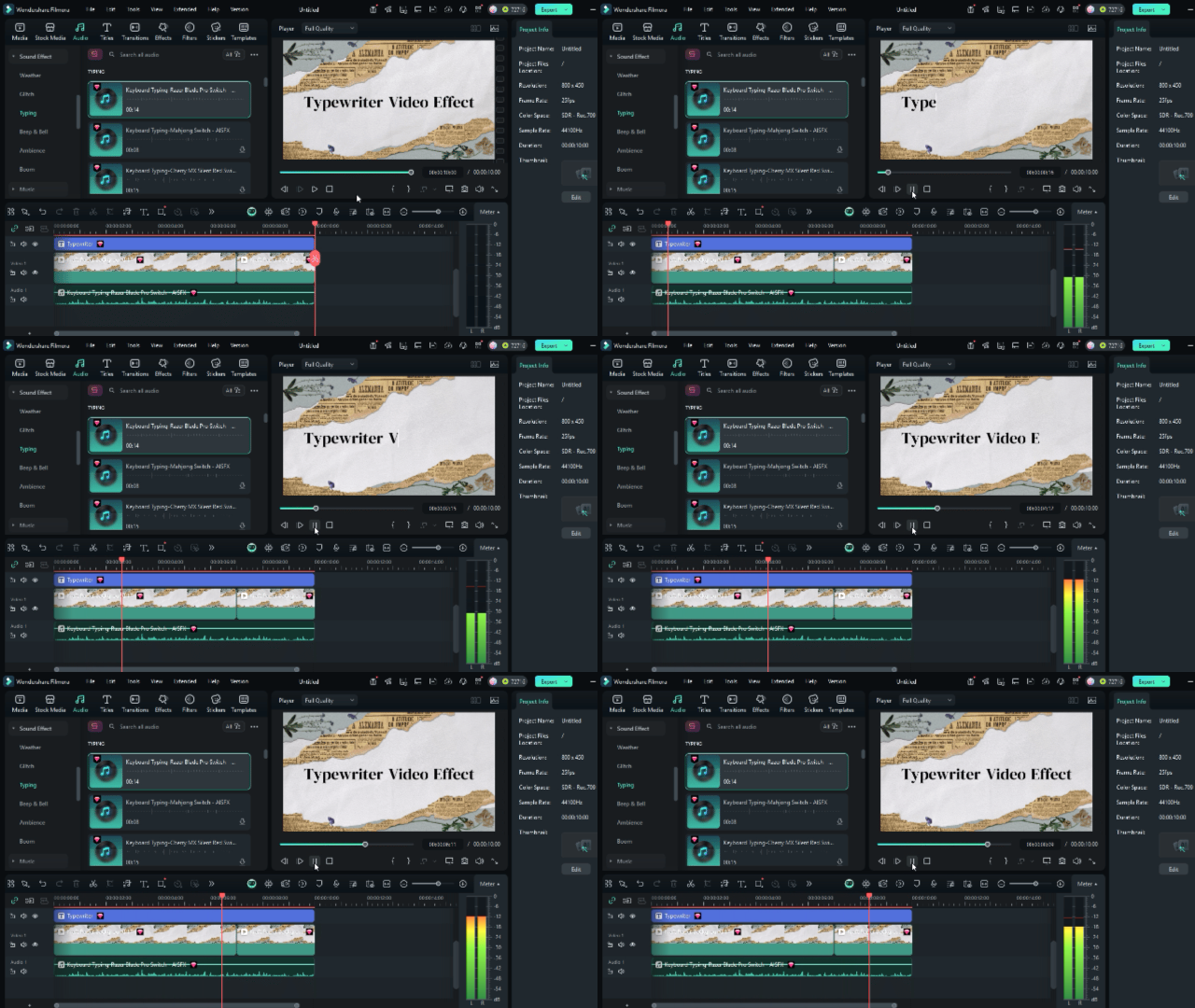
Möchten Sie mehr über die Vorgabenvorlagen von Filmora erfahren? Sehen Sie sich dieses kurze Tutorial an:



Teil 2. Top 3 Videoersteller für Schreibmaschineneffekte \u2013 kostenlos & online
Wenn Sie einen Schreibmaschinen-Videoeffekt kostenlos suchen, sind diese Online-Tools ein guter Ausgangspunkt. Sie eignen sich perfekt für schnelle Bearbeitungen, erfordern keine Installation und funktionieren direkt in Ihrem Browser.
Hier sind drei Videoersteller für Schreibmaschineneffekte, die einen Versuch wert sind:
1. FlexClip
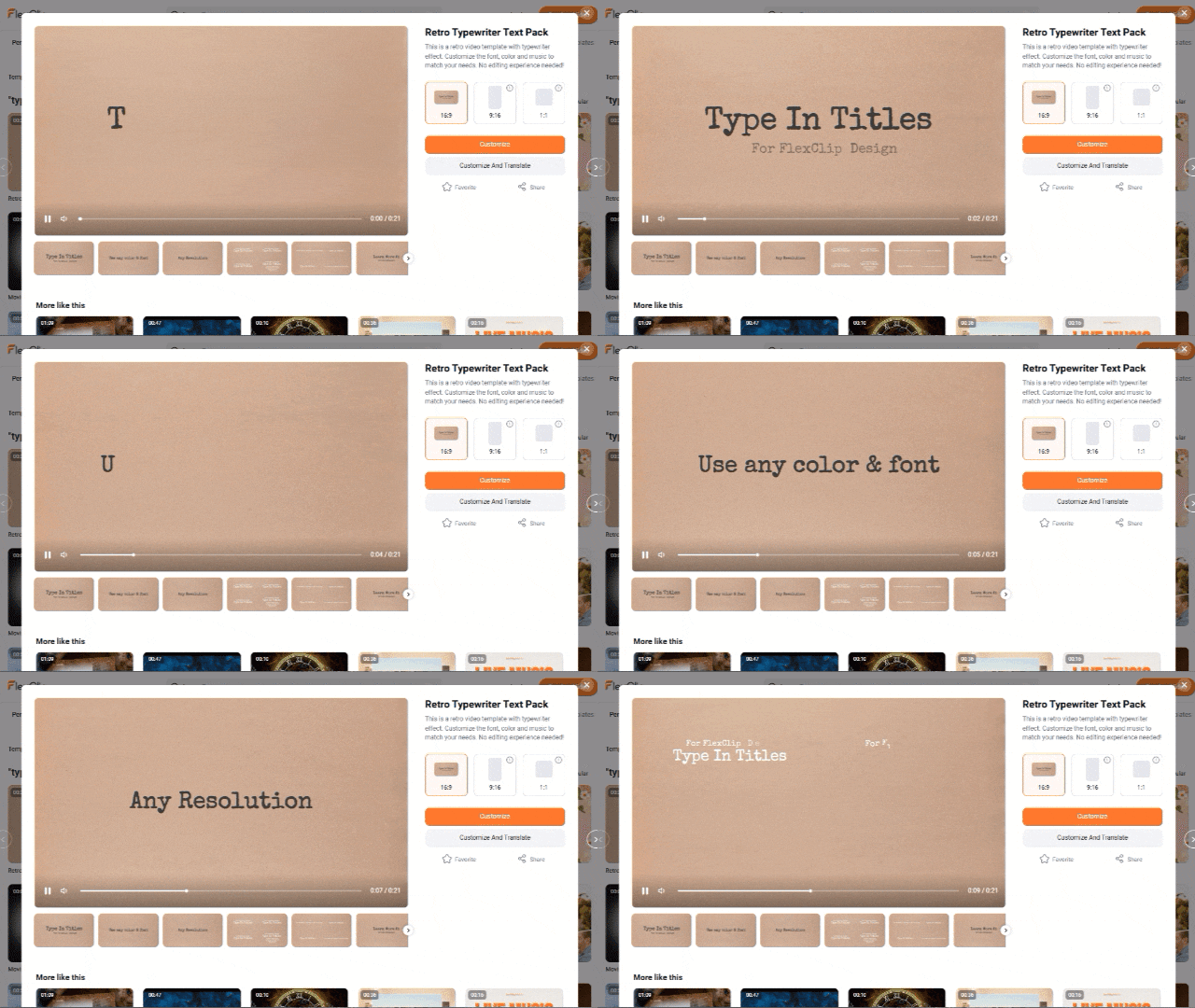
FlexClip bietet sofort einsatzbereite Videovorlagen mit Text im Schreibmaschinenstil, die sich leicht anpassen lassen. Sie können Schriftart, Timing und Layout anpassen und sogar Tastatur-Soundeffekte einfügen, damit sich das Tippen dynamischer anfühlt.
Hauptfunktionen
- Schreibmaschinen-Textvorlagen: Vorgefertigte Vorlagen mit Buchstabe-für-Buchstabe-Animation, die natürliches Tippen nachahmt.
- Individuelle Timing- und Schriftartoptionen: Passen Sie Geschwindigkeit, Stil, Größe und Platzierung der Textanimation mühelos an.
- Audio-Unterstützung: Fügen Sie Tippgeräusche oder Hintergrundmusik hinzu, passend zum Rhythmus der Animation.
- Timeline-Editor: Optimieren Sie Video-, Text- und Musikspuren mit einer Drag-and-Drop-Oberfläche.
- Stock-Ressourcen: Zugriff auf eine große Bibliothek lizenzfreier Bilder, Videos und Soundeffekte.
2. Typito
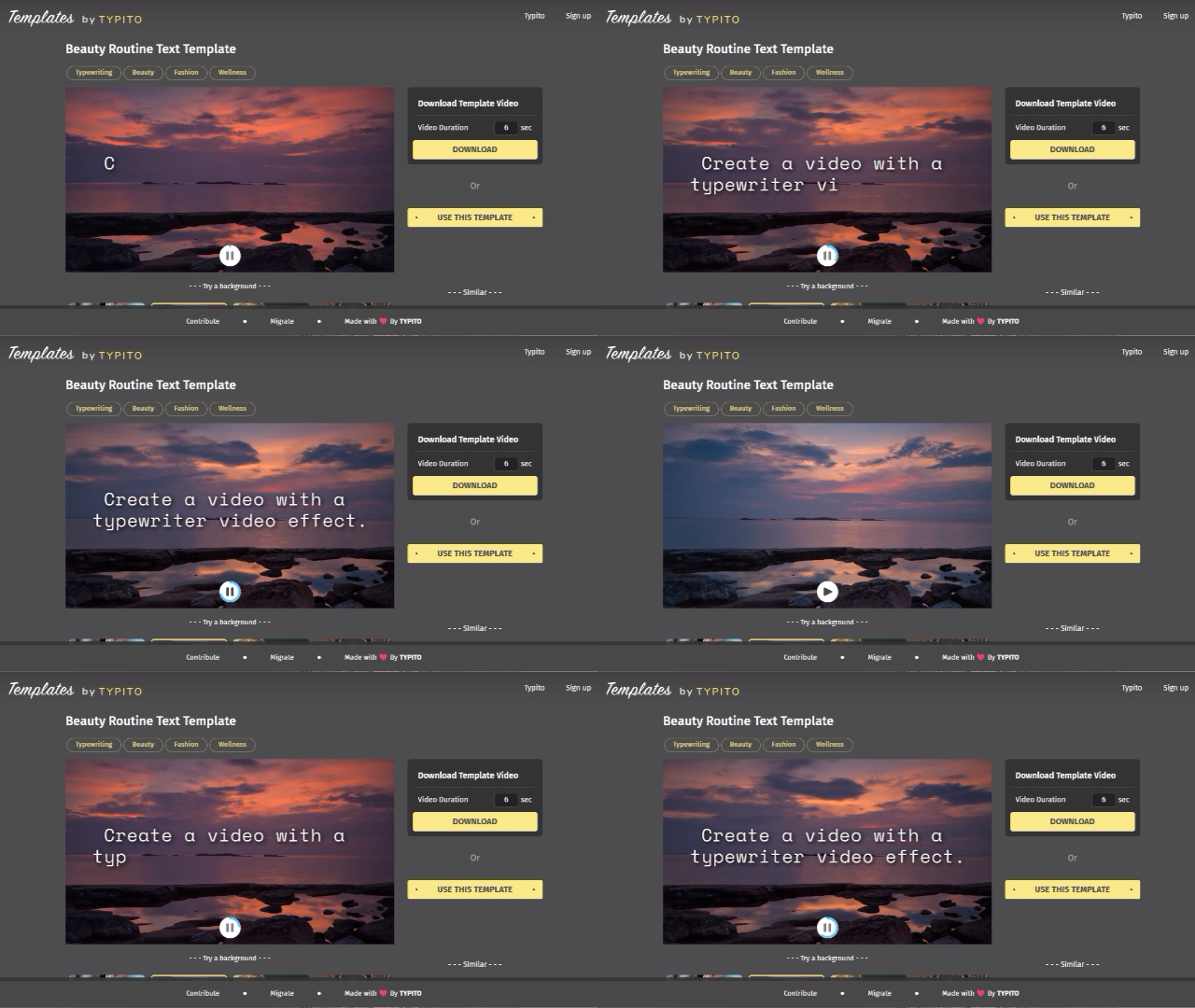
Typito eignet sich für Videoinhalte, die sich auf die Vermittlung von Text konzentrieren, etwa Zitate, Ankündigungen oder Einleitungen. Die Motion-Text-Vorlagen sind ausgefeilt, und die Optionen für den Tipp-Stil machen es einfach, ohne komplexe Bearbeitung etwas zu erstellen.
Hauptfunktionen
- Vorlagen für Tippanimationen: Enthält Voreinstellungen für verschiedene Stile. Ideal für Storytelling und Markenbotschaften.
- Textorientierte Layout-Werkzeuge: Rastereinrast- und Ausrichtungsfunktionen machen die Textplatzierung einfach und sauber.
- Größenanpassung für soziale Medien: Konvertieren Sie Videos sofort in quadratische, vertikale oder Breitbildformate.
- Zugriff auf Stock-Medien: Wählen Sie aus einer integrierten Bibliothek mit Bildern, Symbolen und Videos, um Ihre Botschaft zu unterstützen.
3. Canva
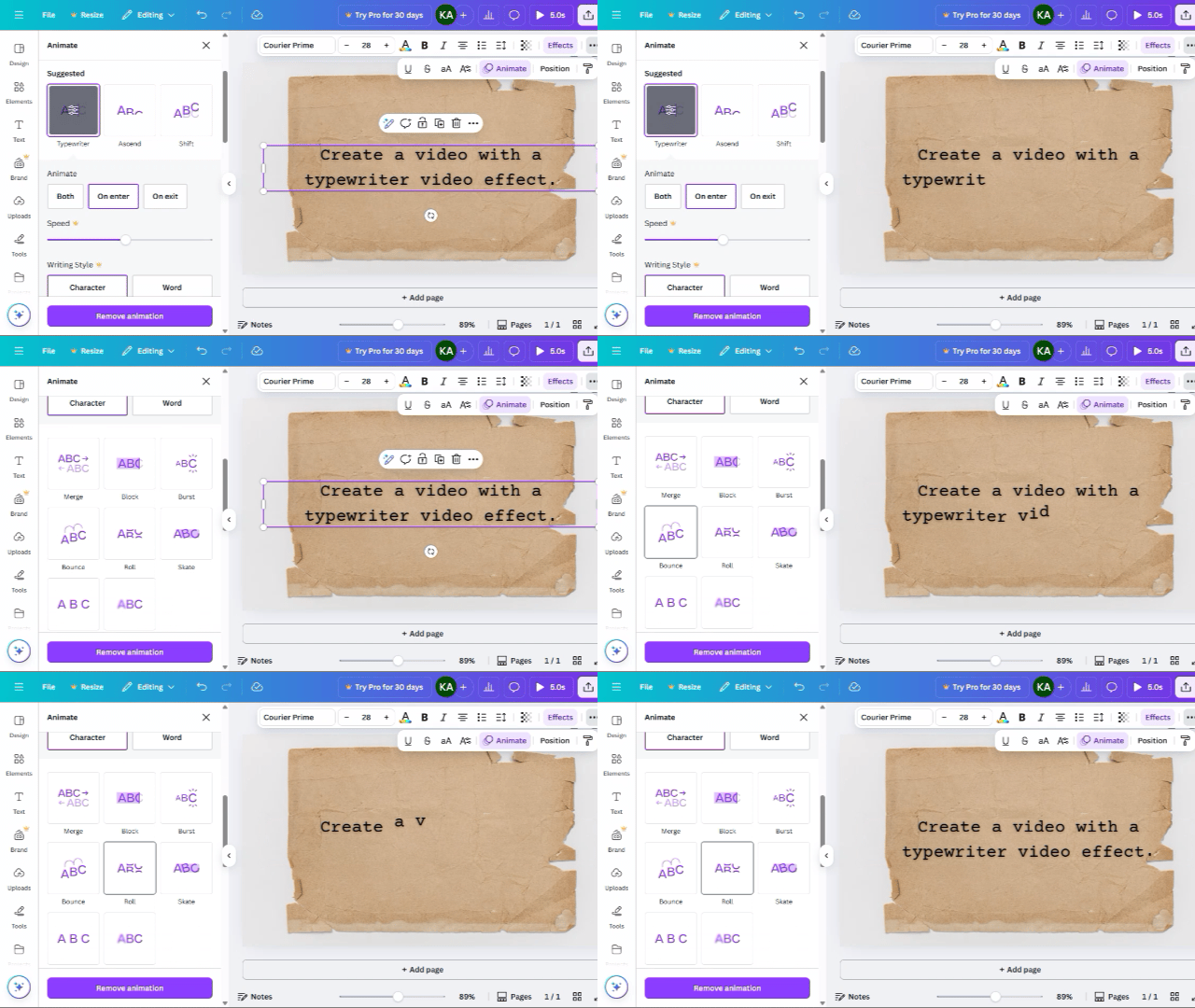
Canva bietet eine "Schreibmaschinen"-Animation, die anfängerfreundlich, aber dennoch stilvoll genug für moderne Inhalte ist. Sie können Überschriften, Untertitel oder Dialoge ganz einfach Buchstabe für Buchstabe animieren. Anschließend können Sie das Aussehen mit Canvas breiter Palette an Schriftarten, Grafiken und Effekten anpassen.
Sie funktioniert auch gut als Schreibmaschineneffekt-App auf Ihrem Smartphone und ist damit eine flexible Wahl für kreative Köpfe unterwegs.
Hauptfunktionen
- Integrierte Schreibmaschinenanimation: Enthüllen Sie Text Zeichen für Zeichen mit einem einfachen Animationsschalter.
- Umfangreiche Designbibliothek: Zugriff auf Tausende von Vorlagen, Stickern, Symbolen und Übergängen.
- Audio- und SFX-Werkzeuge: Laden Sie Tastatur-Soundeffekte hoch oder wählen Sie aus Canvas Musik/Audiospuren.
- Zugriff auf Mobilgerät und Desktop: Gestalten und bearbeiten Sie überall mit der App oder einem Webbrowser.
- Unterstützung für Zusammenarbeit: Laden Sie andere ein, Ihr Projekt in Echtzeit zu bearbeiten oder Feedback zu hinterlassen.
Diese Tools eignen sich hervorragend, wenn Sie schnell ein Video im Schreibmaschinenstil erstellen möchten, ohne etwas installieren zu müssen. Ihre Anpassungsoptionen wie Sound-Synchronisierung, erweiterte Bewegungssteuerung oder Cursor-Animation können jedoch begrenzt sein.
Wenn Sie mehr Flexibilität und kreative Kontrolle suchen, lesen Sie weiter, um zu erfahren, wie Sie mit einem voll ausgestatteten kostenpflichtigen Editor Tipptext zu einem Video hinzufügen.
Teil 3. Kreative Ideen zur Nutzung des Schreibmaschineneffekts
Suchen Sie Inspiration, wie Sie Tipptext kreativ bearbeiten können? Mit dem Schreibmaschineneffekt sind Ihnen viele Möglichkeiten offen. Er ist eine großartige Möglichkeit, die Aufmerksamkeit auf wichtige Botschaften in Ihrem Video zu lenken. Sie können ihn sogar mit Sounds, Overlays oder Bewegungseffekten kombinieren, um mehr Wirkung zu erzielen.
Hier sind einige Ideen für Videoinhalte, bei denen die Tipp-Videoeffekte richtig glänzen:
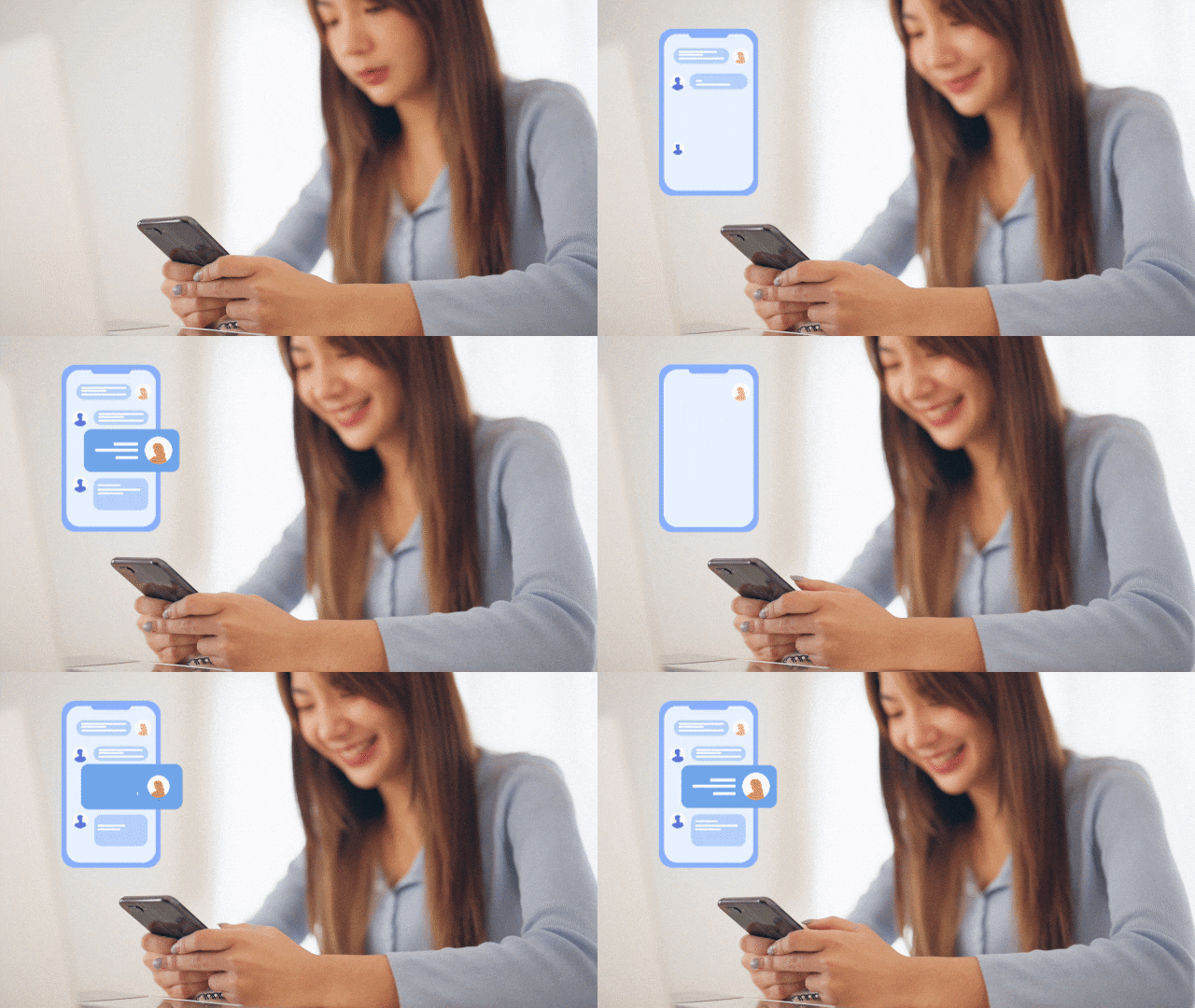
- Chat-Simulationen für YouTube- oder TikTok-Inhalte
Erstellen Sie Textgespräche oder Online-Suchen im Schreibmaschinenstil nach. Fügen Sie Tippblasen, Benachrichtigungstöne und Tippverzögerungen hinzu, um den Realismus zu erhöhen.
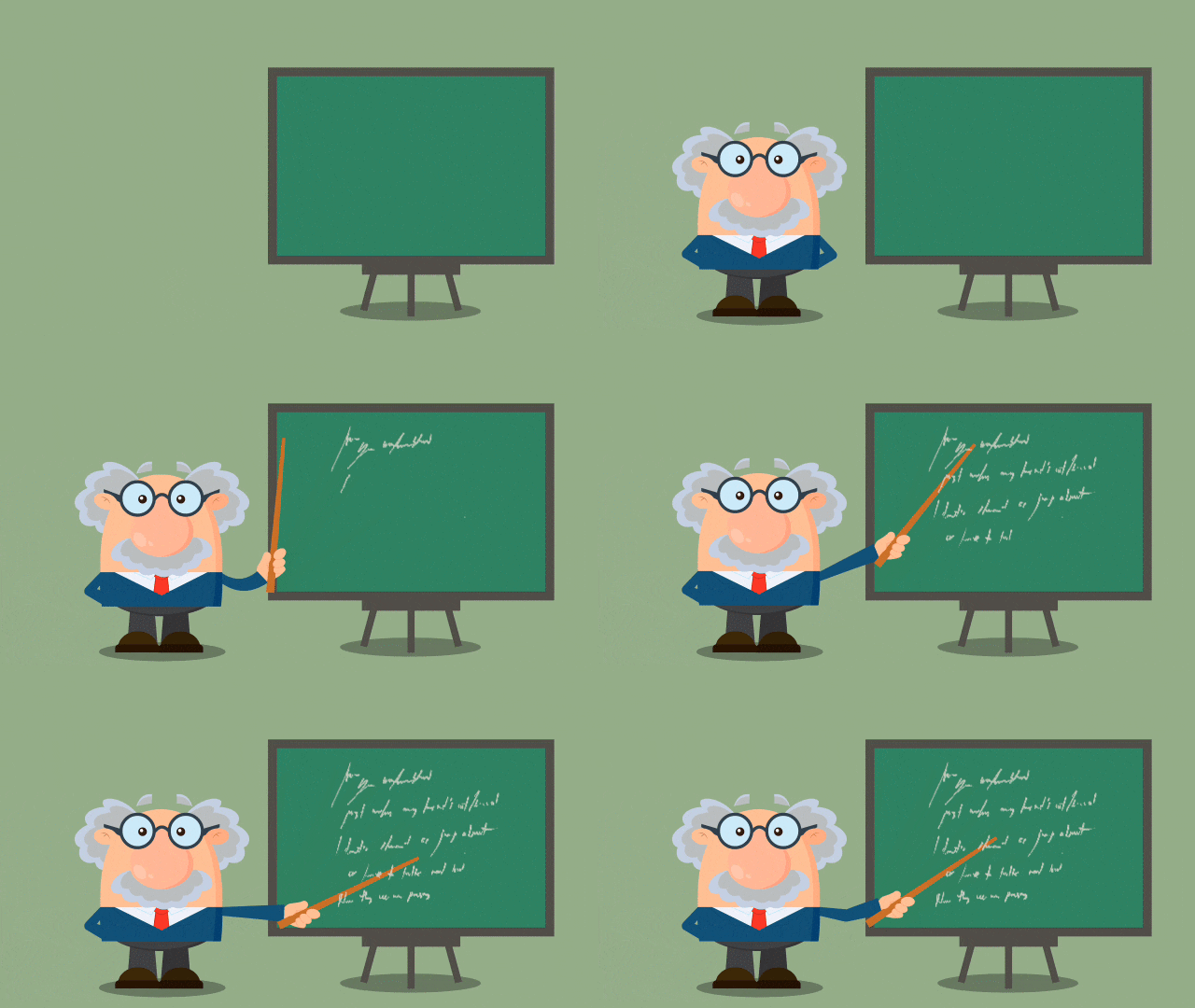
- Lern- oder Wiederholungsvideos
Tippanimationen eignen sich auch zur Präsentation von Schlüsselbegriffen, Definitionen oder kurzen Fakten. Kombinieren Sie den Schreibmaschineneffekt mit Hervorhebungen, Pfeilen und Anmerkungen, um Lernvisualisierungen ansprechender zu gestalten.
- Storytelling-Intros oder Monologe
Beginnen Sie Ihr Video mit einem persönlichen Gedanken, einem Zitat oder einem Voiceover, während sich der Schreibmaschinentext auf dem Bildschirm entfaltet. Dieser Effekt kann helfen, Ihr Publikum zu fesseln, besonders in Kombination mit dezenter Hintergrundmusik.

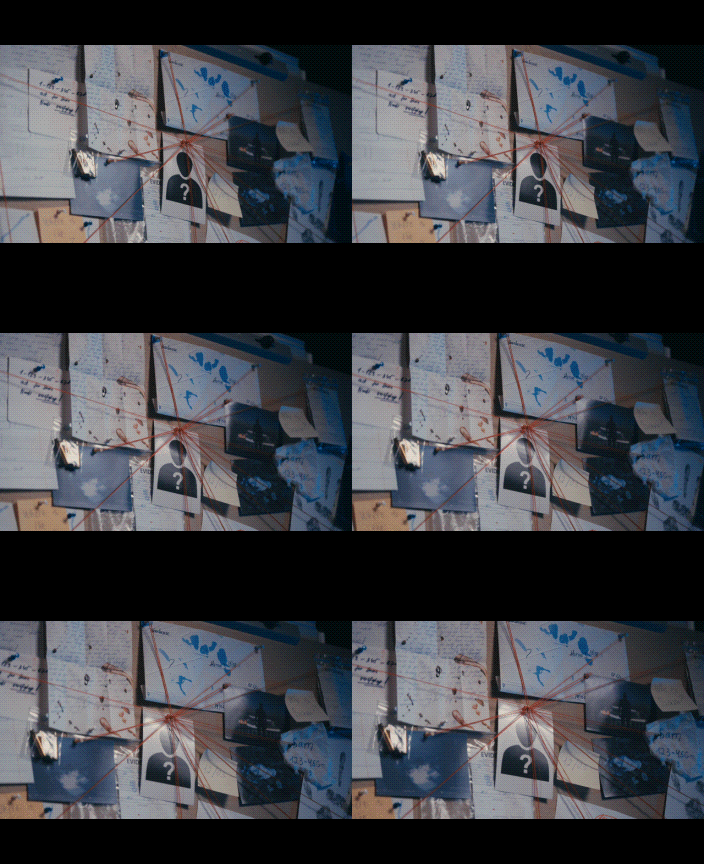
- Krimi-Dokumentation oder Mystery-Themen
Der Schreibmaschinen-Look passt auch zu Videos im Detektivstil oder Thriller-Edits. Fügen Sie Schwarz-Weiß-Filter oder Overlays mit altem Papier hinzu, um dem Video eine mysteriöse Atmosphäre zu verleihen.
Mit dem Filmora-Schreibmaschineneffekt können Sie getippten Text hinzufügen und ihn auf derselben Timeline mit anderen Elementen kombinieren. Zum Beispiel mit Glitch-Übergängen, Overlays, Hintergrund oder sogar KI-Voiceovers. Dieser Editor hilft Ihnen, ausgefeilte, mehrschichtige Videos zu erstellen, ohne zwischen Apps wechseln zu müssen.
Fazit
Suchen Sie nach einem Schreibmaschinen-Video-Maker",", um Text zu erstellen, der Buchstabe für Buchstabe animiert wird? Kostenlose Online-Tools wie FlexClip, Typito und Canva eignen sich hervorragend für schnelle Bearbeitungen. Wenn Sie einen voll ausgestatteten Desktop-Editor bevorzugen, probieren Sie den Filmora-Schreibmaschineneffekt aus.
Diese Anleitung hat Ihnen gezeigt, wie Sie in Filmora Tipptext zu einem Video hinzufügen. Sie können den Effekt mit Sounds, Übergängen und Overlays kombinieren, alles auf einer Timeline. Probieren Sie es aus und beginnen Sie noch heute mit dem Erstellen!
 sicherer Download

