
 4,7
4,7




Videoinhalte wachsen ständig. Immer mehr Vermarkter, Content-Ersteller und Organisationen nutzen Videos für verschiedene Zwecke. Allerdings haben viele Plattformen ihre bevorzugten Seitenverhältnisse und Abmessungen für Videos. Deshalb ist es wichtig, ein Video zuzuschneiden auf die richtige Größe vor dem Veröffentlichen.
Das Zuschneiden von Videos ist der Prozess, bei dem die Ränder entfernt werden, um ihre Größe und Form zu ändern. Viele Werkzeuge können verwendet werden, um Videos zuzuschneiden, unnötige Bereiche zu entfernen und den Hauptrahmen anzupassen, um die wichtigsten Objekte im Video hervorzuheben. Das Zuschneiden ermöglicht es uns, die Videos auf die gewünschten Spezifikationen zu formatieren, damit sie beim Hochladen perfekt aussehen.
Es schafft auch Konsistenz auf verschiedenen Kanälen, und Nutzer möchten die gleiche Erfahrung machen, egal ob sie Videos auf YouTube, Facebook oder Instagram ansehen. Hier erfahren Sie, was Sie wissen müssen, um Ihre Videos perfekt zuzuschneiden.
Erfahren Sie, wie Sie YouTube-Videos zuschneiden, wenn Sie daran interessiert sind.
In diesem Artikel
5 Probleme, auf die Sie beim Zuschneiden von Videos stoßen können
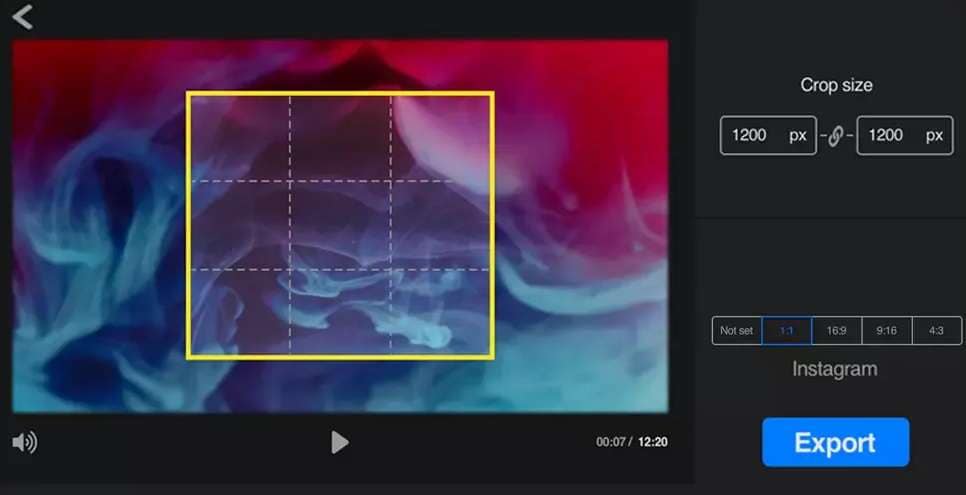
Um zu lernen, wie man Videos zuschneidet effektiv, müssen Sie zuerst die Herausforderungen kennenlernen, auf die Sie stoßen können, und wie Sie sie überwinden. Obwohl moderne Video-Zuschneidetools diesen Prozess einfacher gemacht haben, sollten einige Probleme angegangen werden.
Probleme mit der Videoqualität
Das Zuschneiden von Videos kann oft zu Auflösungsverlust, Pixelbildung, oder einer verringerten Gesamtqualität führen. In einigen Fällen ist der Grund übermäßiges Zuschneiden und andere Bearbeitungstechniken, die die Videoqualität beeinträchtigen. Andererseits liegt das Problem manchmal beim verwendeten Werkzeug.
Ungenaue Ergebnisse
Viele Werkzeuge haben keine präzisen Zuschneidefunktionen, was zu ungleichmäßigem und ungenauem Zuschneiden führt. Gleichzeitig machen weniger erfahrene Nutzer oft Fehler, die zu falschen Ergebnissen führen. Ihr Werkzeug sollte außerdem erweiterte Zuschneidefunktionen bieten, mit denen Sie das Zuschneiden feinjustieren können.
Begrenzte Formate
Einige Videobearbeitungswerkzeuge bieten nur einige der gängigsten Seitenverhältnis-Optionen und Formate. Prüfen Sie die Dateiformate, bevor Sie ein Video-Zuschneidetool auswählen.
Schwarze Balken
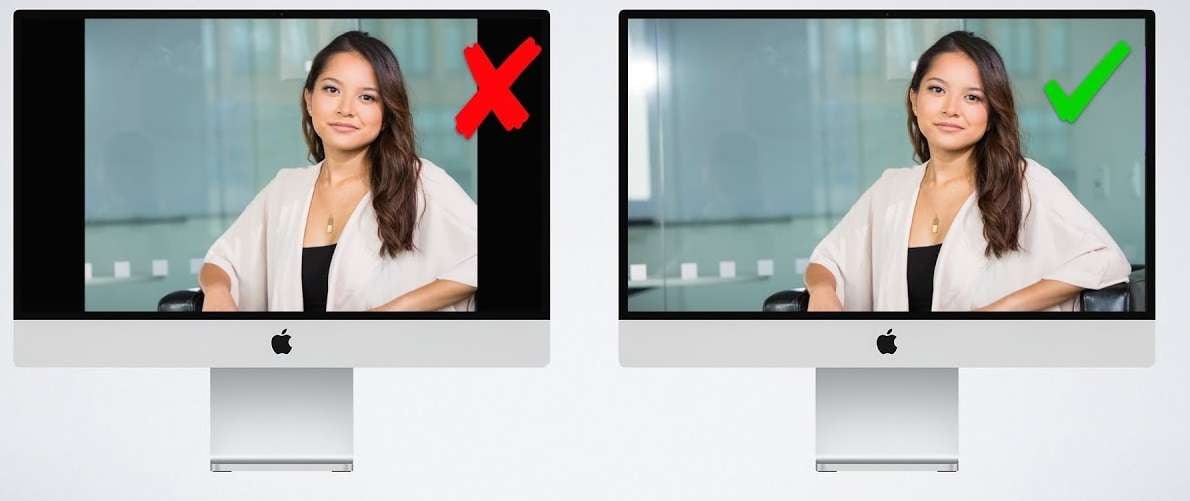
Einige Werkzeuge schneiden Videos einfach nicht korrekt zu und lassen unerwünschte Bereiche oder schwarze Balken zurück. Manchmal entstehen die schwarzen Balken durch Fehlberechnungen und schlechtes Zuschneiden.
Keine zusätzlichen Bearbeitungsfunktionen
Sie könnten Probleme haben, wenn Ihr Werkzeug nur grundlegende Zuschneidefunktionen bietet. Zu den unverzichtbaren Bearbeitungsfunktionen gehören Trimmen, Filter, Schneiden, Zusammenfügen usw. Die naheliegende Lösung ist ein Bearbeitungswerkzeug, das viele Funktionen bietet, mit denen Sie Ihr Zuschneiden anpassen und perfektionieren können.
Gründe, warum Sie Filmora zum Zuschneiden von Videos verwenden sollten
Da es so viele Probleme gibt, auf die Sie bei der Verwendung anderer Video-Zuschneidetools, möchten wir Ihnen heute eine perfekte Lösung vorstellen, um Videos zuzuschneiden. Das ist Wondershare Filmora. Die Gründe sind die folgenden:
- Vielseitige Möglichkeiten zum Zuschneiden von Videos: Es verfügt über vielseitige Zuschneidewerkzeuge, bietet viele voreingestellte Seitenverhältnisse wie 1:1, 4:3 und 16:9 und ermöglicht es Ihnen, den Zuschneidebereich nach Ihren Bedürfnissen anzupassen.
- Unterstützt viele Videoformate: Es unterstützt nahezu jedes Videoformat, sodass Sie nicht viel Zeit damit verbringen müssen zu prüfen, ob es Ihren Anforderungen entspricht. Neben Videos unterstützt es auch das Zuschneiden von GIFs und Bildern.
- Breite Kompatibilität: Außerdem können Sie Wondershare Filmora dank seiner breiten Kompatibilität auf verschiedenen Plattformen verwenden.
- Besondere Funktionen in der Videobearbeitung: Sie können die Funktionen zur automatischen Verbesserung und zur Video-Rauschunterdrückung nutzen, mit denen sich Videos mit niedriger Qualität schnell korrigieren lassen. Das ist wichtig, weil Zuschneiden zu einer verringerten Videoqualität und Auflösung führen kann.
Sie können auch verschiedene Ausrichtungswerkzeuge wie Hilfslinien und Raster-Overlays verwenden, um eine perfekte Ausrichtung, präzises Zuschneiden und eine ausgewogene Komposition zu gewährleisten.
Wie schneidet man Videos in Filmora zu?
Wie erwähnt bietet Filmora mehrere Werkzeuge und Techniken zum Zuschneiden Ihrer Videos. Alle zu erklären würde lange dauern, deshalb haben wir uns entschieden, die zwei am häufigsten verwendeten Methoden vorzustellen. Wenn Sie mehr erfahren möchten, laden Sie Filmora herunter, installieren Sie es und besuchen Sie die Website für wertvolle Ressourcen und Anleitungen zur Ausführung verschiedener Aufgaben innerhalb der Software.
1.\u00a0 Videos zuschneiden mit der Funktion Zuschneiden und Zoomen
Hier sind die Schritte für das Zuschneiden eines Videos unter Windows und Mac mit Filmora. Sie werden sehen, wie einfach der Prozess ist.
- Laden Sie Filmora herunter und installieren Sie es auf Ihrem Computer.
- Öffnen Sie die Software, klicken Sie auf Neues Projekt > Importieren ein Video > ziehen Sie es in die Zeitleiste.

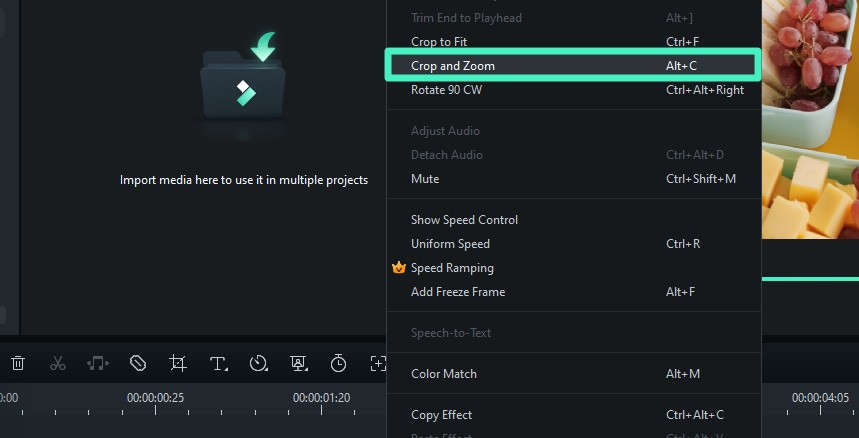
- Wählen Sie das Video in der Zeitleiste aus, klicken Sie mit der rechten Maustaste darauf und wählen Sie Zuschneiden und Zoomen.
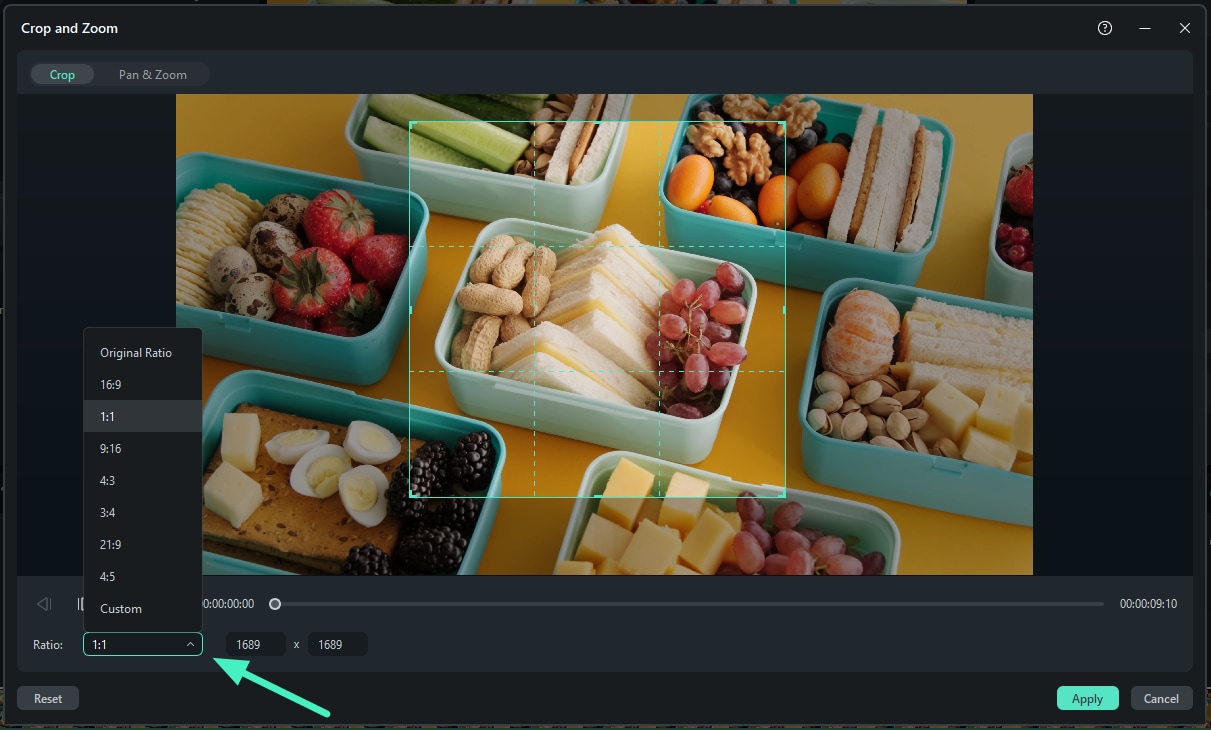
- Verschieben Sie den Rahmen, um den Bereich anzupassen, den Sie zuschneiden möchten, und wählen Sie das gewünschte Seitenverhältnis aus dem Drop-down-Menü. Wenn Sie fertig sind, klicken Sie auf OK um das Zuschneiden abzuschließen.
- Ändern Sie die Exporteinstellungen nach Ihren Bedürfnissen und klicken Sie auf Exportieren.

Neben dem Zuschneiden von Videos unter Windows und Mac ermöglicht es Filmora Ihnen auch, Videos auf Android zuzuschneiden und iPhone zuzuschneiden. Hier sind die einfachen Schritte.
- Laden Sie Filmora Mobile herunter und installieren Sie es auf Ihrem Telefon.
Filmora für Mobilgeräte Filmora für Mobilgeräte Filmora für Mobilgeräte Filmora für Mobilgeräte Filmora für Mobilgeräte
Bearbeiten Sie Videos auf Ihrem Mobiltelefon mit einem Klick!

- \u2022 Leistungsstarke brandneue KI-Funktionen.
- \u2022 Benutzerfreundliche Videobearbeitung für Anfänger.
- \u2022 Voll ausgestattete Videobearbeitung für Profis.
4,085,556 Personen haben es heruntergeladen

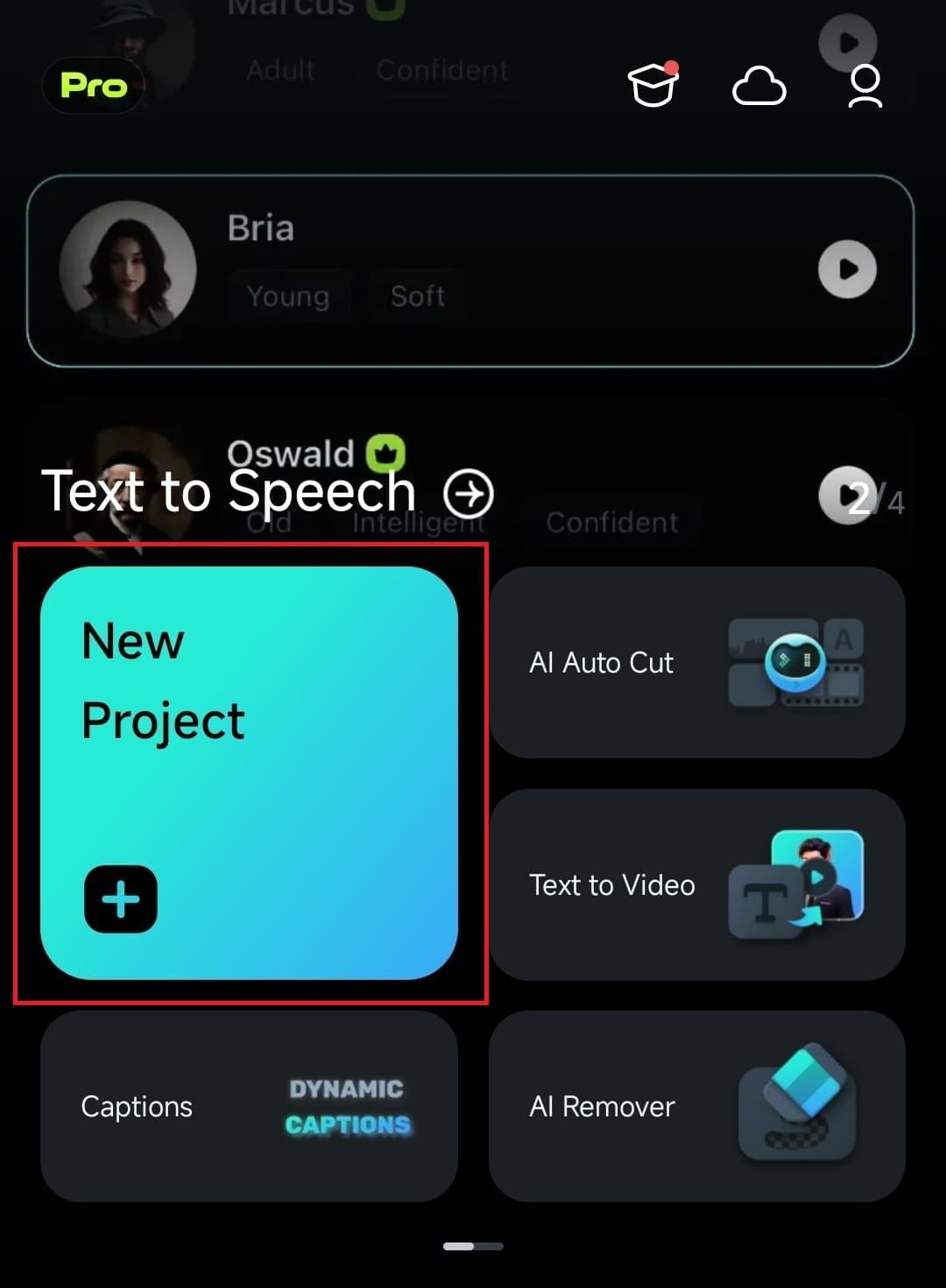
- Klicken Sie auf Neues Projekt, starten Sie ein Projekt und importieren Sie Ihre Videos.
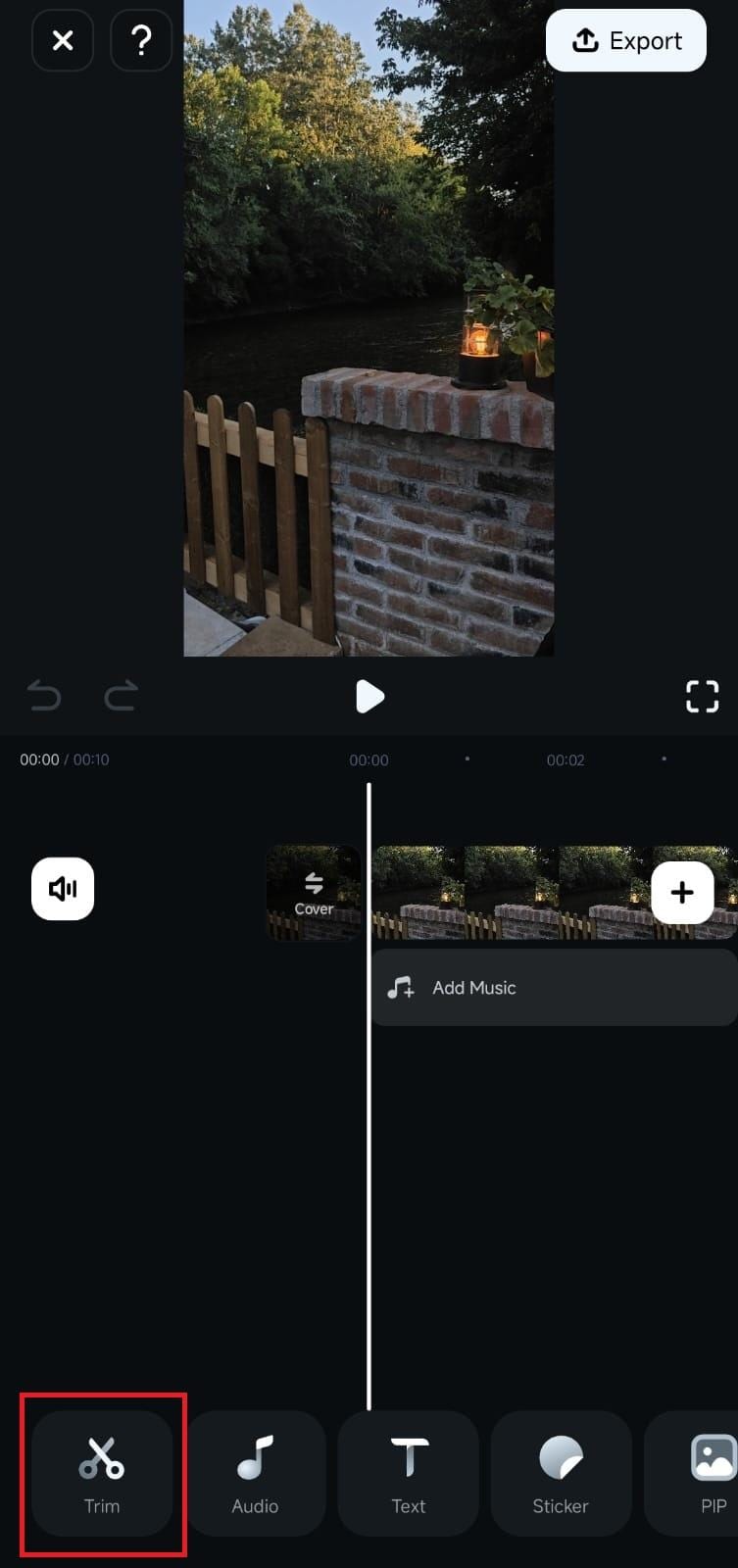
- Wählen Sie das Video in der Zeitleiste aus > klicken Sie auf die Trimmen Schaltfläche.
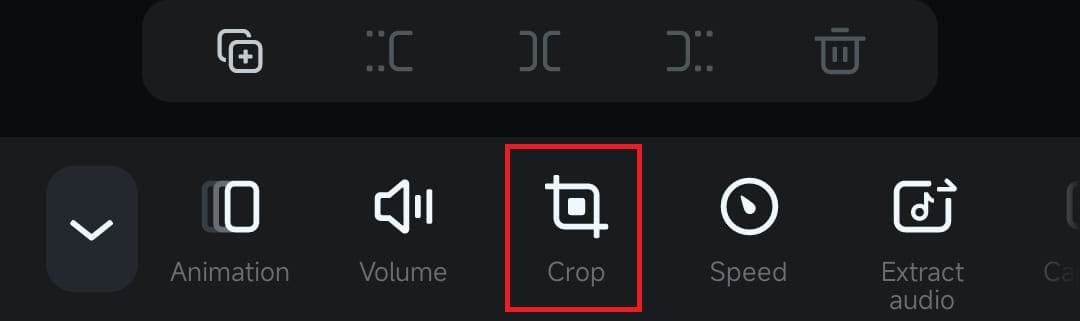
- Navigieren Sie zum Zuschneiden Werkzeug.
- Anpassen den Zuschneidebereich oder wenden Sie die voreingestellten Seitenverhältnis-Vorlagen an.
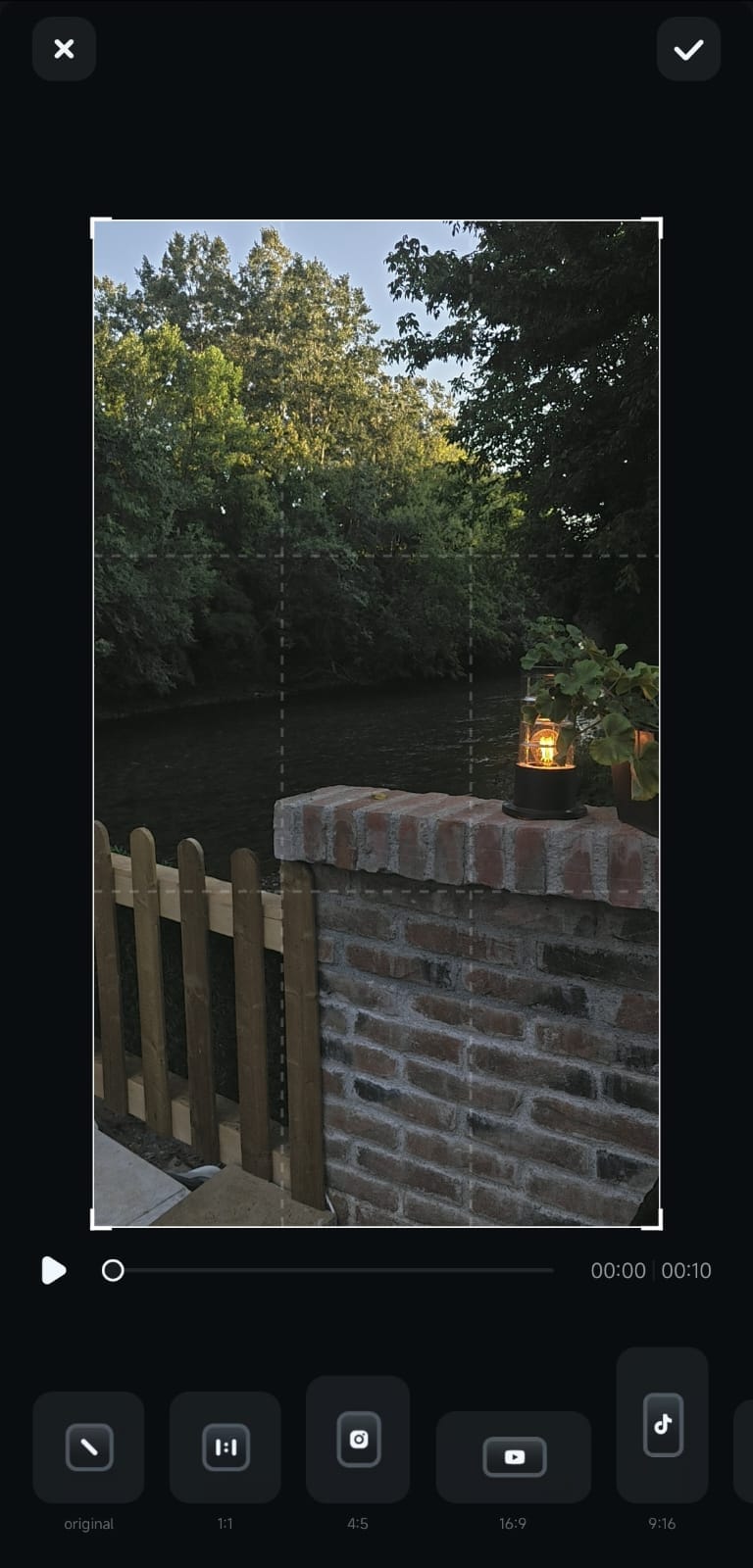
- Wenn Sie bereit sind, tippen Sie auf die Häkchen Schaltfläche oben rechts und sehen Sie sich das Video in der Vorschau an. Exportieren um es zu speichern, wenn Sie zufrieden sind.
Wenn Sie die Videos auch schneiden oder bearbeiten möchten, sehen Sie sich die folgende Videoanleitung für weitere Referenzen an.
2. Videos mit den Maskierungswerkzeugen zuschneiden
Obwohl es eine direkte Möglichkeit gibt, Videos zuzuschneiden, was ist, wenn Sie Videos quadratisch zuschneiden, rechteckig, Kreis oder andere Formen mit einem einzigen Klick zuschneiden möchten? Sie können verschiedene Maskierungswerkzeuge in Filmora verwenden, um bestimmte Formen oder Objekte in Ihrem Video zuzuschneiden. Es verbirgt hauptsächlich den bestimmten Teil des Videos, sodass es aussieht, als hätten Sie es zugeschnitten.


- Importieren Sie das Video in Wondershare Filmora und ziehen Sie es auf die Zeitleiste.
- Klicken Sie auf das Video in der Zeitleiste, klicken Sie auf Video in der oberen rechten Ecke, wählen Sie Maske, und wählen Sie die Maskenform aus.
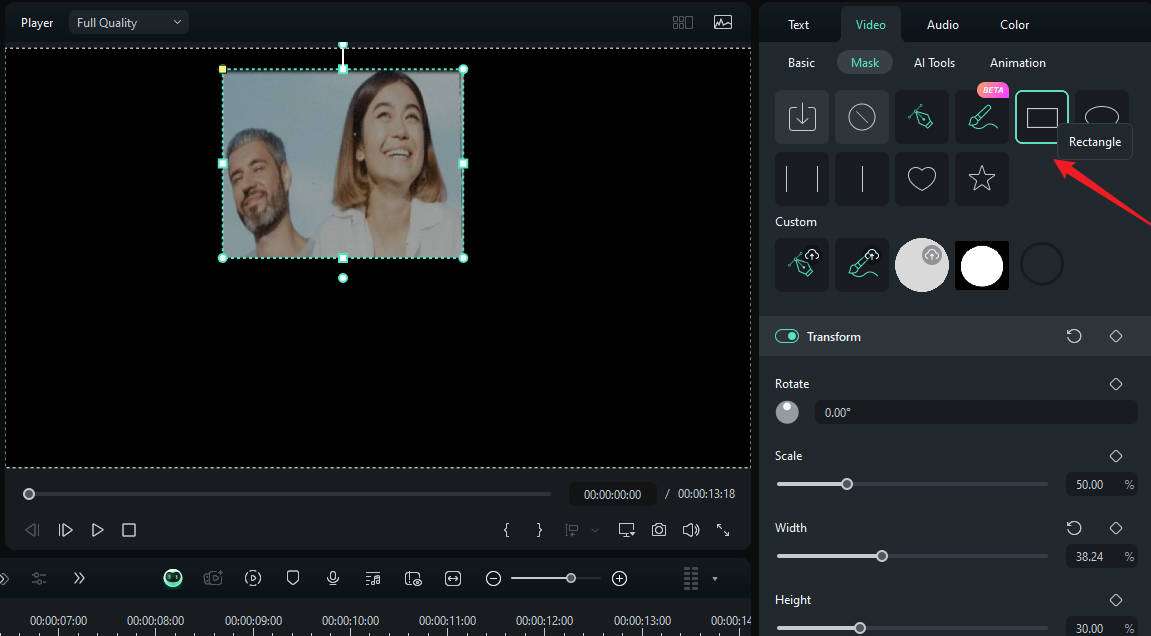
- Sie können auch die Skalierung, Breite, Höhe, Position, Unschärfestärke und vieles mehr anpassen.
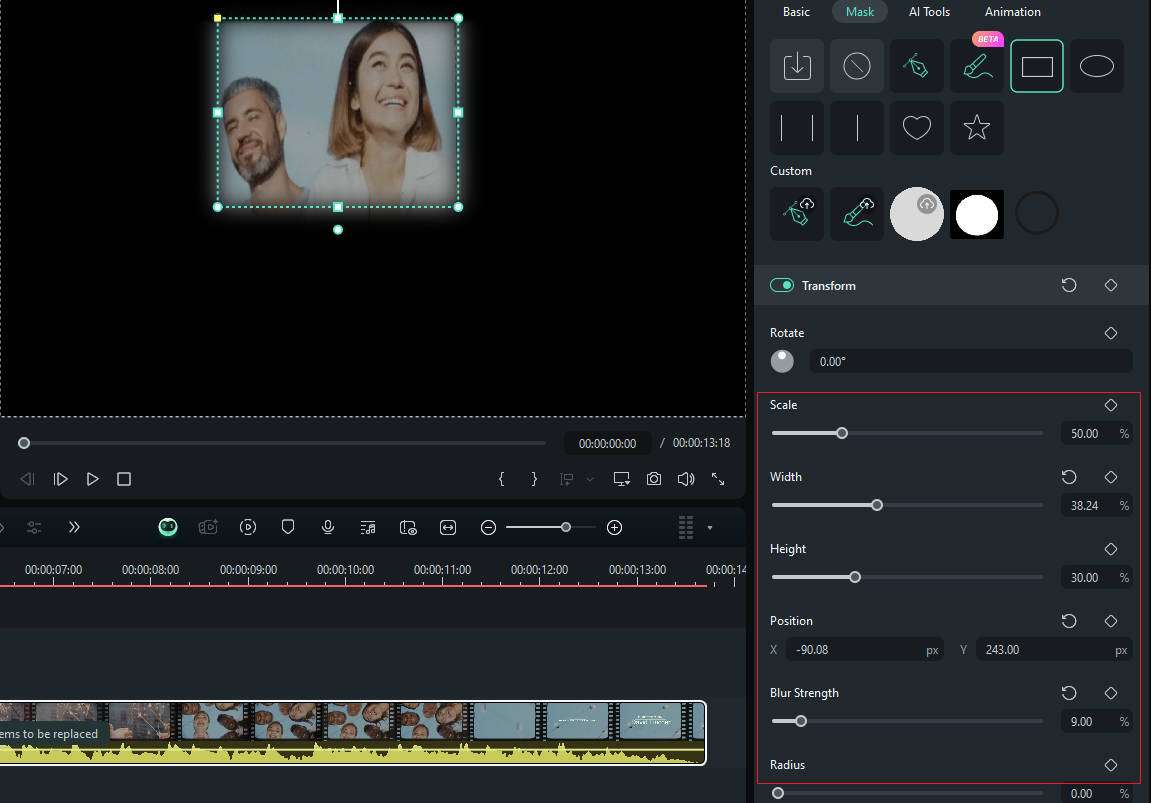
- Ändern Sie die Maskenformen nach Ihren Vorlieben, wenn Sie Videos in Herzform, Sternform oder mehr zuschneiden möchten. Schließlich können Sie auf die Export-Schaltfläche klicken, um das Video zu speichern.
Fazit
Wir hoffen, dass dieser Beitrag Ihnen geholfen hat zu verstehen, was Videozuschnitt ist, warum er wichtig ist und wie man Videos zuschneidet wie Sie ihn effektiv durchführen. Denken Sie an die erwähnten Herausforderungen und achten Sie auf diese Details, die Probleme verursachen könnten.
Letztendlich ist es wichtig, ein leistungsfähiges Videobearbeitungswerkzeug wie Wondershare Filmora zu wählen, wenn Sie perfekte Ergebnisse erzielen und unglaubliche Videos erstellen möchten, die natürlich und ansprechend aussehen.
FAQs
-
Kann Filmora Videos zuschneiden?
Ja, Filmora bietet mehrere verschiedene Funktionen, mit denen Sie Videos zuschneiden können. Sie können die Funktion „Zuschneiden und Zoomen“ verwenden, um Videos in Filmora zuzuschneiden, oder verschiedene andere Maskierungsfunktionen. -
Was sind die besten Werkzeuge zum Zuschneiden von Videos?
Wondershare Filmora, Adobe Premiere Pro, Final Cut Pro, VSDC und Movavi gehören zu den besten Werkzeugen zum Zuschneiden von Videos. -
Kann ich KI verwenden, um Videos zuzuschneiden?
Ja, es gibt verschiedene KI-Tools, die in moderne Videobearbeitungssoftware integriert sind. Zum Beispiel verfügt Wondershare Filmora über ein KI-Maskierungswerkzeug, mit dem Sie sofort bestimmte Formen oder Objekte aus dem Bild ausschneiden können.


