
Amazon Prime Video downloaden: So geht's auf PC, Android & iPhone
Lade Amazon Prime-Videos herunter, wie du möchtest. Nutze die Prime Video App, um Amazon Prime-Videos sofort herunterzuladen. Zeichne jedes Video mit Filmora per Bildschirmaufnahme auf und füge Spezialeffekte oder Untertitel hinzu.



 100% Sicherheit verifiziert | Kein Abozwang | Keine Malware
Oct 13, 2026• Bewährte Lösungen
 TL;DR:
Während Amazon Prime Videos auf Android und iPhone direkt über die offizielle App heruntergeladen werden können, erfordert die Offline-Nutzung auf dem PC zwingend Drittanbieter-Tools zur Bildschirmaufnahme wie PlayOn oder Wondershare Filmora X.
● In den mobilen Apps können Titel wahlweise auf dem internen Speicher oder einer SD-Karte gesichert werden, jedoch sind außerhalb der USA nicht zwingend alle Videos für den Download freigegeben.
● Die Desktop-Anwendung PlayOn ermöglicht es, werbefreie Serien und Filme auf dem PC aufzuzeichnen und diese als MP4-Dateien über eine lokale Warteschlange abzuspeichern.
● Wondershare Filmora X dient als alternative PC-Aufnahmelösung, die einen Timer für zeitgesteuerte Bildschirmaufzeichnungen bietet und nachträgliche Bearbeitungswerkzeuge wie Motion Tracking oder Audio Ducking enthält.
In dieser Ära ist Unterhaltung nur einen Klick entfernt, aber nur, wenn Sie eine kontinuierliche Internetverbindung haben. Warum also die Mühe auf sich nehmen, Amazon Prime-Videos herunterzuladen, wenn Sie sie online streamen können?
Denn was, wenn Sie an einen Ort ohne Internetverbindung gehen? Oder wenn Sie reisen? Um Langeweile zu vermeiden und Ihre Zeit sinnvoll zu nutzen (oder in diesem Fall unterhaltsam), können Sie Amazon Prime-Videos für die Offline-Wiedergabe herunterladen, während Sie lange und langweilige Strecken zurücklegen.
Wenn Sie sich über die Einschränkung beim Herunterladen auf den PC Sorgen machen, keine Sorge. Wir haben genau die Lösung, um Amazon Prime-Videos auch auf den PC herunterzuladen.
Folgen Sie unserer Anleitung.
- Teil 1: Amazon Prime Video auf Android herunterladen
- Teil 2: Amazon Prime Video auf iPhone herunterladen
- Teil 3: Amazon Prime Video auf PC herunterladen
- Teil 4: Bonus-Tipp – Amazon Prime Video mit Wondershare Filmora aufnehmen
Teil 1: Amazon Prime Video auf Android herunterladen
Die Mehrheit von uns sind Android-Nutzer, und da ein Telefon immer bei uns ist, ist es der perfekte Begleiter in Zeiten der Not. Also halten Sie Ihr Telefon bereit, denn jetzt können Sie Amazon Prime-Videos herunterladen und sie sogar streamen, während Sie durch eine Zone ohne Wi-Fi fahren.
Schritt 1 – Amazon Prime Video
Laden Sie die Amazon Prime Video App aus dem Google Play Store herunter. Melden Sie sich bei Ihrem Amazon Prime-Konto an.
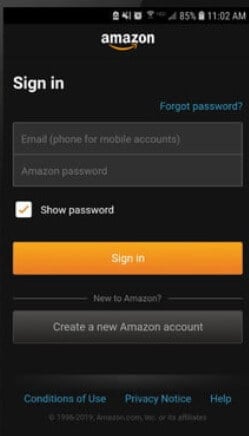
Schritt 2 – Ein Video auswählen
Durchsuchen und wählen Sie einen Film oder eine Serie aus, die Sie herunterladen möchten. Klicken Sie darauf, um die Details zu sehen. Tippen Sie auf Herunterladen, um die gesamte Serie herunterzuladen. Sie können auch einzelne Episoden herunterladen, indem Sie auf das Download-Symbol neben jeder Episode klicken.
(Hinweis – Nicht alle Videos sind zum Herunterladen verfügbar, wenn Sie sich nicht in den USA befinden)
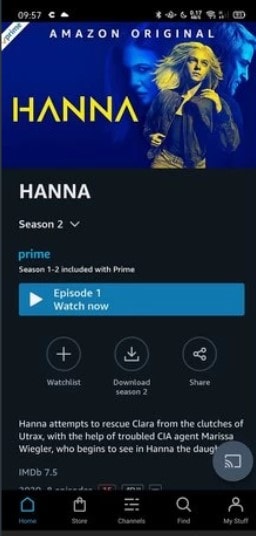
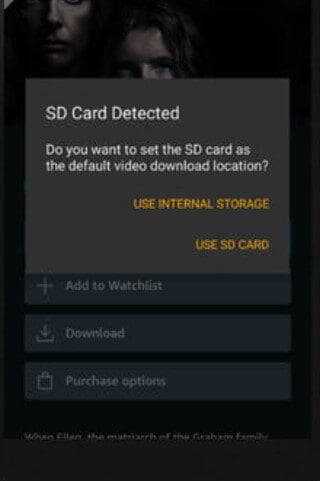
Schritt 3 – Ziel auswählen
Wenn Sie eine Speicherkarte in Ihr Telefon eingelegt haben, erhalten Sie ein Pop-up. Sie können wählen, ob Sie es im internen Speicher oder auf einer SD-Karte speichern möchten, um Speicherplatz zu sparen
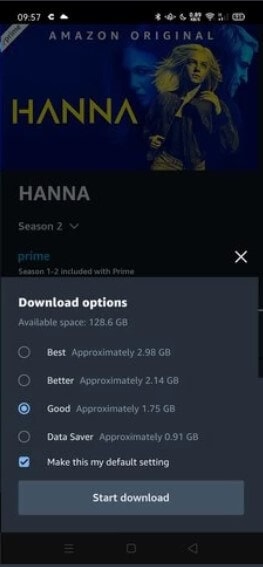
Schritt 4 – Auflösung auswählen
Jetzt können Sie entscheiden, in welcher Auflösung Sie Amazon Prime-Videos herunterladen möchten. Denken Sie jedoch daran, dass die Qualität umso besser ist und desto mehr Speicherplatz benötigt wird. Drücken Sie abschließend auf Download starten.
Schritt 5 – Meine Inhalte
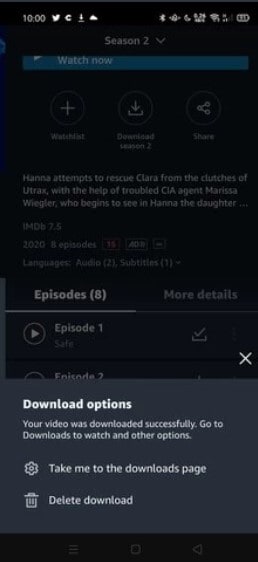
Sobald Ihr Download abgeschlossen ist, öffnet sich ein Pop-up. Klicken Sie auf Bring mich zur Download-Seite. Sie können auch unten auf die Registerkarte Meine Inhalte klicken, um Ihre heruntergeladenen Titel anzuzeigen und zu durchsuchen.
Teil 2: Amazon Prime Video auf iPhone herunterladen
Die meisten Apps für Android sind im iOS App Store nicht verfügbar. Aber glücklicherweise können auch iPhone-Nutzer unbegrenztes Streaming genießen, indem sie die Videos mit der Amazon Prime Video App herunterladen.
Das Streamen von Videos über mobile Daten kann den Datenverbrauch schnell erschöpfen. Eine clevere Lösung ist daher, Amazon Prime-Videos im Voraus herunterzuladen und sie während des Pendelns oder in einer Zone ohne Wi-Fi anzusehen.
Hier ist eine Schritt-für-Schritt-Anleitung:
Schritt 1 – Die Amazon Prime Video App herunterladen
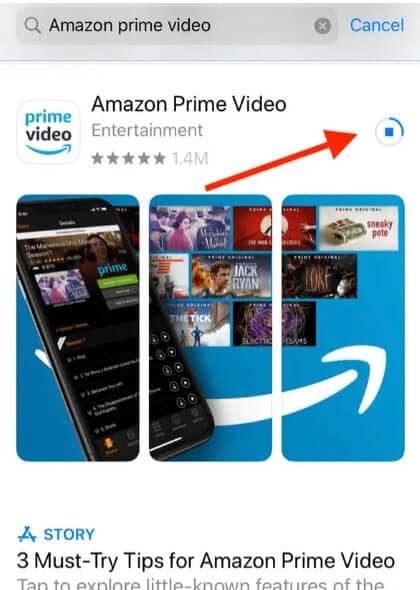
Öffnen Sie den App Store auf Ihrem iPhone. Suchen Sie die Amazon Prime Video App. Installieren Sie sie.
Schritt 2 – Anmelden
Starten Sie Amazon Prime Video und melden Sie sich bei Ihrem Amazon Prime-Konto an
Schritt 3 – Ein Video auswählen
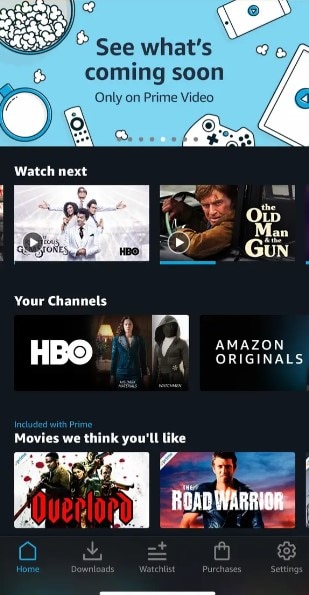
Durchsuchen Sie die beliebten Videos oder suchen Sie nach dem Videotitel. Klicken Sie darauf für Details
Schritt 4 – Download starten
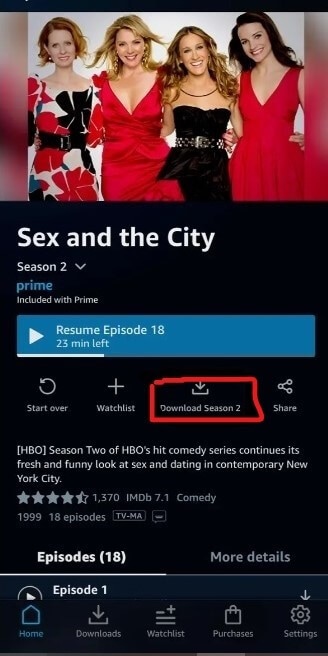
Tippen Sie auf Herunterladen, um den Vorgang zu starten
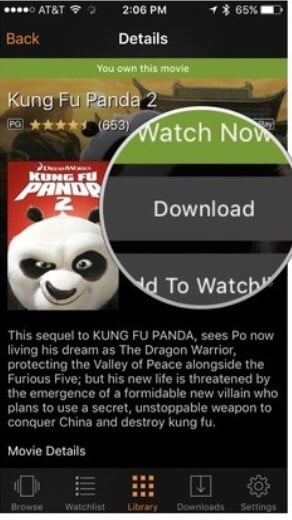
Wenn Sie alle Episoden herunterladen möchten, klicken Sie auf Staffel herunterladen
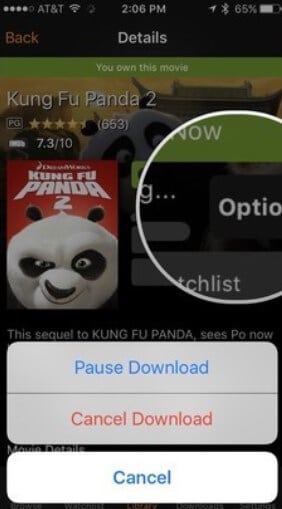
Wenn Sie den Download stoppen oder nur pausieren möchten, um ihn später fortzusetzen, klicken Sie auf Optionen und wählen Sie Download pausieren
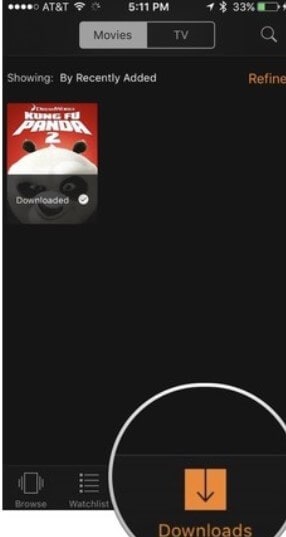
Schritt 5 – Downloads
Klicken Sie unten auf Downloads, um Ihre heruntergeladenen Videos anzuzeigen oder zu verwalten.
Teil 3: Amazon Prime Video auf PC herunterladen
Wenn Sie vorhaben, einen Amazon-Film anzusehen, während Sie mit Ihren Freunden am Strand campen, müssen Sie ihn für die Offline-Wiedergabe herunterladen. Aber Amazon erlaubt es Ihnen nur, Amazon Prime-Videos auf Ihre Telefone oder Tablets herunterzuladen.
Da Sie Amazon Prime-Videos nicht direkt auf den PC herunterladen können, haben Sie immer noch die Möglichkeit, den Bildschirm aufzuzeichnen. Egal wie lang das Video ist, Sie können es einfach komplett aufnehmen. Ja, jetzt können Sie Offline-Wiedergabe auf einem größeren Bildschirm überall und jederzeit genießen.
PlayOn ist ein Desktop-Bildschirmrekorder. Sie können diese App kostenlos herunterladen und werbefreie Videos aufnehmen. Ob Sie einen Film oder eine Serie herunterladen möchten, es ist alles nur einen Klick entfernt.
So gehen Sie vor.
1. Laden Sie PlayOn herunter und installieren Sie es auf Ihrem PC. Starten Sie es.
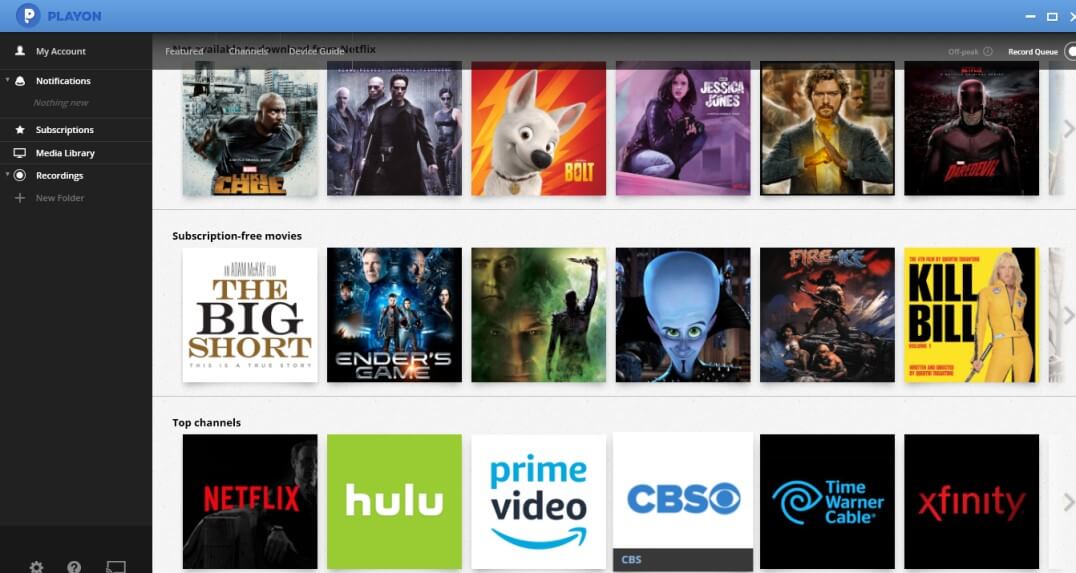
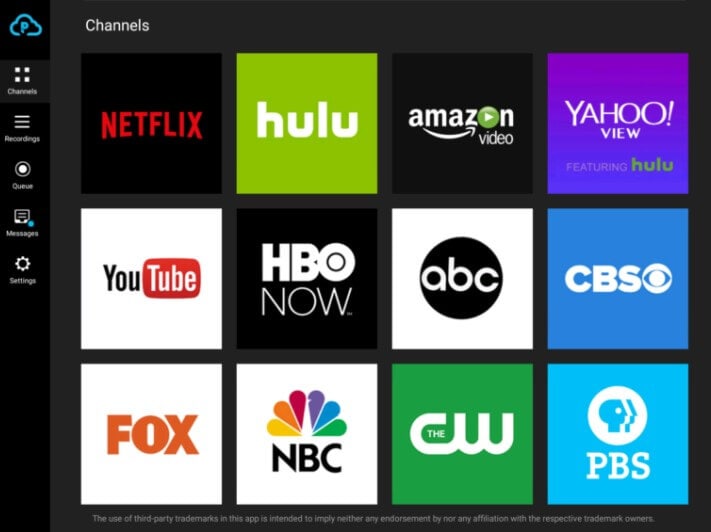
2. Klicken Sie in der Registerkarte Kanäle auf das Amazon Prime Video-Symbol. Durchsuchen Sie die Streaming-Videos oder finden Sie sie über die Suchleiste oben. Klicken Sie auf das Video, das Sie aufnehmen möchten.
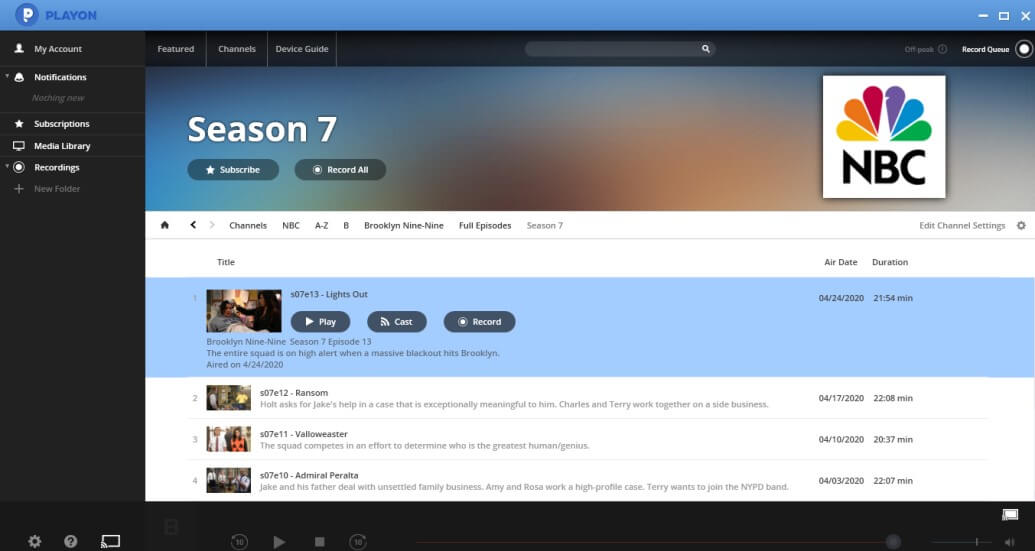
3. Tippen Sie auf Alle aufnehmen, um alle Episoden mit einem Klick aufzunehmen, oder wenn Sie nur ausgewählte Episoden aufnehmen möchten, klicken Sie auf eine Episode und drücken Sie Aufnehmen. Das Video wird im MP4-Format aufgenommen und auf Ihrem PC gespeichert.
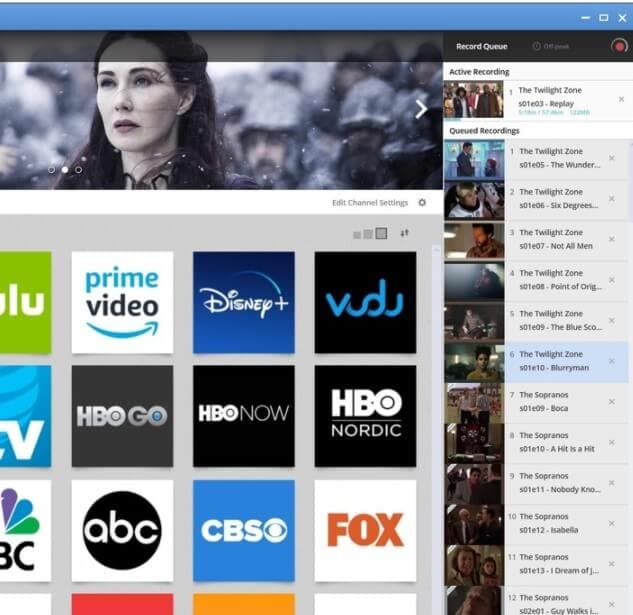
4. Sie können die Videos, die in der Warteschlange stehen, überprüfen, indem Sie auf Aufnahme-Warteschlange klicken. Das Video, das gerade aufgenommen wird, wird angezeigt, ebenso diejenigen, die für später in der Warteschlange stehen. Pausieren oder setzen Sie die Aufnahme nach Belieben fort.
Bonus-Tipp – Amazon Prime Video aufnehmen mit Wondershare Filmora
Wondershare Filmora ist ein erstklassiger Video-Editor der fortschrittliche Bearbeitungswerkzeuge bietet, die auch für Anfänger relativ einfach zu bedienen sind. Filmora hat eine benutzerfreundliche Oberfläche und bietet professionelle Bearbeitungswerkzeuge wie Keyframing, Motion Tracking sowie Audio Ducking. Passen Sie die Farben Ihrer Videos an oder verfeinern Sie sie mit Filmora für Effekte im Hollywood-Stil. Darüber hinaus können Sie mit Filmora Bildschirmaufnahmen machen.
Wenn alle oben genannten Methoden zum Herunterladen von Amazon Prime-Videos fehlschlagen, können Sie sich an Filmora wenden. Aufgenommene Videos können auch weiter bearbeitet werden, um Ihre Lieblingsclips mit Ihren Freunden und Ihrer Familie zu teilen.


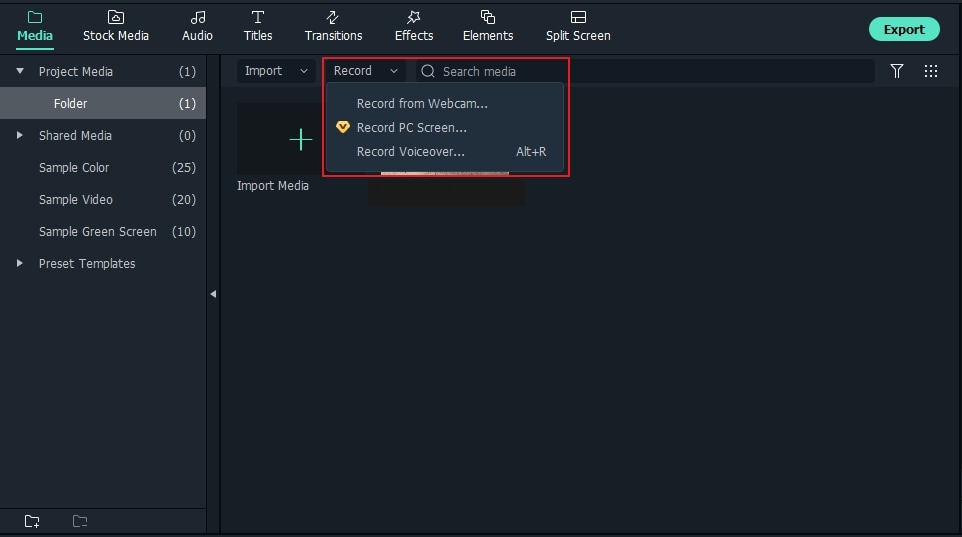
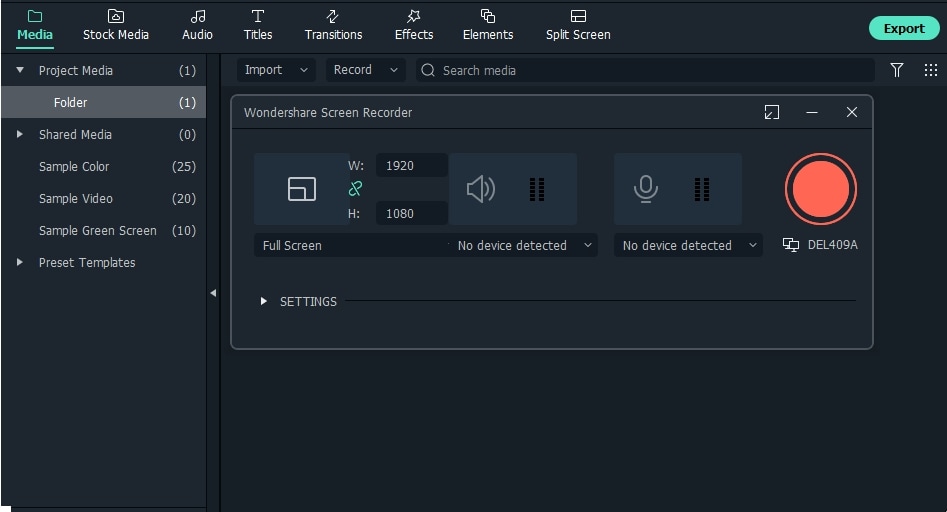
1. Starten Sie Filmora X. Tippen Sie auf Aufnehmen und klicken Sie auf PC-Bildschirm aufnehmen.
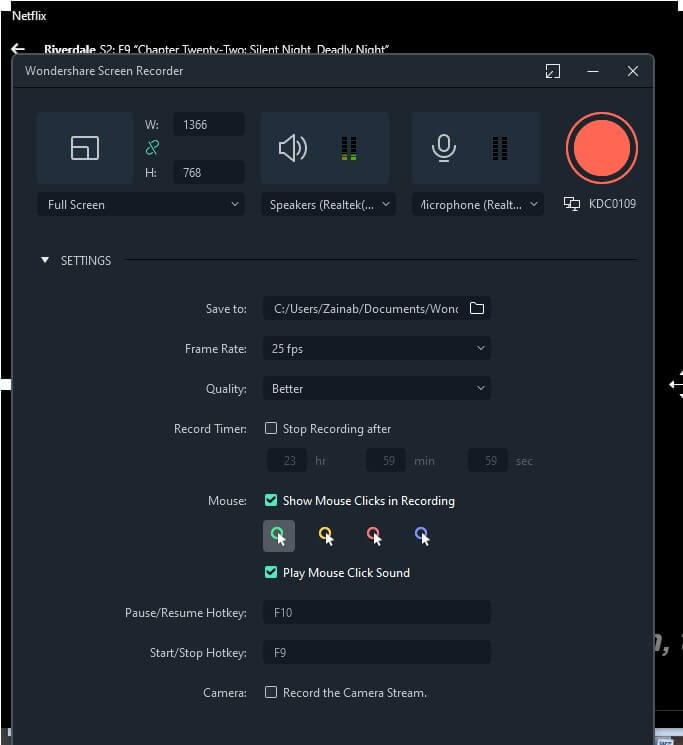
2. Das Amazon Prime-Fenster öffnet sich automatisch mit einem Dialogfeld. Wählen Sie Vollbild, Benutzerdefiniert oder Zielfenster aus dem Dropdown-Menü. Drücken Sie die rote Aufnahmetaste – drücken Sie Einstellungen für zusätzliche Einstellungen wie das Festlegen eines Timers für die automatische Aufnahme des angegebenen Zeitraums.
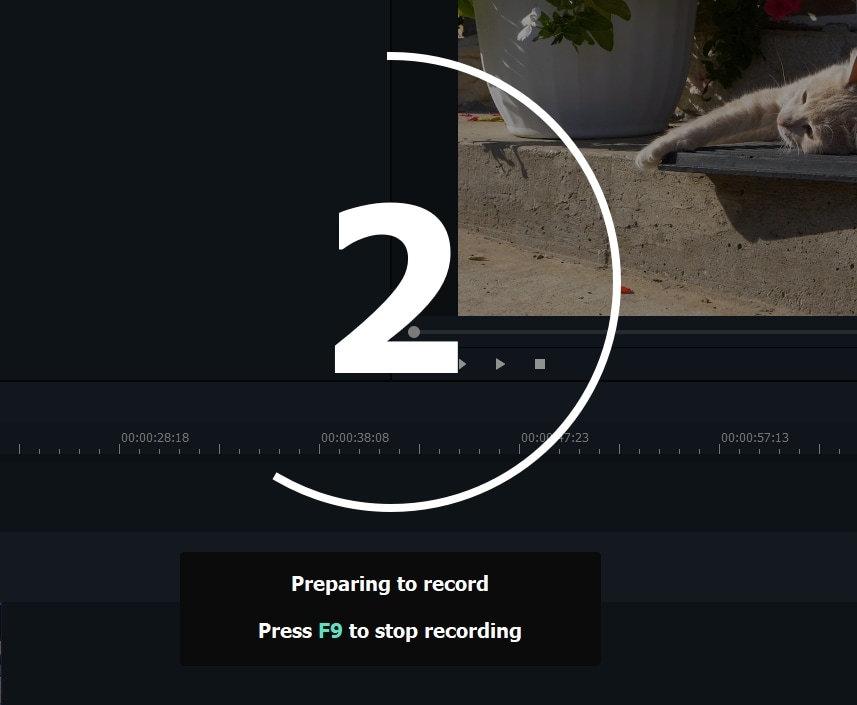
Die Aufnahme beginnt in 3 Sekunden.
4. Drücken Sie F9, um die Aufnahme zu stoppen. Wählen Sie einen Zielort zum Speichern des Videos. Wählen Sie außerdem die Qualität/Auflösung des Videos.
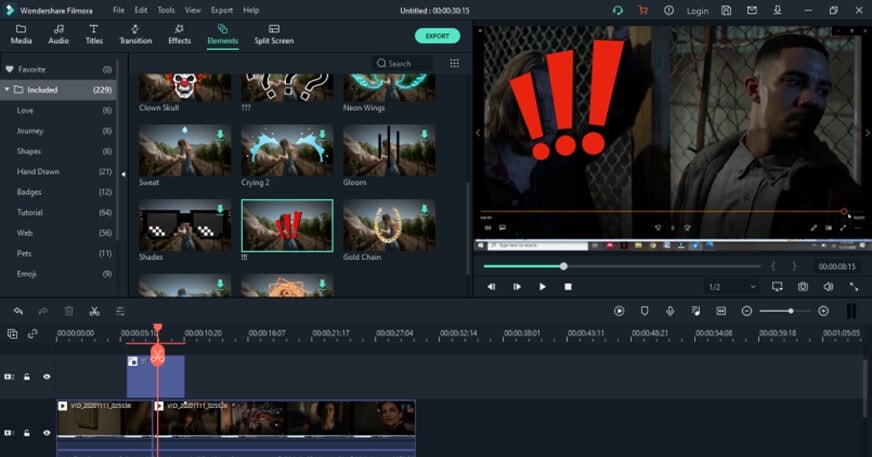
5. Das aufgenommene Video wird auch in Ihrer Medienbibliothek in Filmora angezeigt. Fügen Sie einprägsame Untertitel oder Emojis hinzu, um Zuschauer anzuziehen. Wenden Sie Motion Tracking an oder verwischen Sie Gesichter.
Bereit, Amazon Prime-Videos offline anzusehen?
Jetzt müssen Sie keine Episode und keinen Film mehr verpassen, wenn Sie zu beschäftigt sind. Sie können Amazon Prime-Videos einfach auf den PC oder Ihr Telefon herunterladen, um sie später oder wenn Sie endlich Zeit zum Ansehen finden, unbegrenzt offline anzusehen.
Falls Sie dieses Wochenende in eine Zone ohne Wi-Fi fahren, denken Sie daran, ein paar Komödien herunterzuladen, um mit Ihren Freunden gut zu lachen. Verwenden Sie PlayOn, um Amazon Prime-Videos im MP4-Format herunterzuladen, damit Sie sie von Ihrem Laptop auf einen noch größeren Bildschirm übertragen können, damit ein größeres Publikum zusammen sitzen und genießen kann
Wenn alles andere fehlschlägt, hat Wondershare Filmora Ihren Rücken. Nehmen Sie einfach mit angepassten Einstellungen auf und bearbeiten Sie die Aufnahme, indem Sie Titel, Motion Tracking oder sogar Farbanpassung hinzufügen.
Viel Spaß beim Streamen, Leute!
Sie haben mehrere Videodateien heruntergeladen und möchten sie zu einer einzigen Datei zusammenfügen? Für die meisten Online-Video-Joiner ist das eine einfache Aufgabe. In diesem Artikel erfahren Sie, wie Sie Videos online zusammenfügen oder verbinden.
von Maria Wiedermann Oct 13, 2026 18:03 PM
Möchten Sie auf das Bild/Video, das Sie mit Ihrer Digitalkamera aufgenommen oder aus dem Web heruntergeladen haben, ein Mosaik anwenden? Probieren Sie diesen intuitiven und einfach zu bedienenden Mosaik-Generator aus.
von Maria Wiedermann Oct 13, 2026 18:03 PM
Das Hinzufügen eines Wasserzeichens zum Schutz Ihres Videos wird immer wichtiger. In diesem Artikel zeigen wir Ihnen, wie Sie in 4 Schritten ein Wasserzeichen zu Ihrem Video hinzufügen.
von Maria Wiedermann Oct 13, 2026 18:03 PM
