
- • How-to tips for basic video editing
- 1.1 How to join video files
- 1.2 How to edit video frame
- 1.3 How to rotate video
- 1.4 How to crop video
- 1.5 How to trim video
- 1.6 How to reduce video size
- 1.7 How to compress video
- 1.8 How to improve video resolution
- 1.9 How to change aspect ratio
- 1.10 How to reverse your video
- 1.11 How to resize videos
Online Video Merger: Videos online zusammenfügen & verbinden
Sie haben mehrere Videodateien heruntergeladen und möchten sie zu einer einzigen Datei zusammenfügen? Für die meisten Online-Video-Joiner ist das eine einfache Aufgabe. In diesem Artikel erfahren Sie, wie Sie Videos online zusammenfügen oder verbinden.



 100% Sicherheit verifiziert | Kein Abozwang | Keine Malware
Oct 13, 2026• Bewährte Lösungen
 TL;DR:
Obwohl viele Online-Tools das Zusammenfügen von Videos ermöglichen, führt dies oft zu Qualitätsverlusten, weshalb Desktop-Software wie Wondershare Filmora (kompatibel mit Windows 10 und Mac OS X ab 10.6) die zuverlässigste Wahl ist, um Clips mit unterschiedlichen Formaten in verlustfreier 1:1-Qualität zu verbinden.
● Kostenlose Online-Tools unterliegen starken Einschränkungen, wie beispielsweise einem 480p-Exportlimit in der Gratisversion von ClipChamp, einer maximalen Dateigröße von 25 MB bei Cellsea oder einer unübersichtlichen Benutzeroberfläche bei der bis zu 1500 MB verarbeitenden Video ToolBox.
● Kostenpflichtige webbasierte Dienste wie Kapwing (20 $/Monat) und WeVideo (4 bis 249 $) eignen sich primär für Social-Media-Ersteller, die Funktionen wie URL-Uploads oder Greenscreen-Effekte benötigen und das entsprechende Budget aufbringen können.
● Der Zusammenfügungsprozess in Filmora erfordert lediglich das Ziehen der importierten Mediendateien auf die Zeitleiste, wo die Schnittstellen optional mit einem von 48 verfügbaren Übergangseffekten versehen und die Clips anschließend als eine einzige Datei exportiert werden.
Sie haben mehrere Videodateien in verschiedenen Formaten heruntergeladen und möchten sie zu einer einzigen Datei zusammenfügen? Für die meisten Online-Video-Zusammenfügungstools ist das eine einfache Aufgabe. Doch das Ergebnis ist meist von schlechter Qualität. Die Frage ist also: Welcher Video Joiner oder Video Merger kann Videodateien ohne Qualitätsverlust kombinieren? In diesem Artikel empfehle ich Ihnen 5 Online-Video-Joiner/-Merger um Videos ganz einfach zu kombinieren. Außerdem erfahren Sie, wie Sie Videos online zusammenfügen können.
Teil 1: Benutzerfreundlicher Video Merger: Wondershare Filmora
Bevor ich Online-Video-Joiner vorstelle, empfehle ich hier bescheiden Wondershare Filmora, der Videodateien automatisch ohne oder mit Übergängen zusammenfügen kann. Er fügt Videos in 1:1-Qualität zusammen, unabhängig davon, ob die Dateien dieselben oder unterschiedliche Dateierweiterungen haben (.mp4, .mov, .mkv, .avi usw.). Lesen Sie weiter, um mehr über diesen benutzerfreundlichen Video Merger zu erfahren und zu lernen, wie Sie Videos zusammenfügen können.
Unten finden Sie ein einfaches Video-Tutorial darüber, wie Sie mit Filmora Videos zusammenfügen und erstellen; laden Sie Filmora herunter und folgen Sie dem Tutorial.


Warum Wondershare Filmora wählen
- Videodateien schnell und ohne jeglichen Qualitätsverlust zusammenfügen.
- Unterstützt verschiedene Videoformate, darunter MP4, AVI, WMV, MOV, MKV und mehr.
- Proxy-Workflow: Das Bearbeiten mit Proxy-Medien ermöglicht es Ihnen, hochauflösendes Filmmaterial zu beschleunigen, sogar auf einem Gerät mit geringer Kapazität.
- Fügen Sie Übergänge zwischen Szenen/Clips aus 48 Effekten hinzu.
- Erstellen Sie ganz einfach ein Bild-in-Bild-Video (eine weitere Möglichkeit, Videodateien zusammenzufügen).
- Passen Sie Videoauflösung, Bitrate, Bildrate und andere Einstellungen Ihres Videos an
- Speichern Sie Ihr Video in verschiedenen Formaten, laden Sie es direkt online hoch oder brennen Sie es auf DVD.
- Unterstützte Betriebssysteme: Windows (inkl. Windows 10) & Mac OS X (über 10.6).
Teil 2: Wie Sie Clips mit Filmora zusammenfügen/kombinieren/verbinden
Schritt 1: Zu verbindende Videodateien importieren
Sie können entweder auf Importieren im Hauptfenster klicken und Dateien von Ihrem Computer auswählen oder Dateien einfach per Drag & Drop vom Windows-Explorer in das Benutzer-Album ziehen. Im Benutzer-Album werden alle importierten Dateien als Miniaturansichten angezeigt. Doppelklicken Sie auf eine beliebige Datei, um sie im Vorschaufenster auf der rechten Seite in der Vorschau anzuzeigen.
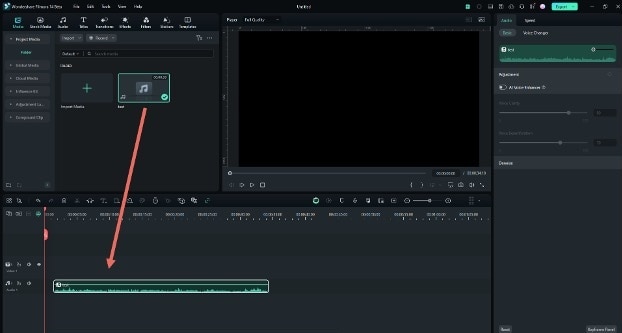
Ziehen Sie anschließend Videos aus dem Benutzer-Album auf die Videospur der Zeitleiste. Alle Videodateien werden ohne Übergang zu einem einzigen Video zusammengefügt. Sie können jedoch wie folgt Übergänge zwischen Videoclips hinzufügen.
Schritt 2: Übergänge hinzufügen (optional)
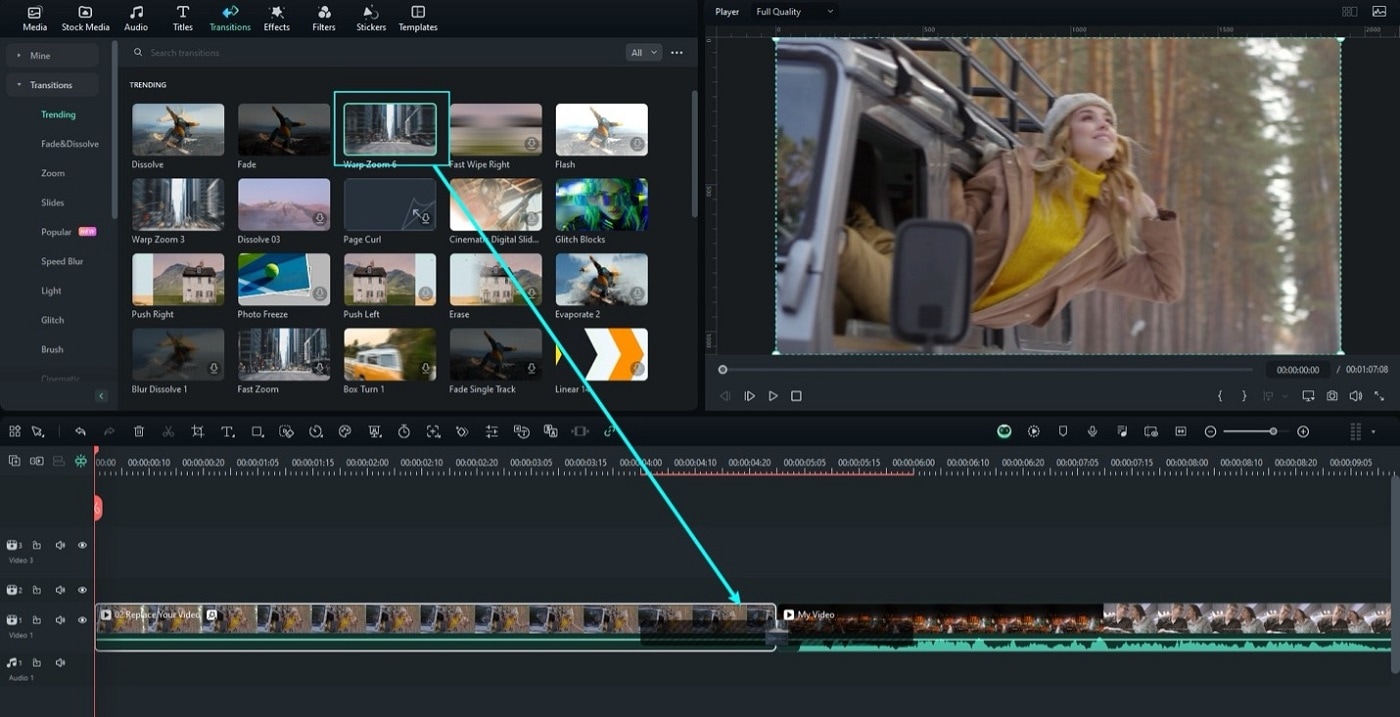
Damit die zusammengefügten Videos wie ein intakter Film wirken, können Sie zwischen den Clips Übergänge für einen fließenden Wechsel von einem zum nächsten hinzufügen. Gehen Sie dazu zum Übergänge-Reiter und ziehen Sie den Übergang an die Verbindungsstelle zweier Clips. Zu Ihrer Bequemlichkeit können Sie auch mit der rechten Maustaste auf einen beliebigen Übergang klicken, woraufhin ein Menü mit „Auf alle anwenden“ und „Zufällig auf alle“ erscheint.
Schritt 3: Videos als eine Datei exportieren
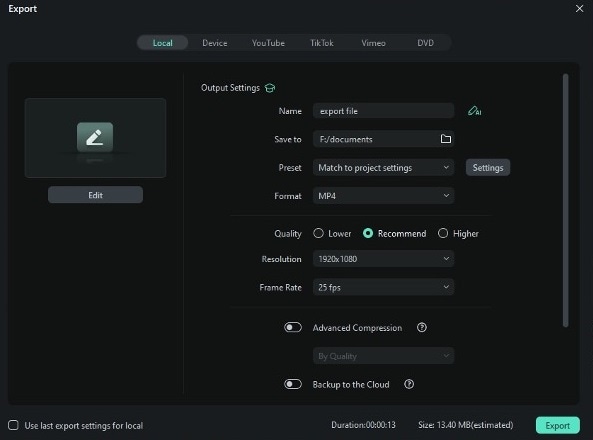
Wenn Sie zufrieden sind, klicken Sie auf Exportieren, um mehrere Videoclips in einer einzigen Datei zu speichern. Alle gängigen Videoformate werden im Format-Reiter unterstützt, wählen Sie also ein passendes aus.
Wenn Sie die zusammengefügte Videodatei auf einem iPod, iPhone oder iPad abspielen möchten, gehen Sie zum Gerät-Menü, um Ihr Gerät auszuwählen. Sie können das zusammengefügte Video auch direkt auf YouTube hochladen oder auf DVDs brennen, um es im Fernsehen abzuspielen.
Wie Sie Clips mit Filmora Mobile zusammenfügen/kombinieren/verbinden
Es wird außerdem empfohlen, die mobile Version von Filmora zu verwenden, um Videos auf Ihrem Smartphone zusammenzufügen. Auf diese Weise müssen Sie sich nicht auf Online-Merger-Tools verlassen, wann immer Sie Videos auf Ihrem Telefon zusammenfügen möchten, und die resultierende Qualität wird ebenfalls erstaunlich sein. Sie können auch die Vorteile genießen, einen Videoeditor überall und jederzeit zur Verfügung zu haben.

 Sicherer Download
Um Videos mit Filmora Mobile zusammenzufügen, folgen Sie also den nachstehenden Schritten:
Schritt 1: Erstellen Sie ein Neues Projekt und importieren Sie das erste Video.
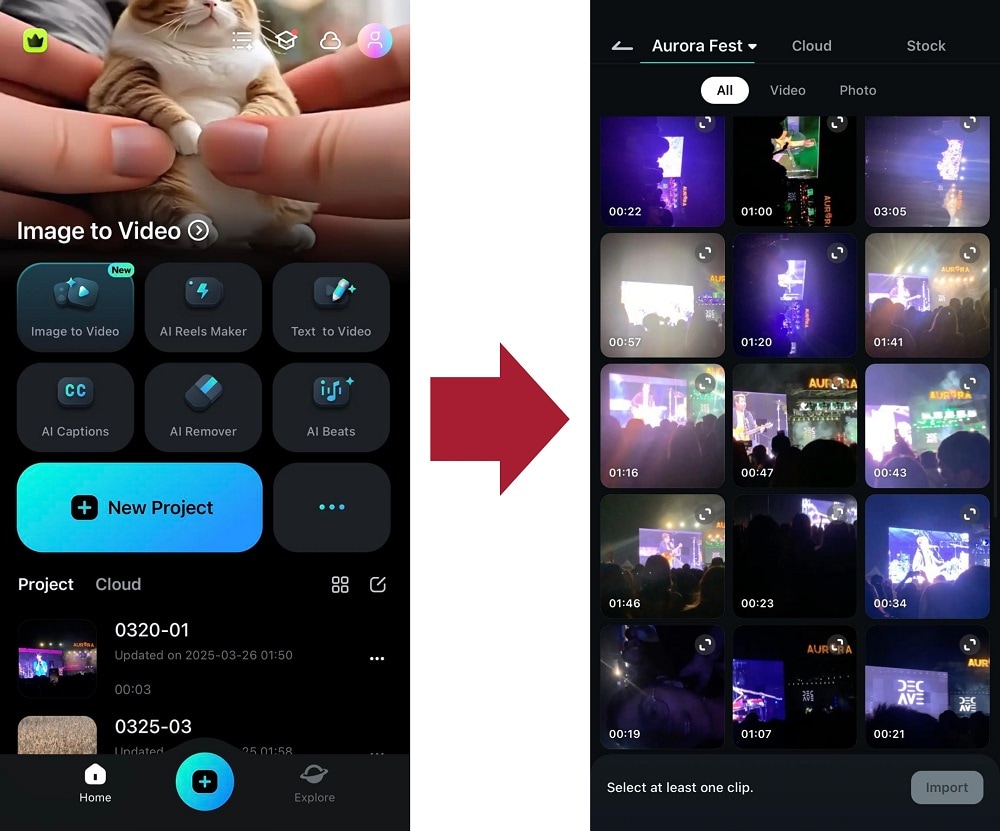
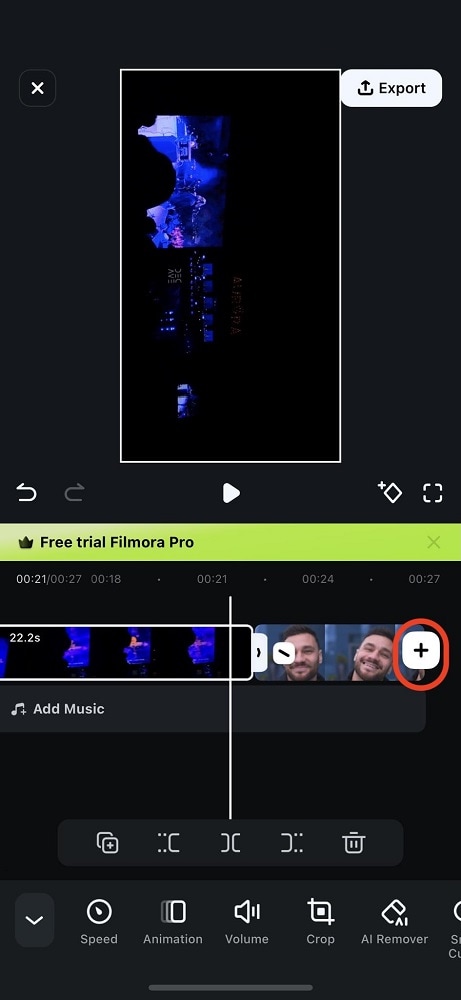
Schritt 2: Tippen Sie auf das + Symbol in der Zeitleiste, wie unten markiert, und fügen Sie das zweite Video aus Ihrem Telefonalbum hinzu.
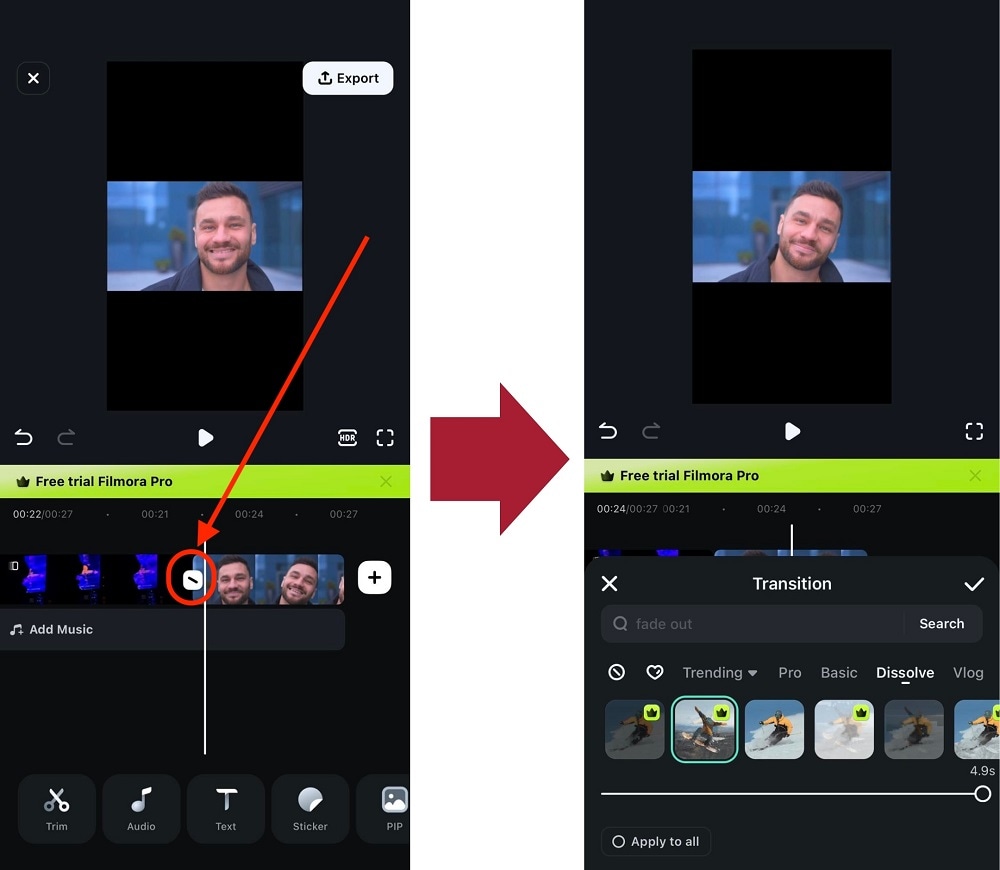
Schritt 3: Gestalten Sie die Zusammenfügung der Videos natürlicher, indem Sie einen Übergang hinzufügen. Tippen Sie auf das \ Symbol zwischen den Videos. Dadurch wird das Übergangs-Menü aufgerufen, in dem Sie einen finden, der Ihnen gefällt.
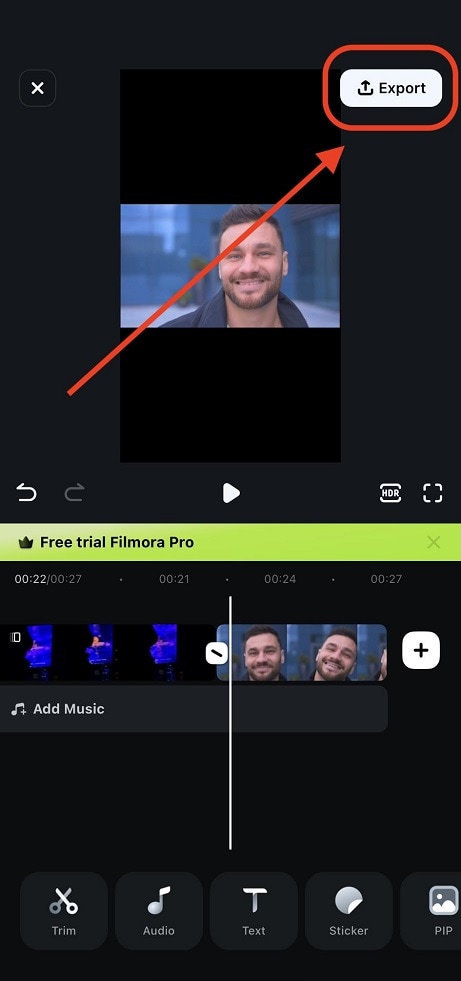
Schritt 4: Exportieren Sie Ihr Video, um sie zusammenzufügen.
Wie Sie sehen, ist es einfach, Videos mit den Desktop- und Mobilversionen von Filmora zusammenzufügen. Probieren Sie diese Tools noch heute aus und genießen Sie weitere Video-Editing-Tools!
Sicherer Download
Teil 3: Weitere Online-Video-Merger
2. ClipChamp:
Preis: Kostenlos oder 14 $/Monat
Clipchamp ist ein Online-Videobearbeitungspaket, das Ihnen Werkzeuge bietet, um Videos einfach zu erstellen; darin finden Sie fast alle grundlegenden Videobearbeitungsfunktionen wie Zusammenfügen, Zuschneiden, Teilen usw. Darüber hinaus verleiht Ihnen die moderne Benutzeroberfläche ein frisches Bearbeitungserlebnis.
Hauptfunktionen:
- Drag-and-Drop-Funktion.
- Bietet Ihnen eine Bibliothek mit Stock-Videos und Bildmaterial.
Vorteile:
- Benutzerfreundliche Oberfläche.
- Einfach zu bedienen
Nachteile:
- Die kostenlose Version erlaubt nur den Export von Videos in 480p.
- Sie müssen sich anmelden, um zu beginnen.
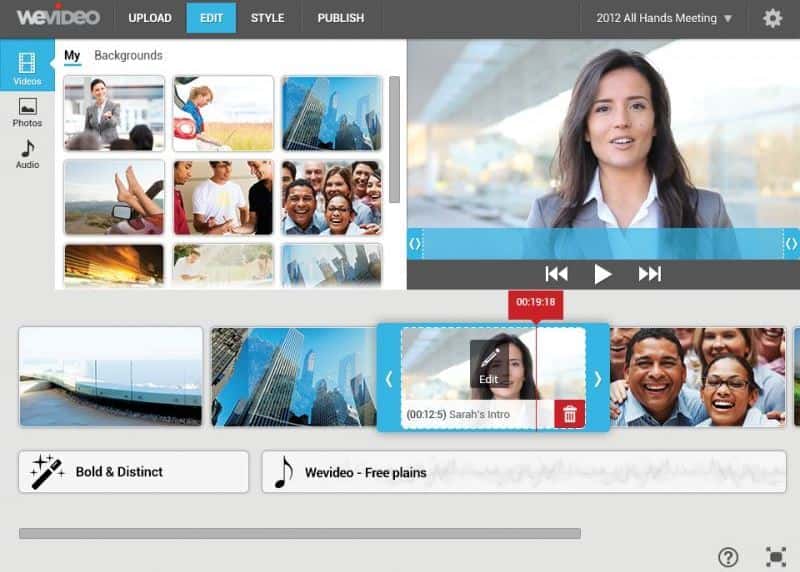
3. Wevideo:
Preis: $4 - $249
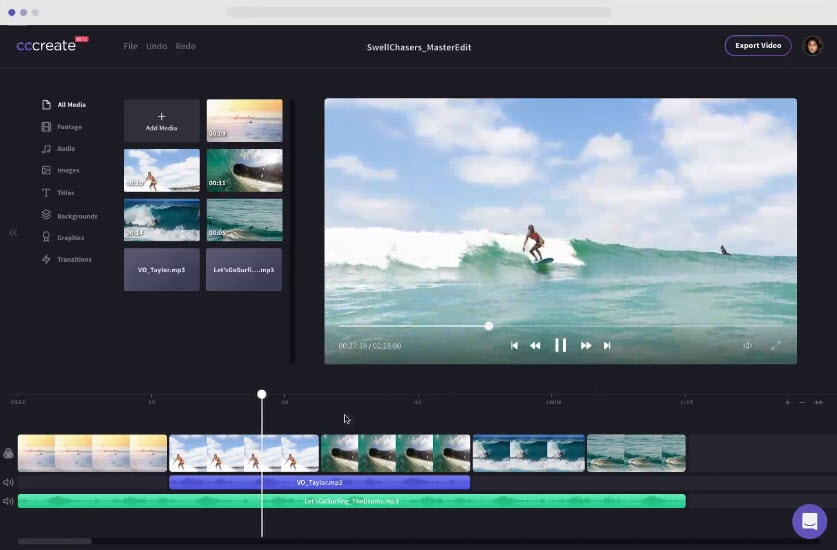
WeVideo hat aufgrund seiner einfach zu bedienenden und hochgradig interaktiven Plattform sowohl bei Profis als auch bei Anfängern an Beliebtheit gewonnen. Als Online-Video-Joiner kann es Ihnen helfen, Videos auf verschiedene Weise einfach zusammenzufügen. Außerdem ist seine Oberfläche intuitiv, was für Anfänger einfach ist.
Hauptfunktionen:
- Es enthält alle Bewegungseffekte wie schnelle und langsame Bewegungsbearbeitung.
- Sie können auch auf Green Screen und Ken Burns zugreifen
Vorteile:
- Schnell und einfach als Online-Video-Joiner zu verwenden
Nachteile:
- Es ist zu kostspielig, Videos online zusammenzufügen.
4. Cellsea:
Preis: Kostenlos
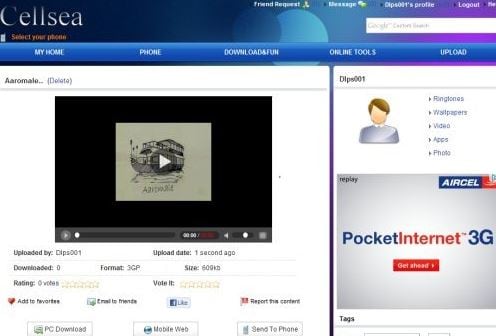
Cellsea ist ein weiterer großartiger Online-Video-Joiner. In diesem Tool können Sie 2 verschiedene Videos zusammenfügen, ohne ein Bild zu verlieren. Cellsea ist bekannt für seine Fähigkeit, alle gängigen Mediendateiformate wie FLV, MP4, AVI, MOV und 3GP zu verarbeiten. Benutzer können ihre Videos hier einfach mit Schnitt- und Zusammenfügeoperationen verbinden.
Hauptfunktionen:
- Videos können über URLs abgerufen oder direkt vom Computer hochgeladen werden.
- Die maximale Verarbeitung der Videodateigröße ist auf 25 MB begrenzt.
Vorteile:
- Einfach zu bedienende Bearbeitungswerkzeuge für Video-Joiner.
- Es kann mehrere Dateiformate online verarbeiten, sodass kein zusätzliches Konverter-Tool erforderlich ist.
Nachteile:
- Die Videodateigröße ist auf nur 25 MB begrenzt.
5. Video ToolBox:
Preis: Kostenlos
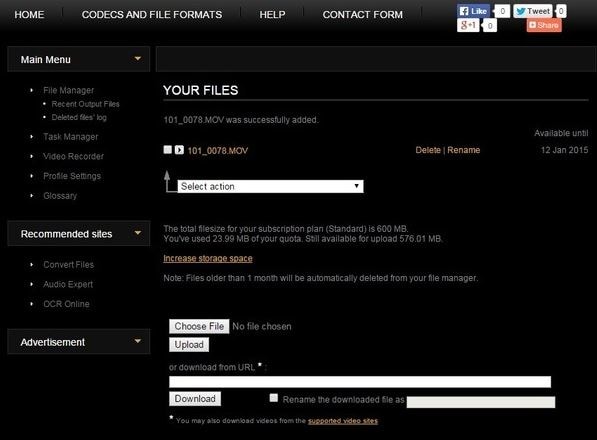
Dieses großartige Videobearbeitungstool ermöglicht es Benutzern, Videos bis zu einer Größe von 600 MB zusammenzufügen und zu verbinden. Profis nutzen diese Plattform gerne wegen ihrer umfassenden Dienste zum Schneiden, Zuschneiden, Zusammenfügen und Bearbeiten von Effekten. Wichtiger noch: Das Zusammenfügen von Videos ist völlig kostenlos.
Hauptfunktionen:
- Benutzer können mehrere erweiterte Funktionen ändern, wie Bitrate, Bildrate, Auflösung, Audiocodec und Videocodec.
Vorteile:
- Kann Videos verarbeiten, die mit der Handykamera aufgenommen wurden, sowie von URLs.
- Es ist in der Lage, Videodateien bis zu 1500 MB zu verarbeiten.
Nachteile:
- Unfreundliche Benutzeroberfläche
6. Kapwing:
Preis: 20 $ pro Monat.
Kapwing ist ein neu entwickelter Online-Videobearbeitungsdienst, er bietet Ihnen viele nützliche Funktionen wie Video-Cropper, Video-Trimmer, Videomontage-Maker usw. Für Social-Media-Content-Ersteller entwickelt, ist er einfach zu bedienen und schnell.
Hauptfunktionen:
- Erlaubt das Hochladen von Videos durch Einfügen von Videolinks
Vorteile:
- Benutzerfreundliche Oberfläche, einfach zu bedienen.
Nachteile:
- Es ist eine kostenpflichtige Bearbeitungsplattform.

Teil 4: Wie man Videos mit Kapwing zusammenfügt
Schritt 1: Videos zum Zusammenfügen importieren
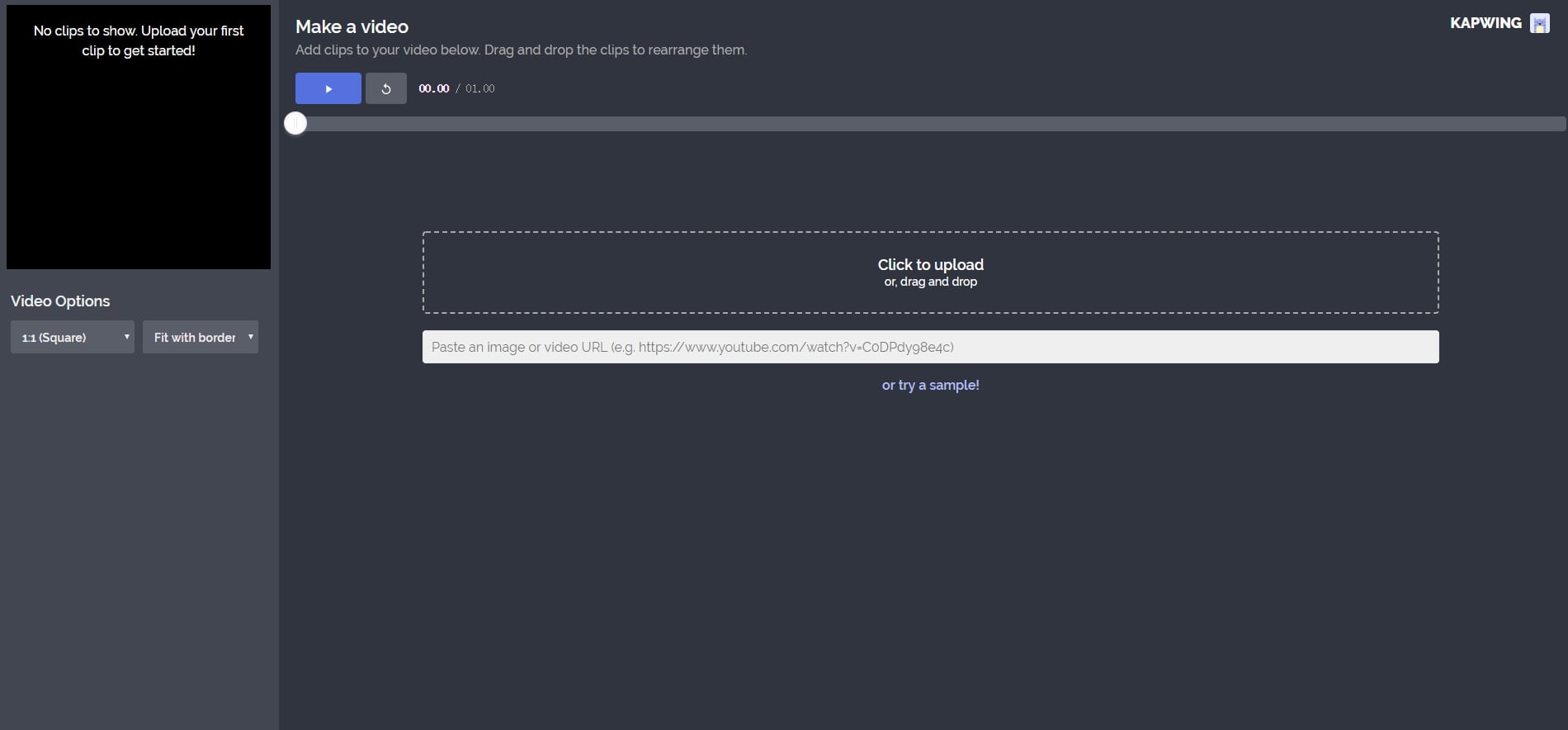
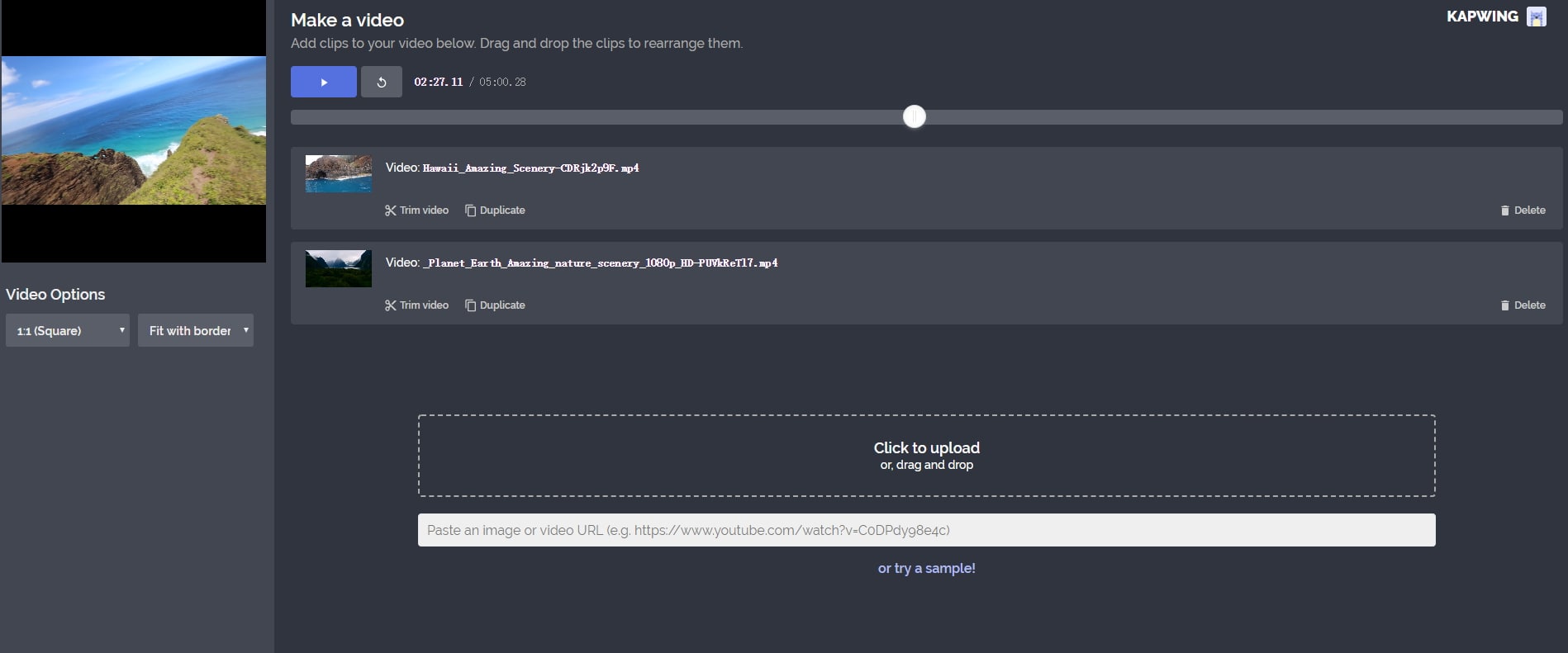
Klicken Sie auf Video Maker in diesem Online-Video-Zusammenfüger. Klicken Sie dann auf Get Started!. Jetzt sind Sie in der Bearbeitungsoberfläche angekommen. Klicken Sie Zum Hochladen klicken um Videos zu importieren. Sie können Videos auch per Drag and Drop importieren. Der Import der Videos dauert eine Weile.
Schritt 2: Fügen Sie Ihre Videos zusammen
Sie können die Videoclips neu anordnen, um die Videos zusammenzufügen, die Ihnen gefallen. Ziehen Sie einfach ein Video und verschieben Sie es dorthin, wo Sie es haben möchten. Sie können auch einen Clip löschen, wenn Sie ihn nicht behalten möchten. Es unterstützt auch das Trimmen von Videos, also trimmen Sie es einfach, wenn Sie einen Teil löschen möchten.
Schritt 3: Klicken Sie auf Create
Nachdem Sie das gewünschte Ergebnis erhalten haben, klicken Sie auf Create um die zusammengefügten Videos zu exportieren. Sie gelangen zu einer Download-Seite, auf der Sie sie herunterladen können.
Fazit
Oben stehen die Video-Zusammenfüger, die ich empfehle. Einige davon sind Online-Video-Zusammenfüger, während die anderen Desktop-Programme sind. Ich bin sicher, Sie finden den, der Ihnen gefällt. Danke für Ihre Zeit.
Häufig gestellte Fragen
Wie kann ich Videodateien online zusammenfügen, ohne Qualität zu verlieren?
Obwohl es viele Online-Video-Zusammenfüge-Tools gibt, führen sie oft zu schlechter Qualität. Für ein Zusammenfügen in hoher Qualität wird die Verwendung von Desktop-Software wie Wondershare Filmora empfohlen, die Videos in 1:1-Qualität ohne jeglichen Verlust zusammenfügen kann und verschiedene Formate unterstützt.
Was ist der beste Online-Video-Joiner, um mehrere Clips zu kombinieren?
Der Artikel empfiehlt Wondershare Filmora als einfach zu bedienenden Video-Zusammenfüger, der Videodateien automatisch mit oder ohne Übergänge kombinieren kann und so keinen Qualitätsverlust gewährleistet. Er unterstützt eine breite Palette von Videoformaten.
Kann ich beim Online-Zusammenfügen von Videos Übergänge hinzufügen?
Ja, wenn Sie einen Video-Zusammenfüger wie Wondershare Filmora verwenden, können Sie Übergänge zwischen den zusammengefügten Videoclips hinzufügen, um ein flüssigeres und professioneller aussehendes Endvideo zu erstellen. Filmora bietet 48 Übergangseffekte zur Auswahl.
Wie füge ich Videos mit Wondershare Filmora zusammen?
Um Videos mit Filmora zusammenzufügen, importieren Sie zunächst Ihre Videodateien. Ziehen Sie sie dann in der gewünschten Reihenfolge auf die Zeitleiste. Anschließend können Sie bei Bedarf Übergänge zwischen den Clips hinzufügen. Exportieren Sie schließlich die zusammengefügten Videos als einzelne Datei in Ihrem bevorzugten Format.
