
 4,7
4,7



Heutzutage ist das Invertieren von Farben in einem Video die beste Möglichkeit, eine Szene hervorzuheben. Es zu tun ist jedoch eine Kunst, die viel Kreativität erfordert. Sie müssen die Helligkeit und die Schatten in Ihrem Clip effektiv einstellen. Um den Prozess einfacher zu machen und Ihnen zu helfen, ihn in Sekunden zu erledigen, behandelt dieser Artikel Video-Farbinverter Tools, die Sie verwenden können.
In diesem Artikel
Teil 1. Farben in Videos mit Wondershare Filmora invertieren
Sie können Farben in Videos invertieren, damit sie ansprechender aussehen, und manchmal ist es auch wichtig, um Spannung zu erzeugen. Es gibt viele Tools, aber nicht alle bieten Ihnen auffällige und professionelle Ergebnisse. Sie können es einfach tun, indem Sie einen Farbinvertierungseffekt auswählen in Wondershare Filmora.
Das Tool ermöglicht es Ihnen auch, es manuell zu tun und einen wirkungsvollen Übergang zu erstellen zwischen den Szenen. Danach können Sie das Video nach dem Invertieren der Farben auch in einem festen Seitenverhältnis entsprechend der Plattform auf Ihr Gerät exportieren.
Methode 1. Farben in Ihrem Video mithilfe eines Effekts auf Filmora Desktop invertieren
Wie besprochen bietet Filmora die Farbinvertierung durch verschiedene Effekte und ermöglicht es Ihnen, sie an verschiedenen Punkten anzuwenden. Hier ist die erste Methode, die Sie verwenden können, um die Videofarbe zu invertieren mit dem Effekt in Filmora Desktop:
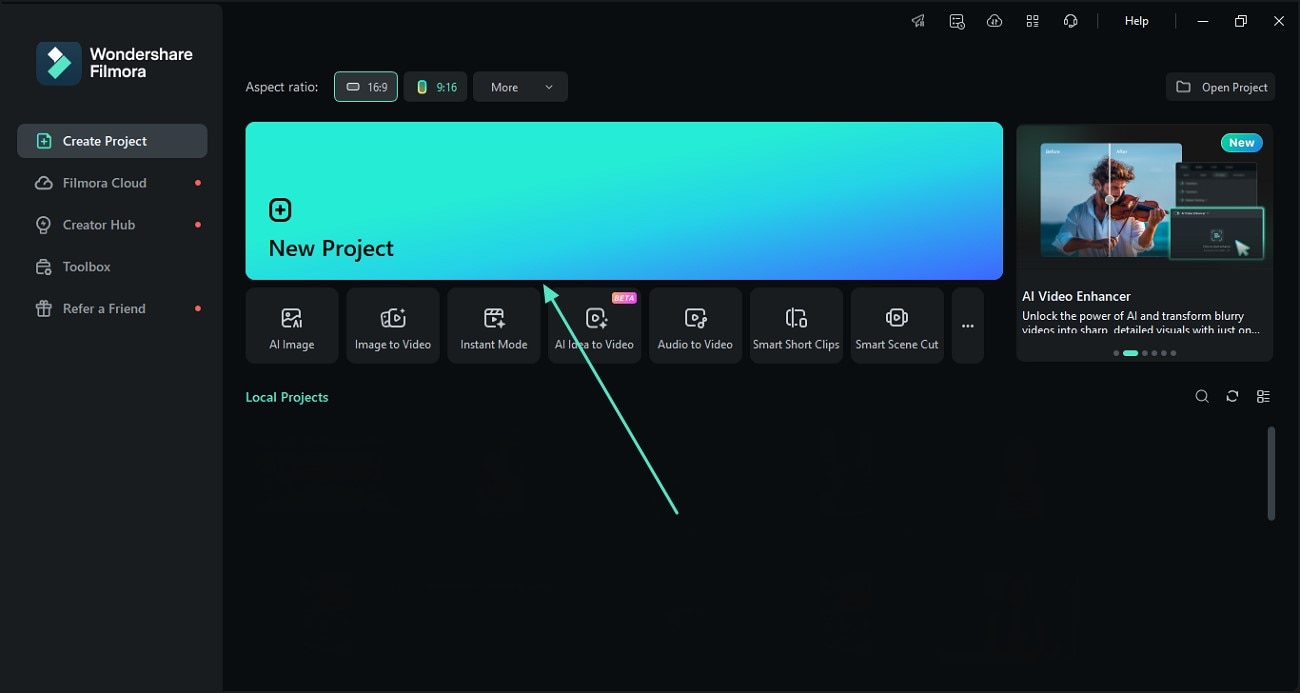
- Schritt 1. Beginnen Sie ein neues Projekt und importieren Sie Ihren Clip zur Invertierung. Öffnen Sie Filmora und verwenden Sie die Option "New Project" von der Startseite, um es zu starten. Importieren Sie dann Ihren Clip und ziehen Sie ihn auf die Bearbeitungszeitleiste unten und beginnen Sie mit dem Invertierungsprozess\u3002
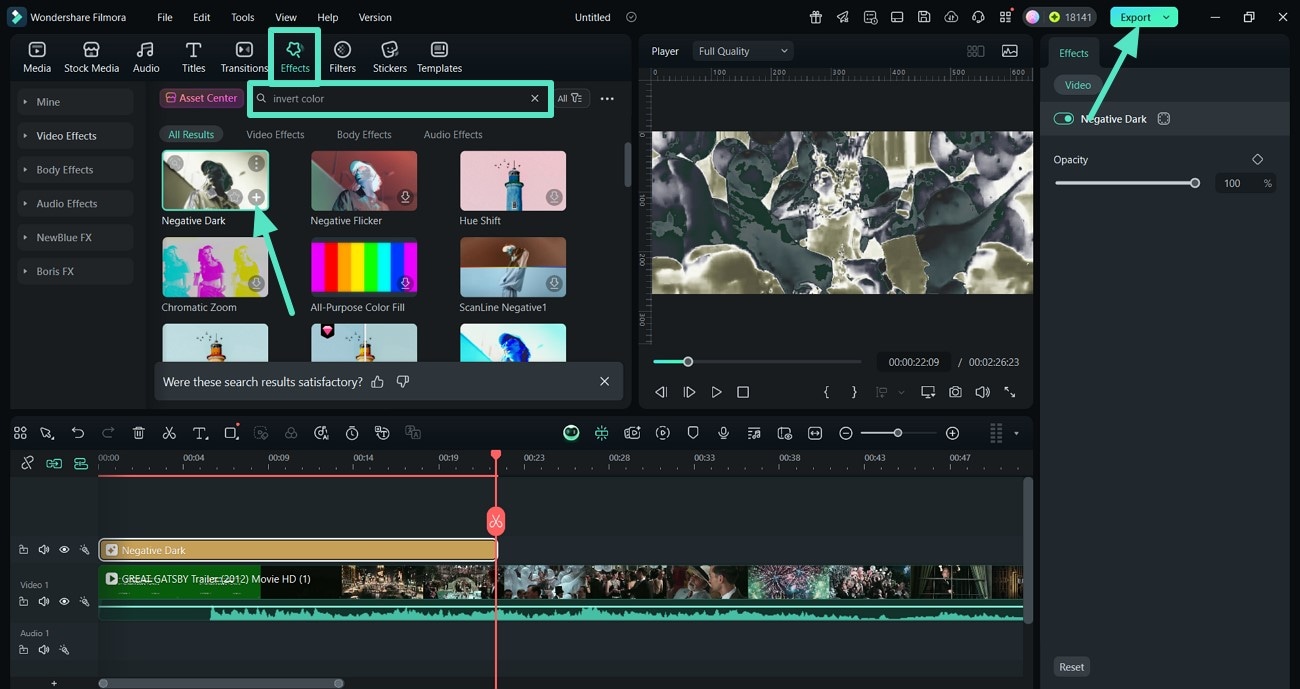
- Schritt 2. Wenden Sie den Farbinvertierungseffekt an und exportieren Sie. Klicken Sie als Nächstes auf die Option "Effects" oben und geben Sie "Invert Color" in die Suchleiste ein. Verwenden Sie anschließend die Schaltfläche "+", und der Effekt wird auf Ihr Video angewendet. Wenn Sie fertig sind, verwenden Sie schließlich die Option "Export" in der oberen rechten Ecke, um das invertierte Video auf Ihr Gerät herunterzuladen\u3002

 Sicherer Download

Methode 2. Farben in Ihrem Video manuell mit Filmora Desktop invertieren
Nachdem wir die Effektmethode zum Invertieren von Farben in Ihrem Video mit Filmora als Offline-Tool besprochen haben. Das Folgende ist eine Schritt-für-Schritt-Methode, die Sie verwenden können für wie man ein Video farbinvertiert manuell mit Filmora Desktop:
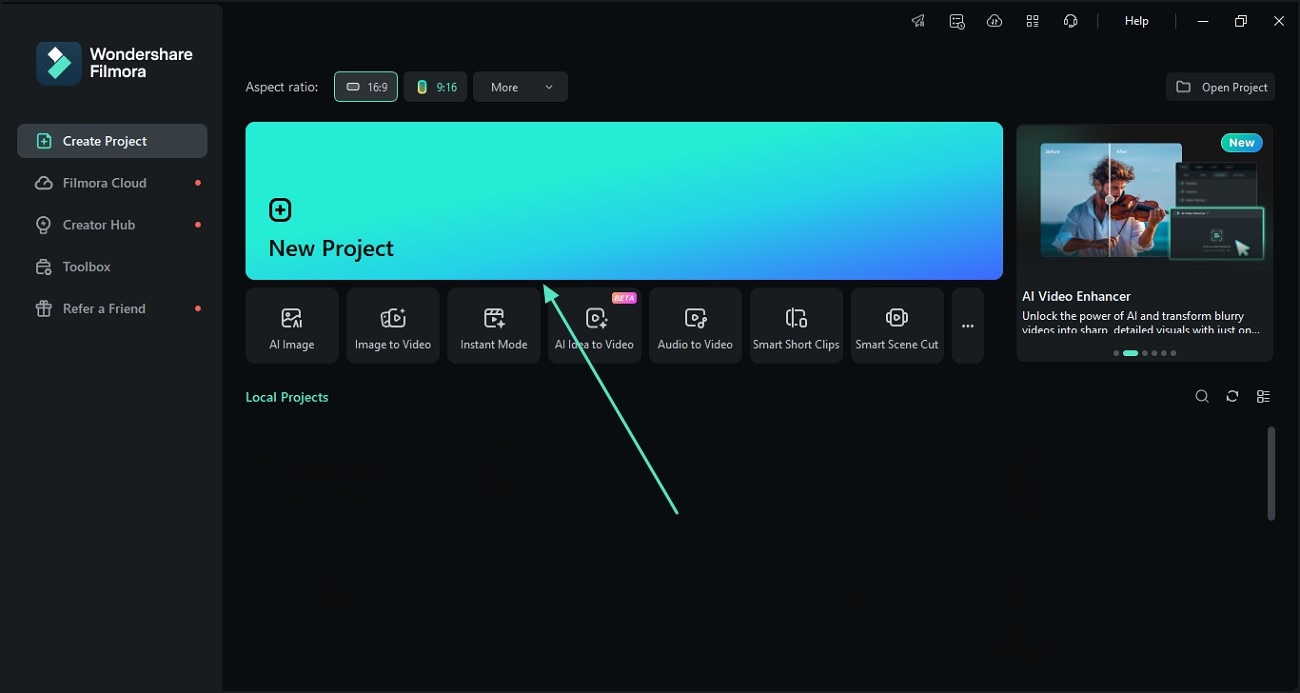
- Schritt 1. Arbeiten Sie an einem neuen Projekt, um einen Clip zum Invertieren zu importieren. Um zu beginnen, verwenden Sie die Option "New Project" von der Startseite des Tools und importieren Sie Ihren Clip. Nachdem der Clip hochgeladen wurde, ziehen Sie ihn auf die Bearbeitungszeitleiste unten und starten Sie den Farbinvertierungsprozess\u3002
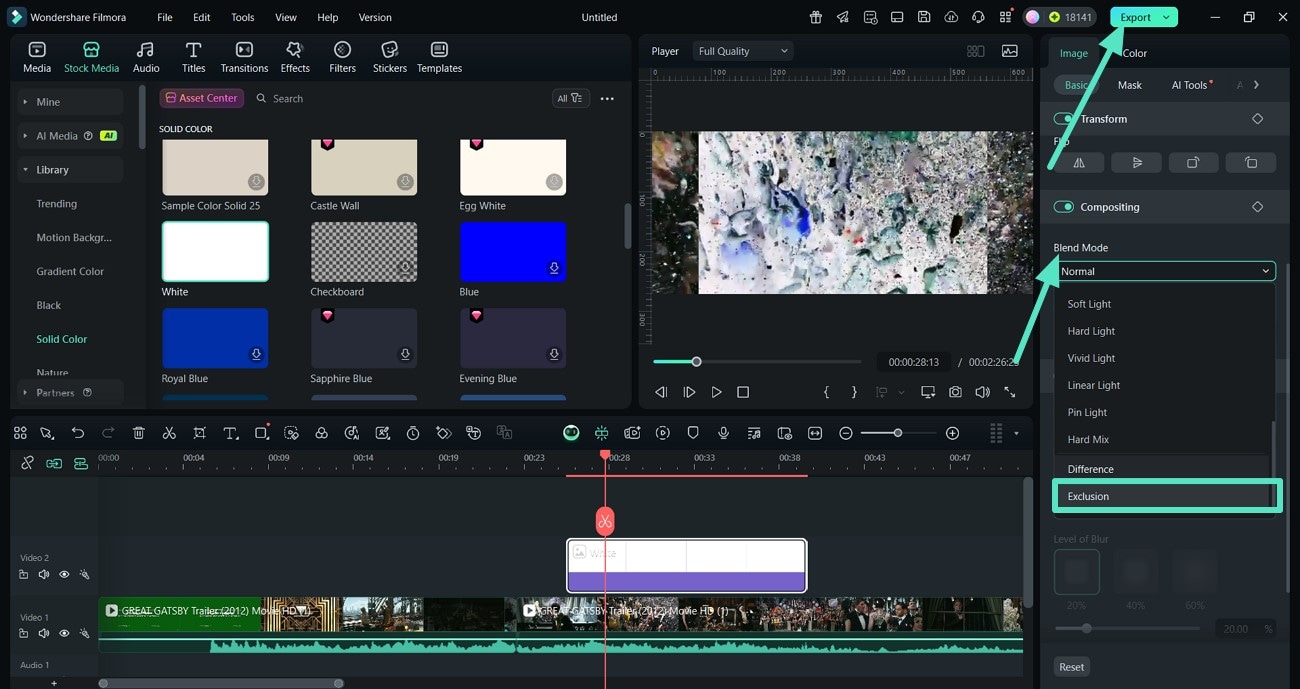
- Schritt 2. Wählen Sie eine Volltonfarbe aus den Stock Media. Verwenden Sie als Nächstes die Option "Stock Media" aus der oberen Leiste und klicken Sie auf "Solid Color" auf der rechten Seite. Ziehen Sie dann Ihre ausgewählte Farbe auf die Bearbeitungszeitleiste unten, direkt über das Video\u3002
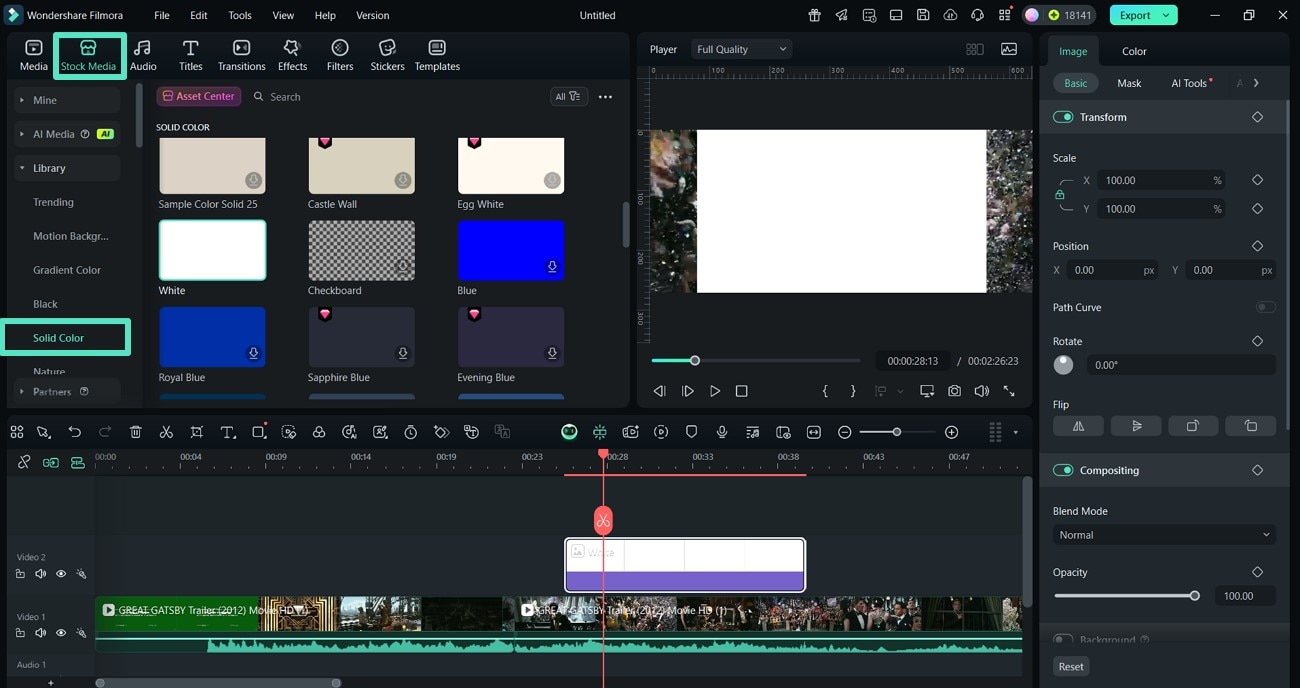
- Schritt 3. Wählen Sie Ausschluss aus dem Mischmodus und exportieren Sie. Verwenden Sie schließlich den "Blend Mode", um "Exclusion" auszuwählen, und wenden Sie ihn auf Ihr hinzugefügtes Video an. Sobald Sie die Ergebnisse sehen, verwenden Sie die Option "Export" in der oberen rechten Ecke, um den invertierten Clip auf Ihrem Gerät zu speichern\u3002
Sicherer Download
Teil 2. Farben wie ein Profi mit Color Corrector Online invertieren
Wenn Sie eine Online-Option mit einer Echtzeit-die Videofarbe zu invertieren Funktion suchen, versuchen Sie VEED.io. Das Tool verfügt über einen separaten Invertierungseffekt, der Ihr Video professionell und wie direkt aus einem Graphic Novel aussehen lässt. Diese Plattform hat ein spezielles Farbkorrektur-Tool für Videos, damit Sie deren Helligkeit und Belichtung anpassen können. Sie können diese Schritte befolgen, um Farben in Ihren Clips mit VEED.io zu invertieren:
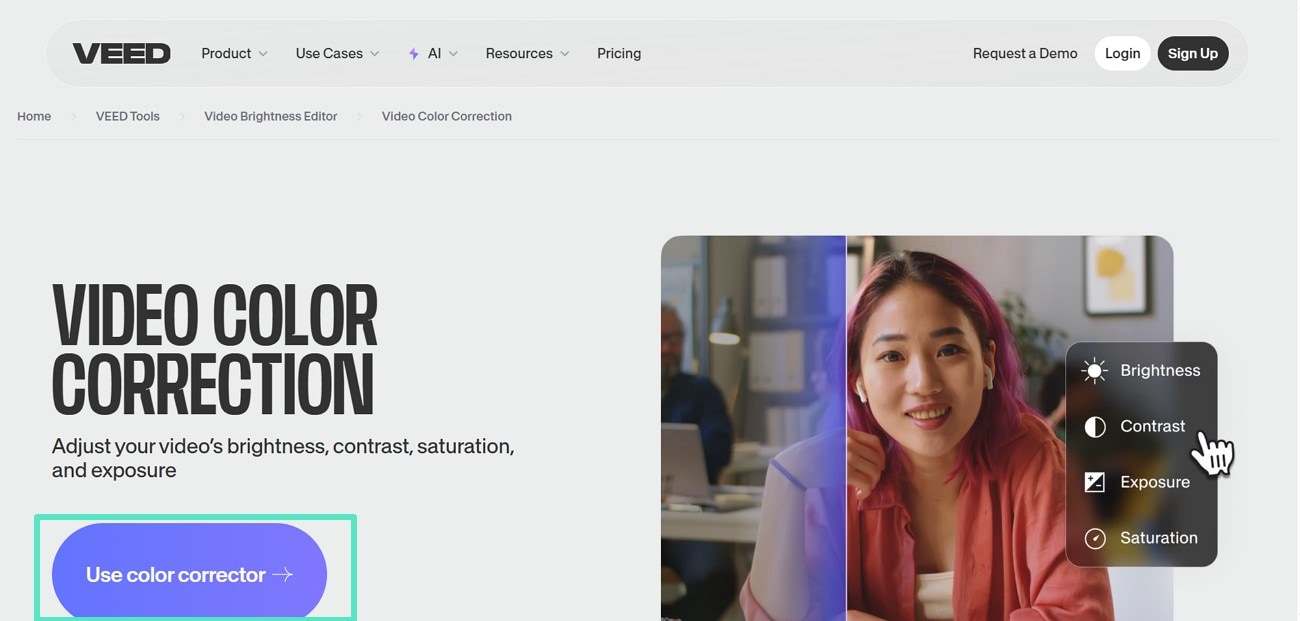
- Schritt 1. Öffnen Sie das Farbkorrektur-Tool von VEED.io und klicken Sie auf die Option "Use Color Corrector", um den Prozess zu starten\u3002
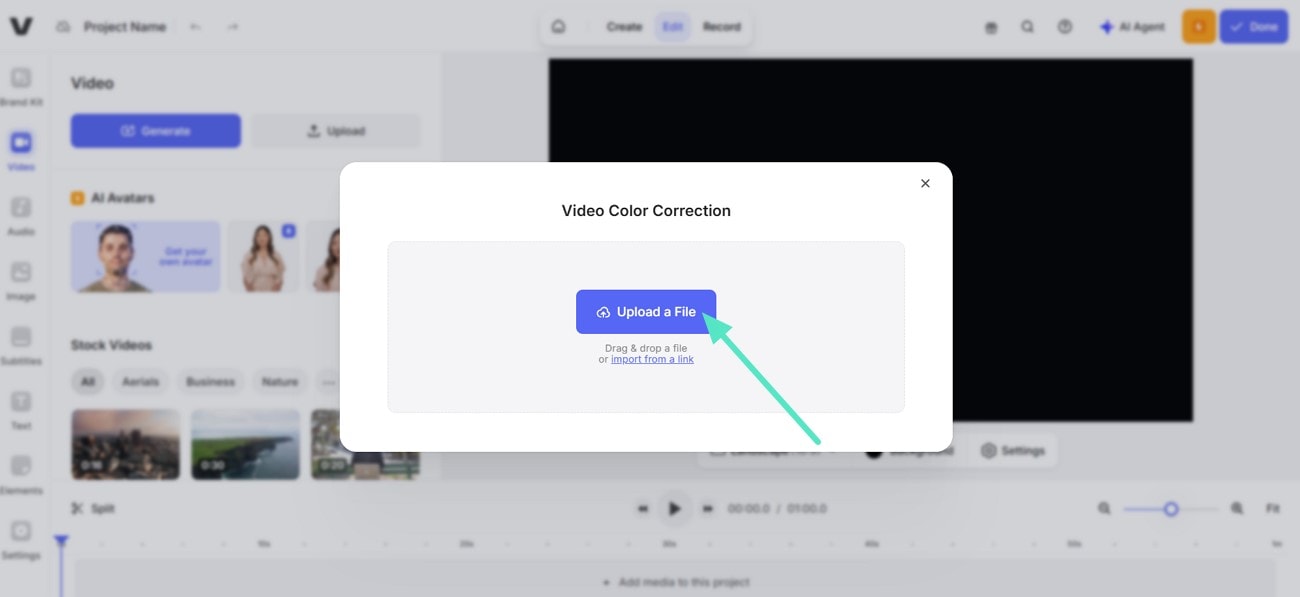
- Schritt 2. Verwenden Sie die Option "Upload a File", um Ihre Videodatei zu importieren, und warten Sie, bis sie angezeigt wird, damit Sie mit der Invertierung beginnen können\u3002
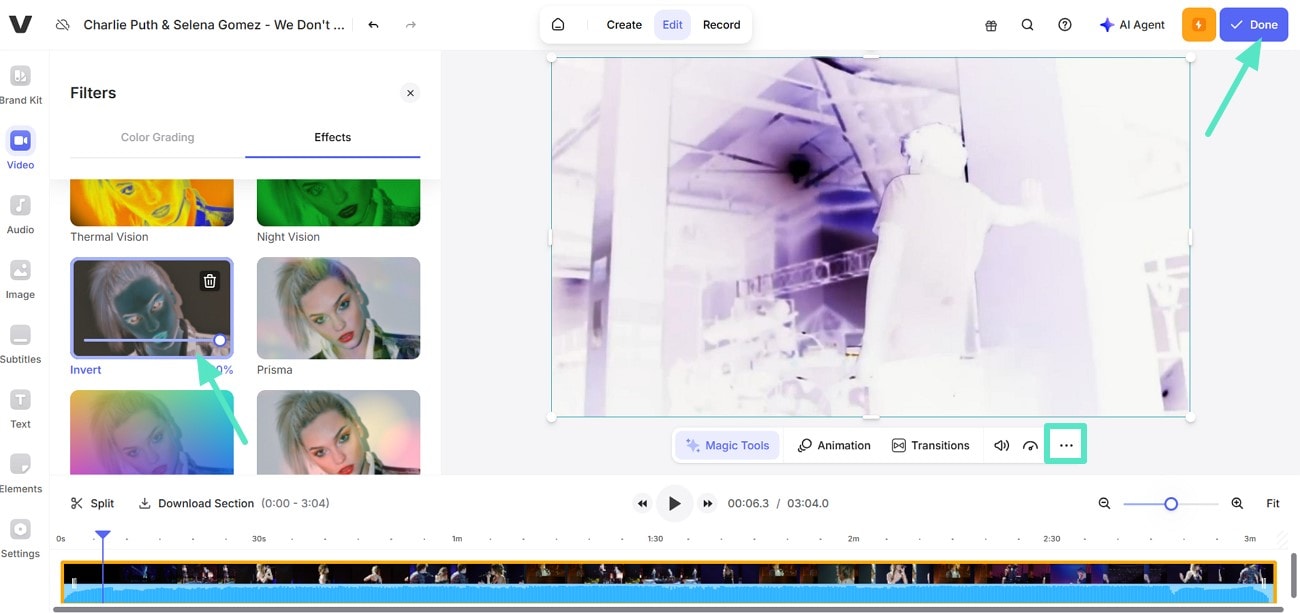
- Schritt 3. Klicken Sie auf die "Three Dots", um auf den Effekt "Invert" zuzugreifen, und wählen Sie ihn aus, um ihn auf Ihr Video anzuwenden. Sobald es auf Ihrem Clip gut aussieht, verwenden Sie die Schaltfläche "Done" in der oberen rechten Ecke, um es auf Ihrem Desktop zu speichern\u3002
Teil 3. Farben in Sekunden auf Ihrem Mobilgerät invertieren
Nachdem Sie Filmora Farben invertieren, gelernt haben, hier sind die 3 speziellen Anwendungen, die Sie auf Ihrem Mobilgerät installieren können, um Farben zu invertieren. Werfen Sie einen Blick auf jede von ihnen und beginnen Sie, sie zu verwenden, um Farben in wenigen Sekunden zu invertieren:
1. Filmora App [Android/iOS]
Sie können auf Ihrem Gerät auf die Filmora App zugreifen und Farben wie ein Profi in Sekunden invertieren. Das Tool bietet Ihnen eine Vielzahl von Invertierungseffekten, um Ihre verschiedenen Ziele zu erreichen, z. B. Ihre Szene wie aus einem Horrorfilm aussehen zu lassen. Nachdem Sie einen Effekt ausgewählt haben, müssen Sie nur noch auf die Häkchen-Schaltfläche tippen, um ihn auf Ihr Video anzuwenden.
Schritte zum Invertieren von Farben in Ihrem Video mit der Filmora App
Hier sind die Video-Farbinverter Schritte, die Sie befolgen können, während Sie dies mit der Filmora App tun:
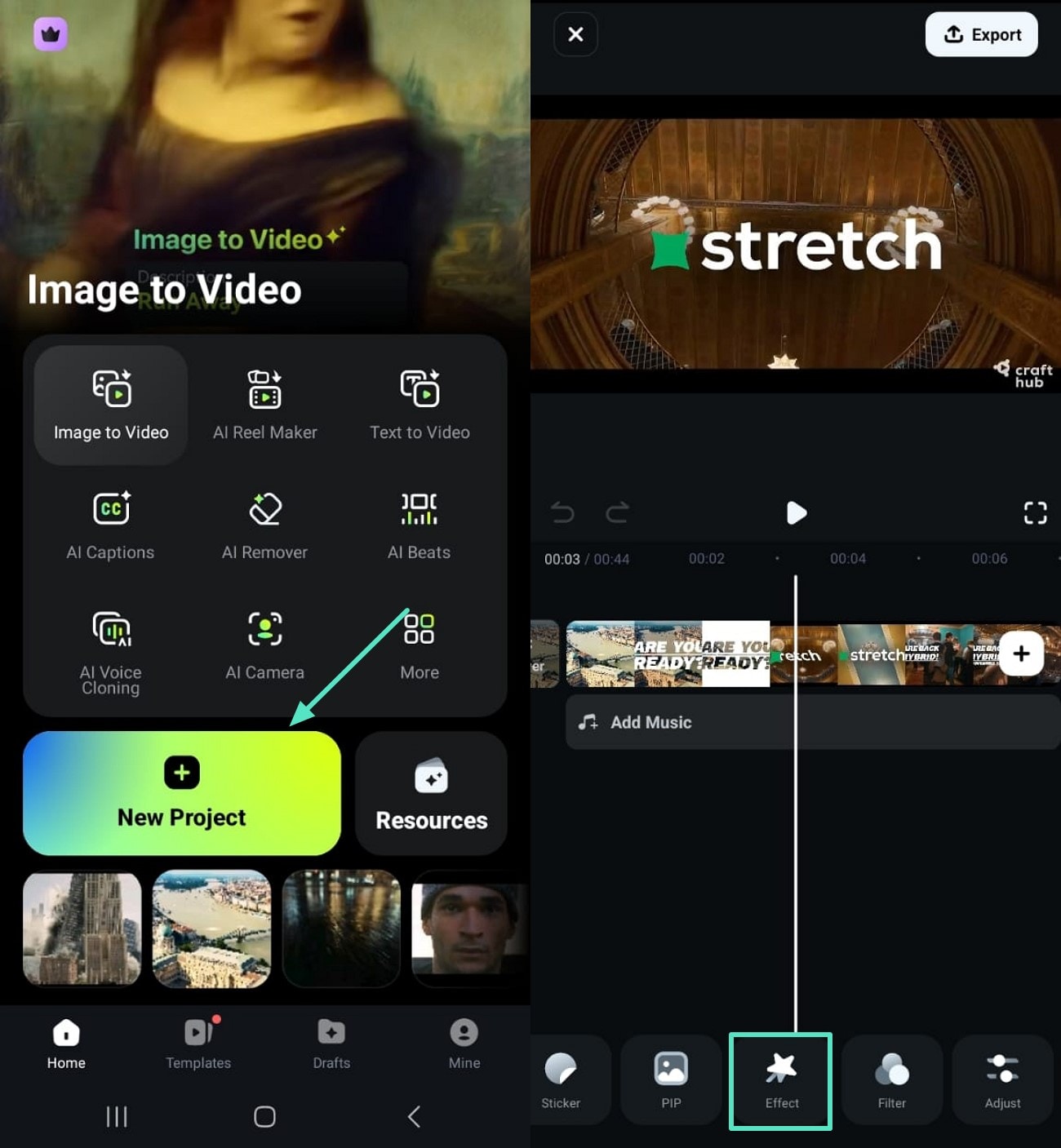
- Schritt 1. Verwenden Sie die Option New Project, um zu importieren und den Effekt anzuwenden. Beginnen Sie damit, die Option "New Project" von der Startseite der Filmora App zu verwenden, um Ihren Clip zu importieren. Wählen Sie als Nächstes, wenn das Video hochgeladen ist, die Schaltfläche "Effect" aus der unteren Leiste, um die Invertierung darauf anzuwenden\u3002
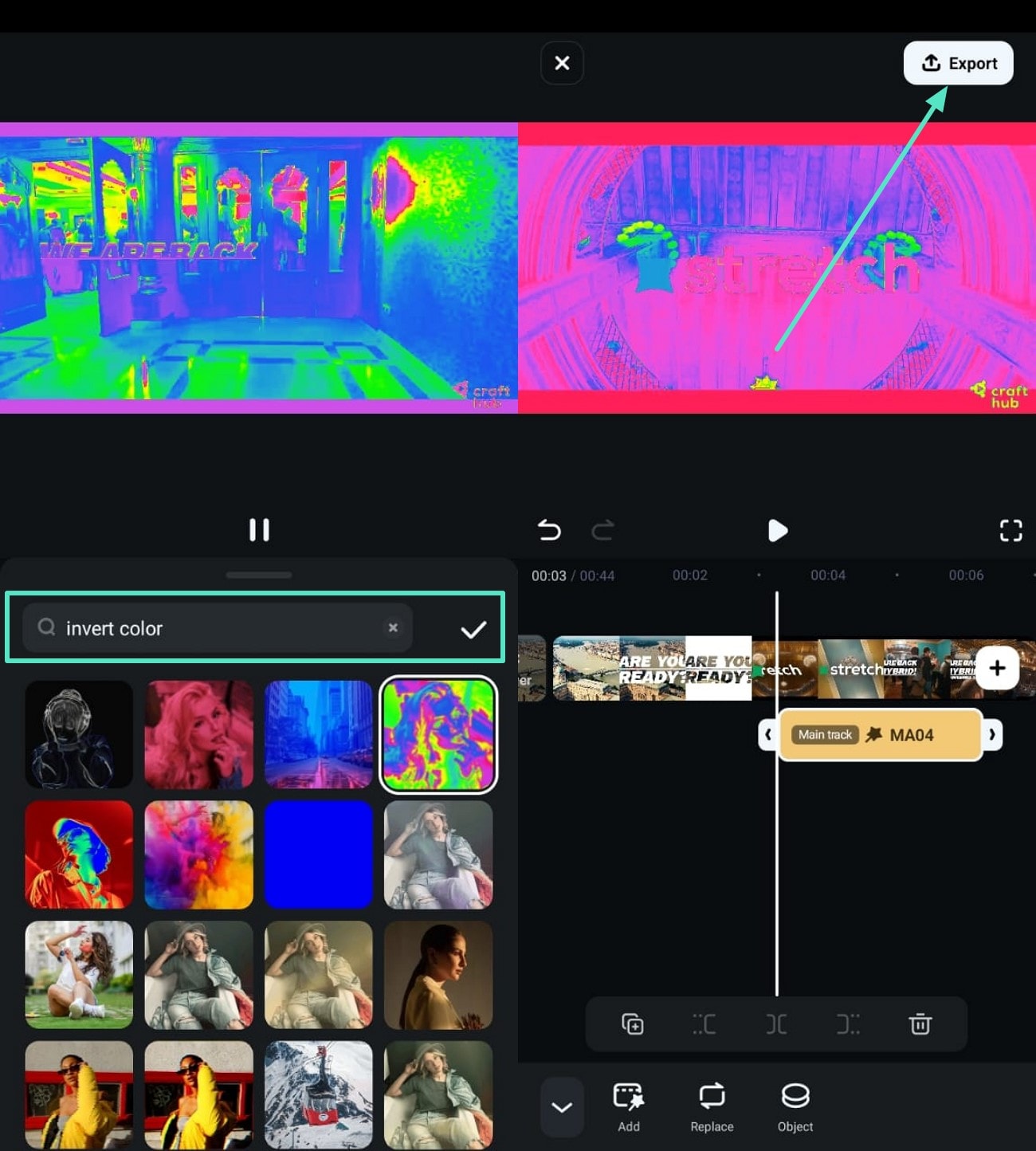
- Schritt 2. Geben Sie Invert Color ein und exportieren Sie. Verwenden Sie die Suchleiste, um "Invert Color" einzugeben, und warten Sie, bis die Ergebnisse erscheinen. Sobald Sie die Ergebnisse erhalten, wählen Sie einen Effekt aus und tippen Sie auf die Schaltfläche "Tick", um ihn auf Ihr Video anzuwenden. Wenn Sie die Änderungen speichern, verwenden Sie schließlich die Option "Export" in der oberen rechten Ecke, um Ihren invertierten Clip in der Galerie Ihres Telefons zu speichern\u3002
Sicherer Download
2. Negative: Bild- & Videoeffekt
Sie können Ihre Videos mit Ihrem Android-Gerät in einen alten Negativfilm oder direkt aus einem Horrorfilm verwandeln. All dies ist möglich, indem Sie die Anwendung Negative: Bild- & Videoeffekt verwenden und den Effekt in Sekunden erzielen. Das Folgende ist eine detaillierte Anleitung, die Sie befolgen müssen für wie man Farben in einem Video auf einem Android-Gerät invertiert:
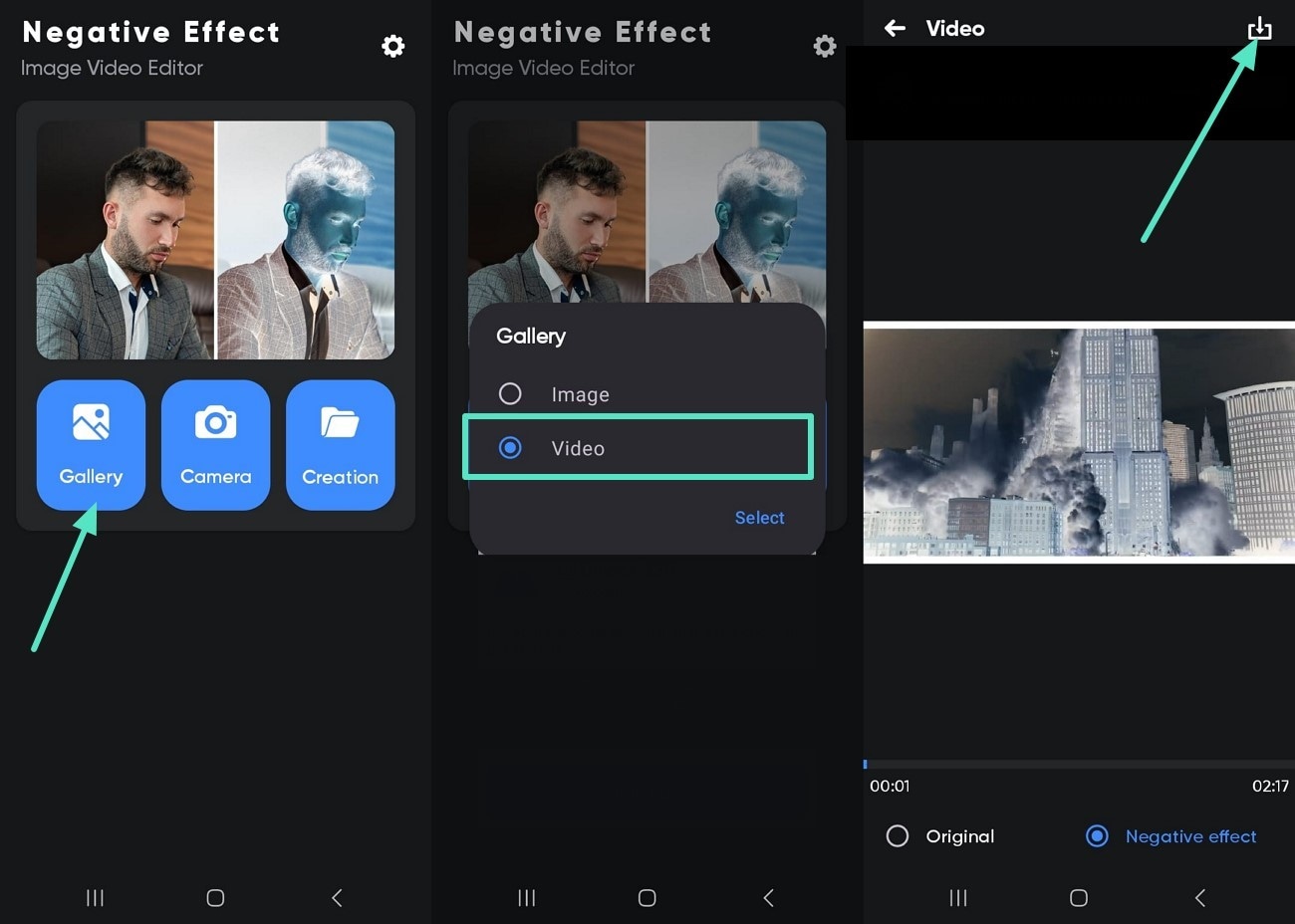
Anleitung. Beginnen Sie, indem Sie auf dem Hauptbildschirm auf die Option "Gallery" tippen und dann "Video" auswählen. Verwenden Sie anschließend, wenn das Tool Ergebnisse anzeigt, die Schaltfläche "Download" in der oberen rechten Ecke, um den invertierten Clip in der Galerie Ihres Telefons zu speichern.
3. Picsart [Android/iOS]
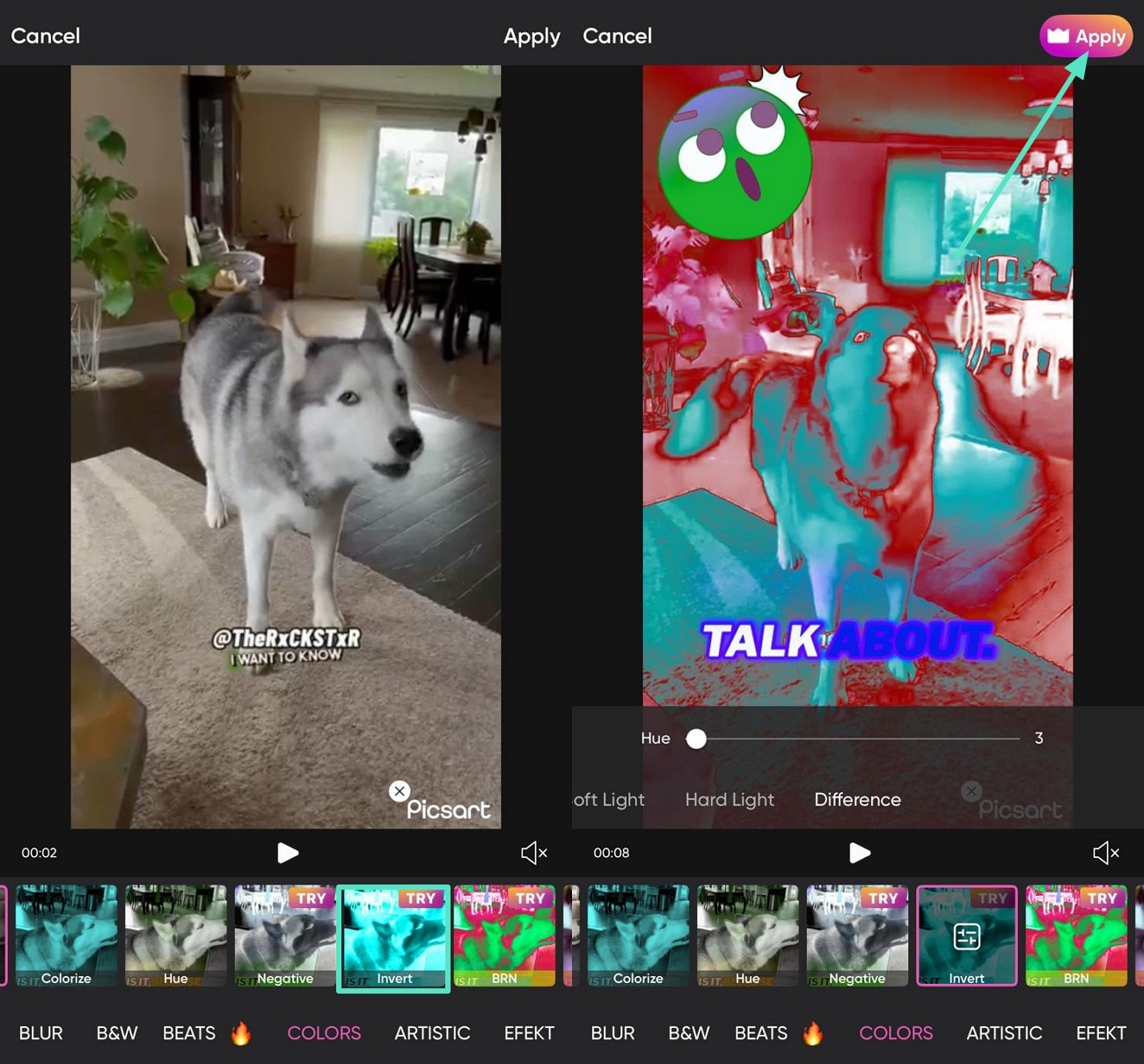
Diese Multimedia-Bearbeitungs-App enthält eine Bibliothek von Invertierungseffekten, die Sie auf Ihre verschiedenen Videos anwenden können, um künstlerische Effekte zu erzielen. Darüber hinaus enthält das Tool anpassbare Grafikdesign-Vorlagen, die von professionellen Grafikdesignern erstellt wurden. Hier ist eine detaillierte Anleitung zur Verwendung von Picsart und zum Anwenden der gewünschten Effekte, damit Ihr Clip online heraussticht:
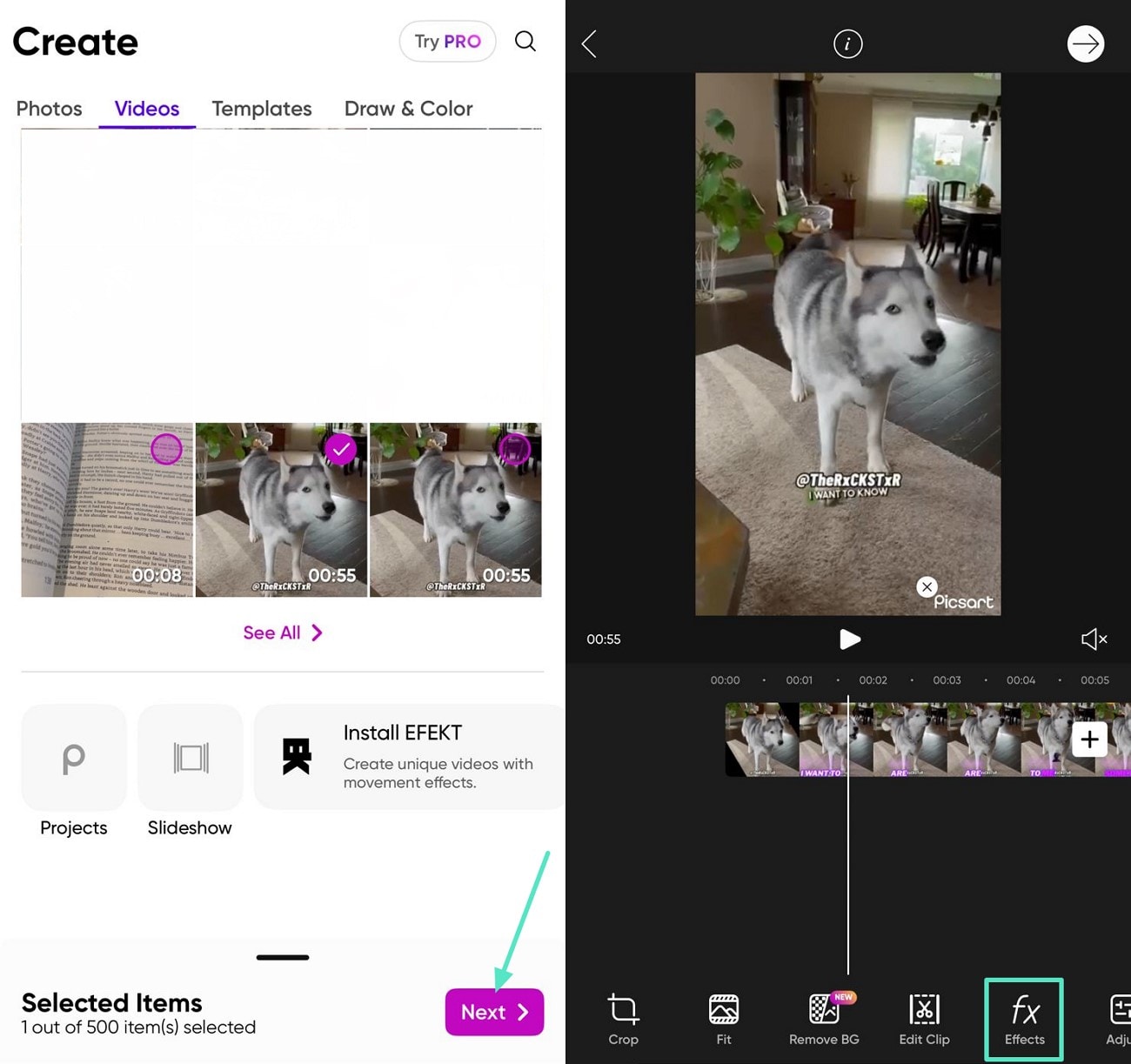
- Schritt 1. Beginnen Sie damit, die App zu öffnen und ein Video aus der Galerie Ihres Telefons auszuwählen. Verwenden Sie dann die Schaltfläche "Next" unten, um den Invertierungsprozess zu starten\u3002
- Schritt 2. Wählen Sie den Effekt "Invert" aus den unten verfügbaren aus und tippen Sie dann auf die Schaltfläche "Apply", um die Änderungen zu speichern\u3002
Fazit
Zusammenfassend behandelte dieser Artikel die besten Video-Farbinverter Tools, die Sie zum Austauschen der Originalfarben verwenden können. Es wurde auch eine Plattform erwähnt, Wondershare Filmora, die Sie auf Ihrem Desktop nutzen können, um das Gesamtbild zu ändern. Mit Filmora können Sie den Farbinvertierungseffekt verwenden und ihn zu Ihrem Video hinzufügen mit einem einzigen Klick oder es manuell mit dem Mischmodus tun.
Sicherer Download


