

 100% sicherheit | Kein Abo | Keine Malware


Kennen Sie Geschichten oder Videos, die Gänsehaut erzeugen oder das Gefühl vermitteln, als wären Sie selbst in der Horrorgeschichte? Wenn Sie schon immer diese unheimliche Atmosphäre in Ihren eigenen Clips erzeugen wollten, haben wir genau das Richtige für Sie!
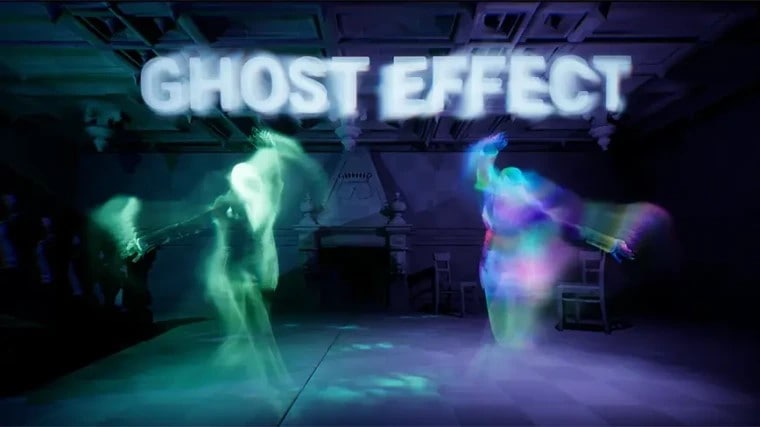
In diesem Leitfaden zeigen wir Ihnen, wie Sie den Geistereffekt mit den Videobearbeitungsprogrammen Filmora, iMovie, KineMaster und VideoStar auf Ihre Videos anwenden können. Ob Sie etwas Unheimliches für eine Halloween-Party erstellen, einen Horrorfilm drehen oder es einfach zum Spaß machen, dieser coole Effekt ist perfekt, um Ihre kreativen Werke zum Leben zu erwecken.
Schnappen Sie sich also eine Kamera und tauchen Sie ein in die Welt der Halloween-Videoeffekte!
In diesem Artikel

Teil 1: Wie man mit Wondershare Filmora den Geistereffekt in Videos hinzufügt
Ohne Ihre Zeit zu verschwenden, möchten wir Ihnen das Tool namens Wondershare Filmora vorstellen, das das perfekte Werkzeug ist, um den Geistereffekt zu Ihren Videos hinzuzufügen.
Wondershare Filmora ist ein perfektes Videobearbeitungstool, das speziell für Anfänger und Branchenprofis entwickelt wurde. Da es zahlreiche Funktionen und Filter für verschiedene Produktionsarten bietet, zeichnet es sich besonders durch das Hinzufügen kreativer Akzente für saisonale Videos aus.
Es hat eine einfache Oberfläche, und Sie müssen kein Profi sein, um den Dreh rauszubekommen und großartige Inhalte zu erstellen. Außerdem ist es mit einer großen Auswahl an Effekten ausgestattet, darunter Halloween-Geistervideo-Effekte, die einen enormen Unterschied für Ihre Erzählung machen können!
Hauptfunktionen von Wondershare Filmora - Ideal für trendige Halloween-Bearbeitungen
- Benutzerfreundliche Oberfläche: Selbst Anfänger benötigen keinen Doktortitel, bevor sie mit der Nutzung von Filmora beginnen, da es über Drag-and-Drop-Optionen verfügt.
- Große Auswahl an Effekten: Es verfügt auch über eine Liste von lizenzfreier Musik, Sound- und visuellen Effekten für seine Programme, mit Abschnitten zu Halloween-Themen. Sie können alles finden, von Horrorgeräuschen bis hin zu nebligem Hintergrund.
- Anpassungsoptionen: Integrieren Sie Ihren persönlichen Stil in Ihre Geistereffekte. Kontrollieren Sie Faktoren wie Transparenz, Geschwindigkeit und Farbtöne, damit sie anderen echten Teilen ähneln.
- Export-Optionen: Sie können Ihre Halloween-Kreationen sofort auf Facebook, Twitter, YouTube und anderen sozialen Netzwerken veröffentlichen oder sie in verschiedenen Formaten für andere Zwecke speichern.
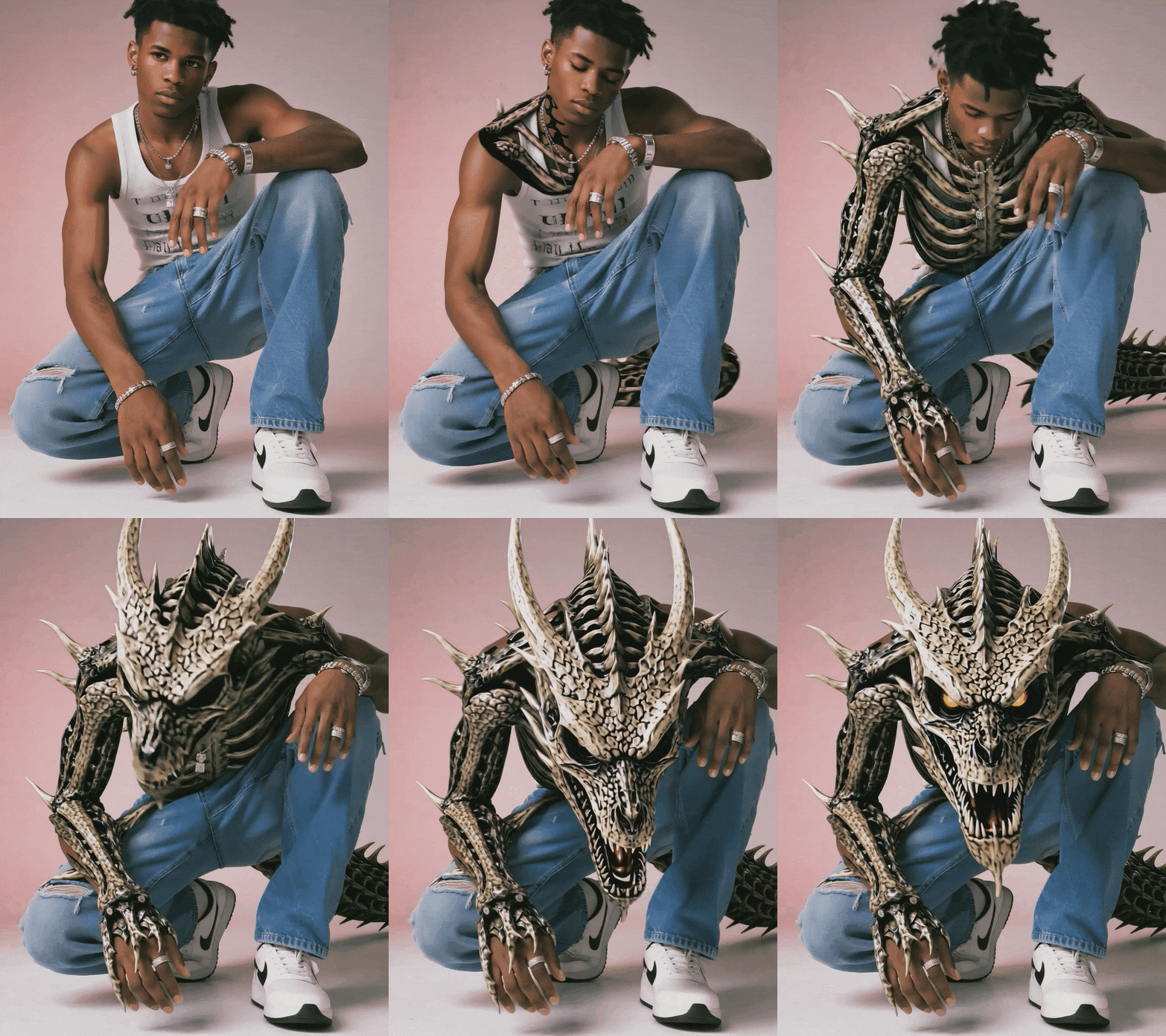
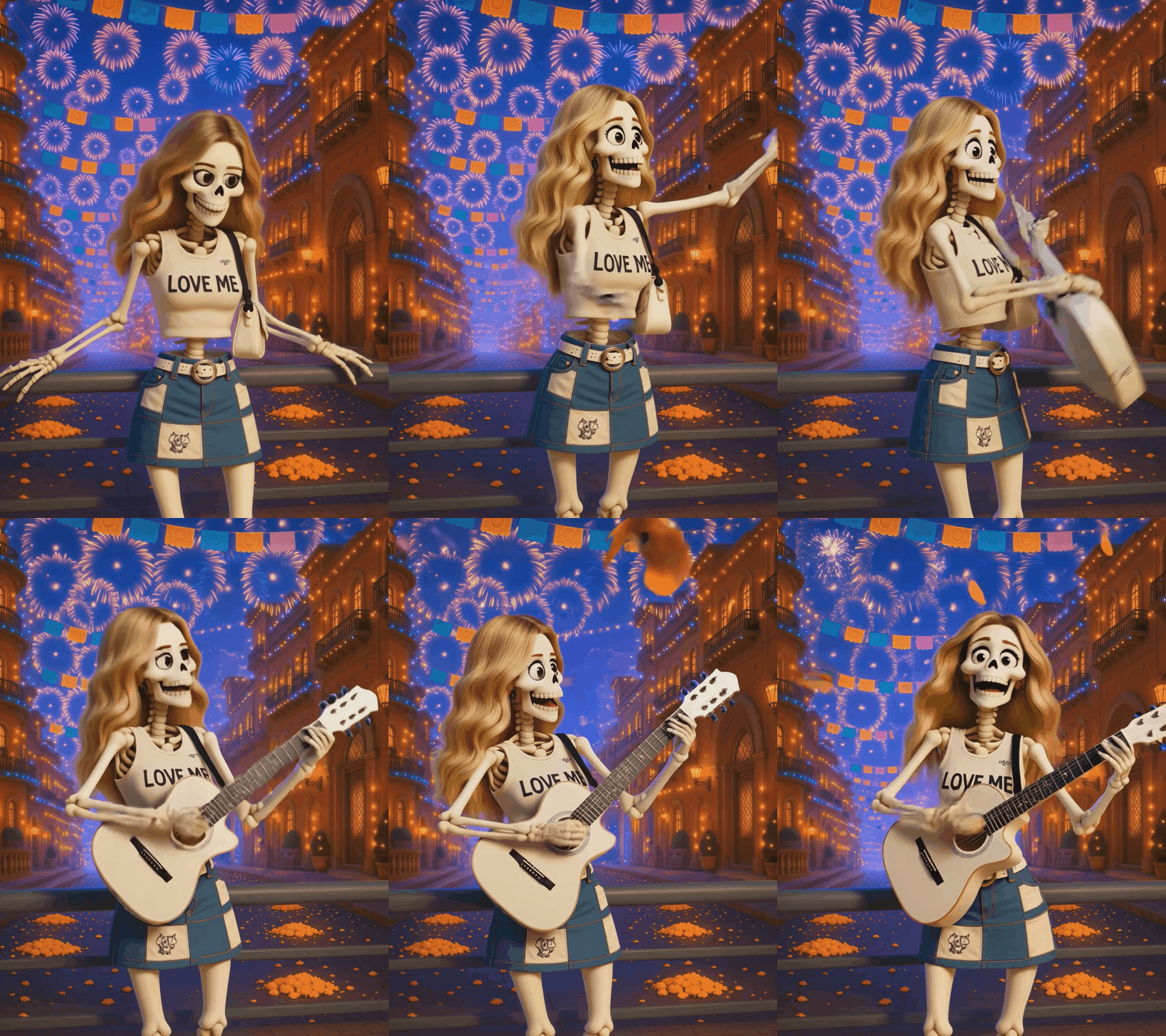
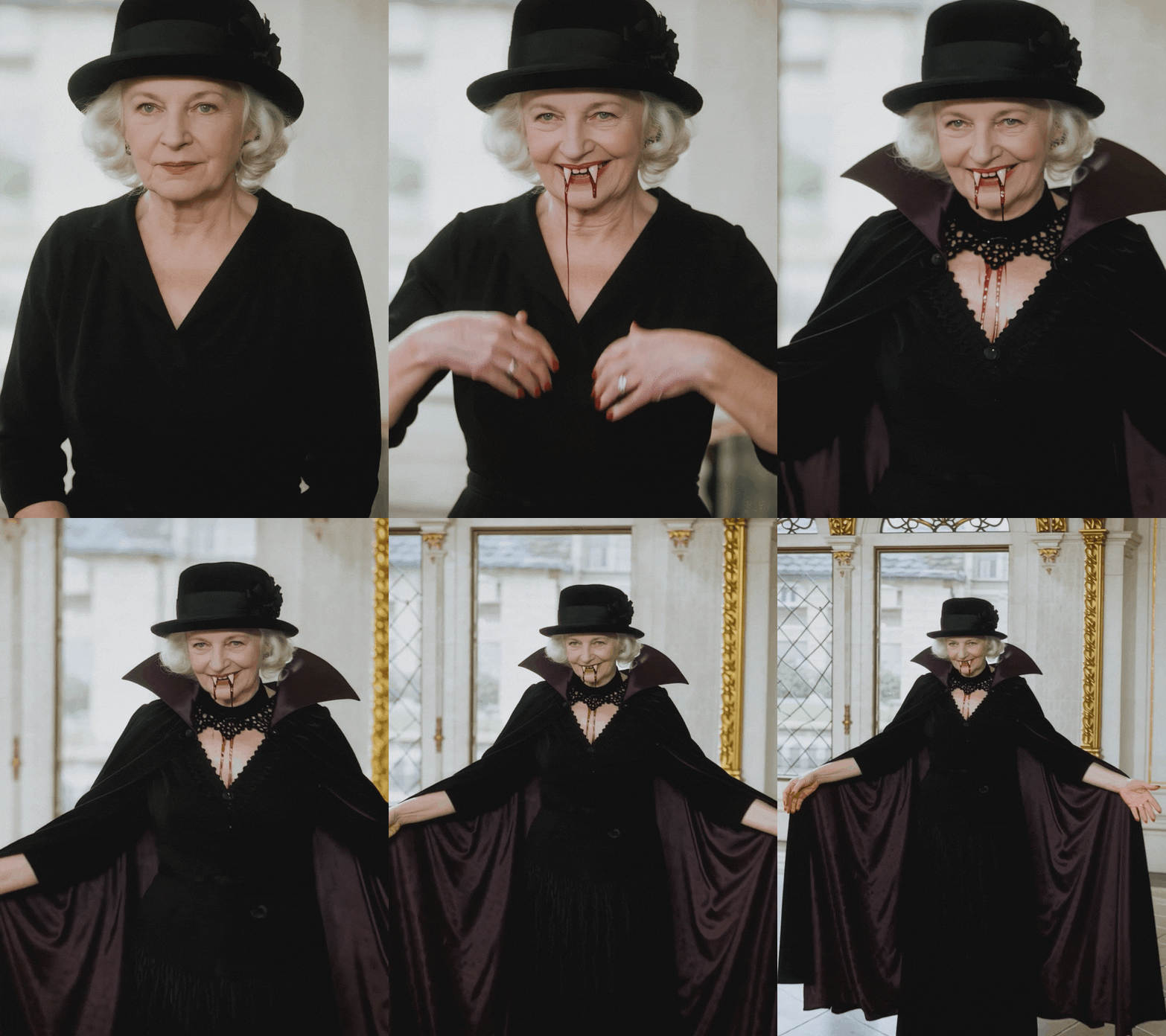
- Halloween-Vorlagen: Filmora enthält eine Sammlung von gebrauchsfertigen Halloween-Videovorlagen – von Spukhaus-Intros bis hin zu unheimlichen Titelkarten – sodass Sie nicht alles von Grund auf neu gestalten müssen. Wählen Sie einfach eine Vorlage aus, tauschen Sie Ihre Clips oder Fotos aus, und Sie haben sofort ein professionell aussehendes gruseliges Video.
- Spukiges Skelett
- Tag der Toten
- Vampir-Kostüm
Entdecken Sie weitere Vorlagen in Filmora
 Sicherer Download – geprüft & vertrauenswürdig

Neue Halloween-Effekte, die Sie Ihren Videos hinzufügen können
Mit dem nahenden Halloween hat Filmora zusätzlich zu den bisherigen Horroreffekten folgende neue Effekte eingeführt. Schauen wir uns an, was sie sind.
- Halloween-Stimmung: Fügen Sie Ihren Videos den Halloween-Stimmungseffekt hinzu und lassen Sie Ihre Szenen oder sogar die ganze Geschichte wie Oktober, gruselig aussehen und sich anfühlen! Die Einbindung dieses Stils in Ihr Kunstwerk schafft einen perfekten Hintergrund für das Voodoo-Spukhaus, mit Schatten von Friedhöfen und vielem mehr.
- Fledermaus-Hinterhalt: Versetzen Sie Ihre Szene mit Fledermaus-Hinterhalt in Schrecken, wo fliegende Nachtkreaturen in Ihre Szenen eindringen! Ideal für den Einsatz, wenn Sie Ihre Zuschauer mit einem Schockmoment erschrecken oder ihnen das Gefühl geben wollen, dass sie von Furcht umgeben sind. Dieser Effekt wird ihre Aufmerksamkeit auf Trab halten.
- Geister-Blitz: Geisterhaftigkeit war noch nie so unterhaltsam: Mit dem Geister-Blitz-Effekt erzeugen Sie glänzende, durchscheinende Lichtblitze, die flackern und erschauern lassen! Diese nervenaufreibende Ergänzung mag eine Geschichte voller Spannung und Geheimnis, die Ihr Publikum zu voller Aufmerksamkeit zwingt.
- Neon-Nachtschwinge: Heben Sie Ihre Halloween-Atmosphäre auf ein neues Niveau mit Neon-Nachtschwinge, dem Effekt, bei dem beleuchtete und mehrfarbige Fledermäuse über Ihren Bildschirm fliegen. Diese elektrisierenden Drehungen führen einfach einen moderneren Ansatz zur traditionellen Geisterbeschwörung ein, sodass Ihre Videos nicht unter der Masse an gespenstischen Videos untergehen würden.
- Blink-Fledermaus: Erschrecken Sie Ihre Zuschauer mit dem Blink-Fledermaus-Effekt, bei dem Fledermäuse plötzlich auftauchen und sofort wieder verschwinden. Dies verbindet eine Art geschickte, spielerische Sensationslust mit Spannung und Nervenkitzel und macht jeden Frame zu einem Cliffhanger.
- Unheimliche Fledermaus: Setzen Sie die Atmosphäre mit dem Unheimliche-Fledermaus-Effekt fort, der düstere Schatten in Ihren Szenen als Flüstern der Nacht wirft! Dies verbessert das unheimliche Thema und versetzt Ihr Publikum in eine mysteriöse Spannung, die den übernatürlichen Touch verstärkt, den Sie benötigen.
- Unheimlicher Kürbis: Fügen Sie Ihren Halloween-Videos mit dem Unheimlicher-Kürbis-Effekt etwas Gruseliges hinzu und beobachten Sie, wie die geschnitzten Kürbisse vom Mondlicht gut beleuchtet werden! Es ist wichtig, dass dieser Effekt das exakte Halloween-Gefühl und eine Mischung aus lustigen Schreckmomenten für das Erlebnis der Zuschauer vermittelt.
- Dunkles Gewebe: Krönen Sie es mit dem Dunkles-Gewebe-Effekt, um dem Filmmaterial diesen mysteriösen Hauch oder unheimlichen Look mit der geisterhaften Textur von zerrissenen Materialien zu verleihen! Diese visuellen Elemente laden Schauer ein, ideal für Erzählungen, die die Grenze zwischen Angst und Interesse erkunden.
- Smaragd-Fledermaus: Fügen Sie Ihrem Halloween-Schleim ein Wasserthema hinzu, probieren Sie den Smaragd-Fledermaus-Effekt aus, der diesen Geistern der Nacht ein helles grünes Licht verleiht! Dieser markante Akzent verleiht Ihren Videos einen bezaubernden Look und ist gleichzeitig für Ihr Publikum spannend.
- Dunkler Faden: Erzeugen Sie ein Muster der Angst mit dem Dunkler-Faden-Effekt für einen sich windenden Schatteneffekt, der perfekt für Szenen passt, die etwas Spannung erfordern! Diese schattenähnliche Visualisierung bringt eine weitere Schicht der Furcht in die Bilder, die nützlich sein kann, wenn man lang vergessene Geschichten im Dunkeln des Kinos erzählt.
- Wednesday-Filter (Neuer Trend): Inspiriert vom viralen Wednesday-Addams-Look fügt dieser Wednesday-Gesichtsfilter Ihren Geistercharakteren einen blassen Teint, kontrastreiche Schatten und einen subtilen gotischen Ton hinzu. Perfekt für Kreative, die möchten, dass ihre gruseligen Szenen mit dem neuesten Halloween-Trend auf TikTok und Instagram mitschwingen.

Wie Sie den Halloween-Effekt in Filmora finden
- Methode 1: Der unterhaltsamste Weg, um einen Halloween-Effekt in Filmora zu erhalten, ist über sein KI-Bild-zu-Video-Tool. Laden Sie ein Foto hoch, wählen Sie das Horror-Thema und lassen Sie die KI es in ein gruseliges Halloween-Stil-Video verwandeln — perfekt, um in Sekundenschnelle gruselige, kinoreife Clips zu erstellen.
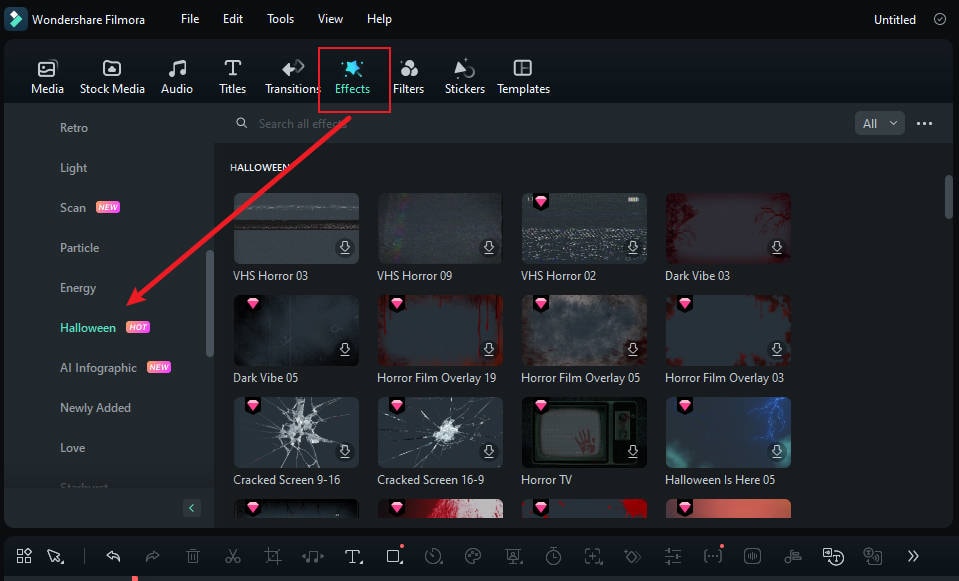
- Methode 2: In der Symbolleiste unter Effekt gibt es eine separate Kategorie für Halloween-Effekte. Durch Auswahl dieser Kategorie können Sie verschiedene Arten von Halloween-Videoeffekten sehen.
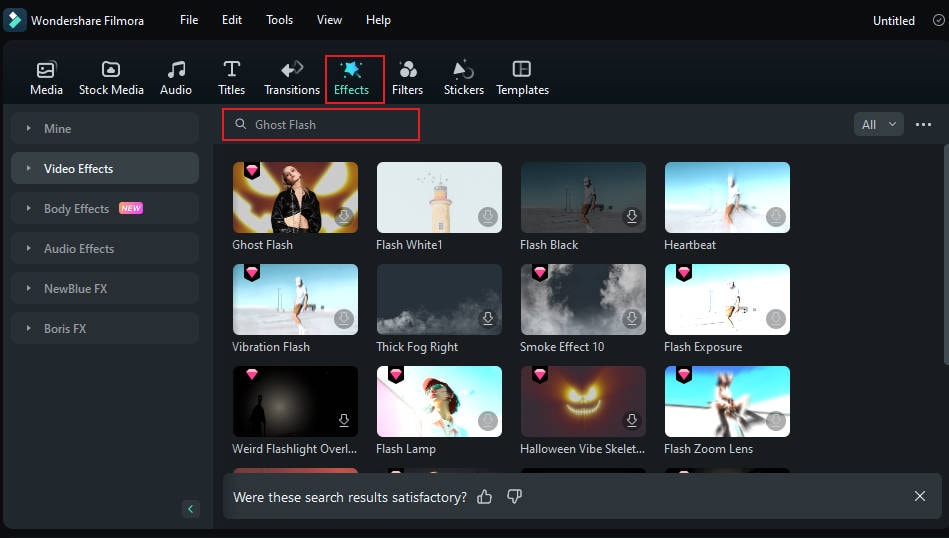
- Methode 3: Suchen Sie direkt in der Effekt-Oberfläche, zum Beispiel nach den oben erwähnten neu veröffentlichten Effekten. Nehmen Sie Geister-Blitz als Beispiel; die Suchergebnisse werden innerhalb des Effekt-Fensters angezeigt.
Sicherer Download – geprüft & vertrauenswürdig Eine Schritt-für-Schritt-Anleitung zum Hinzufügen von Geistereffekten zu Ihren Videos
Anders als im Halloween-Video-Tutorial konzentriert sich die folgende Demonstration mehr darauf, Ihnen beizubringen, wie Sie einen Geistereffekt in Ihrem Video erstellen. Wenn Sie lernen möchten, wie Sie gruselige Soundeffekte, Text, Übergänge, Vorlagen und Filter zu einem Halloween-Video hinzufügen, können Sie diesen Artikel zum Erstellen von Halloween-Videos.
lesen. Schauen wir uns jetzt an, wie man einen Geistereffekt für Ihr Video erstellt!
Methode 1: Geisterstil-Videos mit KI-Bild-zu-Video generieren
Der einfachste Weg, einen Geistereffekt zu erstellen, ist durch die KI-Bild-zu-Video-Funktion von Filmora.
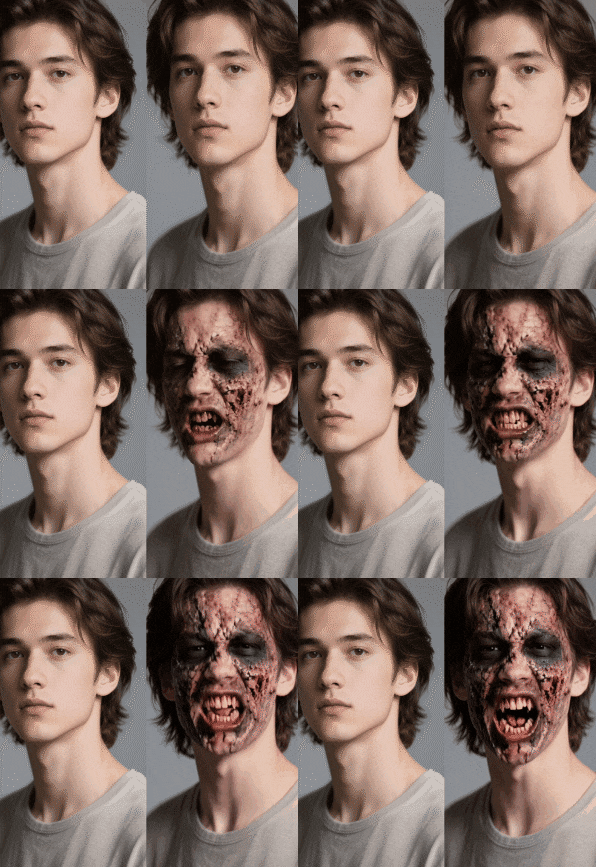
Schritt 1: Öffnen Sie Filmora und gehen Sie zur KI-Bild-zu-Video-Funktion. Navigieren Sie zum Horror-Bereich.
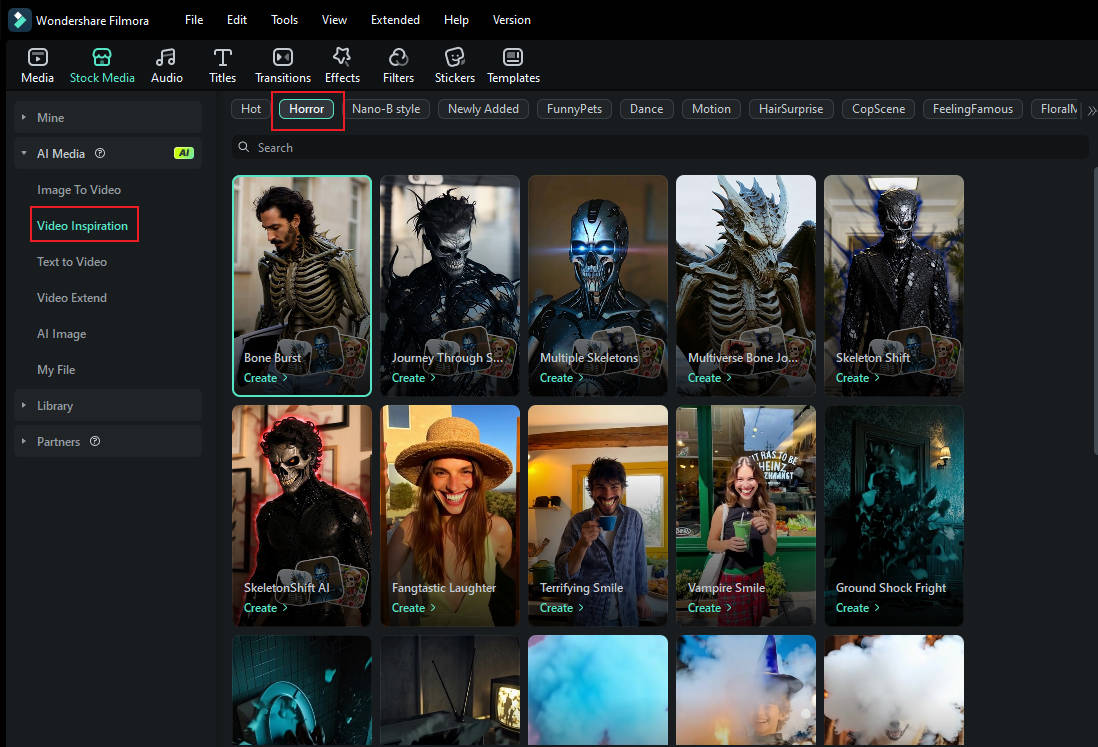
Schritt 2: Durchsuchen Sie die Horror-Vorlagen und wählen Sie den Stil oder die Vorlage, die Ihnen gefällt (z.B. Geist, Unheimlich, Spukhaft). Die Vorlagen können Vorschauen anzeigen – wählen Sie eine, die zu Ihrer Idee passt.
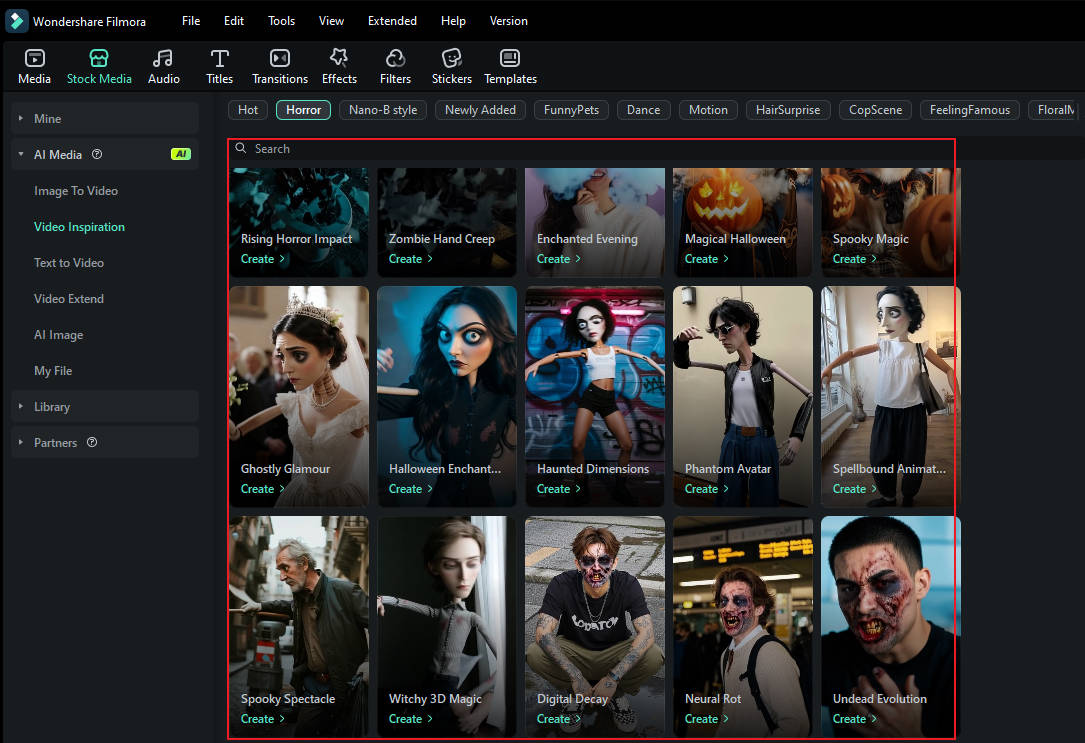
Schritt 3: Laden Sie ein klares Porträtfoto von sich selbst oder einem Freund hoch. (Einige Vorlagen können nach Hochformat oder mehreren Bildern fragen – folgen Sie den Anweisungen auf dem Bildschirm.) Klicken Sie dann auf Generieren, um die KI den Clip erstellen zu lassen.
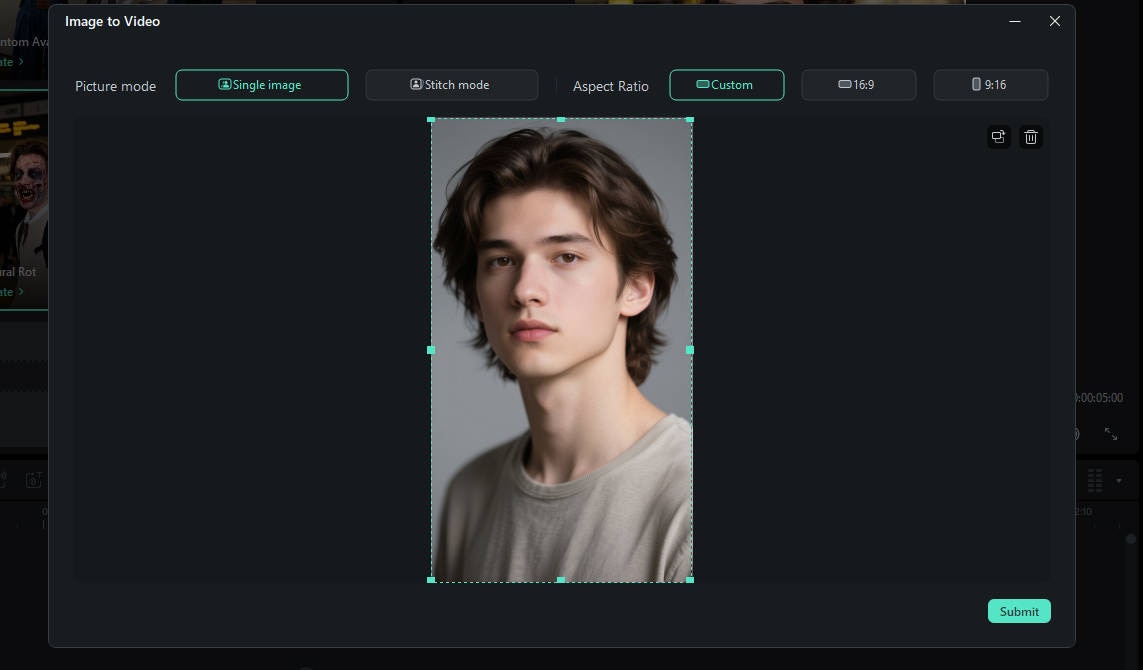
Schritt 4: Überprüfen Sie den erstellten Clip, verfeinern Sie die Effekte oder fügen Sie bei Bedarf unheimliche Audioeffekte hinzu, und klicken Sie auf Exportieren, um Ihr gespenstisches Video zu speichern.
 Sicherer Download – geprüft & vertrauenswürdig
 Methode 2: Manuelles Hinzufügen des Geistereffekts in Filmora
Schauen wir uns nun Schritt für Schritt an, wie man manuell einen Geistereffekt erstellt.
Schritt 1: Starten Sie Wondershare Filmora und beginnen Sie ein neues Projekt. Wählen Sie den Videoclip aus, auf den Sie den Geistereffekt anwenden möchten, und importieren Sie ihn in das Programm. Platzieren Sie dann das Video auf der Zeitleiste.
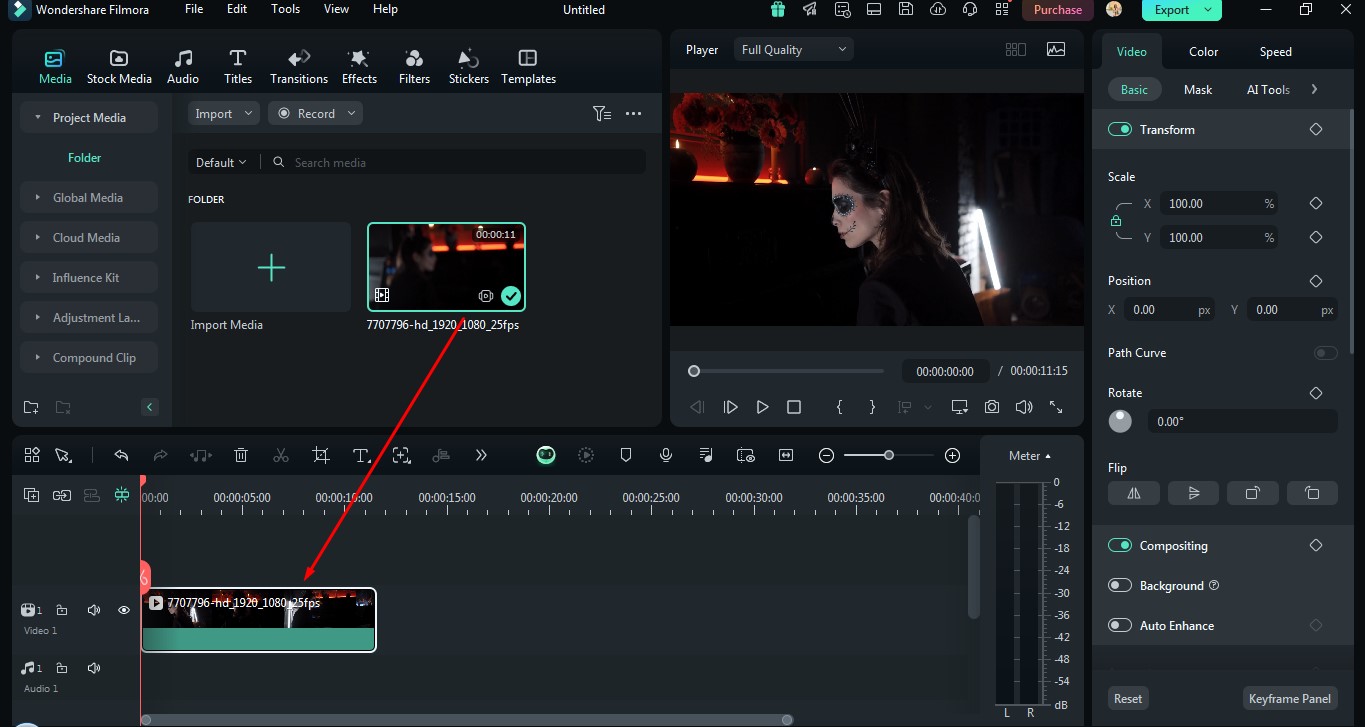
Schritt 2: Am besten setzen Sie den Zeitcursor auf den Moment, in dem eine direkte Realisierung des Geisterbildes beobachtet werden kann. Verwenden Sie im Clip eine Schere, um zu kennzeichnen, wo der Effekt beginnen soll.
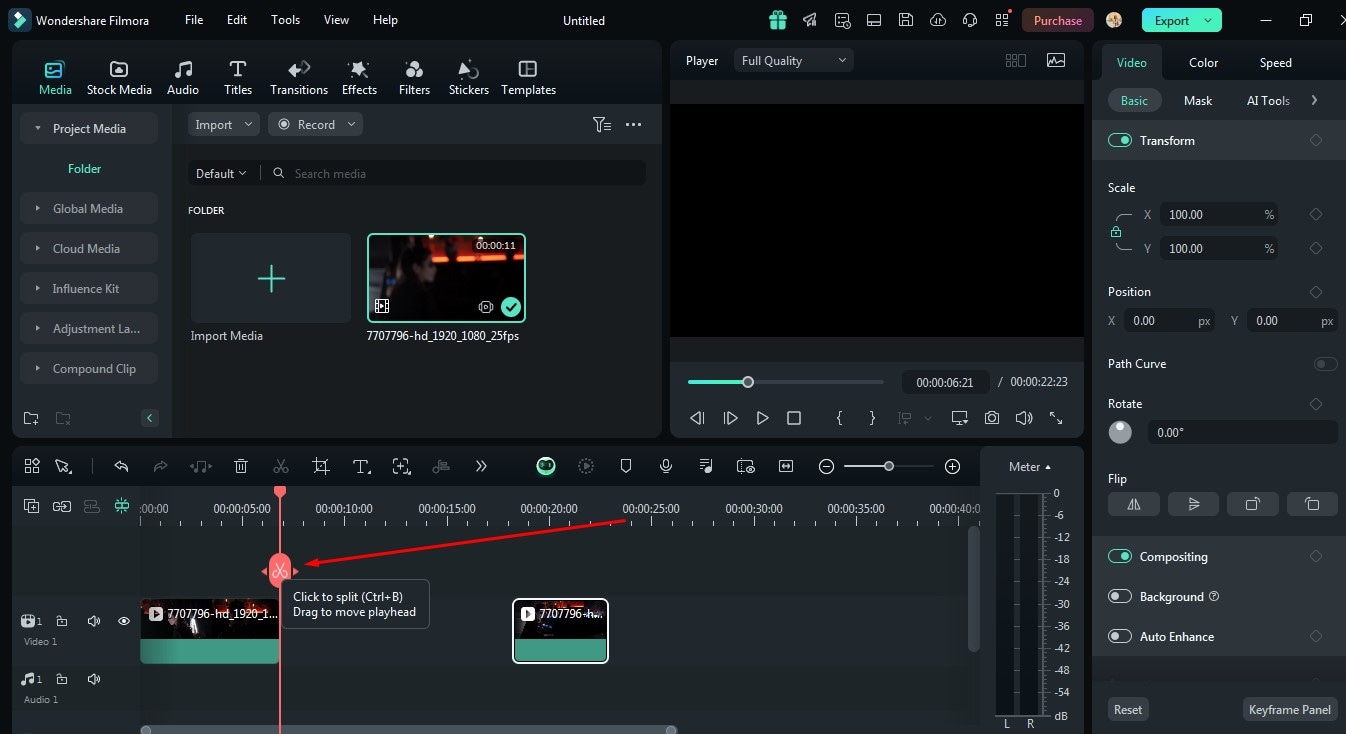
Schritt 3: Machen Sie als Nächstes ein Bild vom Hintergrund; dies kann auch durch Aufnahme der Szene ohne die Figur geschehen, die Sie in einen Geist verwandeln möchten. Platzieren Sie diesen Screenshot direkt neben der aktuellen Position Ihres Clips in der Zeitleiste.
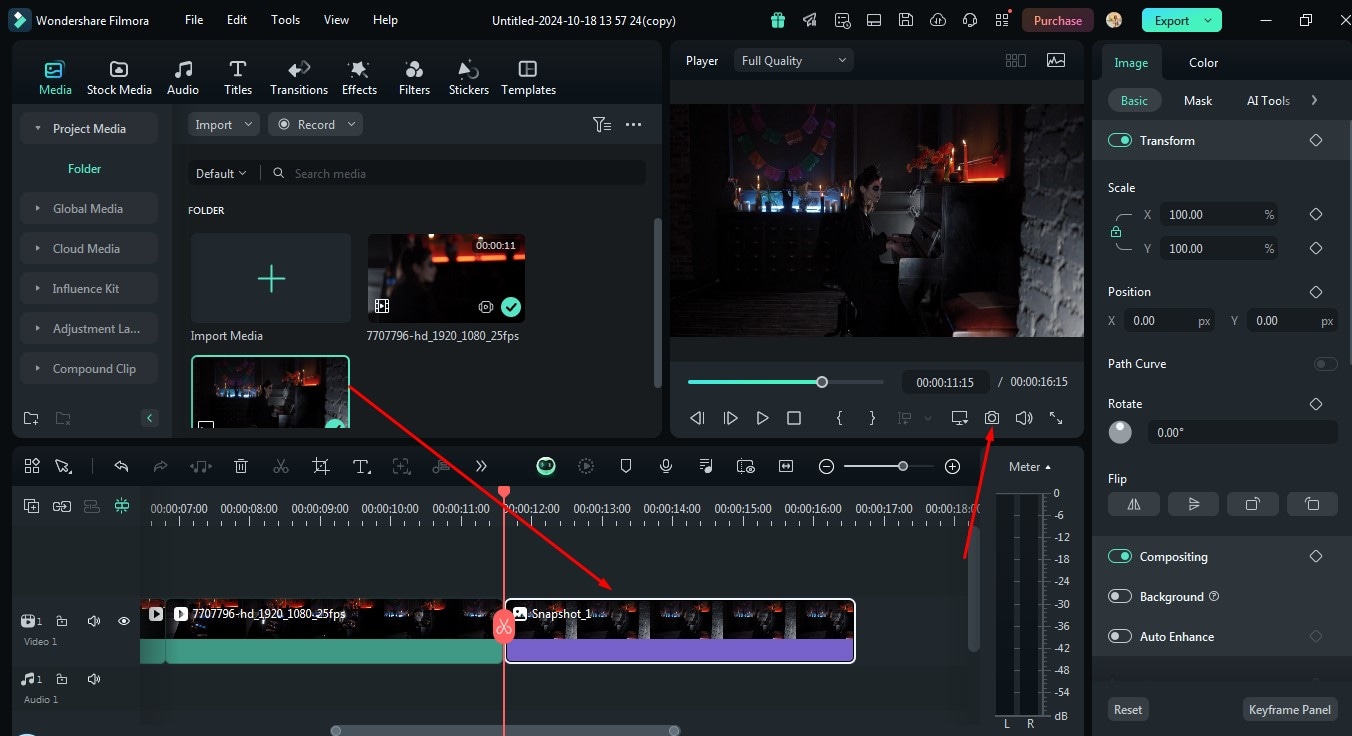
Schritt 4: Platzieren Sie das Fragment, auf das Sie den Geistereffekt anwenden möchten, über dem gerade erstellten Hintergrund-Clip. Alle diese Ebenen sind wichtig, um einen geisterartigen Effekt auf dem Bild zu erzeugen.
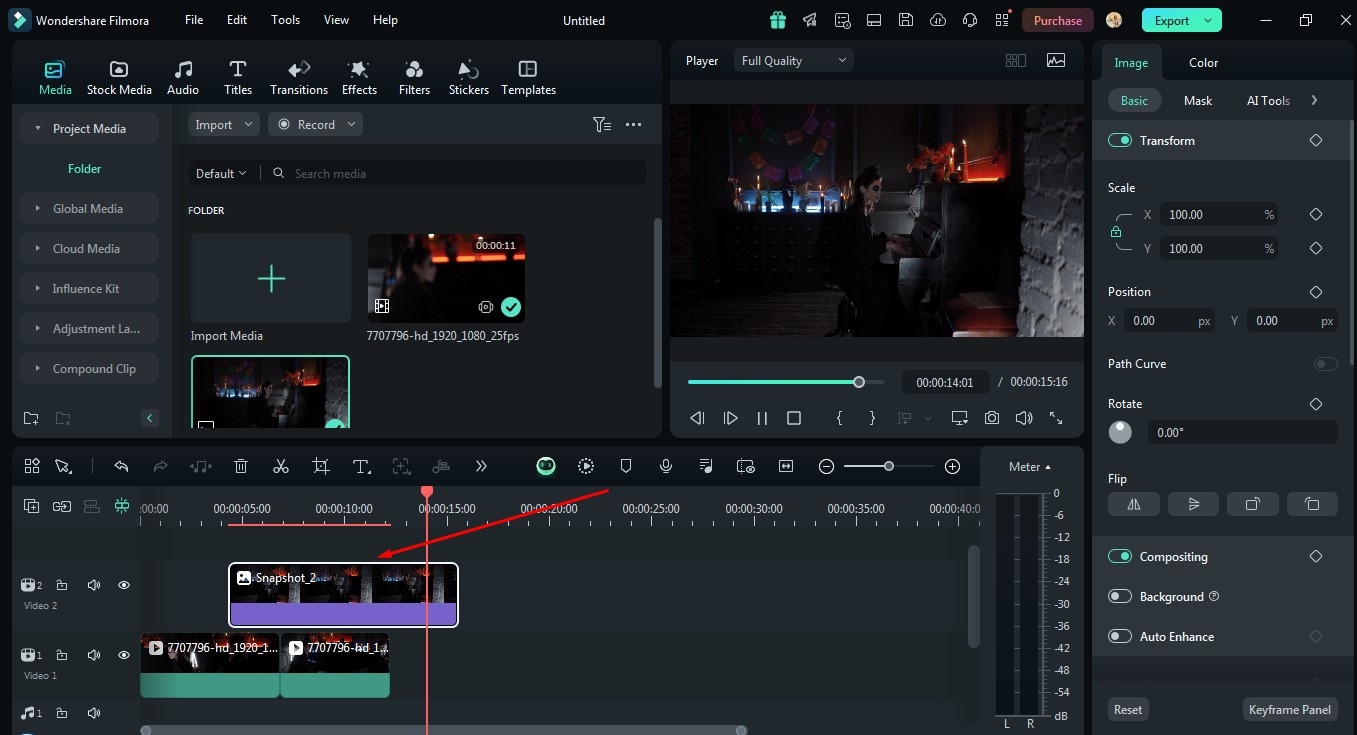
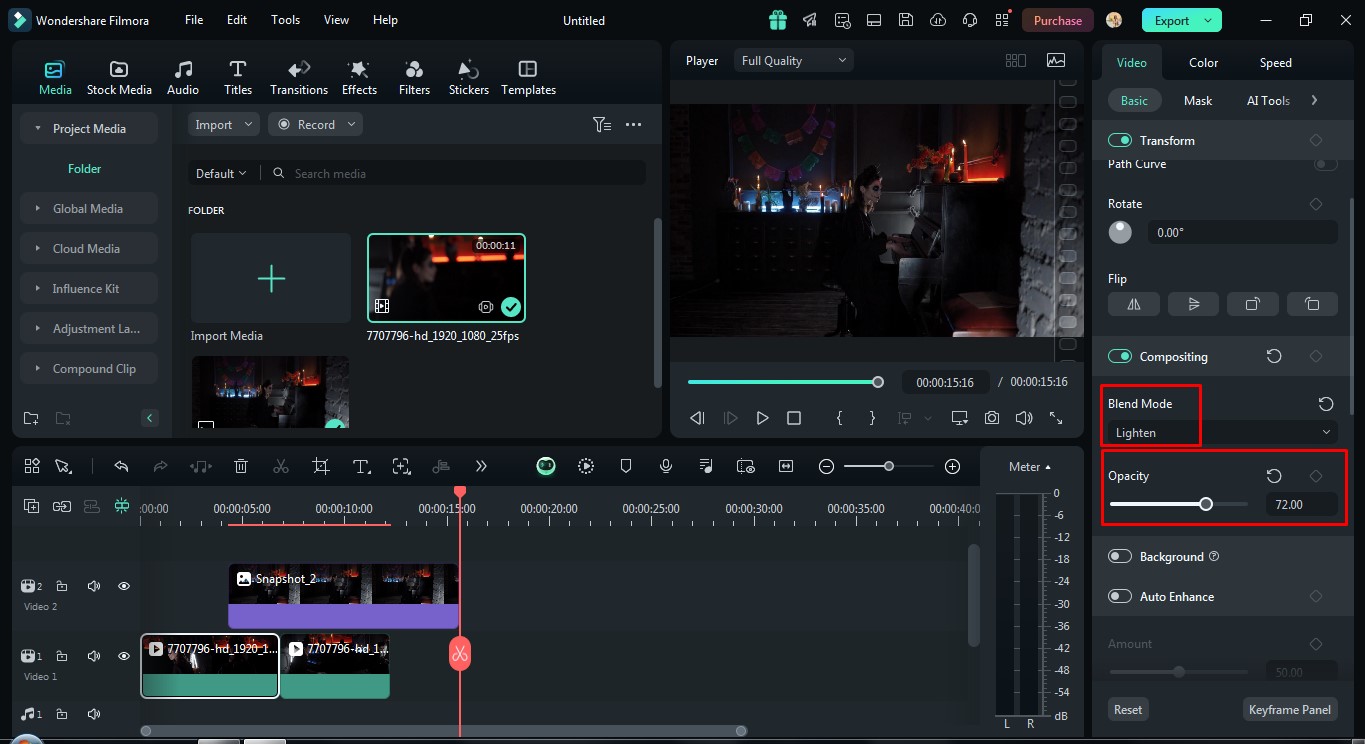
Schritt 5: Wählen Sie den oberen Clip aus und vergrößern Sie ihn durch Doppelklick; wenn das Videobearbeitungsfenster in der rechten Ecke erscheint, gehen Sie zu Compositing. Hier verringern Sie die Deckkraft für ein transparenteres Ergebnis und ändern anschließend den Mischmodus auf Aufhellen. Dies beginnt, dem Bild ein geisterhaftes Aussehen zu verleihen.
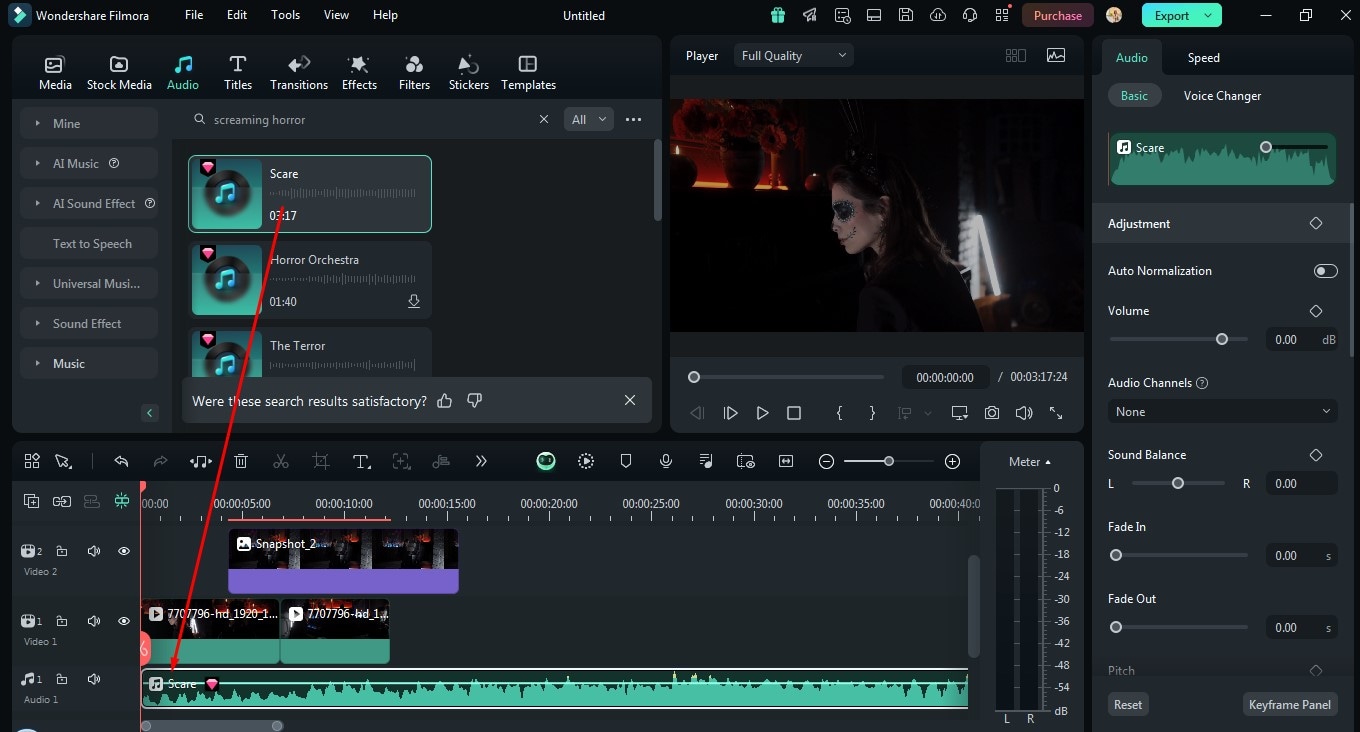
Schritt 6: Um den Hintergrund noch gruseliger zu gestalten, können Sie Schreie und andere unheimliche Geräusche hinzufügen. Wenn Sie eine entfernte Stimme hören, die wie ein Geist klingt, unheimliches Flüstern oder heulendes Wetter, verwenden Sie passende Audioinhalte. Die Entscheidung, welches Audio für das Video verwendet werden soll, hängt vom jeweiligen Video sowie dem Charakter ab, den Sie für den Geist wünschen.
Schritt 7: Jetzt können Sie Ihr Video über die Option in der oberen rechten Ecke exportieren.
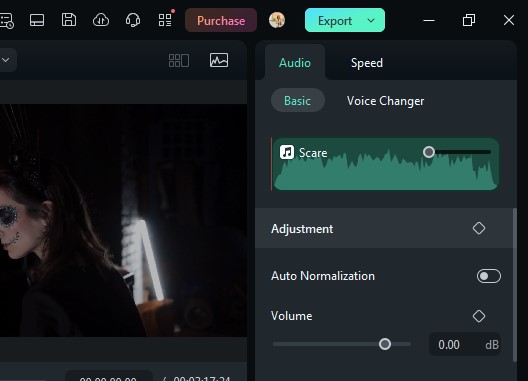
Auf diese Weise können Sie den Geistereffekt ganz einfach mit Wondershare Filmora zu Ihrem Video hinzufügen.
Sicherer Download – geprüft & vertrauenswürdig Teil 2: Einige andere Möglichkeiten, um Geistereffekte zu Ihren Videos hinzuzufügen
Wir haben bereits besprochen, wie Sie den Geistereffekt mit Wondershare Filmora zu Ihren Videos hinzufügen können. Aber wussten Sie, dass Sie auch mit anderen Ressourcen gruselige Videoeffekte zu Ihren Videos hinzufügen können? Lassen Sie uns diese nacheinander besprechen:
Hinzufügen von Geistereffekten zu Ihrem Video mit iMovie:
Wenn Sie das Video nicht verstanden haben, können Sie sich an die folgende schrittweise Erklärung halten.
Schritt 1: Lassen Sie die Figur vor einem grünen Bildschirm für die Aufnahme auftreten.
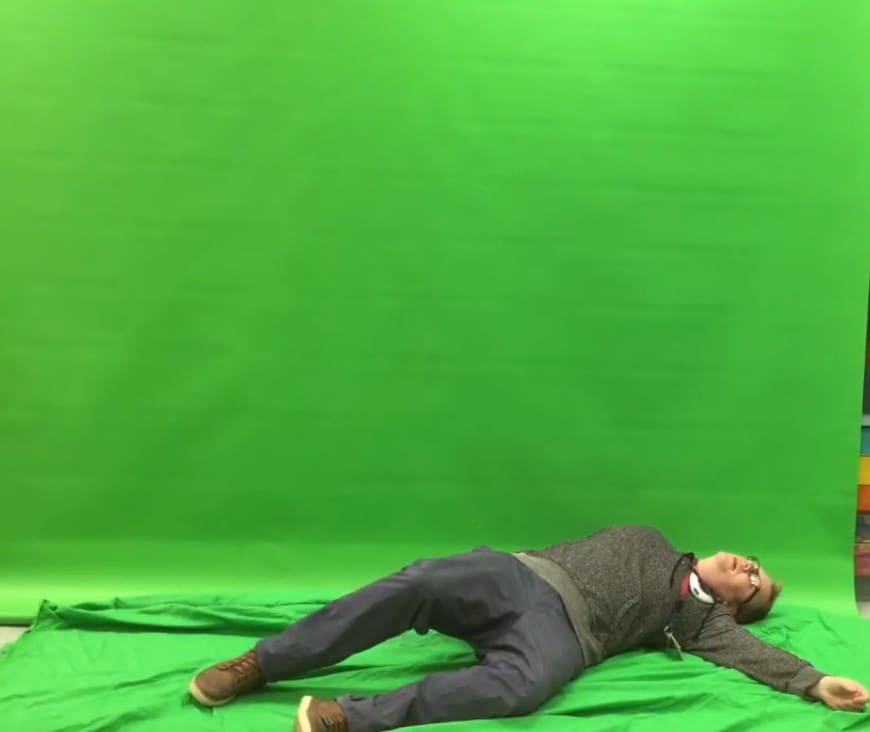
Schritt 2: Wählen Sie einen Videoclip aus, auf den Sie den Geisterhintergrund anwenden möchten, und stellen Sie sicher, dass er den Hintergrund hat, auf dem Sie den Geistereffekt haben möchten. Bringen Sie die Greenscreen-Aufnahmen und die Hintergrundaufnahmen in iMovie ein und platzieren Sie sie auf der Zeitleiste.
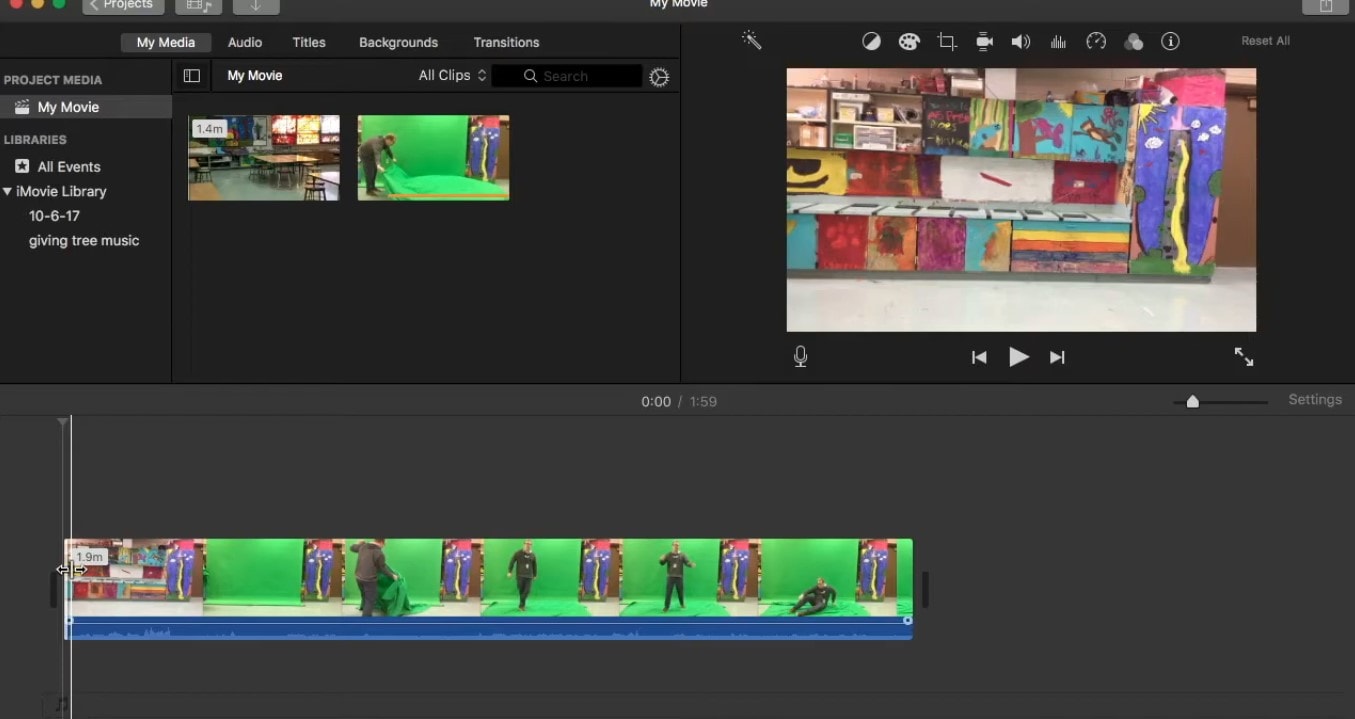
Schritt 3: Gehen Sie zum Hintergrundbereich des Eigenschaftsfensters und übertragen Sie den grünen Hintergrund auf die Zeitleiste. Platzieren Sie die Greenscreen-Aufnahmen über der Hintergrundebene in der Zeitleiste. Ziehen Sie die Greenscreen-Aufnahmen und stellen Sie sicher, dass das Kontrollkästchen für den Greenscreen unten aktiviert ist.
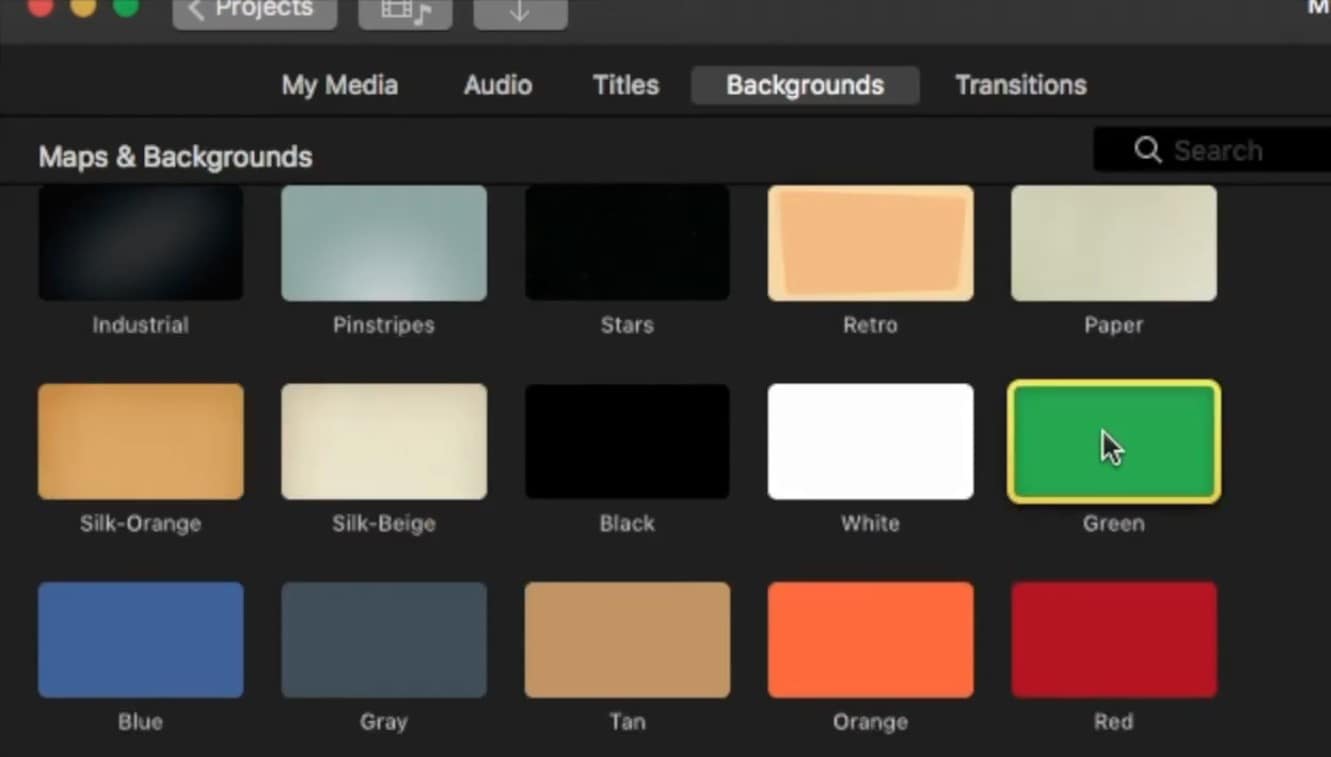
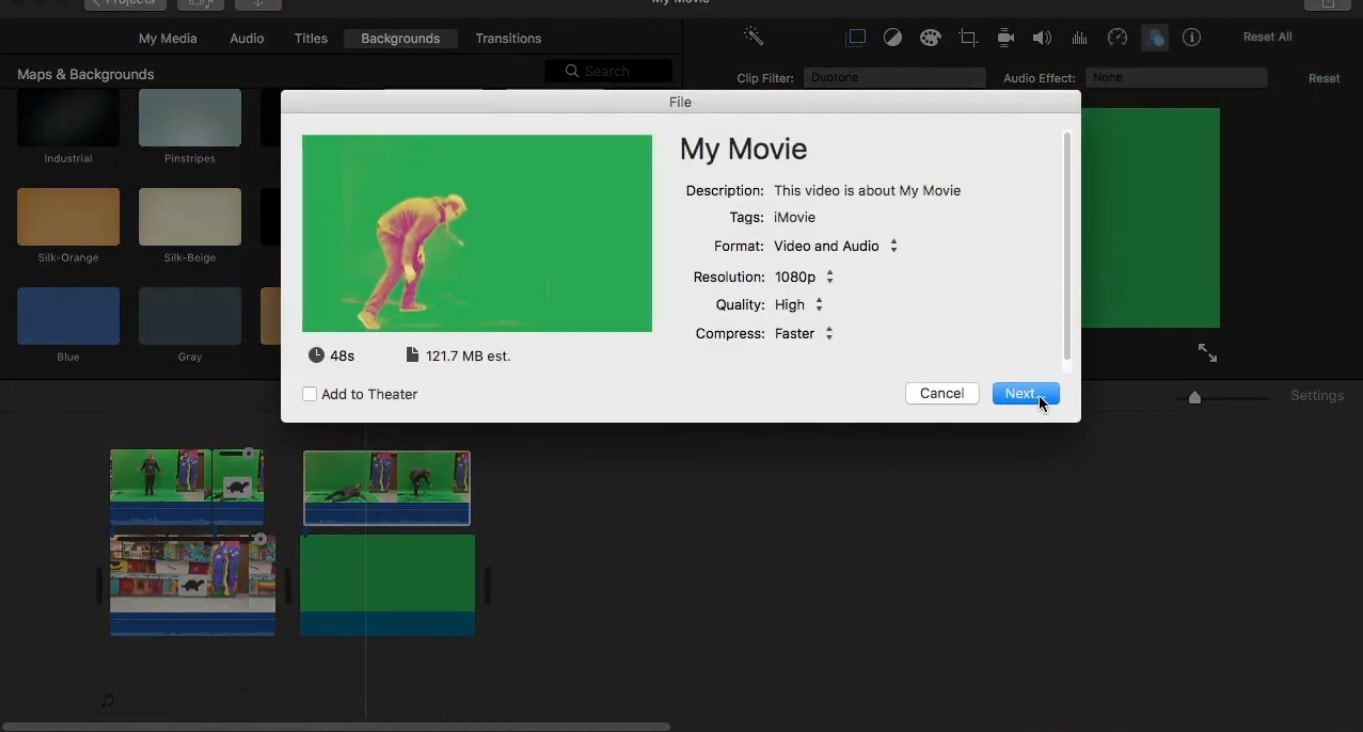
Schritt 4: Wählen Sie immer einen interessanten Clip-Effekt, wie z.B. Negativ oder Röntgen, für die Greenscreen-Aufnahmen, um sie etwas durchscheinend wirken zu lassen. Speichern Sie das Video, um den Greenscreen-Effekt zu entfernen und ein monochromes Hintergrundvideo zu erstellen.
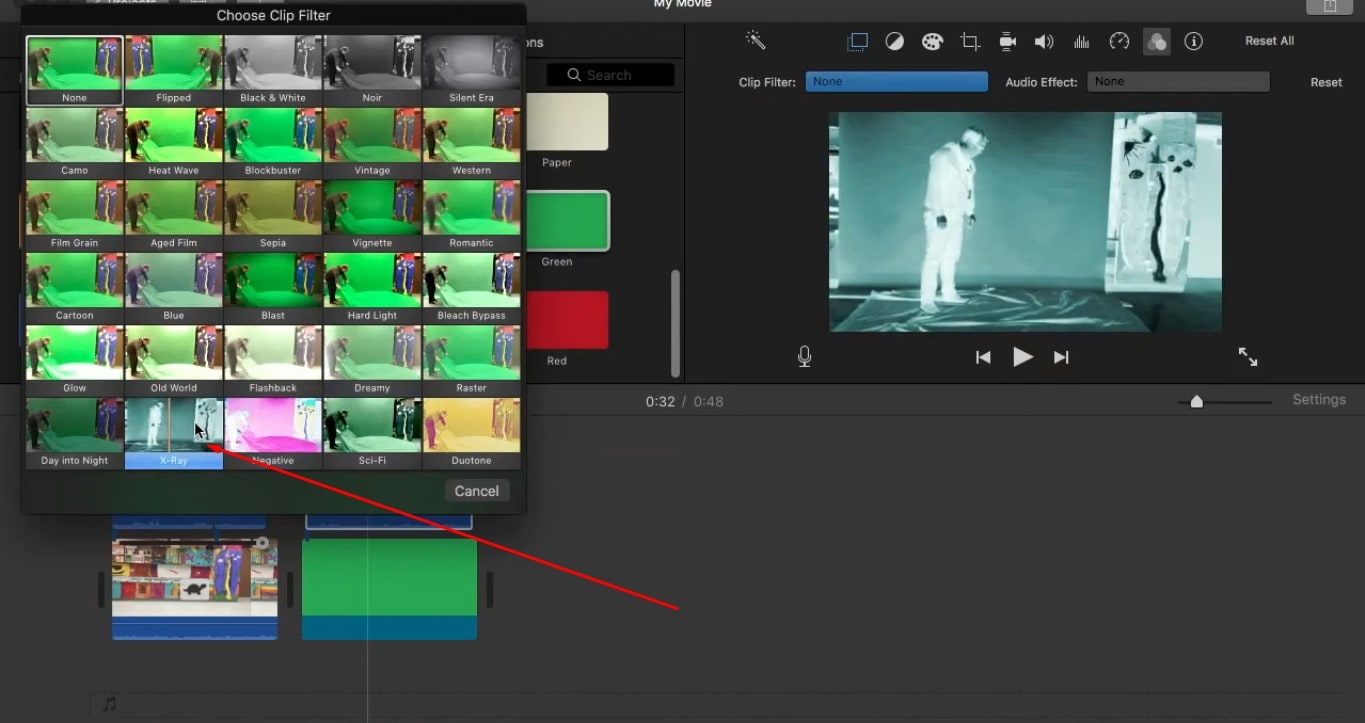
Schritt 5: Übertragen Sie den exportierten Film zurück in Ihr iMovie-Programm. Platzieren Sie den neu erstellten Clip über den Hintergrundclips, um die Arbeit abzuschließen. Wählen Sie den neuen Videoclip und senken Sie die Deckkraft aus dem Cutaway-Menü für den schwachen Look. Sehen Sie sich das Video an und nehmen Sie bei Bedarf Änderungen vor und exportieren Sie dann Ihr endgültiges Geistereffekt-Video.
Hinzufügen von Geistereffekten zu Ihren TikTok-Videos mit KineMaster:
Schritt 1: Nehmen Sie zwei verschiedene Videos Ihrer Wahl auf, die Sie zusammenfügen möchten. Starten Sie KineMaster und wählen Sie dann die aufgenommenen Videodateien aus dieser Anwendung aus und importieren Sie sie.
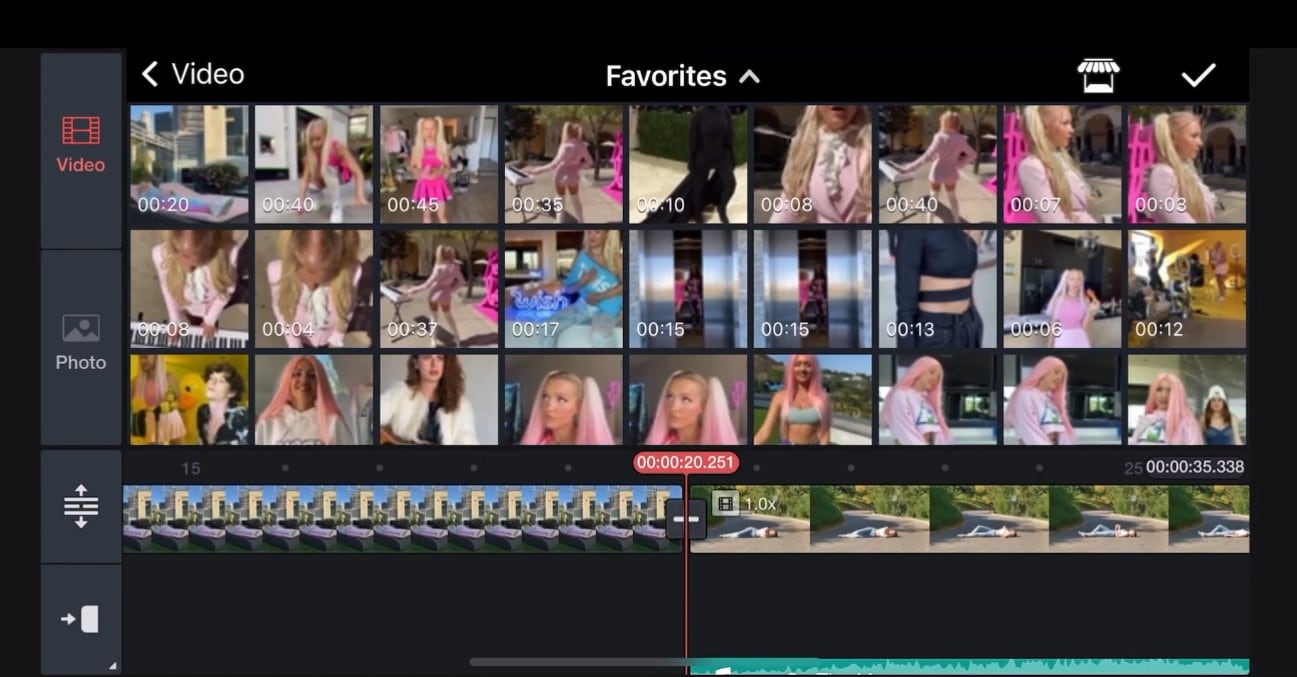
Schritt 2: Zusätzliche Clips, die Sie nicht einbeziehen möchten, müssen aus den Clips herausgeschnitten werden. Stapeln Sie die beiden Videoclips in der Zeitleiste übereinander.
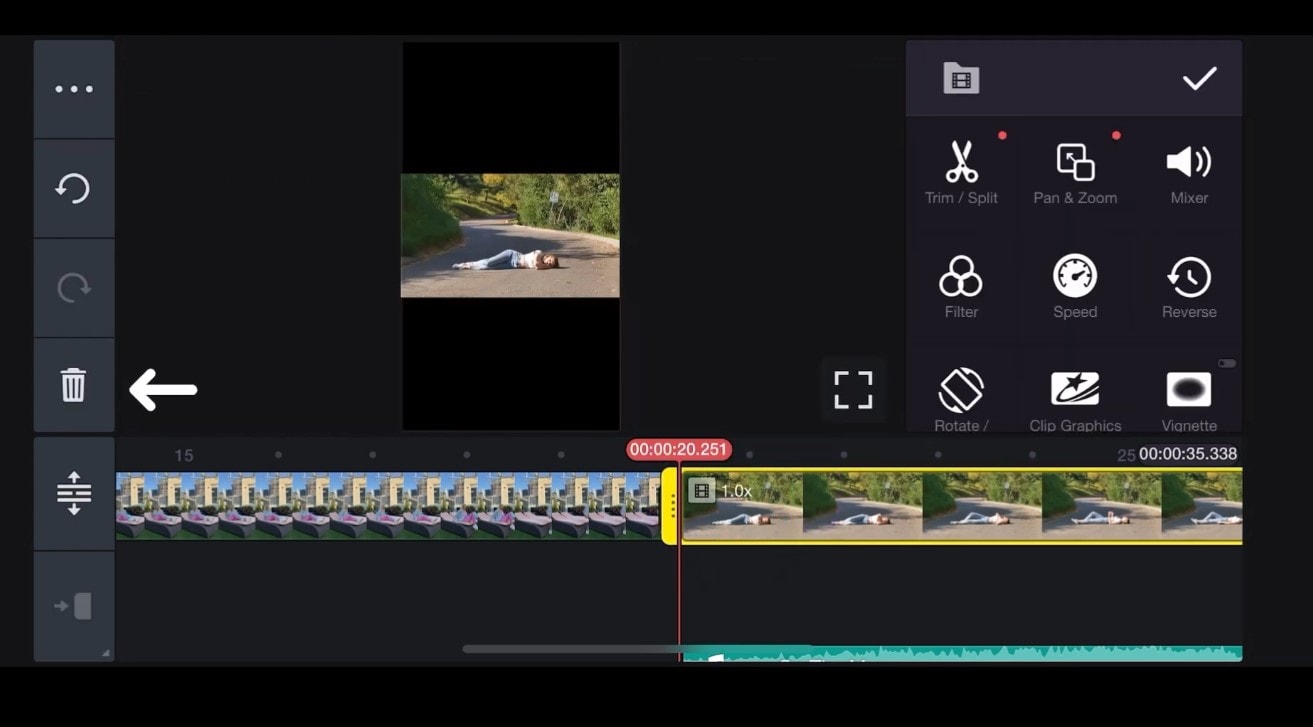
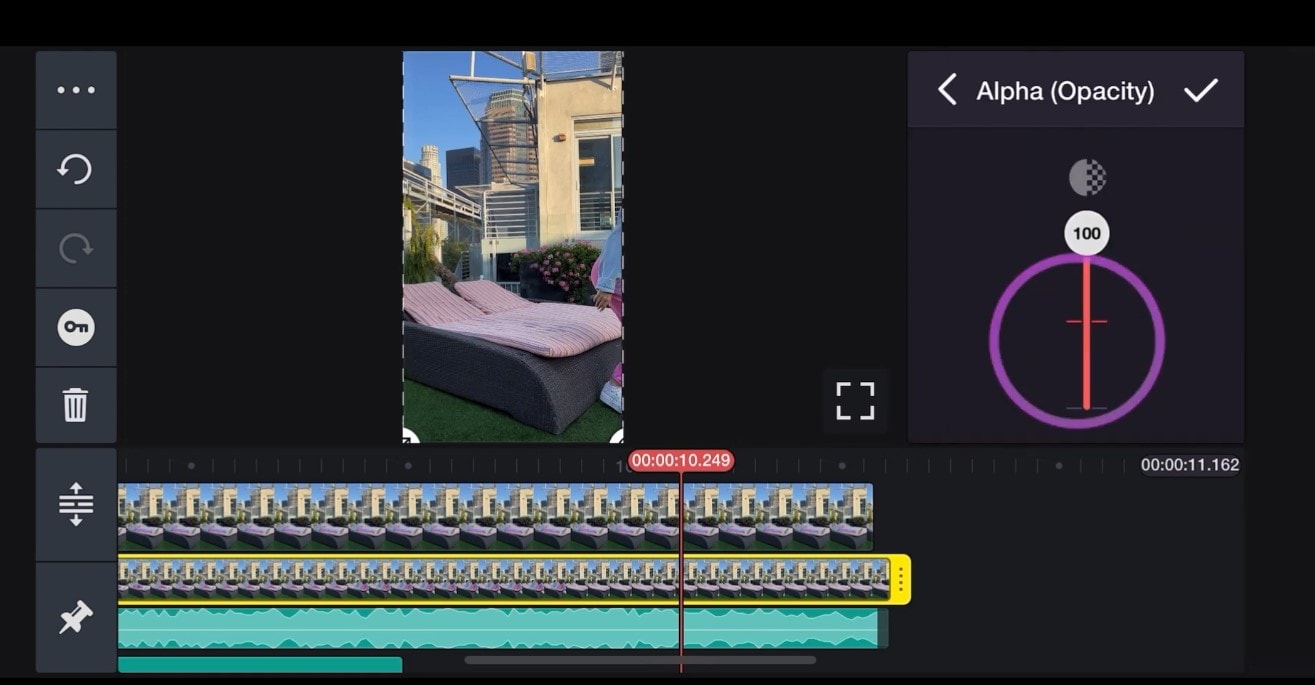
Schritt 3: Um den Overlay-Effekt zu verbessern, deaktivieren Sie die Split-Screen-Option im Windows 10-Patch. Wählen Sie den oberen Videoclip und wenden Sie den Chroma-Key-Effekt an. Um Charaktere oder Objekte im überlagernden Clip vollständig oder teilweise transparent zu machen, wählen Sie die Alpha (Deckkraft)-Option. Stellen Sie sicher, dass der Geist richtig im Rahmen angezeigt wird; wenn er nicht perfekt ausgerichtet ist, verwenden Sie die Zuschneidefunktion, um seine Position zu verbessern.
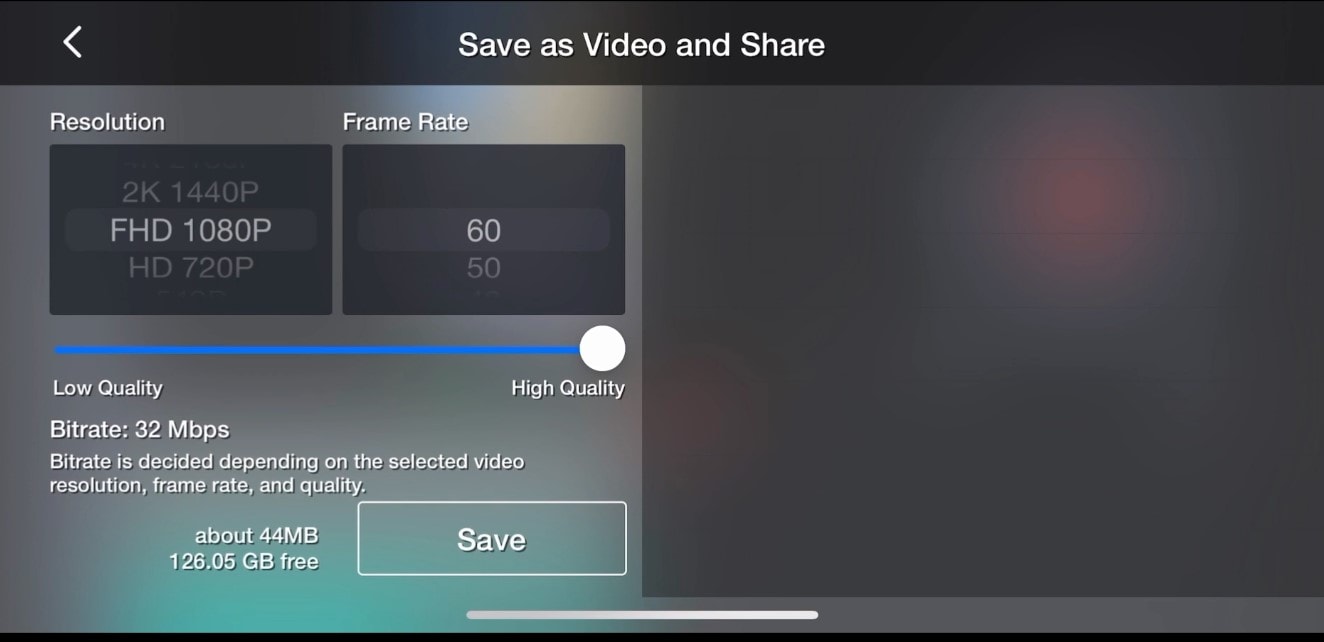
Schritt 4: Nachdem Sie ein Geistereffektvideo erstellt haben, exportieren und speichern Sie das Endprodukt in Full High Definition Video. Fügen Sie es in TikTok oder jede Social-Media-Plattform Ihrer Wahl ein.
Falls Sie immer noch verwirrt sind, können Sie sich dieses Video ansehen:
Hinzufügen von Geistereffekten zu Videos mit Video Star:
Schritt 1: Öffnen Sie Ihr Gerät und starten Sie die Anwendung Video Star. Klicken Sie dann auf die Registerkarte Kamerarolle in der App. Legen Sie Ihren Finger auf das Video, das Sie importieren möchten.
Schritt 2: Nach dem Import des ersten Videos klicken Sie auf die Schaltfläche Neu unten auf dem Bildschirm. Klicken Sie nun auf die Option Import, um den zweiten Videoclip einzubringen. Klicken Sie erneut auf die Schaltfläche Neu und wählen Sie dann die Option Clips mischen aus der Liste, die auf dem Bildschirm erscheint.
Schritt 3: Finden Sie heraus, wo sich die Mehrfachbelichtungsfunktion im Clip-Mixer befindet. Wählen Sie die Clips aus, die Sie zusammenführen möchten, und klicken Sie auf die Option Clips mischen. Wenn Sie möchten, können Sie auch den Multi-Layer-Clip verwenden, um das Video teilweise zu verdecken und einen besseren Geistereffekt zu erzielen.
Schritt 4: Wenn Sie mit dem Video maximal zufrieden sind, tippen Sie auf Exportieren, um das Video zurück in Ihre Kamerarolle zu übertragen. Laden Sie das Video schließlich in TikTok hoch, wo man Töne, Musik hinzufügen oder sogar das Video mit anderen Clips bearbeiten kann.
Sie können hier das vollständige Tutorial ansehen:
Das waren einige der anderen Möglichkeiten, wie Sie einen Geistereffekt zu Ihren Videos hinzufügen können. Jede Option hat einige Vor- und Nachteile. Im nächsten Teil werden wir herausfinden, welche für Ihre Bedürfnisse die beste ist.
Teil 3: Welches Tool ist das Beste für das Hinzufügen des Geistereffekts: Vergleich!
- Am besten für trendige Halloween-Bearbeitungen → Filmora
- Am besten für schnelle iOS-Bearbeitung → iMovie
- Am besten für mobile Kurzclips → KineMaster
- Am besten für kreative Filter → VideoStar
Jetzt ist es Zeit zu entscheiden, für welches Tool Sie sich entscheiden sollten, um Geistereffekte zu Ihren Videos hinzuzufügen. Sie können eine fundierte Entscheidung treffen, nachdem Sie sich die unten stehende Vergleichstabelle angesehen haben:
| Funktion | Wondershare Filmora | iMovie | KineMaster | Video Star |
| Ressourcenvielfalt | Umfangreiche Bibliothek von Effekten, Übergängen und gruseligen Klängen | Gute Auswahl an Effekten, aber möglicherweise im Vergleich zu anderen eingeschränkt | Große Auswahl an Effekten und Werkzeugen | Angemessene Auswahl an Effekten und Filtern |
| Lebendigkeit der Effekte | Hochwertige Geistereffekte mit anpassbarer Deckkraft, Mischmodi und mehr | Gute Geistereffekte, besonders mit Greenscreen-Techniken | Bietet effektive Geistereffekte durch Chroma-Key und Schichtung | Bietet grundlegende Geistereffekte durch Schichtung und Deckkraftanpassungen |
| Bedienungsfreundlichkeit | Benutzerfreundliche Oberfläche mit Drag-and-Drop-Funktionen | Relativ einfach zu bedienen, kann aber für fortgeschrittene Funktionen komplex sein | Intuitive Benutzeroberfläche mit Lernkurve für Anfänger | Einfach zu bedienen, aber möglicherweise ohne fortgeschrittene Funktionen |
| Kompatibilität | Kompatibel mit verschiedenen Plattformen und Geräten | Hauptsächlich für Apple-Geräte | Funktioniert auf iOS- und Android-Geräten | Entwickelt für iOS-Geräte |
| Preis | Kostenlose Testversion, kostenpflichtige Abonnements oder Einmalkauf | Kostenlos für Grundfunktionen, kostenpflichtig für erweiterte Funktionen | Kostenlos mit In-App-Käufen | Kostenlos mit In-App-Käufen |
Fazit
Alles in allem ist Wondershare Filmora in Bezug auf Flexibilität und zahlreiche Optionen Ihre Wahl, wenn Sie Ihre Videos mit dem Geistereffekt aufpeppen wollen. Worauf warten Sie also noch? Lassen Sie Ihrer Fantasie freien Lauf und sehen Sie, wie Ihre Videos Gestalt annehmen oder einfach bedrohlich schweben!
Sicherer Download – geprüft & vertrauenswürdig 

