


Wir alle kennen das: Man hält einen unglaublichen Moment auf einem Konzert oder bei einem nächtlichen Treffen fest, nur um später festzustellen, dass das Video ein dunkles, matschiges Durcheinander ist. Zum Glück wird die Technologie immer intelligenter und es gibt inzwischen einen KI-Video-Verstärker für dunkle Videos, der solche Aufnahmen „reparieren“ kann.
Diese Tools helfen dabei, dunkle Videos zu verbessern, versteckte Details wiederherzustellen, Rauschen zu reduzieren, Szenen bei wenig Licht zu schärfen und nächtliche Aufnahmen angenehmer zu machen. Sobald man online sucht, findet man zahlreiche Optionen – von Desktop-Editoren bis hin zu Browser-Tools, die versprechen, dunkle Videos kostenlos online zu reparieren.
Doch welches Tool ist tatsächlich empfehlenswert? Wir sind hier, um Sie mit einer klaren Anleitung und unseren Top-Empfehlungen durch das Informationschaos zu führen und dunkle Videos ein für alle Mal zu verbessern.
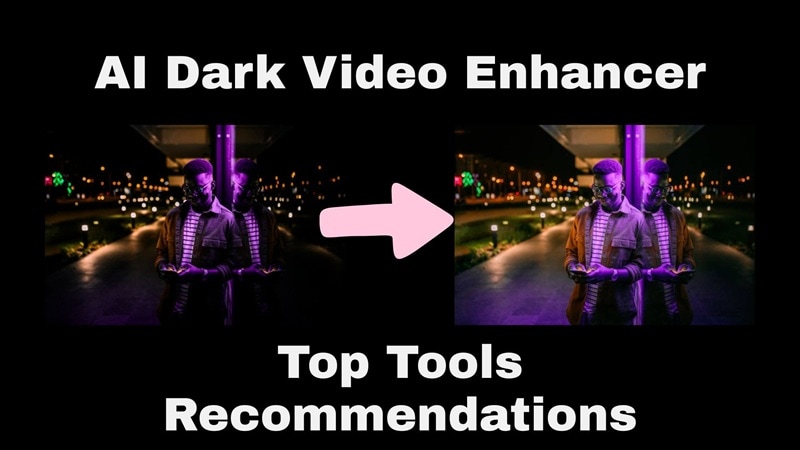
Bevor wir zur Liste kommen, möchten wir unseren Bewertungsprozess offenlegen. Wir haben die Tools nicht wahllos ausgewählt, sondern gründlich getestet. Schließlich muss eine gute Software zur Videoaufhellung mehr leisten als nur den „Belichtungsregler“ zu erhöhen.
Jedes Tool haben wir anhand dieser 6 entscheidenden Kriterien beurteilt:
- Rauschkontrolle: Entfernt es das Körnige aus dunklen Videos oder macht es das Rauschen einfach heller und hässlicher?
- Wahrung der Atmosphäre: Bleibt das Video als Nachtaufnahme erkennbar oder sieht es wie eine seltsame, flaue Tagesszene aus?
- Verarbeitungsgeschwindigkeit: Braucht es 10 Minuten oder 10 Stunden, um einen einminütigen Clip zu rendern?
- Benutzerfreundlichkeit: Kommt ein Anfänger damit zurecht oder muss man Informatik studiert haben?
- Detailwiederherstellung: Kann es Konturen und Gesichter schärfen, die vorher „unsichtbar“ waren?
- Plattformübergreifende Erreichbarkeit: Gibt es das Tool für Desktop, Mobilgeräte oder als kostenlose Online-Option?
Unsere Top 3 für die Reparatur dunkler Videos
Einige KI-Videoverstärker sind für professionelle Restaurierung gedacht, andere für schnelle Social-Media-Verbesserungen. Aus all unseren Empfehlungen ragen diese drei heraus, da jedes Tool ein bestimmtes Problem besonders gut löst.


Teil 1. Dunkle Videos clever auf dem Desktop reparieren: Filmora
Wenn Sie richtig lernen wollen, wie man dunkle Videos repariert, empfiehlt es sich, mit dem Tool zu beginnen, das am meisten Spielraum fürs Nachbearbeiten bietet. Und wenn Sie beste Resultate wollen, ohne fünf verschiedene Apps zu nutzen, ist der Desktop meist die beste Wahl.
Deshalb ist Wondershare Filmora hier unsere Top-Empfehlung. Filmora führt die KI-Nachtansicht als Teil des KI-Videoverstärkers ein. Diese Funktion geht über reine Belichtungsanpassung hinaus und rekonstruiert tatsächlich, wie das Filmmaterial aussehen sollte. Sie analysiert die Szene, erkennt künstliche Beleuchtung, Schatten und Rauschen und behandelt jedes Problem individuell.
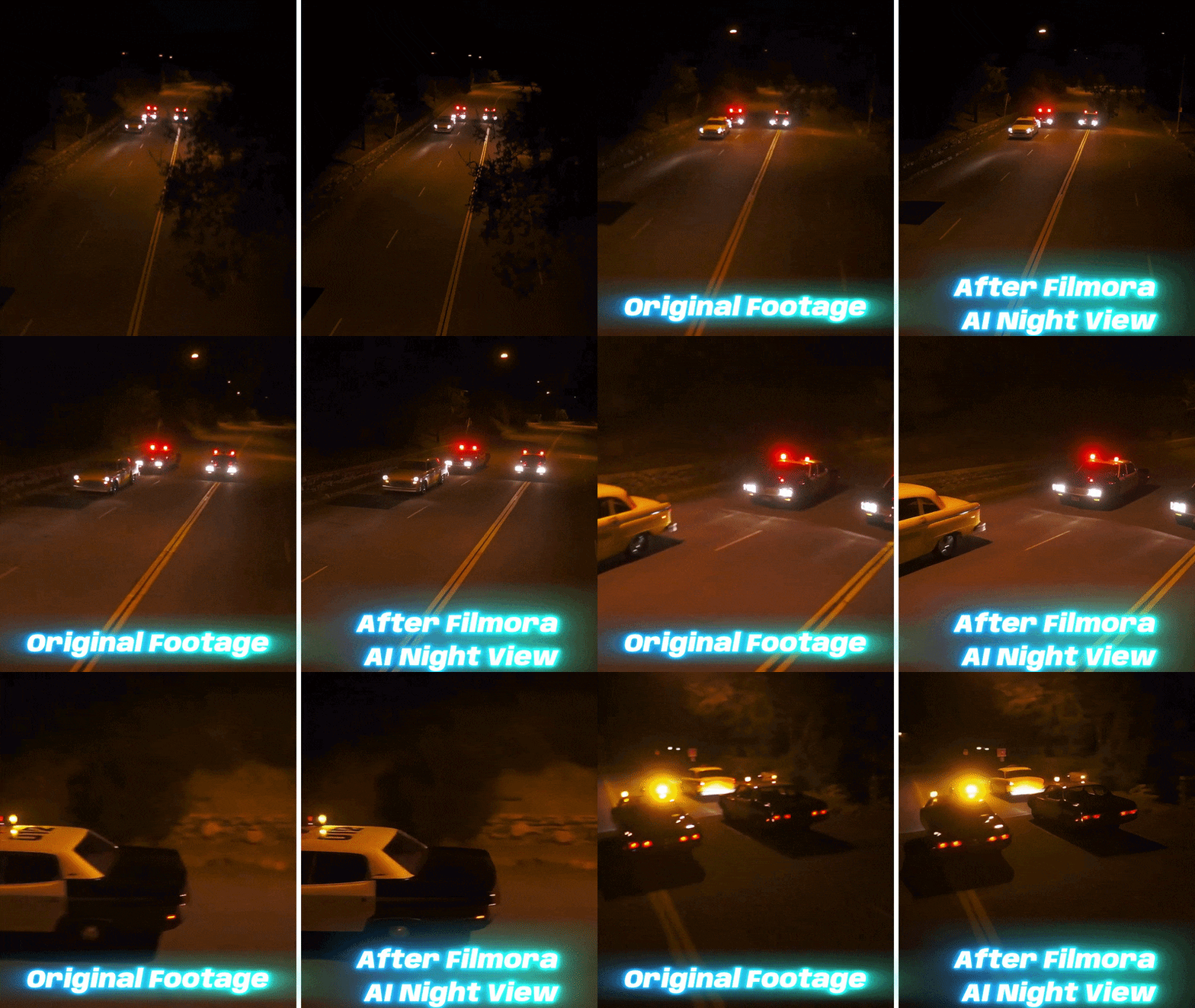
Das macht die Funktion besonders:
- Nachtfarben-Wiederherstellung: Die KI unterscheidet zwischen Lichtquellen und korrigiert jede einzeln. Neonschilder sehen nicht mehr radioaktiv gelb aus. Hauttöne unter Straßenbeleuchtung wirken natürlich.
- Qualitätssteigerung dunkler Bereiche: Die matschigen, blockierten Schatten im Filmmaterial? Nachtansicht füllt sie mit stabilen, realistischen Details – statt nur grauem Rauschen.
- Schärfeverbesserung: Konturen von Gebäuden, Silhouetten, Gesichtern und Objekten im Vordergrund werden wiederhergestellt. Nicht der übertriebene, künstliche Look, sondern wirkliche Kantendefinition, die die Szene lesbar macht.
- Intelligente Rauschminderung: Rauschen ist der Feind jeder Aufhellung dunkler Videos. Nachtansicht bewältigt dies, ohne die Belichtung zu opfern: Das Video wird heller und gleichzeitig weniger körnig.

 Sicherer Download
Schlüsselprobleme, die das Tool löst
| Typische Probleme dunkler Videos | Wie KI-Nachtansicht hilft |
| Filmmaterial ist zu dunkel | Hellt unterbelichtete Bereiche auf, damit Motiv und Hintergrund besser erkennbar werden |
| Nachtlichter wirken verzerrt | Hilft, starke Farbstiche durch Straßenlichter, Neonschilder, Lampen oder gemischte Beleuchtung zu korrigieren |
| Video sieht matschig oder grau aus | Stellt mehr Kontrast, Tiefe und Farbe wieder her, damit die Aufnahme nicht flach wirkt |
| Details sind schwer zu erkennen | Schärft Umrisse und Texturen von Menschen, Gebäuden, Straßen und Objekten im Hintergrund |
| Rauschen nach dem Aufhellen | Reduziert das Rauschen, sodass das Video sauberer aussieht und nicht nur heller und gröber |
| Szene verliert Atmosphäre | Behält das nächtliche Gefühl bei statt durch Überbelichtung oder Fälschung die Stimmung zu verlieren |
Beste Szenen für KI-Nachtansicht
KI-Nachtansicht ist nicht nur für pechschwarze Aufnahmen geeignet. Sie hilft auch bei gemischten und schwierigen Lichtverhältnissen, wo viele andere Helligkeitstools versagen.
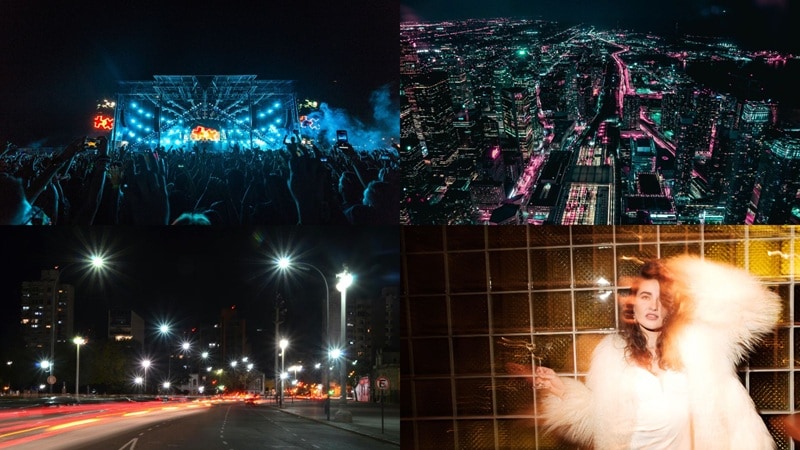
Beste Anwendungsgebiete:
- Nachtstadt-Vlogs
- Städtische Nachtszenen
- Neonbeleuchtete Straßen
- Dämmerungsvideos
- Nachtporträts
- Nacht-Drohnenaufnahmen
- Reisevideos
- Eventaufnahmen
- Clips bei wenig Licht mit dem Handy
- Kurzvideos für TikTok, Reels und Shorts
So reparieren Sie dunkle Videos mit Filmora
Unsere Bewertung des KI-Videoverstärkers wäre nicht vollständig ohne ein echtes Tutorial. Für alle mit der Frage: „Meine Nachtvideos sind zu dunkel, wie kann ich das beheben?“ Hier ist die Antwort. Folgen Sie einfach dieser einfachen Anleitung und Ihre Aufnahmen werden vollständig aufgehellt!
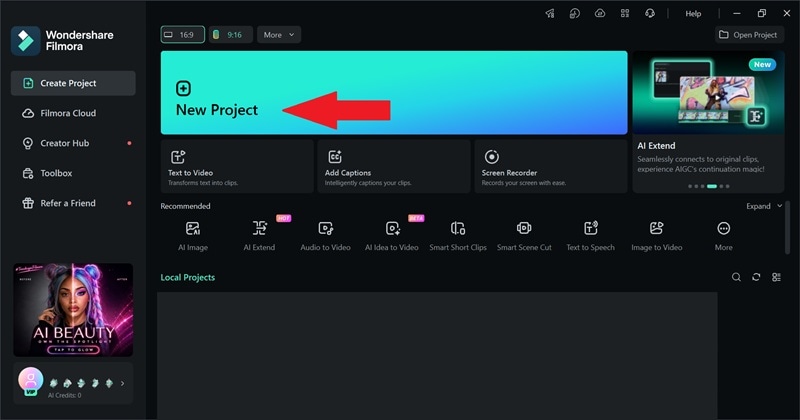
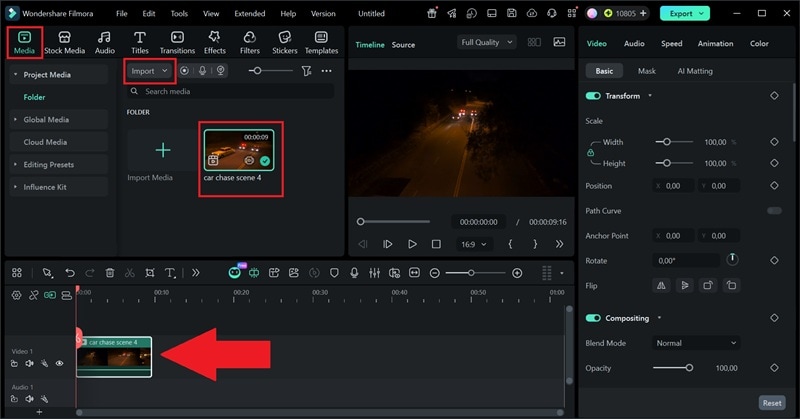
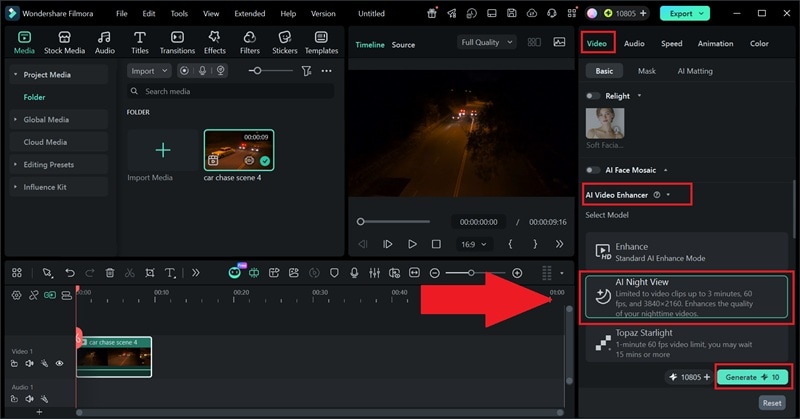
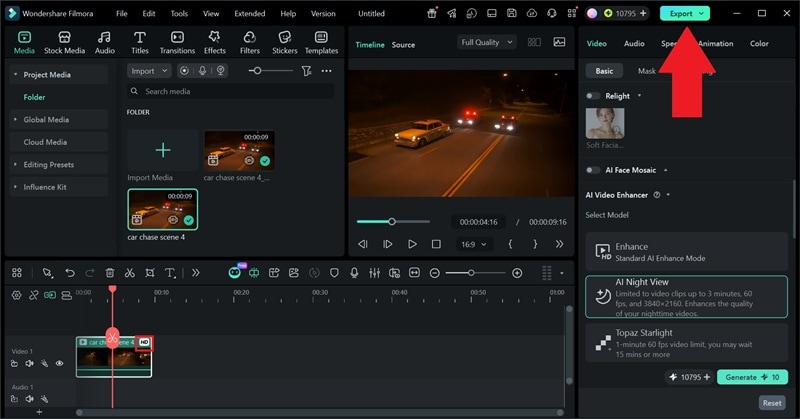 Sicherer Download
Warum Filmora gut für die Reparatur von dunklen Videos funktioniert
1. Es tut mehr als den Clip aufhellen
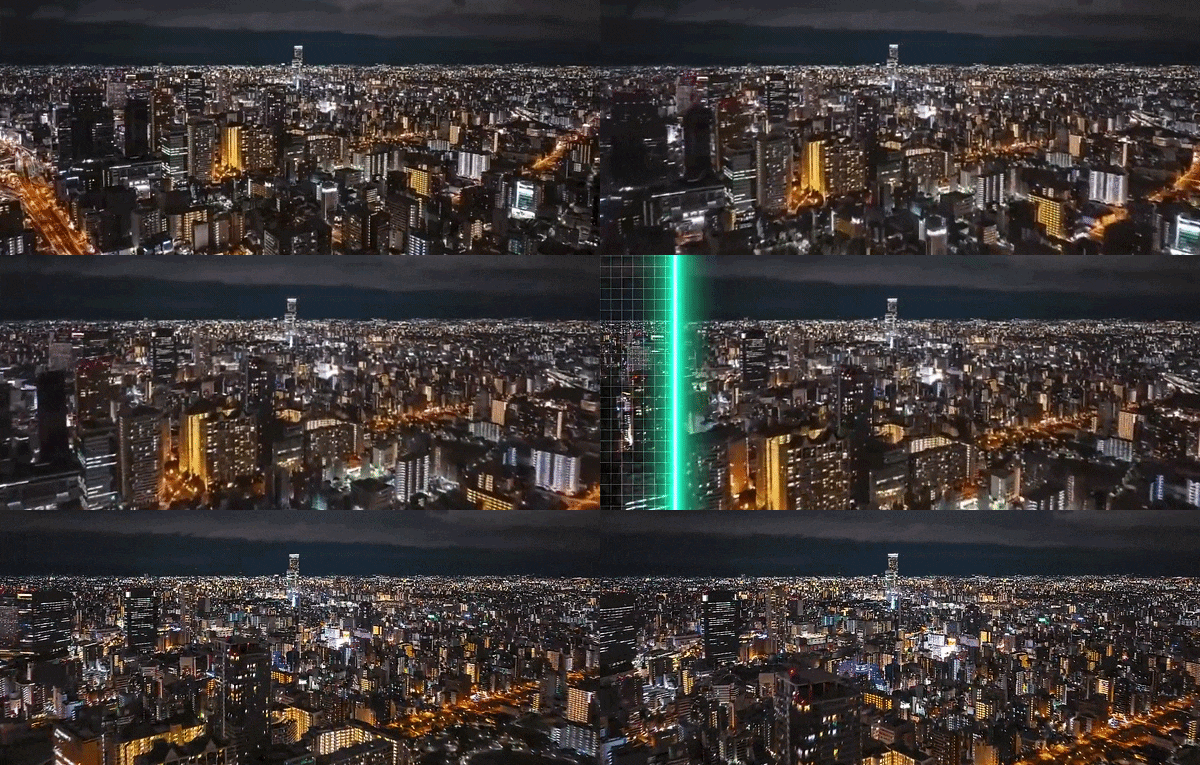
Dunkle Filme haben in der Regel ein Bündel von Problemen. Der clip kann unterbelichtet, körnig, unscharf, schlammig und voller seltsamer Farbverschiebungen sein. Filmora hilft, weil es mit allen möglichen Problemen umgehen kann. Sie können grain aus schwachen Videos entfernen, Vintage-Aufnahmen wiederherstellen und vieles mehr.
2. Es hält den Workflow einfach
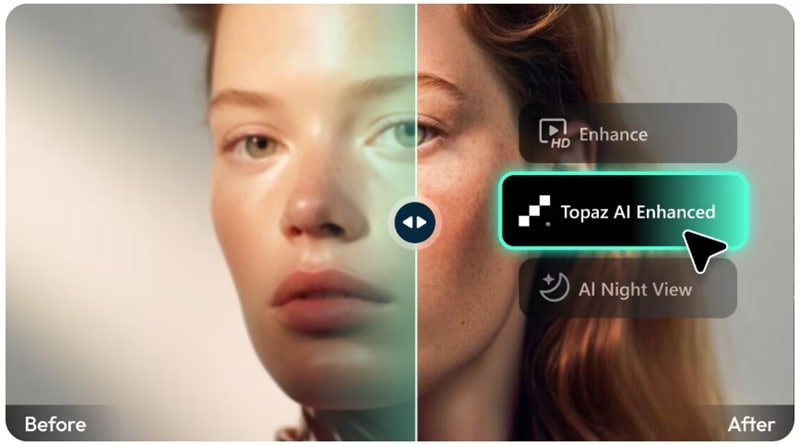
Sie müssen Ihre Aufnahmen nicht von einem tool exportieren, sie in ein anderes hochladen und dann eine dritte app zum Bearbeiten öffnen. Filmora dark video repair ist mit Topaz Starlight integriert und ermöglicht es Ihnen, innerhalb derselben Arbeitsfläche zu verbessern und zu bearbeiten. Das ist nützlich für Schöpfer, die vlogs, Reisevideos, Shorts, Rollen, TikToks, Ereignisclips oder Produktvideos erstellen.
3. Es fühlt sich einfacher an als manuelle Premiere Pro-Fixes
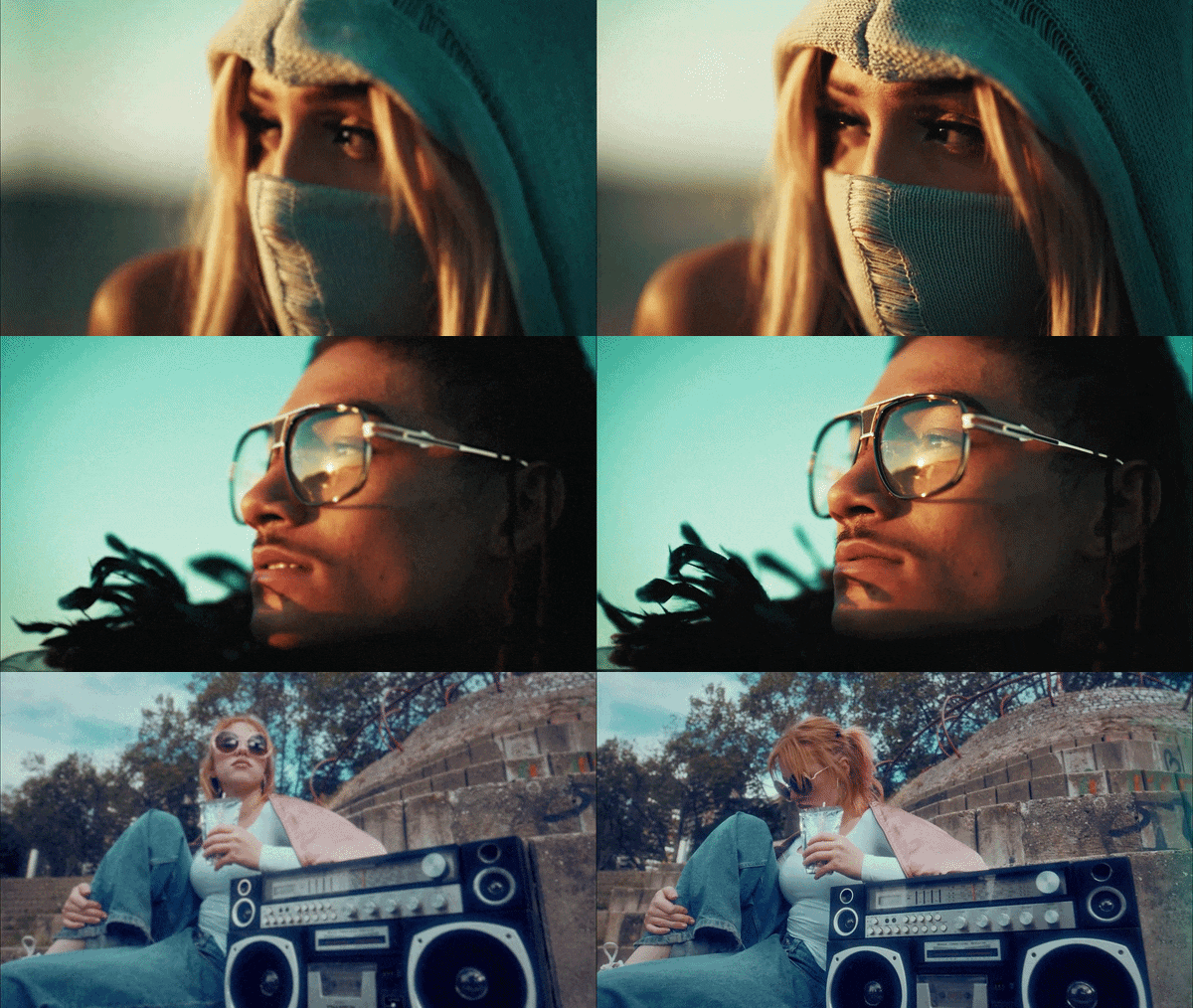
Ja, Sie können dunkle Videos in Premiere Pro beheben, aber der Prozess beinhaltet normalerweise Lumetri-Farben, Belichtung, Kurven, Schatten, highlights, Rauschreduzierungs-Plugins und viele manuelle Anpassungen. Filmora ist für Anfänger einfacher, da der KI-Verbesserungsschritt einen Großteil der schweren Aufgaben zuerst bewältigen kann.
Sicherer DownloadTeil 2. 5 weitere KI-Tools zur Verbesserung dunkler Videos Online
Also, Filmora ist die beste Allround-Wahl, wenn Sie Verbesserung und Bearbeitung wünschen, aber es ist nicht die einzige option. Es gibt viele KI dark video Enhancer-Tools, die rein browserbasiert sind, und einige konzentrieren sich speziell auf die Tiefenreinigung von Nachtszenen.
1. Topaz Video KI
Beginnen wir mit den „großen Waffen "der Branche. Topaz Video AI ist für Benutzer entwickelt, die eine stärkere Wiederherstellung wünschen, nicht nur eine schnelle Helligkeitssteigerung. Es nutzt maschinelles Lernen, um buchstäblich "zu erraten", welche Pixel dort sein sollten. Wenn Sie also dunkle Videos beheben möchten oder Ihre Aufnahmen alt, laut, wackelig, weich oder mit niedriger Auflösung sind, ist Topaz eines der leistungsstärksten tools zum Testen.
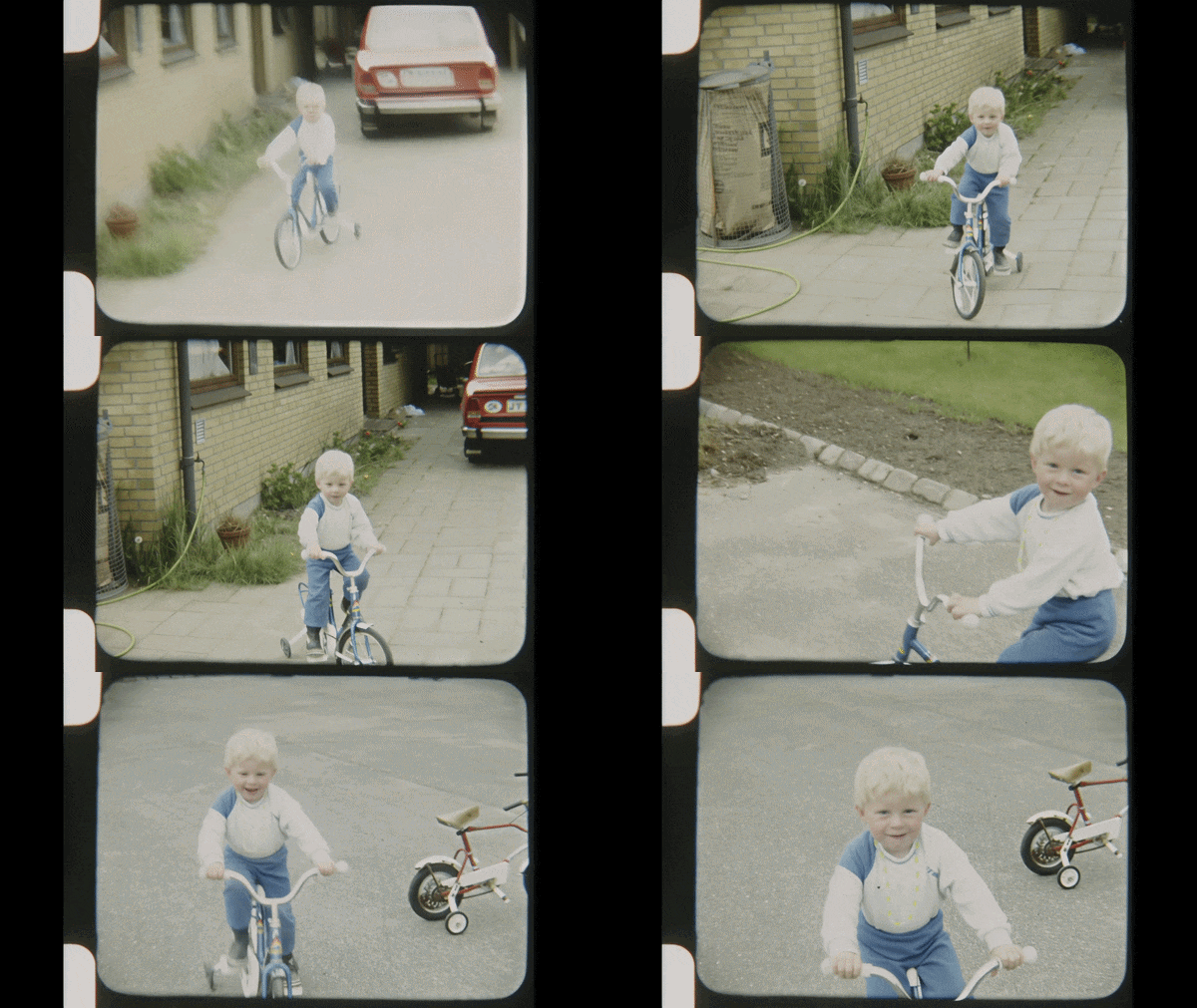
- 19+ spezialisierte KI-Modelle: Nyx zur Rauschunterdrückung, Starlight zur generativen Restaurierung, Hyperion zur HDR-Verbesserung.
- Bis zu 8K Ausgang.
- Premiere Pro & DaVinci integration.
Online, Windows, macOS.
Professionelle Restaurierung, Archivmaterial, Schwach-Licht-Denoising, upscaling.
Kostenlose version nicht verfügbar; Bezahlte Pläne beginnen bei $ 37 pro Monat (jährlich in Rechnung gestellt).
- Bei stark verschlechterten oder dunklen Filmen liefert nichts anderes konsequent Ergebnisse auf diesem Niveau.
- Nützlich für Archivvideos, alte Familienclips und Aufnahmen mit niedriger Auflösung.
- Es hat mehr technische Einstellungen als einfache Online-Enhancers.
- Möglicherweise benötigen Sie noch einen anderen editor für Untertitel, Übergänge, Musik und layout.
2. Fotor
Als nächstes haben wir Fotor. Obwohl es in erster Linie als Online-Foto-Editor bekannt ist, bietet Fotor seine eigene version der AI night video enhancer (video brightener) -Funktion über seine Webplattform an. Der Ansatz ist einfach: Laden Sie ein dunkles video hoch, die KI analysiert es und passt automatisch Helligkeit, Farbe und Sättigung an.
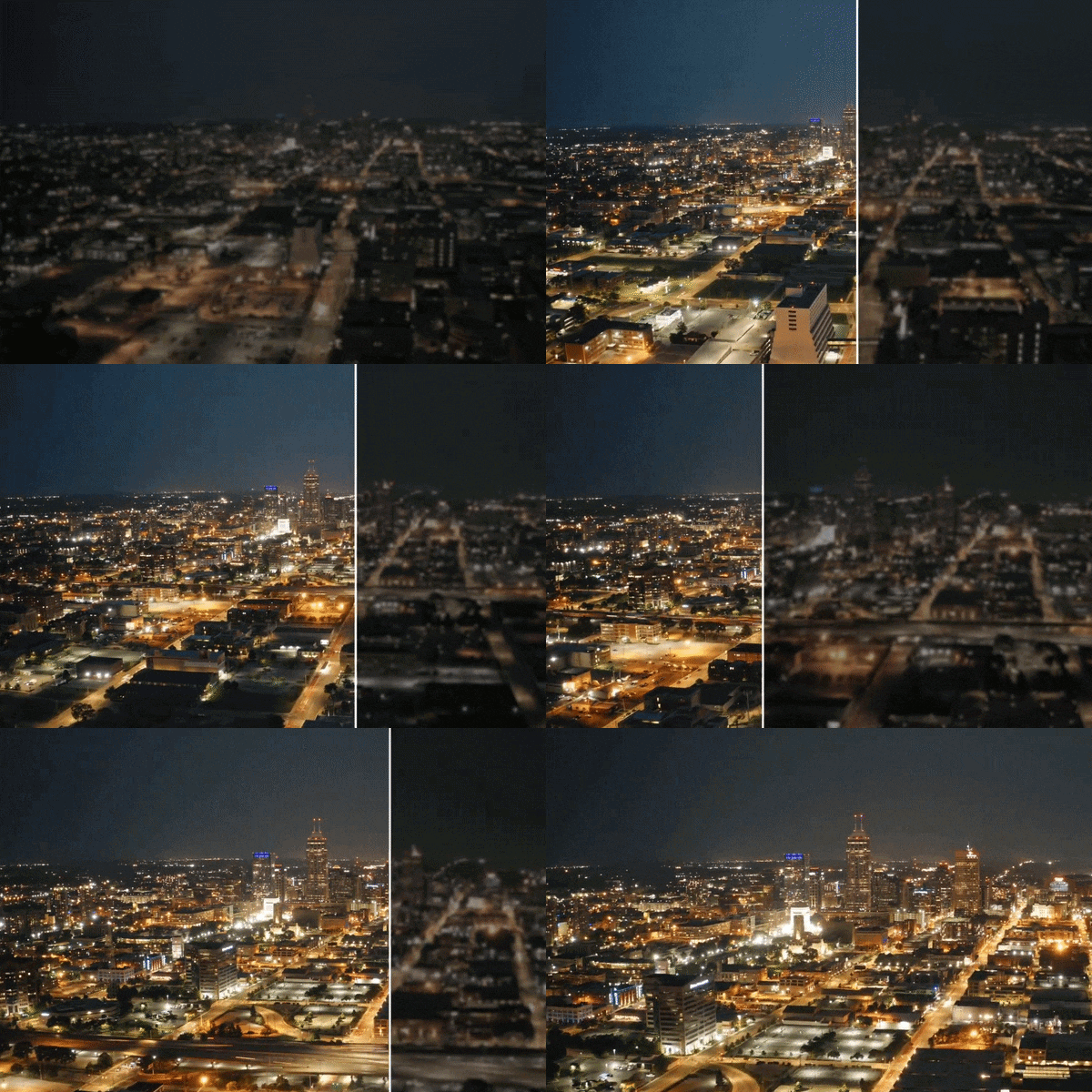
- Unterstützung für clips mit geringem Licht oder geringer Auflösung, einschließlich 480p, 360p und 240p videos.
- Unterstützte Formate: MP4, MOV, WebM.
- Passen Sie den Videokontrast mithilfe des Schiebers für visuelle Konsistenz an.
Online.
Schnelle, beiläufige Social-Media-Lösungen.
Kostenloser plan mit Einschränkungen verfügbar; Fotor Pro beginnt bei 7,19 $ Pro Monat.
- Für Filme, die nur ein wenig dunkel sind und nicht stark unterbeleuchtet sind, liefert die Fotor-Autokorrektur saubere, nutzbare Ergebnisse.
- Praktisch für schnelle Social-Posts oder einfache Reparaturen.
- Stark dunkle Aufnahmen mit Korn werden wahrscheinlich übersättigt oder ausgespült aussehen nach der Verarbeitung.
- Der Videoaufheller befasst sich nicht mit Körnern, sodass verbesserte clips laut aussehen können.
3. Video Süßigkeiten
Für eine einfache Möglichkeit, dunkle videos online kostenlos zu beheben, ist Video Candy einen Versuch wert. Es ist eines der einfachsten tools auf dieser Liste: Öffnen Sie die Website, laden Sie Ihren clip hoch und passen Sie die Helligkeit selbst mit Schiebereglern an. Denken Sie nur daran, dass es sich um einen manuellen Videoaufheller handelt, nicht um einen KI-Dunkelvideoverbesserer.
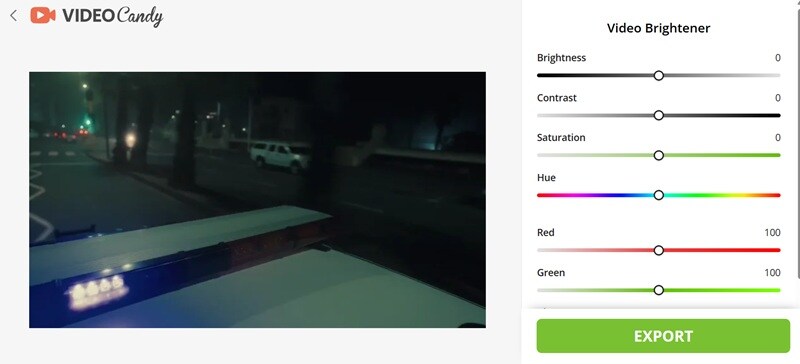
- Helligkeits-und Kontrastkontrolle, um dunkle Aufnahmen klarer und weniger flach zu machen.
- Sättigungs-und Farbkontrolle, um stumpfe oder seltsam aussehende Farben anzupassen.
- Rote und grüne Steuerelemente zur Feinabstimmung der Farbbalance in clips bei schwachem Licht.
Online.
Schnelle manuelle Helligkeitsbehebungen, kurze soziale clips und Benutzer, die ein kostenloses browserbasiertes tool wünschen.
Völlig kostenlos.
- Echtzeit-Vorschau-Updates jedes Mal, wenn Sie eine Anpassung vornehmen.
- Einfach genug für Anfänger, die nur eine schnelle Lösung brauchen.
- Keine KI beteiligt, also müssen Sie alles manuell reparieren.
- Nicht ideal für schwer beschädigte, extrem dunkle oder sehr körnige Aufnahmen.
4. Zwinkern
Ein weiteres großartiges AI dark video enhancer tool ist Wink. Es ist ein überraschend leistungsfähiges Multi-Plattform-Tool, das einen dedizierten Nachtverbesserungsmodus für dunkle und schwache Aufnahmen enthält. Das Nachtszenen-Tool von Wink kann automatisch schwache Bereiche erkennen, Rauschen reduzieren, Blendung entfernen, Schattendetails wiederherstellen, eine Vorschau verbesserter Nachtszenen in Echtzeit anzeigen und Benutzer vor dem Export die Einstellungen anpassen.
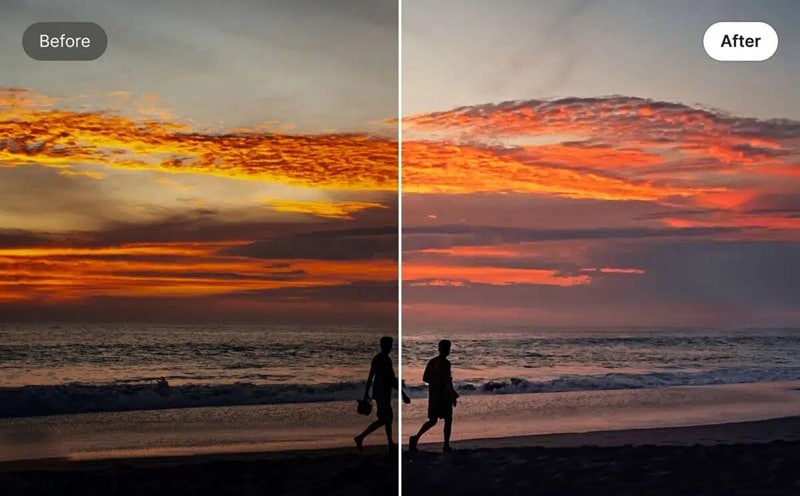
- Zwei Verbesserungsmodi: Medium für schnelles Ergebnis und High für das beste Ergebnis.
- Die Echtzeit-Vorschau hilft Ihnen, das Ergebnis vor dem Speichern zu beurteilen.
- Batch-Upload verfügbar.
Online, Windows, macOS, Android, iOS.
Nachtszenen, Social-Video-Ersteller wie TikTokers und Reel-Ersteller.
Kostenloser Basisplan verfügbar; Wink bezahlte Pläne beginnen bei $ 15 pro Monat.
- Für soziale clips in Standardlänge ist die Verarbeitungszeit von Wink wirklich schnell, insbesondere auf der Cloud-Verarbeitungsebene.
- Flexibel für Schöpfer, die auf verschiedenen Geräten bearbeiten.
- Es kann dunkle Aufnahmen verbessern, aber keine Details aus total black erzeugen.
- Kostenlose Benutzer sind auf Exporte mit niedrigerer Auflösung begrenzt und erhalten ein Wasserzeichen. HD-und 4K-Ausgaben erfordern einen bezahlten VIP-Plan.
5. Vidio.AI
Nicht zuletzt möchten wir Vidio.AI empfehlen. Dies ist eine gute Wahl, wenn Sie dunkle videos online kostenlos beheben möchten. Es ist sauber, schnell und tut genau das, was auf der Dose steht, ohne zu versuchen, ein vollständiger Redakteur zu sein. Es hat einen einfachen dreistufigen Ablauf: hochladen, die KI hellt es auf, Sie laden herunter.
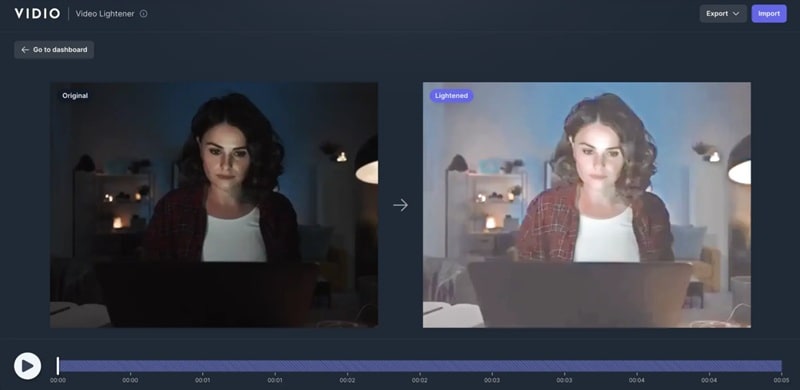
- Es nutzt hochmoderne KI-Algorithmen, um die Belichtung während des gesamten Clips intelligent anzupassen.
- Schnelle Bearbeitung für einfache clips.
- Belichtungskompensation und Cloud-Rendering.
Online.
Social-Media-Ersteller und jeder, der eine schnelle, keine Installation dunkle Video-Fix für kurze clips benötigt.
Kostenlose version verfügbar; Bezahlte Pläne beginnen bei $ 10 pro Monat.
- Erledigt eine Aufgabe, ohne Sie in zusätzlichen Menüs zu begraben.
- Vertrauen von großen Organisationen wie Google, Microsoft, DeepMind und Vox Media.
- Die kostenlose Ebene begrenzt die Ausgabedauer von 5 Sekunden, Wasserzeichen-Exporte und 720p-Auflösung.
- Der kostenlose plan ist für einige regionale Nutzer noch gesperrt.
Dark Video Enhancer Online-Tools: Seite an Seite-Vergleich
| Werkzeug | Plattform | Bearbeitungswerkzeuge | Geräusch- /Kornreduzierung | Bester Benutzer |
| Topas | Online, Windows, macOS | begrenzt | Elite | Filmemacher, Archivisten |
| Fotor | Web (Browser) | grundlegend | grundlegend | Inhaltsersteller, Redakteure |
| Video Süßigkeiten | Web (Browser) | begrenzt | nicht verfügbar | Lässige, schnelle Online-Fix |
| Zwinkern | Web, Windows, macOS, Android, iOS | Basic bis moderat | moderat | Inhaltsersteller, Redakteure |
| Vidio.AI | Web (Browser) | grundlegend | moderat | Social-Media-Ersteller |
Teil 3. Wie man den richtigen KI-Video-Aufheller für dunkle Videos auswählt
Am Ende des Tages ist das beste Werkzeug zur Korrektur dunkler Videos nicht das mit den meisten Funktionen, sondern das, welches am besten zu Ihrer spezifischen Situation passt. Reparieren Sie gerade ein beiläufig aufgenommenes Handyvideo oder restaurieren Sie Archivmaterial? Arbeiten Sie im Browser oder mit einer vollständigen Schnittsoftware? Benötigen Sie eine kostenlose Lösung oder sind Sie bereit, für höchste Qualität zu bezahlen?
Die Antworten auf diese Fragen führen Sie direkt zur passenden Auswahl. Nutzen Sie diesen Leitfaden, um Ihr perfektes Tool zu finden.
Basierend auf idealen Nutzern
| Benutzer | Werkzeug-Empfehlung | Begründung |
| Freizeit-Ersteller / Social-Media-Nutzer | Wink oder Vidio.AI | Beide sind browser- oder appbasiert, benötigen keine Einrichtung und liefern in wenigen Minuten solide Ergebnisse für kurze Social-Clips |
| YouTuber oder Vlogger | Filmora | Beste Balance zwischen KI-Optimierung, Untertitel, Timeline-Bearbeitung und finalem Export |
| Filmarchivar / professioneller Restaurator | Topaz Video KI | 19+ spezialisierte KI-Modelle und 8K-Ausgabe machen es zur einzigen echten Wahl, wenn die Bildqualität nicht verhandelbar ist |
| Premiere-Pro-Nutzer | Wink (Plugin) | Es integriert sich direkt in Premiere Pro, sodass Sie ohne Verlassen Ihres Workflows verbessern und bearbeiten können |
Basierend auf idealen Anwendungsfällen
| Ihre Situation | Werkzeug-Empfehlung | Begründung |
| Sie müssen Körnung aus Video mit wenig Licht entfernen | Filmora, Topaz oder Wink | Diese eignen sich besser für die Entfernung von Bildrauschen und die Verbesserung dunkler Aufnahmen |
| Sie möchten dunkle Videos online kostenlos verbessern | Fotor oder Video Candy | Beide sind browserbasiert und können einfach getestet werden, ohne Software zu installieren |
| Sie haben Nachtaufnahmen von Straßen oder Neonlicht | Filmora oder Wink | Beide sind besser für dunkle Szenen und komplexe Nachtbeleuchtung geeignet |
| Konzert- oder Eventaufnahmen im schwachen Licht | Filmora oder Vidio.AI | Beide bewahren die Atmosphäre und stellen Details von Publikum, Bühne und Gesichtern wieder her – unerlässlich für solche Aufnahmen |
| Professionelle Kundenarbeit / Werbekreativ | Filmora oder Topaz | Kundenarbeit erfordert Präzision: Filmora für Kontrolle beim Schnitt, Topaz für reine KI-Verbesserung |
| Kompletter Workflow für die Videobearbeitung nach dem Aufhellen | Filmora | Beste Wahl, wenn Sie weiterhin Schnitte, Untertitel, Musik, Effekte und Farbkorrekturen benötigen |
Sicherer DownloadFazit
Der richtige KI-Video-Aufheller für dunkle Videos kann Schatten aufhellen, versteckte Details zurückholen, Rauschen reduzieren, Farben verbessern und Ihre Aufnahmen deutlich angenehmer zum Anschauen machen. Wenn Sie schnell dunkle Videos korrigieren möchten, lassen sich Fotor und Vidio.AI leicht ausprobieren. Für anspruchsvollere Restaurierung ist Topaz Video AI die technisch stärkere Option.
Für die meisten Ersteller bietet Filmora die beste Balance. Mit Filmora können Sie dunkle Videos per KI reparieren und anschließend in derselben Timeline Untertitel, Schnitte, Farbtools, Effekte, Musik und Exportoptionen nutzen. Die KI-Nachtansicht ist besonders interessant für Nachtvideos, Stadtaufnahmen, dunkle Vlogs und Social-Content. Wenn Sie ein Tool suchen, mit dem Sie den Clip reparieren und das komplette Video fertigstellen, ist Filmora der einfachste Einstieg.
FAQs zu KI-Video-Aufhellern für dunkle Videos
-
Warum sieht mein Video nach dem Aufhellen körnig aus?
Dunkle Bereiche verbergen oft Bildrauschen. Wenn Sie die Helligkeit erhöhen, wird dieses Rauschen sichtbarer. Deshalb benötigen Sie ein Tool, das KI zur Rauschentfernung nutzt und nicht nur einen einfachen Belichtungsregler. -
Kann ich dunkle Videos in Premiere Pro reparieren?
Ja. Sie können Lumetri Color verwenden, um Belichtung, Schatten, Highlights, Kontrast, Kurven und Farbtemperatur anzupassen. Für aufhellte und körnige Videos benötigen Sie gegebenenfalls auch ein Rauschminderungs-Plugin. -
Ändert die Reparatur eines dunklen Videos die Dateigröße?
Es kann sein. Bei Export in höherer Auflösung, hoher Bitrate oder mit sauberem Codec kann die Dateigröße steigen. Bei stärkerer Kompression bleibt die Datei kleiner, aber Sie verlieren möglicherweise einige Details, die Sie gerade wiederhergestellt haben. -
Kann KI ein Video reparieren, das zu 100 % schwarz ist?
Leider nein. KI-Video-Aufheller können Videos verbessern, wenn noch visuelle Informationen in den Schatten vorhanden sind. Aber wenn die Kamera keine Details aufgenommen hat, gibt es nichts Echtes zum Wiederherstellen. Die KI kann raten oder das Bild glätten, aber sie kann keine Szene zurückbringen, die nie aufgenommen wurde.
