
 4,7
4,7




In der Welt der Videobearbeitung hat sich CapCut dank seiner benutzerfreundlichen Oberfläche und seiner leistungsstarken Funktionen zu einem Favoriten unter Kreativen entwickelt. Wenn Sie sich jedoch in die Erstellung beeindruckender Videos stürzen, ist es entscheidend zu wissen wie man CapCut-Projekte speichert effektiv. Dieser Artikel führt Sie durch verschiedene Methoden zum Sichern Ihrer Projekte, damit Ihre harte Arbeit niemals verloren geht.
In diesem Artikel
Teil 1: Wie verwende ich Dr.Fone, um meine CapCut-Projekte zu sichern? [Für iPhone]
Wondershare Dr.Fone ist ein leistungsstarkes Tool, mit dem Sie Ihre CapCut-Projekte von Ihrem iPhone effizient sichern können. Mit Dr.Fone können Sie direkt von Ihrem iPhone-Gerät eine sichere Kopie Ihrer CapCut-Projekte auf Ihrem Computer erstellen. Dadurch bleibt gewährleistet, dass Ihre Projekte auch bei Problemen mit der CapCut-App oder Änderungen der Richtlinien sicher und in anderer Software bearbeitbar bleiben.
Schritt 1Verbinden Sie Ihr Gerät
Verbinden Sie Ihr iPhone mit einem USB-Kabel mit Ihrem Computer und öffnen Sie Dr.Fone.
Schritt 2Starten Sie den Sicherungsvorgang
Wählen Sie "Mein Gerät" in der Hauptoberfläche aus. Suchen Sie "Mehr" und klicken Sie dann auf "Sicherung starten".


Schritt 3Greifen Sie auf Ihre CapCut-Projekte zu
Sobald die Sicherung abgeschlossen ist, navigieren Sie zu "CapCut-Projekte". Hier finden Sie alle Ihre CapCut-Projektdateien.

Öffnen Sie einen beliebigen Ordner, und Sie sehen bestimmte Daten wie Audio und Video.

Schritt 4Exportieren Sie die CapCut-Projekte
Wählen Sie alle Projekte aus, die Sie behalten möchten, oder markieren Sie bestimmte Projekte und klicken Sie auf die Schaltfläche "Exportieren", um die ausgewählten Projekte auf Ihrem Computer zu speichern. Sobald der Export abgeschlossen ist, können Sie auf "Ordner öffnen" klicken, um den Pfad anzuzeigen, unter dem die Sicherung gespeichert ist.

Teil 2: Wie sichere ich CapCut-Projekte mit CapCut-Voreinstellungen? [Für Desktop]
Die Verwendung der integrierten Voreinstellungsfunktion von CapCut ist eine effektive Möglichkeit, Ihre Projekte in der Desktop-Version von CapCut zu sichern. Mit dieser Methode können Sie Ihre zusammengesetzten Clips als Voreinstellungen speichern, auf die später leicht zugegriffen werden kann. Wenn Sie Ihre Arbeit auf diese Weise speichern, stellen Sie nicht nur sicher, dass Ihre Projekte erhalten bleiben, sondern machen es auch bequem, sie in Zukunft wiederzuverwenden und zu ändern.
Schritt 1Erstellen Sie einen zusammengesetzten Clip
Öffnen Sie das CapCut-Tool auf Ihrem Computer und erstellen Sie einen zusammengesetzten Clip, indem Sie auf "Zusammengesetzten Clip erstellen" klicken.

Schritt 2Speichern Sie den zusammengesetzten Clip als Voreinstellung
Klicken Sie mit der rechten Maustaste auf den von Ihnen erstellten zusammengesetzten Clip und klicken Sie auf "Voreinstellung speichern".

Diese Aktion speichert Ihren zusammengesetzten Clip als Voreinstellung für die zukünftige Verwendung.
Schritt 3Finden Sie Ihre Voreinstellungen
Um Ihre gespeicherten Voreinstellungen zu finden, navigieren Sie in CapCut zu "Medien" > "Ihre" > "Ihre Voreinstellungen". Hier können Sie alle Voreinstellungen anzeigen, die Sie gespeichert haben.

Schritt 4Überprüfen Sie den Speicherpfad der Voreinstellungen
Um zu sehen, wo Ihre Voreinstellungen auf Ihrem Computer gespeichert sind, klicken Sie auf der CapCut-Startseite auf "Einstellungen". Dadurch erhalten Sie den Dateipfad für einen einfachen Zugriff.

Bonus-Tipp: Die beste Alternative zu CapCut für die Videobearbeitung
Obwohl CapCut eine hervorragende Videobearbeitungs-App ist, suchen Sie möglicherweise nach einer robusteren Alternative, die erweiterte Funktionen und Möglichkeiten bietet. Hier ist ein detaillierter Blick darauf, warum Filmora in der Welt der Videobearbeitung heraussticht:


1. Umfangreiche Asset-Bibliothek
Filmora verfügt über eine beeindruckende Bibliothek mit über 2,9 Millionen Assets, darunter:
- 13.000+ Effekte & Filter: Verbessern Sie Ihre Videos mit einer Vielzahl von visuellen Effekten und Filtern, die zu Ihrer kreativen Vision passen.
- 39.000+ Titel: Wählen Sie aus einer riesigen Auswahl anpassbarer Titel, um Ihren Videos professionell aussehende Textüberlagerungen hinzuzufügen.
- 300.000+ Musiktitel: Greifen Sie auf eine vielfältige Auswahl an lizenzfreien Musiktiteln zu, die Ihren Videoinhalt ergänzen.
- 1.500.000+ Stock-Medien: Nutzen Sie hochwertige Stock-Videos und -Bilder, um Ihre Projekte zu bereichern und sie optisch ansprechender zu gestalten.
- 200+ Thumbnail-Vorlagen: Erstellen Sie auffällige Thumbnails, die Zuschauer mühelos zu Ihren Videos locken.
- 8.400+ Übergänge: Wechseln Sie mit einer breiten Palette von Übergangseffekten nahtlos zwischen Clips und verbessern Sie den Fluss Ihres Videos.
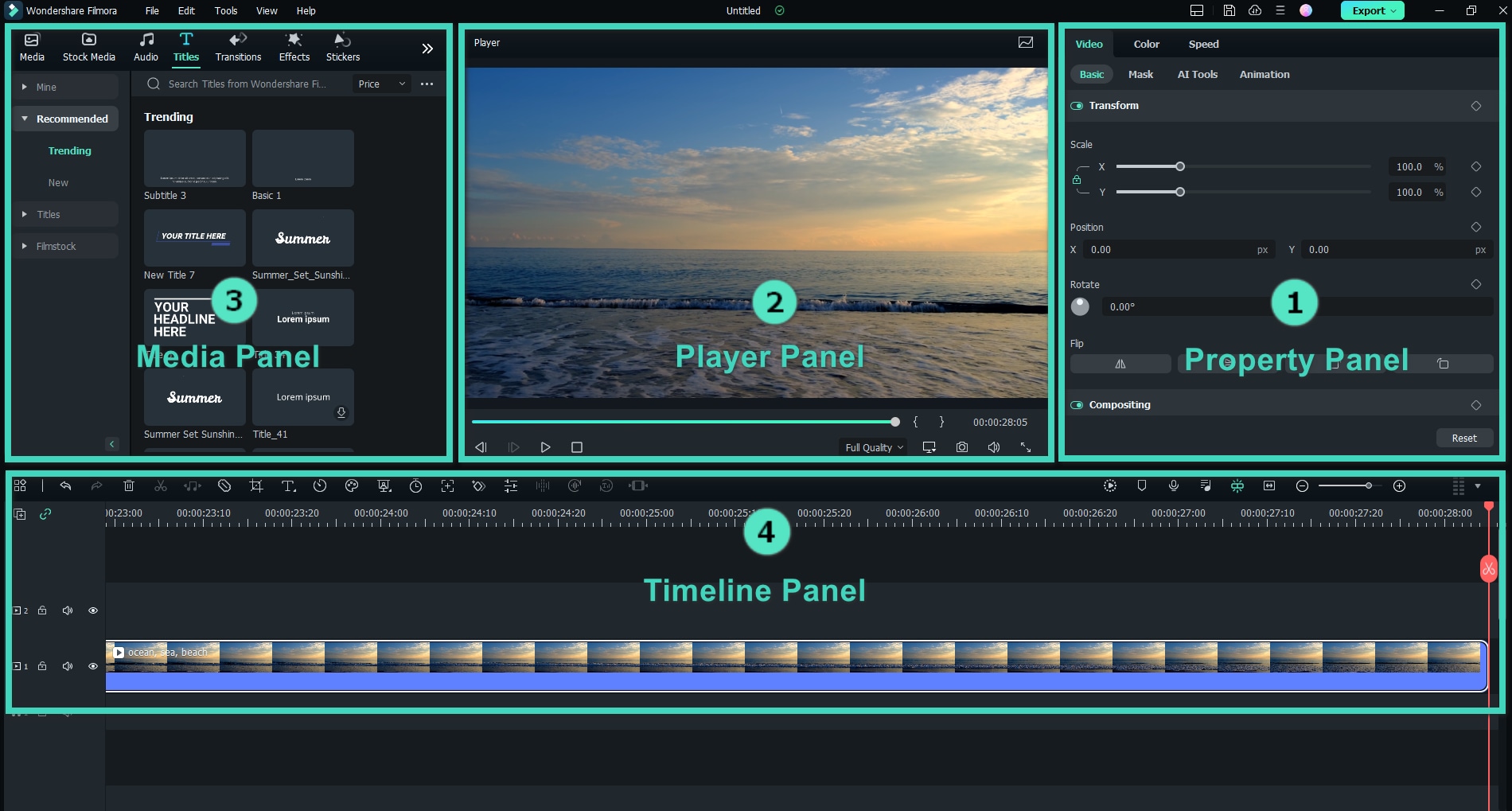
2. Benutzerfreundliche Oberfläche
Filmora ist mit einer intuitiven Oberfläche gestaltet, die sowohl Anfängern als auch erfahrenen Editoren die Navigation erleichtert. Die Drag-and-Drop-Funktionalität vereinfacht den Bearbeitungsprozess und ermöglicht es Ihnen, sich auf die Kreativität statt auf technische Details zu konzentrieren.
3. Erweiterte Bearbeitungsfunktionen
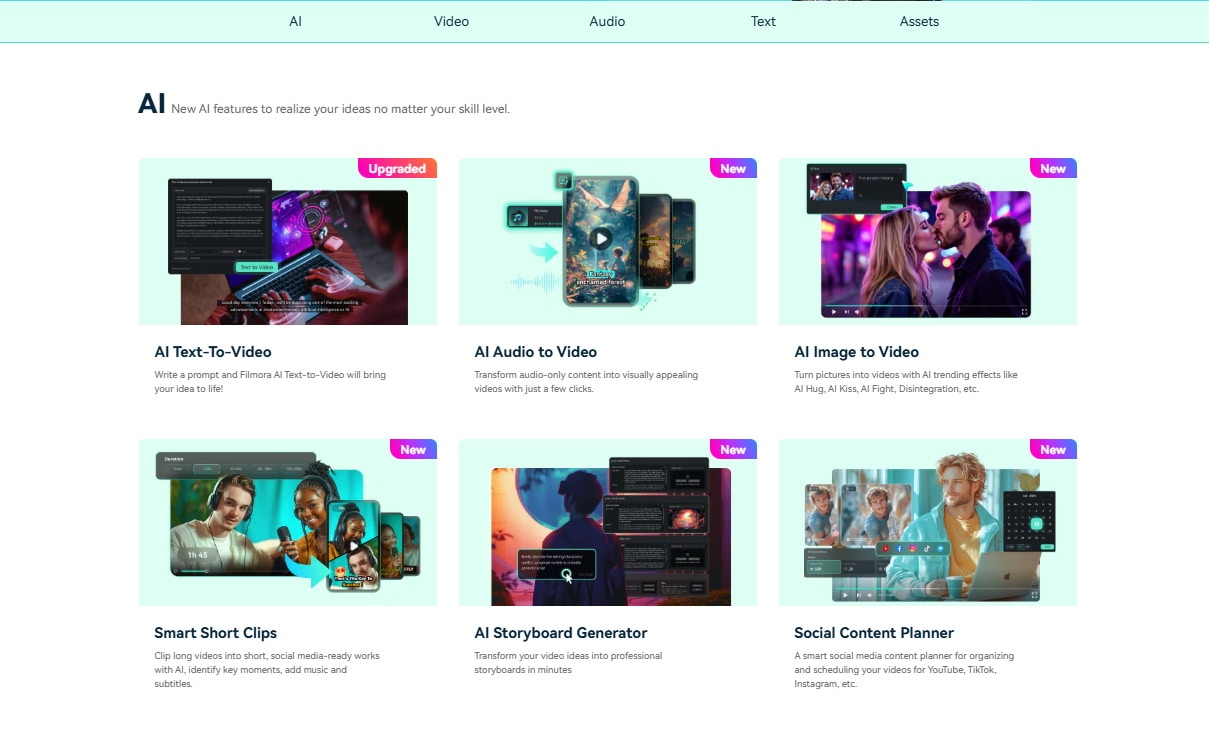
Filmora bietet eine Reihe fortschrittlicher Bearbeitungswerkzeuge für verschiedene Anforderungen:
- Motion Tracking: Verfolgen Sie mühelos bewegte Objekte in Ihren Videos, was dynamische Effekte und Animationen ermöglicht.
- Farbkorrektur: Passen Sie Farben und Töne für einen professionellen Look an und verleihen Sie Ihren Videos ein poliertes und cineastisches Gefühl.
- Green Screen: Nutzen Sie die Chroma-Key-Technologie für beeindruckende visuelle Effekte, mit der Sie Hintergründe mühelos ersetzen können.
- .......
4. Audio-Bearbeitungsfunktionen
Neben der Videobearbeitung bietet Filmora robuste Audiobearbeitungswerkzeuge. Sie können ganz einfach Musiktitel, Soundeffekte und Voiceovers zu Ihren Projekten hinzufügen. Die Audiomischfunktionen ermöglichen präzise Anpassungen, sodass Ihr Audio perfekt zu Ihrem Video passt.
5. Mehrere Exportoptionen
Filmora unterstützt eine breite Palette von Exportformaten und -auflösungen, sodass Sie Ihre Projekte einfach in der gewünschten Qualität speichern können. Egal, ob Sie für soziale Medien, YouTube oder die Wiedergabe in hoher Auflösung exportieren möchten, Filmora bietet die Flexibilität, die Sie benötigen.

6. Regelmäßige Updates und neue Funktionen
Filmora aktualisiert seine Software häufig, um neue Funktionen und Verbesserungen einzuführen. Dieses Engagement für Innovation stellt sicher, dass Sie immer Zugriff auf die neuesten Werkzeuge und Technologien in der Videobearbeitung haben.
7. Erschwingliche Preise
Im Vergleich zu anderer professioneller Bearbeitungssoftware bietet Filmora wettbewerbsfähige Preise. Mit sowohl Abonnement- als auch Einmalkauf-Plänen können Sie die Option wählen, die am besten zu Ihrem Budget und Ihren Bearbeitungsanforderungen passt.
Fazit
Zu wissen, wie man CapCut-Projekte speichert, ist für jeden Videoersteller unerlässlich. Wenn Sie die in diesem Leitfaden beschriebenen Methoden befolgen, können Sie Ihre Projekte effektiv sichern und sicherstellen, dass Ihre kreative Arbeit erhalten bleibt. Denken Sie daran: Ein wenig Aufwand beim Sichern Ihrer Projekte trägt viel zum Schutz Ihrer Kreativität bei. Beginnen Sie noch heute, diese Strategien umzusetzen, und halten Sie Ihre CapCut-Projekte sicher!


