
 4,7
4,7


Es ist immer eine gute Idee zu verwendenKostenlose Videobearbeitungssoftwareauf landing pages. Wenn Sie anfangen, es zu verwenden, kann die Realität ein bisschen anders sein. Es gibt viele Werkzeuge, die sich als frei vermarkten und nach einiger Zeit Exportbeschränkungen aufweisen oder ein Wasserzeichen setzen. Andere Editoren benötigen auch übermäßige Systemressourcen, die die Verwendung auf Low-End-Computern problematisch machen.
Dies kann zu frustration führen, da es für Anfänger schwierig ist, einfache Bearbeitungen wie das Schneiden von clips oder das Hinzufügen von soundtracks vorzunehmen. Es gibt ein paar tools, die tatsächlich kostenlos sind, aber einige technische Fähigkeiten erfordern, was ein weiteres Hindernis für neue Benutzer ist. Dieser Artikel diskutiert dieBeste kostenlose PC-VideobearbeitungssoftwareDas funktioniert tatsächlich.
In diesem Artikel
Teil 1. Was bedeutet „kostenlos "eigentlich in Videobearbeitungssoftware?
Das Wort hat verschiedene Bedeutungen in der Videobearbeitung, je nach Modell der verwendeten Videobearbeitungssoftware. Mit Kenntnissen dieser Kategorien wird es viel einfacher, im Vorfeld das richtige tool auszuwählen, ohne sich später mit unerwünschten Einschränkungen auseinandersetzen zu müssen:
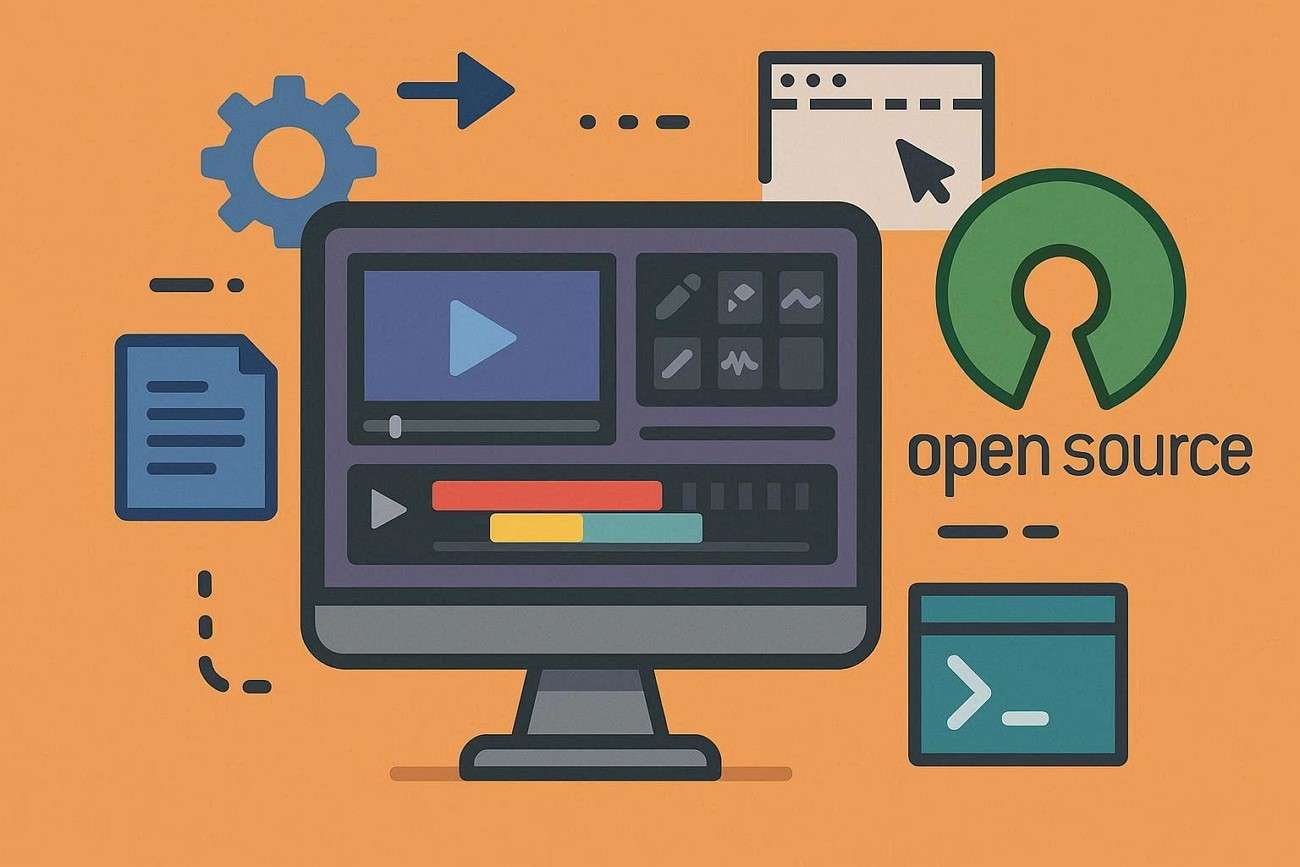
Völlig kostenlose Open-Source-Tools
Sie sind völlig kostenlos zu verwenden, ohne versteckte Zahlungen oder Upgrade-Fallen. Diese tools werden von communities entwickelt und bieten in der Regel vollen Zugriff auf Bearbeitungsfunktionen. Die Open-Source-Tools sind leistungsstark, aber nicht immer anfängerfreundlich.Beste Videobearbeitungssoftware für Anfänger auf PC.
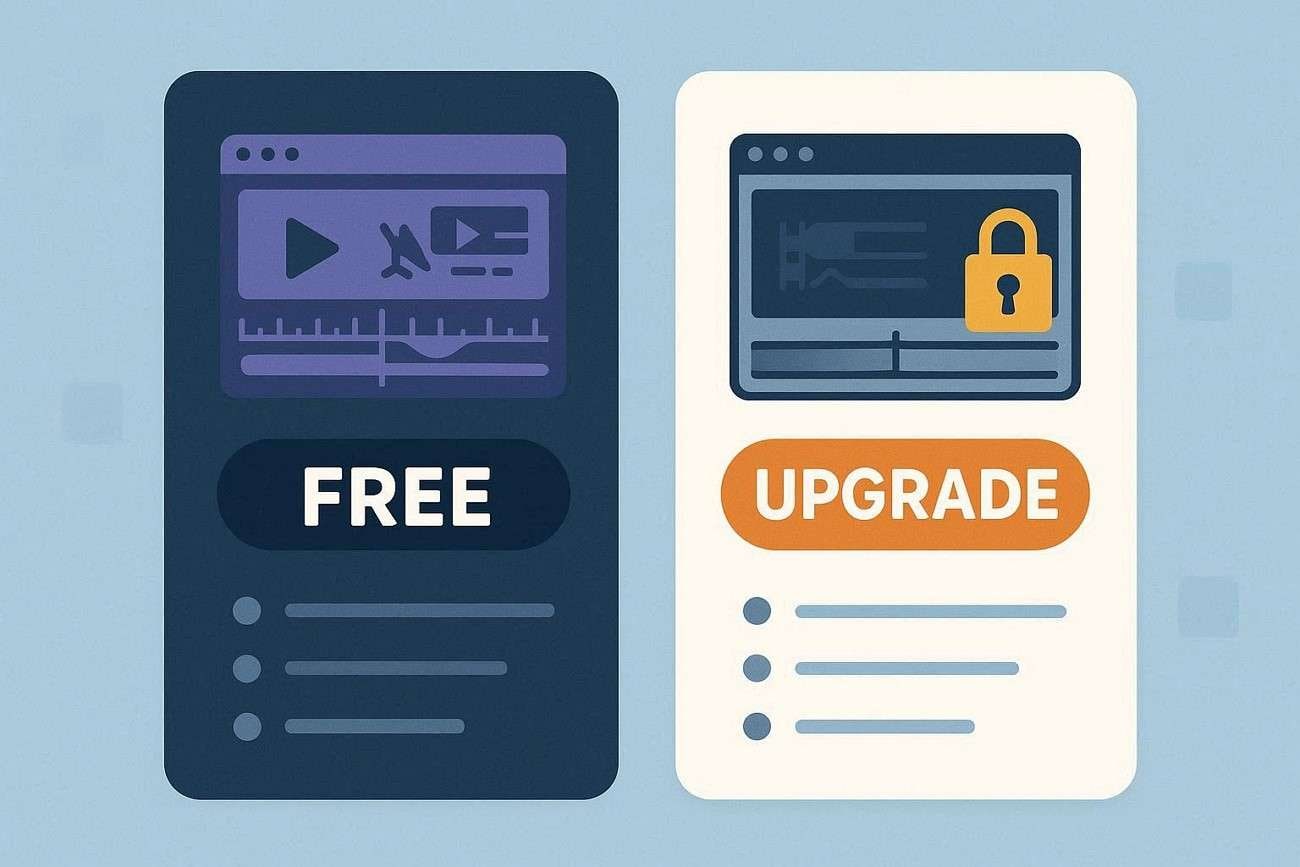
Freemium Editor mit kostenlosen Versionen und kostenpflichtigen Upgrades
Freemium-Software ist die häufigste Art von "kostenlosen" Videoeditoren. Sie können die Basisversion ohne Bezahlung herunterladen und nutzen. Diese fortgeschrittenenBillige Videobearbeitungssoftware für AnfängerSie sind hinter einem Premium-Plan gesperrt.
Browserbasierte kostenlose Editoren mit Limits
Online-Videoeditoren funktionieren in Ihrem Webbrowser und keine Softwareinstallation ist erforderlich. Sie sind praktisch für schnelle Bearbeitungen von Social-Media-Inhalten. DieseVideoeditoren für Anfänger auf PCBieten Sie einfache und schnelle Bearbeitungsaufgaben statt komplexen Projekten.
Teil 2. Wie man die beste kostenlose PC-Videobearbeitungssoftware auswählt
Die Auswahl der richtigen Videobearbeitungssoftware ist viel einfacher, wenn Sie verstehen, was zählt. Hier sind einige Tipps, auf die Sie bei der Auswahl achten sollten:
- Suchen Sie nach einer benutzerfreundlichen und unkomplizierten Schnittstelle.
- Wählen Sie software aus, die beim Ausführen unter Windows nicht einfriert oder verzögert.
- Testen Sie die exportierte Videoqualität und stellen Sie sicher, dass sie mit Standardformaten kompatibel ist.
- Entscheiden Sie sich für tools mit vorgefertigten Vorlagen für eine schnellere und professionellere Bearbeitung.
- Suchen Sie nach Untertitel-und Untertiteloptionen, um videos zu verbessern und sie ansprechend und zugänglich zu machen.
Teil 3. Beste kostenlose PC-Videobearbeitungssoftware
Es ist schwierig zu wählen, wenn es so viele Möglichkeiten gibt. Die Vergleichstabelle zwischen den folgenden tools hilft Ihnen, die richtige Wahl zu treffen:
| Software | am besten für | Benutzerfreundlichkeit | Leistung | Wichtigste Stärken | Beschränkungen |
| Filmora | Anfänger & content Creator | sehr einfach | Smooth auf den meisten PCs | Vorlagen, KI-Tools, einfacher workflow, schnelle Exporte, einfacher Upgrade-Pfad | Die kostenlose version kann ein Wasserzeichen enthalten |
| DaVinci Resolve | Professionelles Lernen & Erweiterte Bearbeitung | schwierig | Schwer (braucht einen starken PC) | Branchenqualität Farbbewertung, erweiterte Bearbeitungstools und vollständige kreative Kontrolle | Steile Lernkurve, nicht ideal für low-end PCs |
| Schussschnitt | Flexible kostenlose Bearbeitung | moderat | Gut auf mittleren Systemen | Open-source, unterstützt viele Formate, kein Wasserzeichen | Weniger polierte Benutzeroberfläche, weniger Anfängervorlagen |
| offenshot | Einfache/grundlegende Bearbeitung | sehr einfach | leichtgewichtig | Einfache Drag-and-Drop-Bearbeitung, gut für grundlegende Schnitte und Trimmungen | Begrenzte fortgeschrittene Funktionen, kann bei großen Projekten zurückbleiben |
| Clipchamp | Schnelle browserbasierte Bearbeitungen | sehr einfach | Abhängig vom internet | Browser-basiert, Vorlagen, stock media, Schnelle social Media-Bearbeitung | Erfordert internet, Exportlimits in der kostenlosen version |

 Sicherer download

Teil 4. Bester kostenloser PC-Editor nach Benutzertyp
Die Anpassung der software an Ihren Nutzungstyp sorgt für eine bessere Leistung und einen reibungsloseren workflow. Hier ist die Aufschlüsselung vonEin anfängerfreundlicher Videoeditor für einen alten PCNach den Bedürfnissen der Nutzer:
-
Am besten für Anfänger
Wenn Sie Fähigkeiten auf Branchenebene wünschen, dann ist DaVinci Resolve Ihre beste Wahl. Es enthält auch erweiterte Bearbeitungsfunktionen, die es Benutzern ermöglichen, professionelle Bearbeitungsprozesse zu erfassen.
-
Beste für professionelles Lernen
DaVinci Resolve eignet sich am besten für Anwender, die Fähigkeiten auf Branchenebene wünschen. Es bietet fortschrittliche Bearbeitungstools, die Benutzern helfen, professionelle workflows zu verstehen, insbesondere bei der Farbbewertung und der Postproduktion.
-
Beste für Low-End-PCs
OpenShot und Shotcut eignen sich besser für ältere Systeme, da sie leicht sind und keine hohe Verarbeitungsleistung benötigen. Sie können für einfache Videobearbeitung in kürzerer Zeit verwendet werden.
-
Am besten für schnelle Social-Media-Videos
Filmora und Clipchamp eignen sich am besten für die schnelle Inhaltserstellung, da sie Vorlagen und Effekte enthalten, die Anwendern helfen, Videos zügig zu veröffentlichen.
Teil 5. Schritt für Schritt: Kostenlos auf PC mit Filmora bearbeiten
Wie besprochen bietet Filmora eine benutzerfreundliche Oberfläche sowie grundlegende und fortgeschrittene Bearbeitungsfunktionen. So verwenden Sie dasbeste kostenlose PC-Videobearbeitungsprogramm für umfassende Videobearbeitung:
- Filmora-Projekt erstellen
-
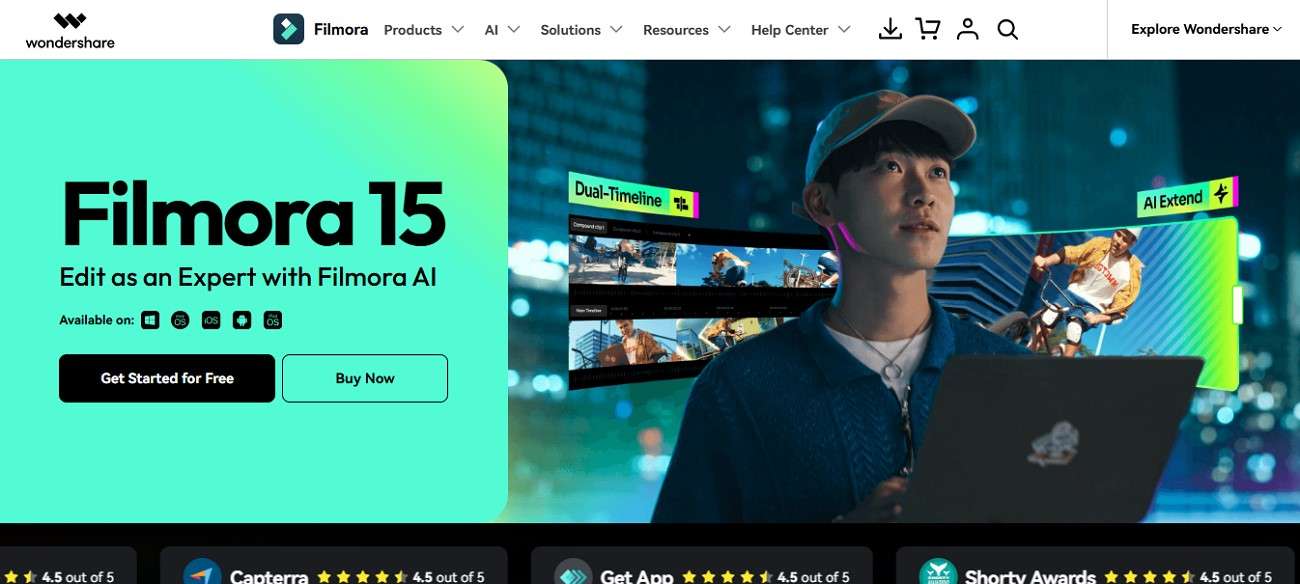
Schritt 1. Filmora von der Webseite herunterladen
Rufen Sie die offizielle Webseite von Filmora auf und klicken Sie auf „Kostenlos starten“, um den Download und die Installation erfolgreich abzuschließen.
-
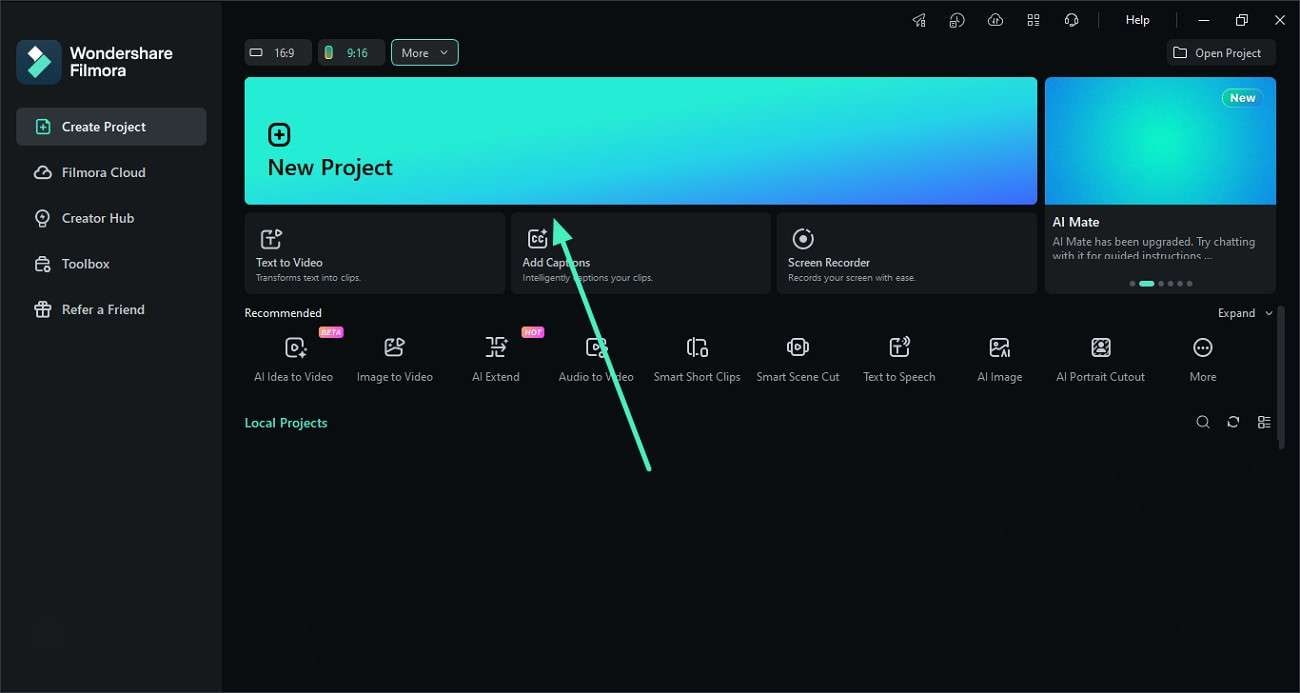
Schritt 2. Neues Filmora-Projekt erstellen
Suchen Sie die Option „Neues Projekt“ auf der Startseite der Plattform und klicken Sie darauf.
-
- Medien importieren und Vorlagen auswählen
-
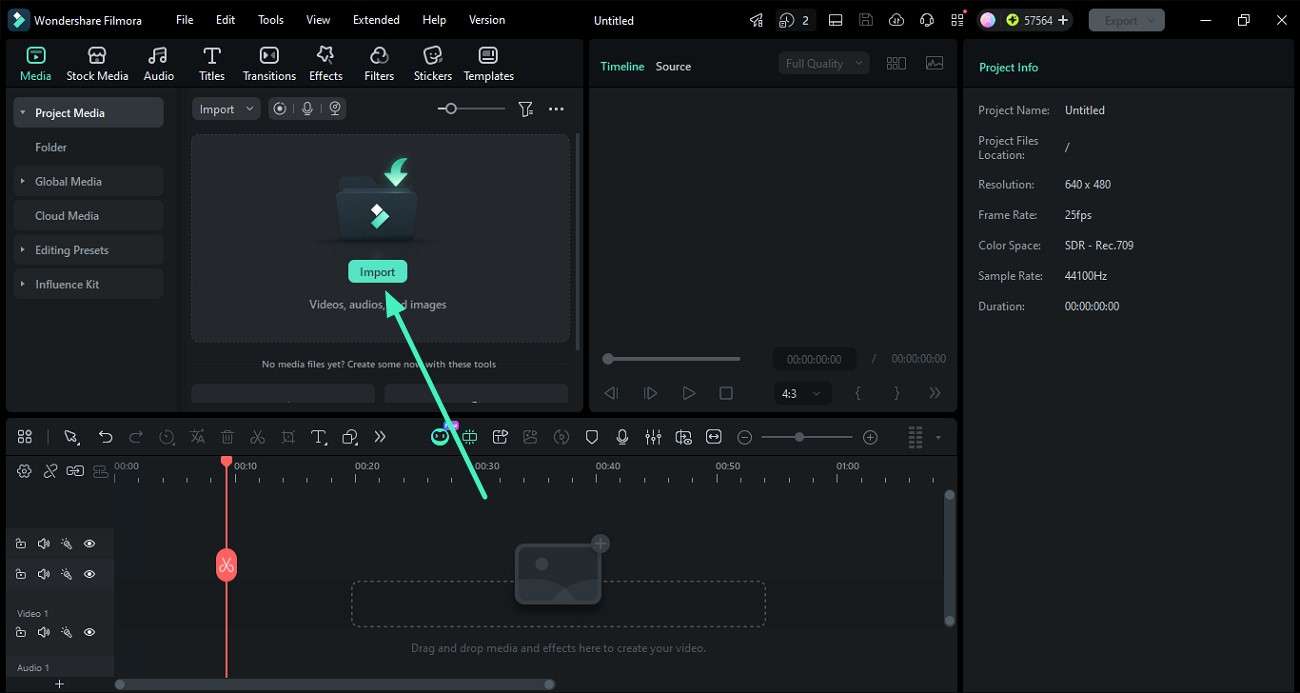
Schritt 1. Medien ins Tool importieren
Sie gelangen in die Bearbeitungsoberfläche, sobald Sie ein neues Projekt erstellen. Fügen Sie Ihr Video mit der Option „Importieren“ zur Oberfläche des Tools hinzu. Ziehen Sie das Video auf die Bearbeitungs-Timeline, um mit der Bearbeitung zu beginnen.
-
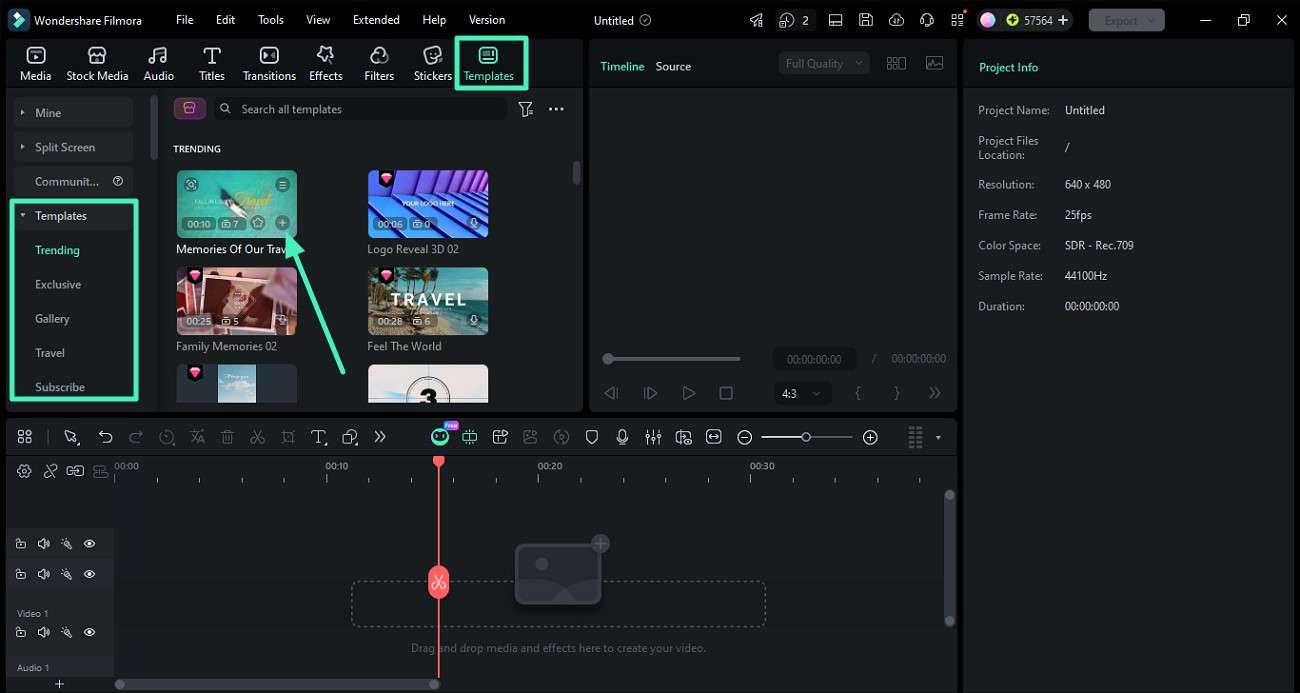
Schritt 2. Vorlagen für die Bearbeitung auswählen
Klicken Sie auf die Option „Vorlagen“ in der Menüleiste, um die Vorlagen-Bibliothek zu öffnen. Wählen Sie die gewünschte Vorlage und klicken Sie auf das + Symbol, um sie anzuwenden.
-
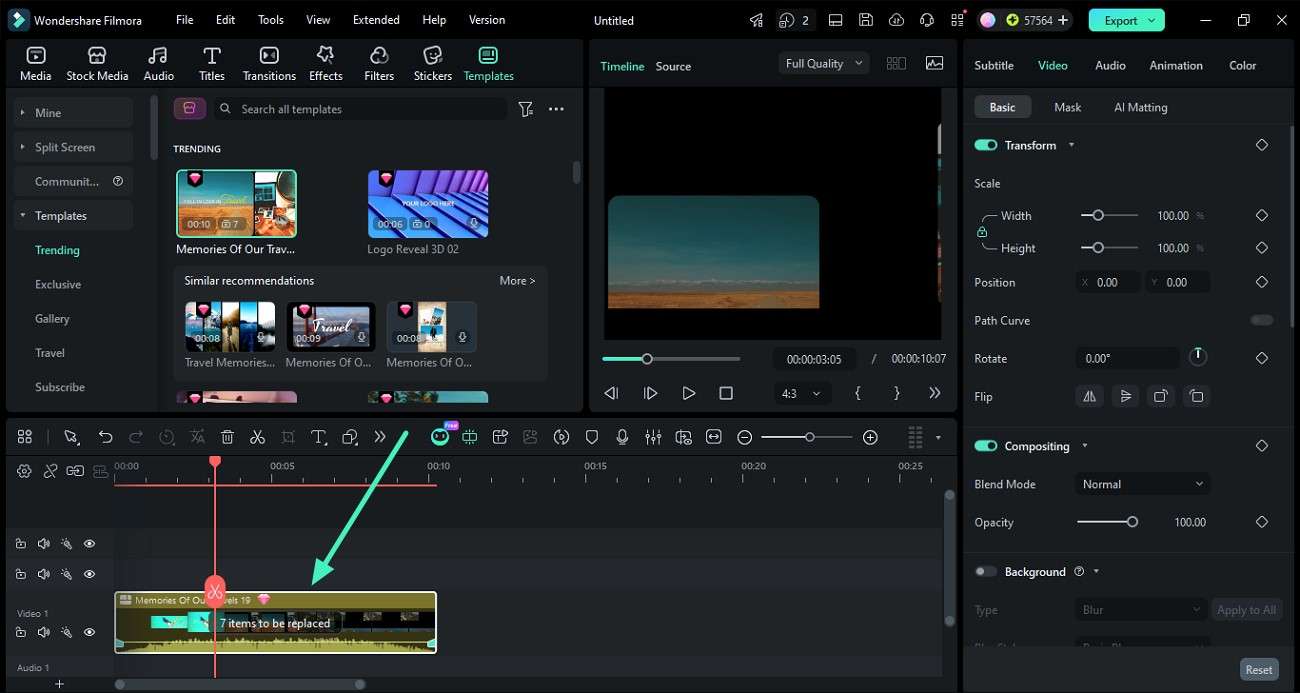
Schritt 3. Medien zu Vorlagen hinzufügen
Wechseln Sie zur Timeline und klicken Sie auf „Zu ersetzende Elemente“, um Ihre Mediendateien hinzuzufügen. Sehen Sie die Ergebnisse im Vorschaufenster diesesVideoeditors für Anfänger auf dem PC und nehmen Sie ggf. Änderungen vor.
-
- Text zum Video hinzufügen
-
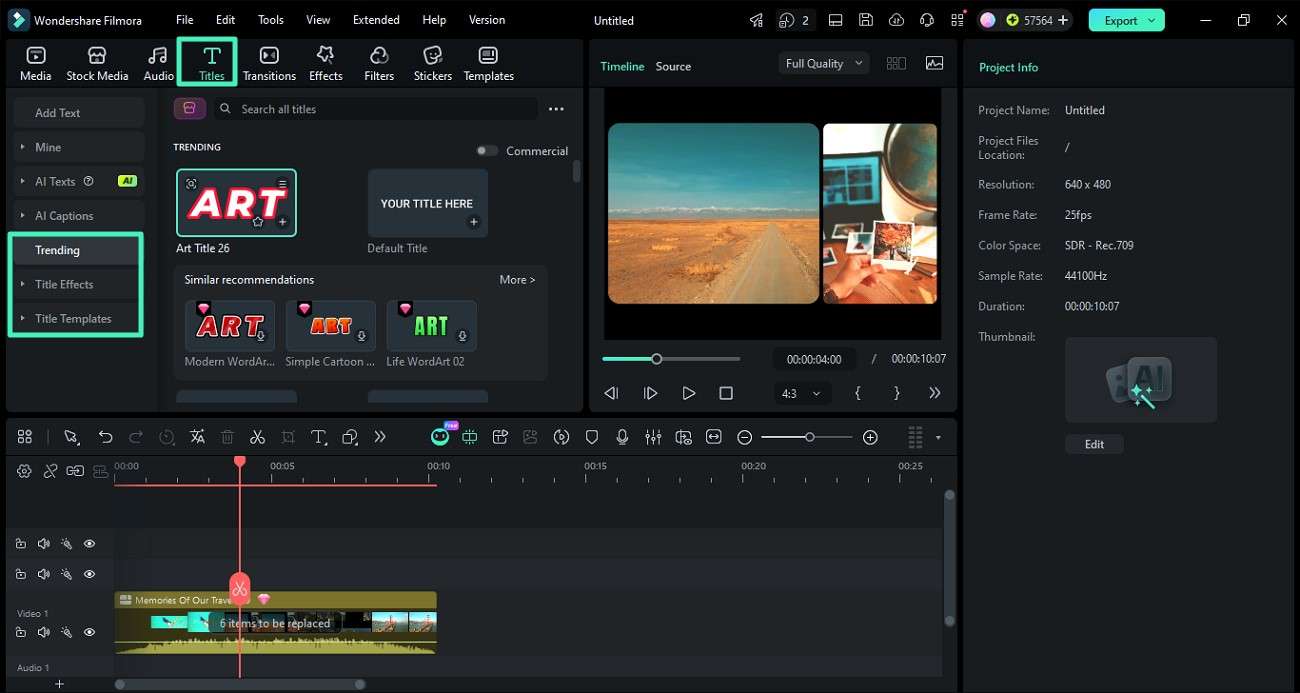
Schritt 1. Titelleiste öffnen
Gehen Sie zur Menüleiste und klicken Sie auf den Tab „Titel“. Wählen Sie die Text-Kategorie oder den Stil, den Sie für Ihr Video verwenden möchten.
-
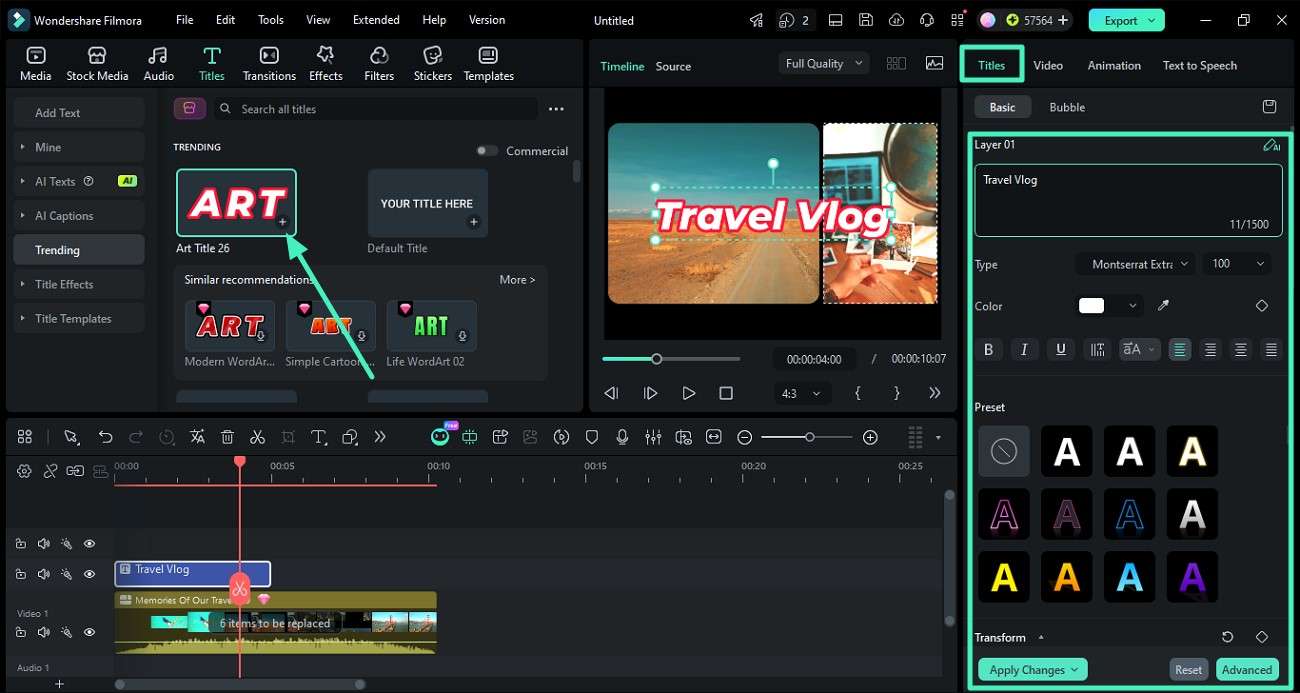
Schritt 2. Text hinzufügen und anpassen
Klicken Sie auf das „+“-Symbol, um die Vorlage zur Timeline hinzuzufügen, und wechseln Sie zum Eigenschaften-Panel auf der rechten Seite. Geben Sie Ihren Text im vorgesehenen Feld unter dem Abschnitt „Text“ ein und passen Sie die Schrift mit den verfügbaren Optionen an.
-
- Musik hinzufügen
-
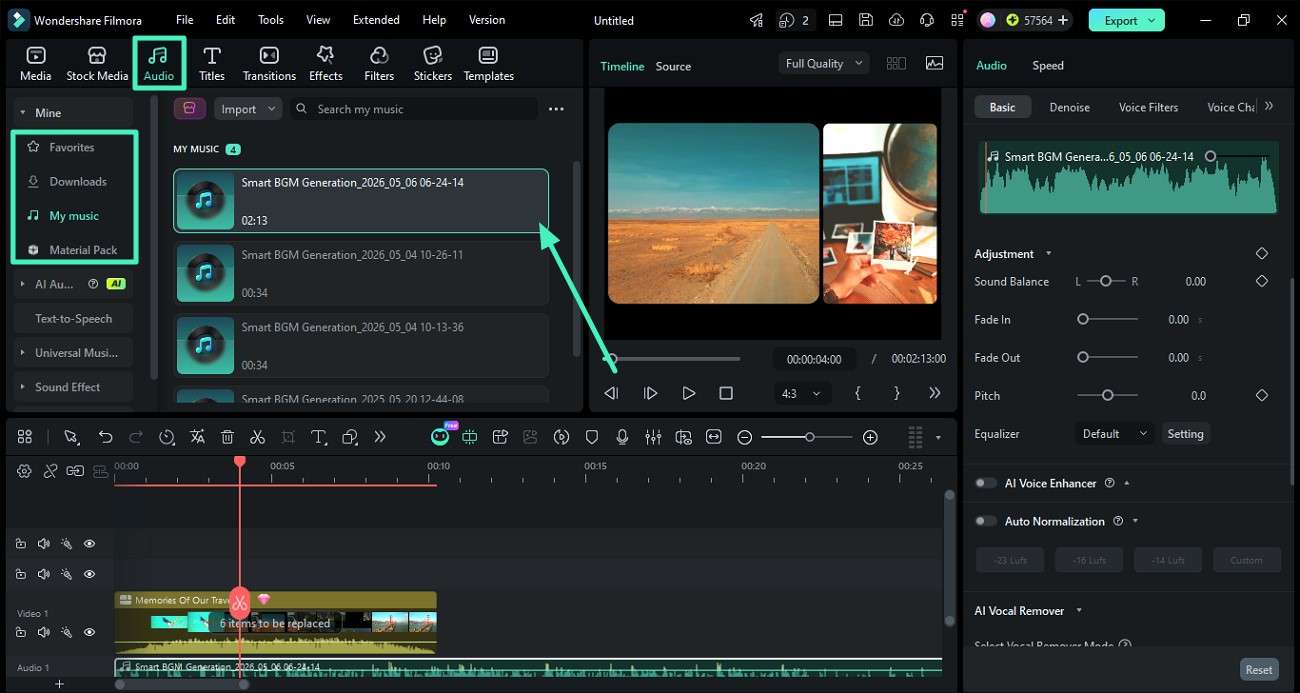
Anleitung
Klicken Sie oben in der Symbolleiste auf „Audio“ und erweitern Sie den Bereich „Musik“. Tippen Sie auf das „+“-Symbol und wählen Sie den Sound für das Video aus. Passen Sie das Audio an, indem Sie zum Eigenschaften-Panel „Audio“ auf der rechten Seite gehen.
-
- Vorschau mit optimierten Wiedergabeeinstellungen
-
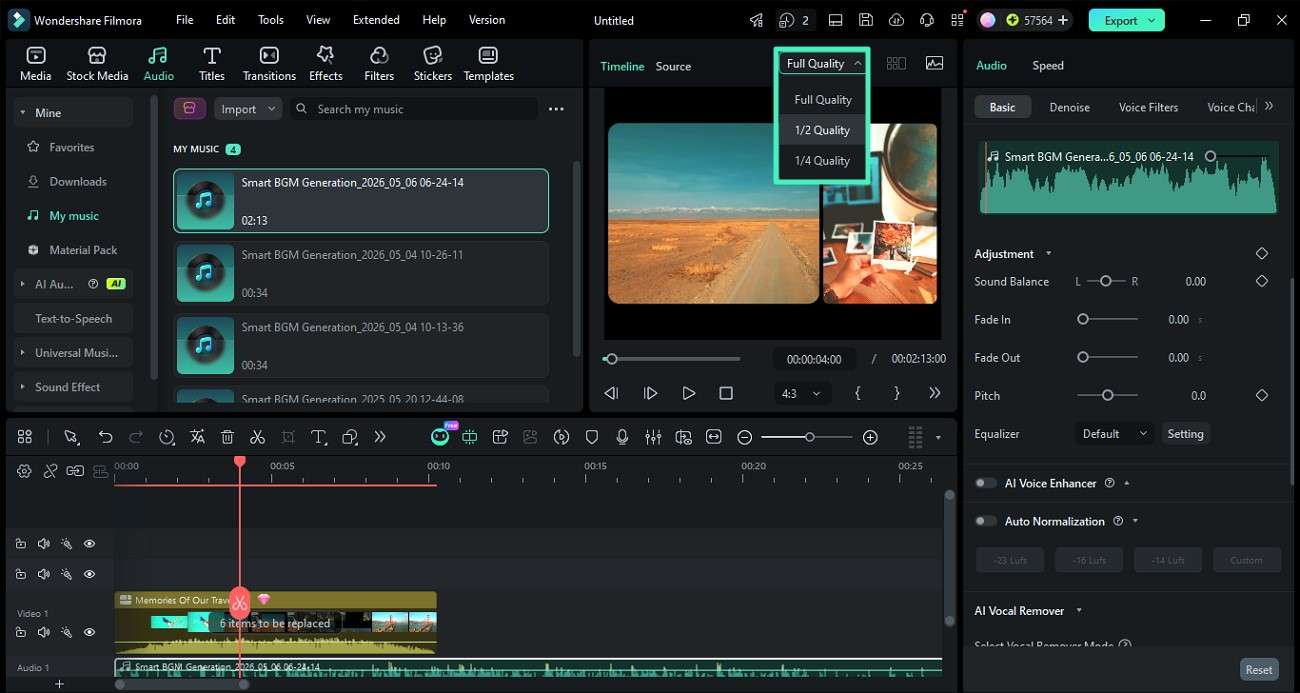
Anleitung
Finden Sie das Vorschaufenster oberhalb der Timeline und klicken Sie auf das Dropdown-Menü darüber. Wählen Sie eine niedrigere Vorschauqualität wie „Halbe“ oder „Viertelauflösung“. Dadurch werden Verzögerungen verringert und die Wiedergabe bei der Bearbeitung großer Videos verbessert.
-
- Exportieren oder Upgrade
-
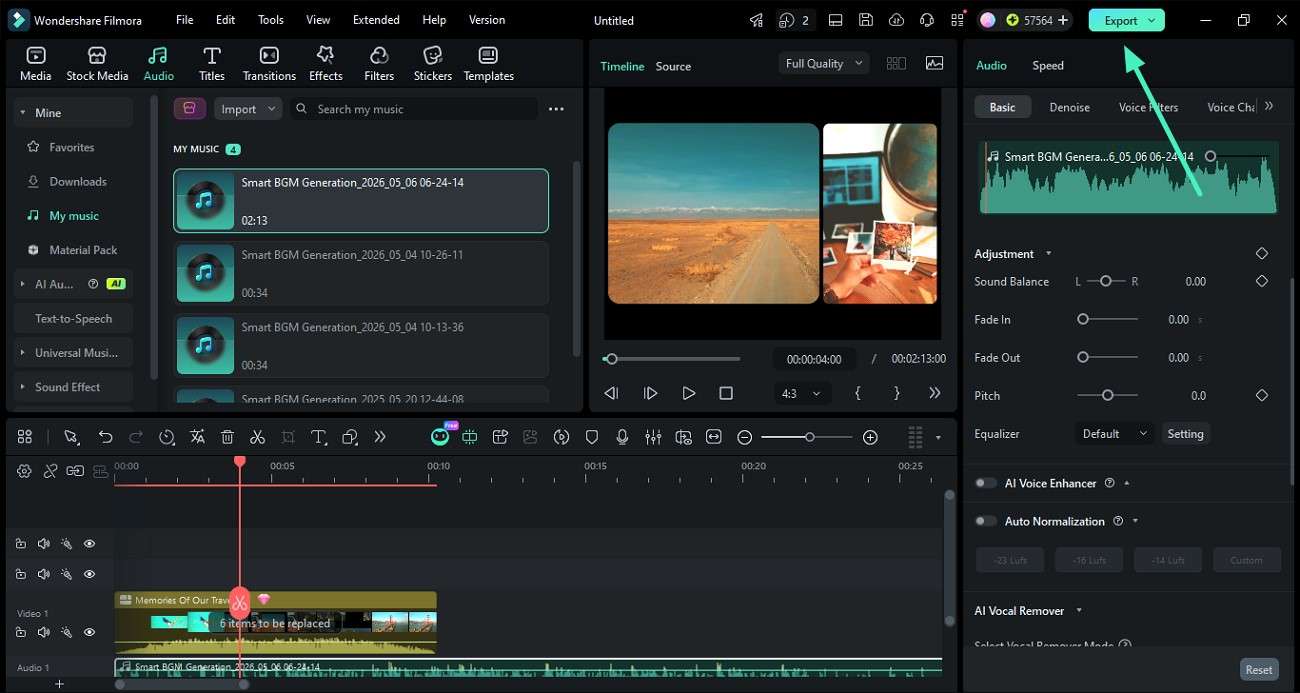
Schritt 1. Video exportieren
Klicken Sie nach Abschluss der Bearbeitung auf die Schaltfläche „Exportieren“ oben rechts in der Oberfläche.
-
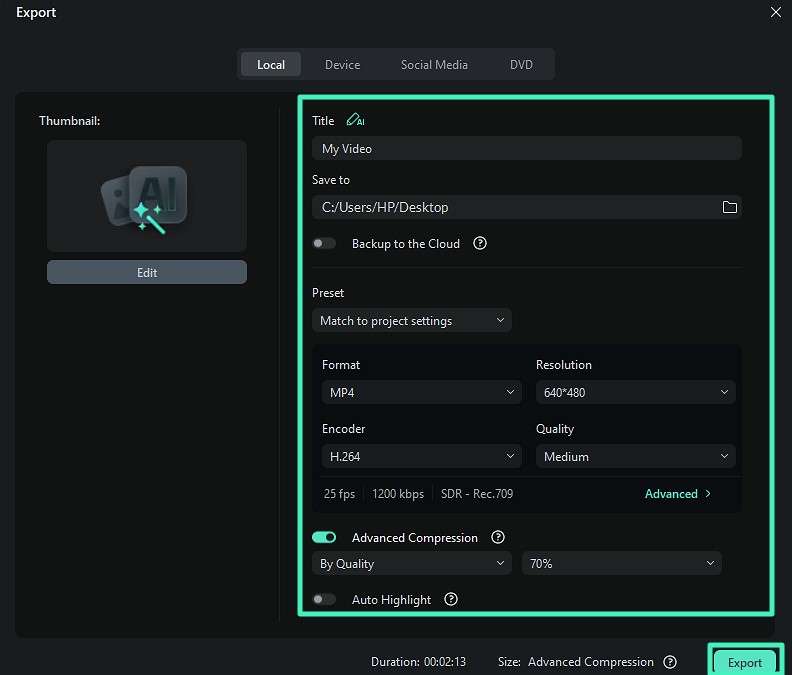
Schritt 2. Exporteinstellungen konfigurieren
Wählen Sie das gewünschte Format im folgenden Interface aus und klicken Sie nach dem Konfigurieren der Einstellungen auf „Exportieren“.
Das finale Video kann in der kostenlosen Filmora-Version ein Wasserzeichen enthalten. Dennoch können Benutzer die kostenlose Version nutzen, um Funktionen zu entdecken und die Bearbeitung zu üben. Wer einen Export ohne Wasserzeichen benötigt, kann einen Upgrade des Tools in Betracht ziehen.
-
Sicherer download Schlussfolgerung
Dieser Artikel hatbeste kostenlose PC-Videobearbeitungsprogrammbesprochen. DaVinci Resolve gehört zu den besten für ernsthafte Lernende. Shotcut und OpenShot sind großartige, leichte Gratis-Optionen. Filmora sticht als praktischste Wahl hervor dank der einfachen Oberfläche und einer reibungslosen Leistung. Insgesamt bietet Filmora die beste Balance aus Benutzerfreundlichkeit, Funktionen und Upgrade-Flexibilität für neue Kreative.
Häufig gestellte Fragen
-
1. Was ist das beste kostenlose Videobearbeitungsprogramm für PC?
Viele Tools bieten fortschrittliche Bearbeitungsoptionen und gelten als einige der besten Lösungen. Allerdings kann Filmora als besonders zuverlässig angesehen werden, da es verschiedene Bearbeitungsfunktionen bietet. -
2. Gibt es kostenlose Videobearbeitungssoftware für PC ohne Wasserzeichen?
Verschiedene Plattformen erlauben das Speichern von Videos ohne Wasserzeichen. Dennoch ist Filmora eine starke Option, wenn Sie eine anfängerfreundlichere Erfahrung mit besseren Vorlagen wünschen. -
3. Welcher kostenlose Editor ist am besten für Anfänger?
Tools mit einfacher Navigation und unkomplizierten Funktionen gelten als am besten für neue Nutzer. Ein solches Tool ist Filmora, das leicht bedienbare Funktionen mit Anleitungsoptionen bietet. -
4. Welcher kostenlose Editor funktioniert am besten auf leistungsschwachen PCs?
Auf leistungsschwachen PCs funktionieren OpenShot und Shotcut besonders gut, da sie ressourcenschonend sind und keine hohen Systemanforderungen haben. Dennoch läuft auch Filmora mit optimierten Einstellungen reibungslos.


