
 4,7
4,7





Für Schöpfer, die schnellere Bearbeitung und überlegene Videoqualität suchen, ist die Auswahl der idealen Reel-Bearbeitungs-App für PC von entscheidender Bedeutung. Im Zeitalter von kurzen Inhalten, wie Instagram, haben PC-Editoren mehr Kontrolle als mobile apps. Sie bieten anspruchsvolle Effekte und Exportqualität für Anfänger und Fortgeschrittene. Für diejenigen, die ansprechende und virale Kurzvideos machen möchten, ist dies der Leitfaden zu denBeste reel editing software für PCFür Anfänger und Profis.
In diesem Artikel
Teil 1. Warum das Bearbeiten von Rollen auf dem PC immer beliebter wird
In der Vergangenheit war die Videoproduktion fast ausschließlich eine Handy-Angelegenheit, aber immer mehr Schöpfer wenden sich an PCs für schnellere und glattere Videobearbeitung. Lassen Sie uns die Gründe untersuchen, warum viele Schöpfer auf die PC-Bearbeitung umsteigen:
- Einfachere Bearbeitung und Anordnung:Die Desktop-Bearbeitung verfügt über eine größere Zeitleiste und präzisere Steuerungen, da sie das Schneiden, Zuschneiden und Anordnen von clips einfacher machen als die Verwendung der mobilen Bearbeitung.
- Verbesserter Workflow für Content-Ersteller:PCs ermöglichen es Content-Erstellern, lange Aufnahmen zu verarbeiten, mehrere clips in Stapeln zu bearbeiten und qualitativ hochwertige Videodateien schneller zu exportieren.
- Ideal für kurze Inhalte:Bearbeiten auf einem PC ist ideal für Schöpfer, die Instagram-Reels, YouTube-Shorts und Business-Werbevideos erstellen, die professionell aussehen müssen.
Teil 2. Was macht eine gute Reel Editing App für PC?
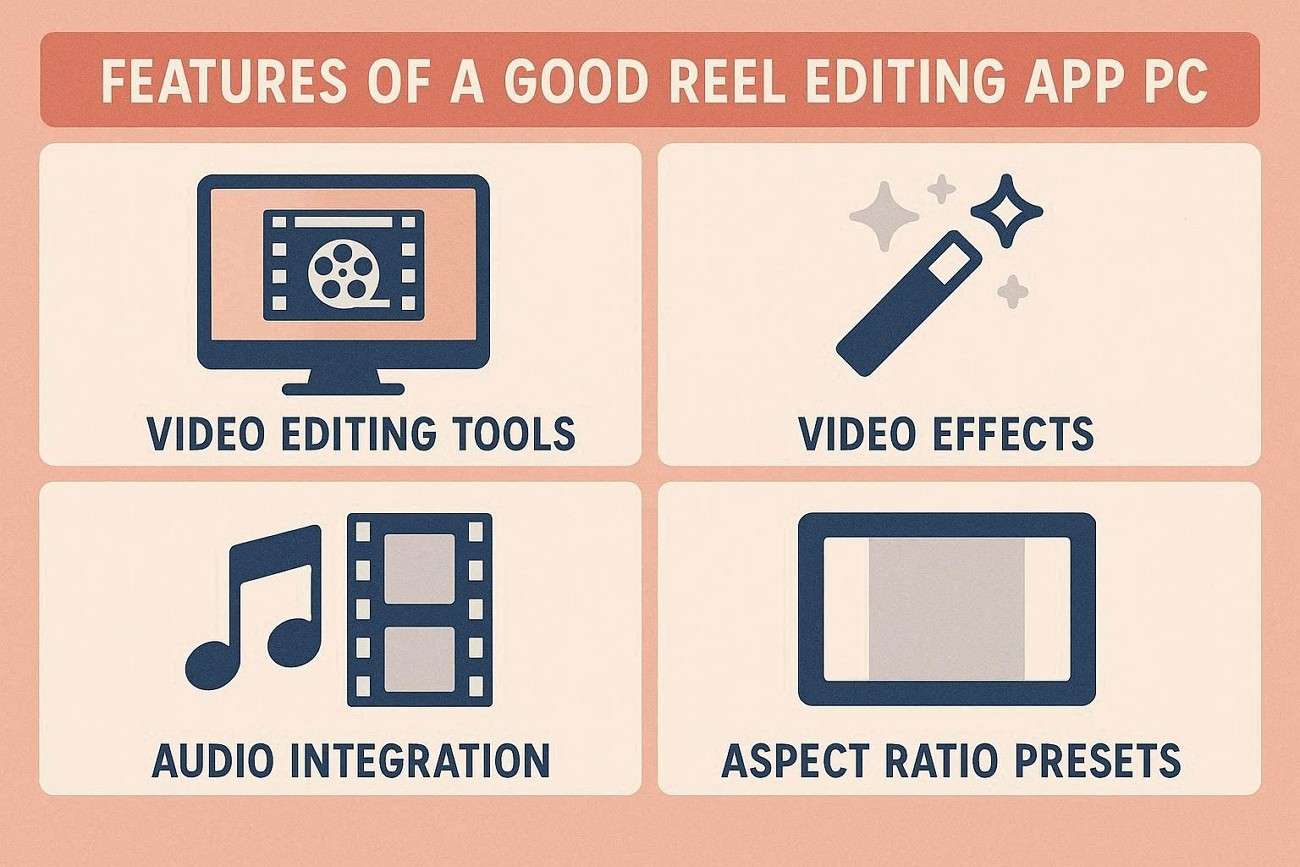
Bei der Erstellung von kurzen Videos kann der richtige Video-Reel-Editor sowohl Geschwindigkeit als auch Genauigkeit erheblich erhöhen. Hier sind die wichtigsten Funktionen, nach denen Sie in einemreel editing software für PC:
- Vertikale Video-Unterstützung:Ein guter Reels-Editor sollte die Fähigkeit haben, vertikale Videoinhalte mühelos und ohne schwierige Hürden zu erstellen.
- Erweitert mit integrierten automatischen Untertiteln und Textstyling: Automatische UnterschriftenUnd Textstiloptionen können die videos zugänglicher und ansprechender machen, weshalb sie Teil der Plattform sein sollten.
- Werkzeuge für kreative Bearbeitung:Alle Musiksynchronisierung, Übergänge, Aufkleber, Filter und vorgefertigte Vorlagen helfen den Schöpfern, professionelle Rollen mit weniger Zeit zu erstellen.
Teil 3. Mobile Reel Apps vs. PC Reel Editoren
Mobile apps sind bequem und schnell hochzuladen, weshalb viele Schöpfer damit beginnen, Walzen auf ihrem Telefon zu bearbeiten. Der folgende schnelle Vergleich hilft den Lesern zu entscheiden, welches für ihren Zweck der Inhalte am besten geeignet ist:
| Merkmal | Mobile Reel-Apps | PC Reel-Editoren |
|---|---|---|
| Benutzerfreundlichkeit | Schnell und bequem für schnelle Bearbeitungen unterwegs | Bessere Steuerung mit größeren Bildschirmen und präzisen Bearbeitungswerkzeugen |
| Bearbeitungsflexibilität | Begrenzt für detaillierte Zeitpläne und erweiterte Anpassungen | Ideal für detaillierte Bearbeitung, Schichtung und Feinabstimmung von videos |
| Stapelbearbeitung | Schwierigkeiten, mehrere Projekte effizient zu verwalten | Ideal zum Bearbeiten mehrerer clips und Inhalte in einem workflow |
| Bester Inhaltstyp | Casual reels, schnelle trends und sofortige uploads | Markenvideos, tutorials, Geschäftspromos und polierte Rollen |
| Exportqualität | Gut für grundlegende soziale uploads | Bessere Qualität Exporte mit mehr Anpassungsmöglichkeiten |
| Lernkurve | einfacher für Anfänger | etwas höher, aber langfristig leistungsfähiger |
Wann sollten Schöpfer auf die PC-Bearbeitung wechseln?
Schauen Sie sich die folgenden Punkte an, um zu sehen, wann man von einem mobilen editor zu einem PC-Tool wechseln sollte, währendRollen auf dem desktop bearbeiten:
- Wenn Benutzer häufig Inhalte erstellen, spart die PC-Bearbeitung Zeit und verbessert den workflow.
- Desktop-Editoren bieten sauberere Exporte und professionellere Ergebnisse.
- Die Handhabung von tutorials, Markeninhalten oder Kundenarbeit wird mit mehreren Projekten viel einfacher.
- PC-Software bietet erweiterte Übergänge, Effekte, Bildunterschriften und Anpassungsoptionen, die nicht immer in mobiler software zu finden sind.
Teil 4. Die besten Reel Editing Apps für PC
Die Suche nach der richtigen Reel-Editing-App für PC hängt von der Art der Inhalte ab, die Benutzer erstellen und wie viel Kontrolle sie benötigen. Vergleichen Sie unten die besten PC reel Editoren, um den passenden zu ihrem workflow zu finden:
| App | am besten für | Wichtige Merkmale | Schwierigkeitsgrad |
| Filmora | Anfänger & social creators | Vertikale Video-Vorlagen, KI-Untertitel, Effekte, Musikbibliothek, Übergänge, einfacher Social-Export, schnelle Lernkurve | Leicht |
| CapCut Desktop | Kurze videos im Trend-Stil | Trending-Effekte, Auto-Bildunterschriften, Vorlagen, schnelle Bearbeitung für Instagram Reels und YouTube Shorts | Leicht |
| Canva | Design-fokussierte Rollen & Business-Inhalte | Drag-and-Drop-Editor, Markenvorlagen, Textanimationen, Social-Media-Assets | Leicht |
| Clipchamp | Schnelle Bearbeitungen unter Windows | Einfache Schnittstelle, Browser-Unterstützung, grundlegende Übergänge, einfache Exporte | Leicht |
Teil 5. Beste Anwendungsfälle für PC Reel Editing
PC reel editing bietet mehr Flexibilität und professionelle Kontrolle, egal ob man Inhalte für persönliches Wachstum erstellt oder sein Unternehmen vermarktet. Dies sind die wichtigsten Anwendungen, woreel editing app für PCKann wirklich einen Unterschied machen:
- Instagram Reels für Schöpfer:Die Bearbeitung auf dem PC macht es einfacher, Instagram-Reels mit Bildunterschriften, Effekten, Übergängen und konsistentem branding zu erstellen.
- YouTube Shorts:Ersteller können nun von einer größeren Zeitleiste, verbesserten Zuschnittoptionen und saubereren Exportspezifikationen für vertikale Inhalte profitieren, wodurch die Bearbeitung von YouTube-Shorts effizienter wird.
- Produktpromos und Videos für kleine Unternehmen:Unternehmen können Geschäftswerbevideos mit Textanimationen, Produktfunktionen und Markengrafiken erstellen.
- Tutorial-Clips und Lehrkurzen:Diese eignen sich ideal für Lehrmaterial, wo Schöpfer ihre Bildschirmaktionen aufzeichnen, annotieren und ihnen eine klare und visuelle Erklärung liefern können.
Teil 6. Schritt für Schritt: Erstellen Sie eine Rolle auf dem PC mit Filmora
FilmoraBringt eine einfache Schnittstelle, um Reel-Videos auf dem PC zu bearbeiten. Folgen Sie der folgenden Anleitung und erfahren Sie, wieBeste reel editing app für PCVerfeinert Filmmaterial:
-
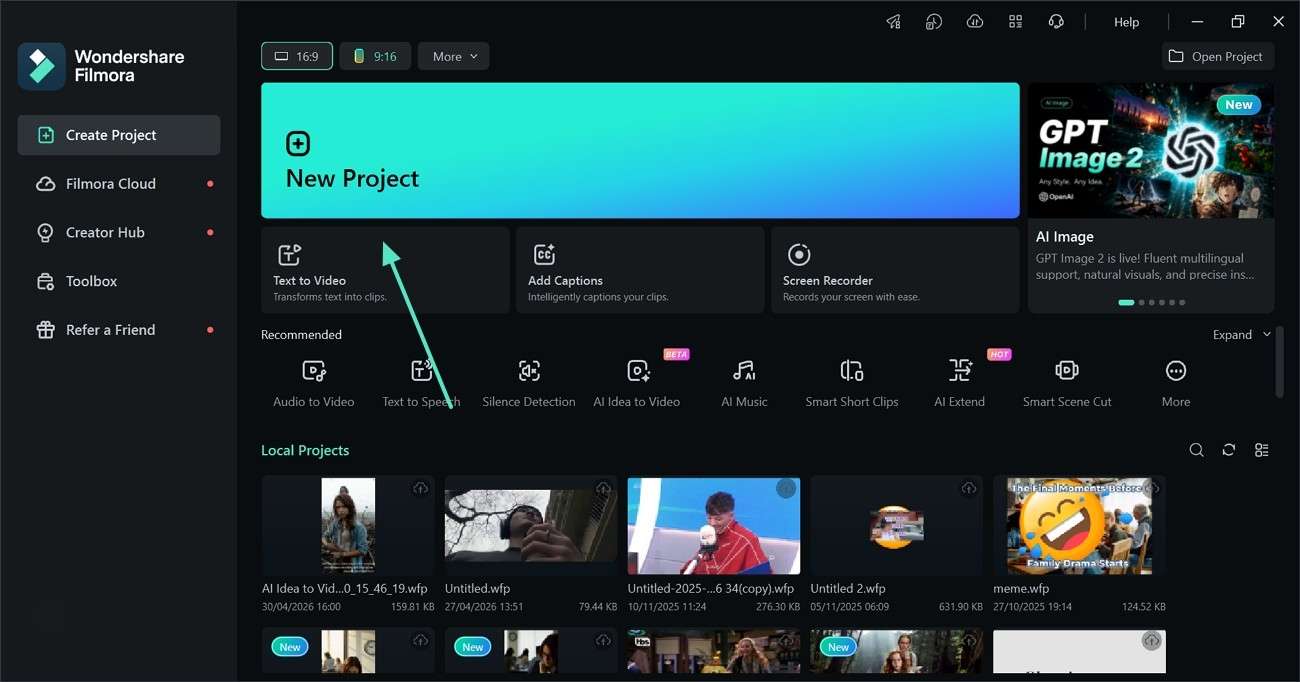
Schritt 1. Klicken Sie auf die Schaltfläche Neues Projekt
Beginnen Sie mit dem Klicken auf die Schaltfläche "Neues Projekt" von der Hauptschnittstelle des Tools.
-
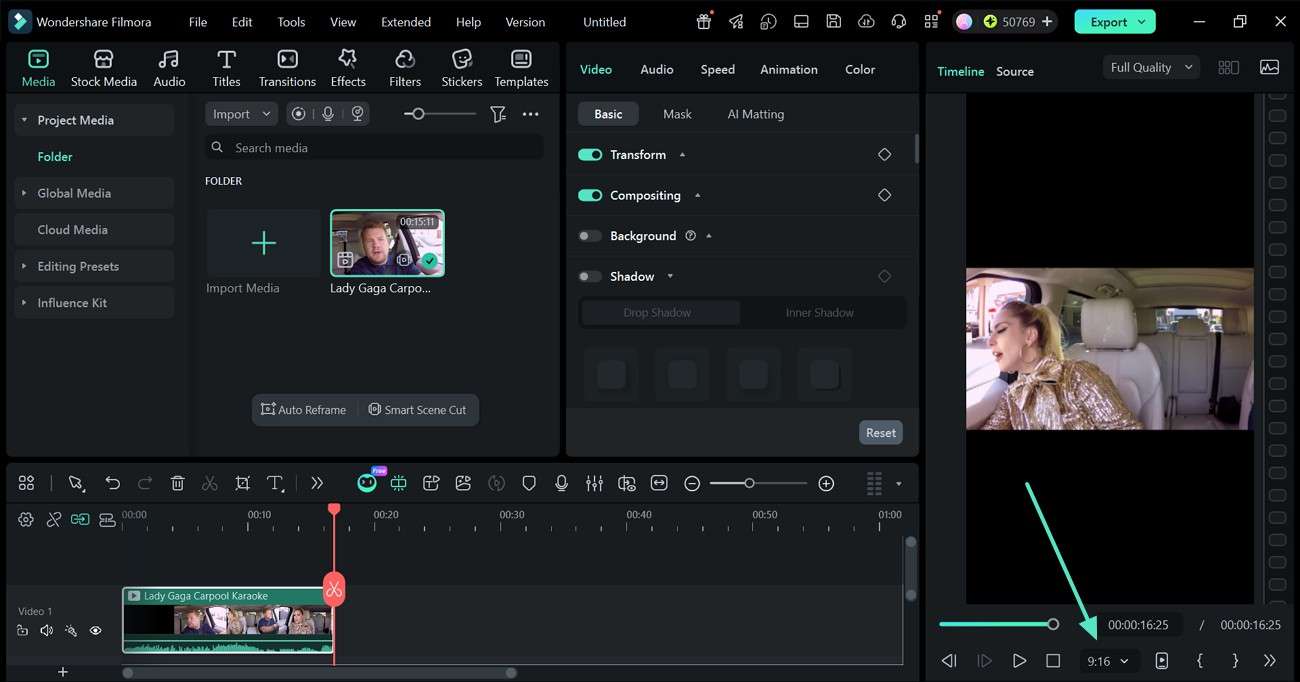
Schritt 2. Wählen Sie ein 9:16 Projektverhältnis und importieren Sie Videos
Importieren Sie ein video vom Gerät mit der vorgesehenen Schaltfläche oben links auf dem Bildschirm. Erweitern Sie nun das Seitenverhältnis-Menü rechts unten auf der Bearbeitungsschnittstelle und wählen Sie die Voreinstellung „9:16 "aus.
-
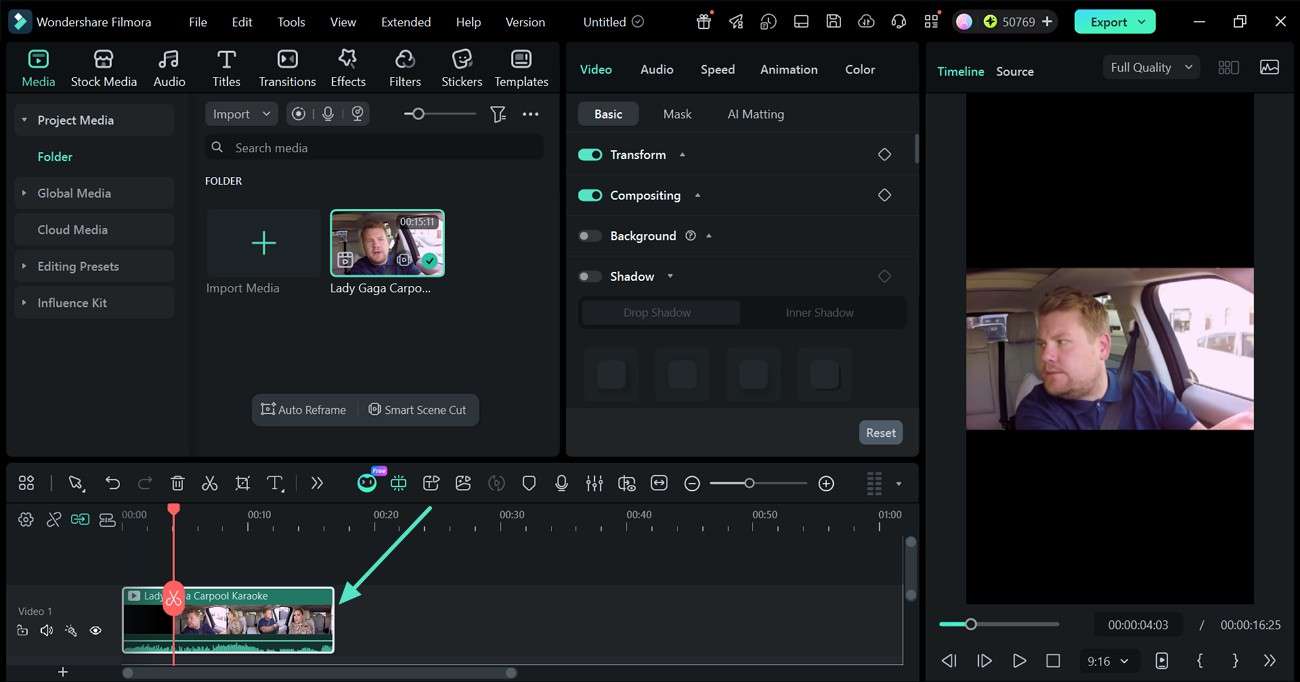
Schritt 3. Schneiden Sie die unerwünschten Segmente des Videos
Verwenden Sie in der Zeitleiste unten die Trimmarker, um die unerwünschten clips aus dem Filmmaterial zu löschen.
-
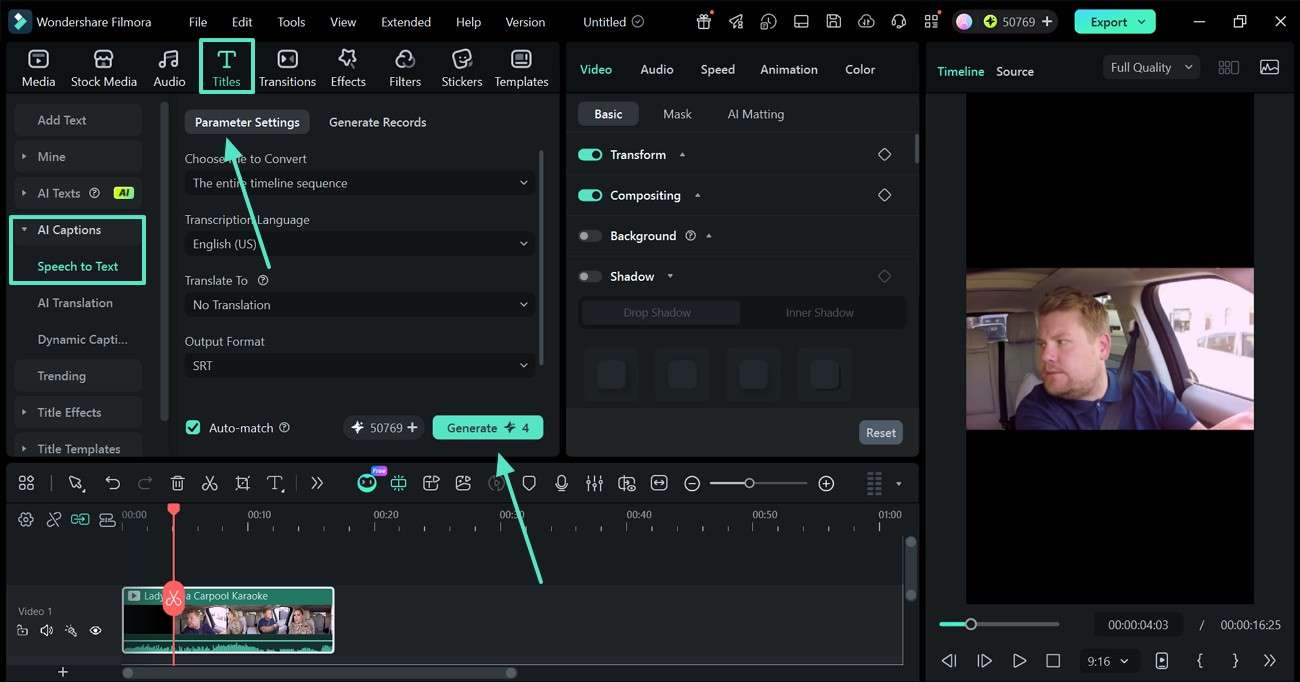
Schritt 4. KI-Unterschriften zum Video hinzufügen
Erweitern Sie oben die Registerkarte „Titel" und wählen Sie unter „KI-Untertitel" die Option „Sprache-zu-Text". Gehen Sie nun in die „Parameter-Einstellungen" und klicken Sie auf „Erstellen", um Untertitel zu generieren.
-
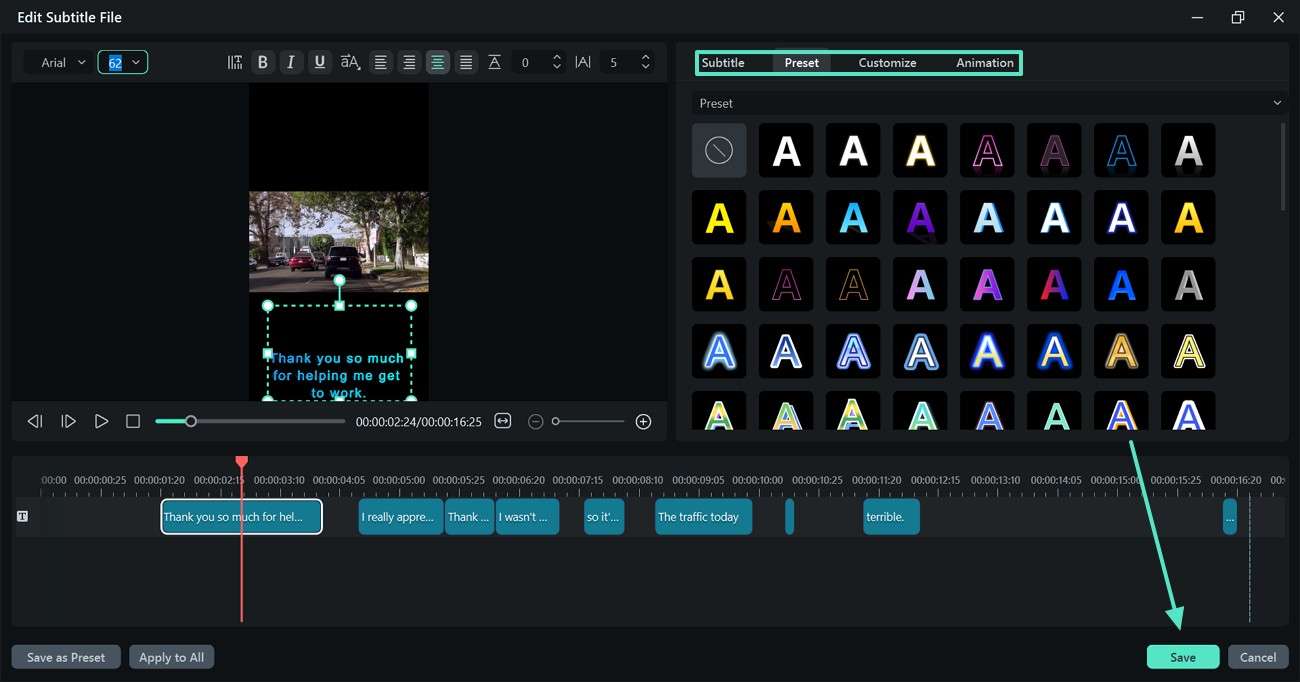
Schritt 5. Untertitel anpassen und Änderungen speichern
Nachdem Sie Untertitel erstellt haben, doppelklicken Sie auf die Textspur und passen Sie das Erscheinungsbild der Untertitel an. Wenn Sie fertig sind, klicken Sie auf die Schaltfläche „Speichern", um diese Änderungen anzuwenden.
-
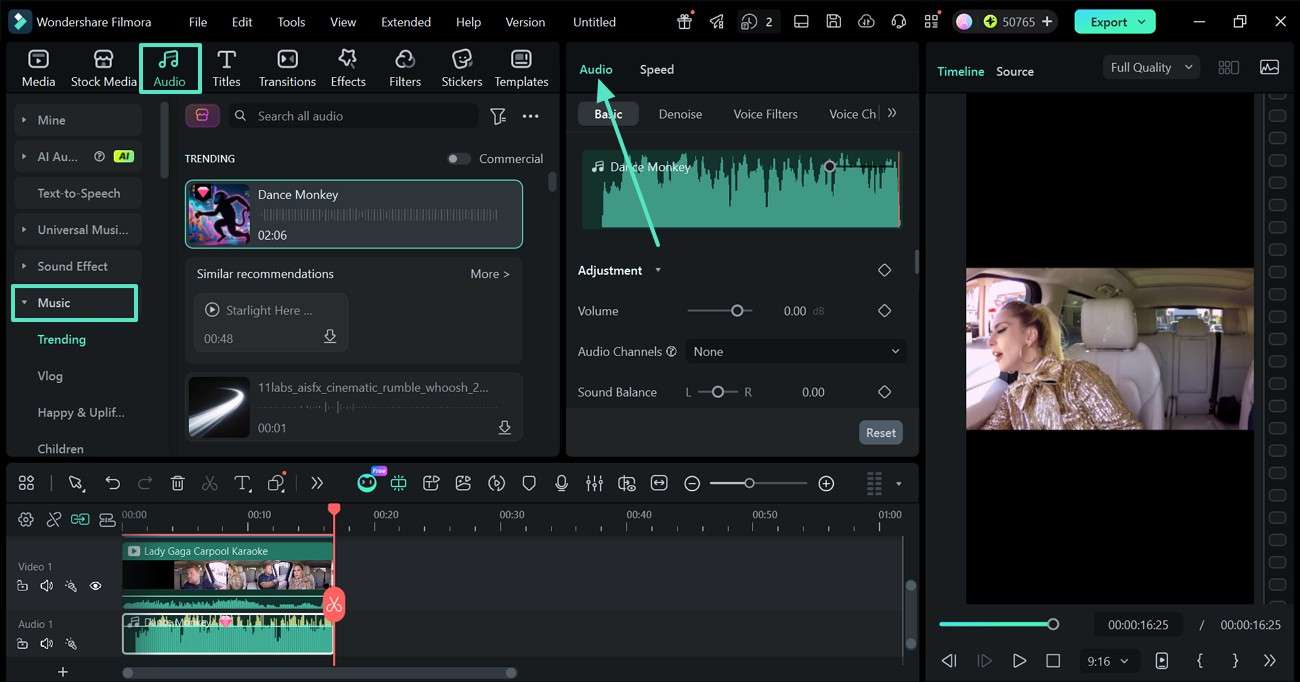
Schritt 6. Musik zum Video hinzufügen
Sorgen Sie für die richtige Stimmung, indem Sie auf die Registerkarte „Audio" klicken und den gewünschten „Musik"-Track auswählen. Dieser Track kann im „Audio"-Panel rechts bearbeitet werden.
-
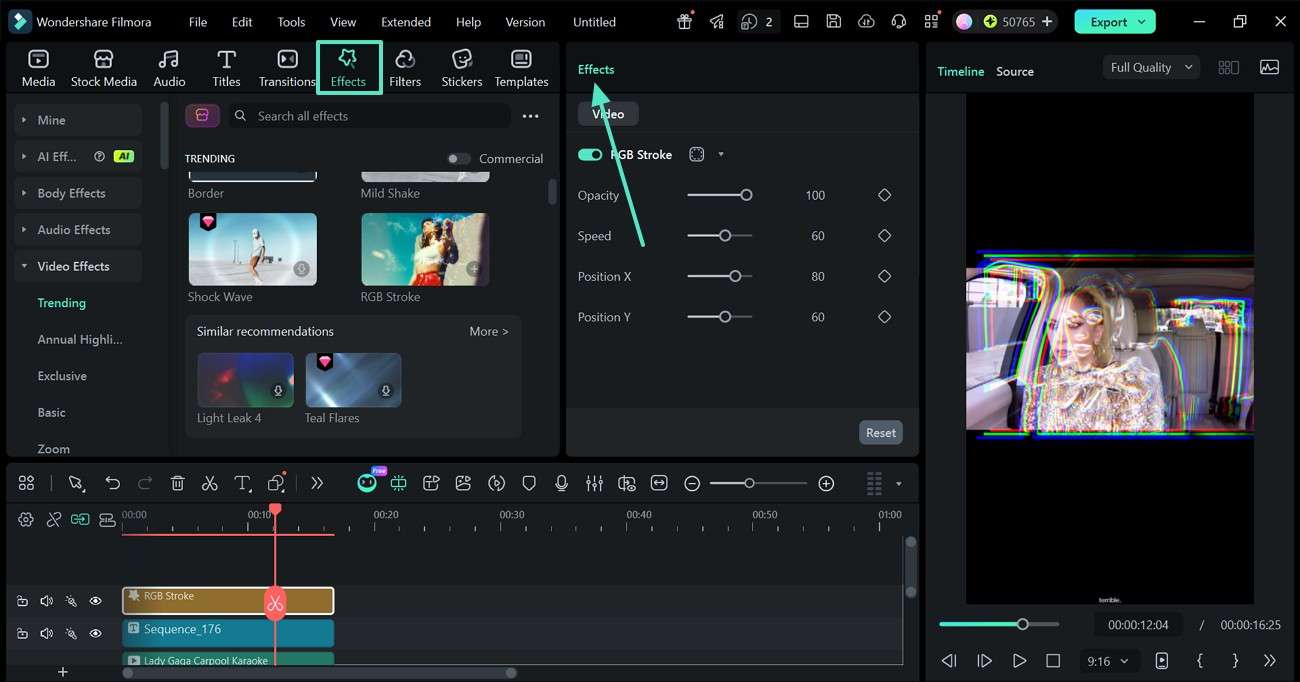
Schritt 7. Effekte zum Video hinzufügen
Um die visuelle Attraktivität des Materials zu erhöhen, klicken Sie oben auf die Registerkarte „Effekte" und wenden Sie das gewünschte Element an. Dieser Effekt kann im „Effekte"-Panel angepasst werden.
-
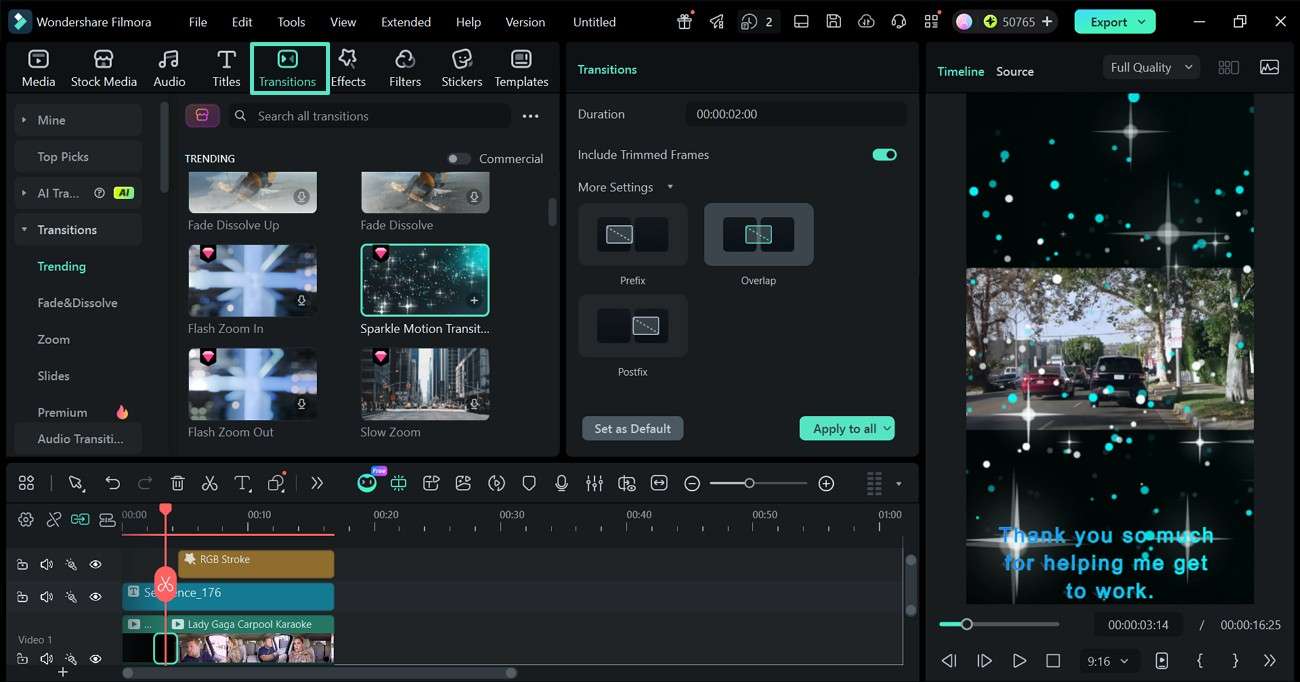
Schritt 8. Nahtlose Übergänge integrieren
Bewegen Sie nun den Abspielkopf an die gewünschte Stelle in der Zeitleiste und doppelklicken Sie, um die Spur zu teilen. Öffnen Sie das „Übergänge"-Panel und fügen Sie zwischen den geteilten Segmenten Übergänge hinzu.
-
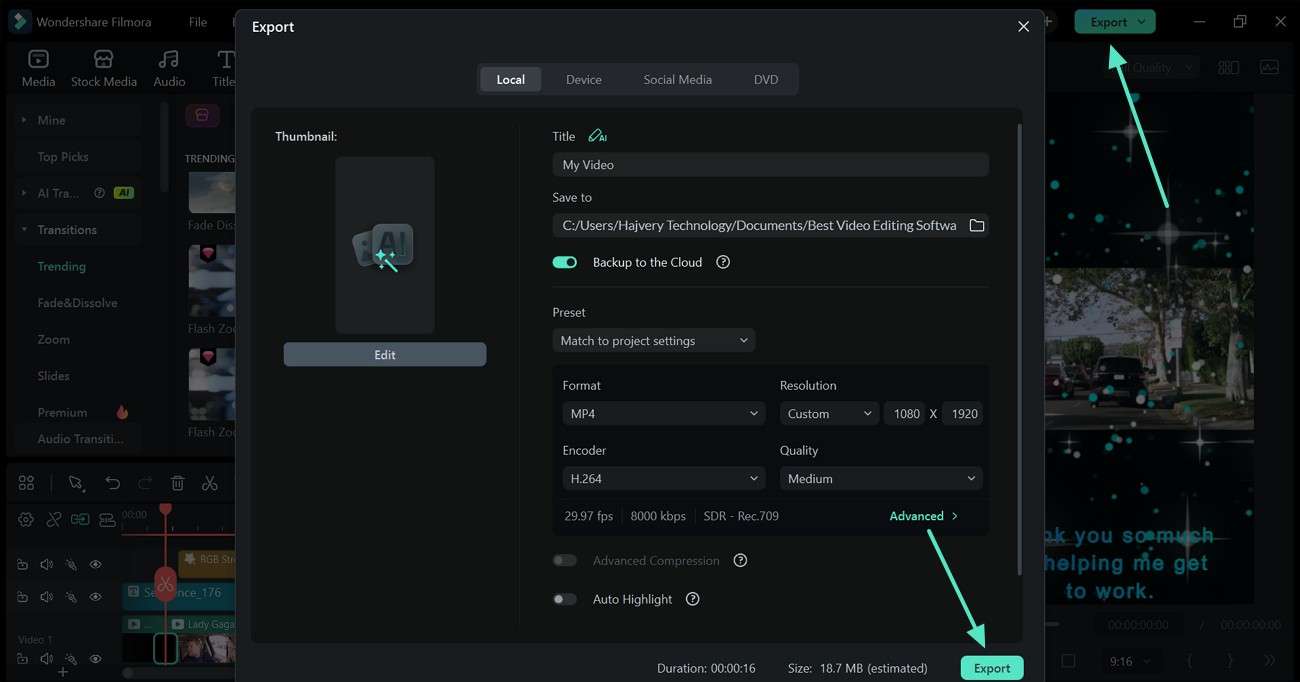
Schritt 9. Export mit reels-freundlichen Einstellungen
Wenn das Video fertig ist, klicken Sie auf die Schaltfläche „Exportieren" und speichern Sie das Video mit Instagram-spezifischen Einstellungen.
Teil 7. Endurteil
Abschließend gibt es eine Vielzahl von Beste reel editing app für PC, und das, welches ausgewählt wird, hängt von den jeweiligen Zielen und Erfahrungen ab. Die beste Videobearbeitungssoftware für Einsteiger ist Filmora aufgrund seiner einfachen Bedienung und leistungsstarken Bearbeitungswerkzeuge. CapCut ist ideal für Kreative, die auf Trends setzen und schnelle virale Schnitte wünschen.
Canva ist eine ausgezeichnete Option für marketingorientierte Reels mit starkem Design-Fokus. Das passende Tool erleichtert das Bearbeiten, ermöglicht hochwertige Inhalte und die Erstellung von spannendem Kurzform-Content.
Häufig gestellte Fragen
-
1. Kann ich Instagram Reels am PC bearbeiten?
Beim Bearbeiten von Reels auf Instagram kann man eine Videobearbeitungssoftware am PC verwenden, um das Video im vertikalen 9:16-Format zu bearbeiten. Tools wie Filmora und CapCut Desktop helfen dabei, einen professionellen Look zu erzielen, beispielsweise durch das Hinzufügen von Untertiteln, Effekten, Musik und Übergängen. -
2. Was ist die beste Reel-Bearbeitungs-App für Windows?
Filmora ist die empfohlene Windows-Videobearbeitungssoftware für Anfänger mit Social-Media-Vorlagen und einer benutzerfreundlichen Oberfläche. Wer jedoch trendige Shorts bevorzugt, sollte auf CapCut Desktop nicht verzichten. -
3. Welche PC-Software eignet sich am besten für YouTube Shorts?
KI-generierte Untertitel, Übergänge und schneller Export zusammen mit vertikalen Vorlagen machen Filmora zu einer hervorragenden Wahl für YouTube Shorts. Wenn schnelle Bearbeitungen und coole visuelle Effekte gefragt sind, ist CapCut Desktop eine weitere tolle Option für Kreative. -
4. Wie exportiere ich Reels vom PC, ohne Qualitätsverlust?
Beim Export der Reels sollte die Videoauflösung 1080x1920 und die Bitrate sowie das Format passend sein, um die Videoqualität zu erhalten. Um die Qualität zu bewahren, bieten die meisten Editoren wie Filmora optimierte Export-Einstellungen für Instagram Reels und YouTube Shorts.


