

 TL;DR:
Für die Konvertierung von veralteten FLV-Dateien in das kompatiblere MP4-Format bieten Desktop-Tools wie Wondershare Filmora umfassende Bearbeitungsfunktionen für Content-Ersteller, während Open-Source-Programme wie OBS Studio die beste Lösung für eine rein verlustfreie Formatänderung sind.
● Um FLV-Dateien ohne Qualitätsverlust in MP4 umzuwandeln, empfiehlt sich die "Remux"-Funktion in OBS Studio oder HandBrake, da diese Methode lediglich den Dateicontainer ändert, anstatt den Videostream neu zu kodieren.
● Wondershare Filmora und Movavi Video Editor eignen sich am besten für Nutzer, die ihre Videos direkt nach der Konvertierung auf einer integrierten Timeline weiterbearbeiten möchten, wobei die kostenlose Version von Filmora dem Export ein Wasserzeichen hinzufügt.
● Für eine schnelle, wasserzeichenfreie Stapelverarbeitung ist VideoProc Converter AI dank GPU-Beschleunigung ideal, beschränkt in der Gratisversion jedoch die Konvertierungslänge; die webbasierte Alternative FreeConvert limitiert kostenlose Nutzer streng auf 25 Konvertierungen pro Tag und eine maximale Dateilänge von 5 Minuten.
Muss konvertierenFLV zu MP4Für bessere Kompatibilität? Während FLV einst der standard für YouTube war, bevorzugen moderne Geräte und Editoren jetzt MP4. Ob Sie nach einemonline FLV zu MP4 KonverterFür eine schnelle Behebung oder ein professionelles Desktop-Tool wieFilmoraFür die Batch-Verarbeitung haben wir die besten Lösungen für 2025 getestet und eingestuft.
Aus diesem Grund haben wir die top ausgewähltFLV zu MP4 Konverter, die sowohl web-als auch desktop-Optionen abdeckt. Die Liste enthält tools für schnelle Behebungen, Batch-Verarbeitung und vollständige Videobearbeitung.
Unsere 3 besten FLV zu MP4 Konverter Auswahl
Die Wahl des richtigen FLV zu MP4-Konverters ist eine Sache, aber mit integrierten Bearbeitungsfunktionen macht einen großen Unterschied, insbesondere wenn Sie Ihr video direkt nach der Konvertierung verfeinern möchten. Um Ihnen dabei zu helfen, Versuch und Irrtum zu überspringen, haben wir drei zuverlässige Optionen ausgewählt, die solide Konvertierungsleistung mit praktischen Bearbeitungstools an einem Ort kombinieren.

Teil 1. Schneller Vergleich der besten FLV zu MP4 Konverter
Auswahl einesFLV zu MP4 KonverterAbhängig von der Geschwindigkeit, Dateigrößenbegrenzungen, Dateigröße, Batch-Verarbeitungsunterstützung und der Fähigkeit, FLV-Dateien zu bearbeiten, unter anderem. Dieser Vergleich zerlegt die grundlegenden Unterschiede, basierend auf tatsächlicher Funktionalität, nicht auf Flausch.
| Werkzeug | Plattform | Preis | Charge | Details |
| Filmora | Windows/Mac | Kostenlos & bezahlt | Eingebauter editor, KI-Tools, Audio-Bereinigung, bis zu 8K | |
| FreeConvert | Online | Kostenlos & bezahlt | Drag & drop Benutzeroberfläche, Dateigröße anpassen, Moderate Qualität | |
| VLC Media Player | Windows/Mac/Linux | frei | Wiedergabe, Formatkonvertierung, streaming, Gute Qualität | |
| Handbremse | Windows/Mac/Linux | frei | Presets, Kompression, Untertitel-Unterstützung, hohe Qualität | |
| OBS Studio | Windows/Mac/Linux | frei | Live-Aufnahme, FLV zu MP4 remux, Standardqualität | |
| VideoProc | Windows/Mac | Kostenlos & bezahlt | GPU-Beschleunigung, Rauschreduzierung, trim/Bearbeiten, hohe Qualität | |
| Movavi | Windows/Mac | Kostenlose Testversion & bezahlt | Timeline editor, presets exportieren, Moderate Qualität | |
| Hitpfote | Windows/Mac | Kostenlos & bezahlt | Toolkit (Kompressor, cutter, Wasserzeichen), GIF-Erzeuger, gute Qualität | |
| Freemake Video Konverter | Fenster | Kostenlos & bezahlt | Untertitel-Unterstützung, Basisbeschneidung, gute Qualität | |
|
Mehr anzeigen
Weniger zeigen
|
||||
Teil 2. Detaillierte Bewertungen der besten FLV zu MP4-Konverter
Jetzt ist es an der Zeit, nach der Analyse der Kernspezifikationen praktisch zu gehen. Diese eingehenden Auswertungen zeigen den tatsächlichen Wert jedesFLV zu MP4 Konverter, die über die oberflächlichen Funktionen und Kontrollkästchen hinausgehen.
1. Wondershare Filmora– FLV zu MP4-Konverter mit integriertem Editor
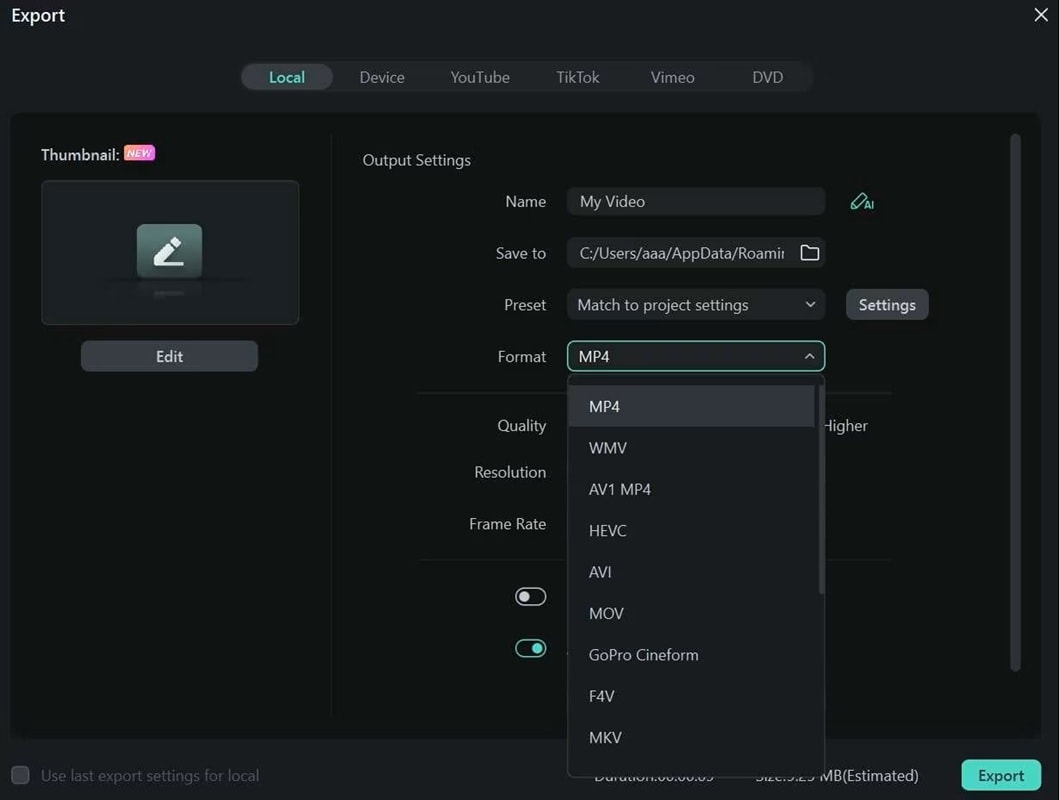
Filmora ist mehr als nur ein Videoeditor. Es ist auch ein großartigerFLV zu MP4 KonverterFür Gelegenheitsanwender und professionelle Redakteure. FLV-Dateien können importiert, mit Pro Tools bearbeitet und zum Hochladen oder Freigeben in MP4s exportiert werden. Die software ist für moderne Geschwindigkeit konzipiert und nutzt immer noch Tonnen von kreativen Paketen.

 Sicherer Download
- Intuitiv für neue und erfahrene Anwender
- Bearbeiten, Konvertieren und Veröffentlichen an einem Ort
- In-App-Vorlagen erleichtern den Export für verschiedene Geräte und Plattformen
- Regelmäßige updates und kreative Asset-Pakete
- Ideal für Schöpfer, die nach einemYouTube video converter, FLV zu MP4Mit integriertem editor
- Wasserzeichen erscheint bei Exporten in der kostenlosen version
- Einige Premium-Effekte und Exporteinstellungen erfordern einen kostenpflichtigen plan
- Kompatibel mit allen wichtigen Videoformaten wie FLV, MP4, MOV und anderen
- Verbesserte Zeitleiste-Bearbeitung mit Drag-and-Drop-Einfachheit
- Große Inhalte – Integrierte Bibliothek mit Effekten, Überlagerungen und clips.
- Sofortschneider zum Schneiden ohne Qualitätsverlust
- Unterstützt bis zu 8K export und direkte Freigabe auf sozialen Plattformen

2. FreeConvert
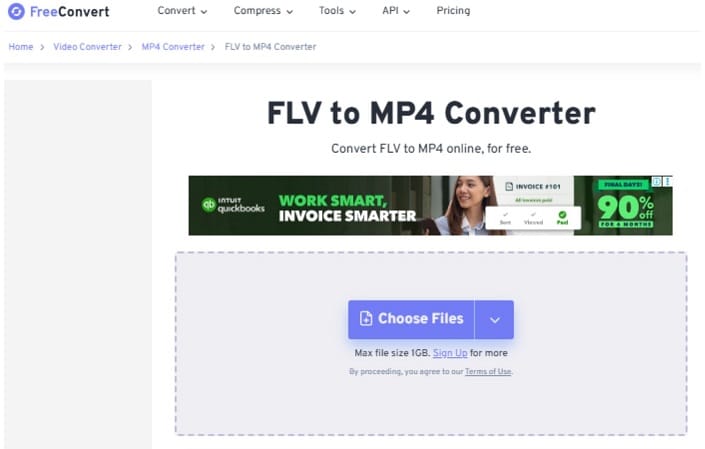
FreeConvert ist ein kostenloserFLV zu MP4 Konverter onlineDas funktioniert direkt in Ihrem browser. Es bietet mehrere Upload-Optionen für videos, einschließlich Gerätespeicher, Cloud-Speicher und URLs. Sie brauchen nicht viel Zeit, um zu lernen, wie man es benutzt. Es kann auch videos, Bilder, audio, Dokumente und mehr verarbeiten.
- 100% webbasiert, keine downloads erforderlich
- Einfache Schnittstelle mit geführten Schritten für einfache Bedienung
- Funktioniert auf allen wichtigen Browsern und Geräten
- ein ausgezeichnetKostenlose FLV zu MP4 KonverterFür gelegentliche, schnelle Verwendung.
- Kostenlose Benutzer sind auf 25 conversions pro Tag begrenzt
- Die maximale Videodauer pro Datei beträgt 5 Minuten ohne Upgrade.
- Werbung im Arbeitsbereich kann während der Konvertierung ablenken.
- Mit nur wenigen Klicks können Sie FLV-Dateien in MP4 umwandeln.
- Als Upload-Optionen stehen lokale Laufwerke, Dropbox, Google Drive oder ein direkter URL-Link zur Verfügung.
- Als Eingabe sind verschiedene Formate möglich, unter anderem MOV, AVI, MKV und WebM.
- Bietet Werkzeuge zum Zuschneiden, Komprimieren und Untertitel-Konvertierung von Videos.
- Optionale erweiterte Einstellungen: Codec, Auflösung, Seitenverhältnis und Ausgabengröße.
3. VLC Media Player – Der beste kostenlose Open-Source-FLV-zu-MP4-Konverter
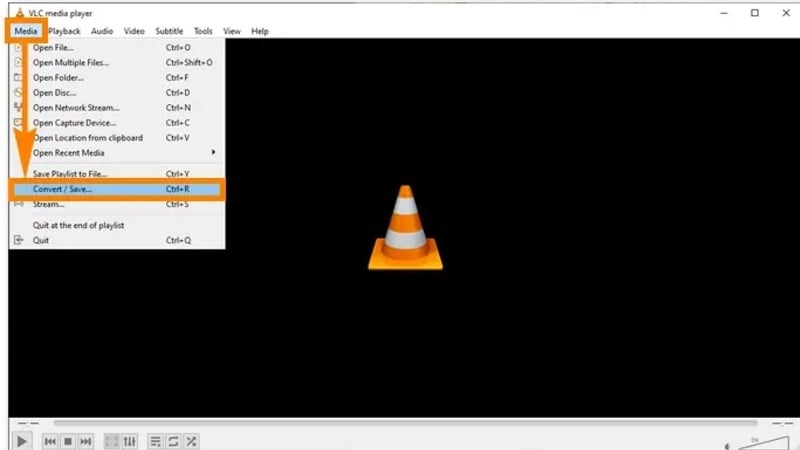
VLC Media Player kann nicht nur Videos abspielen, sondern hat viele weitere Funktionen. Sie können ihn auch nutzen, um FLV in MP4 konvertieren – einfach und zuverlässig. Es wird kein weiteres Tool benötigt; VLC übernimmt alles. Es gibt viele Video- und Audioformate, die der integrierte Konverter unterstützt. Er kann FLV verarbeiten, als MP4 ausgeben und sogar Stapelverarbeitung durchführen.
Das Programm ist mit fast allen Systemen kompatibel und kostenlos erhältlich. Das benutzerfreundliche VLC-Interface macht die Dateikonvertierung für jeden einfach. Auch wenn VLC vielleicht keine auffälligen Funktionen bietet, ist es zuverlässig, wenn Sie das Dateiformat schnell ändern müssen – und das ohne Qualitätsverlust.
- Open-Source und frei zugänglich
- Plattformübergreifende Kompatibilität
- Einfache Benutzeroberfläche für grundlegende Formatkonvertierung
- Zuverlässig für schnelle FLV-zu-MP4-Konvertierungen
- Langsamere Konvertierungsgeschwindigkeit bei großen Dateien
- Fehlen erweiterter Bearbeitungs- und Exporteinstellungen
- Unterstützt FLV, MP4, MOV, MKV, AVI und weitere
- Ermöglicht grundlegendes Bearbeiten, Geschwindigkeitsanpassungen, Filter und mehr
- Unterstützt HEVC-Codec und Deinterlacing
- Stapelverarbeitung und Vorschau verfügbar
- Keine Werbung, kein Tracking, keine Spyware. Volle Freiheit und Sicherheit.
4. Handbremse
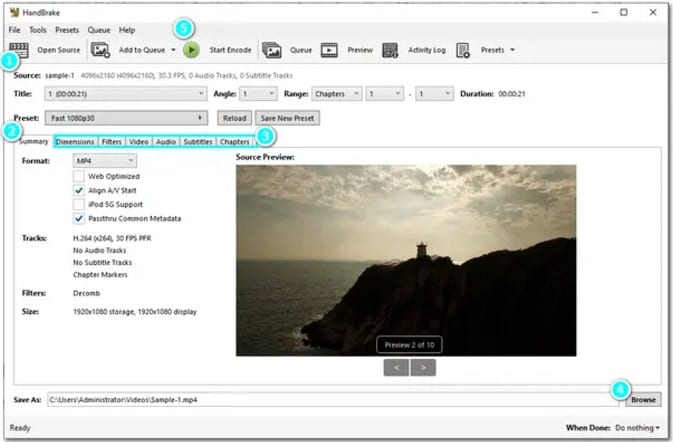
HandBrake ist ein zuverlässiger Open-Source-Videokonverter von FLV zu MP4. Es ist bekannt für die Verarbeitung großer Dateimengen. Mit dieser Software haben Sie die vollständige Kontrolle über die Parameter der Videobearbeitung, um Format, Größe, Qualität und mehr einzustellen. Es gibt zudem benutzerdefinierte Voreinstellungen zur schnellen Konfiguration.
Während Profis jedes Detail anpassen können, bleibt die Benutzeroberfläche dennoch einfach genug für Anfänger. HandBrake wird regelmäßig aktualisiert und bleibt vollständig kostenlos.
- Kostenlos, ohne Werbung und mit Community-Updates
- Hervorragend für die Bearbeitung großer Dateimengen
- Fortgeschrittene Nutzer können jedes Detail des Outputs anpassen
- Benutzeroberfläche kann für Anfänger komplex wirken
- Langsamere Konvertierungsgeschwindigkeit bei umfangreichen Einstellungen
- Konvertiert FLV und andere Formate mühelos in MP4
- Bietet Voreinstellungen für iOS, Android und Web-Plattformen
- Unterstützt Stapelverarbeitung mit Warteschlange
- Codec, Bitrate, Bildfrequenz und Filter anpassbar
5. OBS
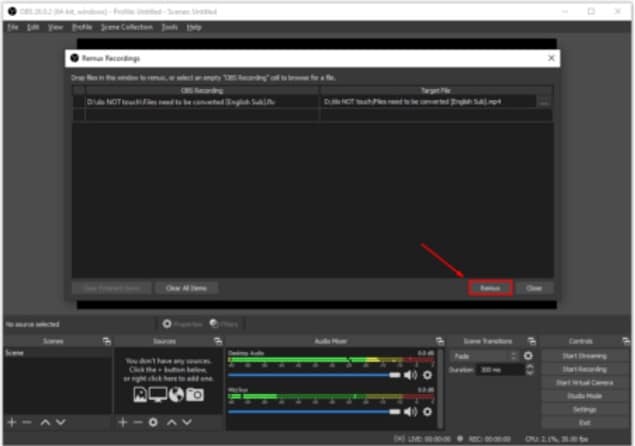
OBS Studio ist eine kostenlose, herunterladbare Anwendung. Sie ist Open Source und wurde vorrangig für Live-Streaming und Bildschirmaufnahmen entwickelt. Um zu verhindern, dass Abstürze Dateien beschädigen, werden standardmäßig FLV-Dateien verwendet. Sie können jedoch die Einstellungen ändern, um direkt in MP4 zu speichern oder später FLV in MP4 zu konvertieren.
Dies geschieht über die integrierte "Remux"-Funktion von OBS, die einen Containerwechsel ermöglicht, ohne neu zu kodieren. So bleibt die ursprüngliche Qualität und Geschwindigkeit erhalten. OBS ist besonders gut für Anwender geeignet, die eine schnelle Methode zum Konvertieren von FLV zu MP4 bevorzugen und bereits andere Werkzeuge für Aufnahmen nutzen.
- Vollständig kostenlos und quelloffen
- Funktioniert auf allen wichtigen Plattformen
- Geeignet für Anfänger und Profis
- Flexible Szenenlayouts zur Anpassung der Aufnahmen
- Ideales Werkzeug, falls Sie OBS bereits für Streams oder Tutorials nutzen
- Kann bei langen Aufnahmen oder auf schwachen Geräten abstürzen
- Netzwerkausfälle können Livestreams unterbrechen
- Fehlersuche kann für einige Nutzer zeitaufwändig sein
- Zeichnet in FLV- oder MP4-Formaten auf
- Integriertes Remux-Tool wandelt FLV sofort in MP4 um
- Keine Neukodierung nötig, Originalqualität bleibt erhalten
- Szenenerstellung für erweiterte Layout-Kontrolle
- Mehrere Ausgabe- und Stream-Konfigurationen
6. VideoProc Converter AI
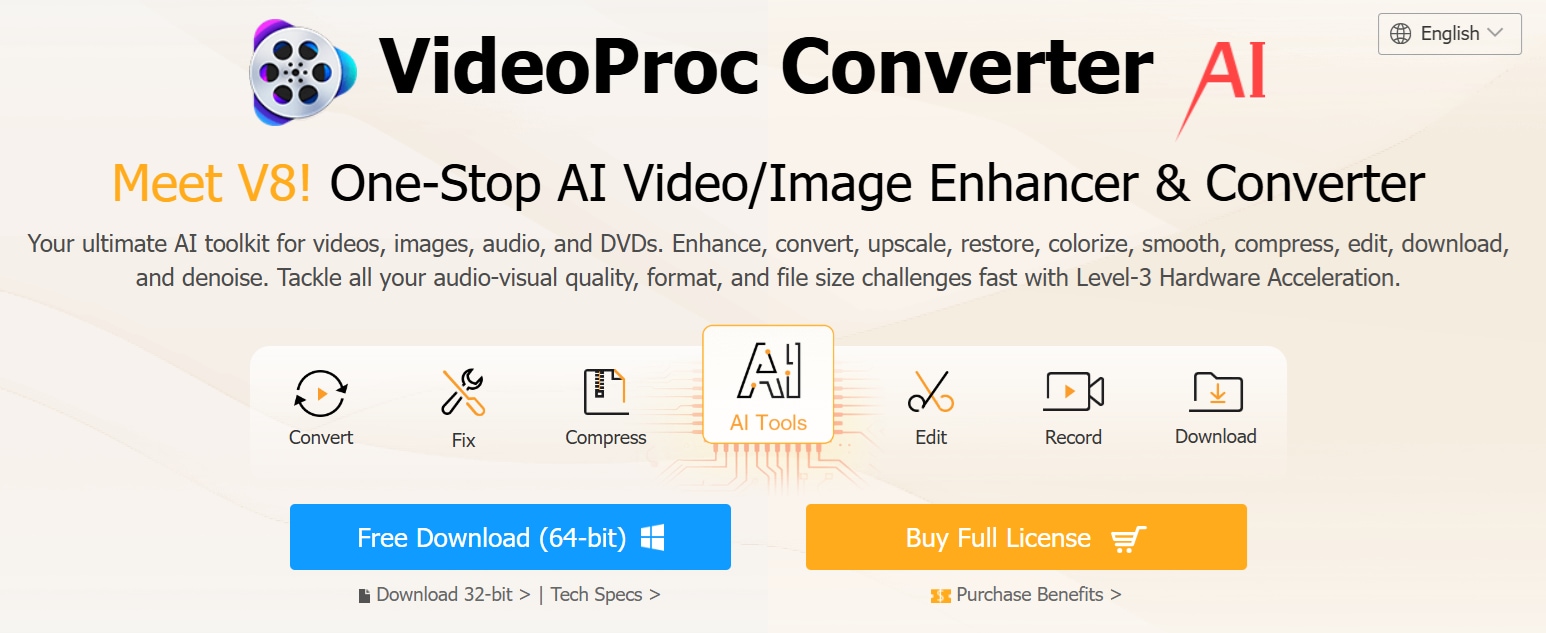
VideoProc Converter AI ist ein schneller und schlanker Konverter, der speziell dafür entwickelt wurde, FLV-Videos zügig und ohne Qualitätsverlust in MP4 umzuwandeln. Dank GPU-Beschleunigung überzeugt die Software durch reibungslose und effiziente Verarbeitung und eignet sich ideal für die Stapelkonvertierung großer Ordner.
- Leistungsfähige und schnelle Tools
- Geeignet für die gleichzeitige Konvertierung mehrerer Videos
- Eingebaute Werkzeuge für einfaches Bearbeiten
- Belastet die CPU nicht übermäßig
- Weniger Bearbeitungsfunktionen als vollständige Editoren
- Kostenlose Version begrenzt die Konvertierungslänge
- Schneller FLV-zu-MP4-Konverter mit GPU-Beschleunigung
- Stapelkonvertierung für große Video-Ordner
- Einfache Tools zum Trimmen, Zuschneiden, Zusammenführen sowie Untertitel
- KI-Features wie Videostabilisierung und Rauschreduzierung
- Unterstützt über 420 Formate und Geräte
7. Movavi Video Editor
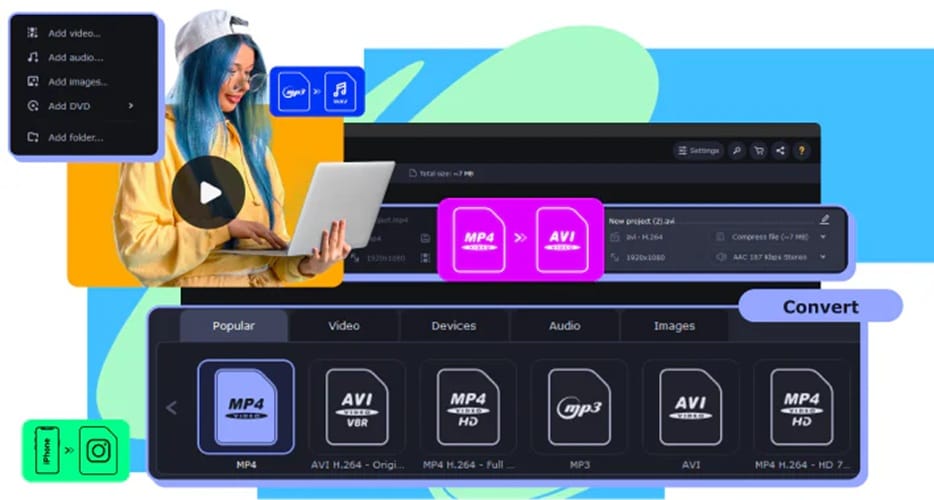
Movavi Video Editor wandelt FLV-Dateien nahtlos in MP4 um und ermöglicht dadurch den schnellen Wechsel von der Konvertierung zur kreativen Bearbeitung. Die einsteigerfreundliche Drag-and-Drop-Oberfläche kombiniert mit visuellen Effekten und Exportvorlagen erleichtert den Workflow für Social Media oder mobile Uploads.
- Ideal für Anfänger und fortgeschrittene Editoren
- Gut strukturierte Bearbeitungsfunktionen
- Praktische Vorlagen und Export-Profile
- Kostenlose Version mit Einschränkungen
- Fehlen fortschrittlicher Tools wie Bewegungserkennung
- FLV einfach vor der Bearbeitung auf der Zeitleiste in MP4 umwandeln
- Übersichtliche Oberfläche mit Drag-and-Drop und visuellen Effekten
- Audio-Bearbeitung, Sprachaufnahme und Chroma-Key
- Übergangsvorlagen, Sticker und Bewegeffekte
- Exportvorlagen für YouTube, TikTok, mobile Geräte und mehr
8. HitPaw Video Converter
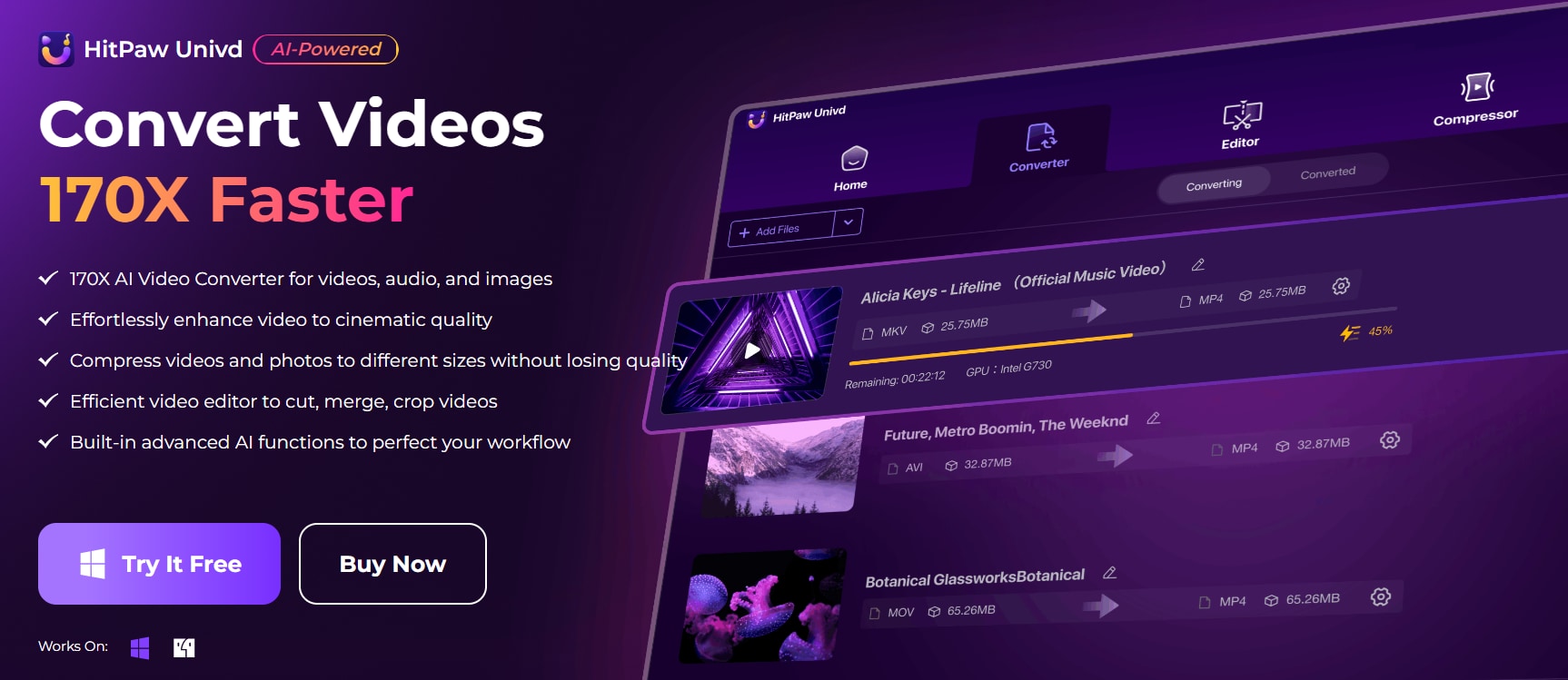
HitPaw Video Converter ermöglicht schnelle Online-Konvertierungen von FLV zu MP4 mit einer benutzerfreundlichen Oberfläche, die auch für schnelle Bearbeitungen bestens geeignet ist. Das multifunktionale Toolset eignet sich für Nutzer, die Videos rasch schneiden, komprimieren, GIFs erstellen oder konvertieren möchten.
- Videos und Fotos in unterschiedliche Größen komprimieren, ohne Qualitätsverlust
- Multifunktionales Toolset
- Geeignet für schnelle Bearbeitung und Formatwechsel
- Keine vollständige Timeline für die Bearbeitung
- Wasserzeichen in Gratisversion
- FLV kann schnell und mit breiter Formatunterstützung in MP4 umgewandelt werden
- Einfaches Zuschneiden, Schneiden und Wasserzeichen-Tool
- Das Toolset umfasst Videokompressor, GIF-Generator und Bildkonverter
- Leichtgewichtig und einfach zu bedienen
9. Freemake Video Konverter
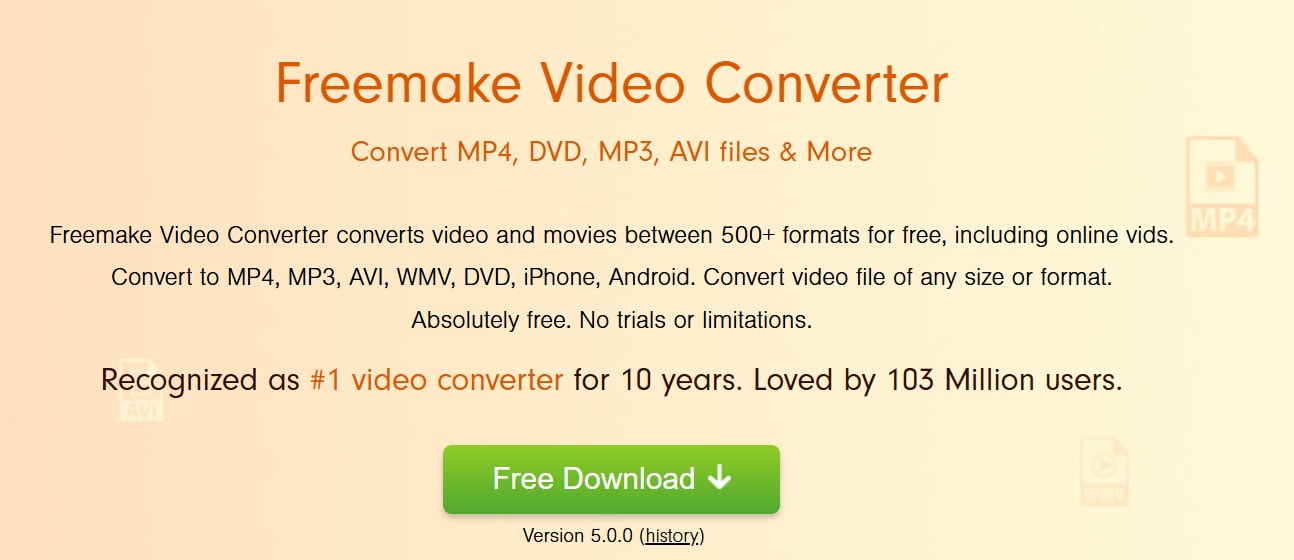
Freemake Video Converter ist ein unkompliziertes, preisgünstiges Tool, das FLV-Dateien mühelos in MP4 umwandelt. Ideal für Gelegenheitsnutzer, unterstützt es zahlreiche Formate und beinhaltet grundlegende Schnittfunktionen sowie den direkten Upload zu YouTube, obwohl fortschrittliche Bearbeitungswerkzeuge begrenzt sind.
- Eines der besten kostenlosen FLV-zu-MP4-Konverter-Tools, dem Millionen vertrauen
- Einfache Navigation
- Unterstützt viele Formate
- Alle Videos, die mit der kostenlosen Version exportiert werden, beinhalten ein Wasserzeichen
- Fehlt moderne Bearbeitungswerkzeuge und Funktionen
- Konvertiert FLV in MP4 und über 500 Formate
- Einfache Schnitt- und Zusammenführungswerkzeuge
- Senden Sie Ihre Videos, Fotos oder Musik direkt von Ihrem Desktop zu YouTube.
- Unterstützt das Hinzufügen von Untertiteln zu Videos in den Dateiformaten SRT, ASS und SSA.
Teil 3. Warum benötigen Sie einen YouTube FLV-zu-MP4-Konverter?
Viele ältere YouTube-Downloader-Tools speichern Videos im .flv-Format, welches nicht mit iPhones oder Premiere Pro kompatibel ist. Um das zu lösen, benötigen Sie einen Konverter, der die ursprüngliche YouTube-Bitrate beibehält.
- Laden Sie Ihre FLV-Datei hoch.
- Wählen Sie MP4 (H.264) als Ausgabeformat.
- Klicken Sie auf Konvertieren und Herunterladen.
Teil 4. Wie wählen Sie den richtigen FLV-zu-MP4-Konverter für sich aus?
Nicht alle FLV-zu-MP4-Konverter sind gleich, besonders wenn Sie integrierte Bearbeitungsfunktionen wünschen. Um Ihnen bei der Auswahl des passenden Tools für Ihren Workflow zu helfen, sind hier einige wichtige Punkte, die Sie vorab bedenken sollten:
- Benutzeroberfläche: Wenn Sie häufig Videos bearbeiten, kann eine aufgeräumte und intuitive Oberfläche Zeit sparen und Ermüdung beim Bearbeiten verringern. Tools wie Filmora und Movavi sind bekannt für ihr einsteigerfreundliches Design und erleichtern die Navigation zwischen Timeline, Effekten und Exportoptionen ohne große Lernkurve.
- Bearbeitungsbedarf: Überlegen Sie, welche Arten von Bearbeitungen Sie nach der Konvertierung Ihrer FLV-Datei vornehmen möchten. Müssen Sie nur schneiden oder zuschneiden? Oder möchten Sie Übergänge, Untertitel, Effekte oder Hintergrundmusik hinzufügen? Manche Werkzeuge, wie VideoProc Converter AI, bieten leichte Bearbeitungen, während andere, wie Filmora, eine vollständige Bearbeitungssuite bereitstellen.
- Dateigröße: Einige kostenlose Versionen von FLV-zu-MP4-Konvertern haben Einschränkungen bei der Dateigröße. Wenn Sie mit langen Videos oder hochauflösendem Material arbeiten, wählen Sie ein Tool, das größere Dateien ohne Verzögerung oder Qualitätsverlust verarbeiten kann. Die Stapelkonvertierung ist ebenfalls ein großer Vorteil, wenn Sie mehrere Videos gleichzeitig bearbeiten.
Fazit
Wenn Sie FLV-Videos aus älteren Downloads oder von YouTube gespeichert haben, ist ein FLV-zu-MP4-Konverter eine großartige Möglichkeit, sie leichter abspielbar, teilbar oder bearbeitbar zu machen. Die von uns vorgestellten Tools übernehmen nicht nur die Konvertierung zuverlässig, sondern bieten auch hilfreiche Bearbeitungsfunktionen.
Die Wahl des richtigen Konverters hängt von Ihrem Bearbeitungsstil und Ihren Zielen ab, aber sobald Sie das richtige Tool gefunden haben, wird das Umwandeln von FLV-Dateien in fertig bearbeitete MP4-Videos zu einem einfachen und angenehmen Prozess.
Häufig gestellte Fragen
-
Kann ich FLV-Dateien gleichzeitig konvertieren und bearbeiten?
Ja. Einige Tools wie Filmora und VideoProc ermöglichen es Ihnen, FLV in MP4 zu konvertieren und das Video am gleichen Ort zu bearbeiten. Das ist schneller und einfacher, als verschiedene Apps zu benutzen. -
Welcher Video-Editor ist am leichtesten für Anfänger?
Filmora ist die richtige Wahl. Die App ist einfach zu bedienen mit Drag-and-Drop-Funktionen und vorgefertigten Effekten, selbst wenn Sie noch nie ein Video bearbeitet haben. -
Gibt es einen kostenlosen FLV-zu-MP4-Konverter ohne Wasserzeichen?
Ja. VideoProc Converter KI hat eine kostenlose Version, mit der Sie FLV-Dateien in MP4 umwandeln können, ohne ein Wasserzeichen hinzuzufügen. Sie können auch FreeConvert verwenden, ein webbasiertes Tool, das die kostenlose FLV-zu-MP4-Konvertierung ohne Wasserzeichen ermöglicht und keine Installation erfordert.
