

 TL;DR:
Da Apple iMovie ausschließlich als native App für macOS und iOS anbietet, existiert keine offizielle Web-Version, weshalb Nutzer für die browserbasierte Bearbeitung auf Drittanbieter-Tools oder für mehr Leistung auf Desktop-Alternativen ausweichen müssen.
● Angeblich webbasierte iMovie-Downloads oder Remote-Desktop-Workarounds sollten strikt gemieden werden, da sie oft Malware verbergen oder zu starken Verzögerungen und Qualitätsverlusten führen.
● Bei den sicheren Web-Editoren eignet sich Clipchamp am besten für schnelle Social-Media-Videos, Kapwing für die Zusammenarbeit im Team und Media.io für Lehrkräfte, die Transkriptionen benötigen, jedoch unterliegen alle Web-Tools Upload-Limits und Leistungseinbußen bei großen Dateien.
● Als uneingeschränkte Desktop-Alternative für Windows und Mac bietet Wondershare Filmora eine Offline-Bearbeitung, 4K/HDR-Exporte sowie professionelle KI-Werkzeuge wie Smart Cutout und umgeht so die systembedingten Limitierungen reiner Browser-Anwendungen.
Die Idee voniMovie onlineist ansprechend. Stellen Sie sich einen kostenlosen, browserbasierten Videoeditor mit dem typischen Stil von Apple vor, der perfekt erscheint, oder? Aber die Wahrheit ist anders. Apple hat noch nie eineOnline-Version von iMovie.
Was Sie stattdessen normalerweise finden, sind Drittanbieter-Editoren, die versuchen, das Aussehen von iMovie nachzuahmen, aber mit begrenzten Funktionen, langsamerer Leistung und frustrierenden Exportbeschränkungen fehlen. In einigen Fällen können die downloads sogar riskant sein.
Dieser Artikel räumt also jegliche Unsicherheit überBearbeiten von iMovie online.Wir führen Sie durch, was tatsächlich verfügbar ist, und zeigen sichere und zuverlässige Online-Editoren, die Sie verwenden können. Wir werden auch eine Desktop-Alternative für Windows und Mac teilen, die Ihnen die Geschwindigkeit, Kreativität und Kontrolle bietet, die browserbasierten tools oft fehlen.
Teil 1: Unpacking iMovie Online: Erwartungen vs. Realität
Wenn die Leute nach "iMovie online nutzen"Sie hoffen normalerweise, eine schnelle, kostenlose, browserbasierte version des beliebten Editors von Apple zu finden. Die Idee ist einfach: Sie möchten videos bearbeiten, ohne software zu installieren, aber trotzdem die gleiche saubere, professionelle Oberfläche genießen, für die iMovie bekannt ist.
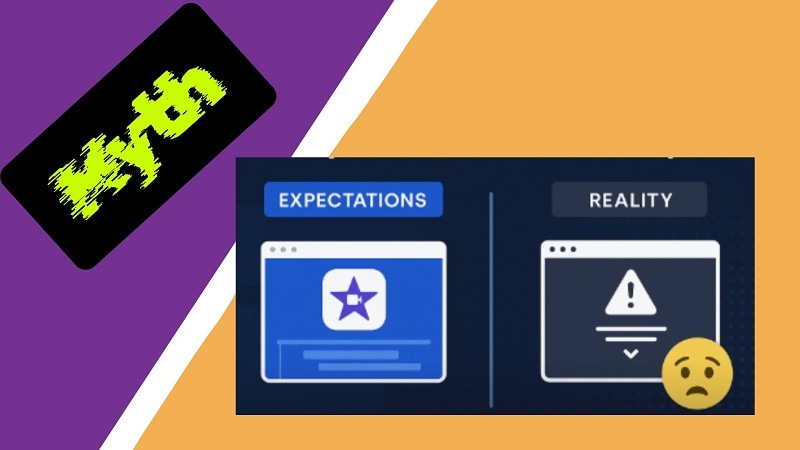
Die Realität erzählt jedoch eine andere Geschichte. Apple hat noch nie eineOnline-Version von iMovie. Es ist immer noch ausschließlich als native macOS-und iOS-App verfügbar. Also, jede website, die behauptet, eine "iMovie Online-Editor"entweder den Namen missbraucht oder eine sehr begrenzte Nachahmung des echten Dings bereitstellt.
Häufige Missverständnisse und Umgehungen sind:
- Es gibt ein browserbasiertes iMovie:Apple hat noch nie einen geschaffen. iMovie ist nur als native app für macOS und iOS verfügbar.
- Webeditoren, die behaupten, iMovie-Klone zu sein:Tools wie Clipchamp oder Kapwing können ähnlich aussehen, aber sie enthalten nicht die einzigartigen Funktionen von iMovie.
- Streaming von iMovie über einen browser:Die Verwendung von Remote-Desktop-Setups zum Ausführen von macOS iMovie online führt in der Regel zu Verzögerungen, Fehlern und schlechter Videoqualität.
- "iMovie Online"downloads: Diese können unsicher sein, häufig malware verbergen oder Ihr system mit aufdringlichen Anzeigen laden.
Teil 2: iMovie Online-Alternativen für Webbenutzer
Jetzt, da du gelernt hast, dassiMovie onlineexistiert nicht, der nächste Schritt besteht darin, sichere, zuverlässige und fähige browserbasierte Editoren zu finden. Diese tools passen nicht zu allen Funktionen der Apple-App, aber sie können trotzdem leichte bis mäßige Videoprojekte verarbeiten, ohne dass eine installation erforderlich ist.
Was Sie von Online-iMovie-ähnlichen Editoren erwarten können
Webeditoren sind für die Bequemlichkeit konzipiert, aber sie haben Kompromisse:
- Einfache, intuitive Schnittstellen für schnelles Lernen.
- Zu den Kernfunktionen gehören Trimmen, Schneiden, Textüberlagerungen und das Hinzufügen von Musik.
- Begrenzte erweiterte Effekte im Vergleich zu Desktop-Apps.
- Upload-Limits, langsamere Leistung bei großen Dateien und geringere Exportqualität.
Für die beiläufige Bearbeitung können diese tools gut geeignet sein, insbesondere für kurze Social-Media-Videos oder grundlegende tutorials.
Die besten iMovie Online-Äquivalente
1. Clipchamp
- KI voiceover in mehreren Sprachen und Tönen
- KI-Vorlagen für unterschiedliche Inhaltsstile
- YouTube, TikTok und Instagram exportieren presets für Social-Media-Plattformen
- Begrenzte Anpassung von KI-basierten tools
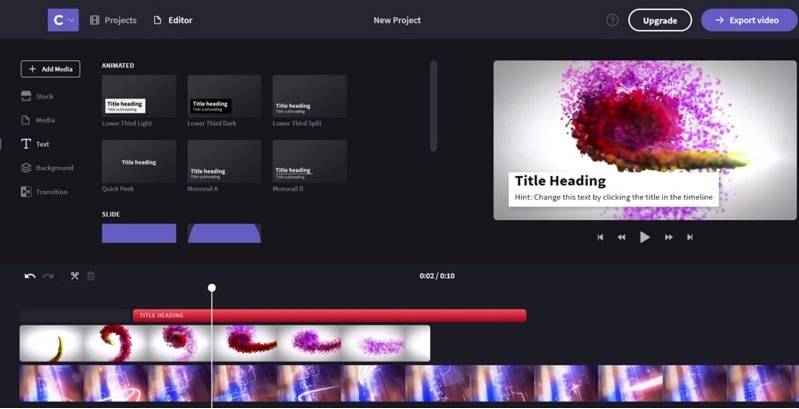
Clipchamp ist ein Videoeditor, den Sie direkt aus Ihrem browser finden können. Damit können Sie clips schneiden, text hinzufügen und sogar in hoher Auflösung exportieren. Alles geschieht auf einer website. Es ist keine Notwendigkeit, zusätzliche software zu verwenden. Alles ist in einem einfachen Drag-and-Drop-Stil enthalten. Sie können auch Stock-Videos und audio enthalten finden, sodass Sie nichts zusätzliches herunterladen müssen.
Für schnelle, polierte videos ist Clipchamp eines der besteniMovie Alternativen online verfügbar.Clipchamp ist ein perfektes tool für diejenigen, die großartige Ergebnisse ohne minimalen Aufwand suchen. Es kombiniert lohnende Ergebnisse mit Einfachheit und bietet hilfreiche tools für die tägliche Bearbeitung.
Online, Windows, iOS
Kostenlos/Abonnement
Pädagogen, Vlogger, Gamer.
2. Kapwings
- Echtzeit-Zusammenarbeit für mehrere Editoren
- Smart Cut entfernt leise oder energiearme Teile automatisch
- Text-to-video verwandelt Skripte in ansprechende visuelle Inhalte
- Weniger Exportoptionen als einige KI-basierte Videoeditoren
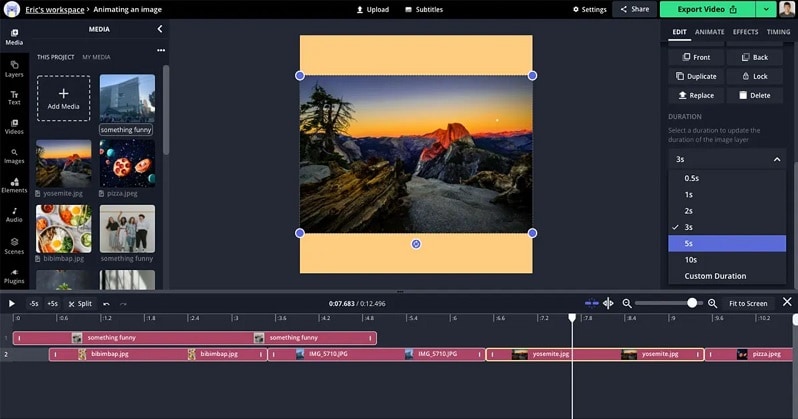
Kapwing ist ein Online-Videobearbeitungstool, das in Ihrem browser voll funktionsfähig ist. Da die Benutzeroberfläche organisiert ist, ist sie einfach zu bedienen. Das tool ermöglicht das Beschneiden, Ändern der Größe, Überlagern und Hinzufügen von text mit Leichtigkeit. Durch den kollaborativen Bearbeitungsraum ist es für verschiedene Teammitglieder einfach, an demselben Projekt zusammenzuarbeiten. Die Plattform unterstützt viele Seitenverhältnisse und Dateitypen für verschiedene Social-Media-Kanäle.
Kapwing ist ein handlicherOnline-Alternative zu iMovieFür Schöpfer, die Teamarbeit und Geschwindigkeit schätzen. Es bietet eine solide Reihe von tools zum Bearbeiten von videos und enthält Funktionen für die Zusammenarbeit. Diese Optionen machen es einfach, zusammenzuarbeiten und videos zu erstellen, die zum Teilen bereit sind, ohne software herunterladen zu müssen.
Web
Freemium; Abonnement verfügbar
Social Media-Ersteller und Online-Vermarkter.
3. Media.io
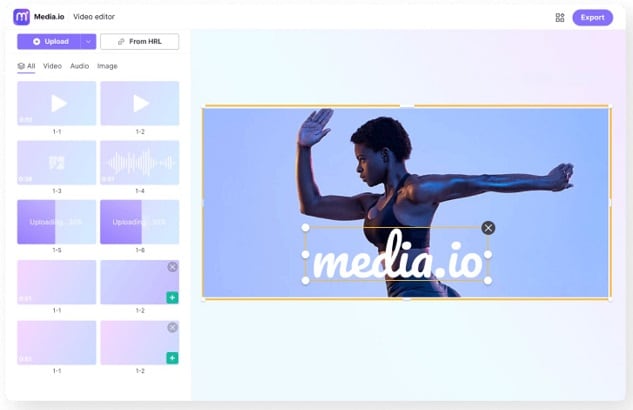
- audio automatisch in text oder Untertitel transkribieren
- Text-zu-Sprache-Konvertierung
- Kostenlose Bild-und Audio-Überlagerungen
- Wasserzeichenfreie hochauflösende Exporte
- Keine mobile Browser-Unterstützung
Media.io ist einiMovie alternative.Es ist eine online-basierte Anwendung, die videos in 1080p ohne Wasserzeichen exportiert. Das layout ist medienfreundlich und unterstützt Anfänger. Sie können clips schneiden, zusammenführen und spleißen. Sie können sie auch mit Musik-und Bewegungseffekten verbessern. Außerdem kommt Media,io mit einer automatischen Untertitelfunktion, die audio in über 90 Sprachen transkribieren und als. txt-oder. srt-Dateien exportieren kann.
Media.io ist perfekt für Lehrer und Redner, die einen Online-Videoeditor mit Transkription, Bildschirmaufnahme und Video-Überlagerungsfunktionen wünschen. Um polierte Ergebnisse zu erzielen, bietet es eine passende Mischung aus Leichtigkeit und praktischen Funktionen.
Web
Freemium; Abonnement verfügbar
Klassenzimmerpräsentationen, Webinare und Fernunterricht.
Teil 3: Eine fortschrittliche und doch anfängerfreundliche iMovie-Alternative auf dem Desktop
Nachdem Sie browserbasierte Editoren ausprobiert haben, können Sie feststellen, dass sich einige von ihnen oft begrenzt fühlen. In diesem Fall wäre die intelligentere Wahl, einen Desktop-Editor zu verwenden, der sowohl auf Windows als auch auf Mac funktioniert.
Desktop-Videoeditoren bleiben aus mehreren Gründen unübertroffen:
- Keine Upload-Limits oder internetbezogene Verzögerungen.
- Zugriff auf professionelle Effekte und erweiterte Rendering-Optionen.
- Offline-Bearbeitung mit verbesserter Kontrolle über die Zeitleiste.
Deshalb wenden sich viele Schöpfer anWondershare Filmora. Anstatt mit begrenzten Online-Editoren zu kämpfen, erhalten Sie ein tool, das schnell, intuitiv und voller kreativer Kraft ist. Es läuft sowohl auf Windows als auch auf Mac, sodass Sie nicht in das Apple-Ökosystem eingeschlossen sind und die Lücke zwischen einfacher Drag-and-Drop-Bearbeitung und professionellen Effekten überbrückt.

 Sicherer Download
Tabelle Übersicht des Editors
| Merkmalskategorie | Höhepunkte |
| Bearbeitungswerkzeuge | KI Smart Cutout, Keyframing, Bewegungsverfolgung, Geschwindigkeitsramping |
| Benutzerfreundlichkeit | Sofortmodus, voreingestellte Vorlagen, magnetische Zeitleiste |
| KI-Fähigkeiten | Textbasierte Bearbeitung, KI-Sprachklonen, automatische Untertitel |
| Leistung | Schnelles Rendering, 4K/HDR-Export, Multicam-Bearbeitung |
| Wert | Kostenlose Testversion, faire Preise, riesige kreative Asset-Bibliothek |
Preisgestaltungund Versionsübersicht
- grundlegend
1 GB Cloud-Speicher, 4K-Export, wasserzeichenfreie videos, über 100 Bearbeitungstools und über 2,9 Millionen kreative Ressourcen.
- Fortgeschritten (am beliebtesten).
Es beinhaltet alles in Basic. Außerdem erhalten Sie 10 GB Cloud-Speicher und 1000 KI-Credits pro Monat. Es bietet Zugriff auf erstklassige KI-Tools wie Smart Scene Cut, KI Video Enhancer, KI Music und Text-to-Speech.
- ewig
Lebenslange Lizenz für Filmora 14 mit 1 GB Cloud-Speicher, 1000 KI-Credits und vollem Zugriff auf kreative Assets.
Eine kostenlose version mit Wasserzeichen auf Exporten ist verfügbar.
Schlüsselmerkmale Aufschlüsselung
Core-Videobearbeitung
Filmora verfügt über Funktionen wie magnetische Zeitleisten, Multi-Track-Bearbeitung und sechs anpassbare Workspace-Layouts. Zuschneiden, Splitten und Zuschneiden sind Funktionen, die einfach durchgeführt werden können. DieAnpassungsschichtKann Effekte oder Farbsortierung auf mehrere clips gleichzeitig anwenden. Komplexe Bearbeitungen können mitZUSAMMENSTELLUNGSCLIMPS. Zur Verbesserung sind Hunderte von Bewegungen, Überlagerungen und Übergängen eingebaut.

KI-gestützte Bearbeitung
KI intelligenter AusschnittEntfernt Hintergründe ohne grünen Bildschirm.KI planare VerfolgungBefestigt Elemente an flachen Oberflächen in Bewegung. KI-CopilotFühren Sie über Aufforderungen zu tools und Effekten. KI Smart Masking isoliert Objekte präzise. Die KI Video EnhancerVerbessert die Klarheit in älteren Filmen.Smart KurzclipWandelt lange videos oder YouTube-Links schnell in kurze Inhalte um.

Audio-und Textbearbeitung
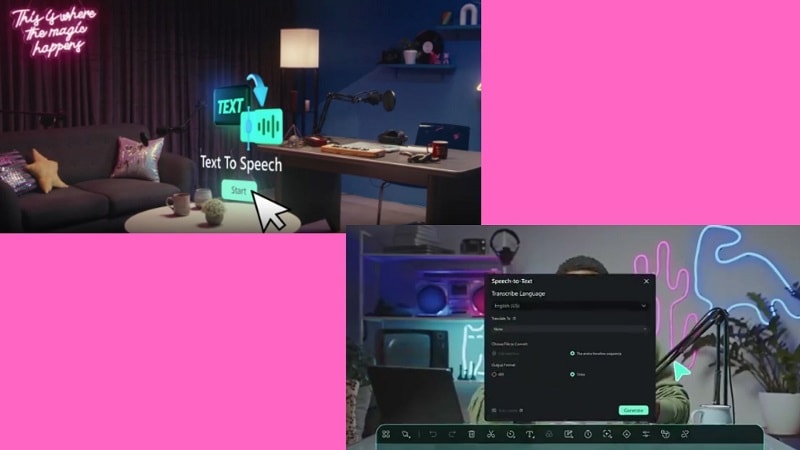
währendSprache in TextErstellt Unterschriften in 27 Sprachen,Text-in-SpracheErzeugt natürlich klingende voice-overs mit einstellbarer Tonhöhe und Geschwindigkeit.KI Audio StretchPasst die Musiklänge automatisch an das video an.KI-Stimmenverstärker verbessert aufgezeichnete Stimmen undAudio DuckingSorgt dafür, dass der Dialog heraussteht. DieequalizerUnd die Tonsteuerung bietet eine feine Audioabstimmung.
Bildschirm-& Sprachaufnahme
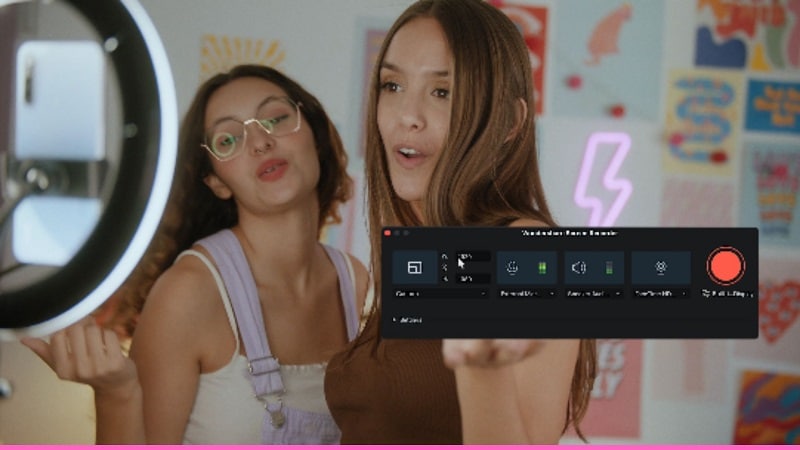
Bildschirmaufnahme, webcam oder beides können im Bild-in-Bild-Modus mit dem integrierten Filmora-Modus aufgenommen werdenrecorder. Voiceovers können in Echtzeit mithilfe der Zeitleiste der Bearbeitungssitzung aufgenommen werden. Bildschirmaufnahmen werden ohne externe software sofort in Ihre Projekte integriert.
Benutzeroberfläche & Workflow
Die Schnittstelle ist sauber, ohne versteckte Menüs. Eine anpassbare Symbolleiste hält Ihre am häufigsten verwendeten tools nur einen Klick entfernt. Seitenverhältnisse können vor oder während der Bearbeitung eingestellt werden. Echtzeit-Vorschau und Render-Vorschau sorgen für eine reibungslose Wiedergabe vor dem export. Videoscope (Parade, Wellenform, Vektorskop, Histogramm) bieten professionelle Farbgenauigkeit.
Leistung & Exportfähigkeiten
Filmora handhabt 4K-und HDR-Exporte mit schnellem rendering. Es bietet Voreinstellungen für YouTube, TikTok, Vimeo und beliebte Geräte. Sie können auch DVDs brennen oder in mehreren Dateiformaten speichern. Cloud-Zusammenarbeit ermöglicht Teamüberprüfungen mit zeitcodierten Kommentaren. Miniaturen können während des exports angepasst werden, und Exporte sind bei bezahlten Plänen wasserzeichenfrei.
Stimmen Sie jetzt ab und sehen Sie, ob Sie den Gewinner wählen! 🎯
Finale Gedanken: Ist Online iMovie 2025 genug?
Die Suche nach einemOnline-Version von iMovieOft endet es in Enttäuschung. Apple hat noch nie ein echtes Browser-basiertes tool entwickelt. Die meisten Leute finden stattdessen Look-Alike-Editoren, die Geschwindigkeit, Qualität und Zuverlässigkeit für die Bequemlichkeit opfern.
Sie können jedoch aus vertrauenswürdigenonline iMovie Alternativenin unseren Empfehlungen hier stattdessen. Oder Sie können auch auf Desktop-Software wechseln, um volle kreative Kontrolle, Stabilität und erweiterte Funktionen zu erhalten.
Unter vielen Desktop-Editoren hat Filmora unsere Aufmerksamkeit auf sich gezogen. Es kombiniert professionelle tools mit einem zugänglichen design. Es funktioniert sowohl für Anfänger als auch für erfahrene Redakteure. Es ist glatt, flexibel und präzise.
Und wenn Sie noch mehr Möglichkeiten erkunden möchten, verpassen Sie nicht unseren Artikel über10+ Apps ähnlich wie iMovie für Windows/Mac/Online/Mobile.

