


 TL;DR:
Für die Bearbeitung von Insta360-Videomaterial auf dem PC oder Mac im Jahr 2026 ist das kostenlose Insta360 Studio 2026 die beste Wahl für KI-gestütztes Reframing nativer Dateien, während Wondershare Filmora 16 und Adobe Premiere Pro erweiterte Timeline-Funktionen für Anfänger beziehungsweise Profis bieten.
● Pinnacle Studio bietet als einzige Consumer-Software eine vollwertige Multi-Track-Timeline ohne Abonnement (129,99 $ für die benötigte Ultimate-Version), ist im Gegensatz zu den anderen Optionen jedoch ausschließlich mit Windows kompatibel.
● Die flüssige Vorschau und der Export von 5,7K- bis 8K-Aufnahmen setzen bei allen genannten Programmen zwingend eine dedizierte Grafikkarte und mindestens 16 GB RAM voraus, um Ruckeln bei der Bearbeitung zu vermeiden.
● Während Premiere Pro für professionelle Workflows auf das Insta360 Reframe-Plugin und einen speziellen VR-Arbeitsbereich setzt, ermöglicht Filmora 16 die direkte Platzierung von 360-Grad-Material auf einer Standard-Timeline inklusive Ein-Klick-Vorlagen wie Tiny Planet, wobei Exporte der kostenlosen Version ein Wasserzeichen enthalten.
Einer der Vorteile beim Filmen mit einer Insta360-Kamera ist die Möglichkeit, alles um einen herum festzuhalten – das bedeutet aber auch, dass das Filmmaterial eine andere Art der Bearbeitung benötigt als normale Videoclips. Das Problem ist, dass nicht jeder Videoeditor mit 360°-Material richtig umgehen kann, sodass die Optionen ziemlich begrenzt wirken können.
Welche Insta360-Bearbeitungssoftware ist also tatsächlich einen Versuch wert? Wir haben die besten Tools zusammengestellt, um Ihnen zu helfen, den besten Weg zur Bearbeitung von Insta360-Videos zu finden und Ihr Filmmaterial in etwas zu verwandeln, das Sie wirklich teilen möchten.
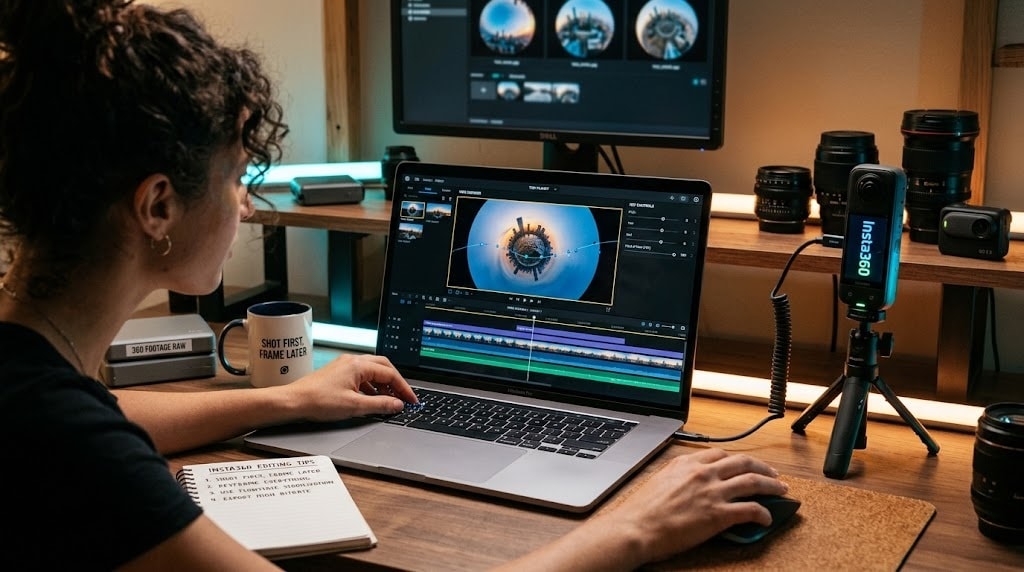
Die Tatsache, dass eine Software eine Videodatei öffnen kann, macht sie nicht automatisch zu einem guten Insta360-Desktop-Editor. Für diese Liste haben wir einige praktische Faktoren betrachtet, die bei der Umwandlung von 360°-Material in ein fertiges Video eine Rolle spielen:
- 360°-Material-Unterstützung: Kann es .insv/.insp und andere sphärische Formate nativ lesen, oder muss alles zuerst konvertiert werden?
- Reframing- und Ansichtspunkt-Steuerung: Bietet es manuelles Keyframing, KI-gestütztes Tracking, Ein-Klick-Voreinstellungen oder eine Kombination aus allen dreien?
- Reguläre Videobearbeitungswerkzeuge: Wie gut bewältigt jeder Insta360-Videoeditor normale Bearbeitungsaufgaben, nachdem die 360°-Arbeit abgeschlossen ist?
- Exportoptionen & Hardware-Beschleunigung: Welche Auflösungen und Codecs werden unterstützt, und nutzt die Software Ihre GPU, um zu verhindern, dass große 360°-Dateien die Leistung beeinträchtigen?
Unsere Top 3 Insta360-Desktop-Editor-Empfehlungen
Es gibt keine perfekte Insta360-Videobearbeitungssoftware für jeden Insta360-Nutzer. Aber unter Berücksichtigung der oben genannten Faktoren stechen diese drei aus unterschiedlichen Gründen hervor – vom All-in-One-Bearbeitungs-Workflow über dedizierte 360°-Tools bis hin zur fortgeschritteneren Desktop-Bearbeitung.


Teil 1. Insta360-Desktop-Editor-Vergleichstabelle
Bevor wir auf jede Empfehlung eingehen, stellen wir die wichtigsten Unterschiede nebeneinander. Das Ziel ist nicht, die Insta360-PC-Bearbeitungssoftware mit der längsten Funktionsliste zu finden, sondern zu sehen, welche am besten zu Ihrer tatsächlichen Bearbeitungsweise passt.
| Software | Plattform | Preismodell | 360-Reframing-Methode | Am besten für |
| Filmora | Windows, macOS | Freemium (Abonnement / Dauerlizenz) | Viewport-Drag, Panoramasteuerung & 1-Klick-Voreinstellungen | Schnelles 360-Reframing kombiniert mit einer vollständigen kreativen Bearbeitungs-Timeline |
| Insta360 Studio | Windows, macOS | Kostenlos | Keyframe-Timeline, Deep Track KI & Auto Frame | Reines Reframing, High-Bitrate-Rohexporte und Kamerakalibrierung |
| GoPro Player | Windows, macOS | Kostenlos (+ 99,99 $ einmalige Freischaltung für professionelle Stabilisierung) | Reframe-Keyframe-Punkte & Horizont-Sperre | Schlanker Batch-Export und universelle 360-Clip-Wiedergabe |
| Pinnacle Studio | Windows | Einmaliger Kauf (Dauerlizenz) | View Designer & interaktives Keyframing | Timeline-Bearbeitung auf Consumer-Niveau |
| Premiere Pro | Windows, macOS | Nur kostenpflichtiges Abonnement | Insta360 Reframe-Plugin & VR-Arbeitsbereich | Professionelle, vollständig angepasste VR/360-Workflows |
|
Mehr anzeigen
Weniger anzeigen
|
||||

 Sicherer Download
Teil 2. Top 5 Insta360-Bearbeitungssoftware für einfaches Videobearbeiten im Jahr 2026
Nun kommen wir zu den eigentlichen Empfehlungen. Wir erklären, warum jede Empfehlung gut ist, und verwenden dabei dasselbe Format, damit es einfacher ist zu vergleichen, worin jeder Insta360-Videoeditor wirklich gut ist.
1. Wondershare Filmora
Beginnen wir mit einer der vielseitigsten Insta360-Bearbeitungssoftware-Optionen für den PC. Im kommenden Filmora 16 integriert Wondershare Filmora die vollständige 360°-Videobearbeitung nativ in den Haupt-Timeline-Editor. Anstatt Clips zunächst in einer separaten Anwendung zu konvertieren, können Sie rohes 360-Material direkt auf Ihre Spur ziehen, die Perspektive mit interaktiven Steuerelementen anpassen, Bewegungsvoreinstellungen hinzufügen und das endgültige Video mit Standard-Titeln, Soundeffekten und Übergängen verfeinern.
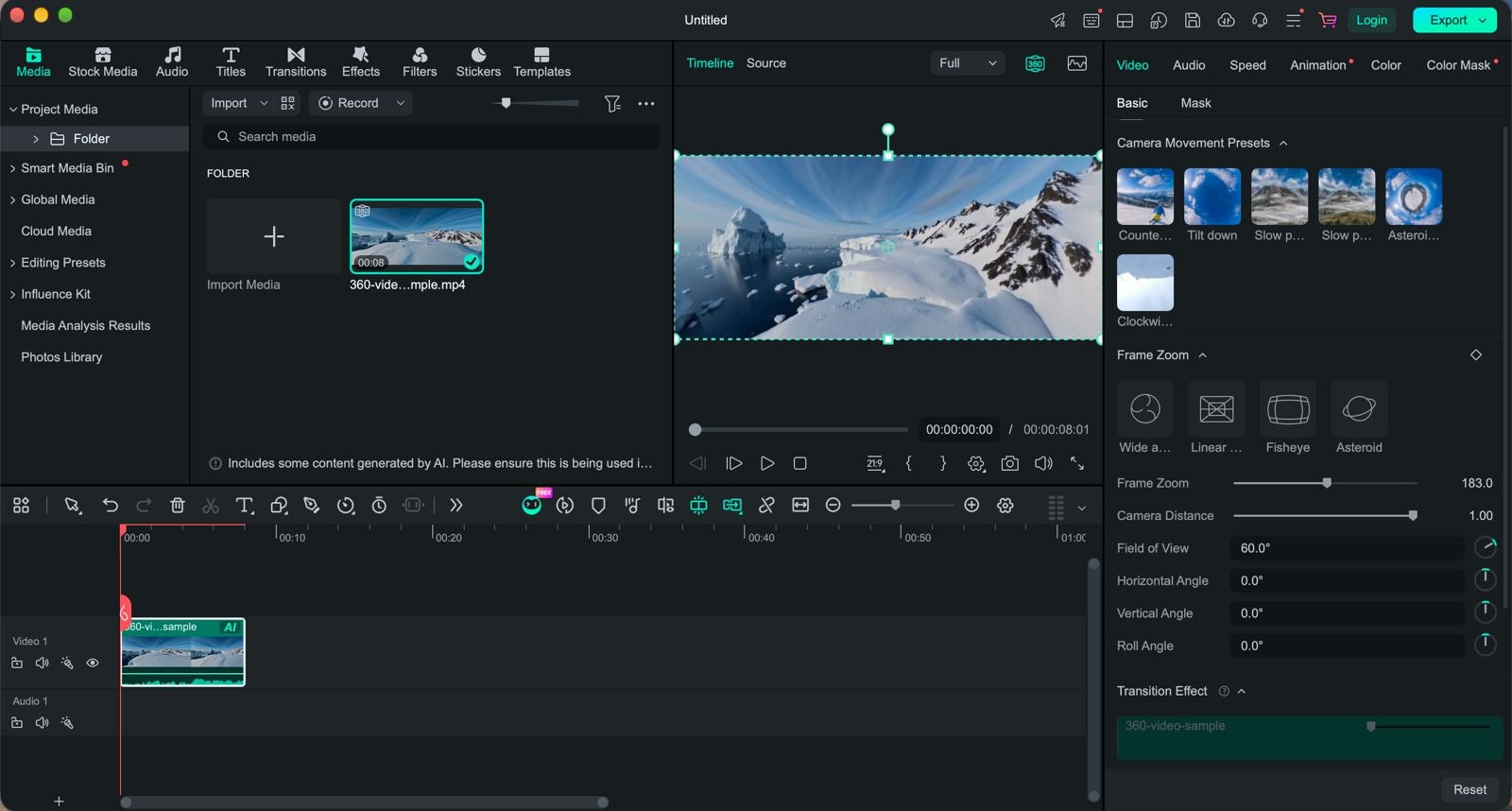
- Nativer 360°-Import mit automatischer Metadatenerkennung für Standard-Equirectangular-MP4-Dateien.
- Interaktiver Vorschau-Player mit klick-und-zieh-Betrachtungswinkeln und Mausrad-FOV-Zoom.
- 1-Klick-Anzeigevoreinstellungen einschließlich Tiny Planet, Fisheye, Weitwinkel und De-Verzerrung.
- Kamerabewegungsvoreinstellungen wie Orbit/Pan, Sky Flip und Tiny Planet Unfold.
- Direkte 2D-Exportoptimierung für 16:9 YouTube oder 9:16 vertikales TikTok/Reels.
Windows & macOS.
- Insta360-, GoPro- und DJI-Action-Kamera-Nutzer.
- Reise-Vlogger.
- Outdoor- und Sport-Creator.
- TikTok-, Instagram-Reels- und YouTube-Shorts-Creator.
- Einsteiger, die 360°-Bearbeitung und normale Videobearbeitung an einem Ort wünschen.
Eine kostenlose Version ist verfügbar (mit Wasserzeichen). Flexible kostenpflichtige Pläne sind auf der Filmora-Preisseite.
- Voreinstellungen ersetzen, was früher manuell berechnete Keyframe-Pfade erforderte.
- Die vollständige Standard-Bearbeitungssuite (Titel, Audio, Übergänge, Farbkorrektur) befindet sich direkt neben Ihrem 360-Material.
- Deutlich sanftere Lernkurve als bei einem professionellen NLE wie Premiere Pro.
- Flüssige Leistung auf moderaten Hardware-Konfigurationen.
- Die kostenlose Version exportiert Videos mit einem Wasserzeichen.
- Derzeit auf die Umwandlung von 360° in standardmäßige 2D-Ausgabe ausgerichtet, nicht auf vollständige interaktive 360°/VR-Exporte.
Sicherer Download2. Insta360 Studio
Wenn Sie eine Insta360-Kamera besitzen und hauptsächlich Insta360-Bearbeitungssoftware möchten, die das Material Ihrer Kamera versteht, fangen Sie hier an. Es ist die offizielle Desktop-Begleitsoftware, die speziell für Insta360-Hardware entwickelt wurde. Sie bietet präzises Stitching, FlowState-Stabilisierungssteuerung und saubere Reframing-Tools, die direkt auf die optischen Profile der Kamera zugeschnitten sind.
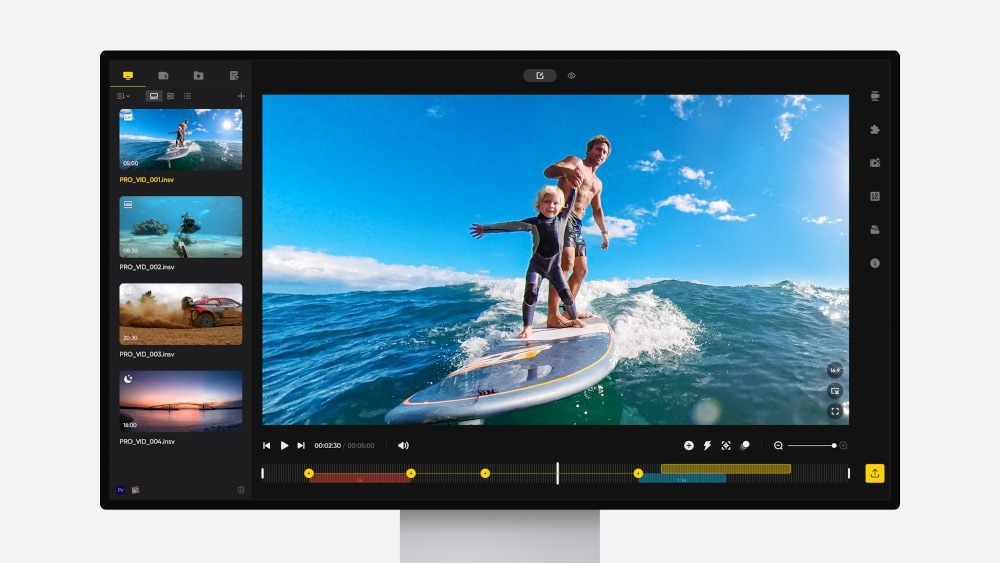
- FlowState-Stabilisierung und 360°-Horizont-Sperre für ruhiges, gleichmäßiges Filmmaterial.
- KI-Deep-Track-Subjekt-Tracking, das eine Person, ein Fahrzeug oder ein Haustier automatisch zentriert hält.
- Stitching- und Objektivschutz-Kalibrierung zur Bereinigung von Nahtstellen zwischen den beiden Objektiven.
- Pro-Exporte bis zu 8K in H.264, H.265 oder ProRes, mit LUT-Unterstützung für LOG-Material.
Windows & macOS.
- Insta360-Kamerabesitzer.
- Einsteiger, die ein kostenloses Desktop-Tool möchten.
- Reframing und Verarbeitung von 360°-Material.
- Vorbereitung von Material für Premiere Pro, Final Cut Pro, Filmora oder einen anderen Editor.
Kostenlos.
- Vollständig kostenlos, ohne Wasserzeichen auf Ihren Exporten.
- Die Version 2026 brachte eine echte Timeline, Musik und Text.
- Auf Insta360s eigene Dateitypen ausgerichtet; andere 360-Kameras benötigen in der Regel vorkonvertiertes Material.
- Farbanpassungen sind im Vergleich zu vollständigen Videobearbeitungs-Suiten grundlegend.
3. GoPro Player
Wenn Ihr Kamera-Setup nicht auf Insta360 beschränkt ist, ist GoPro Player als Insta360-Bearbeitungssoftware für Mac und Windows eine Überlegung wert. Es ist auf GoPro-Aufnahmen ausgelegt, aber seine Desktop-Tools decken auch 360°-Medien ab, einschließlich Reframing. GoPro bietet außerdem ein Reframe-Plugin für professionelle Editoren wie Premiere Pro, After Effects und DaVinci Resolve.
- Reframe-Tool, das 360°-MAX-Aufnahmen in flache, teilbare Videos mit keyframebaren Übergängen umwandelt.
- Batch-Exportwarteschlange zum unbeaufsichtigten Konvertieren mehrerer 360-Clips.
- Mehrformat-Exportoptionen bis zu einer Auflösung von 5,6K.
- World Lock- und Horizont-Stabilisierungsschalter.
Windows & macOS.
- GoPro-Nutzer.
- Action-Kamera-Ersteller.
- Grundlegende 360°-Verarbeitung.
- Nutzer, die ein einfaches Desktop-Tool möchten, bevor sie Aufnahmen in einen anderen Editor übertragen.
Kostenlos, mit einem einmaligen In-App-Kauf von 99,99 $ zum Freischalten der ReelSteady/HyperSmooth Pro-Stabilisierung und Linsenkorrektur.
- Plugin-Unterstützung erweitert es in professionelle Editoren, wenn Sie mehr Leistung benötigen.
- Kostenlos nutzbar und nützlich, wenn Sie auch mit GoPro-Kameras filmen.
- Die ausgefeilteren KI-gesteuerten Tools (Objektverfolgung, CameraFx, MotionFrame) befinden sich derzeit in der mobilen Quik-App und nicht auf dem Desktop.
- Premium-Stabilisierung liegt hinter einem separaten Kauf von 99,99 $.
4. Pinnacle Studio
Pinnacle Studio ist eine weitere interessante Option für einen Insta360-Editor. Es verdient seinen Platz als einer der wenigen Consumer-Level-Editoren, der 360°-Aufnahmen als erstklassiges Timeline-Material behandelt und nicht als nachträgliche Funktion. Sie können den rohen sphärischen Frame bereinigen und verbessern, Titel und Grafiken hinzufügen, die im 360°-Raum korrekt ausgerichtet bleiben.
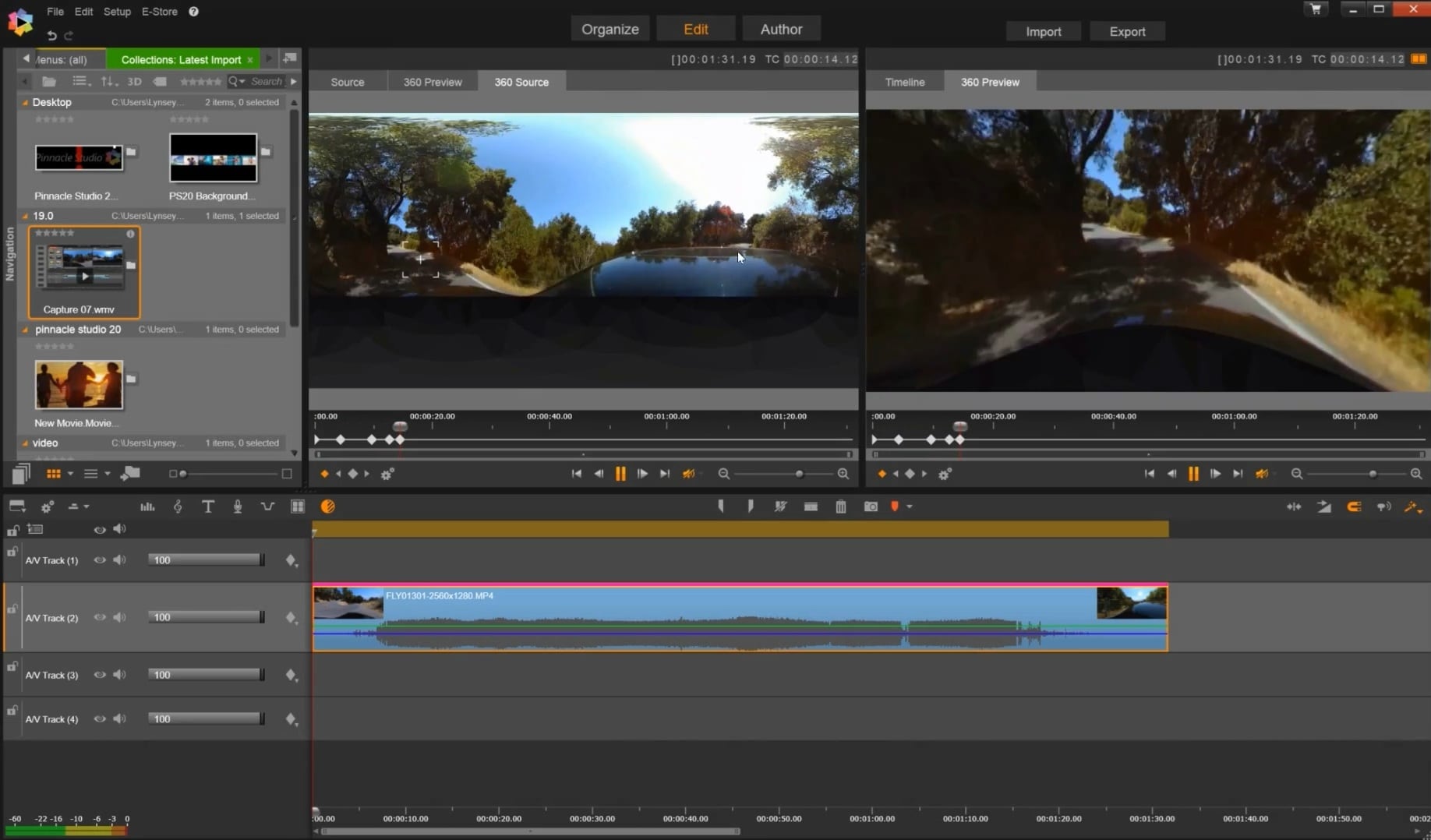
- View Designer zum Reframing von 360-Aufnahmen in Standard-2D-Perspektivvideos.
- 360-zu-360-Video-Trimm- und Stitching-Workflows.
- Integriertes Motion-Tracking zum Anhängen von Grafiken oder Unschärfen an bewegliche Objekte in einem 360-Raum.
- Split-Screen-Videovorlagen, die speziell für Mehrwinkel-Displays entwickelt wurden.
Windows.
- Windows-Nutzer.
- Ersteller, die 360°-Tools in einem traditionellen Timeline-Editor wünschen.
- Nutzer, die einen Einmalkauf einem Abonnement vorziehen.
- Umfangreichere Heim-, Reise- und Action-Kamera-Projekte.
Einmalkauf für 129,99 $ (Ultimate).
- Eine echte Mehrspurtimeline, die die meisten 360-spezifischen Tools nicht bieten.
- Unterstützt komplexe Multi-Kamera-Schnitte neben 360-Aufnahmen.
- 360°-Bearbeitung ist nur in der Ultimate-Stufe verfügbar.
- Nur für Windows. Keine Insta360-Editor-Mac-Version verfügbar.
5. Adobe Premiere Pro
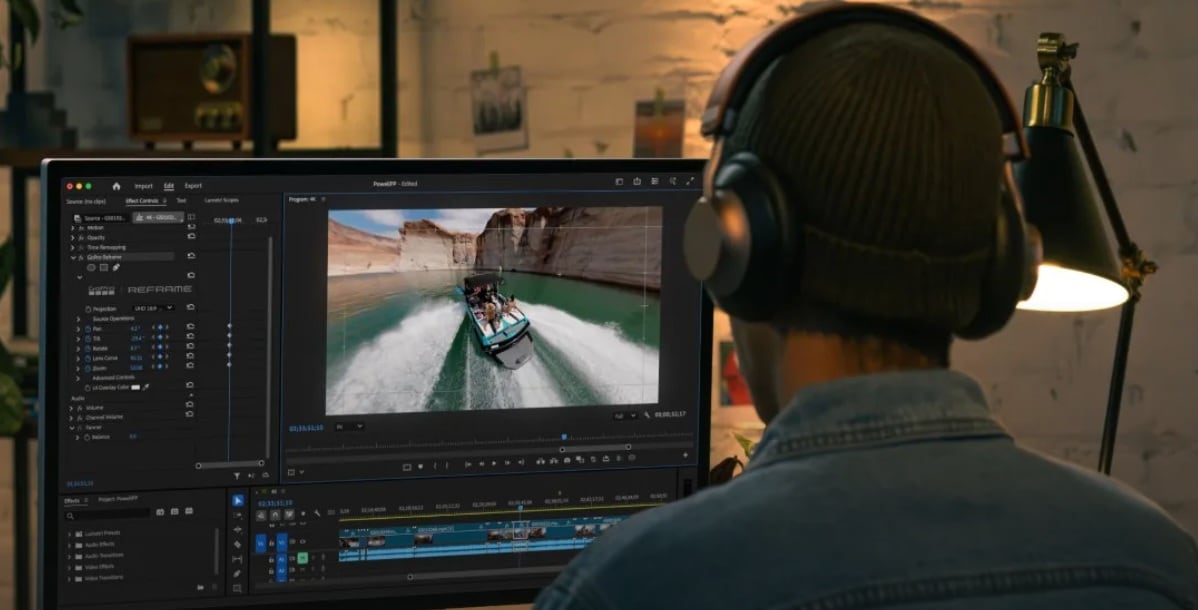
Premiere Pro rundet diese Liste als Insta360-Videoeditor-Option für Menschen ab, die Presets entwachsen sind und ihren eigenen 360°-Workflow von Grund auf aufbauen möchten. Das Immersive Video-Effekte-Panel bietet GPU-beschleunigte, VR-spezifische Tools für equirektanguläres Filmmaterial, und der keyframeable VR-Projektionseffekt ermöglicht präzises Reframing.
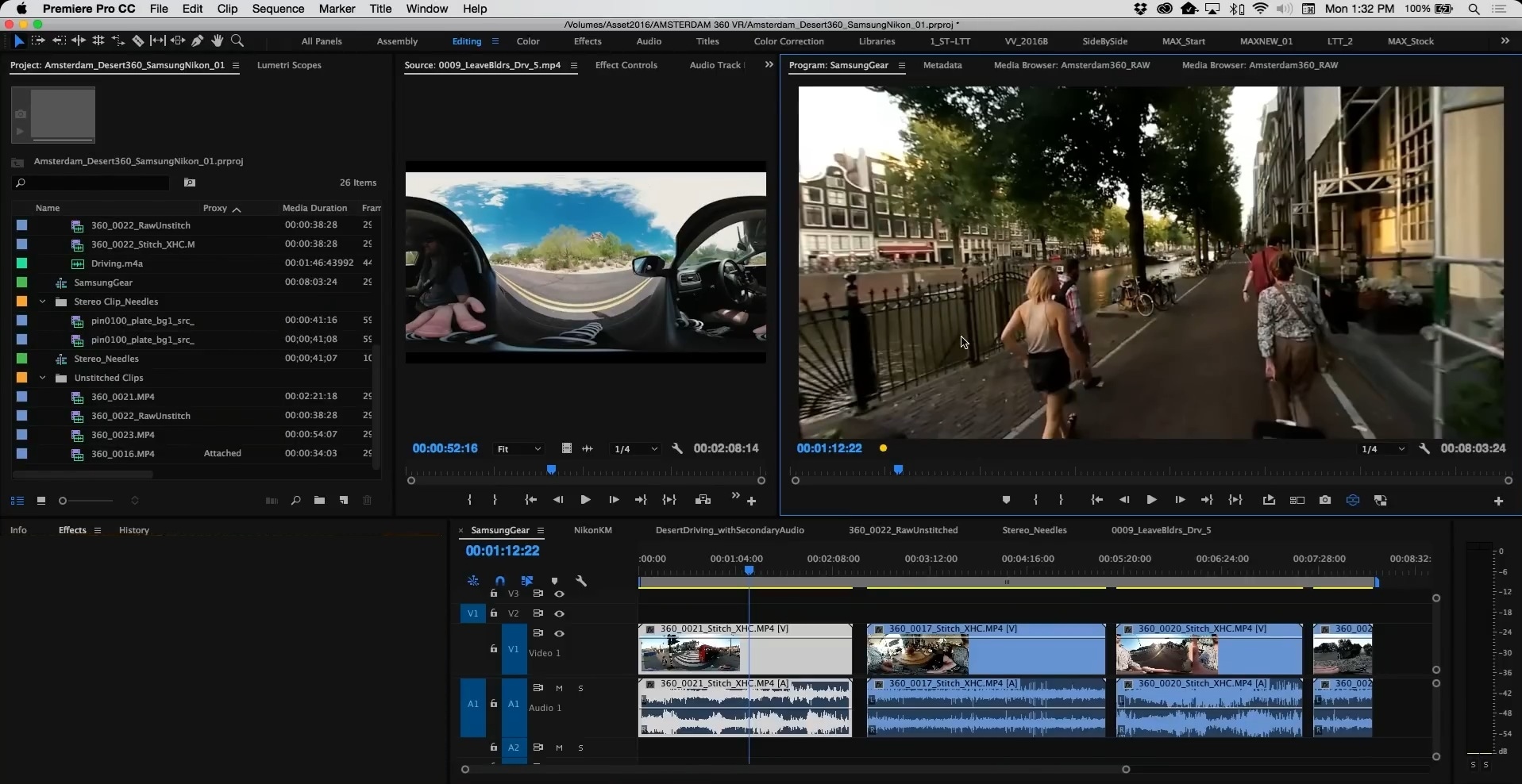
- Offizielle Insta360 Reframe-Plugin-Integration für natives Timeline-Reframing.
- Dedizierter VR-Videobearbeitungsarbeitsbereich mit VR-Headset-Vorschauunterstützung.
- Lumetri Color-Panel für professionelle Farbkorrektur und -gradierung.
- Essential Sound-Panel mit KI-Rauschunterdrückung und Audio-Ducking.
Windows & macOS.
- Professionelle Editoren.
- Größere Videoprojekte.
- Ersteller, die bereits mit Adobe Premiere vertraut sind.
- Nutzer, die neben 360°-Funktionen erweiterte Bearbeitungs-, Audio-, Effekt- und Farbtools benötigen.
Abonnementbasiert, ab etwa 22,99 $/Monat für den Einzelapp-Plan oder im Creative Cloud All Apps-Paket enthalten.
- Integriert sich direkt mit After Effects für fortgeschrittene Compositing-Arbeiten.
- Das anpassungsfähigste 360°/VR-Toolset von allem auf dieser Liste.
- Steile Lernkurve im Vergleich zu zweckgebundenen oder Consumer-Tools.
- Erfordert einen leistungsstarken Computer mit einer starken GPU für flüssige 360-Wiedergabe.
Teil 3. Wie man den besten Insta360-Desktop-Editor auswählt
Mit fünf soliden Optionen oben kann es immer noch schwer sein zu entscheiden, welche Insta360-Videobearbeitungssoftware Ihren Anforderungen entspricht. Der einfachste Ansatz besteht darin, damit zu beginnen, was Sie tatsächlich mit Ihrem Filmmaterial machen möchten, anstatt einfach die Software mit den meisten Funktionen auszuwählen.
Hier ist eine einfachere Möglichkeit, die Auswahl einzuschränken.
| Ihre Situation | Unsere Empfehlung | Begründung |
| Sie möchten alles auf einer Timeline, ohne zusätzliche Software | Wondershare Filmora | Kombiniert natives 360-Reframing, 1-Klick-Bewegungsvoreinstellungen und vollständige Timeline-Bearbeitung in einer anfängerfreundlichen App |
| Sie benötigen frame-genaue Steuerung, Plugins und eine professionelle Pipeline | Adobe Premiere Pro | Die tiefste Anpassung und branchenübliche Integration, auf Kosten einer steileren Lernkurve |
| Sie möchten ein kostenloses Tool, das speziell für Insta360-Kameras entwickelt wurde | Insta360 Studio | Speziell rund um Insta360-Dateitypen entwickelt, völlig kostenlos, mit wirklich nützlichem KI-Tracking |
| Sie hassen Abonnements und bevorzugen Software mit Einmalkauf | Pinnacle Studio | Bietet eine vollständige Desktop-Timeline und View Designer-Reframing ohne monatliches Abonnement |
|
Mehr anzeigen
Weniger anzeigen
|
||
Fazit
Am Ende des Tages hängt die beste Insta360-Bearbeitungssoftware wirklich davon ab, wie viel Kontrolle Sie möchten und wie viele Programme Sie bereit sind zu jonglieren. Wenn Sie nur mit Insta360 filmen und etwas Kostenloses möchten, erledigt Insta360 Studio immer noch die Aufgabe. Wenn Sie frame-genaue Präzision benötigen, liefert Premiere Pro diese, jedoch mit einer steileren Lernkurve.
Aber wenn Sie Reframing, Titel, Audio und Farbkorrektur lieber handhaben möchten, ohne zwischen fünf verschiedenen Apps zu wechseln, ist Wondershare Filmoras kommendes natives 360°-Editing einen Blick wert. Es bündelt den gesamten Workflow in eine vertraute Timeline, sodass Ihr Filmmaterial aufhört, zwischen Programmen hin- und herzuspringen, bevor Sie überhaupt mit dem Bearbeiten begonnen haben.
FAQs
-
Benötige ich einen leistungsstarken Computer, um 360°-Aufnahmen flüssig zu bearbeiten?
Ja, mehr als Sie vielleicht erwarten. 360°-Dateien erfassen im Wesentlichen die doppelte visuelle Information eines normalen Videos, da sie die gesamte Kugel auf einmal aufzeichnen. Daher belastet die Vorschau und der Export bei 5,7K–8K Ihre CPU und GPU erheblich. Eine dedizierte Grafikkarte und mindestens 16 GB RAM ersparen Ihnen viel ruckeliges Scrubbing. -
Was ist der Unterschied zwischen dem Reframing eines 360-Videos und der Bearbeitung in 360-VR?
Reframing bedeutet, spezifische 2D-Kamerawinkel (Yaw, Pitch, Roll, FOV) aus Ihren 360-Aufnahmen auszuwählen, um daraus ein standardmäßiges flaches Video für Plattformen wie TikTok oder YouTube zu erstellen. Die Bearbeitung in 360-VR hält die gesamte interaktive Kugel intakt, sodass Zuschauer mit VR-Headsets oder Touchscreens herumpanorieren können. -
Ist es besser, in 360° zu filmen und später zu reframen, oder einfach im normalen Weitwinkel-Modus aufzunehmen?
Es hängt davon ab, wie viel Sie Flexibilität über Einfachheit stellen. In 360° zu filmen und später zu reframen bedeutet, dass Sie keinen Moment verpassen, weil die „Kamera" zufällig in die falsche Richtung zeigte; Sie entscheiden den Winkel im Nachhinein. Der Kompromiss sind größere Dateien und ein zusätzlicher Reframing-Schritt, bevor Sie etwas teilen können.
