
 4,7
4,7



Animierte Fotos sind heute überall zu finden: in sozialen Medien, in der Werbung und sogar in persönlichen Projekten. Sie erregen schnell Aufmerksamkeit und lassen Bilder lebendiger wirken. Deshalb Foto-Animationstools sind so beliebt geworden. Diese Tools helfen dabei, einfache Fotos in auffällige Inhalte zu verwandeln.
Ob Sie online posten oder an etwas Kreativem arbeiten – animierte Fotos können einen großen Unterschied machen. Und mit so vielen Tools, die es heute gibt, ist der Einstieg so einfach wie nie zuvor. In diesem Artikel finden Sie eine Liste kostenloser Foto-Animationstools, die Sie auf jedem Gerät verwenden können.
In diesem Artikel
Teil 1. Wo man animierte Fotos einsetzen kann
Animierte Fotos sehen nicht nur cool aus – sie erzählen Geschichten besser als Standbilder. Außerdem erregen sie eher Aufmerksamkeit, besonders in sozialen Medien. Bevor wir zu den Tools kommen, ist es hilfreich zu wissen, wo diese Animationen nützlich sind.
- Soziale Medien: Sie haben wahrscheinlich schon animierte Fotos in Stories, Beiträgen oder Anzeigen gesehen. Sie tauchen häufig auf Instagram auf, wo visuelle Inhalte am wichtigsten sind. Auf schnelllebigen Plattformen wie X helfen Animationen, das Scrollen zu stoppen und die Leute zum Hinschauen zu bewegen.
- Marketing und Werbung: Animierte Fotos werden oft in Bannern, Produktbeiträgen und E-Mails verwendet. Sie heben Funktionen hervor, zeigen verschiedene Blickwinkel und steigern die Klickraten. Für Marketer sind sie eine einfache Möglichkeit, bessere Ergebnisse zu erzielen.
- Präsentationen: Animierte Visuals eignen sich hervorragend für Präsentationen in der Schule und im Beruf. Sie helfen, Ideen klarer zu erklären, und machen Folien ansprechender. Viele Lehrer verwenden heute animierte Fotos, um komplexe Themen anschaulich zu erklären.
- Webdesign: Webdesigner verwenden Animationen, um Landingpages interaktiver zu gestalten. Statt eines einfachen Bildes zieht ein bewegtes Bild mehr Aufmerksamkeit auf sich. Diese werden oft in Hero-Bereichen eingesetzt, um einen starken ersten Eindruck zu hinterlassen.
- Persönliche Nutzung: Viele animieren Fotos auch zum Spaß. Das kann ein Geburtstagsgruß, eine Urlaubsbotschaft oder eine kreative Art sein, Erinnerungen zu teilen. Diese Animationen lassen Momente persönlicher und lebendiger wirken.
Teil 2. Beste kostenlose Apps zum Erstellen animierter Fotos
Animierte Fotos liegen am häufigsten im GIF- oder MP4-Format vor. Das GIF-Format ist jedoch weiter verbreitet. Wenn Sie also nach Anwendungen zum Erstellen animierter Fotos suchen, ist es am besten, eine zu finden, die die GIF-Erstellung unterstützt, damit Sie sie in anderen Social-Media-Apps verwenden können. Hier ist eine Liste von Tools, die Sie nutzen können:
Wondershare Filmora
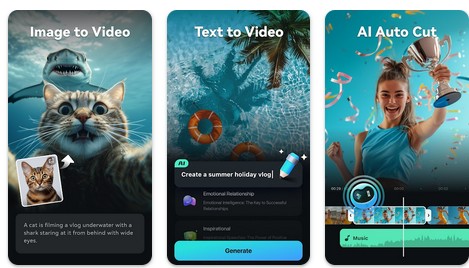
Filmora ist als Videoeditor bekannt, eignet sich aber auch gut für animierte Fotos. Sie können Bewegungseffekte, animierte Sticker hinzufügen und Keyframes hervorheben. Es bietet über 2 Millionen kreative Assets, darunter Filter und Overlays. Obwohl es voller Funktionen steckt, bleibt die Benutzeroberfläche anfängerfreundlich. Sie können Ihre Kreationen als GIFs oder kurze Videoloops exportieren, die sich perfekt zum Teilen eignen.

 sicherer Download

Motionleap von Lightricks
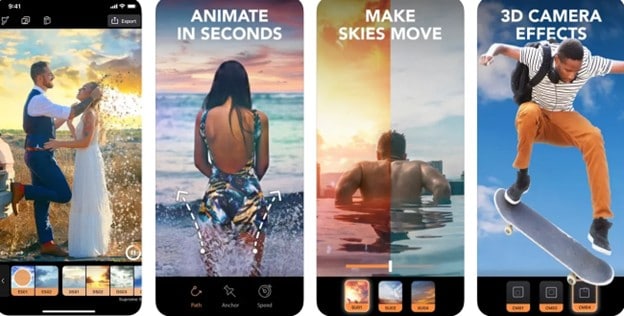
Mit Motionleap können Sie Standfotos mit nur wenigen Tippern Bewegung verleihen. Sie können die Bildbereiche verankern, die still bleiben sollen, und dann Bewegung auf den Rest anwenden. Außerdem gibt es einen Einfrier-Pinsel für mehr Kontrolle. Mit KI-Tools können Sie Wasser animieren oder den Himmel durch Sonnenuntergänge und Wolken ersetzen, wodurch Ihr Foto eine surreale Optik erhält.
Werble
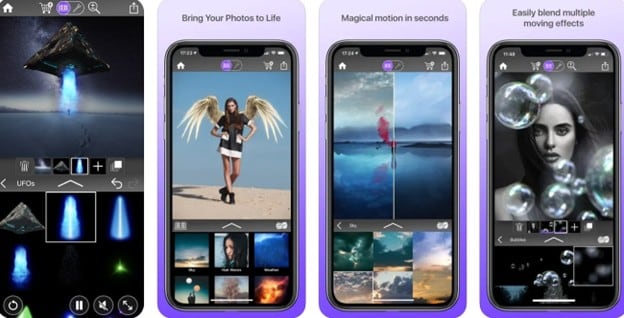
Werble ist eine iOS-App zum Animieren von Fotos und Videos, bei der Kreativität im Mittelpunkt steht. Sie kombiniert Bewegungseffekte mit animierter Kunst, damit Ihre Fotos hervorstechen. Sie können mehrere Animationen übereinanderlegen, die Beleuchtung fein abstimmen und das Timing für jeden Effekt anpassen. Außerdem gibt es einen Feed, in dem Nutzer ihre Kreationen präsentieren oder sich von anderen inspirieren lassen können.
Betriebssystem: iOS
Movepic
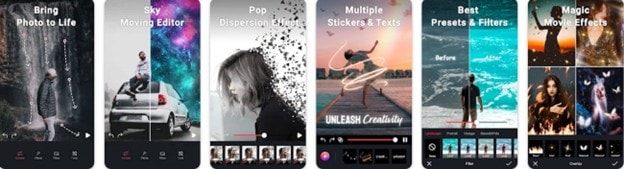
Movepic macht Animation mit Vorlagen, Effekten und Bearbeitungswerkzeugen einfach. Sie können animierte Sticker hinzufügen, geloopte Videos erstellen oder Fotos in GIFs umwandeln. Die App enthält über 170 Himmel-Voreinstellungen und 230 animierte 3D-Sticker. Außerdem bietet sie lustige Effekte wie Glitch-Art und Pop-Dispersion für eine dynamischere Optik.
Betriebssystem: Android
Teil 3. Beste Foto-Animationssoftware für den Desktop
Wenn Ihnen die Verwendung von Fotoeditoren auf dem Smartphone nicht leichtfällt, sind Desktop-Apps möglicherweise die bessere Wahl. Diese Tools lassen sich einfach auf Ihren Computer herunterladen und bieten oft erweiterte Funktionen als ihre Smartphone-Pendants. Hier sind sie:
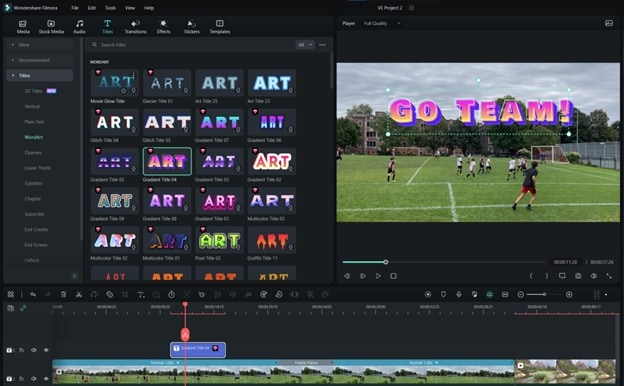
Wondershare Filmora
Filmora ist für Nutzer konzipiert, die leistungsstarke Funktionen ohne steile Lernkurve wünschen. Es unterstützt grundlegende und fortgeschrittene Animationsaufgaben – wie Motion Tracking und Keyframing –, ohne Sie zu überfordern. Sie können Fotos mit Effekten, Overlays und Übergängen animieren und die Geschwindigkeit für ein flüssigeres Tempo anpassen. Zudem erleichtert die ebenenbasierte Bearbeitung die Kontrolle über jedes Element.
Wenn Sie keine komplizierten Videobearbeitungstechniken erlernen möchten, bietet Filmora auch eine breite Palette an KI-Tools, darunter Bild-zu-Video. Das bedeutet, dass Sie Fotos überall und jederzeit ohne technisches Know-how animieren können.
Betriebssystem: Windows & macOS
OpenToonz
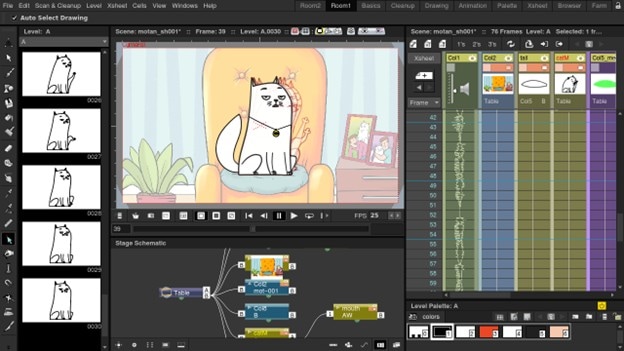
OpenToonz ist ein kostenloses Tool, das von professionellen Studios wie Studio Ghibli verwendet wird. Es wurde zwar für 2D-Animation entwickelt, eignet sich aber auch gut zum Animieren von Standbildern. Es bietet Bild-für-Bild-Steuerung, anpassbare Effekte und ein Xsheet-Layout für traditionelle Animatoren. Außerdem erhalten Sie Onion Skinning und Plugins, um Ihren Workflow zu erweitern.
Betriebssystem: Windows, macOS & Linux
Krita
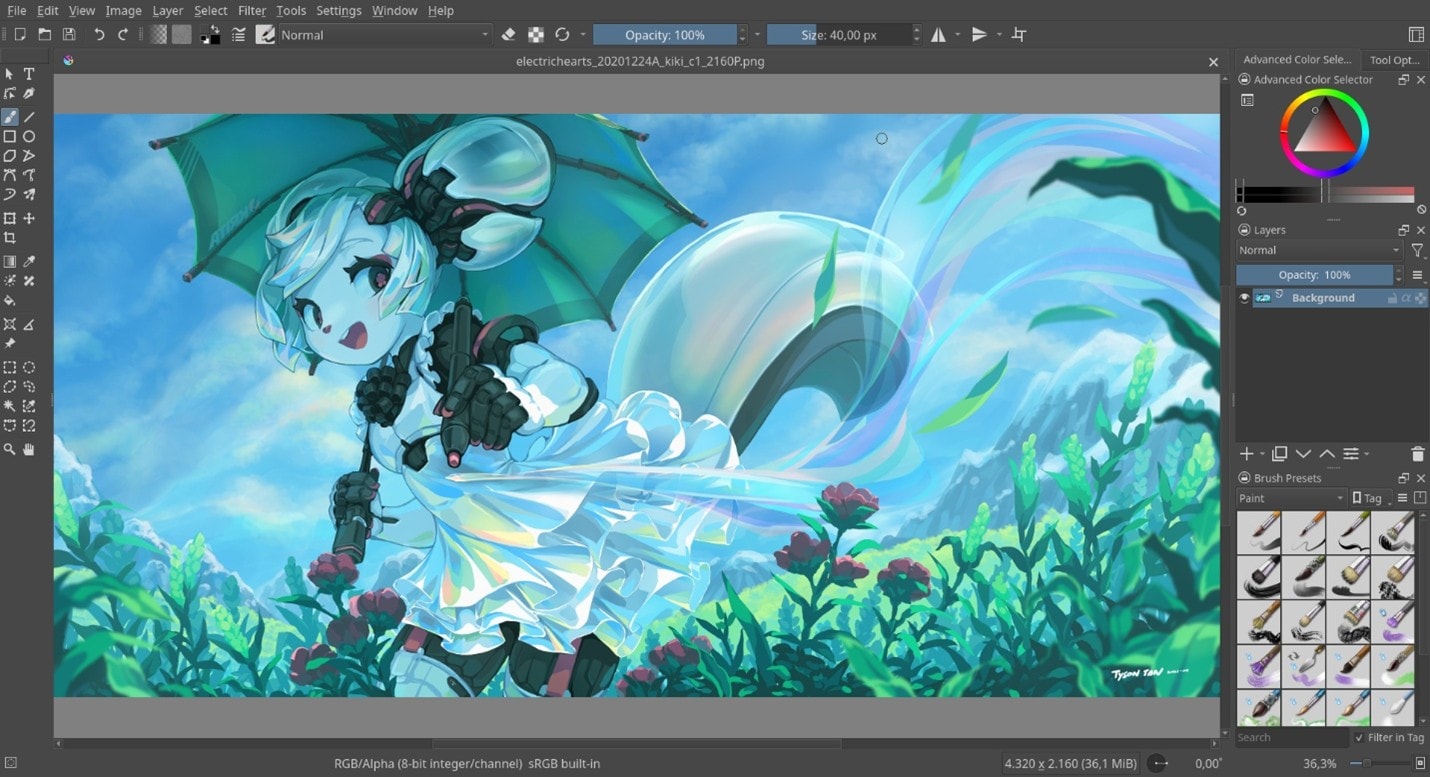
Krita ist eine weitere Open-Source-Option mit Schwerpunkt auf digitaler Malerei, die aber auch Animation gut bewältigt. Mit integriertem Onion Skinning und Bild-für-Bild-Animation ist es perfekt für Künstler, die vollständige Kontrolle wünschen. Die Pinsel-Engine ermöglicht es, jedem Frame detaillierte Effekte hinzuzufügen, und die Zeitleiste erleichtert die Verwaltung Ihrer Animation.
Betriebssystem: Windows, macOS & Linux
Blender
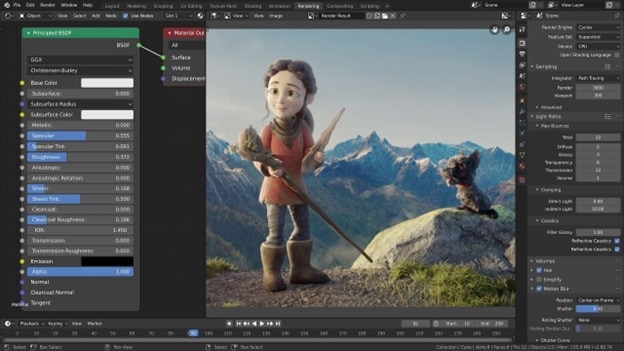
Blender ist nicht nur für 3D-Arbeiten geeignet – es bewältigt mit dem Grease Pencil auch 2D-Animationen. Ob Sie ein Foto im 3D-Raum animieren oder Bewegungseffekte zu 2D-Bildern hinzufügen, Blender bietet die passenden Werkzeuge. Mit Keyframing, Motion Tracking und Physiksimulationen ist es ideal für Nutzer, die kreative Grenzen ausreizen möchten.
Betriebssystem: Windows, macOS & Linux
Teil 4. Beste Online-Foto-Animationstools
Zu guter Letzt folgt eine Reihe von Tools, die Sie nutzen können, wenn Sie keine Apps auf Ihrem Smartphone oder Desktop herunterladen möchten. Diese Tools eignen sich auch gut, um einige Fotos schnell zu animieren. Diese Optionen sind praktisch, aber möglicherweise weniger zuverlässig, insbesondere an Orten mit langsameren Internetgeschwindigkeiten.
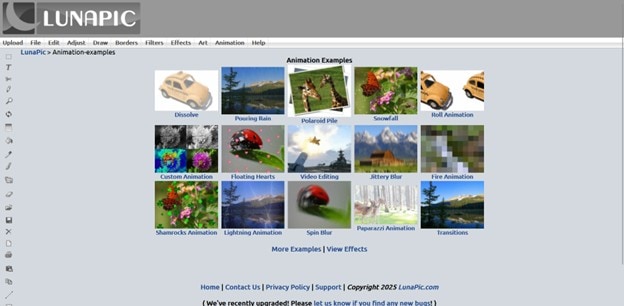
LunaPic
LunaPic ist ein unkomplizierter, kostenloser Online-Fotoeditor mit integrierten Animationsfunktionen. Sie können einfache Bewegungseffekte wie Zoom oder Slide anwenden und statische Bilder in animierte GIFs verwandeln. Außerdem können Sie Animationen übereinanderlegen und mit wenigen Klicks bewegten Text hinzufügen.
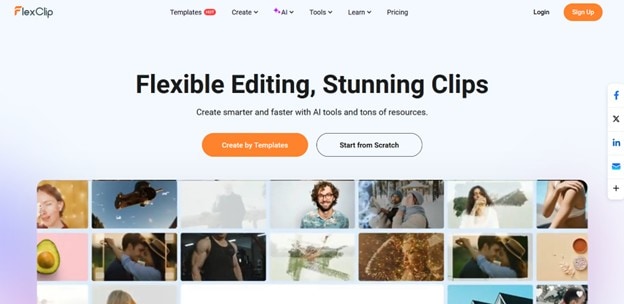
FlexClip
FlexClip bietet eine einfache Drag-and-Drop-Oberfläche zum Erstellen animierter Visuals. Mit integrierter Textanimation, Fotobewegung und KI-Übergängen können Sie in wenigen Minuten ausgefeilte Inhalte erstellen. Es eignet sich für schnelle Social-Videos oder animierte Diashows.
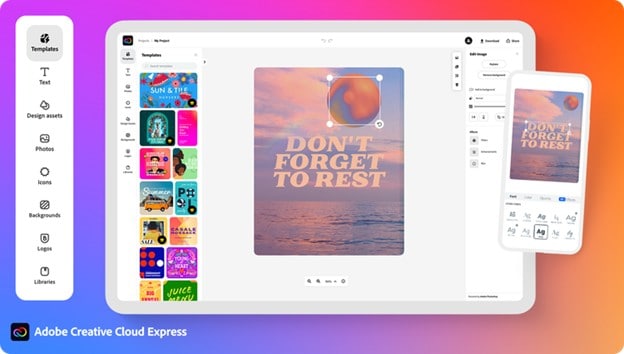
Adobe Express
Adobe Express bringt Vorlagen und Animationsstile in professioneller Qualität ins Web. Sie können Fotos und Text mit voreingestellten Stilen animieren, Ebenen anpassen und Ihre Projekte als GIFs oder MP4s exportieren. Es ist eine großartige Option, wenn Sie Adobe-Qualität wünschen, ohne schwere Software zu verwenden.
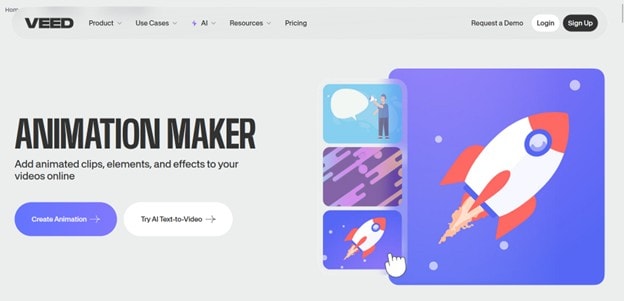
VEED.IO
VEED.IO ist ein browserbasierter Videoeditor, der Fotos animiert und Textbewegungen hinzufügt. Er ist auf Creator zugeschnitten, die Inhalte für soziale Medien oder schnelle Werbevideos erstellen. Sie können Ebenen stapeln, Bewegungseffekte anwenden und im GIF- oder Videoformat exportieren.
Teil 5. Schneller Vergleich von Fotoanimations-Tools
Brauchen Sie einen schnellen Überblick? Hier ist ein kurzer direkter Vergleich aller bisher behandelten Tools – von mobilen Apps über Desktop-Software bis hin zu Online-Editoren.
| Tool | Hauptfunktionen | GIF-Export | Kostenlos |
| Wondershare Filmora |
Keyframing, Motion-Tracking, animierte Sticker, KI-Effekte |
Ja | Teilweise (eingeschränkte kostenlose Version) |
| Motion Leap | Ankerpunkte, Himmelsersetzung und KI-Wasseranimation | Ja | Ja (mit einer eingeschränkten Freemium-Version) |
| Werble | Layerbasierte Animation, Kontrolle über Beleuchtung und Effekte | Ja | Ja |
| Movepic | Himmelsvoreinstellungen, 3D-Sticker, Gesichtsanimation, Dispersionseffekt | Ja | Ja (mit Wasserzeichen) |
| OpenToonz | Einzelbildanimation, Onion-Skinning, digitale Zeichenwerkzeuge | Ja | Ja |
| Krita | Onion-Skinning, Zeitleiste, Pinsel-Engines | Ja | Ja |
| Blender | 2D-/3D-Animation, Grease Pencil, Motion-Tracking | Ja | Ja |
| LunaPic | Animationseffekte, Textbewegung, GIF-Erstellung | Ja | Ja |
| FlexClip | Bewegungseffekte, KI-Übergänge, Textanimation | Ja | Ja (mit Wasserzeichen) |
| Adobe Express | Animierter Text/Bilder, Voreinstellungen, layerbasierte Bearbeitung | Ja | Ja (eingeschränkte Freemium-Version) |
| VEED.IO | Bild-/Textanimation, Social-Media-Vorlage | Ja | Ja |
Teil 6. Wie man animierte Bilder erstellt
Wenn Sie ein Bild sofort animieren möchten, können Sie Wondershare Filmora ausprobieren. Viele Menschen nutzen diese Software, um Bilder für den persönlichen Gebrauch zu animieren. Ohne weitere Verzögerung erfahren Sie in den folgenden Schritten, wie Sie ein Bild in Filmora animieren:
Wie man animierte Fotos in Filmora erstellt (Desktop)
Hier sind die Schritte, um Ihre animierten Fotos in Filmora zu erstellen:
Schritt 1Filmora öffnen und Ihr Bild importieren
Starten Sie Wondershare Filmora auf Ihrem Desktop. Klicken Sie auf Neues Projekt und verwenden Sie dann die Importieren-Schaltfläche, um Ihr Foto zur Medienbibliothek hinzuzufügen. Ziehen Sie das Bild per Drag-and-Drop auf die Zeitleiste.
Schritt 2Keyframes oder Bewegungseffekte hinzufügen
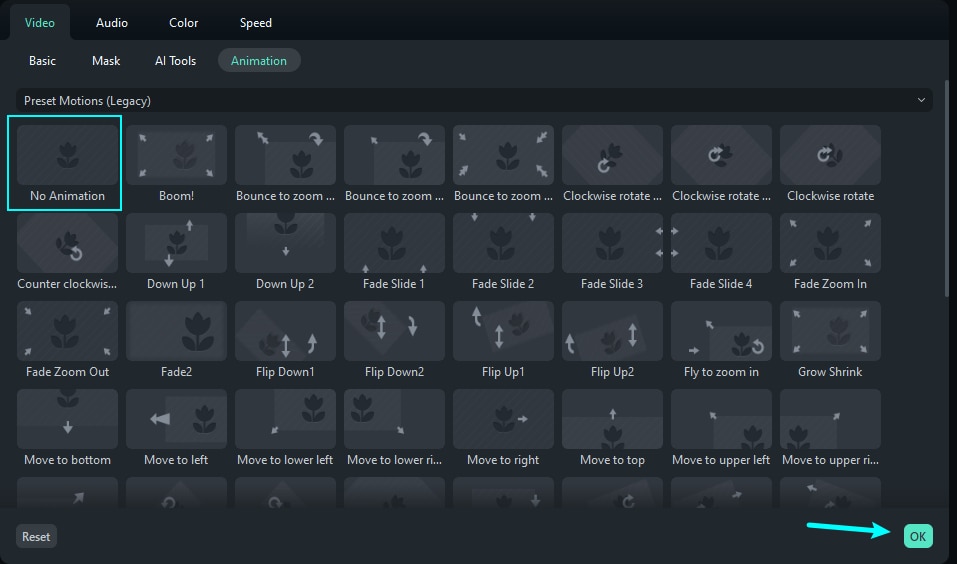
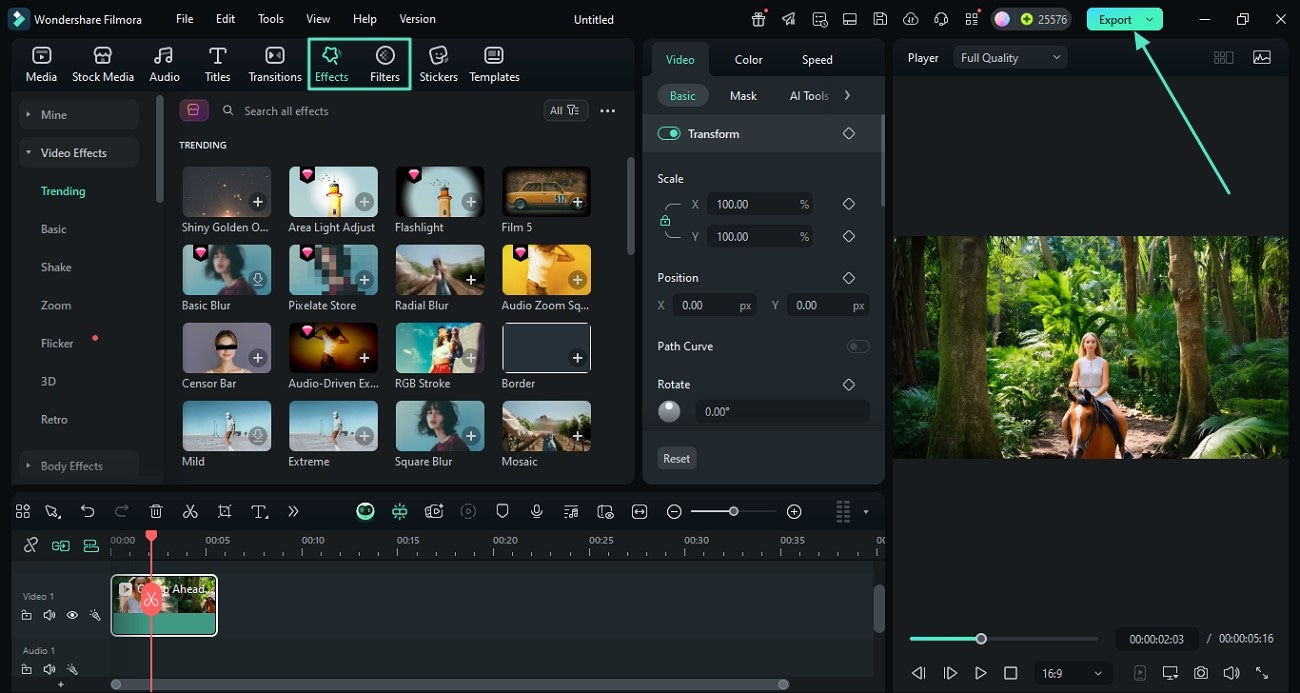
Wählen Sie das Bild in der Zeitleiste aus und klicken Sie dann auf die Animation-Registerkarte über dem Vorschaufenster. Verwenden Sie die Option Anpassen, um Bewegungen manuell per Keyframe festzulegen (z. B. Hineinzoomen, Schwenken). Sie können auch aus voreingestellten Bewegungseffekten für schnelle Animationen wählen.
Schritt 3Timing und Effekte anpassen
Ändern Sie Position und Größe des Bildes an jedem Keyframe, um eine flüssige Bewegung zu erzeugen. Sie können das Timing durch Ziehen der Keyframes auf der Zeitleiste feinjustieren.
Schritt 4Das animierte Bild exportieren
Wenn Sie zufrieden sind, klicken Sie auf die Exportieren-Schaltfläche. Wählen Sie das GIF or MP4-Format, benennen Sie Ihre Datei und drücken Sie Exportieren, um Ihr animiertes Bild zu speichern.

Wie man animierte Fotos in Filmora Mobile erstellt
Als Nächstes folgen die Schritte, um mit der mobilen Version von Filmora animierte Fotos zu erstellen:
Schritt 1Filmora auf Ihr Telefon holen und die Medien importieren
Laden Sie Filmora Mobile auf Ihr Smartphone herunter und melden Sie sich mit Ihren Zugangsdaten an. Rufen Sie die benutzerfreundliche Oberfläche auf und tippen Sie auf die Neues Projekt-Registerkarte, um Ihr Bild aus der Fotos-App auszuwählen. Drücken Sie dann Importieren, um das Bild in die Filmora-App zu holen.
Schritt 2Den Effekte-Tab für Animationen erkunden
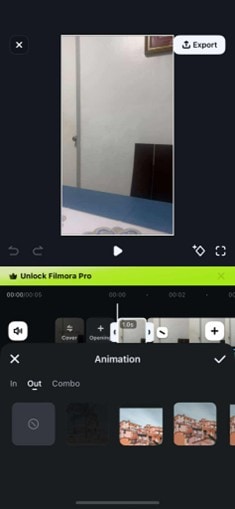
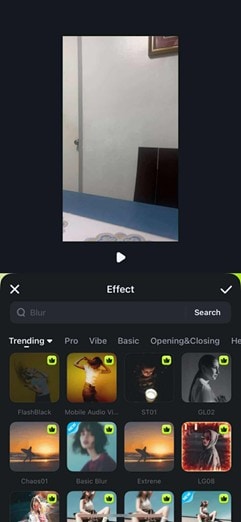
Sobald das Bild importiert ist, tippen Sie darauf und wählen Sie das Effekt-Symbol in der unteren Symbolleiste. Durchsuchen Sie die verschiedenen verfügbaren Animationseffekte, um Bewegung in Ihr Foto zu bringen.
Schritt 3Animationseffekte nach Wunsch anwenden und die Medien exportieren
Wählen Sie einen Bewegungseffekt, der zu Ihrem Bild passt, und passen Sie die Dauer mit dem Schieberegler an. Sie können Optionen unter In, Out und Combo-Registerkarten erkunden. Wenn Sie fertig sind, tippen Sie auf das Häkchen, um den Effekt anzuwenden. Drücken Sie abschließend Exportieren, um Ihr animiertes Bild auf Ihrem Telefon zu speichern.
 sicherer Download
 Teil 7. Wie man animierte Videos erstellt
Wie bereits erwähnt, verfügt Filmora sowohl auf Mobilgeräten als auch auf dem Desktop über eine KI-Funktion für Bild zu Video. Dies ist eine großartige Möglichkeit, an den spaßigen Trends teilzunehmen, ohne lernen zu müssen, wie man animiert.
Wie man die KI-Funktion Bild zu Video in Filmora Desktop verwendet
Zunächst erfahren Sie, wie Sie mit Filmora auf einem Desktop ein Video aus einem Standbild erstellen.
Schritt 1Gehen Sie zu Medien > KI-Medien > Bild zu Video.
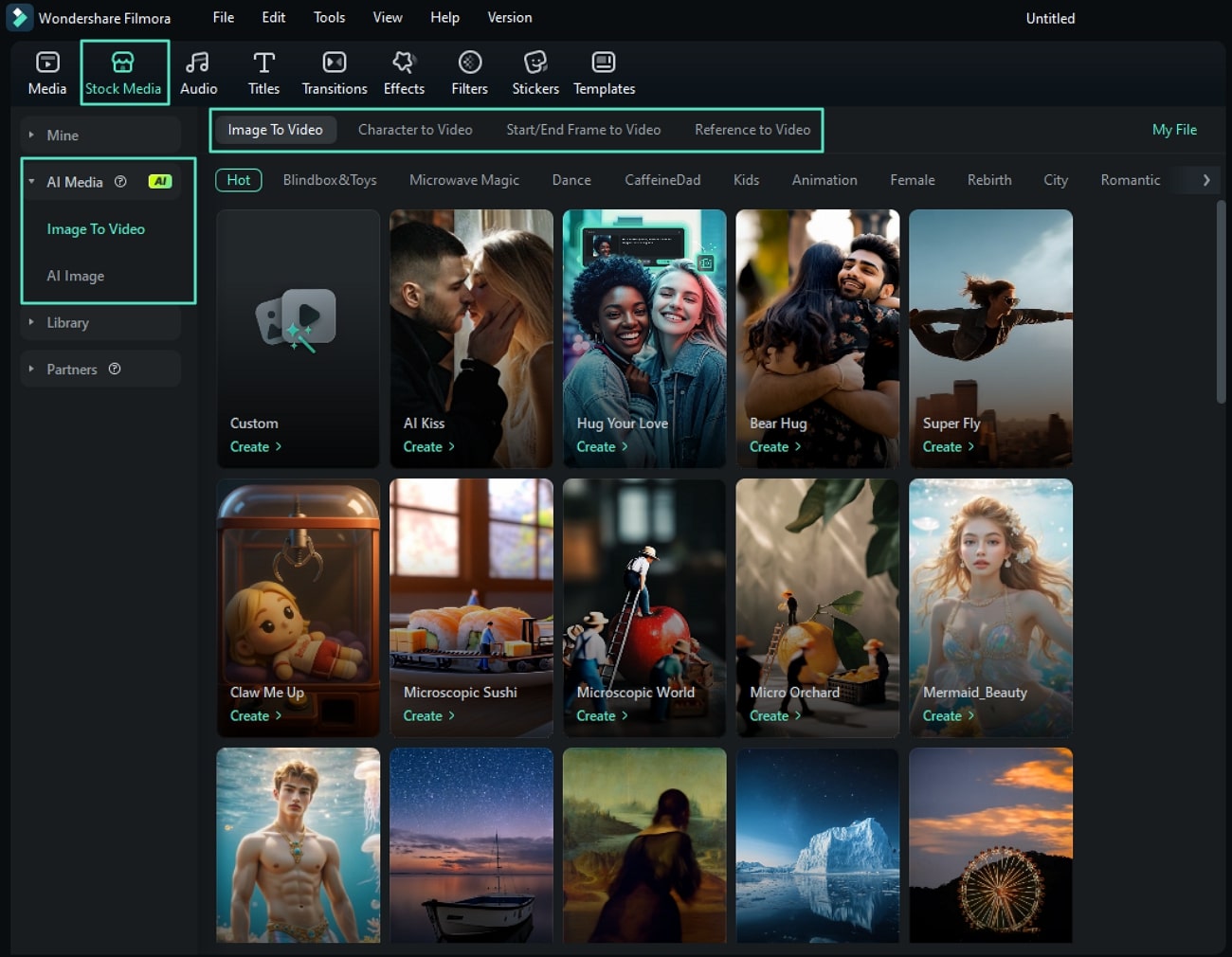
Schritt 2Wählen Sie eine Vorlage, der Ihr Bild folgen soll. Sie können auch wählen, eine Eingabeaufforderung einzugeben. Laden Sie dann Ihr Bild hoch und sehen Sie sich die Vorschau an.

Schritt 3Passen Sie Ihr Bild an. Sie können auch Stitch Modus, um weitere Referenzbilder hinzuzufügen. Passen Sie dann die Auflösung je nach Bedarf an. Wenn Sie fertig sind, klicken Sie auf Absenden.

Schritt 4Nach diesen Schritten sollte Ihre Bild-zu-Video-Datei fertig sein. Ziehen Sie sie einfach auf die Timeline, um sie zu verwenden und weiter zu bearbeiten.
So verwenden Sie die KI-Bild-zu-Video-Funktion auf Filmora Mobile
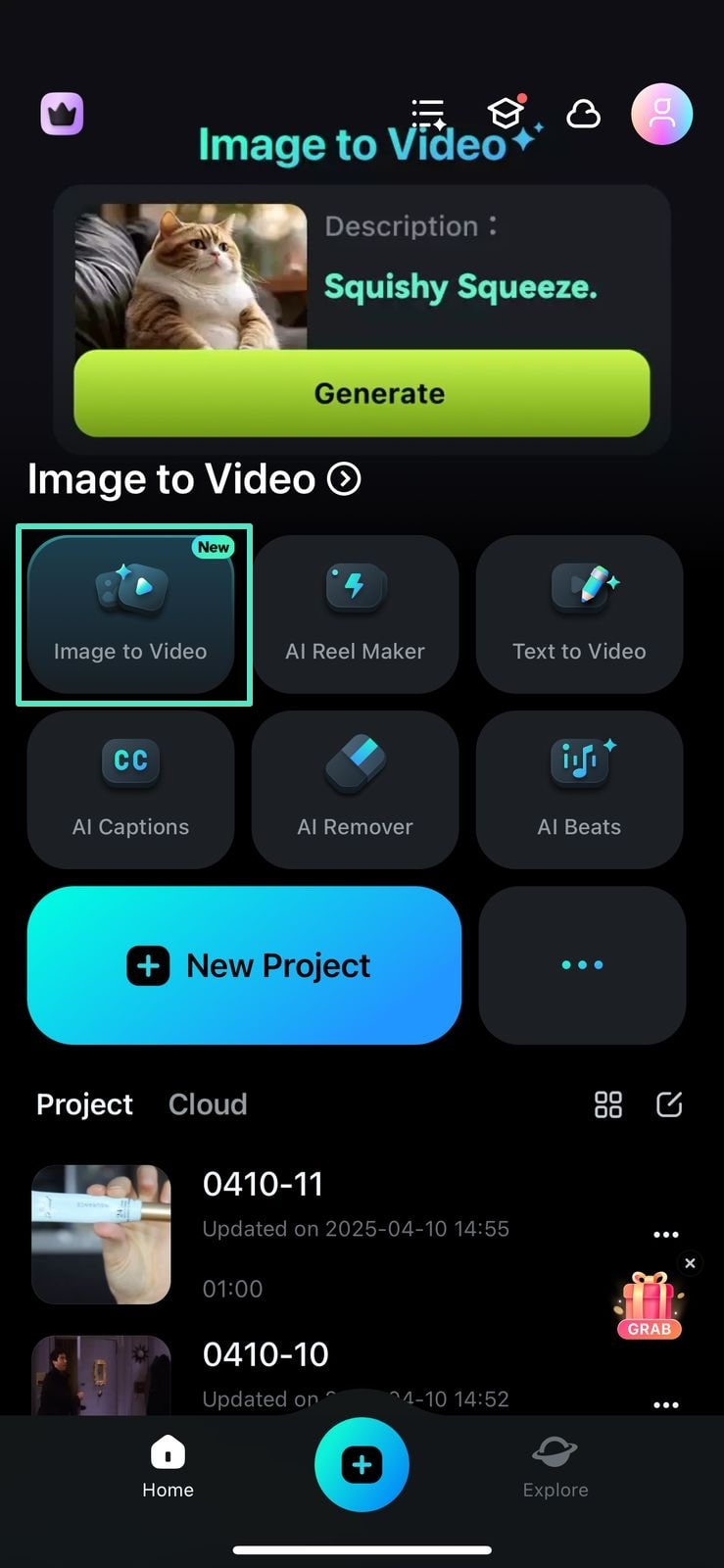
Als Nächstes zeigen wir Ihnen, wie Sie die Bild-zu-Video-Funktion in der mobilen Version von Filmora nutzen. Wenn Sie lieber am Smartphone bearbeiten, ist das genau das Richtige für Sie.
Schritt 1Tippen Sie auf der Startseite auf Bild zu Video auf der Startseite.
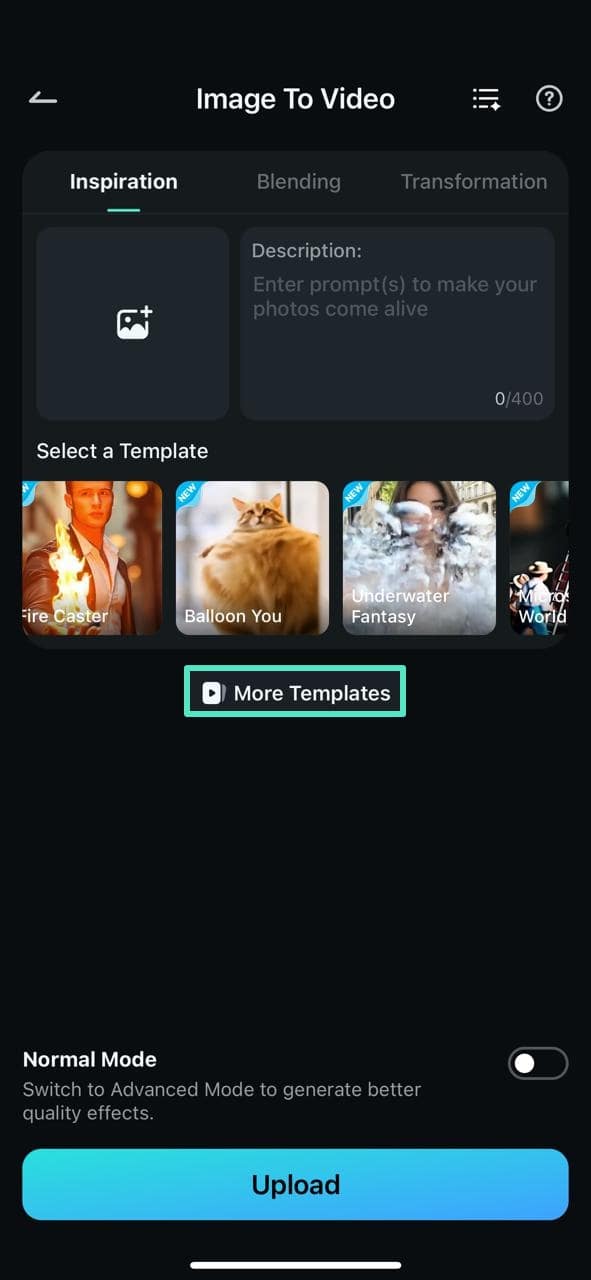
Schritt 2Geben Sie dann einen Prompt ein oder verwenden Sie eine Vorlage wie in der App bereitgestellt.
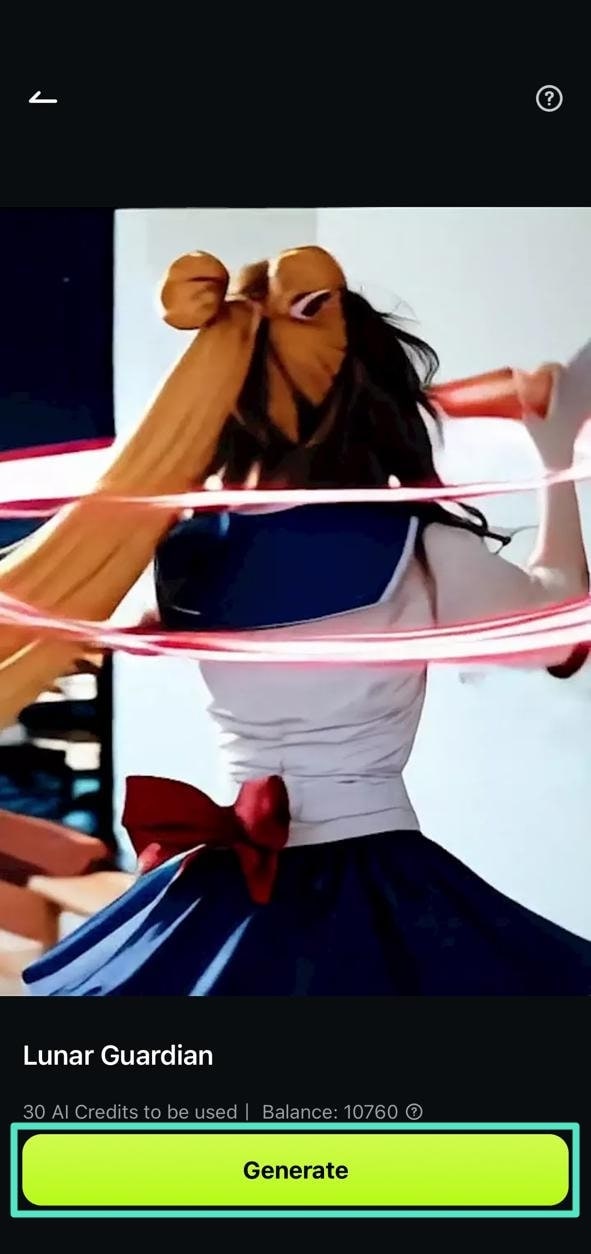
Schritt 3Prüfen Sie die Vorlage und tippen Sie dann auf Generieren.
 sicherer Download
 Bonustipp. Verwenden Sie Nano Banana Pro-Vorlagen
Eine weitere Möglichkeit, Fotos zu animieren, ist ein Tippen auf Vorlagen unten in der mobilen Version von Filmora, und wählen Sie Nano Banana Pro unter dem Trending-Tab, um auf eine Vielzahl vorgefertigter Vorlagen zuzugreifen, die von Nano Banana Pro.\u00a0
Fazit
Animierte Fotos zu erstellen ist eine unterhaltsame und spannende Möglichkeit, Ihre Inhalte aufzuwerten – ob für soziale Medien, Marketing oder den persönlichen Gebrauch. Von mobilen Apps wie Motionleap und Werble bis hin zu Desktop-Tools wie Krita und Blender ist für jedes Können und jeden Bedarf etwas dabei.
Für alle, die eine leistungsstarke und dennoch einfach zu bedienende Lösung suchen, sticht Wondershare Filmora hervor. Es funktioniert nahtlos auf Desktop und Mobilgeräten und bietet Keyframing, Bewegungseffekte und reibungslose Exportoptionen wie GIFs.


