
 4,7
4,7




Wenn man online nach einem kostenlosen Video-Editor sucht, 123 Video Editor taucht oft als Top-Empfehlung auf. Er ist beliebt als praktische Lösung für schnelle und einfache Online-Videobearbeitung. Als kostenloses Tool bietet er wesentliche Funktionen wie Trimmen, Schneiden und grundlegende Bearbeitung. Er ist perfekt für einfache Bearbeitungen zwischendurch, ohne dass Software heruntergeladen werden muss.
In diesem Artikel werfen wir einen genaueren Blick auf die Funktionen des 123apps Video Editors. Außerdem bieten wir eine Schritt-für-Schritt-Anleitung zur Bearbeitung Ihrer Videos mit diesem Tool. Für alle, die erweiterte Bearbeitungsfunktionen suchen, stellen wir anschließend Wondershare Filmora als Ergänzung vor. Sind Sie bereit, Ihre Videobearbeitungsfähigkeiten zu verbessern? Dann legen wir los!
In diesem Artikel
Teil 1. Überblick über den 123apps Video Editor Online
123 Video Editor von 123apps ist ein kostenloses, webbasiertes Videobearbeitungstool. Da es vollständig im Browser läuft, sind weder Downloads noch Installationen erforderlich. Dieses Tool ist die ideale Wahl für einfache Bearbeitungen und für Nutzer, die keinerlei Erfahrung in der Videobearbeitung haben.
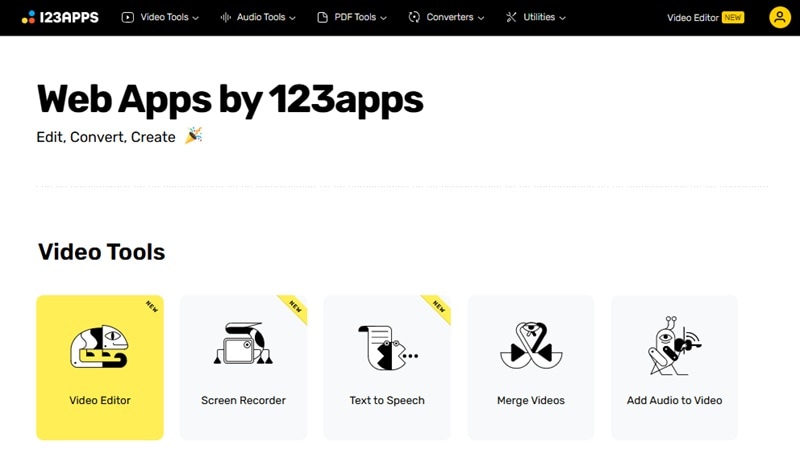
Es bietet außerdem einen Premium-Plan für Nutzer, die mit größeren Dateien arbeiten oder auf erweiterte Funktionen zugreifen möchten. Mit dem Premium-Plan erhalten Sie schnellere Verarbeitungsgeschwindigkeiten und höhere Upload-Limits.
Hauptfunktionen
- Grundlegende Videobearbeitungswerkzeuge
Es enthält wesentliche Bearbeitungsfunktionen wie Zuschneiden, Trimmen, Anpassen der Videogeschwindigkeit und Ändern der Deckkraft.
- Text- und Overlay-Optionen
Sie können Ihren Videos ganz einfach Text-Overlays, Untertitel und Sticker hinzufügen.
- Aufnahmefunktion
Der Editor enthält außerdem eine integrierte Aufnahmeoption. Sie können damit Kamera-, Audio- und Bildschirmaufnahmen direkt im Tool erstellen.
- Text-to-Speech-Funktion
Er bietet eine Text-to-Speech-Funktion, mit der Nutzer Text in Audio umwandeln können. Sie können Stimme, Tonhöhe und Geschwindigkeit individuell anpassen.
Wir haben die Funktionen von 123 Video Editor. Nun ist es an der Zeit, eines der am häufigsten verwendeten Tools genauer zu betrachten: das Schneiden oder Trimmen von Videos. Der folgende Abschnitt zeigt Ihnen, wie Sie Videos mit dem 123 Video Cutter schneiden und trimmen.
Teil 2. Schritte zum Schneiden von Videos mit dem 123apps Video Cutter
Das Schneiden und Trimmen von Videos mit dem 123apps Video Cutter ist mit nur wenigen Klicks erledigt. Folgen Sie der untenstehenden Schritt-für-Schritt-Anleitung, um Ihre Videos mit dem Video Cutter von 123 apps zu schneiden und zu trimmen:
Schritt 1. 123apps Video Editor öffnen
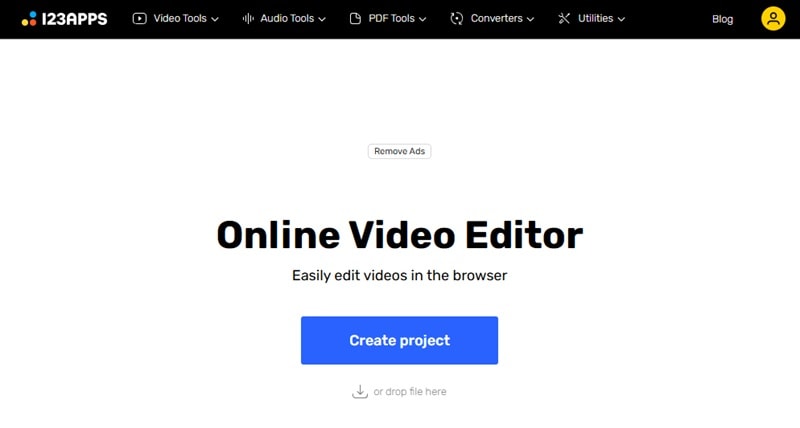
Gehen Sie zur Website des 123apps Video Editors und klicken Sie auf die Schaltfläche Projekt erstellen, um den Videobearbeitungsbereich zu öffnen.
Schritt 2. Leinwandgröße wählen
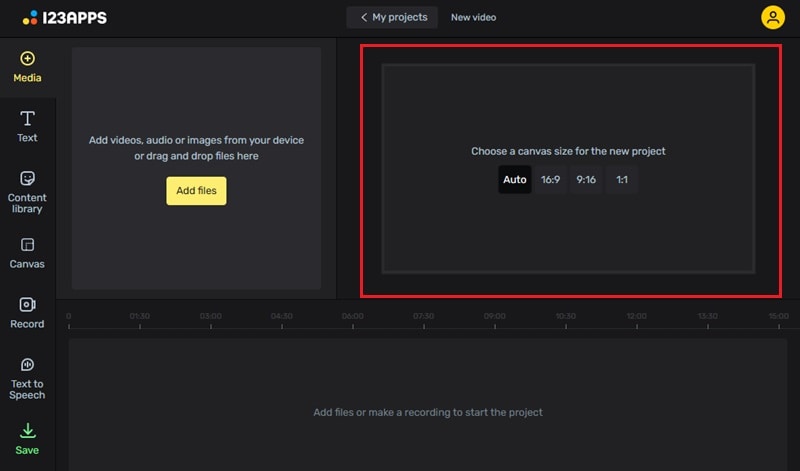
Als Nächstes müssen Sie die Leinwandgröße für Ihr Videoprojekt festlegen. Die Optionen sind Auto",", 9:16 und , 16:9.1:1 Wählen Sie das Seitenverhältnis nach Ihren Vorlieben.
Schritt 3. Video hochladen
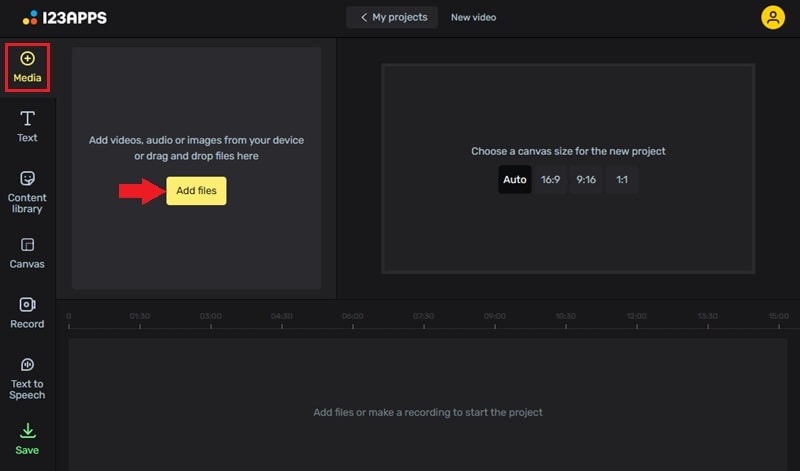
Um Ihr Video hochzuladen, navigieren Sie zu Medien > Dateien hinzufügen. Wählen Sie dann die Videodatei aus, die Sie bearbeiten möchten. Denken Sie daran: Die maximale Dateigröße für die kostenlose Version beträgt 500 MB.
Schritt 4. Video trimmen
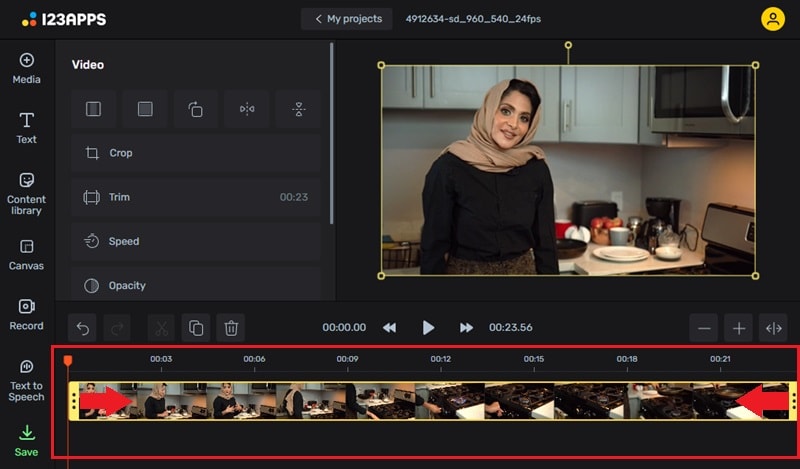
Sobald Ihr Video hochgeladen ist, sehen Sie einen Zeitleisten-Schieberegler unter der Videovorschau. Ziehen Sie die Schieberegler an beiden Enden, um den Abschnitt des Videos festzulegen, den Sie behalten möchten. Danach wird der Abschnitt sofort zugeschnitten. Sie können Ihre Auswahl in der Vorschau ansehen, indem Sie auf die Wiedergabe -Schaltfläche (oder die Leertaste-Taste) klicken.
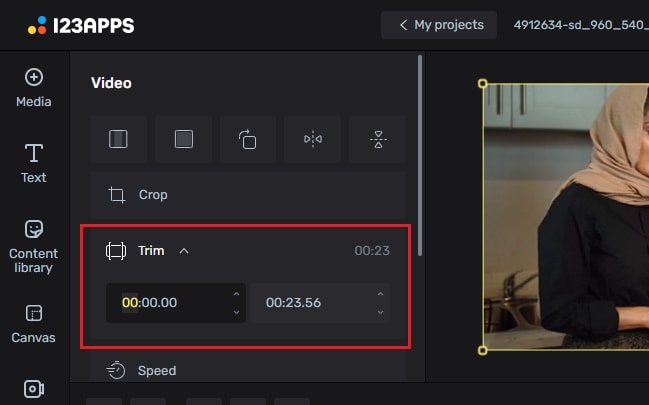
Für mehr Präzision können Sie die Start- und Endzeiten des Abschnitts, den Sie behalten möchten, manuell eingeben, indem Sie die genauen Zeiten in die Trimm-Felder neben der Videovorschau eingeben. Auf diese Weise können Sie eine genauere Zeitauswahl treffen und sicherstellen, dass Sie keine wichtigen Frames verpassen.
Schritt 5. Das Video bearbeiten
Als Nächstes können Sie weitere Bearbeitungen vornehmen. Zum Beispiel können Sie Text- or Untertitel hinzufügen, Assets aus der Content-Bibliothek einfügen oder einen Voiceover mit der Text-to-Speech-Funktion hinzufügen.
Schritt 6. Ihr bearbeitetes Video exportieren
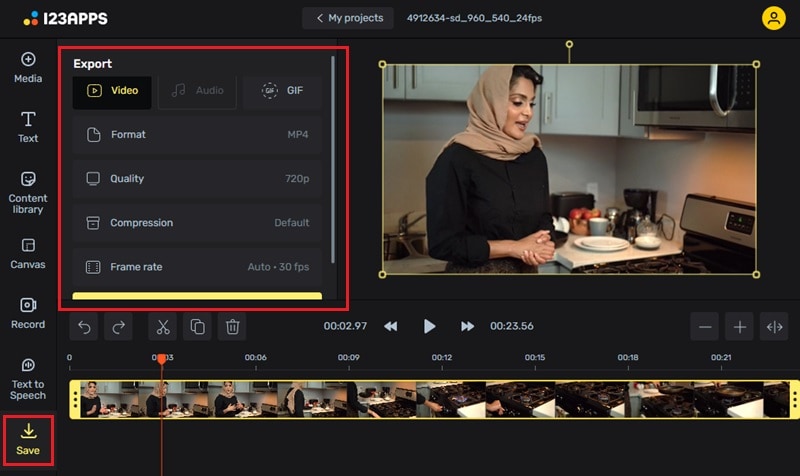
Wenn Sie mit der Bearbeitung fertig sind, gehen Sie zum Speichern-Bereich unten links auf Ihrem Bildschirm. Hier können Sie das Export-Format, Qualität",", und Bildrate wählen, die Ihren Anforderungen am besten entspricht. Scrollen Sie dann nach unten, um die Schaltfläche Exportieren zu finden.Nachdem Sie gelernt haben, wie Sie Videos mit dem 123apps Video Cutter schneiden und trimmen, möchten Sie vielleicht erweiterte Funktionen für Ihre Projekte entdecken. Für alle, die zusätzliche Funktionalität benötigen, gehen wir direkt zum nächsten Abschnitt über.
Suchen Sie nach erweiterten Funktionen, die über die grundlegenden Funktionen des 123 Video Editors hinausgehen?
Teil 3. Verbessern Sie Ihr Video mit einem fortschrittlicheren Video-Editor: Wondershare Filmora
ist eine großartige Option, die Ihnen eine umfassendere und fortschrittlichere Lösung bietet. Es ist für Windows, Mac, iOS und Android verfügbar und damit eine vielseitige Wahl für Nutzer verschiedener Geräte.Wondershare FilmoraVideos mit Wondershare Filmora erstellen
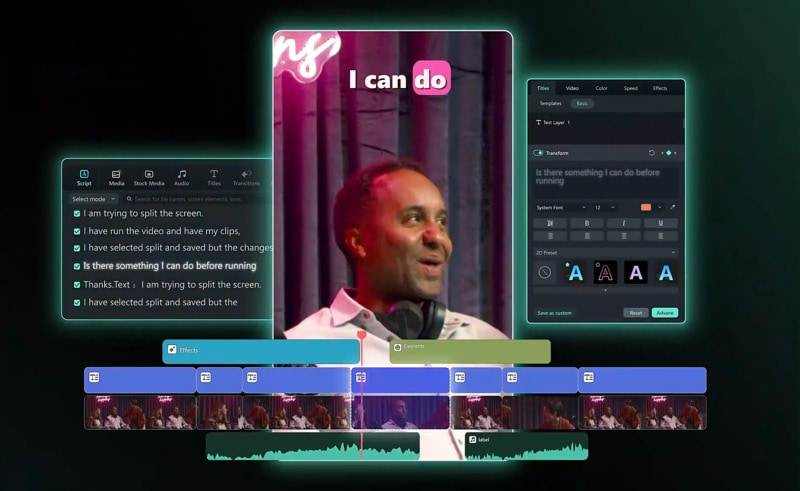
- Leistungsstarke KI für mühelose Content-Erstellung.
- Intuitiv, professionell und dennoch einsteigerfreundlich.
- Funktioniert auf Mac, Windows, iOS und Android.
- Kostenlos starten



Hauptfunktionen
- KI-gestützte Videobearbeitungswerkzeuge
Filmora verfügt über viele KI-Tools, die Ihnen helfen können, den Bearbeitungsprozess zu beschleunigen. Zum Beispiel bietet Filmora KI-Texterstellung, KI-Audioentrauschung, KI-MusikgeneratorBildrate KI-Bildgenerator. Viele weitere KI-Tools warten darauf, dass Sie sich mehr auf die Kreativität als auf den Bearbeitungsprozess konzentrieren können.
- Intelligente Kurzclips
Die Intelligente KurzclipsFunktion hilft Ihnen, aus längeren Aufnahmen kurze Videos zu erstellen, indem sie Schlüsselmomente identifiziert.
- Keyframing
- Kreative Assets (2,9 Mio.+)
Filmoras Kreative Assets bietet eine umfangreiche Bibliothek mit über 2,9 Millionen Assets. Zu diesen Assets gehören Videoeffekte, Musik, Übergänge und Stock-Footage.
Nutzerpräferenz: Filmora vs. 123 Video Editor
Auf Bewertungsplattformen wie Capterra erhält Filmora durchweg höhere Bewertungen als der 123 Video Editor. Auf Capterra hält Filmora eine Bewertung von 4,7/5, wobei Nutzer die große Bandbreite an Funktionen und die Benutzerfreundlichkeit loben. Im Gegensatz dazu hält 123apps eine Bewertung von 4,0/5, wo Nutzer die Einfachheit schätzen, aber häufig die Einschränkungen bei erweiterten Funktionen anmerken.
So verwenden Sie die Smart Short Clips von Filmora – eine Schritt-für-Schritt-Anleitung
Filmoras Funktion „Intelligente Kurzclips“ ermöglicht es Ihnen, kurze Videos zu erstellen, indem sie Schlüsselmomente in längeren Aufnahmen identifiziert. Befolgen Sie diese Schritte, um sie zu nutzen:
Schritt 1. Intelligente Kurzclips öffnen
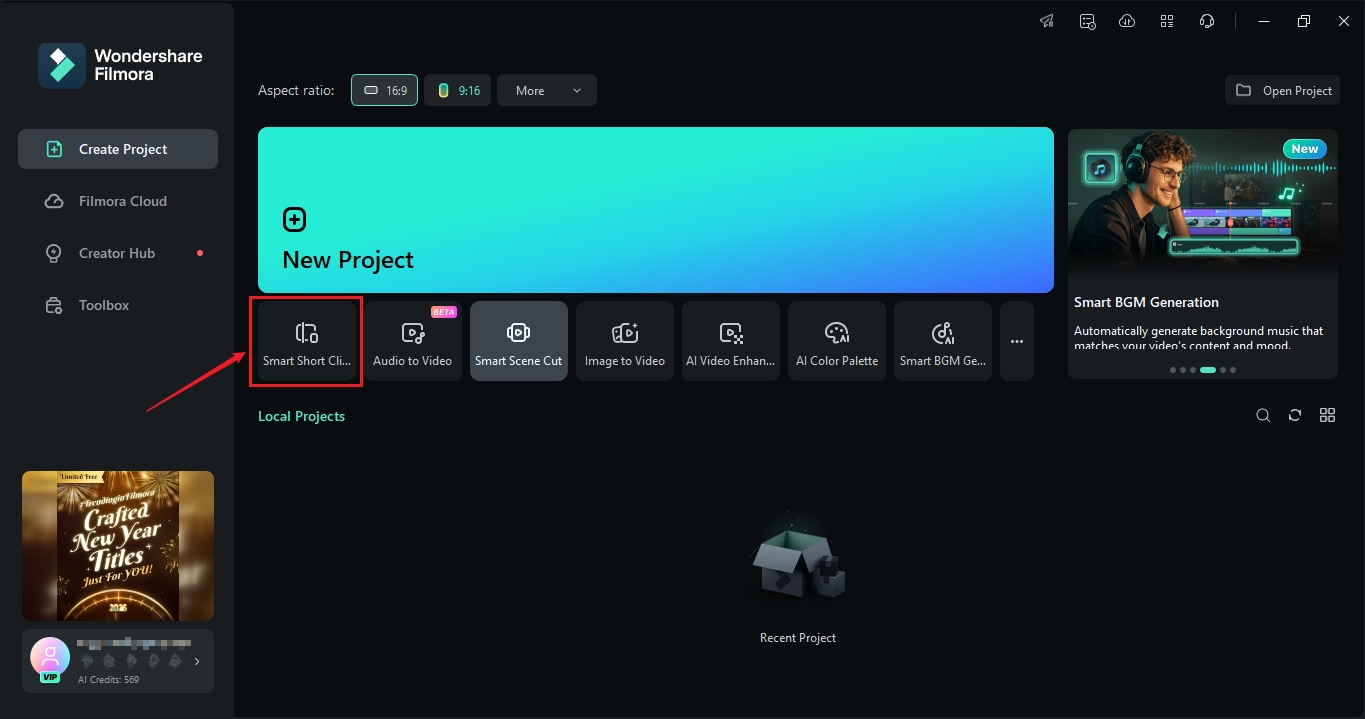
Starten Sie Filmora und gehen Sie zum Projekt erstellen-Tab im linken Bereich. Wählen Sie aus der Liste der Werkzeuge Intelligente Kurzclips aus, um mit der Erstellung von Kurzclips aus Ihrem Videomaterial zu beginnen.
Schritt 2. Ihr Video importieren
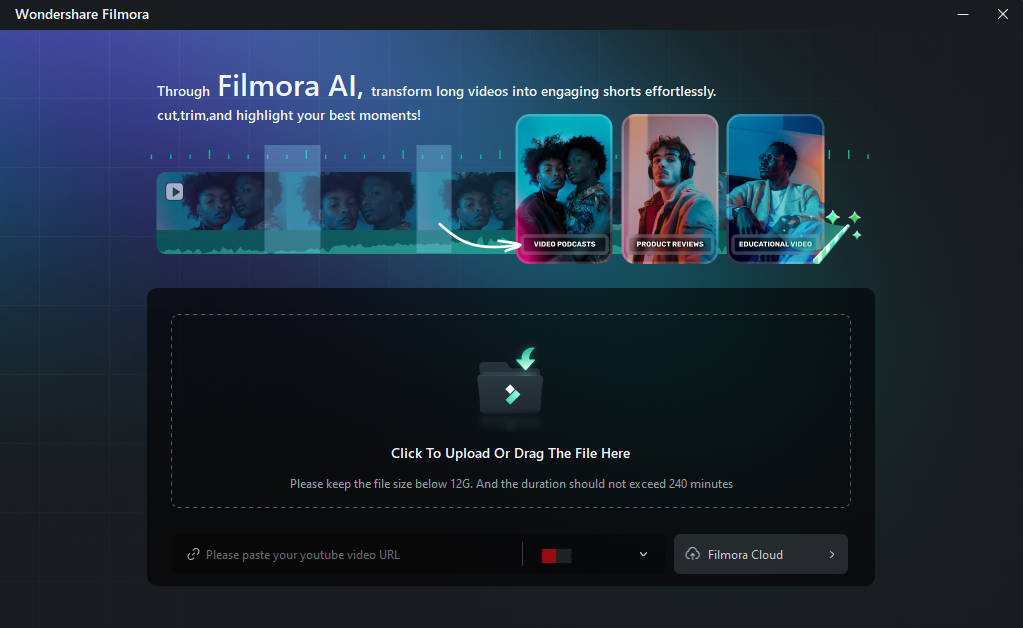
Laden Sie Ihr Video von Ihrem Gerät hoch, verwenden Sie einen YouTube-Link oder wählen Sie es aus Ihrem Filmora-Cloud-Speicher.
Schritt 3. Videoeinstellungen festlegen
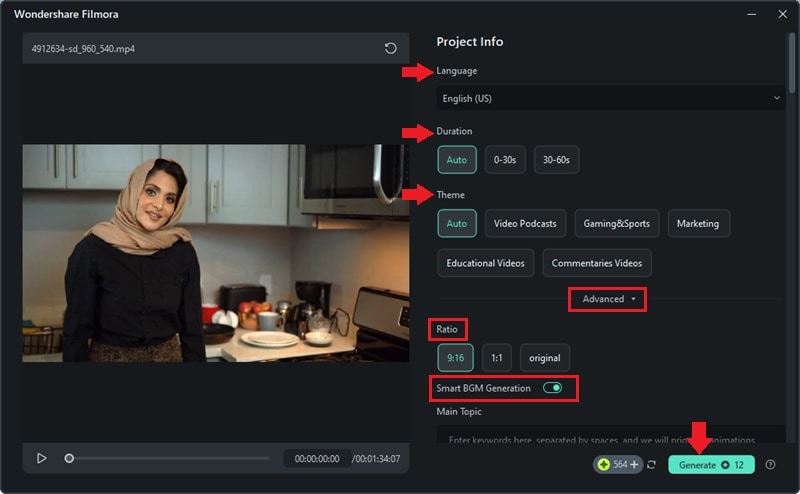
Sobald Ihr Video hochgeladen ist, erscheint ein Einstellungsfenster. Hier können Sie Optionen wie Sprache, DauerBildrate Themes. Für mehr Kontrolle erkunden Sie die Erweiterten -Optionen, um Seitenverhältnis festzulegen und Intelligente BGM-Generierung.
Schritt 4. Kurzclip auswählen
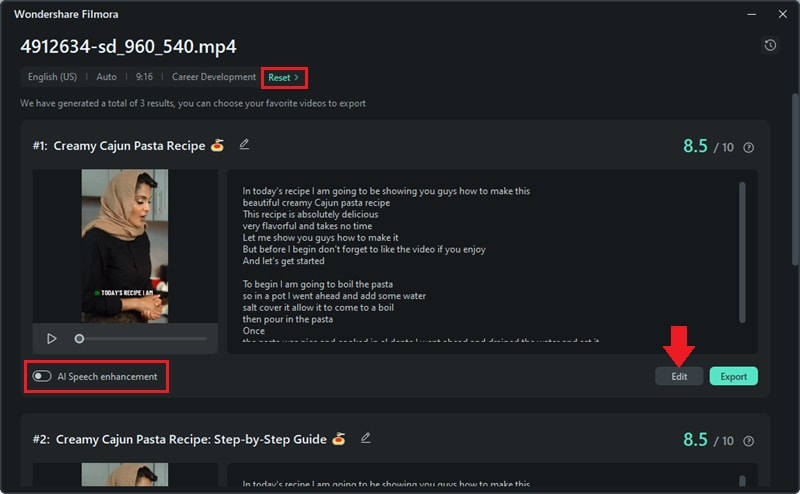
Nach der Analyse Ihres Videos generiert Filmora mehrere Kurzclip-Optionen. Sehen Sie sich diese Clips an und wählen Sie den aus, der Ihnen am besten gefällt. Oder klicken Sie auf Zurücksetzen , wenn Sie neue Clips generieren möchten. Sie können auch KI-Sprachverbesserung verwenden, um die Audioqualität zu verbessern. Klicken Sie auf Bearbeiten , um es im Bearbeitungsbereich weiter zu verfeinern.
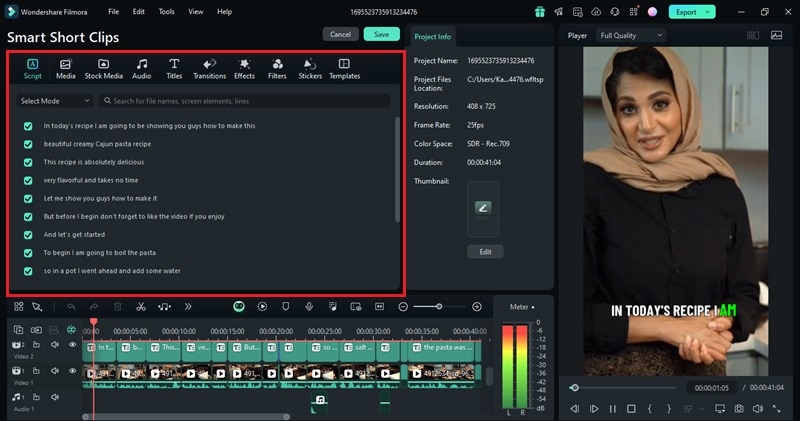
Schritt 5. Ihren Clip bearbeiten
Hier können Sie Titel, Übergänge, FilterBildrate Sticker hinzufügen, um Ihr Video ansprechender zu gestalten.
Schritt 6. Video exportieren
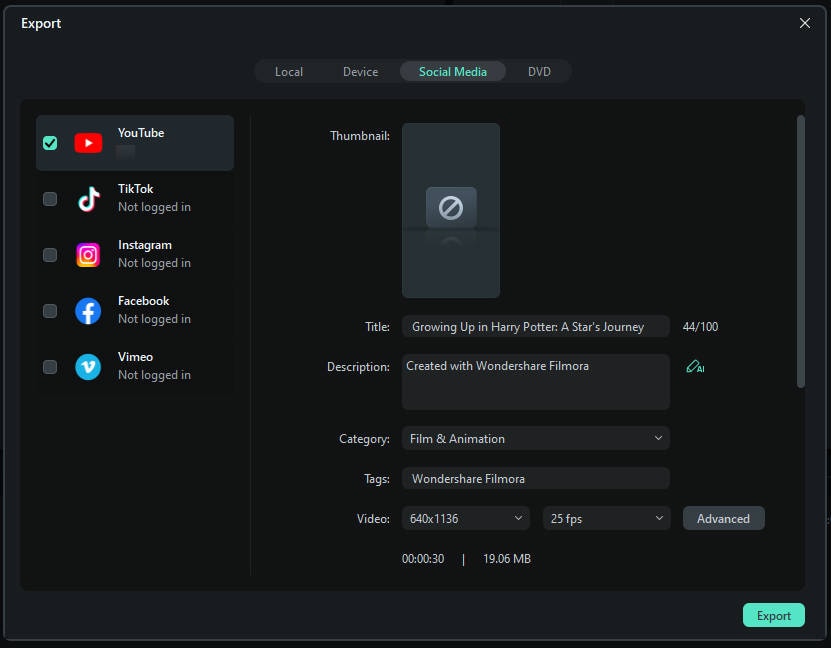
Sobald Sie mit Ihrem Video zufrieden sind, klicken Sie auf die zu finden.Schaltfläche, um es auf Ihrem Gerät zu speichern. Sie können es auch direkt in sozialen Medien wie YouTube, TikTok oder Vimeo teilen. Darüber hinaus können Sie es sogar für eine spätere Veröffentlichung planen.
Fazit
123 Video Editor ist ein Tool für Nutzer, die schnelle, einfache Videobearbeitungen suchen, ohne eine Software herunterzuladen. Es bietet wesentliche Funktionen wie Trimmen, Schneiden und Texteinblendungen und ist damit ideal für Anfänger oder für diejenigen, die an einfachen Projekten arbeiten.
Wenn Sie auf der Suche nach fortgeschritteneren Bearbeitungswerkzeugen sind, ist Wondershare Filmora eine fantastische Wahl. Filmora bietet eine viel breitere Palette an Bearbeitungsmöglichkeiten. Diese sind unerlässlich für Nutzer, die mehr Kontrolle über ihre Bearbeitungen benötigen. Testen Sie Filmora noch heute und entfesseln Sie Ihr volles kreatives Potenzial!


