

 TL;DR:
In Blender 4.5 lassen sich Kamerabewegungen am effektivsten durch Keyframing für maximale Flexibilität bei individuellen Fahrten oder über Pfad-Beschränkungen für präzise, konsistente Orbit- und Dolly-Bewegungen animieren.
● Die Keyframe-Methode nutzt Auto Keying in Kombination mit der Walk-Navigation, erfordert jedoch zwingend eine nachträgliche Bereinigung unruhiger Spuren im Graph Editor (Shift+F6) durch Glättungsfilter wie Gaussian oder Butterworth Smooth.
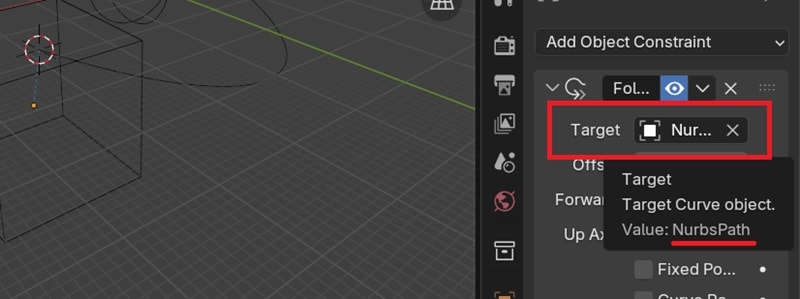
● Die Pfad-Methode bindet die Kamera über den Constraint "Follow Path" an einen Nurbs-Pfad und richtet sie mit "Track To" auf ein leeres Zielobjekt aus; unerwartetes Kippen der Kamera wird durch Deaktivieren der Option "Folge-Kurve" oder das Umstellen der Twist-Methode auf "Z-Up" behoben.
● Geschwindigkeitsprobleme der Animation lassen sich direkt durch die Anpassung der Keyframe-Abstände, das Keyframen des Offset-Faktors in der Pfad-Beschränkung oder nach dem Rendern durch Geschwindigkeitsrampen (0,01x bis 100x) in Postproduktions-Editoren wie Filmora korrigieren.
Beim Erlernen von 3D-Modellierung und Animation inBlender ist das Beherrschen der Kamerabewegung entscheidend, um Ihre Projekte zu präsentieren. Das Animieren der Kamerabewegung um Ihr Projekt herum hilft Ihnen, Ihre Kreation auf eine immersivere Weise zu präsentieren und verwandelt ein einziges Standbild in eine vollständige, dynamische Ansicht.
Es gibt einige Möglichkeiten,die Kamerabewegung in Blender zu animieren. Diese Schritt-für-Schritt-Anleitung führt Sie durch die zwei einfachsten und effektivsten Methoden für Anfänger: Keyframing undAnimation entlang eines Pfades.
Teil 1. Keyframe-Animation – Die grundlegende Methode, um Ihre Blender-Kamera zu bewegen
Die grundlegendste Art, Kamerabewegungen in Blender zu animieren, besteht darin, die Kamera zu keyframen. Wir unterteilen diese Methode in zwei Teile:
- Richten Sie die Kamerabewegung ein und nehmen Sie sie auf
- Keyframes glätten, um die Bewegung nahtlos aussehen zu lassen
Hinweis: Für dieses Blender Kamera-Animations-Tutorial verwenden wir Blender 4.5. Wenn Sie eine ältere Version verwenden, können sich einige Menünamen, Shortcuts oder Optionen unterscheiden. Sie können das oben verlinkte Video für eine ältere Version ansehen.
1. Kamera einrichten und Bewegung aufzeichnen in Blender
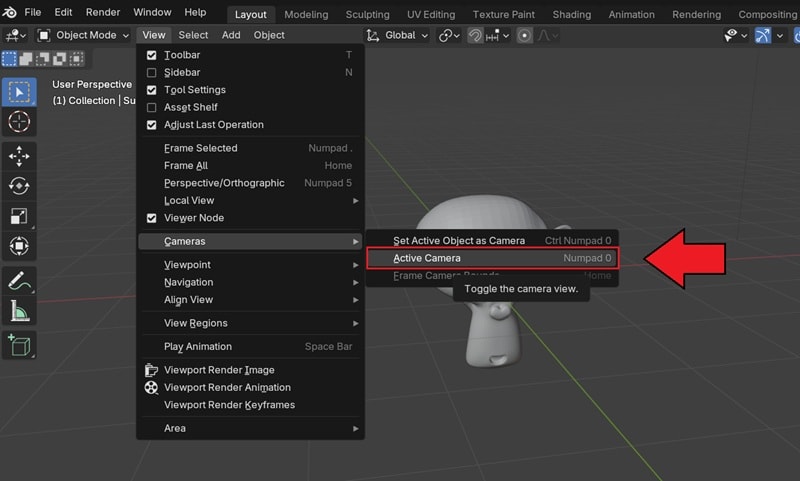
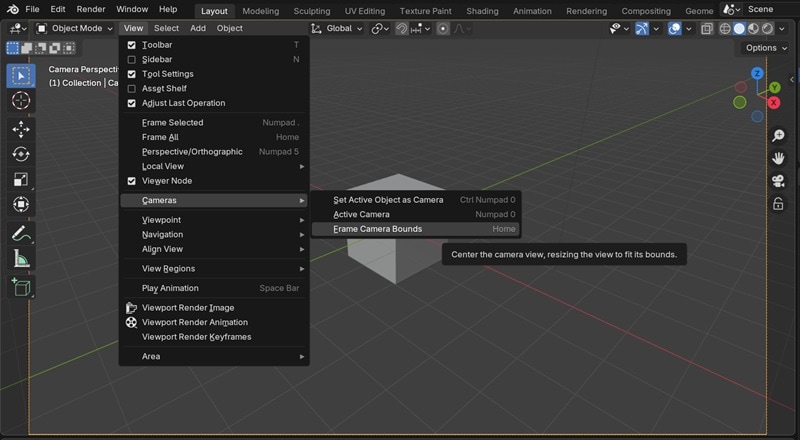
Gehen Sie zuView > Kameras > Kamera aktivieren (oder drücken SieNumpad 0), um durch die Kamera zu schauen.
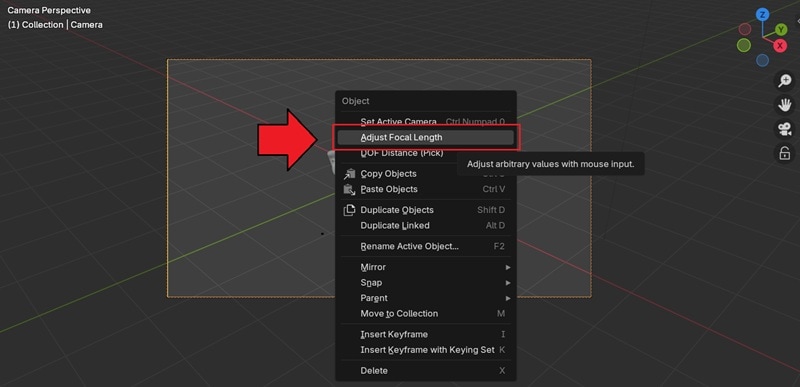
Wählen Sie die Kamera aus, klicken Sie mit der rechten Maustaste, um das Kontextmenü zu öffnen, und wählen SieBrennweite einstellen in den Kamera-Eigenschaften.
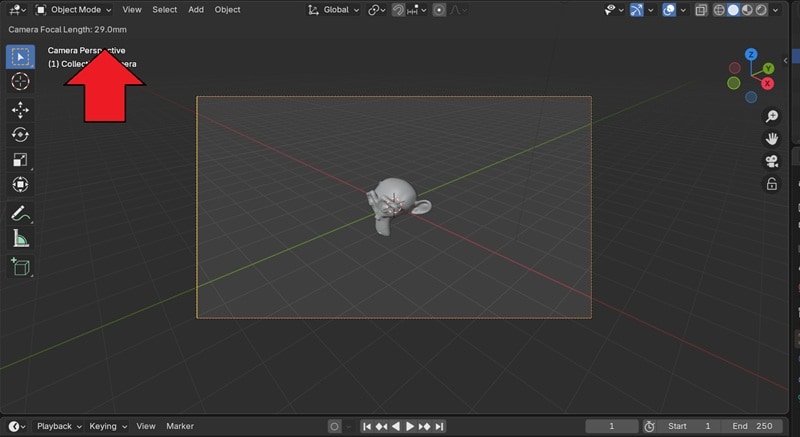
Fahren Sie mit dem Mauszeiger über das Brennweitenfeld, bis etwa 18–24 mm für eine Weitwinkelaufnahme eingestellt ist. Drücken Sie Enter oder klicken Sie zur Bestätigung.
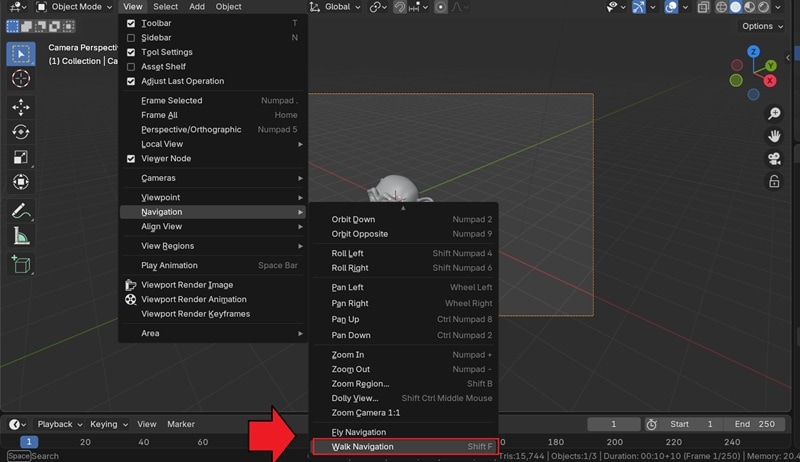
Verwenden Sie anschließend Walk Navigation, um sich wie in einem Ego-Spiel mit Ihrer Tastatur zu bewegen. Gehen Sie zuView > Navigation > Walk Navigation.
Danach können Sie sich mit den folgenden Tasten bewegen:
- W A S D: Nach vorne, links, zurück, rechts bewegen
- Maus: Umsehen
- E / Q: Nach oben / unten bewegen
- Shift: Schneller bewegen,Ctrl: Langsamer bewegen
- Tab oder G: Schwerkraft oder Bodenschnappen wechseln
- Rechtsklick or Esc zum Abbrechen
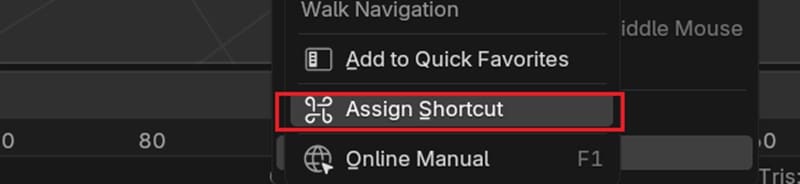
Tipp: Sie können einen eigenen Shortcut für die Navigation erstellen, indem SieView > Navigation auswählen und dannRechtsklick auf Walk Navigation und wählen "Shortcut zuweisen." Drücken Sie die gewünschten Tasten (z. B. Shift+F), um zu binden.
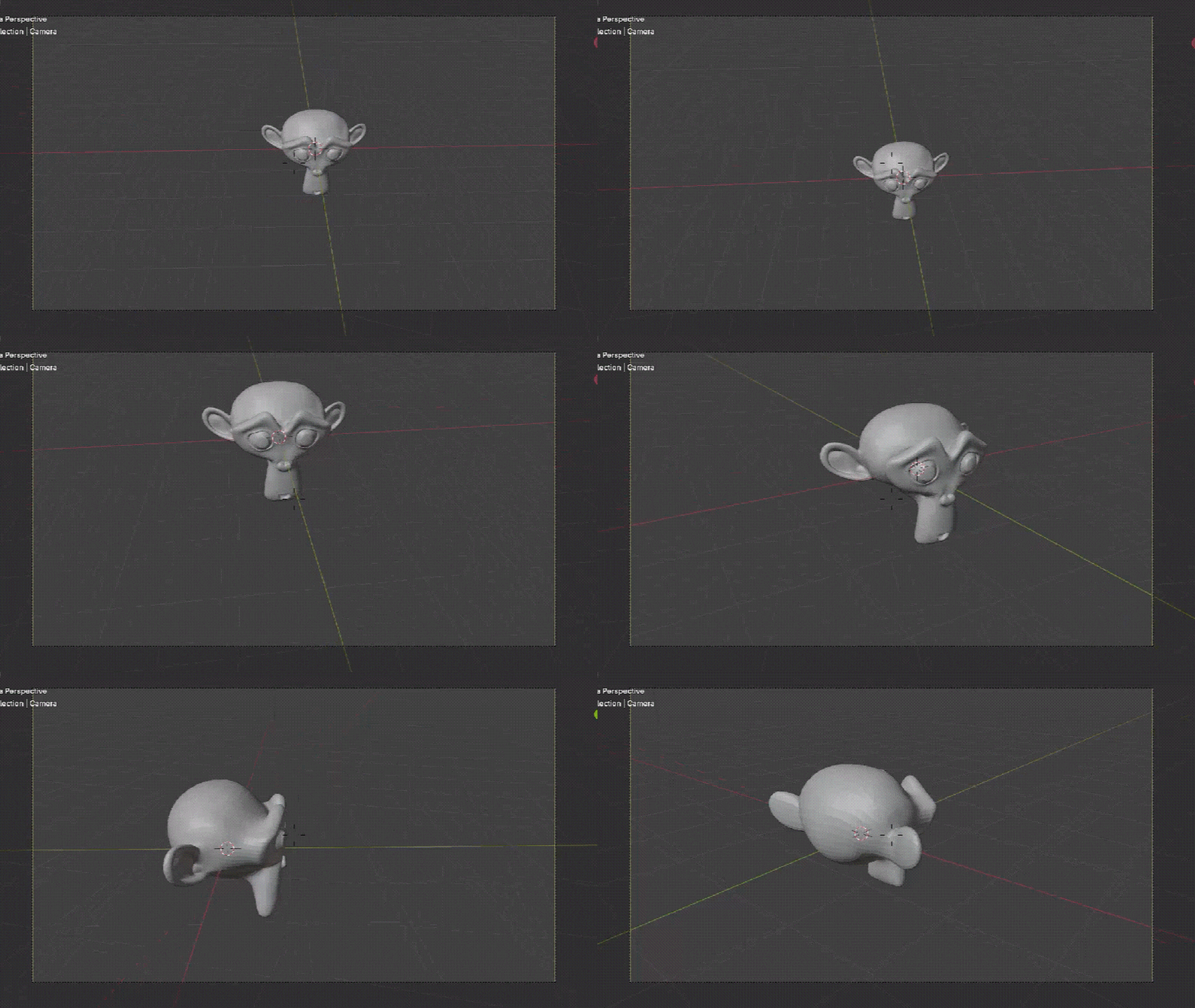
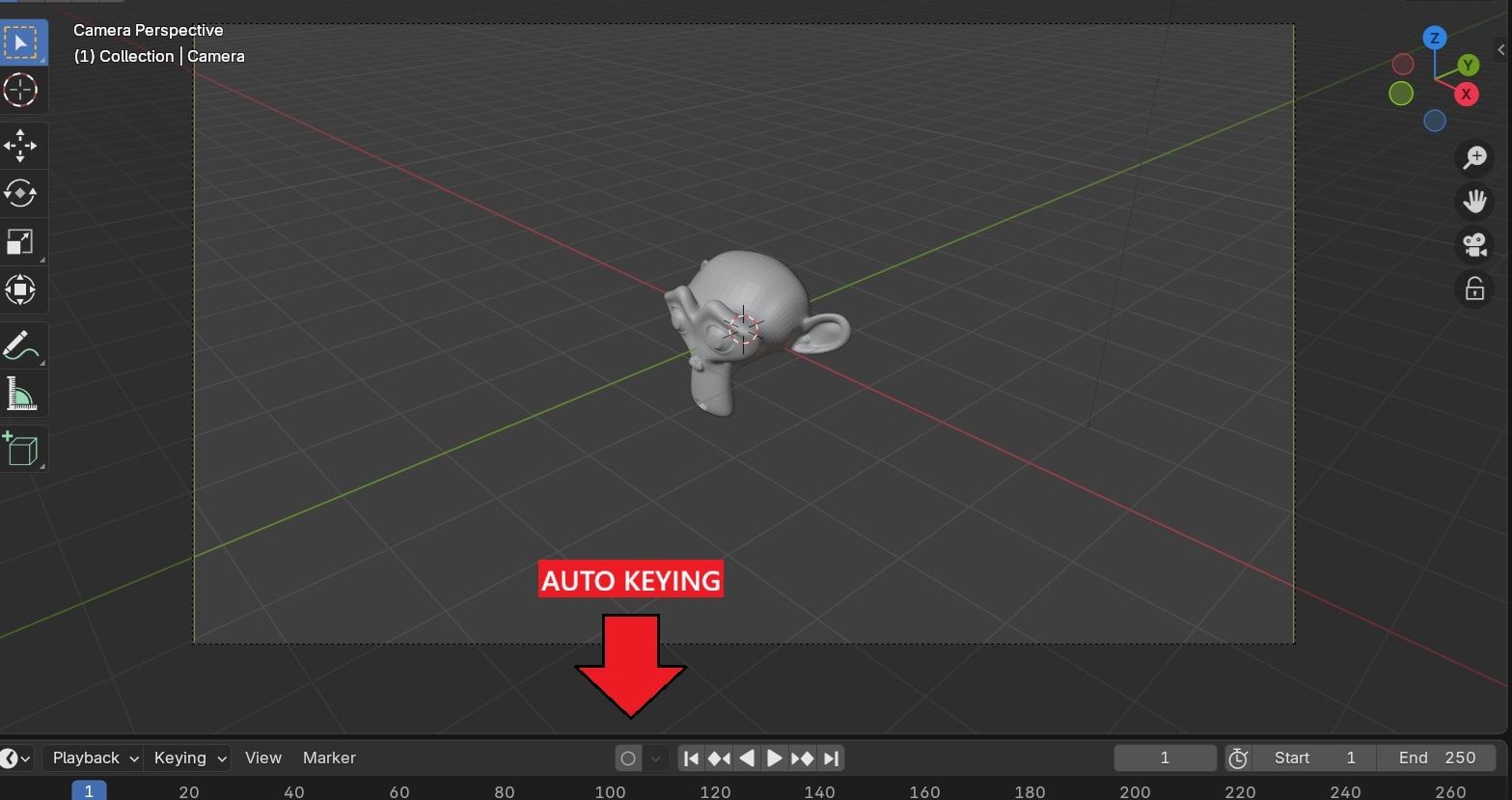
Schalten SieAuto Keying ein, drücken SieLeertaste, um die Wiedergabe zu starten, und starten Sie die Walk Navigation mit Ihrem Shortcut zuvor (Shift+F). Bewegen Sie die Kamera, und Blender fügt automatisch Keyframes hinzu. Drücken SieLeertaste erneut, um zu stoppen.
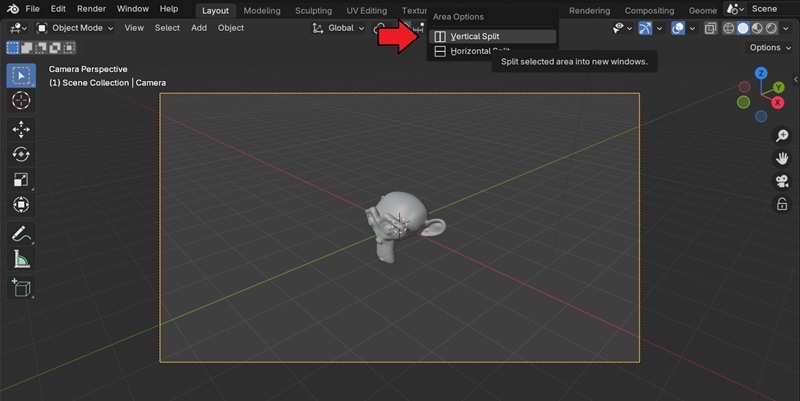
Überprüfen Sie Ihre Keyframes im Graph Editor, indem Sie zuerst den Arbeitsbereich teilen. Klicken Sie mit der rechten Maustaste auf die Linie zwischen der Kopfzeile und wählen SieVertikale Teilung (oder horizontal, wenn Sie möchten).
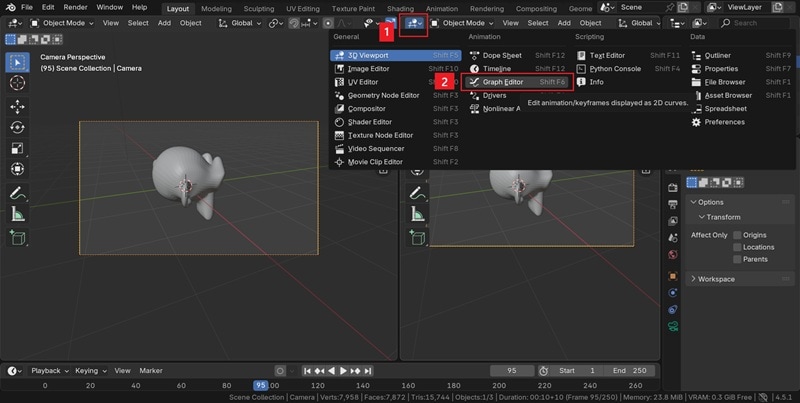
Im neuen Panel klicken Sie auf dasEditor-Typ Menü (oben links) und wählen SieGraph Editor (Shift+F6).
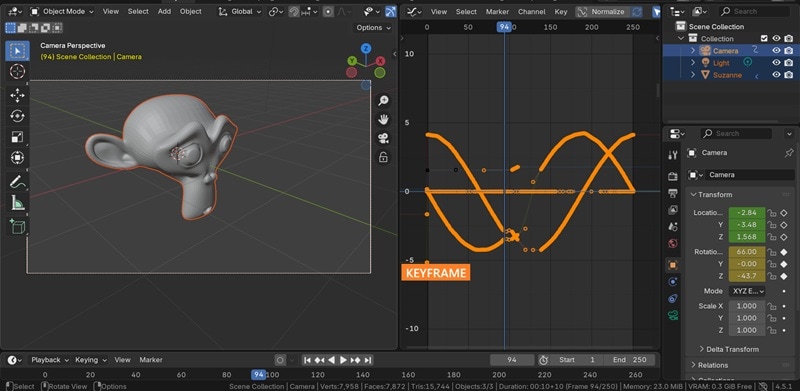
Spielen Sie nun die zuvor aufgezeichnete Walk-Navigation ab. Sie sehen die Keyframes, die Sie gerade aufgenommen haben.
2. Keyframes glätten
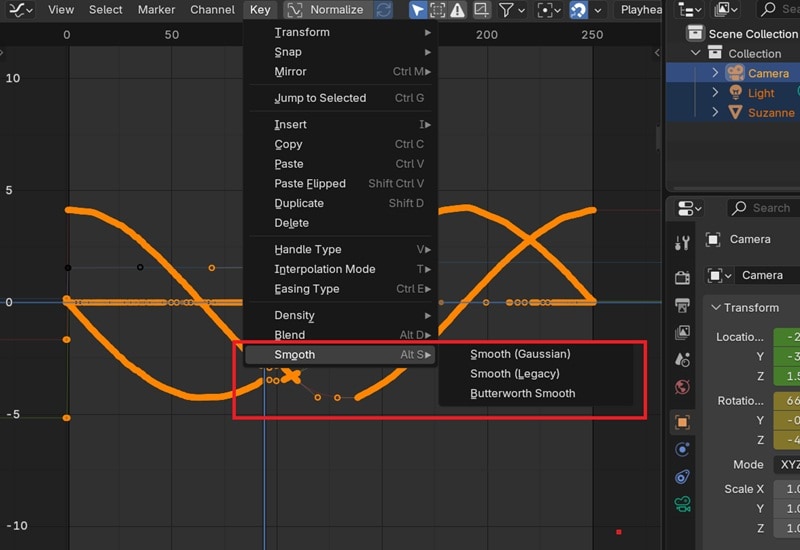
Um die Bewegung zu verfeinern, gehen Sie zuKey > Smoothim Graph Editor und wählen Sie den gewünschten Effekt, darunter:
- Gaussian: glättet die Kurve mit einem Gaußschen Weichzeichner für natürliche Bewegung
- Legacy: klassicher Glätter, der kleine Unebenheiten schnell entfernt
- Butterworth Smooth:glättet, während die Gesamtkurve stabil bleibt
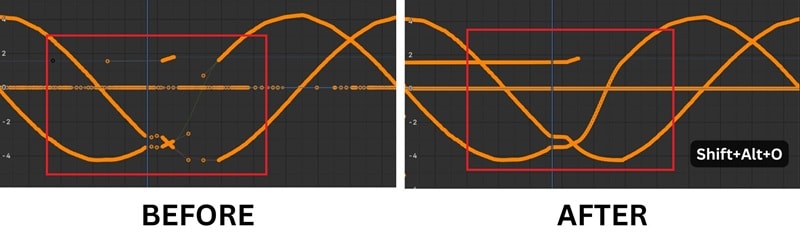
Wenn einige Teile spärlich erscheinen, drücken Sie Shift+Alt+O, umSchlüsselbilder abtasten und Lücken zu füllen. Für weniger Unebenheiten drücken SieV und wählenAuto Clamped und verwenden SieKey > Dichte > Schlüsselbilder bereinigenum kleine Extras zu entfernen.
Teil 2: Pfad folgen – Gleichmäßige und konsistente Kamerabewegungen in Blender erstellen
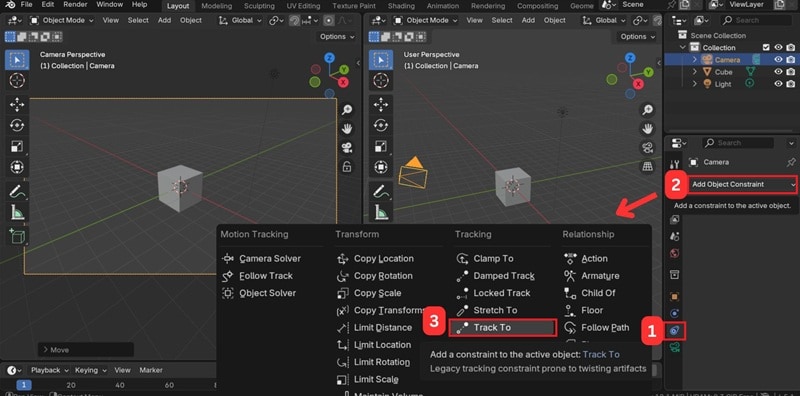
Für die zweite Methode zur Animation der Kamerabewegung in Blender können Sie die Kamera entlang einer Kurve mit "Pfad folgen" bewegen und sie mit "Track To" ausrichten. Die Schritte sind etwas komplexer als beim Keyframing, aber ideal, wenn Sie gleichmäßige Bewegungen wie Dolly oder Orbit erstellen möchten.
1. Kamera einrichten
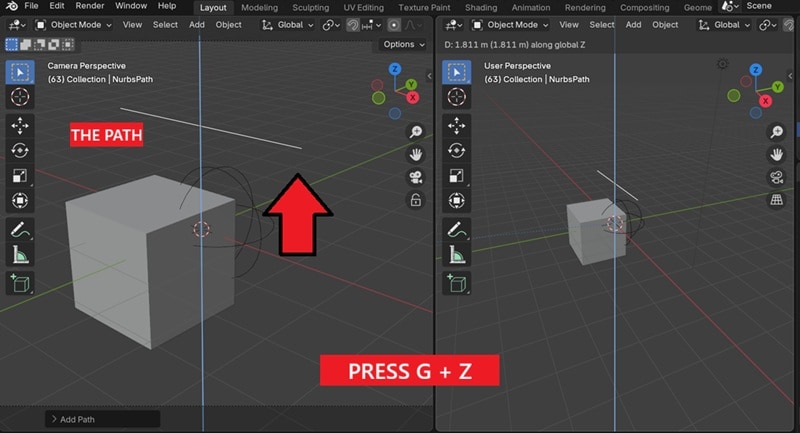
Hinweis: Um die Änderungen besser zu sehen, teilen wir den Viewport wieder vertikal.
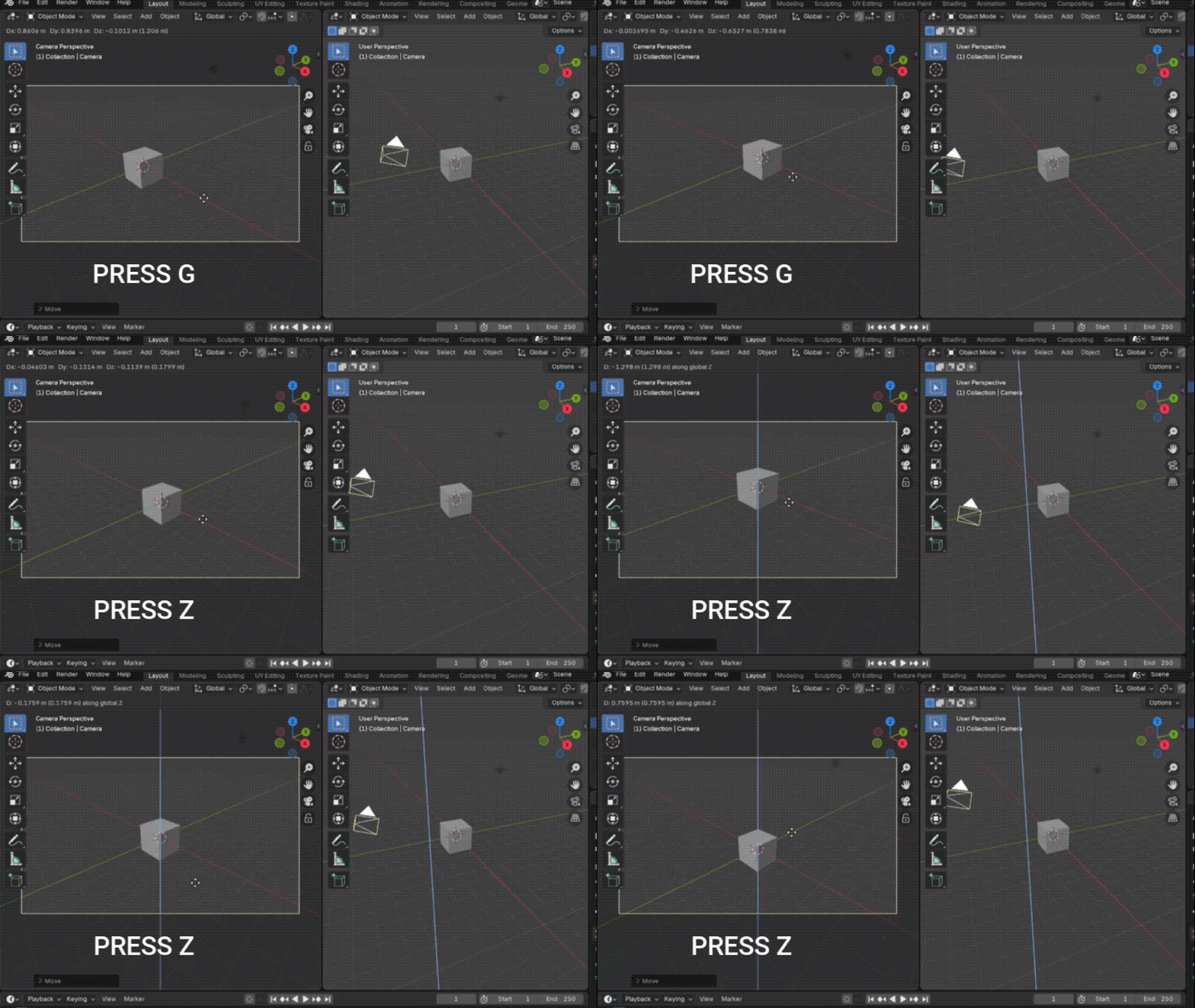
- Drücken Sie G, um die Kamera zu greifen und zu bewegen. Beobachten Sie die Anzeigen im linken Ansichtsbereich, um zu sehen, wie sich die Position verändert.
- Drücken Sie Z während der Bewegung, um die Kamera auf der Z-Achse zu verschieben.
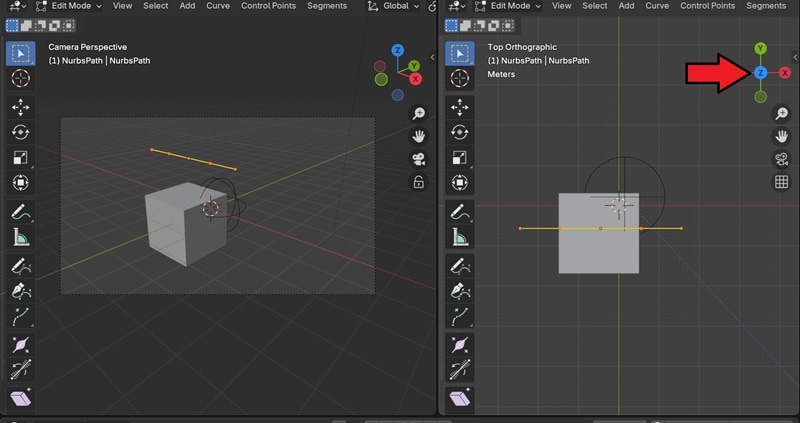
2. Die Kamera auf ein Ziel ausrichten
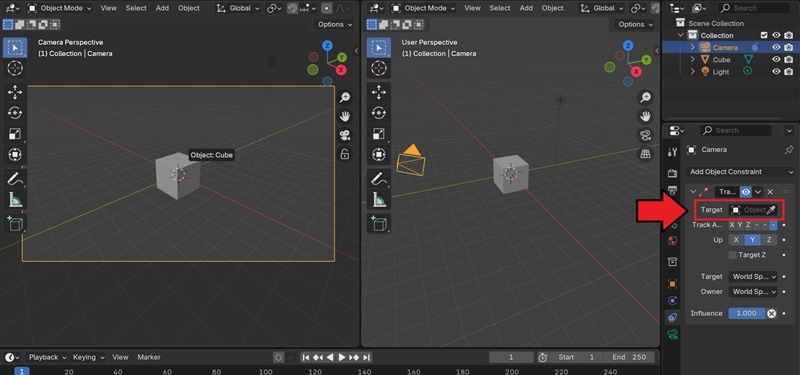
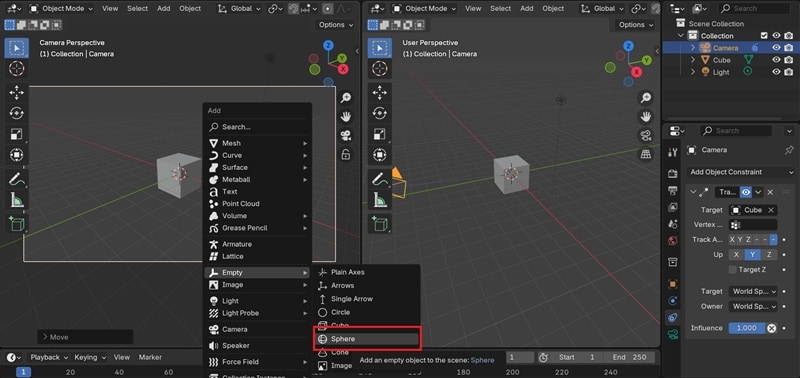
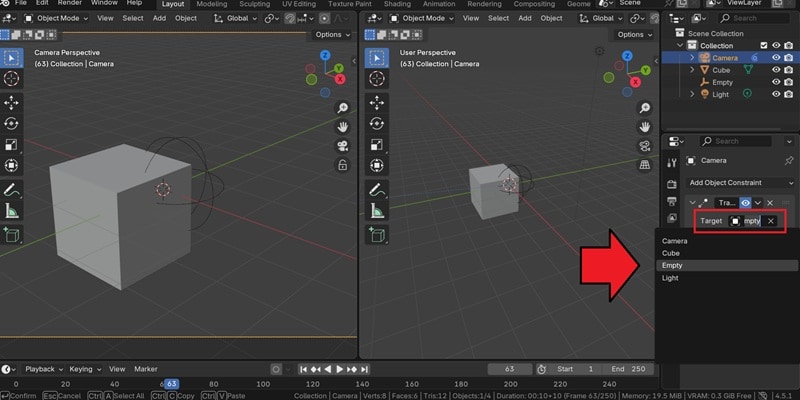
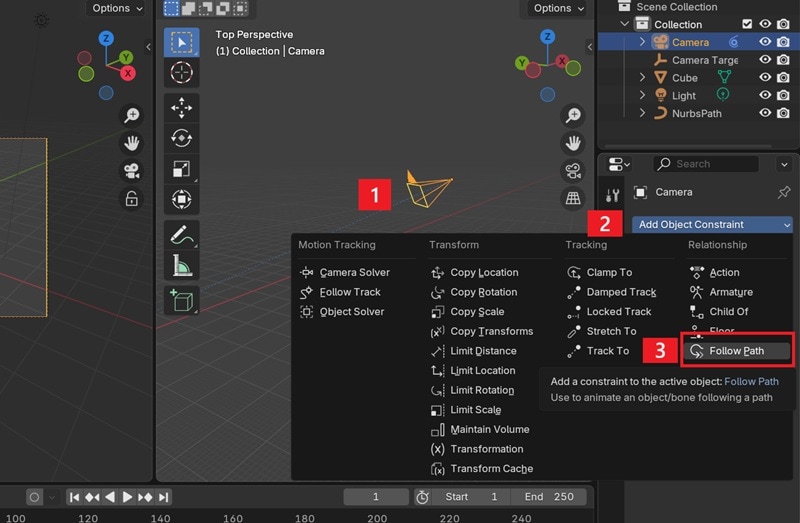
3. Kamera einer Route folgen lassen
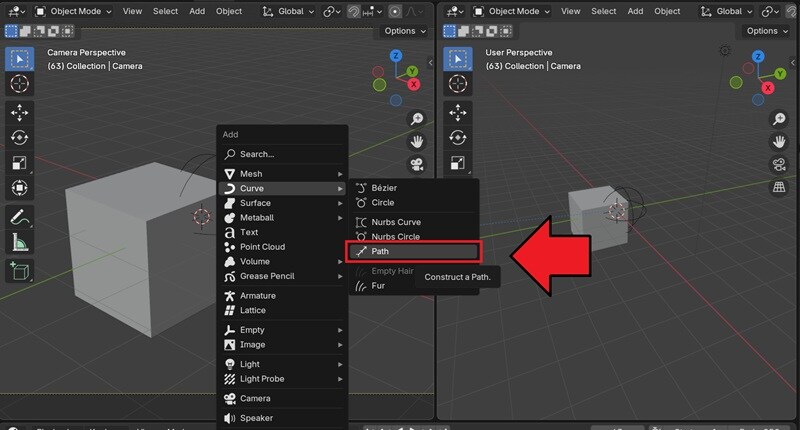
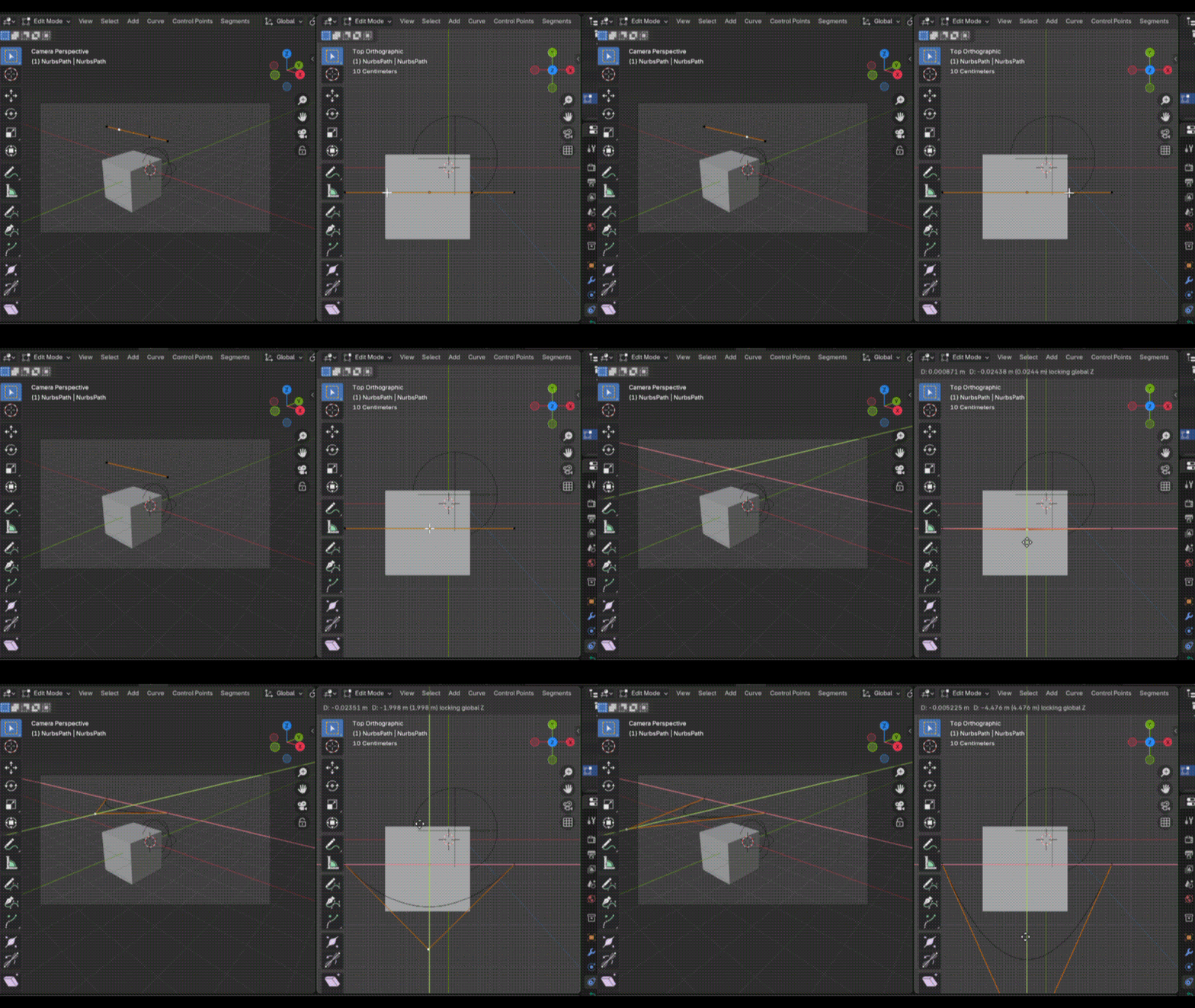
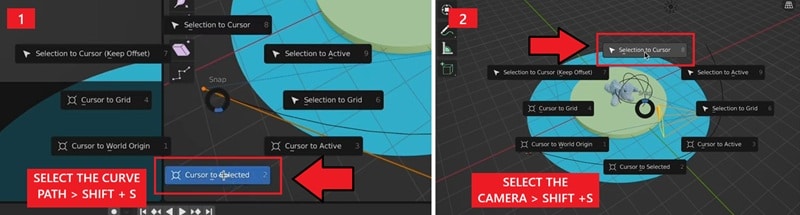
- Wählen Sie die Kurve aus, drücken Sie Shift + S und wählen Sie Cursor zu Auswahl.
- Gehen Sie dann in den Objektmodus, klicken Sie auf die Kamera und drücken Sie Shift + S, wählen Sie Auswahl zum Cursor.
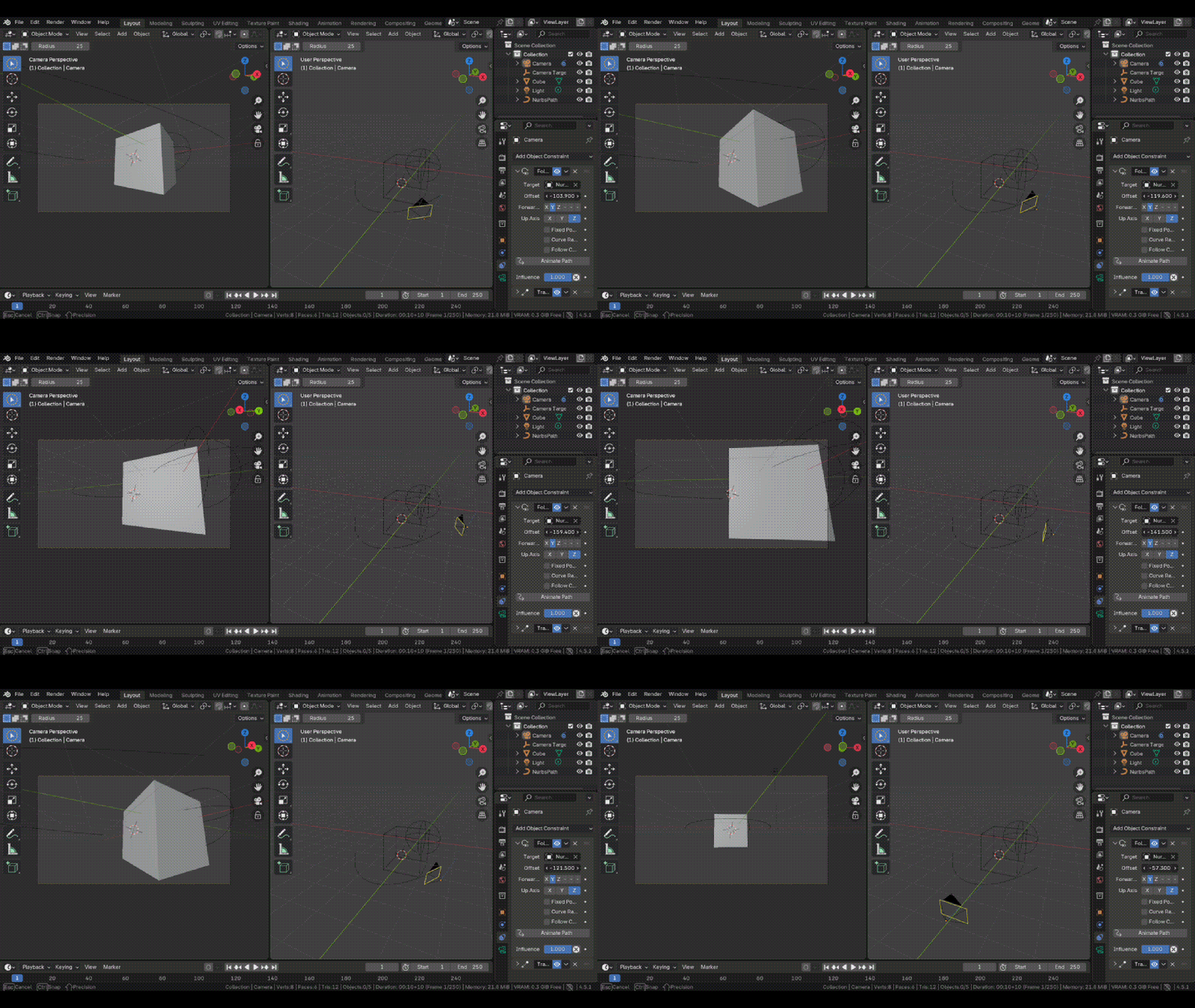
Teil 3. Beliebte Kamerabewegungen in Blender
Mittlerweile haben Sie ein besseres Verständnis davon, wie Sie die Kamerabewegung in Blender animieren können. Um das Gelernte zu üben und Ihre Fähigkeiten zu verbessern, können Sie verschiedene Kamerafahrten ausprobieren, die Sie mit der Software machen können.
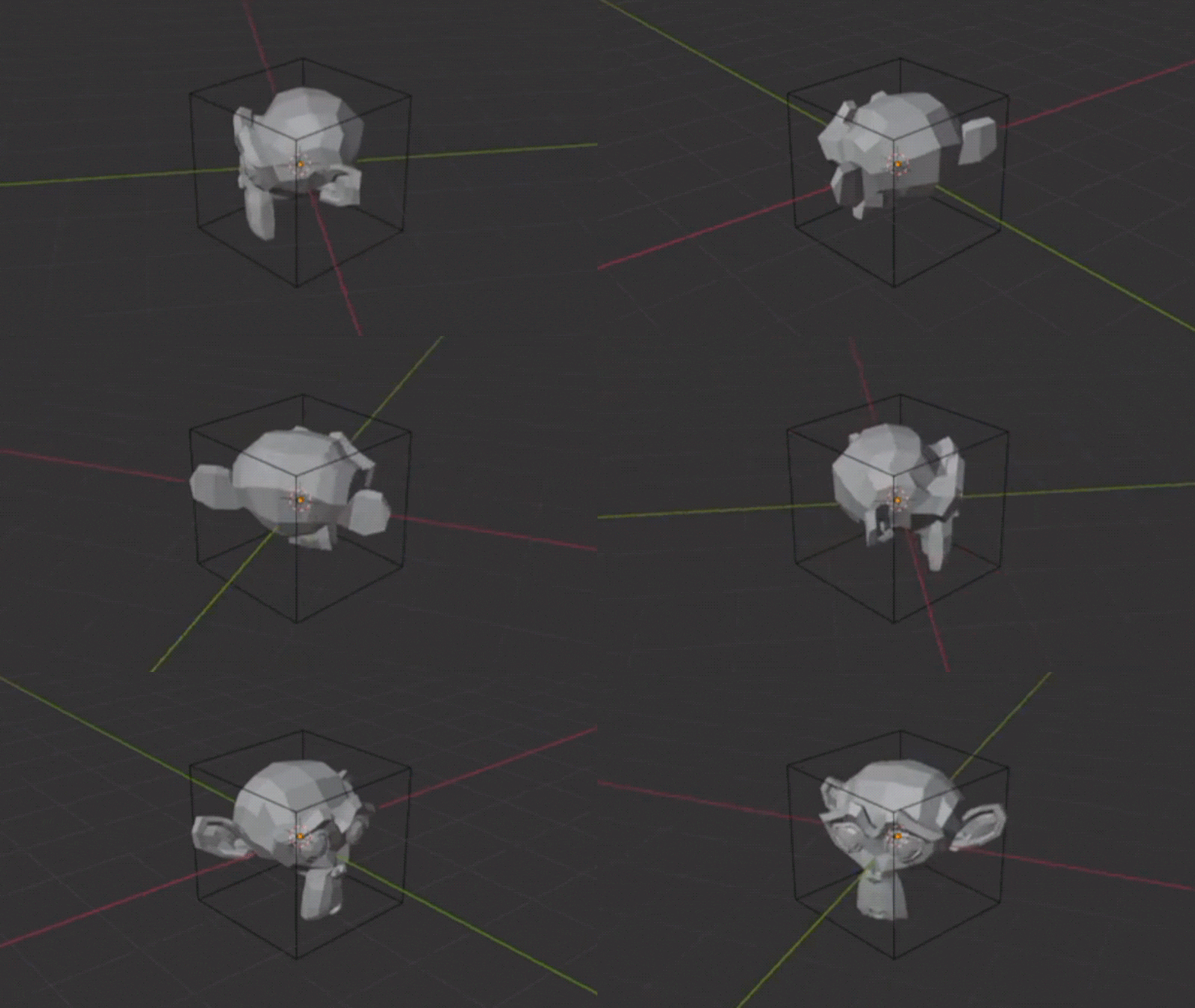
Orbit: Die Kamera fährt in einem Kreis um Ihr Motiv
So geht’s:
- Erstellen Sie einen Kreisförmigen Pfad um Ihr Objekt herum.
- Fügen Sie der Kamera einen "Follow Path"-Constraint und einen "Track To"-Constraint hinzu, damit das Motiv in der Mitte bleibt.
Dolly: Die Kamera fährt direkt auf das Motiv zu oder davon weg
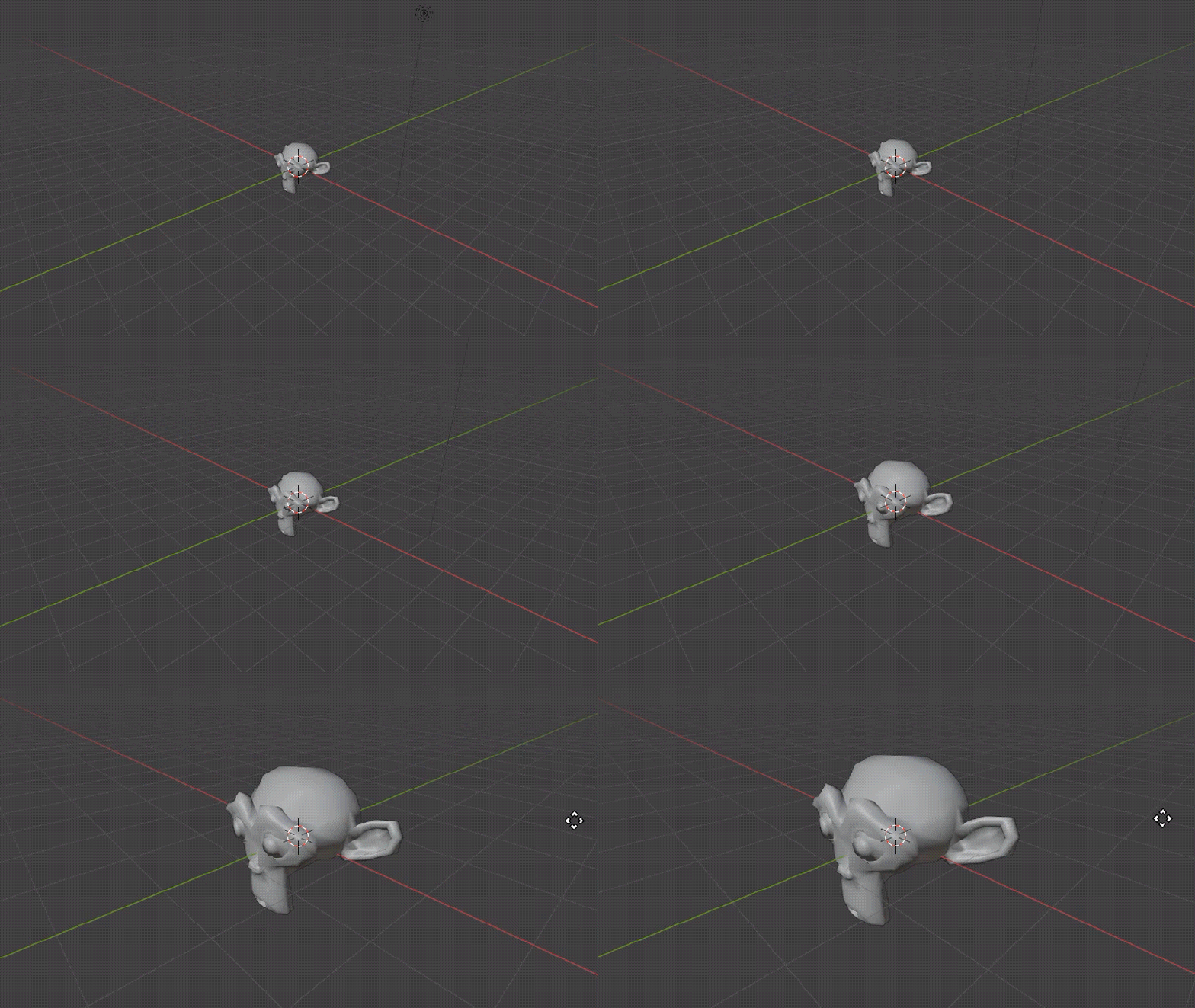
So geht’s:
- Wählen Sie die Kamera aus.
- Drücken Sie G + Z + Z um die Bewegung auf die lokale Z-Achse zu beschränken.
- Bewegen Sie nach vorne oder hinten.
Truck: Bewegt die Kamera seitlich durch die Szene
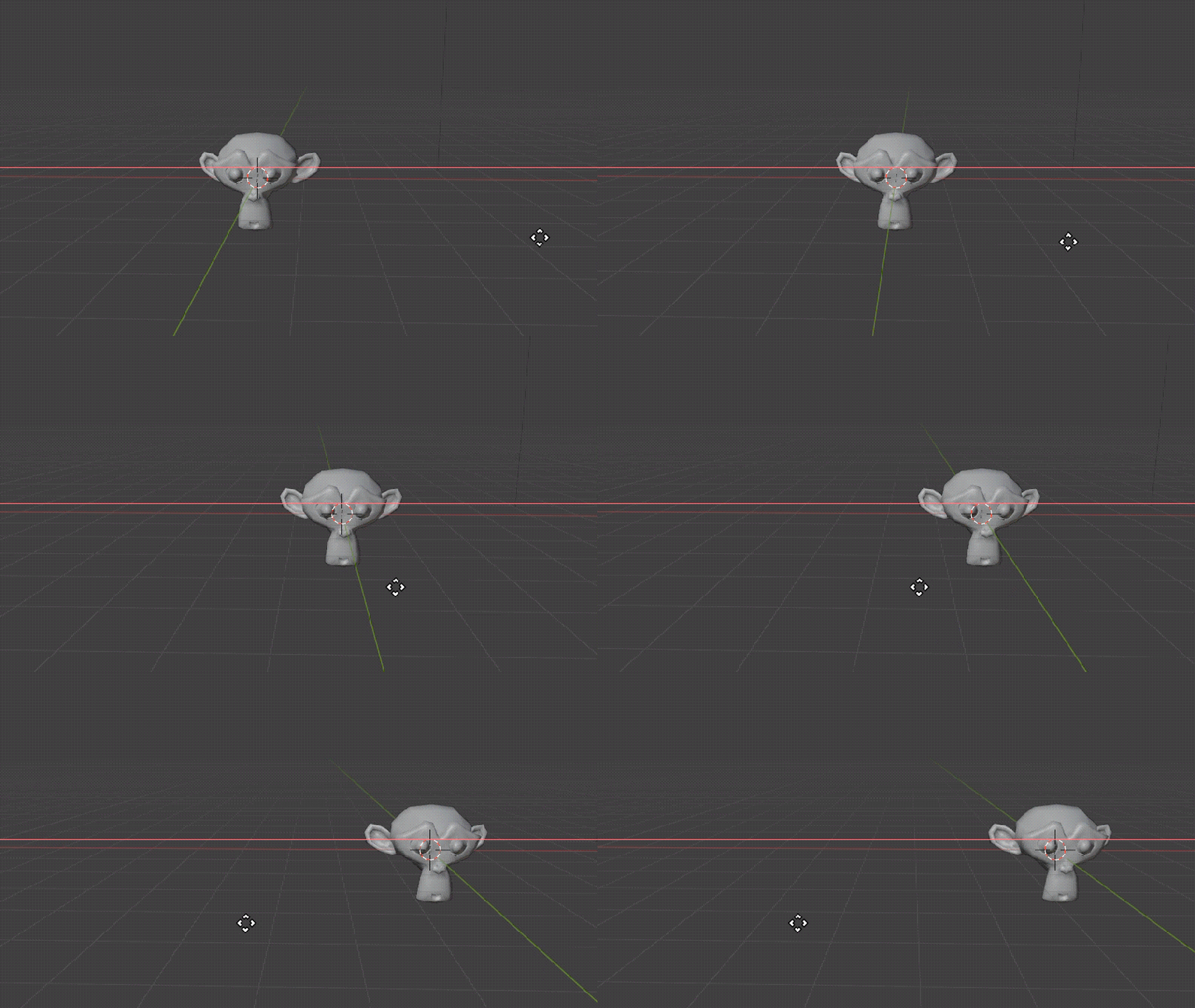
So geht’s:
- Wählen Sie die Kamera aus.
- Drücken Sie G + X + X um die Bewegung auf die lokale X-Achse zu beschränken.
- Über links und rechts schwenken.
Pan: Dreht die Kamera an einem festen Punkt nach links oder rechts
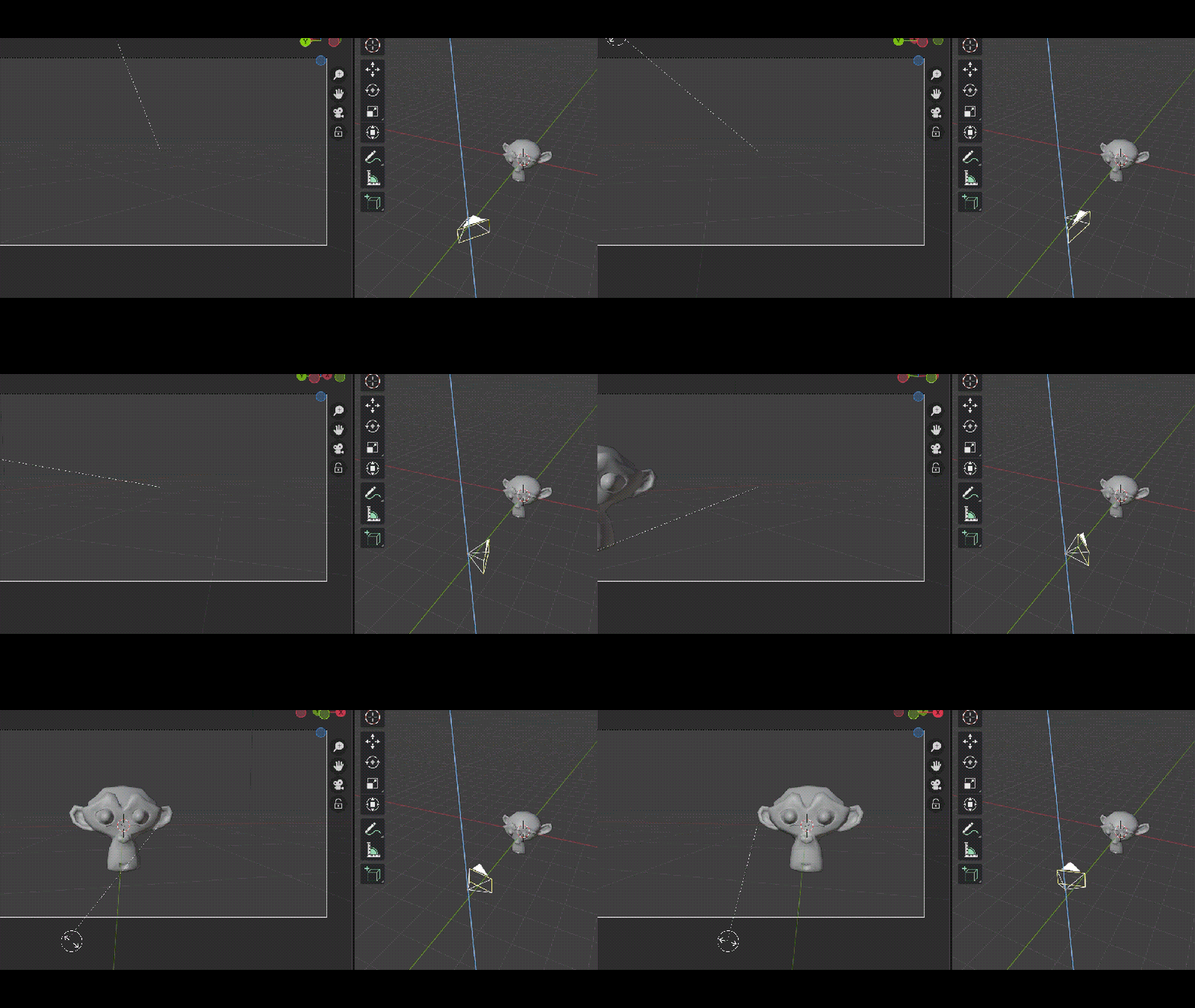
So geht’s:
- Platzieren Sie die Kamera und wählen Sie sie aus.
- Drücken Sie R + Z und drehen Sie entlang der Z-Achse, um die Szene zu überblicken.
Roll: Die Kamera dreht sich um die Sichtachse
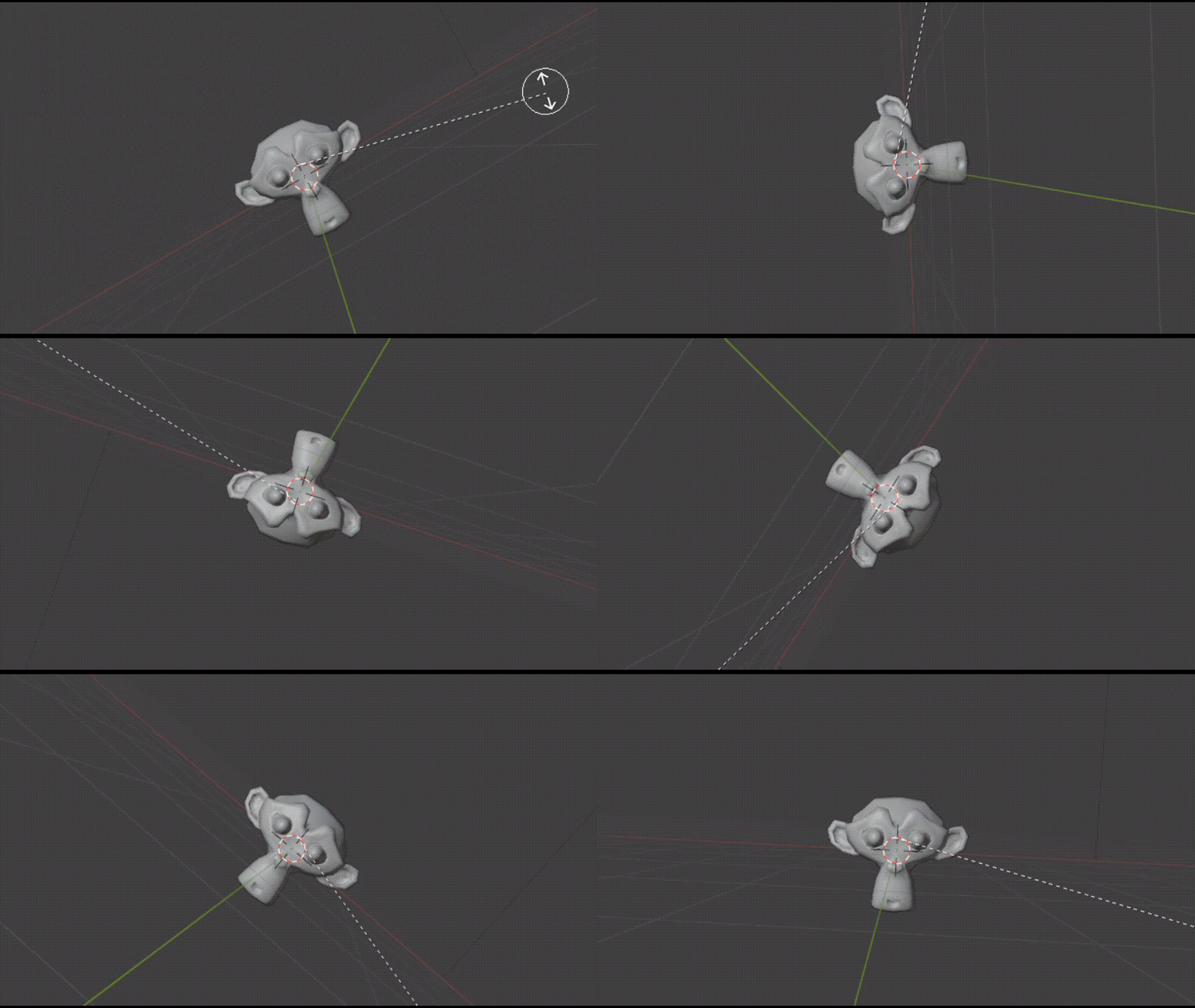
So geht’s:
- Wählen Sie die Kamera aus.
- Drücken Sie R + Z + Z um sich um die lokale Z-Achse zu drehen.
Handkamerabewegung: Vermittelt das Gefühl, als ob die Kamera von einer Person gehalten wird
Wenn Sie bereits eine Animation der Kamerabewegung in Blender mit Keyframes oder entlang eines Pfades erstellt haben, können Sie einen Handkameraeffekt erzeugen, sodass es natürlicher wirkt. Dazu müssen Sie einen Noise Modifier hinzufügen, um subtile zufällige oder wackelige Bewegungen zu erzeugen.
Teil 4. Keyframes vs Pfad vs Noise – Vergleichstabelle
Die Animation von Kamerabewegungen in Blender hängt davon ab, welche Bewegung Sie erzielen möchten und mit welcher Methode Sie am besten zurechtkommen. Für einen schnellen Überblick sehen Sie sich den Vergleich unten an.
| Kriterien | Keyframes | Pfad | Noise |
| Schwierigkeitsgrad | Anfänger bis Fortgeschrittene | Fortgeschrittene | Fortgeschrittene bis Experten |
| Kontrolle | Hohe Kontrolle über Timing und Framing | Hohe Pfadpräzision | Mittel |
| Am besten geeignet für | Individuelle Bewegungen | Sanfte, gleichmäßige Bewegungen | Handheld-Effekt, micro jitter |
| Vorteile | Volle kreative Kontrolle, kein zusätzliches setup | Ruhige Kamerabewegung, bearbeitbare route | Einstellbare Festigkeit und Maßstab |
| Nachteile | Benötigt Zeit, um zu polieren, timing kann ohne Reinigung driften | Extra-Setup mit Einschränkungen | Benötigt eine solide Basis Bewegung darunter |
Um die Methoden zusammenzufassen:
- Keyframes bieten Ihnen maximale Kontrolle und Flexibilität.
- Wege sind ideal, wenn Sie reibungslose und konsequente Bewegungen benötigen.
- Noise funktioniert als add-on, um Ihrer animation ein handgehaltenes oder nervöses Gefühl zu verleihen.
Teil 5. Häufige Fehler & Schnellbehebungen beim Animieren von Kamerabewegungen in Blender
Beim Lernen, wie man Kamerabewegungen in Blender animiert, ist es üblich, auf einige frustrierende Probleme zu stoßen. Wir haben einige der häufigsten Fehler zusammengestellt, mit denen Benutzer konfrontiert sind, zusammen mit schnellen Behebungen, damit sie wieder funktionieren.
1. Die Kamera kippt oder dreht sich unerwartet, wenn sie einem Weg folgt
In der Follow Path-Einschränkung der Kamera,Folge-Kurve ausschalten. Die Kamera bewegt sich entlang des Pfads, ohne die Neigung der Kurve zu erben. Fügen Sie eine zweite Einschränkung zum Kontrollziel hinzu, wie z.Track To, Dämpfungsspur, oderVerriegelte Spur.
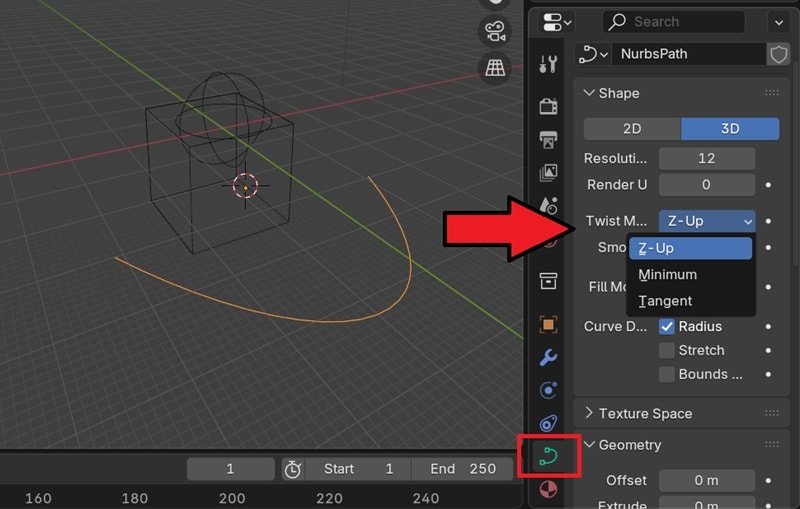
Oder Sie können auch die obere Achse der Kurve sperren. Wählen Sie den Pfad. Setzen Sie dann in Objektdateneigenschaften> FormTwist Methodeto Z-Up. Dies zwingt die Kurve "nach oben" zur Welt Z, sodass die Kamera aufrecht bleibt.
2. Keyframes werden nach Einstellung der animation nicht angezeigt
Wenn Ihre keyframes nicht in der Zeitleiste angezeigt werden, liegt dies normalerweise daran, dass der editor sie nur für die Objekte anzeigt, die Sie derzeit ausgewählt haben. Um dies zu beheben,Stellen Sie sicher, dass das animierte Objekt hervorgehoben istEntweder im 3D-Viewport oder im Outliner.
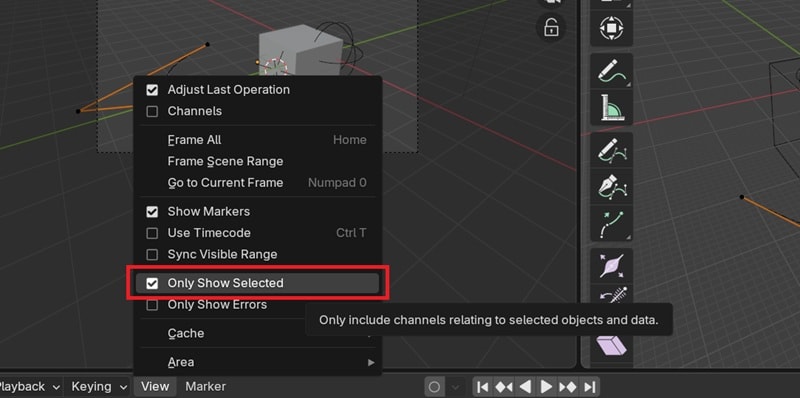
Wenn Sie möchten, dass jedes keyframe sichtbar bleibt, unabhängig davon, was ausgewählt wird, öffnen Sie dieAnsichtMenü im timeline editor und deaktivierenNur ausgewählte anzeigen.Klicken Sie dann auf Ansicht und wählen Sie "Rahmen Sie alle."
3. Kamera bewegt sich zu schnell oder zu langsam
Wenn Sie eine Kamera in Blender mithilfe von keyframes animieren, ist es leicht, eine Bewegung zu bekommen, die sich entweder überstürzt oder träge anfühlt, insbesondere wenn Sie den timing manuell steuern. Um die Geschwindigkeit zu steuern, können Sie einige Schlüsseleinstellungen anpassen:
- Pfad-Animationsrahmen ändern:Wenn Sie entlang eines Pfads animieren, aktualisieren Sie den Wert Frames im Pfadanimationsbereich der Kurve, damit die Reise mit der Länge Ihrer Szene übereinstimmt.
- Keyframe-Platzierung anpassen:Verbreiten Sie keyframes weiter auseinander, um die Bewegung zu verlangsamen, oder verschieben Sie sie näher aneinander, um sie zu beschleunigen.
- Verwenden Sie Offset-Faktor:Aktivieren Sie In der Folge-Pfad-Einschränkung feste Position und keyframe den Offset-Faktor. Dadurch können Sie direkt kontrollieren, wie schnell die Kamera bewegt wird.
Für eine einfachere Methode können Sie auch Ihr Projekt zuerst rendern und es in einem einfachen editor polieren, den wir als nächstes behandeln.
Bonus: Lassen Sie die Kamera langsamer oder schneller bewegen mit Filmora
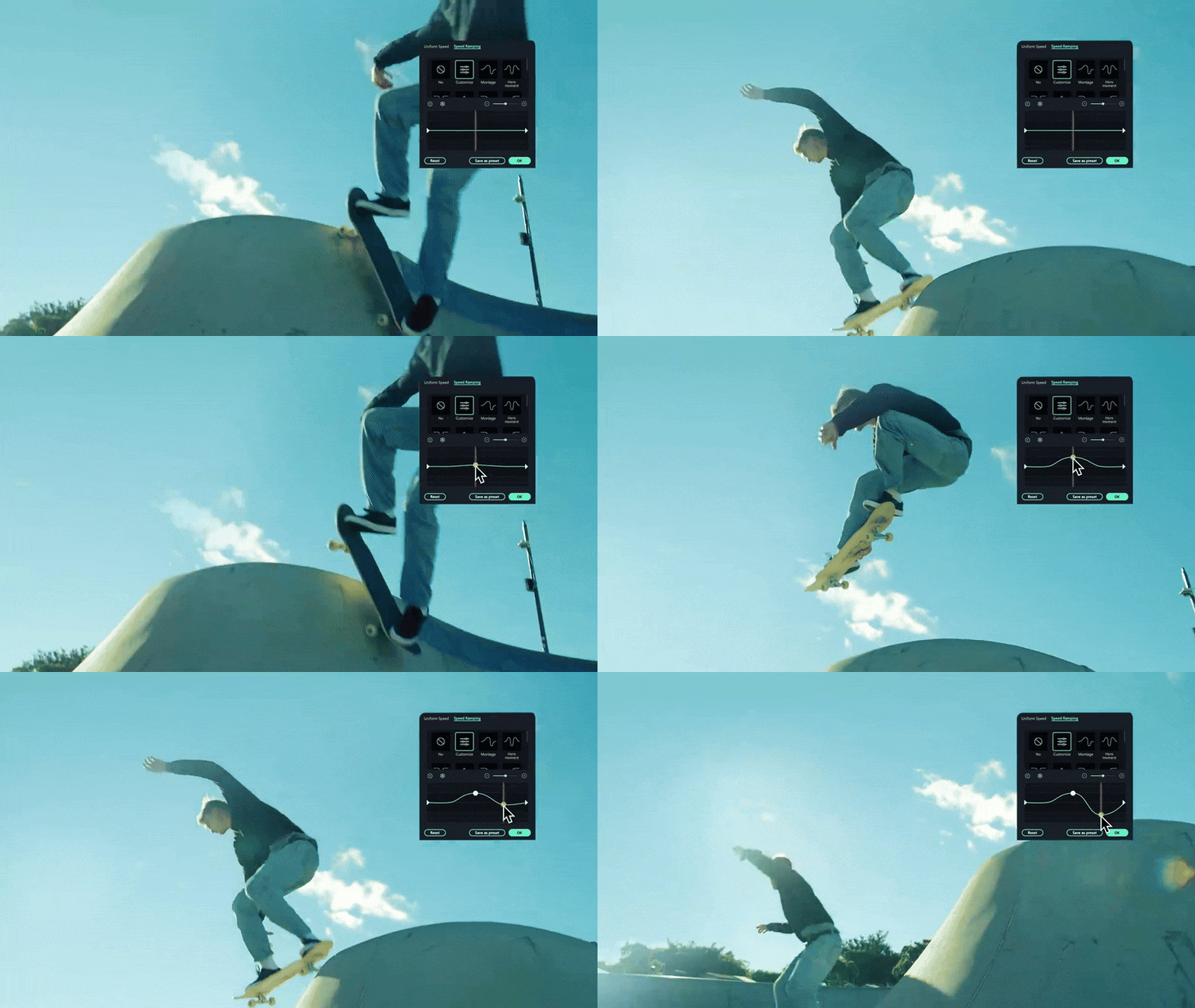
Da die Verwendung von Blender ziemlich komplex zu navigieren ist, insbesondere für Neulinge in 3D-Software, können Sie die Bewegungsanimation Ihrer Blender-Kamera in einem einfachen Videoeditor bearbeiten.Wondershare FilmoraUnd machen Sie eine letzte Polierung. Filmora bietet eine Geschwindigkeitsregelung (0,01x bis 100x), mit einemGeschwindigkeitsrampeSteuerung für sanfte Slow-Motion-oder Fast-Motion-Effekte.

 Sicherer Download
Neben der Geschwindigkeitsanpassung finden Sie auch viele andere nützliche Werkzeuge wieFarbkorrektur, Bewegungsverfolgung,keyframing, und Audiobearbeitung. Und vor allem sind sie einfach zu bedienen, da die Benutzeroberfläche von Filmora intuitiv ist und für Schöpfer aller Ebenen entwickelt wurde.
So passen Sie die Videogeschwindigkeit in Filmora an
 Sicherer Download
- Wählen Sie dieGeschwindigkeitoption in der Symbolleiste über der Zeitleiste.
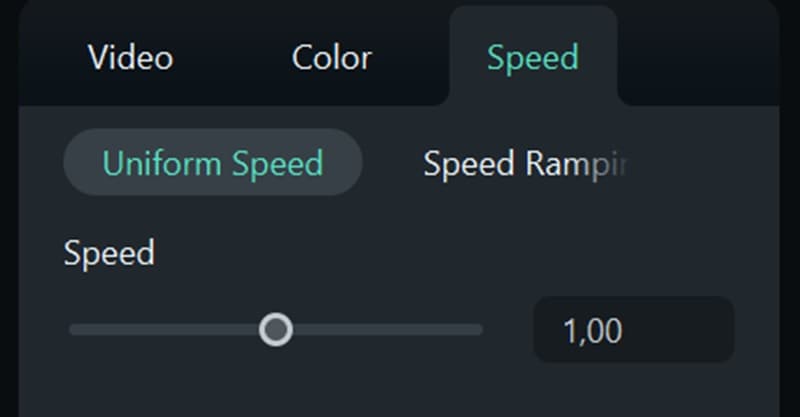
- Wählen Sie den Videotrack auf der Zeitleiste aus und öffnen Sie denGeschwindigkeitRegisterkarte auf der rechten Seite.
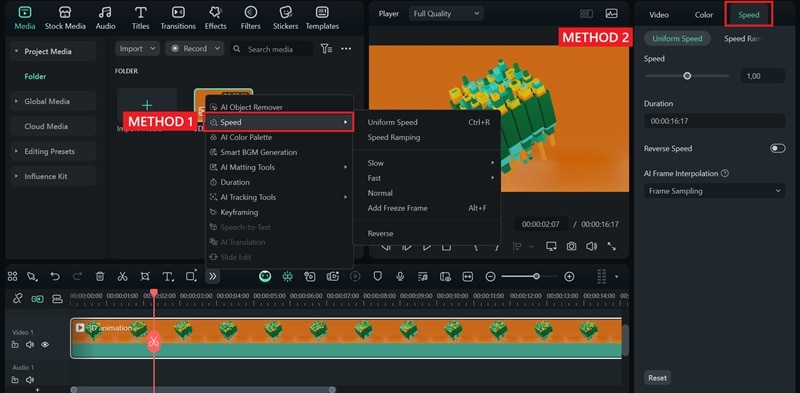
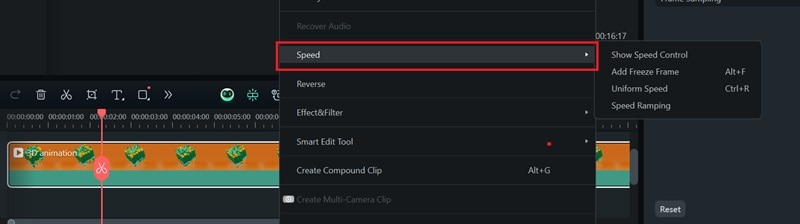
Für sanfte Übergänge wählen SieGeschwindigkeitsrampeUnd entweder wählen Sie eine Voreinstellung oder passen Sie die Kurve für allmähliche Geschwindigkeitsänderungen an.
Schlussfolgerung
Mit Ihrem Verständnis, wie Sie die Kamera in Blender animieren, können Sie Ihr Projekt jetzt viel cooler zeigen. Wir haben nur die grundlegendsten Methoden behandelt, die jeder ausprobieren kann. Sobald Sie sich daran erinnern, können Sie mit verschiedenen Bewegungen und Effekten experimentieren, um Ihre Arbeit noch mehr hervorzuheben.
Wenn Sie genug von den technischen Schritten von Blender haben, können Sie immer die Geschwindigkeit anpassen und Ihr endgültiges video in einem einfacheren editor wie Filmora polieren. Mit Funktionen wie Geschwindigkeitsramping, Farbkorrektur, Bewegungsverfolgung und mehr hilft Ihnen Filmora, Ihr Animationsvideo ganz einfach zu verfeinern.

Häufig gestellte Fragen
-
Wie macht man die Kamerabewegung glatter in Blender?
Sie können die Kamerabewegung glätten, indem Sie Ihre keyframes im Graph Editor bereinigen. Wählen Sie die keyframes Ihrer Kamera aus und ändern Sie dann den Grifftyp auf Automatisch geklemmt für weichere Kurven. Sie können auch die Smooth-Tasten-Funktion verwenden oder Übergänge erleichtern, damit die Kamera auf natürliche Weise beschleunigt und langsamer wird. -
Wie füge ich meiner Blender-Kamera einen Schärfentiefeneffekt hinzu?
Wählen Sie Ihre Kamera aus, gehen Sie zum Feld Kameraeigenschaften und aktivieren Sie die Schärfentiefe. Wählen Sie ein Objekt aus, auf das Sie fokussieren möchten, oder passen Sie den Fokusabstand manuell an. Sie können dann den f-stop-Wert senken, um den Hintergrund mehr zu verschwimmen. -
Was sind die besten Rendering-Einstellungen für eine Blender-Animation?
Es hängt von Ihrem Projekt ab, aber die häufigsten Ausgangspunkte sind: ● Auflösung: 1920×1080 (Full HD) bei 24 – 30 fps für reibungslose und hochwertige Animationen. ● Dateiformat: FFmpeg mit MPEG-4 für bessere Kompatibilität ● Sampling: 64 – 128 Proben für Eevee oder 128 – 512 Proben für Zyklen (höher für Photorealismus) ● Ausgabe: Verwenden Sie PNG, wenn Sie einzelne frames für spätere Bearbeitung wünschen. Passen Sie diese Einstellungen je nach hardware an. Höhere Werte verbessern die Qualität, kann aber länger dauern, um zu rendern.
