

 TL;DR:
Um Bewegungsunschärfe in Blender hinzuzufügen, aktivieren Sie die Funktion in den Rendereinstellungen und wählen zwischen Cycles für physikalisch realistische Qualität und Eevee für schnellere Berechnungen.
● Der Effekt ist ausschließlich im Ansichtsmodus "Gerendert" oder im finalen Export sichtbar, und physikalische Simulationen müssen für eine konsistente Berechnung in Cycles zwingend zuvor gebacken werden.
● In Blender 4.5 steuern Sie die Intensität primär über die Verschlusszeit (ein Wert von 0,5 simuliert einen natürlichen 180-Grad-Verschluss), während Bildartefakte durch eine Erhöhung der Berechnungsschritte in Eevee oder der Render-Samples und Objektverformung in Cycles behoben werden.
● Anwender, die den technischen 3D-Workflow umgehen möchten, können stattdessen Wondershare Filmora nutzen, um den Unschärfeeffekt nachträglich per Drag-and-Drop auf fertige Videos anzuwenden.
Wenn Sie Animationen in Blender erstellen, erscheint jedes Bild standardmäßig perfekt scharf. Aber diese Schärfe kann ein wenig unnatürlich aussehen, besonders wenn Sie schnelle Bewegungen animieren.
Im wirklichen Leben erfassen Kameras ein wenig Unschärfe, wenn sich etwas schnell bewegt. Deshalb schaffen Sie dasBewegungsunschärfe im BlenderWird Ihre Aufnahmen realistischer und leichter für die Augen aussehen. Es kann Ihrem Projekt auch ein filmisches Gefühl verleihen.
Um dies zu tun, müssen Sie nicht durch komplizierte Handbücher graben. Dieser vollständige Leitfaden zerlegt genauSo fügen Sie motion blur in Blender hinzuFür sowohl Zyklen als auch Eevee in einfachen, klaren Schritt-für-Schritt-Anweisungen und Grafiken, so können Sie den perfekten realistischen Unschärfeffekt ohne stress erzielen.
Teil 1. Was ist Motion Blur und warum verwenden Sie es in Blender?
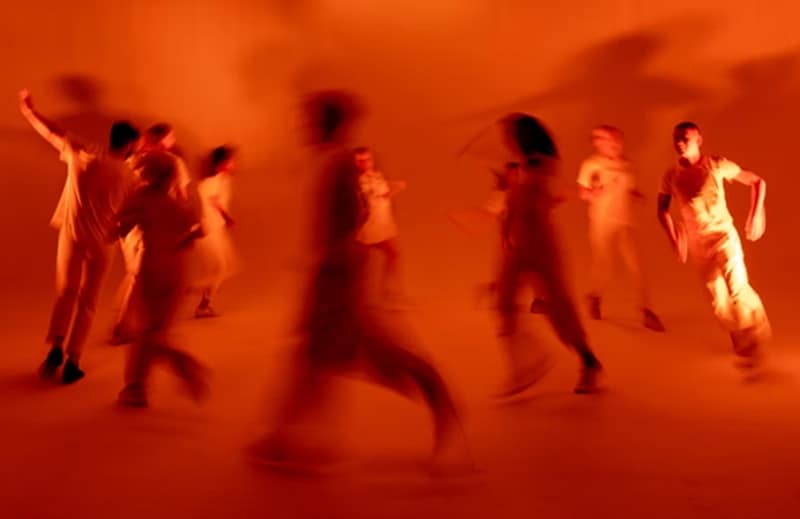
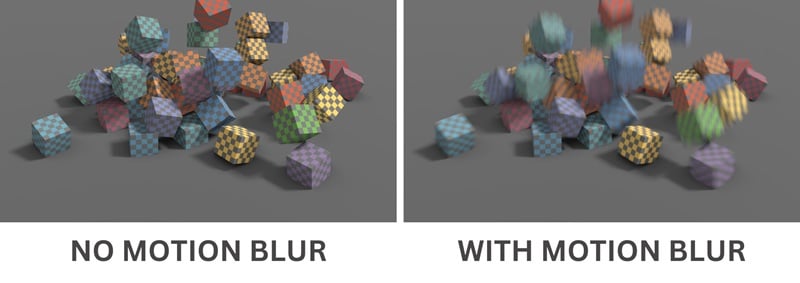
Bewegungsunschärfe ist der Streifeneffekt, den Sie sehen, wenn sich Objekte schnell vor einer Kamera bewegen. Beim Filmemachen geschieht das selbstverständlich, weil der Verschluss der Kamera kurzzeitig offen bleibt. Infolgedessen zeichnet er die Bewegung als Unschärfe auf.
Beim 3D-Rendering ist jeder Bild jedoch standardmäßig kristallklar, was die animation zu starr oder künstlich anfühlen kann, wenn man einen bewegenden Effekt erzeugen möchte. Blender ist eine kostenlose 3D-Software, die Ihnen die Werkzeuge bietet, die Sie benötigen, um dies zu beheben. Die Bewegungsunschärfe in Blender ist tatsächlich direkt eingebaut. Sie müssen nur wissen, wo Sie es einschalten sollen.
Die wichtigsten Vorteile des Motion Blur Effekts
Bewegungsunschärfe ist sehr häufig bei Fast-Action-Aufnahmen, wie Kampfszenen oder Jagdsequenzen, Charaktere, die sich schnell bewegen, und dynamische Kamerabewegungen erfassen. Dieser Effekt ist häufig notwendig für:
- ✅ Bewegung glatt und natürlich anfühlen
- ✅ Fügen Sie einen filmischen touch hinzu, der Ihre animation professioneller aussieht
- ✅ Reduzieren Sie den "zerschmetterten" look, der manchmal in schnellen Szenen passiert
- ✅ Leitung der Aufmerksamkeit des Zuschauers auf die Hauptaktion statt ablenkende details
- ✅ Wir erstellen die Art und Weise, wie wir Bewegung im wirklichen Leben sehen, um Ihr Projekt realistischer anzufühlen
Teil 2. Schritt-für-Schritt-Anleitung zum Hinzufügen von Bewegungsunschärfe in Blender
Blender bietet Ihnen zwei Möglichkeiten, Bewegungsunschärfe zu rendern:ZyklenundEevee. Cycles zielt auf eine physikalisch genaue Unschärfe, die wie eine echte Kamera aussieht. Eevee konzentriert sich auf Geschwindigkeit und nutzt eine intelligente Mischung aus Akkumulation und Nachprozess-Unschärfe.
Hinweis: Im folgenden tutorial wird Blender 4.5 verwendet. Es kann anders gelten, wenn Sie eine andere version verwenden.
Wie man Bewegungsunschärfe in Blender mit Zyklen hinzufügt
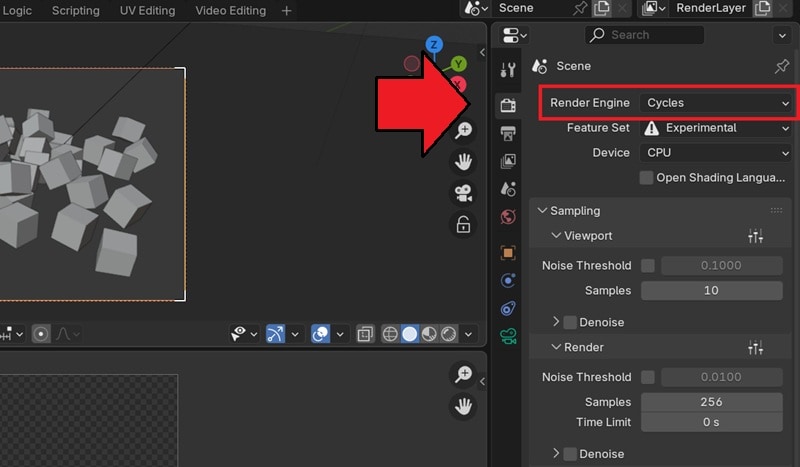
Position:Wählen Sie die position zwischenStart auf Rahmen, Mitte auf Rahmen, oderEnde am RahmenUm zu entscheiden, wann der virtuelle Verschluss relativ zum aktuellen Rahmen geöffnet ist.
- Starten Sie am Rahmen:Öffnet an diesem Bild und zeichnet die folgende Bewegung auf.
- Mitte am Rahmen:Voll geöffnet auf diesem Rahmen und erfasst die Bewegung vor und nach.
- Ende am Rahmen:Schließt sich an diesem Rahmen und begünstigt die Bewegung, die in ihn führt.
Verschluss:Erhöhen oder verringern, wie lange der Verschluss geöffnet bleibt. Ein Ausgangspunkt der0.5Es fühlt sich oft natürlich an, weil es den klassischen 180-Grad-Verschluss nachahmt.
Rollläden:Wendet einen rolling Shutter-Effekt auf das Rendering an, der Verzerrungen wie geneigte Vertikalen oder wackelnde Formen in schneller Bewegung erzeugt.
- Keine:Deaktiviert die Rollläden.
- von oben nach unten:Simuliert rolling shutter, indem Sie das Bild von oben und nach unten scannen.
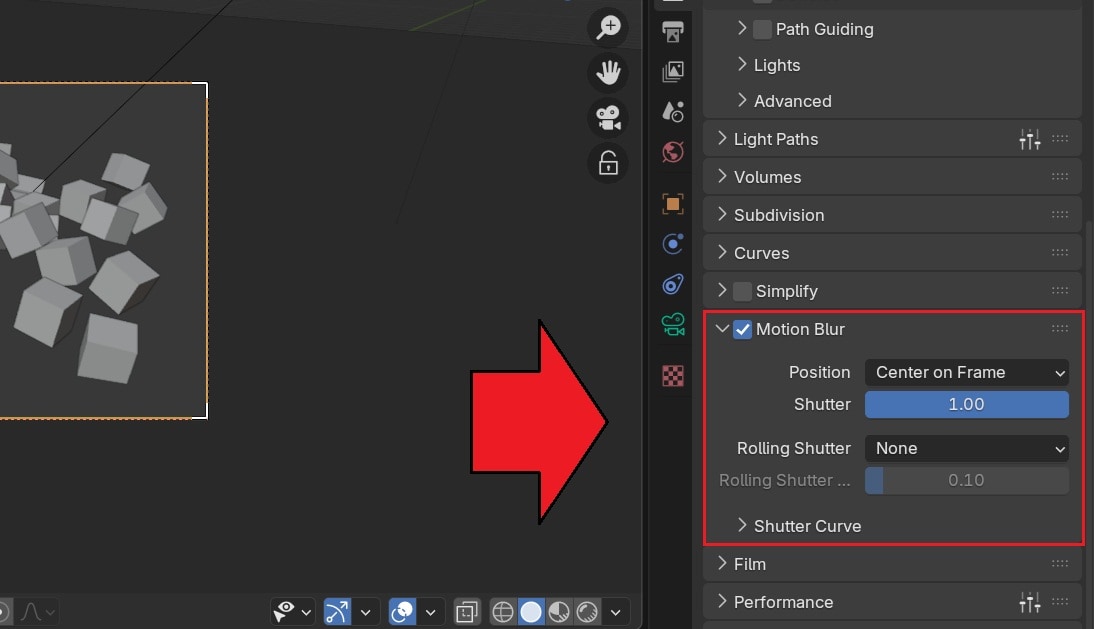
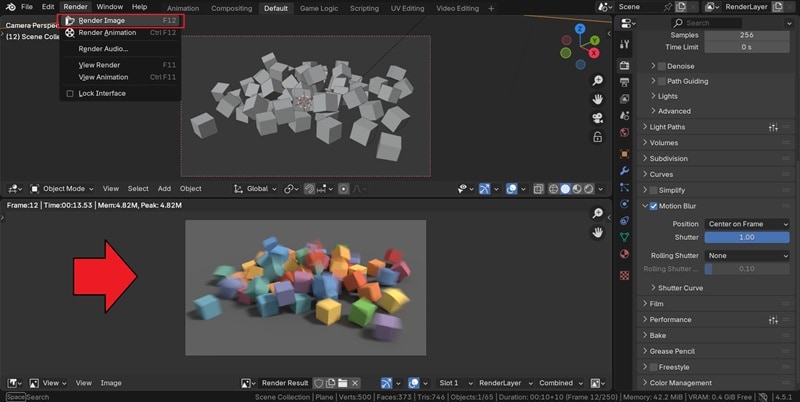
Tipp: Wenn Sie Physik oder Partikel verwenden, backen Sie sie. Dies hilft den Zyklen, konsistente Unschärfe für sich bewegende sims zu berechnen.
Wie man Bewegungsunschärfe in Blender mit Eevee hinzufügt
- Position und Verschluss:Passen Sie den Zeitpunkt der Szene an und steuern Sie die Unschärfstärke.
- Blutungsverzerrung:Verhindert, dass Hintergrundfarben auf Objekte im Vordergrund fließen.
- Maximale Unschärfe:begrenzt, wie weit Pixel verschmieren; Höhere Werte erhöhen die Unschärfe, reduzieren aber die Qualität.
- Schritte:Fügt Akkumulationspässe hinzu, um glattere Ergebnisse zu erzielen – schrittweise erhöhen und Änderungen vorschauen.
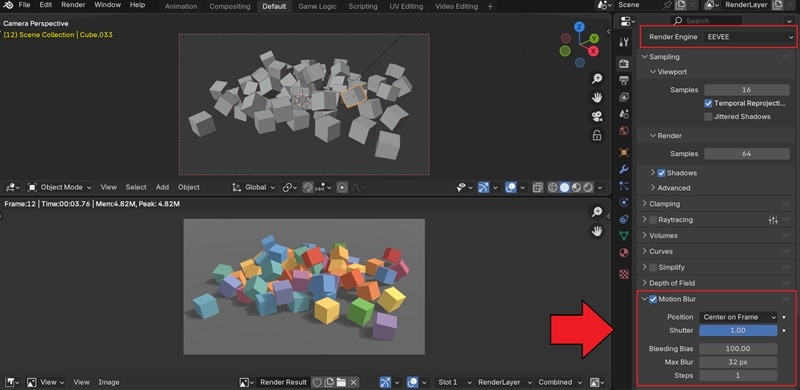
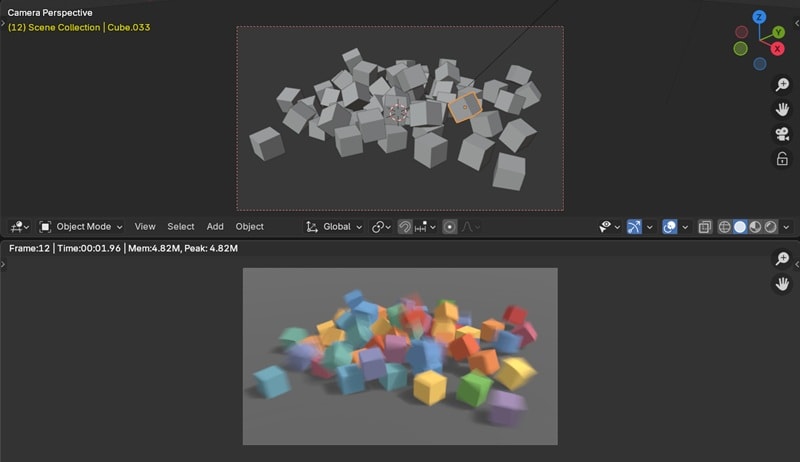
Hinweis:Das obige tutorial funktioniert auf Blender 4.5. Für Blender 2.8 beschränkte sich die Bewegungsunschärfe in Eevee auf Kamera-Bewegungsunschärfe als Nachprozesseffekt, ohne Objekt-oder Verformungsunterstützung. Es ist ratsam, Ihren Blender auf die neueste version zu aktualisieren.
Schlüssel zum Mitnehmen:
- Wenn Sie realistischste Ergebnisse wünschen, gehen Sie mitZyklen.
- Wenn Sie nach Geschwindigkeit suchen und ein paar Kompromisse in der Qualität nicht stören, versuchen Sie es zu verwendenEevee.
Teil 3. Blender Motion Blur funktioniert nicht? 4 Schnellbehebungen für Zyklen und Eevee
Sobald Sie wissen, wie Sie Bewegungsunschärfe in Blender hinzufügen, können Sie immer noch in Situationen geraten, in denen der Effekt nicht so erscheint, wie Sie erwartet haben. Wir haben die häufigsten Probleme bei der Anwendung von motion blur in Blender zusammengefasst und einfache Lösungen, die Sie versuchen können, es funktionieren zu lassen.
Problem#1: Bewegungsunschärfe funktioniert in Blender Eevee, aber nicht in Zyklen
Wenn Bewegungsunschärfe in Eevee, aber nicht in Zyklen gut auftritt, hängt dies oft mit der Geschwindigkeitsbehandlung zusammen. Eine schnelle Lösung besteht darin, das Geschwindigkeitsattribut zu entfernen und die Geschwindigkeitseinheit aufRahmen.
Denken Sie außerdem daran, dass Bewegungsunschärfe im Ansichtfenster nicht korrekt angezeigt wird. Um zu überprüfen, ob es funktioniert, rendern Sie ein Bild oder rendern Sie die animation auf die Festplatte, wo die Unschärfe tatsächlich erscheint.
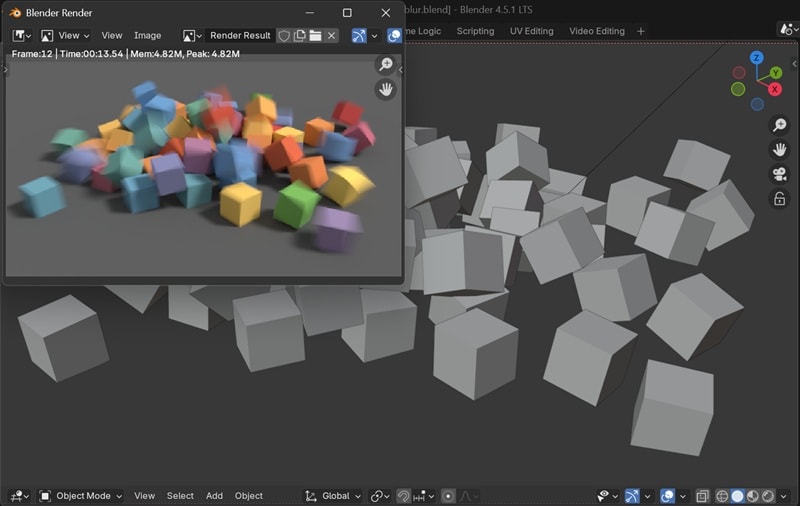
Problem#2: Bewegungsunschärfe ist eingeschaltet, aber im Ansichtfenster wird nichts angezeigt
Bewegungsunschärfe in Blender ist ein Rendering-Effekt. Sie ist im Standard-Solid-View oder Materialvorschau-Modus nicht sichtbar. Sie müssen sich im Gerenderten Ansichtmodus befinden, um sie sehen zu können. Sie können dorthin wechseln, indem Sie die Z-Taste drücken und "Gerendert" auswählen oder indem Sie auf das Kugelsymbol in der oberen rechten Ecke des Viewports klicken.
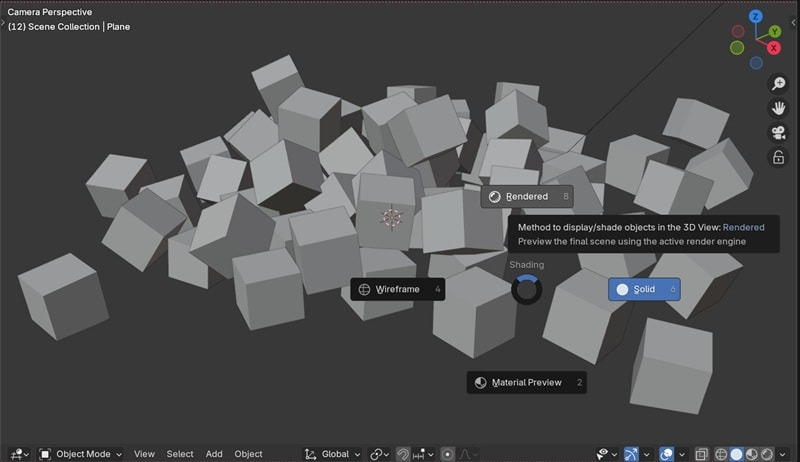
Problem Nr. 3: Nur einige Objekte zeigen Bewegungsunschärfe
Der wahrscheinlichste Grund dafür ist, dass die Bewegungsunschärfe für bestimmte Objekte deaktiviert wurde. Blender bietet für den Effekt eine globale Steuerung in den Rendereinstellungen, aber auch eine Objekt-spezifische Kontrolle. Um dieses Problem zu beheben, müssen Sie die Bewegungsunschärfe in den Eigenschaften jedes Objekts aktivieren, bei dem Sie den Effekt sehen möchten.
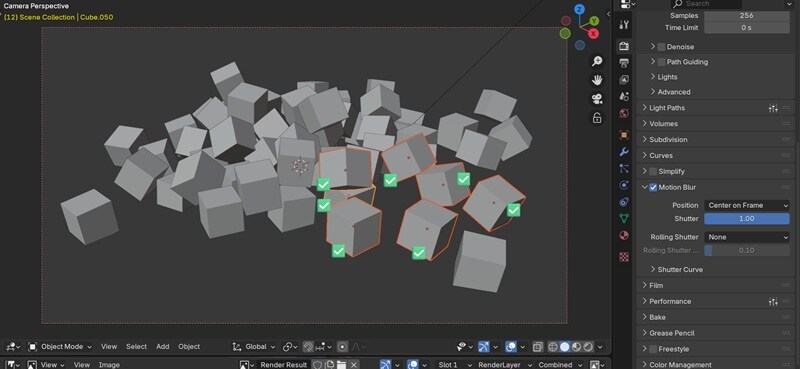
Problem Nr. 4: Bewegungsunschärfe hinterlässt Artefakte
Artefakte wie Geisterbilder, Stufen oder gezackte Kanten sind normalerweise ein Hinweis darauf, dass die Qualitäts-Einstellungen für die Geschwindigkeit der Bewegung zu niedrig sind. Die Lösung für dieses Problem hängt davon ab, ob Sie Eevee oder Cycles verwenden.
Für Eevee besteht die Lösung darin, die Berechnungsschritte zu erhöhen. Für Cycles gibt es einige Anpassungen, die Sie vornehmen können:
- Objektverformung: Wenn Ihre Artefakte an einer Figur oder einem deformierten Mesh erscheinen, stellen Sie sicher, dass Sie die Deformationsbewegungsunschärfe aktiviert haben. Wählen Sie das Objekt aus, gehen Sie zu Objekteigenschaften > Bewegungsunschärfe und aktivieren Sie das Deformationskästchen.
- Render-Samples erhöhen: Manchmal ist das, was wie ein Artefakt aussieht, nur Rauschen, das in den verschwommenen Bereichen stärker auffällt. Indem Sie die Render-Samples im Bereich Render-Eigenschaften > Sampling erhöhen, können Sie dies bereinigen.
Tipp: Brauchen Sie eine einfachere Bewegungsunschärfe? Probieren Sie Wondershare Filmora (Perfekt für Videoeditoren)
Wie Sie sehen, ist das Hinzufügen von Bewegungsunschärfe in Blender einfach, kann aber viele technische Schritte erfordern. Sie müssen wissen, welche Render-Engine Sie verwenden, Einstellungen wie Verschluss und Position anpassen und manchmal sogar Simulationen backen, um den Effekt korrekt zu erzielen.
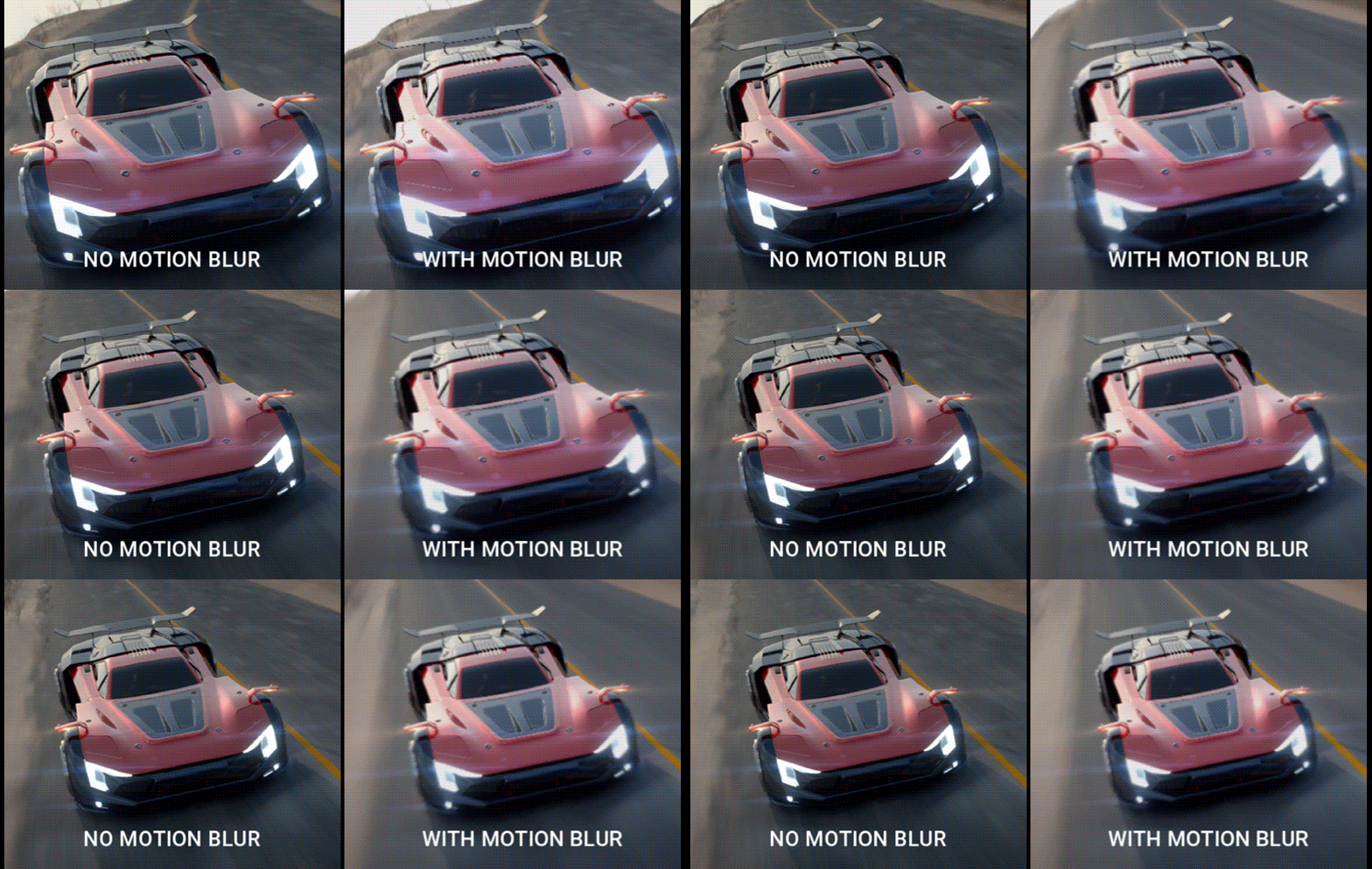
Wenn Sie nur eine schnellere und einfachere Möglichkeit suchen, den Effekt ohne komplizierte Einstellungen umzusetzen, können Sie versuchen, eine Bewegungsunschärfe mit Wondershare Filmora.

 Sicherer Download
Filmora kann eine Lösung für alle sein, die einen unkomplizierten Workflow bevorzugen. Keine Render-Engines, keine Verschluss-Anpassungen. Einfach einen Effekt per Drag-and-Drop anwenden und die Bewegungsunschärfe Ihrem Video hinzufügen.
So fügen Sie einem Video mit Wondershare Filmora Bewegungsunschärfe hinzu
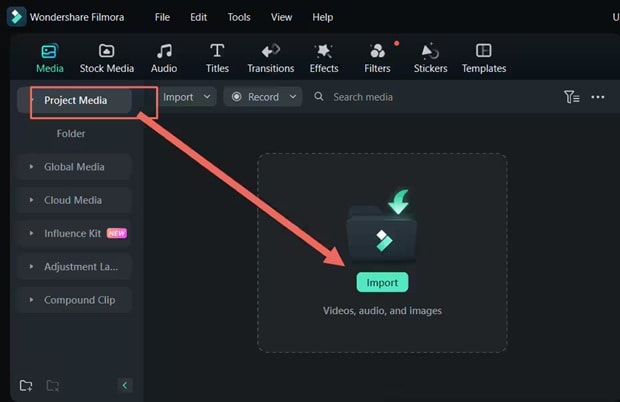 Sicherer Download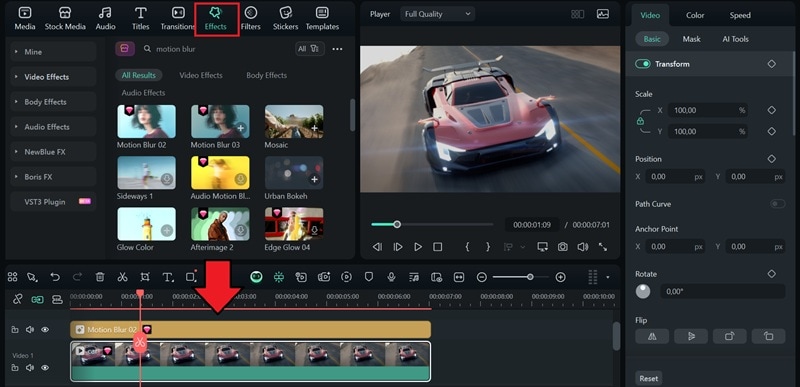
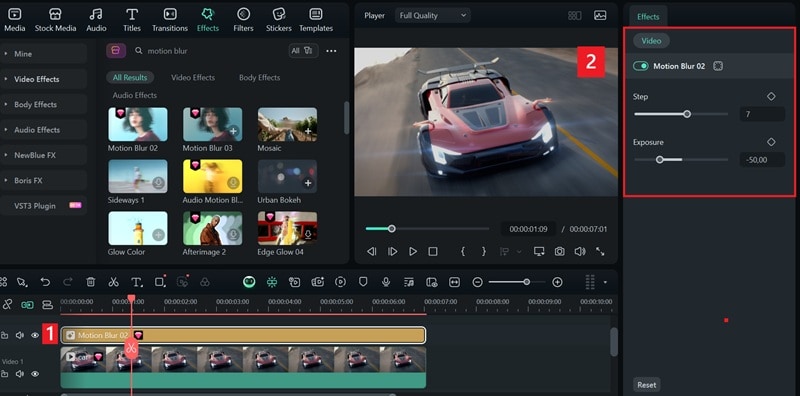
Tipp: Sie können die Funktionen von Filmora kombinieren, z. B. KI-Smart Cutout, KI-Smart Masking, und Keyframing, um weichere Unschärfeübergänge zu erstellen, den Effekt nur auf einen bestimmten Bereich anzuwenden und Ihrer Videobearbeitung noch dynamischere Effekte hinzuzufügen.
Fazit
Um Bewegungsunschärfe in Blender hinzuzufügen, können Sie Cycles für eine realistische, filmähnliche Qualität oder Eevee für schnellere Vorschauen und schnellere Ergebnisse verwenden. Dieses kleine Detail kann das Gefühl Ihrer Animation verändern.
Wenn Sie lieber auf die technischen Schritte verzichten möchten, können Sie auch Filmora verwenden, um Bewegungsunschärfe zu Ihrem Video hinzuzufügen. Mit nur einem Drag-and-Drop-Effekt können Sie Ihren Videos denselben cineastischen Look geben – ganz ohne komplizierte Einstellungen.

