

 TL;DR:
Um virale TikTok- und Instagram-Videos effizient zu erstellen, eignet sich CapCut optimal für schnelle Beat-Sync-Bearbeitungen aktueller Trends, während die Filmora Mobile App die bessere Wahl ist, wenn Sie integrierte KI-Generierungsfunktionen direkt im Editor ohne App-Wechsel benötigen.
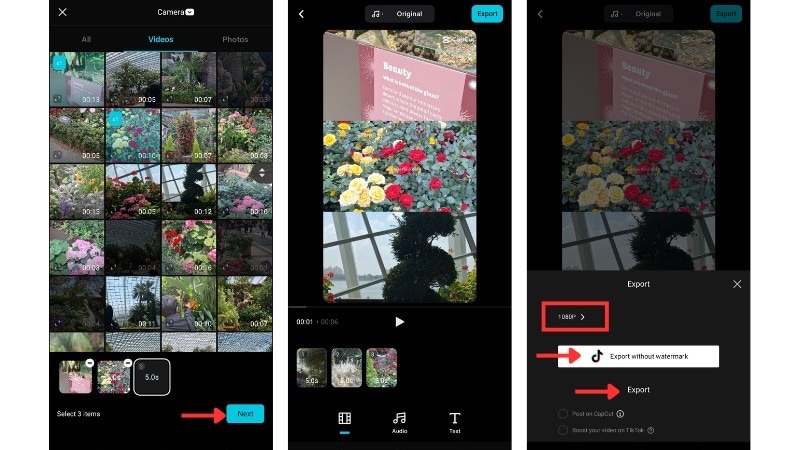
● Die meisten CapCut-Vorlagen sind kostenlos, jedoch erfordern als Standard markierte Vorlagen ein CapCut Pro-Abonnement für den vollständigen Export, und ein wasserzeichenfreies Video setzt einen direkten Upload über ein verknüpftes TikTok-Konto voraus.
● Im Gegensatz zu CapCut, wo KI-Material meist vorab mit Drittanbieter-Tools generiert werden muss, verfügt Wondershare Filmora für Handys über native KI-Vorlagen und Bild-zu-Video-Funktionen, um Inhalte innerhalb einer einzigen Applikation zu generieren und zu rendern.
● Nutzen Sie CapCut-Vorlagen wie Ical oder La La La La für das schnelle Synchronisieren eigener Clips mit viralen Sounds im 9:16-Format, und verwenden Sie Filmora, wenn Ihr Projekt die KI-basierte Erstellung von Inhalten aus einzelnen Fotos mit anschließender Timeline-Bearbeitung erfordert.
Verwendung von aCapCut Trendvorlageist eine der schnellsten Möglichkeiten, kurze Videoinhalte zu erstellen. Um TikTok und Instagram zu dominieren, suchen Sie nach dencapcut trending Video-VorlagenDas entspricht den aktuellen trends. Diese Vorlagen, einschließlichZeitlupeUnd Beat-Sync-Bearbeitungen helfen Ihnen, das Videoformat anzupassen, das das Publikum bereits liebt.
Die Auswahl der richtigen CapCut new Trending-Vorlage kann Zeit sparen und trotzdem Ihr video personalisieren. Anstatt jede Bearbeitung von Grund auf zu erstellen, können Sie sich auf Ihre Idee konzentrieren und die Vorlage die Struktur übernehmen lassen.
Dieser Leitfaden zeigt Ihnen die aktuell viralsten Vorlagen und wie Sie die CapCut-Vorlage Schritt für Schritt bearbeiten können. Es wird sie auch mit den KI-Vorlagen von Filmora vergleichen, um Ihnen mehr Bearbeitungsmöglichkeiten zu bieten. Lass uns sofort reinspringen!
Teil 1. Warum CapCut-Vorlagen auf TikTok & Instagram Viral werden
Eine CapCut-Trending-Vorlage verbreitet sich oft schnell, weil sie der Art und Weise entspricht, wie kurze Inhalte auf TikTok und Instagram funktionieren. Wenn eine Vorlage auffängt, kopieren mehr Schöpfer sie, und der Zyklus drängt sie zu einer noch größeren Reichweite.
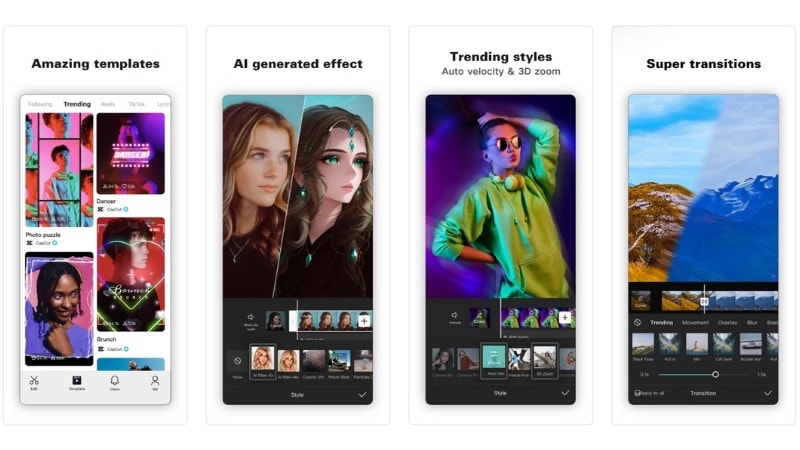
Mehrere Faktoren beeinflussen, warum eine Vorlage Aufmerksamkeit erregt und viral wird:
- Musikwahl: Eine CapCut-Vorlage, die mit einem song gepaart wird, das bereits auf TikTok oder Instagram Reels auftaucht, hat eine höhere chance, viral zu werden.
- Übergänge und timing: Glättige Schnitte, die mit beats oder Songtexten synchronisiert werden, sorgen dafür, dass das video natürlich fließt.
- Visuelle Effekte: Glitch-, Slow-Motion-oder Split-Screen-Stile erhalten häufig mehr Reaktionen.
- Format: Vorlagen, die für vertikale Videos entwickelt wurden, funktionieren besser, weil sie der Art und Weise entsprechen, wie das Publikum Inhalte verbraucht.
- Benutzerengagement: Wenn ein video, das mit der Vorlage erstellt wurde, likes, shares oder remakes auslöst, drückt der Algorithmus es auf mehr feeds.
Die Verwendung einer viralen CapCut-Vorlage kann Ihre Wachstumschancen auf TikTok und Instagram verbessern. Diese Vorlagen stimmen mit dem überein, was den Zuschauern bereits gefällt. So haben Sie eine höhere chance, auf für Sie Seiten und Walzen zu erscheinen.
Sie sparen auch Bearbeitungszeit und ermöglichen es Ihnen, Inhalte häufiger zu produzieren, ohne die Qualität zu verlieren. Als nächstes werfen wir einen Blick auf die neuen Trendvorlagen von CapCut, die die Schöpfer derzeit verwenden.
Teil 2. Top CapCut Beliebte Vorlagen & Trending Reels Vorlage CapCut Optionen
Verwendung von aCapCut TrendvorlageErmöglicht es Ihnen, zu verfolgen, was auf TikTok und Instagram trending ist. Um die besten Bearbeitungen zu finden, schauen Sie sich die CapCut-Vorlagen-Neueste Trendvorlagen 2025 an. Wir konzentrieren uns auftrending reels template CapCutOptionen, die virale Geräusche, scharfe Bearbeitungen und visuelle Effekte kombinieren, mit denen sich Betrachter bereits verbinden.
Hier sind fünf der aktuell beliebtesten CapCut new trending templates:
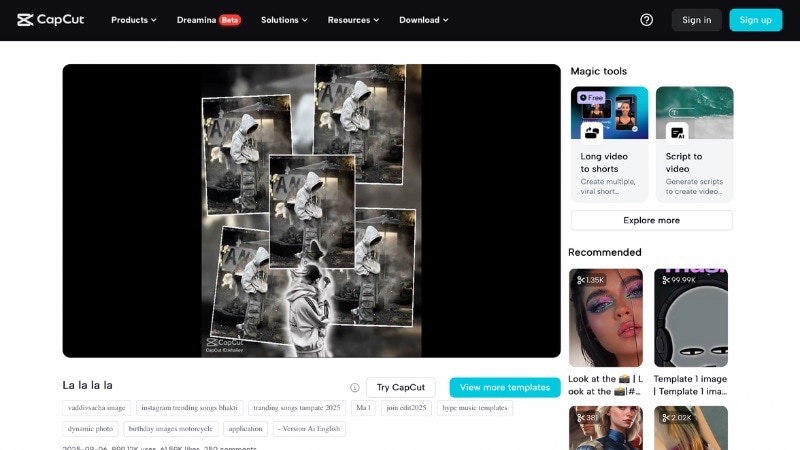
1. La La La La| 00:12, 867k Nutzungen
Diese Vorlage verwendet schnelle Beat-Synchronisation und schnelle Cut-Übergänge. Es eignet sich hervorragend für Tanzbearbeitungen, lustige Gruppenmomente oder kurze Lifestyle-Clips.
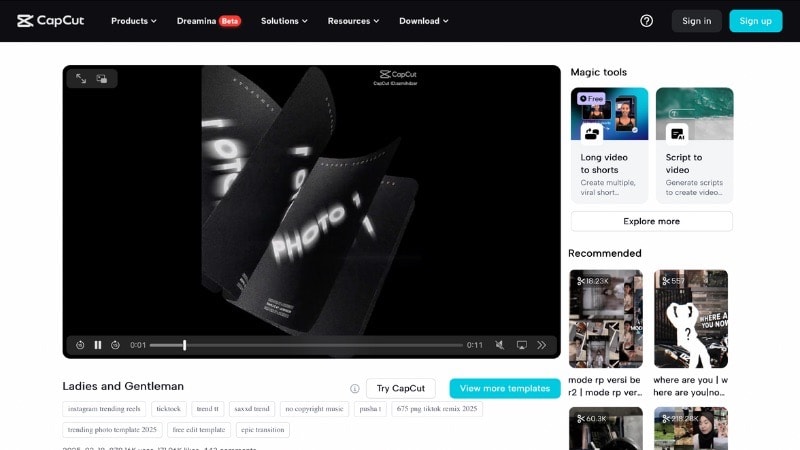
2. Damen und Herren| 00:11, 871k Nutzungen
Diese Vorlage lässt kurze clips in schneller Reihenfolge mit fettem text fallen, der mit dem Satz "Meine Damen und Herren" synchronisiert wird. Es wird hauptsächlich für schnelle Enthüllungen, Comedy-Punchlines oder dramatische Einführungen verwendet, bei denen Ihre eigenen clips die Platzhalterfotos ersetzen.
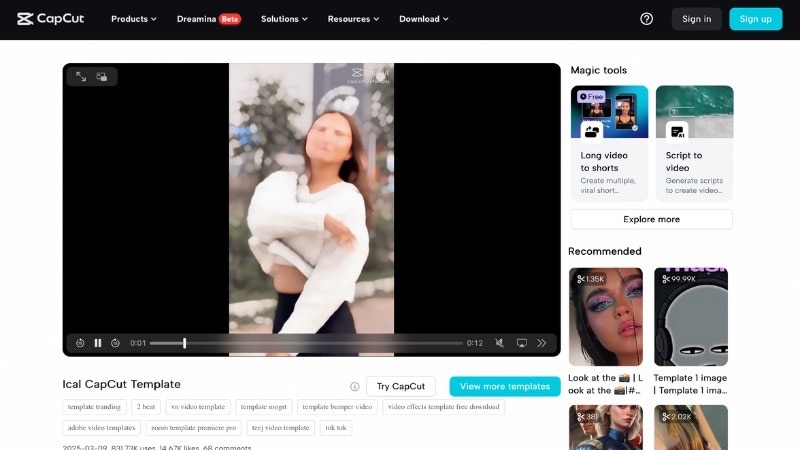
3. Ical Capcut-Vorlage| 00:12, 812k Nutzungen
Diese Vorlage konzentriert sich auf eine einzelne Clip-Bearbeitung mit synchronisiertem timing mit dem Hintergrund-Audio. Es unterstreicht das Motiv mit sanftem Tempo und macht es beliebt für Porträts, Reaktionsaufnahmen oder Nahaufnahmen von Lifestyle-Momenten.
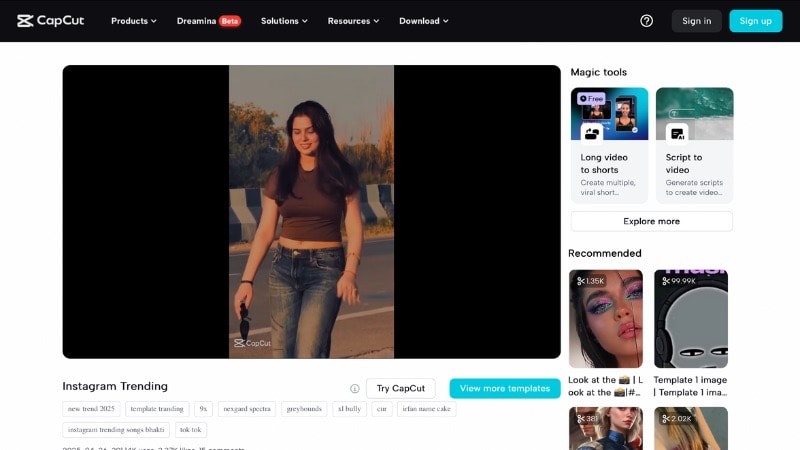
4. Instagram-Trends| 00:12, 375k Nutzungen
Diese Vorlage benötigt nur einen clip im vertikalen format. Dadurch füllt Ihr Filmmaterial den Rahmen ohne erzwungene Übergänge oder mehrere Medienteile. Schöpfer verwenden es für Nahaufnahmen oder Porträtrollen.
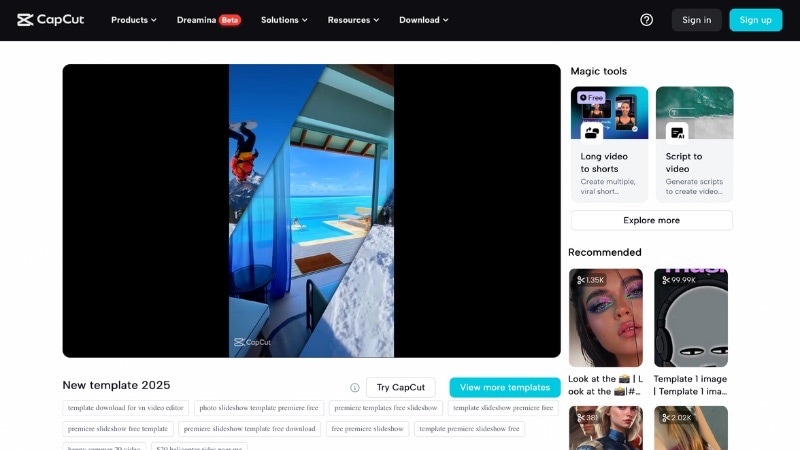
5. Neue Vorlage 2025| 9:16, 210K Nutzungen
Diese virale CapCut-Vorlage verwendet 20 clips und funktioniert im vertikalen format. Es lässt scharfe Übergänge zwischen clips fallen, fügt schnelle Zoomungen hinzu und schneidet, um beats anzupassen. Schöpfer verwenden es oft in lifestyle-, Mode-oder Reisezusammenfassungen, weil es viele Szenen schnell zeigt.
Um weitere Vorlagen zu finden, überprüfen Sie den Abschnitt für Sie innerhalb von CapCut oder suchen Sie nach hashtags wie#CapCutTemplate. Sie können sich auch TikTok ansehenVorlage trending page, wo vorgestellte Vorlagen täglich geteilt werden.
Teil 3. So verwenden Sie CapCut Trending-Vorlagen (Schritt für Schritt)
Die Verwendung von Vorlagen macht die Bearbeitung schnell und einfach. Sie können ein video erstellen, ohne jeden Schnitt von Grund auf zu bauen. Folgen Sie den folgenden Schritten, um CapCut-Vorlagen auf Ihrem Telefon zu bearbeiten:
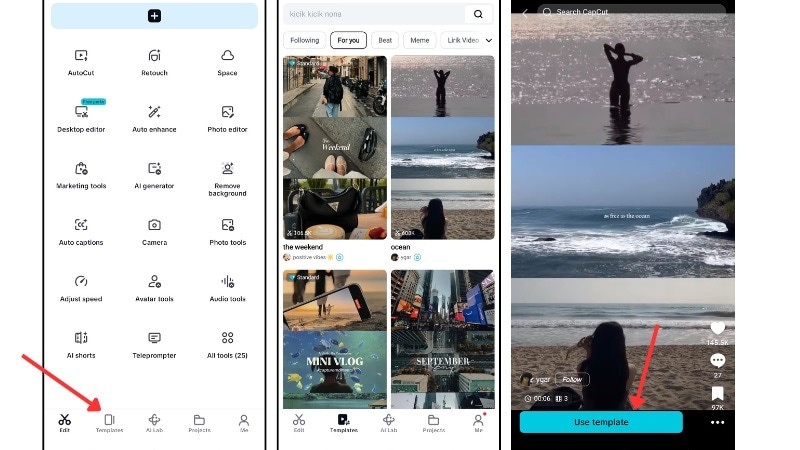
Tippen Sie für Instagram oder andere Plattformen aufexportierenUm das video auf Ihrem Gerät zu speichern, laden Sie es manuell hoch.
Teil 4. CapCut Trending Templates vs Filmora AI Templates: Was ist besser für Sie?
Sie können oft sehen, dass Leute Bearbeitungen teilen, die als AI CapCut-Vorlagen gekennzeichnet sind, aber der KI-Teil wird nicht in CapCut erstellt. Stattdessen generieren die Schöpfer das Filmmaterial mit einem anderen KI-Tool und stylieren es dann in einer CapCut-Vorlage.
 Sicherer Download
Filmora AI-Vorlagen: echte AI-Bearbeitungstools
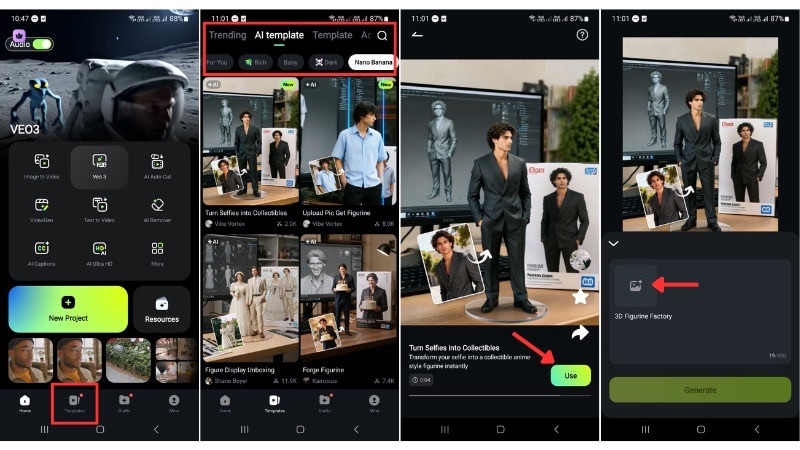
Suchen Sie eine KI-Videovorlage, die in einem mobilen Videoeditor enthalten ist? Du kannst es versuchenWondershare Filmora für Handy. Es bietet KI-Vorlagen, die direkt in den editor integriert sind, neben anderen KI-Tools wieKI-MusikgeneratorundKI-Bild zu VideoMerkmale.
Dieser Ansatz bedeutet, dass Sie Inhalte an einem Ort generieren, bearbeiten und polieren können, ohne zwischen apps zu springen. Um auf Filmoras KI-Video-Vorlagen zuzugreifen, können Sie zu denVorlagentab auf der homepage.




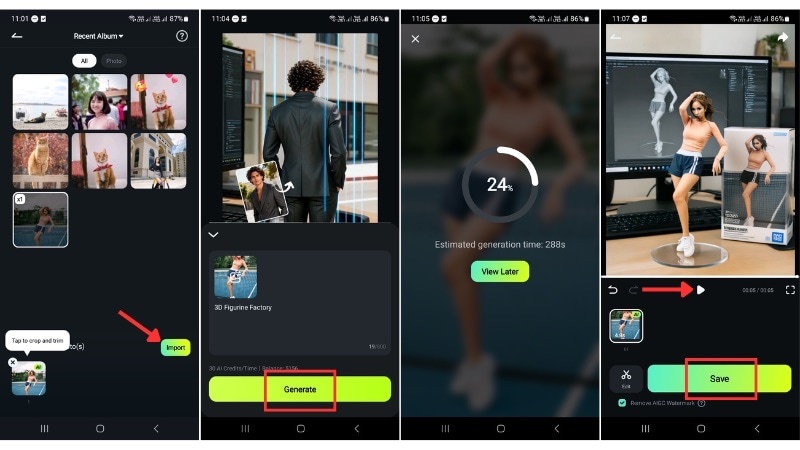
So verwenden Sie Filmora AI-Vorlagen: Eine bessere Alternative zu CapCut Trending-Video-Vorlagen
Tipp:Wenn die Generierung Zeit in Anspruch nimmt, verwenden Sie dieSpäter ansehenMöglichkeit, den Bildschirm zu minimieren und die Bearbeitung anderer Projekte in Filmora fortzusetzen.
Schauen Sie sich dieses video an, um zu sehen, was Sie sonst noch mit den KI-Funktionen von Filmora tun können:
Schlussfolgerung
Auf der Suche nach einer schnellen Möglichkeit, mit Kurzvideo-Trends Schritt zu halten? Eine CapCut-Trendvorlage hilft Ihnen bei der Bearbeitung, ohne jeden Schnitt von Grund auf zu bauen.
In diesem Leitfaden finden Sie die Top-Optionen für neue Trendvorlagen von CapCut und erfahren Sie, wie Sie CapCut-Vorlagen Schritt für Schritt bearbeiten können. Wenn Sie eine KI-Vorlage wünschen, können Sie Filmora für Mobilgeräte ausprobieren.
Filmora bietet nicht nur KI-Video-Vorlagen, sondern enthält auch KI-Tools und vollständige Bearbeitungsfunktionen in einer app. Probieren Sie beides aus und sehen Sie, welches am besten für Ihr nächstes Projekt funktioniert!

Häufig gestellte Fragen
-
Sind CapCut trending templates kostenlos oder kostenpflichtig?
Die meisten CapCut Trending-Vorlagen sind kostenlos zu verwenden. Einige sind jedoch als "Standard" markiert, was bedeutet, dass Sie sie vorschauen können, aber CapCut Pro benötigen, um das video zu exportieren oder vollständig zu bearbeiten. -
Wie oft erscheinen neue trending CapCut-Vorlagen?
Neue Vorlagen erscheinen regelmäßig, da sich die trends auf TikTok und Instagram schnell ändern. Die Abschnitte „Für Sie "und „Trends" in CapCut aktualisieren sich häufig, sodass Sie immer neue Optionen sehen. -
Garantiert die Verwendung einer viralen CapCut-Vorlage mehr Aufrufe?
Keine Vorlage kann Ansichten garantieren. Eine virale CapCut-Vorlage kann Ihre Chancen verbessern, weil sie zu beliebten Stilen passt. Aber auch Inhaltsqualität, timing und das Interesse des Publikums spielen eine große Rolle.
