


Schlechter Blickkontakt kann ein gutes Video unauffällig ruinieren. Ihren Zuschauern fällt das vielleicht nicht immer direkt auf, aber sie merken, wenn Sie ihnen nur vorlesen statt zu sprechen – das macht Ihr Video weniger professionell und weniger vertrauenswürdig.
Da das erneute Aufnehmen eines Videos viel Zeit, Energie und Geduld kosten kann, löst Descript dieses Problem mit seiner Eye Contact-Funktion.Descript Eye Contactpasst Ihren Blick so an, dass es aussieht, als würden Sie in die Kamera schauen – selbst wenn das ursprünglich nicht der Fall war. Aber wirkt dies wirklich natürlich oder sehen Ihre Augen danach seltsam aus? Lesen Sie unseren Testbericht unten.
Teil 1. Was ist Descript Eye Contact?
Descript Eye Contactist eine KI-Funktion, die Ihren Blick so korrigiert, dass es erscheint, als würden Sie direkt in die Kamera sprechen. Selbst wenn Sie beim Aufnehmen Notizen ablesen oder etwas daneben schauen, richtet die KI Ihre Augen aus, damit der Blickkontakt natürlicher wirkt.
Die Funktion arbeitet direkt im Video-Editor von Descript. Nach dem Aufnehmen oder Hochladen Ihres Materials können Sie Eye Contact beim Bearbeiten aktivieren und die KI übernimmt automatisch die Korrektur.
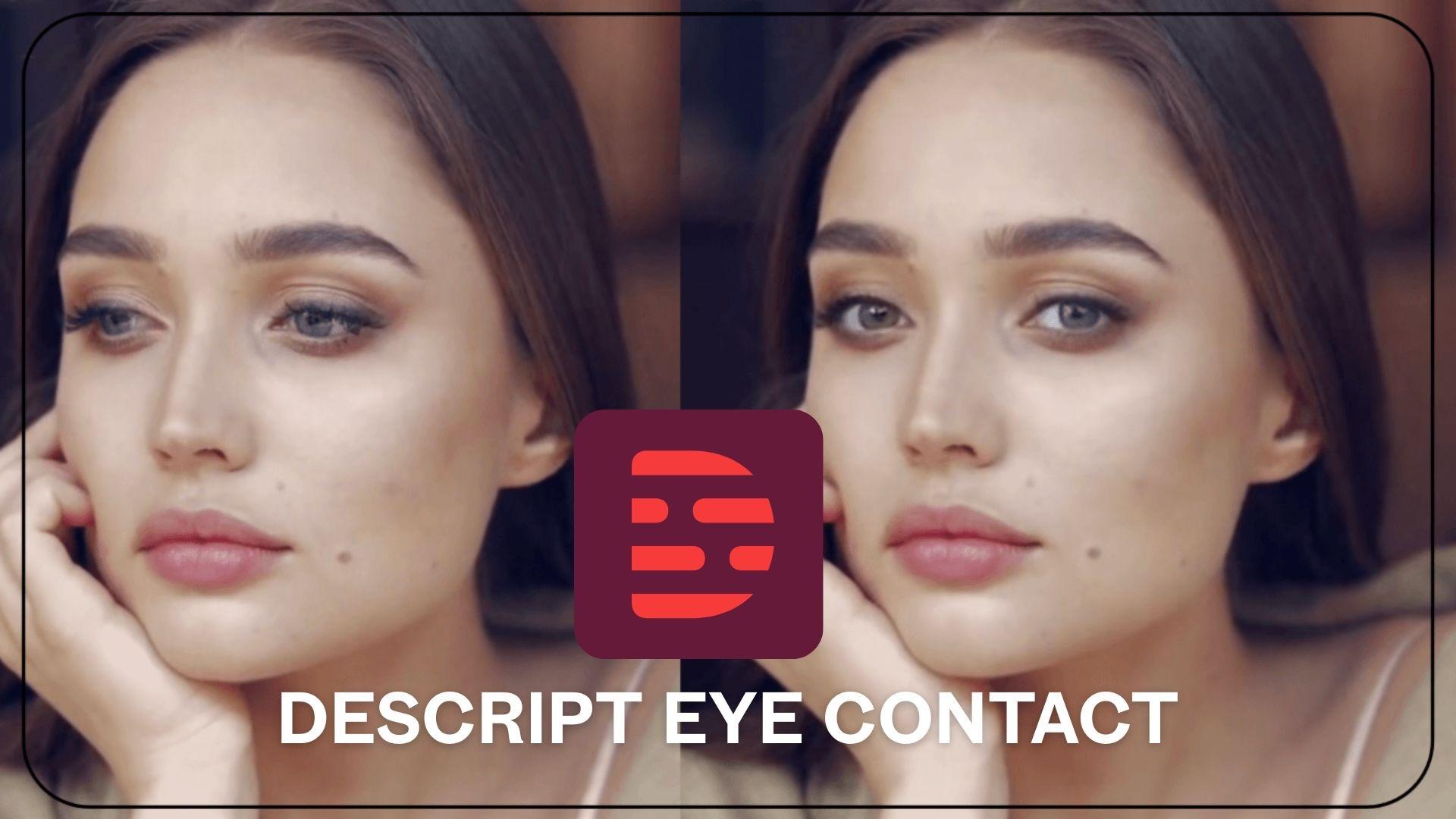
Descripts Eye Contactist hauptsächlich für Ein-Personen-Videos gedacht und funktioniert am besten, wenn Ihr Gesicht gut sichtbar ist und Sie den Kopf wenig bewegen. Es ist gedacht für Videos, in denen der Sprecher Notizen liest oder leicht abgewandt schaut, zum Beispiel:
- Talking-Head-Videos
- Tutorials
- Online-Kurse
- Verkaufsvideos
- Podcast
Teil 2. Wie nutzt man Descript Eye Contact, um den Blick zu korrigieren?
Ein Grund, warum Descript Eye Contact so beliebt ist: Die Funktion ist sehr einfach zu bedienen. Vor der Nutzung sollten Sie aber Folgendes beachten:
- Descript Eye Contact funktioniert am besten in Google Chrome, Microsoft Edge oder mit der Descript Desktop-App.
- Die Funktion ist für Einzelpersonen-Videos konzipiert.
- Sorgen Sie für gute Beleuchtung und vermeiden Sie starke Kopfbewegungen.
- Videos mit schnellen Bewegungen, seitlichen Winkeln oder teilweise verdeckten Augen liefern unter Umständen weniger natürliche Ergebnisse.
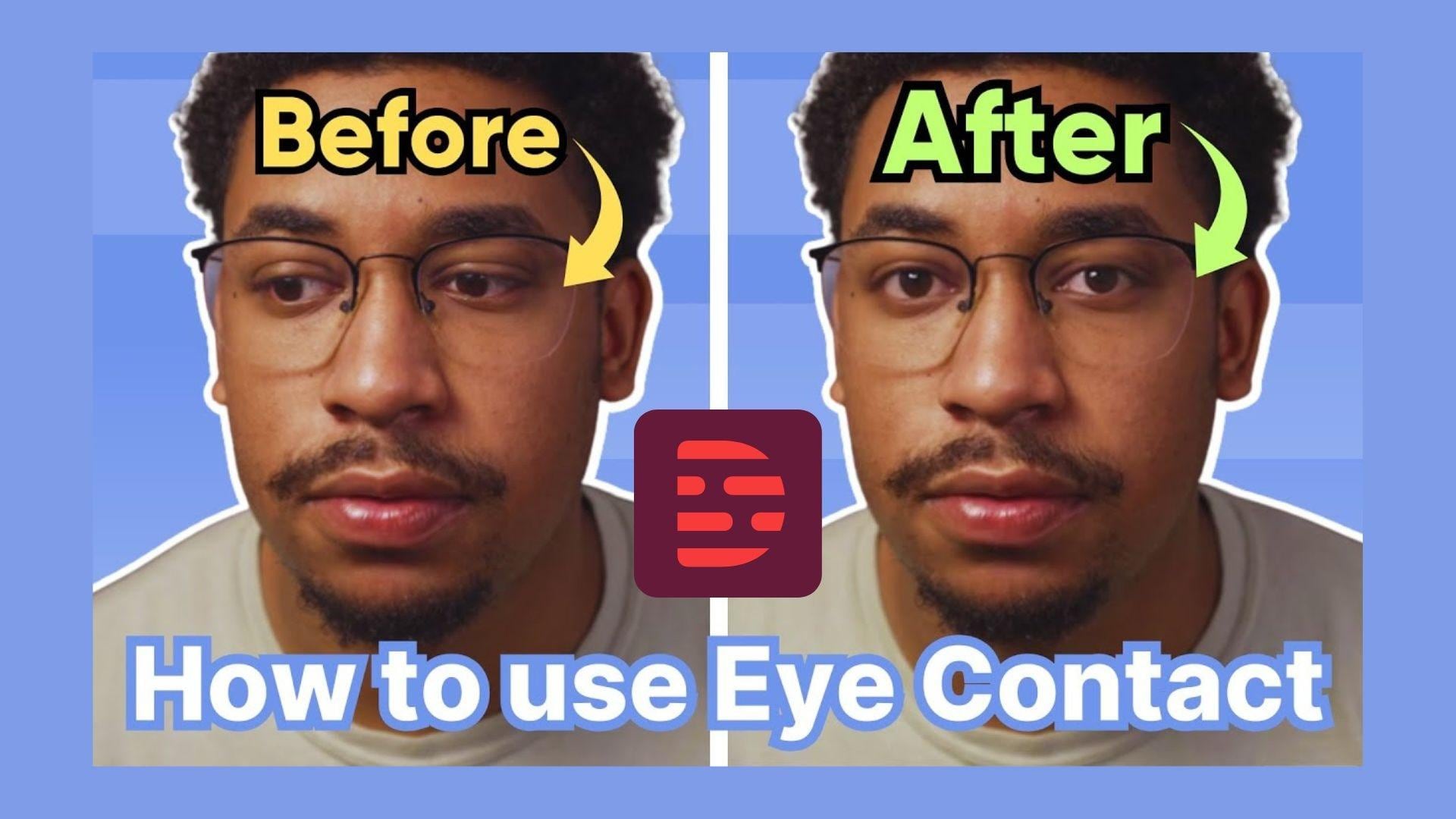
So verwenden Sie Descript Eye Contact
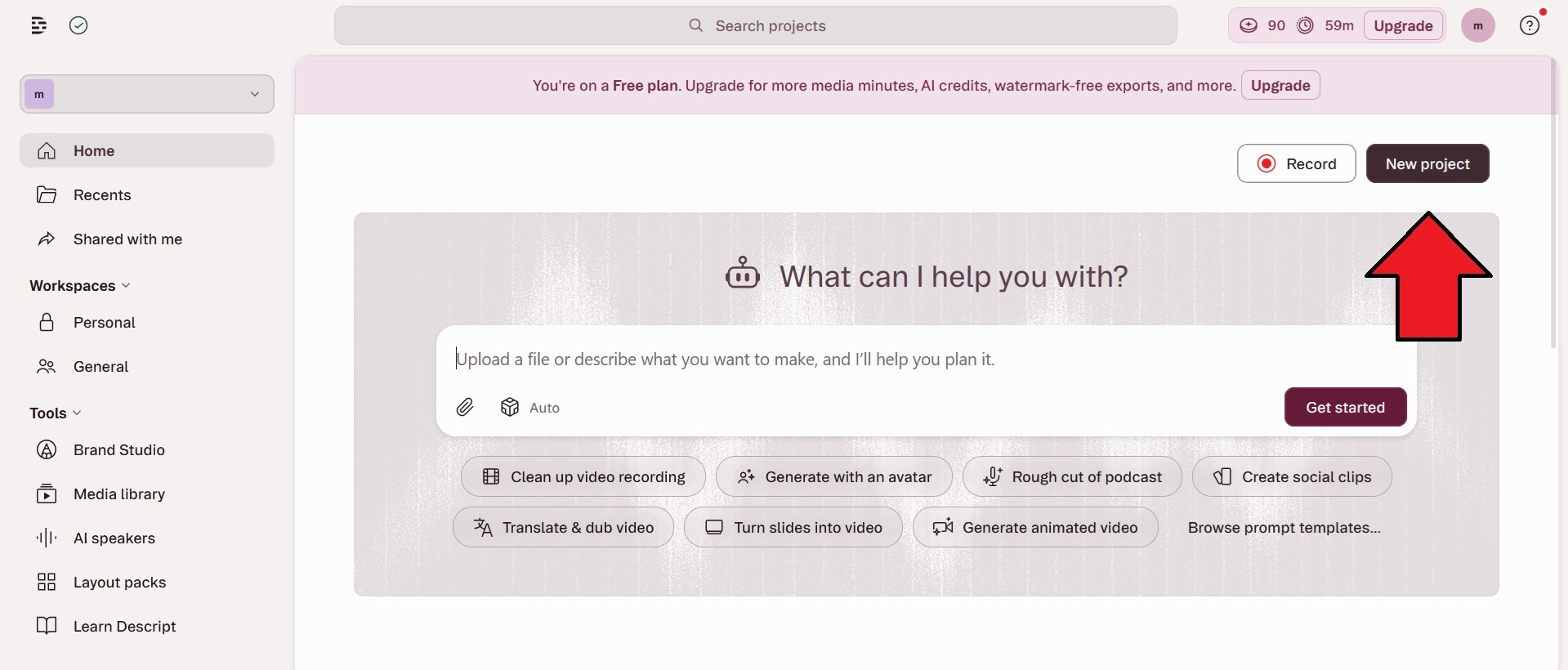
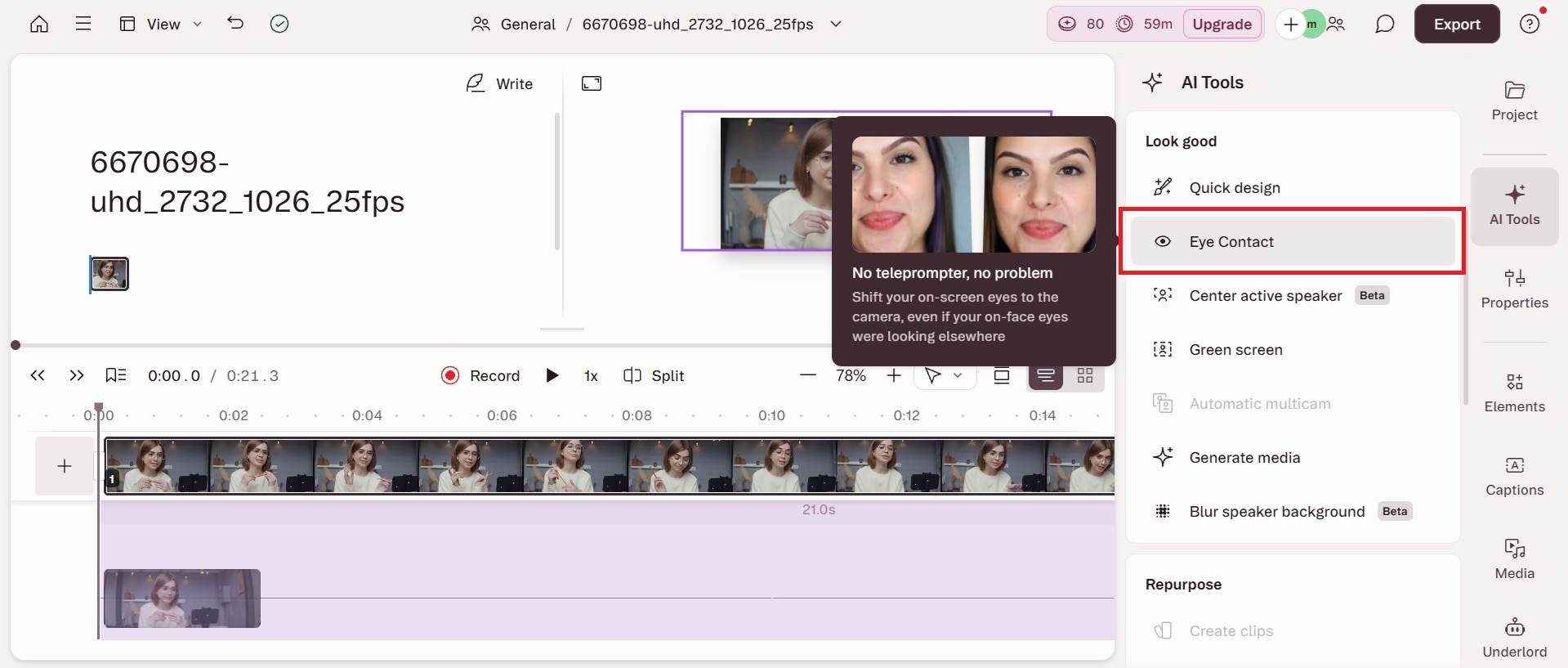
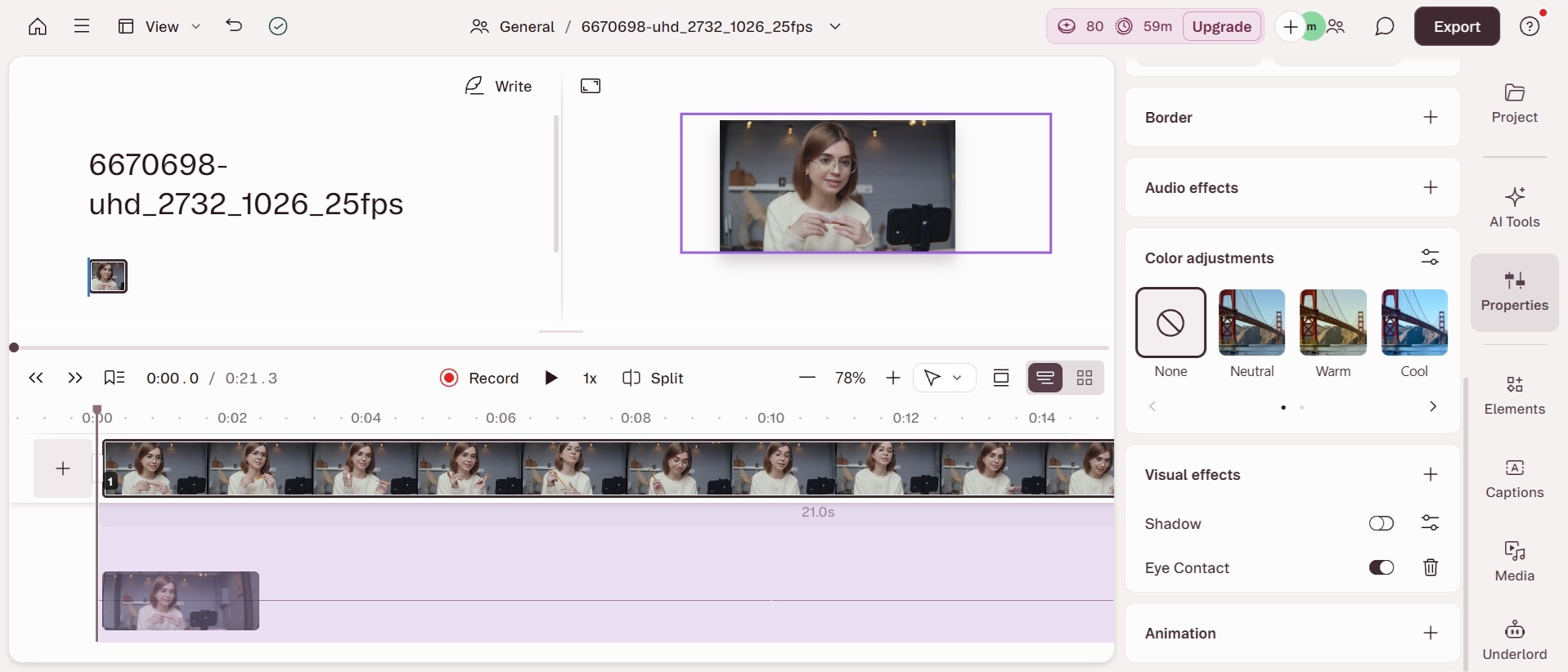
Die Verarbeitungszeit hängt von der Länge und Qualität des Videos ab, aber kurze Talking-Head-Clips werden in der Regel recht schnell verarbeitet.
Ist Descript Eye Contact kostenlos?
Sie können die Eye Contact-Funktion in Descript kostenlos aktivieren. Allerdings können kostenlose Nutzer ihre bearbeiteten Videos nur über einen Weblink exportieren und teilen. Ein Download auf den Rechner ist nicht möglich. Zudem wird ein Wasserzeichen im exportierten Video angezeigt.
Teil 3. Fehlerbehebung: Warum funktioniert Descript Eye Contact nicht?
Die Eye Contact-Funktion von Descript kann überraschend gut arbeiten, doch das Ergebnis hängt stark von der Qualität Ihres Videos ab. Wenn die Funktion nicht wie erwartet funktioniert, finden Sie hier die häufigsten Probleme und Lösungen.
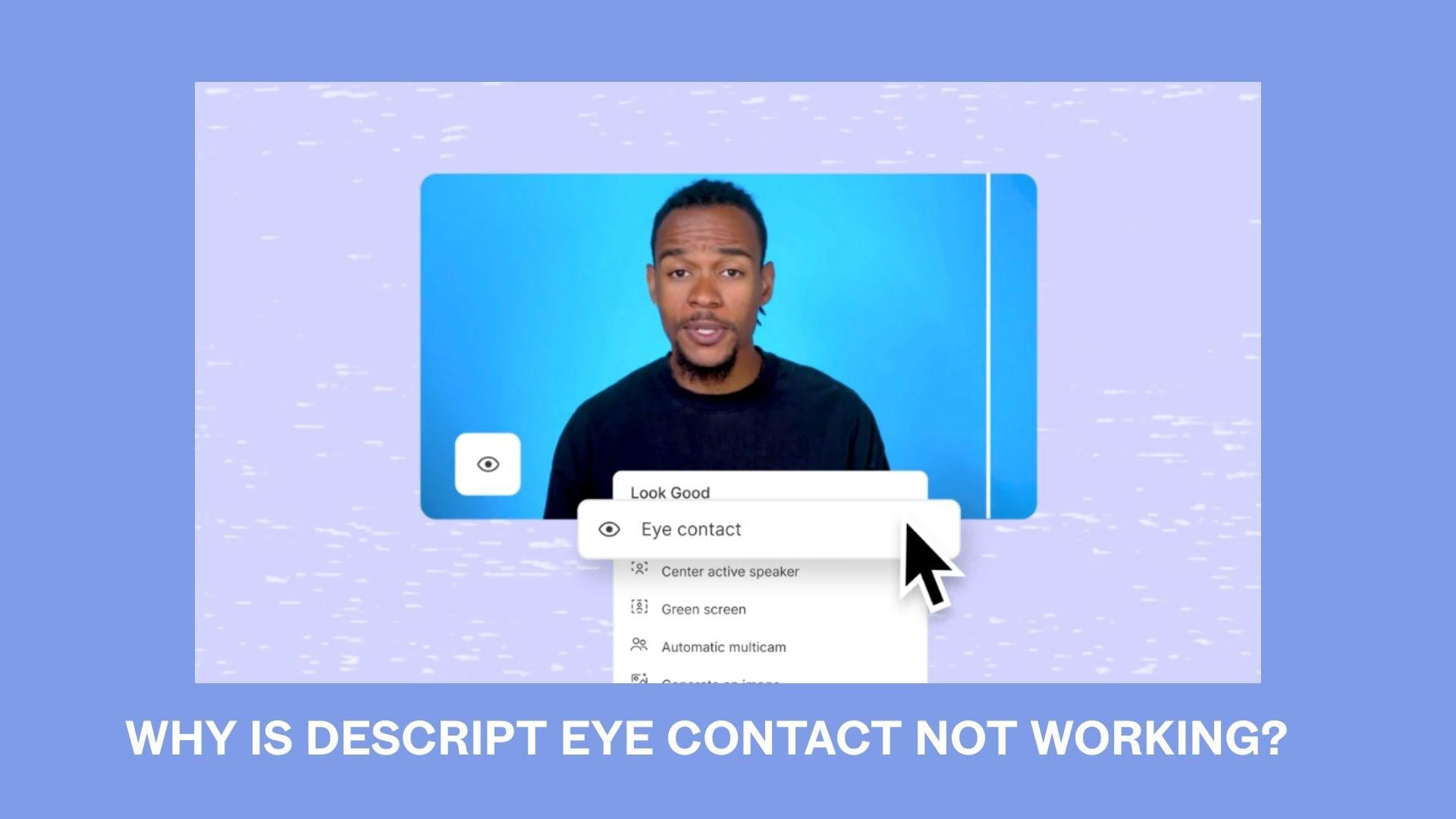
1. Eye Contact wird nicht angewendet
Mögliche Ursachen:
- Ihr Gesicht ist nicht klar zu sehen
- Das Video zeigt mehrere Personen
- Ihre Augen werden von Haaren, Brillenspiegelungen oder Schatten verdeckt
- Die Clip-Qualität ist zu niedrig
So beheben Sie das Problem:
- Nutzen Sie helleres und gleichmäßigeres Licht
- Achten Sie darauf, dass Ihr gesamtes Gesicht immer gut im Bild ist
- Vermeiden Sie extreme seitliche Kamera-Winkel
- Nutzen Sie möglichst hochauflösendes Videomaterial
- Teilen Sie lange Clips vor der Anwendung des Effekts in kürzere Abschnitte
2. Die Augen wirken gruselig, steif oder unnatürlich
Mögliche Ursachen:
- Übermäßige Kopfbewegungen
- Sie schauen beim Aufnehmen zu weit von der Kamera weg
- Schnelle Bewegungen oder abrupte Drehungen
- Niedrige Webcam-Qualität
So beheben Sie das Problem:
- Nehmen Sie möglichst zentriert auf
- Schauen Sie möglichst in Richtung Kamera
- Bewegen Sie den Kopf während der Aufnahme möglichst ruhig
- Verbessern Sie Beleuchtung und Kameraqualität
- Reduzieren Sie gegebenenfalls die Eye Contact-Intensität, falls Descript eine Einstellung bietet
Generell gilt: Je weniger die KI korrigieren muss, desto natürlicher wirkt das Endergebnis.
3. Descript Eye Contact überspringt Teile des Videos
Mögliche Ursachen:
- Ihr Gesicht ist kurzzeitig außerhalb des Bildes
- Die KI verliert den Augentrack bei Bewegungen
- Die Beleuchtung verändert sich während des Clips
- Ihre Augen sind zeitweise verdeckt
So beheben Sie das Problem:
- Achten Sie darauf, dass Ihr Gesicht immer sichtbar bleibt
- Vermeiden Sie plötzliche Kamera-Bewegungen
- Sorgen Sie für gleichbleibende Beleuchtung im Video
- Wenden Sie den Effekt erneut an, nachdem Sie problematische Abschnitte gekürzt haben
- Schneiden Sie Stellen heraus, bei denen das Tracking komplett fehlschlägt
Für beste Resultate betrachten Sie Descript Eye Contact als ein dezentes Verbesserungswerkzeug – keinen vollständigen Ersatz für natürliche Präsenz vor der Kamera.
Teil 4. Ist Descript Eye Contact gut? Was funktioniert und was wirkt merkwürdig
Descript Eye Contact ist eine dieser KI-Funktionen, die in der richtigen Situation beeindruckend sein kann. Für einfache Talking-Head-Videos behebt diese Funktion kleine Probleme meist so unauffällig, dass den meisten Zuschauern nichts Ungewöhnliches auffällt.
Die Funktion funktioniert am besten, wenn Sie ohnehin meist in die Kamera schauen und nur gelegentlich wegsehen. In solchen Fällen wirkt die Korrektur dezent und natürlich und nicht übertrieben künstlich.
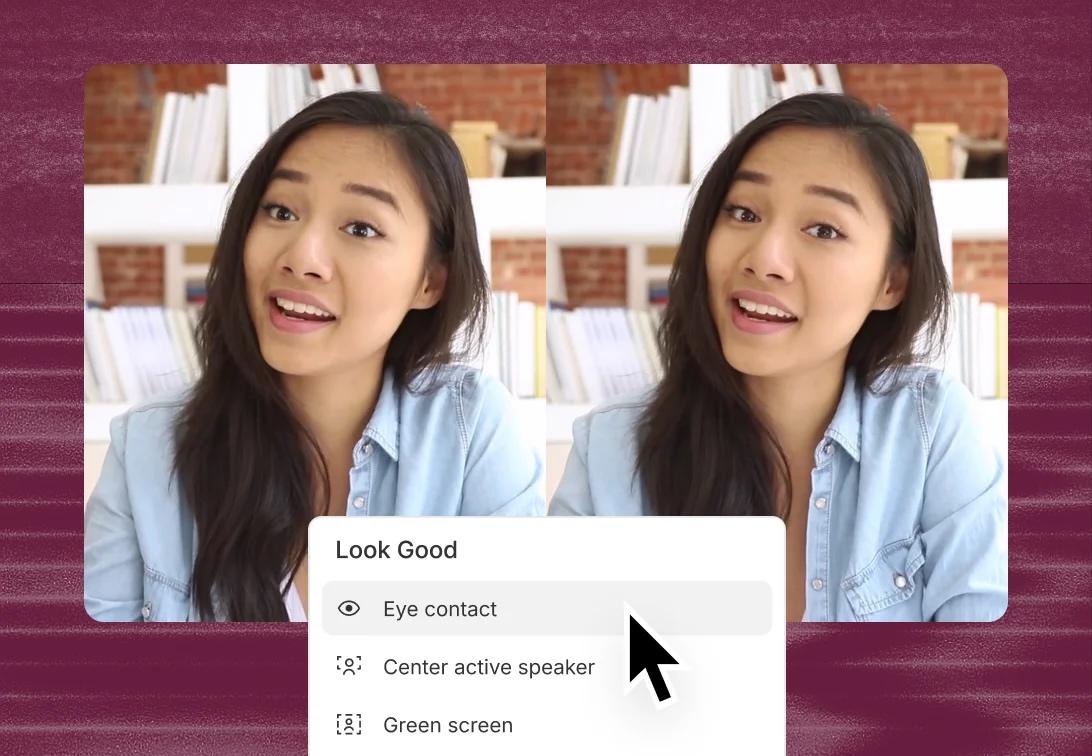
Viele Nutzer schätzen auch, wie einfach das Tool im Vergleich zu fortgeschrittener Software zu bedienen ist. Sie müssen nur wenige Klicks machen, statt Clips neu aufzunehmen. Im besten Fall rettet Descript Eye Contact Aufnahmen, die sonst wegen des Blicks unbrauchbar wären.
Das Feedback bei Reddit ist unterschiedlich, aber überwiegend positiv – vorausgesetzt die Aufnahmequalität stimmt.
- “Blickkontakt funktioniert ziemlich gut, auch bei schlechter Beleuchtung und sogar mit Brille."
- “Ich habe drei andere Programme für Blickkontakt ausprobiert und dieses ist definitiv das Beste."
- “Dezente Korrekturen sehen am besten aus. Ist es zu perfekt, wirkt es sofort unheimlich.”
Dennoch gibt es klare Grenzen: Wenn die KI große Blickbewegungen korrigieren muss, gerät das Ergebnis leicht in das „Uncanny Valley“, wo die Augen zu starr, unnatürlich oder verstörend wirken. Schnelle Kopfbewegungen, schlechte Beleuchtung, verschwommenes Bild und starke Seitenwinkel verstärken diesen Eindruck.
Einige Reddit-Nutzer erwähnen auch unterschiedliche Ergebnisse – je nach Clip.
- “Aktuell funktioniert es bei etwa 60 % des Videos."
- “Einmal gab es einen Fehler und ich sah dabei richtig gruselig aus.”
Insgesamt ist Descript Eye Contact am besten für kleinere Korrekturen geeignet. Ist das Ausgangsmaterial schon ganz ordentlich, kann die KI gute Szenen retten und unnötige Wiederholungen vermeiden.
Vor- und Nachteile von Descript Eye Contact
- Sehr einfach in Descript zu nutzen
- Spart Zeit durch weniger Neudrehs
- Funktioniert gut für Tutorials und Talking-Head-Videos
- Kann erstaunlich natürliche Korrekturen liefern
- Nicht-destruktives Bearbeiten mit einfacher Vorschau
- Kann Blicke erzeugen, die unnatürlich oder „gruselig“ wirken
- Bei schnellen Bewegungen oft nicht optimal
- Nicht immer zuverlässig für jeden Clip
- Hauptsächlich auf Einzelpersonen-Videos beschränkt
- Export-Beschränkungen beim kostenlosen Plan (nur Link)
Teil 5. Noch mehr gesucht? Weitere KI-Tools für Blickkontakt zum Ausprobieren
Wenn Sie mehr Kontrolle beim Schnitt wünschen als Descript bietet,Wondershare Filmora ist ein weiteres Tool, das einen Versuch wert ist. Filmora verfügt ebenfalls über die KI-Funktion "Eye Contact", mit der der Blick korrigiert werden kann, sodass es so aussieht, als würden Sie direkt in die Kamera schauen.
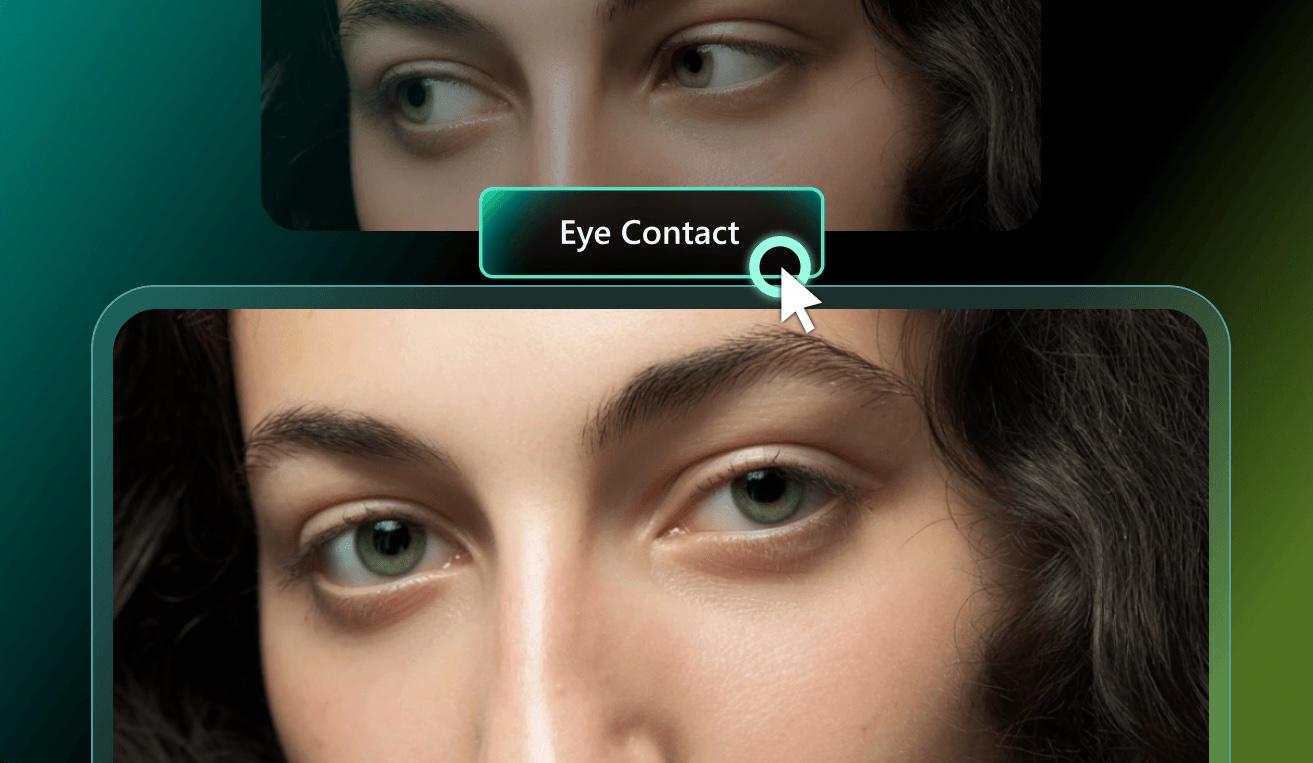
Der größte Unterschied liegt im Schnittstil. Filmora ist flexibler für Kreative, die die Blickkorrektur mit Übergängen, Effekten, Audiobearbeitung, Farbkorrektur und fortgeschrittener Videobearbeitung in einem einzigen Arbeitsbereich kombinieren möchten.
Filmoras KI Eye Contact wurde entwickelt, um die Qualität von Sprechervideos zu verbessern, ohne dass Nutzer Clips erneut aufnehmen müssen. Es kann helfen, Momente zu korrigieren, in denen Sie kurz wegschauen, Notizen lesen oder während der Aufnahme den Fokus verlieren.

 Sicherer Download
So nutzen Sie die Filmora KI Eye Contact Funktion
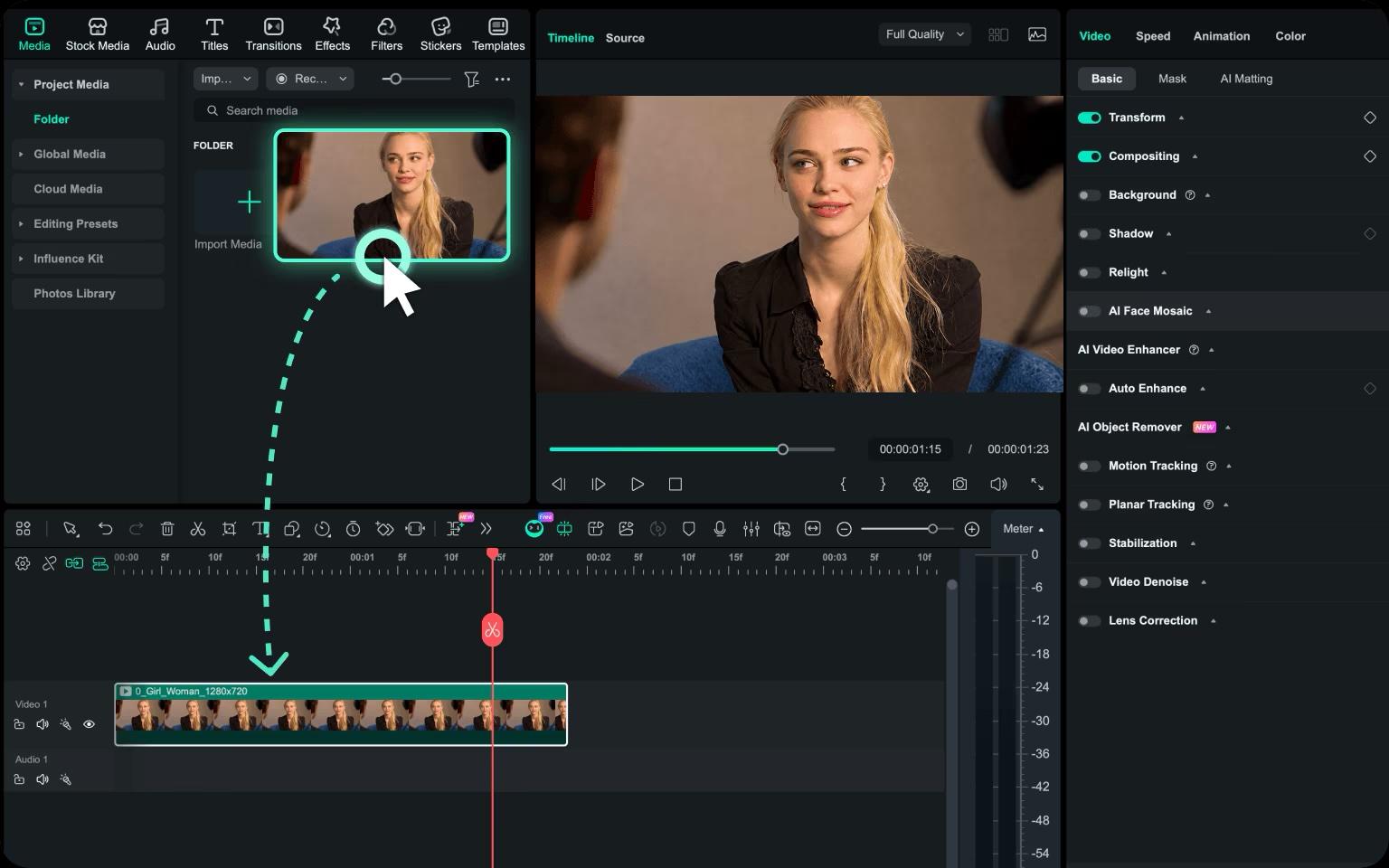
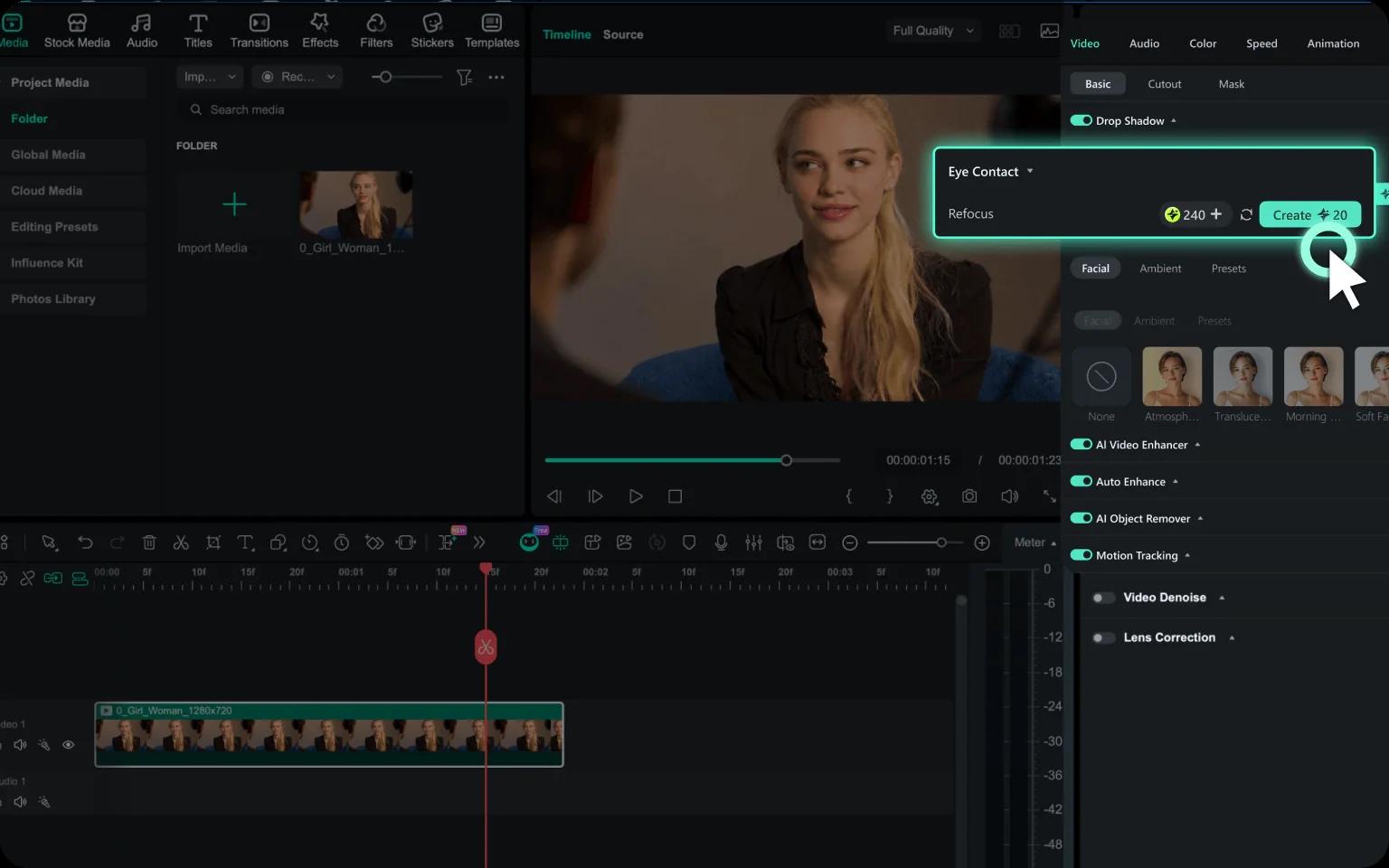
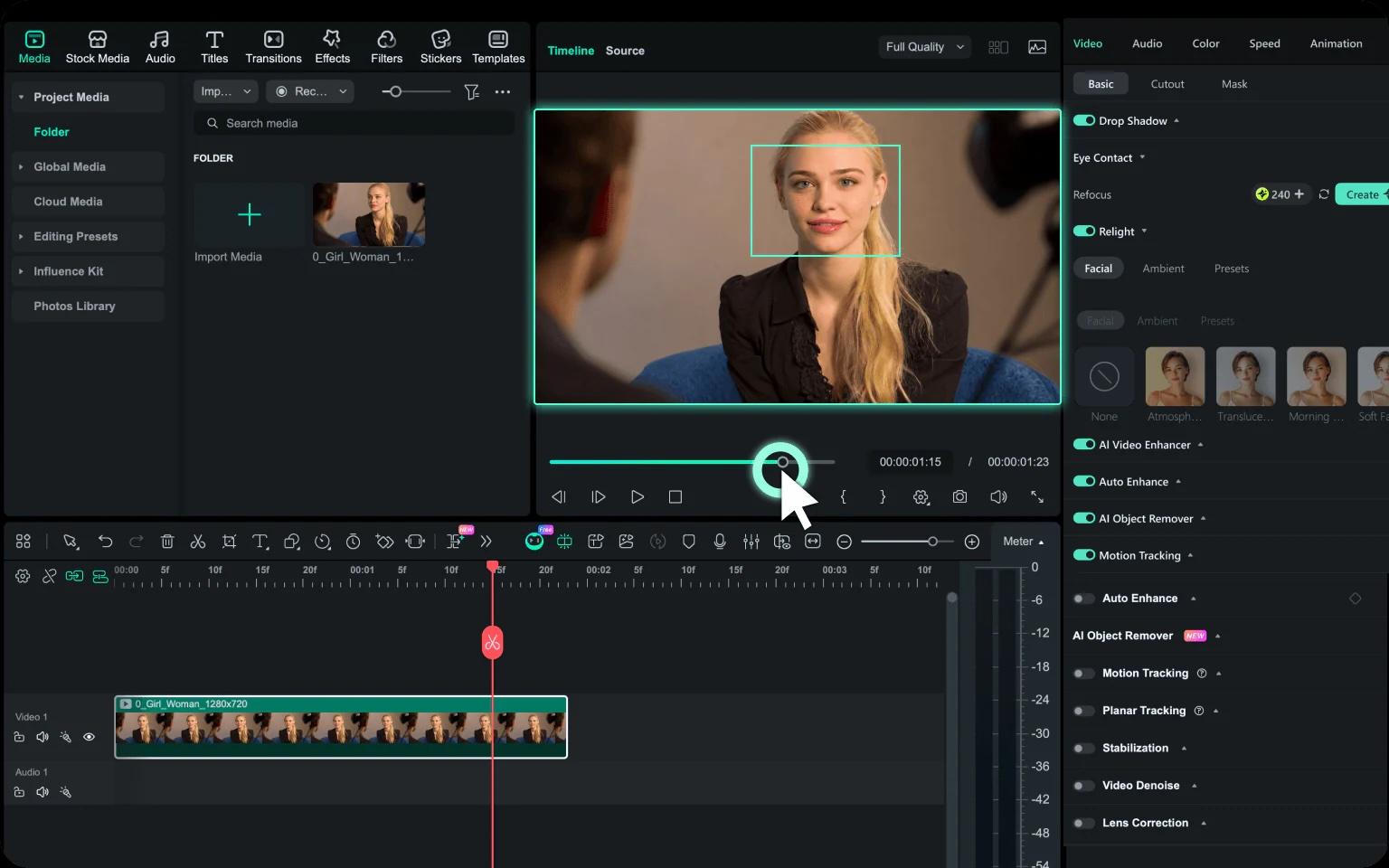
Filmora zeigt die Option "Eye Contact" nur an, wenn das ausgewählte Material bestimmte Bedingungen erfüllt. Zum Beispiel funktioniert die Funktion mit einem einzelnen Videoclip, der kürzer als drei Minuten ist.
Sicherer DownloadVorteile der Nutzung der Filmora KI Eye Contact Funktion
Filmora konzentriert sich mehr auf die vollständige Videoproduktion und nicht nur auf schnelle KI-basierte Korrekturen. Dadurch haben Kreative nach der Blickkorrektur zusätzliche Flexibilität. Zu den wichtigsten Vorteilen zählen:
- Timeline-basierte Bearbeitung für mehr Kontrolle
- Integrierte Effekte, Übergänge und Audiotools
- Einfacher Workflow für YouTube- und Social-Media-Videos
- Hilft, die Zeit für Neuaufnahmen zu reduzieren
- Präsentationen und Tutorials wirken professioneller
- Trotz fortschrittlicher Tools auch für Einsteiger geeignet
Filmora ist besonders nützlich für Kreative, die eine KI-Blickkorrektur wünschen, ohne ihre Hauptbearbeitungssoftware zu verlassen.
Vergleich zwischen Descript und Filmora
| Descript | Filmora | |
| Plattform | Desktop- und webbasierter Workflow | Desktop-Videobearbeitung |
| Bearbeitungsart | Textbasierte Bearbeitung | Timeline-basierte Bearbeitung |
| Preise | Kostenloser Plan mit Exportbeschränkungen | Gratisversion mit Wasserzeichen; Vollversion über kostenpflichtige Pläne |
| Qualität | Ideal für einfache Sprechervideos | Besser für die Kombination von KI-Korrekturen mit kompletter Videobearbeitung |
| Geschwindigkeit | Schnell für kleine Bearbeitungen | Etwas stärker auf Videobearbeitung fokussierter Workflow |
Sicherer DownloadFazit
Descript Eye Contact ist eine KI-Funktion, die besonders nützlich für Kreative ist, die kleine Blickkontaktfehler beheben möchten, ohne das komplette Video erneut aufzunehmen. Wenn das Video klar ist und die Korrekturen dezent sind, kann das Ergebnis natürlich wirken, zum Beispiel für Tutorials, Podcasts, Online-Kurse und Sprechervideos. Allerdings hat die Funktion auch Grenzen, besonders bei starken Bewegungen oder schlechter Qualität, da die Korrektur dann unnatürlich wirken kann.
Wenn Sie hauptsächlich nach schnellen und einfachen KI-Korrekturen suchen, ist Descript geeignet. Wenn Sie jedoch mehr Flexibilität und volle Kontrolle über die Timeline benötigen, ist ein Tool wie Filmora langfristig vielleicht die bessere Wahl für professionelle Videoproduktionen.
FAQs
-
Funktioniert Descript Eye Contact mit Brillen?
Ja, das geht, aber starke Reflexionen oder Spiegelungen können die Genauigkeit verringern. Für die KI ist gute Beleuchtung hilfreich, um Ihre Augen besser zu verfolgen. -
Funktioniert Descript Eye Contact für mehrere Personen?
Nein. Descript Eye Contact ist hauptsächlich für Ein-Personen-Videos entwickelt und funktioniert möglicherweise nicht korrekt mit mehreren Gesichtern im Bild. -
Ist Descript Eye Contact besser als Filmora KI Eye Contact?
Es kommt auf Ihre Bedürfnisse an. Descript eignet sich besser für schnelle, textbasierte Bearbeitung, während Filmora besser für vollständige Timeline-Bearbeitung und mehr kreative Kontrolle ist.
