


 TL;DR:
Wondershare Filmora bietet eine plattformübergreifende Lösung für kinoreifes Color-Grading durch über 800 integrierte 3D-LUTs, einen anpassbaren Hauttönschutz sowie die Unterstützung für den Import externer .cube-Dateien.
● Im Gegensatz zu einfachen grafischen Filtern nutzen LUTs eine präzise mathematische Pixel-Zuordnung, was zwingend voraussetzt, dass Belichtung und Weißabgleich des Rohmaterials vor der Anwendung manuell korrigiert werden.
● Die Farbkorrektur kann nahtlos über Windows, macOS, iOS und Android erfolgen, wobei sich Presets für durchgehende Szenen am effizientesten über eine zentrale Anpassungsebene statt auf einzelnen Clips anwenden lassen.
● LUTs dienen ausschließlich der Farbanpassung, weshalb ein identisches Preset bei unterschiedlichen Kameramodellen abweichend wirkt und unscharfes Material nicht reparieren kann; für Fokusprobleme muss stattdessen der KI-Videoverbesserer eingesetzt werden.
LUTs, oder Look-Up Tables, sind eine der einfachsten Möglichkeiten, flach wirkendes Filmmaterial in Videos mit reichhaltigeren, kinoähnlicheren Farben zu verwandeln. Deshalb suchen viele Ersteller nach kostenlosen LUTs, cinematischen LUTs oder den besten LUT-Download-Optionen, um ihren Farbkorrektur-Workflow zu beschleunigen.
Unter den vielen heute verfügbaren Videobearbeitungsprogrammen Wondershare Filmora LUTs haben sich einen starken Ruf aufgebaut – dank der großen integrierten Sammlung und einer benutzerfreundlichen Bearbeitungserfahrung. Aber sind Filmora LUTs wirklich einen Einsatz wert, und wie schneiden sie im Vergleich zum Herunterladen von LUTs aus anderen Quellen ab? Lassen Sie uns die gesamte Sammlung, die Verwendung und die Frage, ob sie es wert sind, Ihrem Bearbeitungs-Toolkit hinzugefügt zu werden, im Detail durchgehen.
Teil 1. LUTs verstehen: Alles, was Anfänger wissen sollten
Bei der Videobearbeitung ist ein LUT im Wesentlichen ein Satz von Anweisungen, der vorhandene Farben in Ihrem Filmmaterial neuen Farbwerten zuordnet. Das Ergebnis kann die Gesamtfarbe, den Kontrast, die Helligkeit und die Stimmung eines Clips verändern. Es verwandelt flaches Grau sofort in tiefen Kontrast und stumpfes Blau in lebhafte Himmel.
Aufgrund seiner Möglichkeiten werden Video-LUTs und Filter von vielen Menschen in einen Topf geworfen, aber sie sind nicht ganz dasselbe Werkzeug. Hier ist der Unterschied:
| Merkmal | LUTs | Filter |
| Funktionsweise | Präzise mathematische Pixel-Zuordnung | Grafische oder globale Farbüberlagerung |
| Log-Footage-Unterstützung | Angepasst zur Umwandlung von flachem Log-Footage in Rec.709 | Hauptsächlich für Standardmaterial konzipiert |
| Farbgenauigkeit | Bewahrt den hohen Dynamikbereich ohne Details zu verlieren | Kann Lichter leicht ausbrennen oder Schatten zerstören |
| Flexibilität | Standardformat (.cube), das über professionelle Software hinweg geteilt wird | Für bestimmte Apps oder soziale Plattformen entwickelt |
Teil 2. Was macht Filmora LUTs so besonders?
Wenn Sie jemals nach LUTs für Videos gesucht haben, werden Sie schnell feststellen, dass es keinen Mangel an Optionen gibt. Es gibt Kamera-LUTs, Film-LUTs, cinematische LUTs, kostenlose LUT-Pakete, kostenpflichtige Sammlungen und unzählige Websites, die LUT-Download-Dateien anbieten.
Aber unter den vielen Optionen, die um Ihre Aufmerksamkeit kämpfen, Filmora LUTs haben sich einen wirklich guten Ruf erarbeitet. Hier ist, was die Sammlung tatsächlich auszeichnet.
1. Für viele Kameras und Stile verfügbar
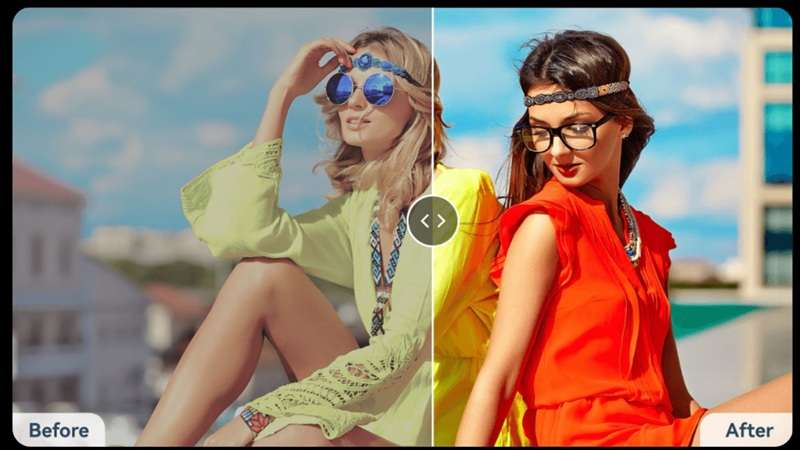
Filmmaterial sieht unterschiedlich aus, je nachdem, womit es aufgenommen wurde: einer DSLR, einer Drohne, einem Telefon oder einer Kinokamera mit einem flachen Log-Profil. Filmoras kostenlose LUT-Bibliothek berücksichtigt diese Vielfalt und bietet Optionen, die auf verschiedene Quellmaterialien und kreative Stile abgestimmt sind, anstatt einen Einheitsansatz zu verfolgen, der nur bei einem Kameratyp gut aussieht.
2. Reichhaltige Sammlung cinematischer Looks
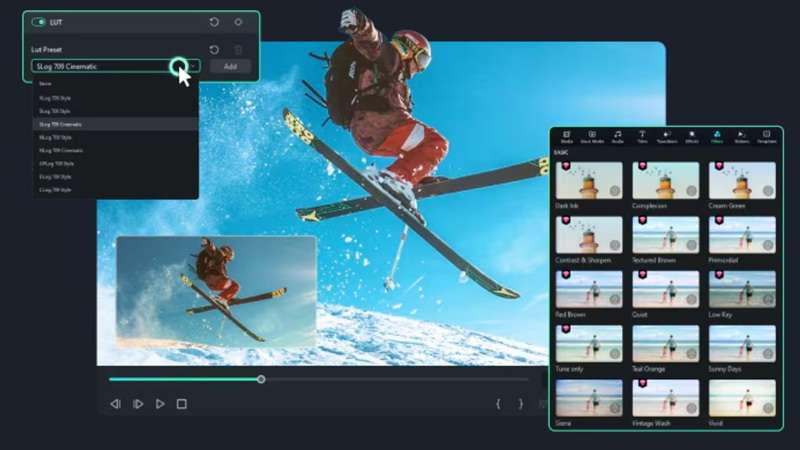
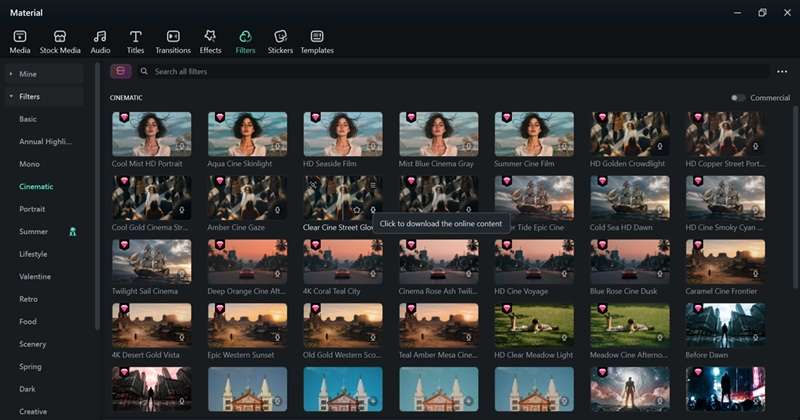
Cinematische LUTs für Filmora zu finden ist ziemlich einfach. Filmora bietet derzeit über 800 integrierte 3D-LUTs, die cinematische, Vintage-, stimmungsvolle und filminspirierte Looks umfassen. Ob Sie einen stimmungsvollen Schwarz-Weiß-Look, warme Vintage-Film-Vibes oder knackige Blockbuster-Farbpaletten möchten – ein Preset wartet direkt im Arbeitsbereich auf Sie.
3. Einfach herunterzuladen
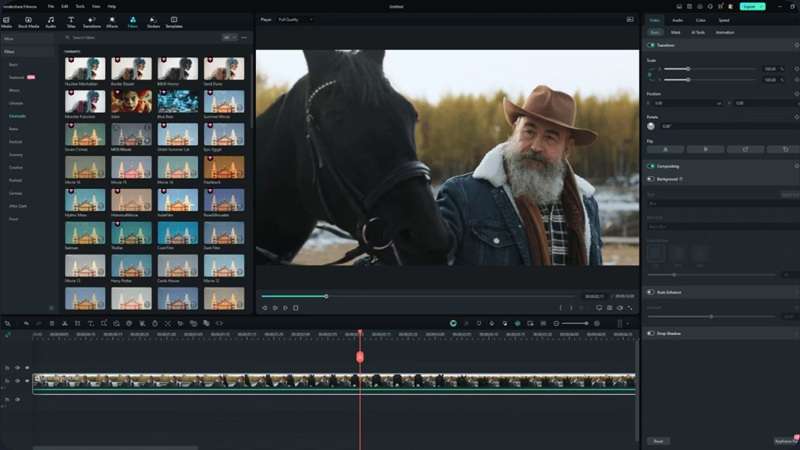
LUTs für Filmora herunterzuladen könnte nicht einfacher sein. Sie öffnen einfach den Editor, durchsuchen die integrierten Sammlungen und klicken auf das Download-Symbol neben dem LUT, das Ihnen gefällt. Sobald es heruntergeladen ist, ist es sofort einsatzbereit. Sie müssen keine kostenlosen LUTs aus anderen Quellen herunterladen, denn alles ist in Filmora vorhanden.
4. Intensität anpassen und Hauttöne schützen
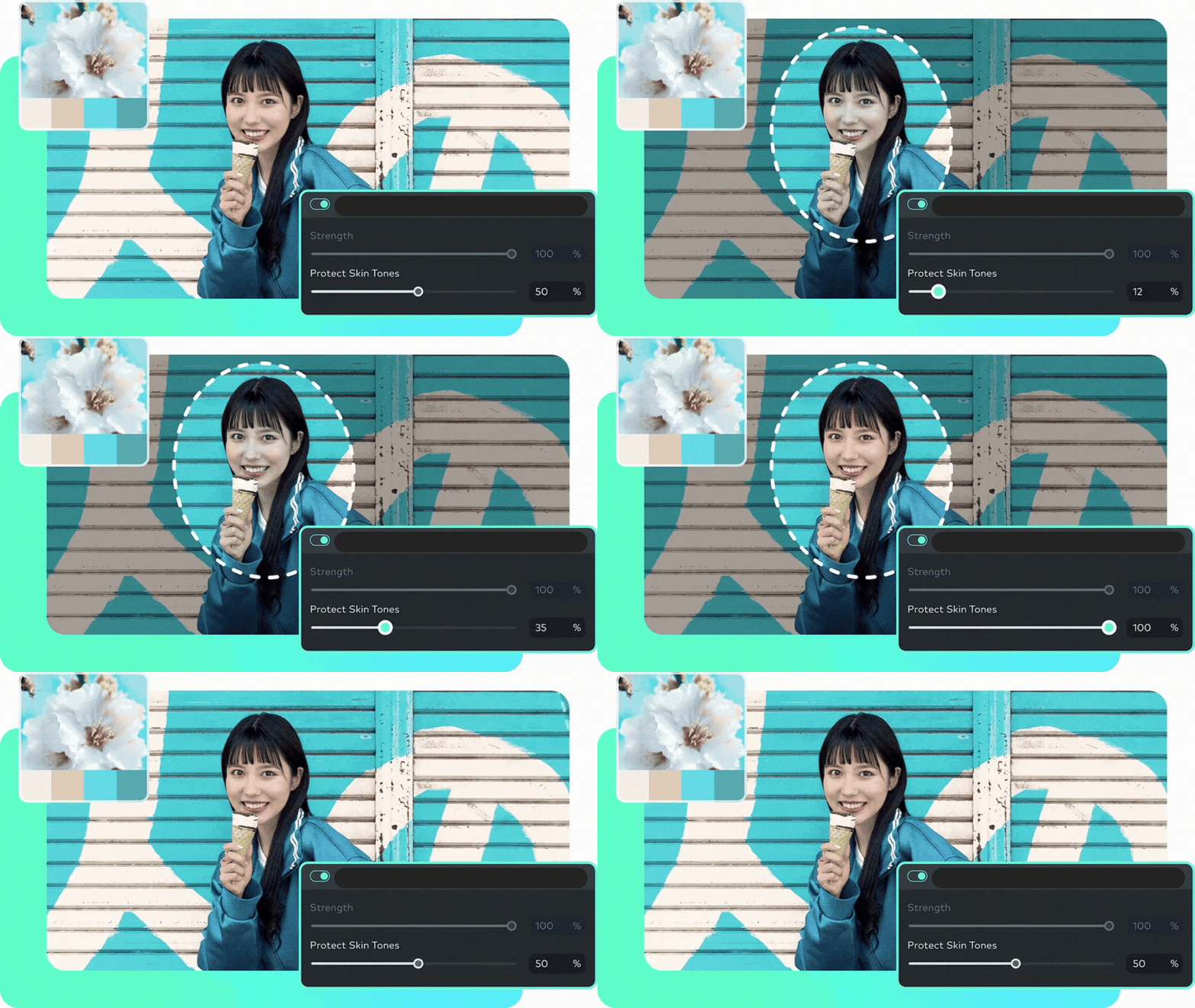
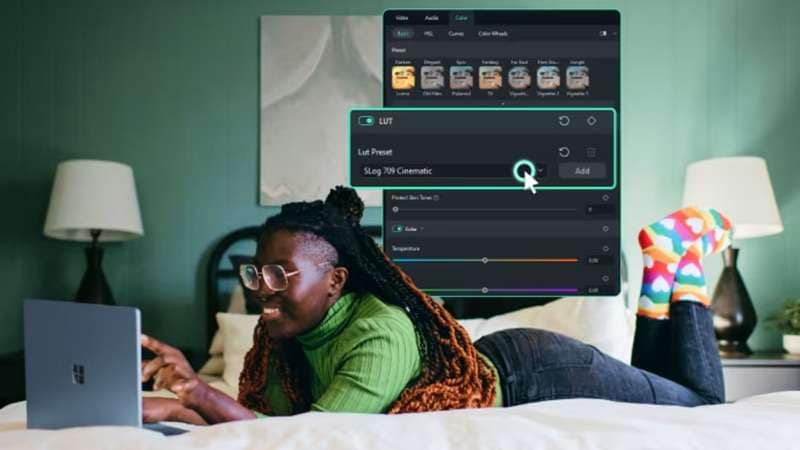
Starke Video-LUT-Presets können Menschen manchmal wie unwirkliche Orangen aussehen lassen. Filmora löst dieses Problem mit einem Deckkraft-Schieberegler zum Reduzieren der Intensität sowie einem dedizierten Hauttönschutz, der dafür sorgt, dass menschliche Gesichter gesund und natürlich wirken, während der Hintergrund den cinematischen Ton annimmt.
5. Auf Desktop und Mobile verfügbar
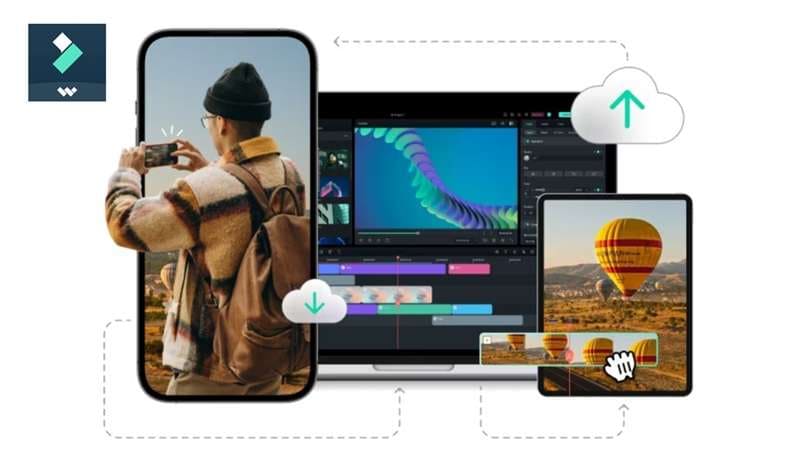
Sie sind auch nicht auf ein Gerät beschränkt. Cinematische LUTs in Filmora sind auf Windows, macOS, iOS und Android zugänglich, sodass Sie eine Farbkorrektur auf Ihrem Desktop beginnen und sie von Ihrem Telefon aus weiter verfeinern können – oder einfach vollständig auf dem Mobilgerät bearbeiten, wenn das Ihr bevorzugter Workflow ist.
Teil 3. Wie man Filmora LUTs verwendet und Clips verbessert
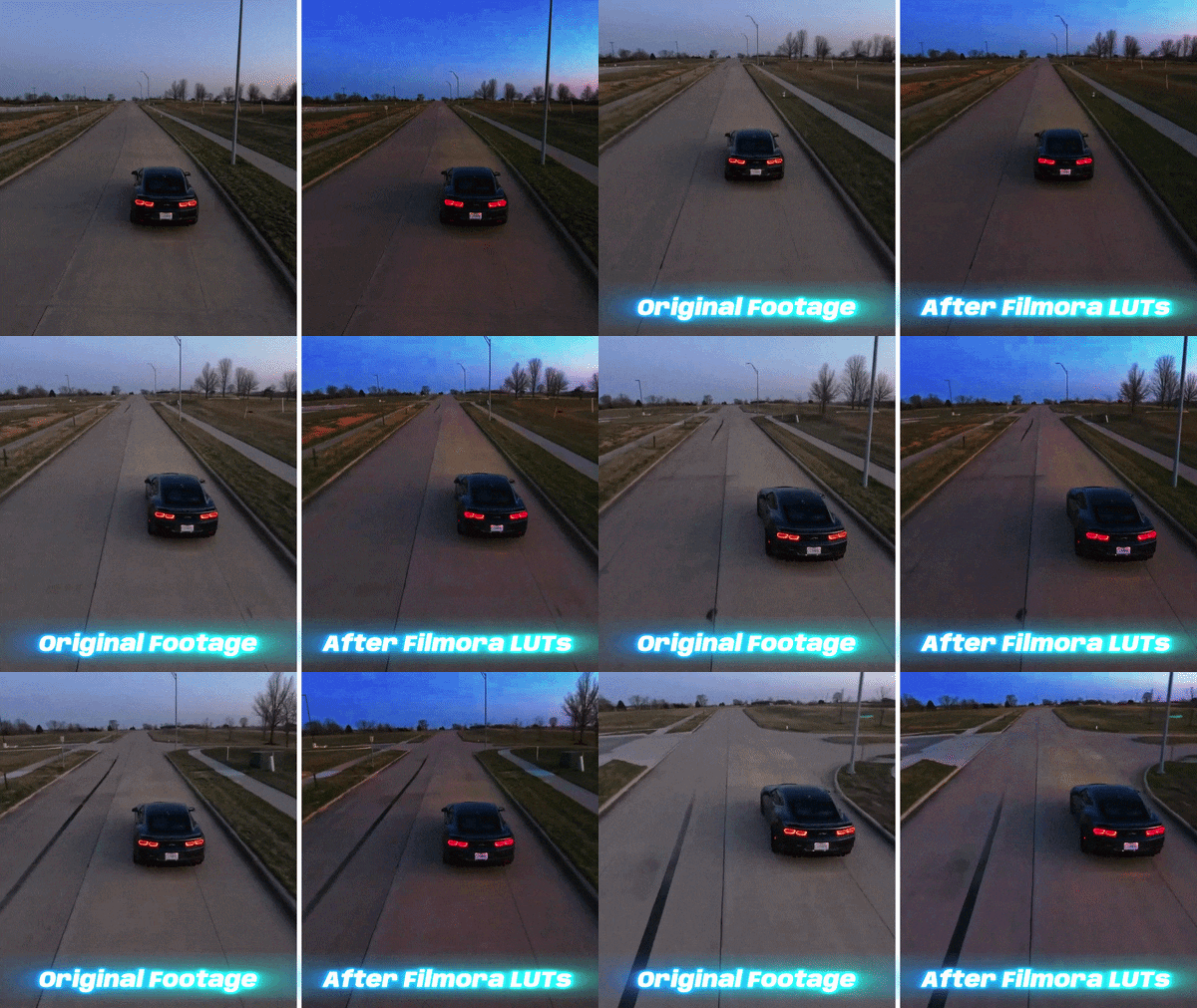
Gute LUTs für Filmora zu finden ist nur die halbe Arbeit. Der eigentliche Unterschied liegt darin zu wissen, wo man sie einsetzt und wie viel davon zu verwenden ist. Glücklicherweise hält Filmora den grundlegenden Workflow recht einfach. Hier ist genau, wie es geht – ob Sie auf einem Computer oder Ihrem Telefon bearbeiten.
Über Desktop
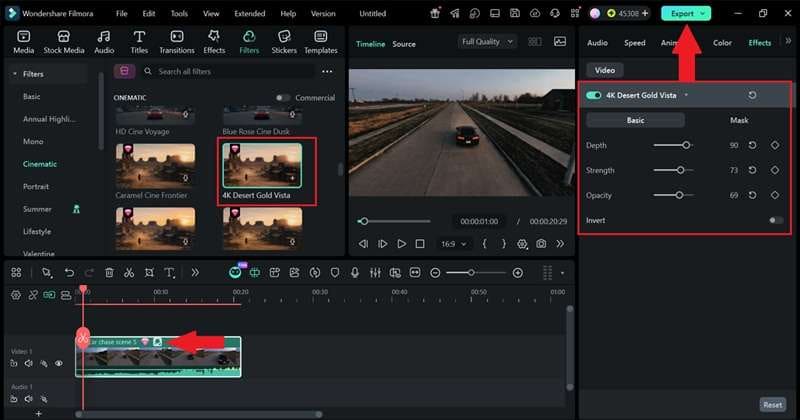
Auf dem Desktop haben Sie tatsächlich zwei Wege, um zu Filmoras LUTs zu gelangen: über das Filter-Panel oder direkt über den Farb-Tab. Hier ist die Schritt-für-Schritt-Anleitung:
Methode 1: Einen LUT über die Farbeinstellungen anwenden
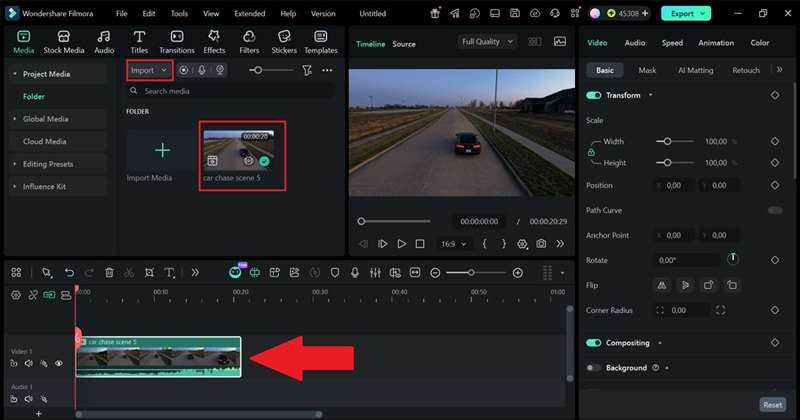
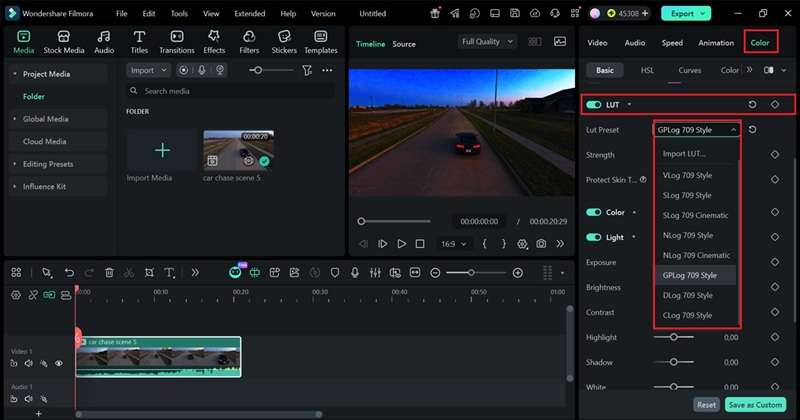
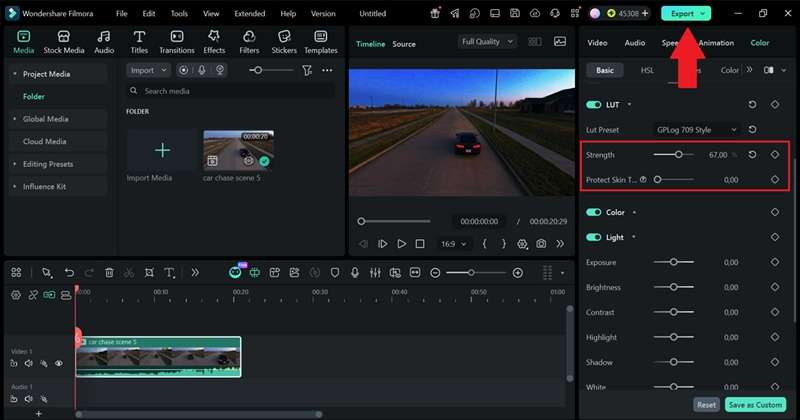
Methode 2: Einen LUT über Filter anwenden
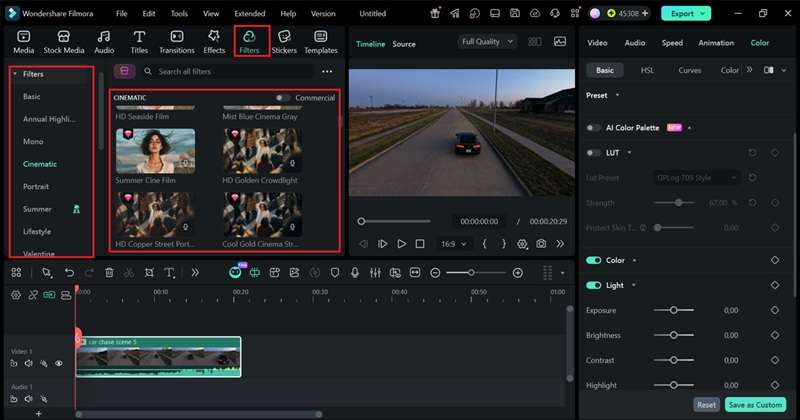
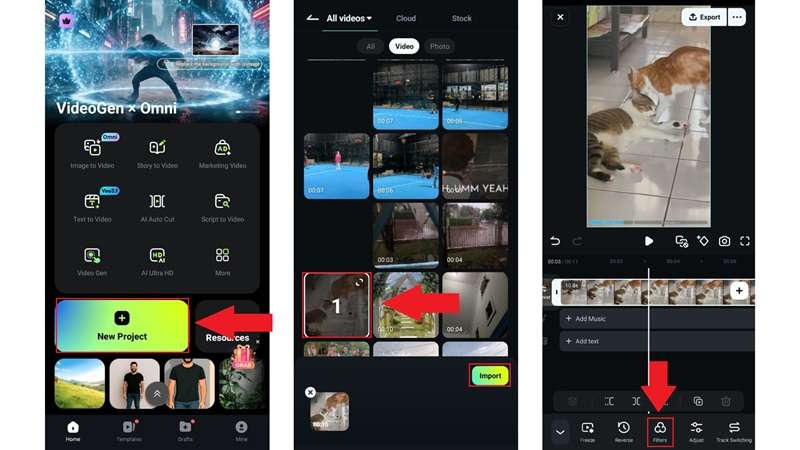
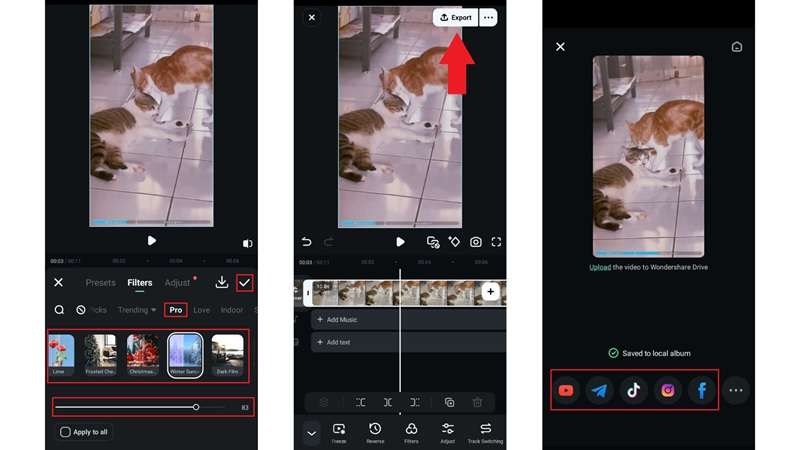
Über Mobilgerät

 Sicherer Download
Teil 4. Wer profitiert von Filmora LUTs?
Wie Sie sehen können, sind Filmora LUTs sehr einfach herunterzuladen, aufzurufen und anzuwenden. Und deshalb erstreckt sich die Anziehungskraft tatsächlich auf viele verschiedene kreative Berufe, nicht nur auf eine Nische.
Wer profitiert also am meisten davon?
- Professionelle Filmemacher: Erstellen Sie blitzschnelle Grobentwürfe für Kunden oder normalisieren Sie flaches S-Log-Filmmaterial unter engen Fristen.
- YouTuber und Content Creator: Pflegen Sie eine konsistente Kanalästhetik über wöchentliche Uploads, TikToks und Instagram Reels hinweg.
- Reise-Vlogger: Lassen Sie Meeresblau hervorstechen und Berglandschaften lebendig wirken, ohne Stunden damit zu verbringen, einzelne Farbräder zu justieren.
- Hochzeits- & Event-Videografen: Fügen Sie Filmmaterial von verschiedenen Kameramodellen zu einer einheitlichen visuellen Erzählung zusammen.
- Kleinunternehmen & Marketing-Teams: Produzieren Sie hochwertige Werbe-Reels und Produktvideos, die mit einem knappen Budget teuer aussehen.
Teil 5. 5 Tipps für bessere Ergebnisse mit Filmora LUTs
Wie Sie bereits erkennen können, kann ein LUT einen großen Unterschied machen, aber einen auf unvorbereitetes Filmmaterial aufzusetzen liefert selten das beste Ergebnis. Um jedes Mal saubere, professionelle Ergebnisse zu erzielen, behalten Sie diese praktischen Tipps im Hinterkopf, wenn Sie mit Filmora LUTs arbeiten:
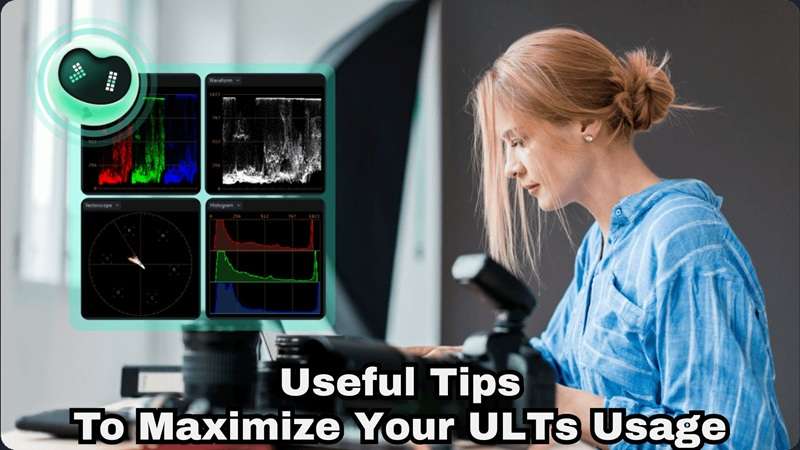
1. Belichtung immer zuerst korrigieren
Werfen Sie niemals ein Preset auf eine unter- oder überbelichtete Aufnahme. Korrigieren Sie zuerst Ihre grundlegende Helligkeit, den Kontrast und den Weißabgleich, bevor Sie den LUT für optimale Ergebnisse anwenden.
2. Clips zuerst angleichen
Wenn Sie zwischen zwei verschiedenen Winkeln schneiden, führen Sie eine grundlegende Farbkorrektur durch, damit beide Aufnahmen ähnlich aussehen, bevor Sie einen globalen Look darüber legen.
3. Mit kreativen Filtern kombinieren.
Kombinieren Sie ein subtiles Farbpreset mit Filmoras Lichtleck- oder Filmkorn-Overlays, um Ihrem Filmmaterial eine einzigartige visuelle Note zu geben.
4. Eine Anpassungsebene erstellen
Anstatt Ihr Preset Clip für Clip auf Ihrer Timeline anzuwenden, erstellen Sie eine Anpassungsebene auf der Spur über Ihren Schnitten. Wenden Sie das Preset dort an, um Ihre gesamte Szene auf einmal zu graden.
5. Ihre Lieblingsloooks für Konsistenz speichern
Sobald Sie einen Look zur Perfektion verfeinert haben, speichern Sie ihn als benutzerdefiniertes Preset in Filmora, damit Sie Ihre Signaturästhetik mit einem Klick auf zukünftige Projekte anwenden können.
Bonus: Andere Möglichkeiten zur Farbkorrektur in Filmora
Inzwischen haben Sie alles über Filmora LUTs gelernt. Aber die Sache ist die: LUTs und Filter sind nur ein Teil der Geschichte. Da Filmora ein wirklich alles-in-einem Videoeditor ist, gibt es noch einige andere leistungsstarke Möglichkeiten, die Farbe Ihres Videos über die integrierte Sammlung hinaus zu gestalten.
1. Filmora KI-Farbpalette verwenden
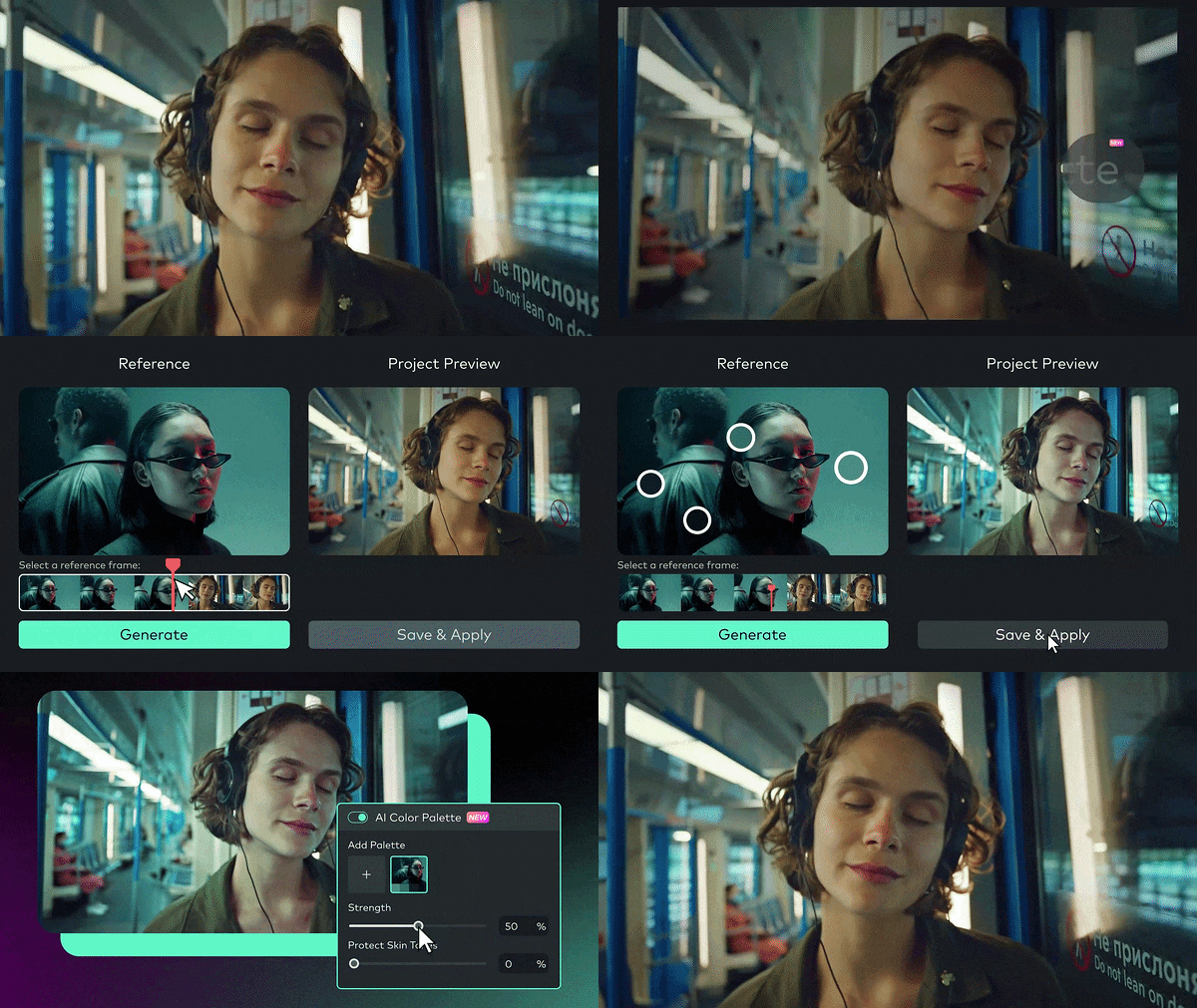
Anstatt nach dem perfekten vorgefertigten LUT zu suchen, ermöglicht Filmoras KI-Farbpalette es Ihnen, ein Farbschema direkt aus einem Referenzbild oder -video zu extrahieren und auf Ihr eigenes Filmmaterial anzuwenden. Die KI analysiert die Farbtöne in Ihrer Referenz, gleicht sie über Ihre Clips hinweg ab und bietet sogar dieselben Hauttонschutz- und Stärkeeinstellungsoptionen wie die LUT-Bibliothek – ein cleverer Shortcut, wenn Sie den gewünschten Look bereits genau kennen.
2. Farbe manuell steuern
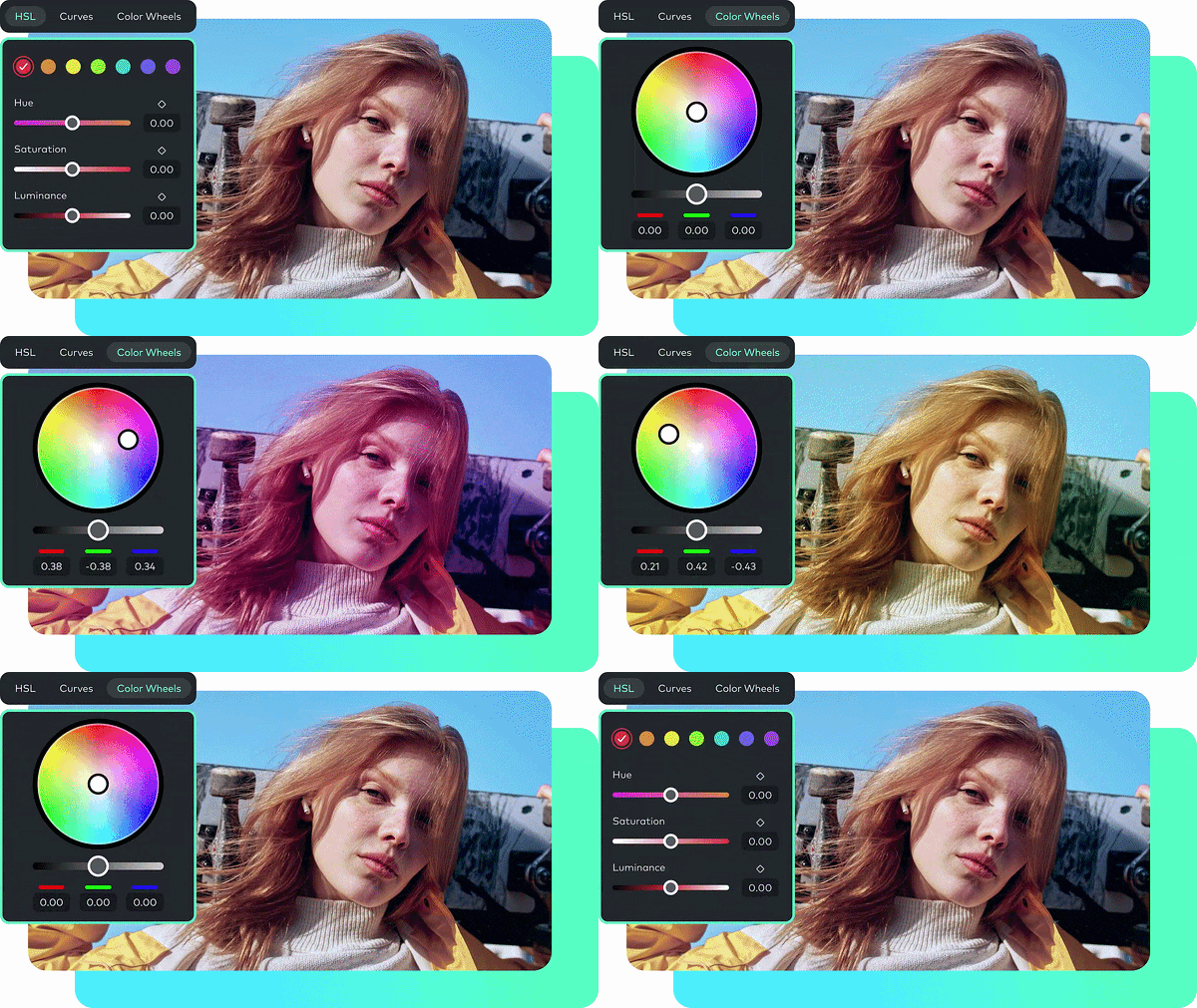
Für Editoren, die vollständige Präzision wünschen, enthält Filmoras Farb-Tab auch ordentliche HSL-Steuerelemente, Kurven und Farbräder.
- HSL-Regler: Passen Sie Farbton, Sättigung und Luminanz für einzelne spezifische Farben an.
- Kurven: Feinabstimmung von Gesamtkontrast, Lichtern und Schattenbereichen mit präzisen Steuerpunkten.
- Farbräder: Tönen Sie Schatten, Mitteltöne und Lichter separat ein, um individuelle Looks zu gestalten.
Sicherer DownloadFazit
Filmora LUTs haben ihren Ruf zu Recht verdient. Mit einer umfangreichen integrierten Bibliothek, echter Anpassungskontrolle, Hauttонschutz und Verfügbarkeit auf Desktop und Mobilgeräten machen sie professionelles Farbgrading zugänglich, ohne eine steile Lernkurve zu erfordern. Ob Sie ein Filmemacher sind, der eine Farbgebung entwirft, oder ein Vlogger, der sein Filmmaterial etwas polierter aussehen lassen möchte – hier steckt echter Mehrwert.
Und da LUTs nur ein Teil des Bildes sind, ergänzt Wondershare Filmora das Angebot mit der KI-Farbpalette, manuellen HSL- und Kurvensteuerungen sowie einem wirklich umfangreichen Bearbeitungs-Toolkit, das weit über die Farbe hinausgeht – und damit eine solide Heimatbasis für alle, die ihren Videos einen kinematografischen Feinschliff geben möchten.
Häufig gestellte Fragen zu Filmora LUTs
-
Kann ich LUTs von Drittanbietern, die ich auf externen Websites gekauft habe, in Filmora importieren?
Ja. Filmora unterstützt den Import benutzerdefinierter .cube-LUT-Dateien. Wenn Sie also ein LUT-Paket aus einer anderen Quelle gekauft oder heruntergeladen haben, können Sie es direkt in die App importieren und genau wie eine der integrierten Optionen anwenden. -
Kann ich denselben LUT für Videos von verschiedenen Kameras verwenden?
Das ist möglich, aber die Ergebnisse werden nicht immer perfekt übereinstimmen. Verschiedene Kameras erfassen Farbe und Dynamikumfang unterschiedlich, sodass derselbe LUT beim Filmmaterial einer Kamera deutlich anders aussehen kann als bei einer anderen. Am besten behandeln Sie den LUT als Ausgangspunkt und passen ihn von dort aus an, anstatt ein identisches Ergebnis über alle Kameras hinweg zu erwarten. -
Kann die Anwendung eines LUT unscharfes oder unscharf eingestelltes Filmmaterial korrigieren?
Nein. LUTs beeinflussen nur die Farbe; sie haben keinerlei Auswirkung auf Schärfe, Fokus oder Auflösung. Wenn ein Clip wirklich unscharf ist, kann keine Farbkorrektur das beheben – Sie müssten stattdessen Filmoras KI-Videoverbesserer-Funktion verwenden. -
Erhöhen Filmora LUTs meine finale Videorenderingzeit?
Geringfügig, da das Anwenden eines Farbeffekts beim Export einen kleinen zusätzlichen Verarbeitungsaufwand erzeugt. In der Praxis ist der Unterschied meist minimal und verlangsamt Ihren Rendervorgang nicht nennenswert, es sei denn, Sie stapeln mehrere schwere Effekte übereinander über eine lange Zeitleiste hinweg.
