


 TL;DR:
Der kostenlose GoPro Player eignet sich hervorragend für das Reframing, die Horizontausrichtung und den Export von 360°-Kameraaufnahmen, zwingt Nutzer jedoch aufgrund fehlender Timeline-Werkzeuge und Effekte dazu, für die finale Videobearbeitung auf ein zweites Programm auszuweichen.
● Die integrierte HyperSmooth Pro-Stabilisierung funktioniert nicht mit 360°-Aufnahmen der Modelle MAX oder MAX2, und die Installation erfordert zwingend Windows 10 oder macOS 10.14 Mojave (bzw. macOS 10.15 über den Mac App Store).
● Im Gegensatz zur mobilen GoPro Quik App bietet die Desktop-Software keine direkten Cloud-Uploads, ermöglicht dafür aber professionelle Batch-Exporte in Codecs wie Apple ProRes, CineForm und HEVC mit Auflösungen von bis zu 8K.
● Wer 360°-Reframing und vollständige Schnittfunktionen mit Übergängen in einer einzigen Zeitleiste vereinen möchte, findet in Wondershare Filmora eine passendere All-in-One-Alternative, sofern das System Hardwareanforderungen wie einen Intel-Prozessor der 8. Generation und eine GTX 1660 für Windows oder einen Apple M1-Chip für macOS 11.0 erfüllt.
GoPro Player ist eines der bekannteren Tools zum Ansehen und Bearbeiten von 360°-Aufnahmen von GoPro-Kameras. Mit Versionen für Windows und Mac bietet die GoPro Player App Nutzern eine praktische Möglichkeit, ihre Aufnahmen auf verschiedenen Geräten zu verwalten.
Doch da jetzt mehr 360-Video-Tools verfügbar sind, lohnt sich GoPro Player noch, oder gibt es bessere Alternativen? Dieser GoPro Player Test wird seine Funktionen, Kompatibilität und das allgemeine Nutzungserlebnis genauer unter die Lupe nehmen, um Ihnen bei der Entscheidung zu helfen.
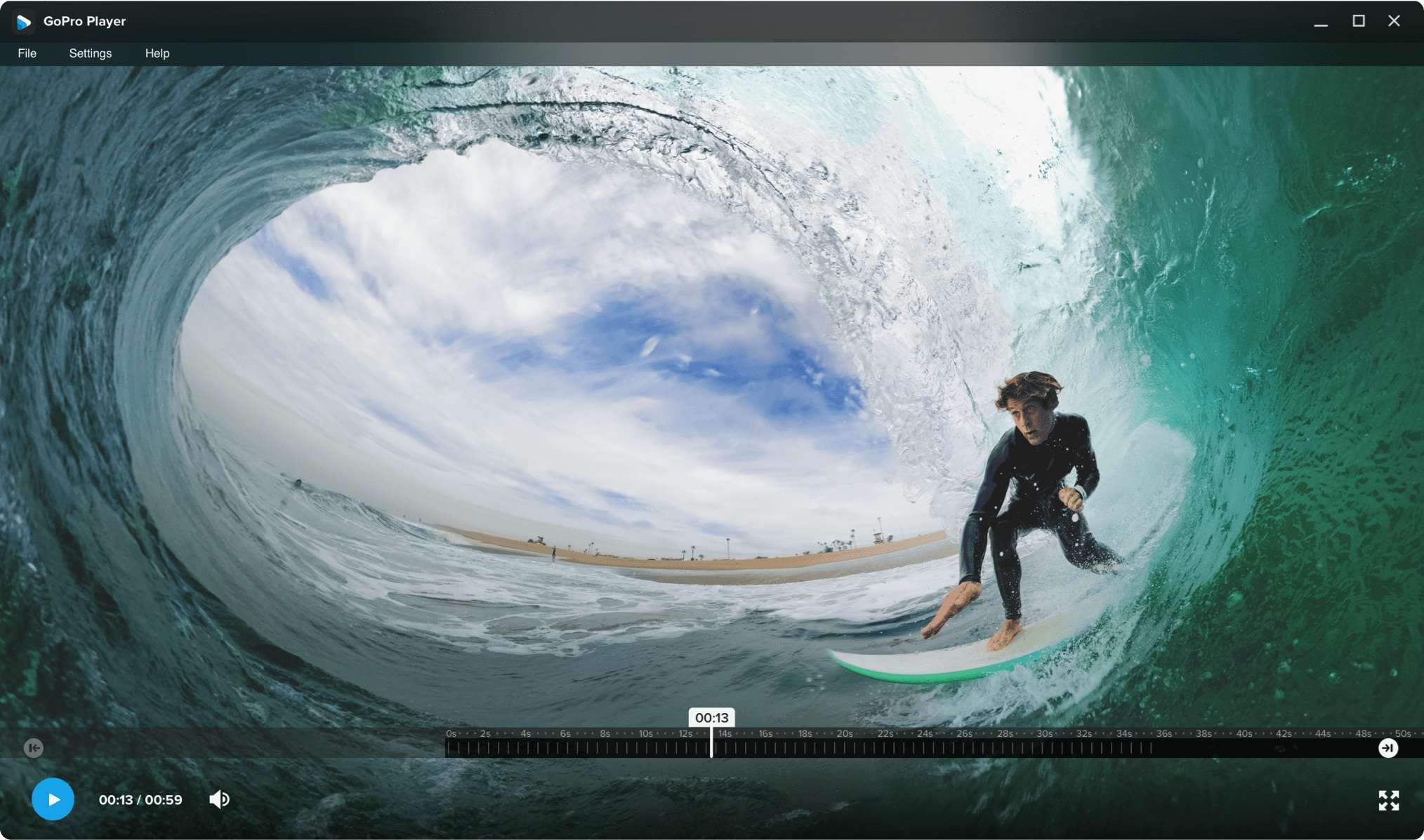
Teil 1. GoPro Player erklärt: Was kann er?
Eine 360°-Kamera wie die GoPro MAX kann in einer einzigen Aufnahme alles um Sie herum erfassen, aber das resultierende Filmmaterial ist nicht immer sofort bereit zum Teilen. Möglicherweise müssen Sie zunächst einen Betrachtungswinkel auswählen, den Horizont ausrichten, unerwünschte Teile herausschneiden oder das sphärische Material in ein Standardvideo umwandeln.
Für diese Aufgaben bietet GoPro GoPro Playeran, einen Desktop-Media-Player und ein Aufnahme-Tool, das für die Arbeit mit GoPro-Videos und 360°-Inhalten entwickelt wurde. Es ermöglicht Ihnen, Aufnahmen anzusehen, zu schneiden, neu zu rahmen, Frames zu erfassen und zu exportieren, mit zusätzlichen Tools für unterstützte HERO-Kamera-Clips.
GoPro Player unterscheidet sich von GoPro VR Player. GoPro VR Player ist ein älteres 360°-Video-Wiedergabe-Tool, das hauptsächlich auf die Wiedergabe und Ansicht von 360°-Inhalten ausgerichtet ist. Es war früher als Kolor Eyes bekannt, bevor GoPro Kolor übernahm und die Software umbenannte.
Teil 2. Preise und Zugang: So laden Sie GoPro Player herunter
Die GoPro Player App ist kostenlos nutzbar. Sie können sie herunterladen und auf ihre Funktionen zugreifen, ohne zu bezahlen. Beachten Sie jedoch, dass einige erweiterte Funktionen möglicherweise zusätzliche Anforderungen haben und Ihr Computer die unterstützten Systemanforderungen erfüllen muss, um die App ordnungsgemäß auszuführen.
So laden Sie GoPro Player herunter
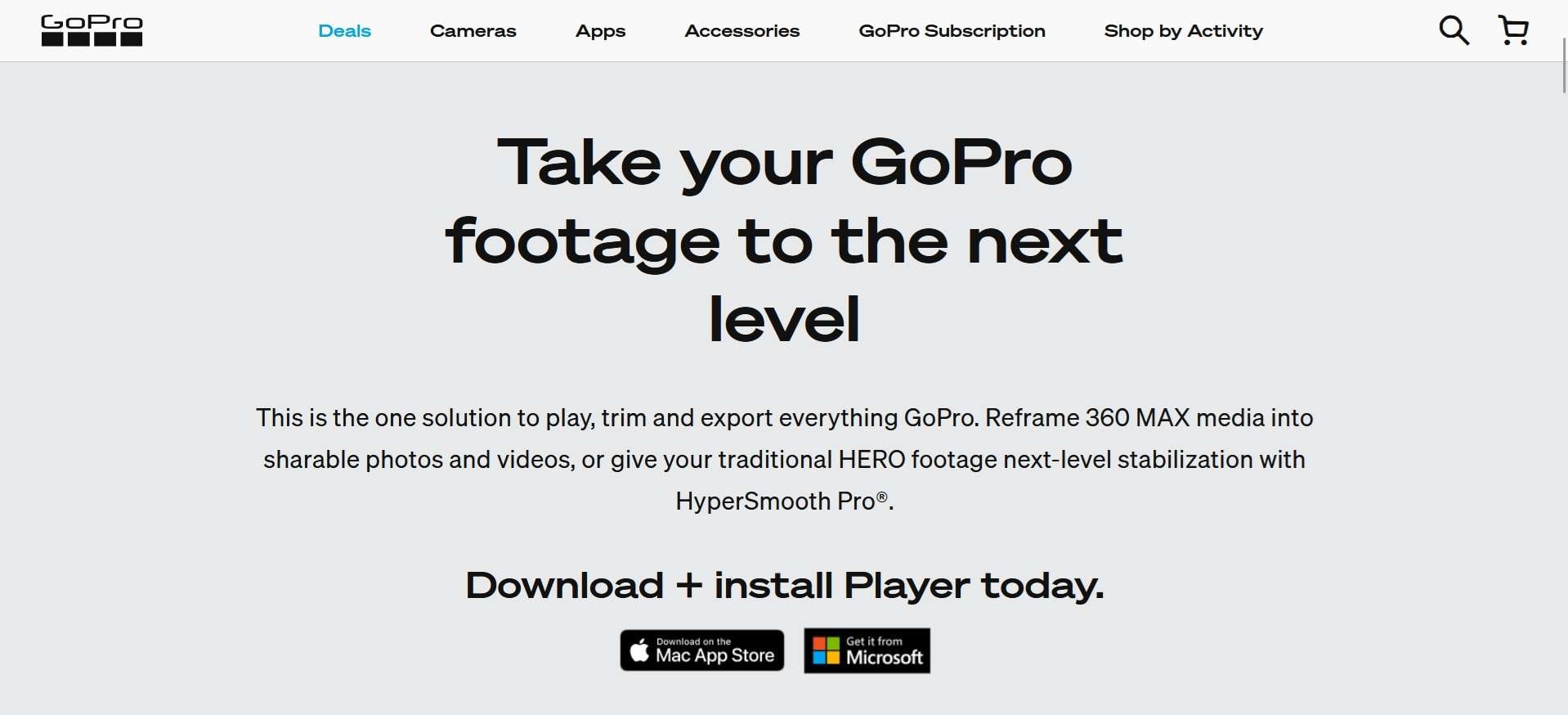
Sie können GoPro Player über die offizielle Website von GoPro oder den jeweiligen App-Store für Ihren Computer beziehen:
- GoPro Player für Windows: Download-Link (Microsoft Store).
- GoPro Player für Mac: Download-Link (App Store).
GoPros Kompatibilitätsinformationen listen Windows 10 oder höher (GoPro Player für PC) und macOS 10.14 Mojave oder höher (GoPro Player für Mac) auf. Der aktuelle Mac App Store-Eintrag erfordert jedoch macOS 10.15 oder höher. Wenn Sie einen älteren Mac verwenden, prüfen Sie vor der Installation die aktuellen Systemanforderungen, um sicherzustellen, dass Ihr Gerät unterstützt wird.
Teil 3. Kernfunktionen: Was können Sie in GoPro Player tun?
Die GoPro Player Software bietet eine Handvoll spezialisierter, aber wirklich nützlicher Tools, die über das Wesentliche hinausgehen. Einige sind speziell für 360°-Aufnahmen konzipiert, während andere sowohl mit traditionellen als auch mit sphärischen Formaten funktionieren. Im Folgenden werden einige der nützlichsten Funktionen in GoPro Player und ihre Aufgaben vorgestellt.
1. 360°-Keyframing und Reframing
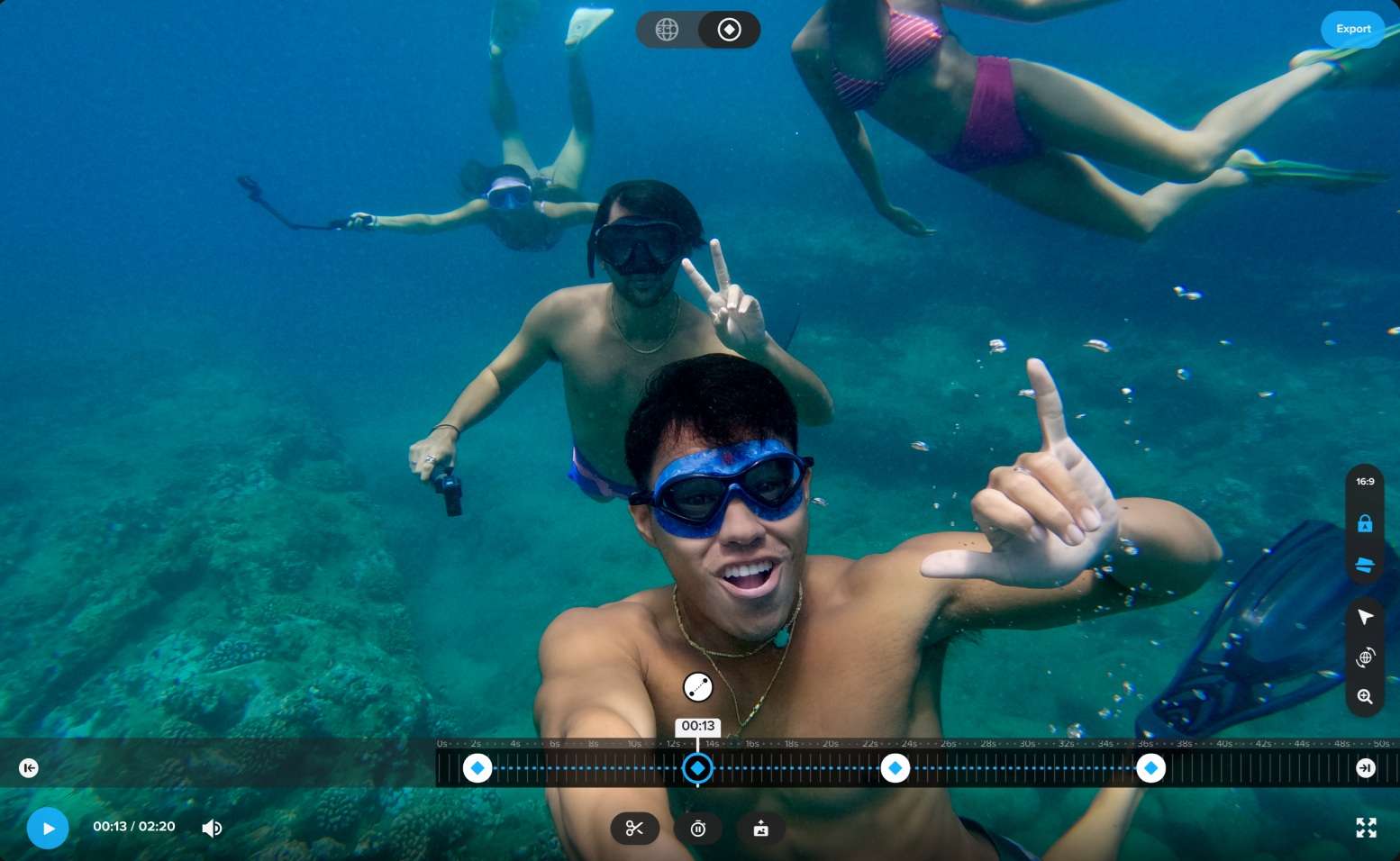
Für alle, die mit einer 360-Kamera im MAX-Stil aufnehmen, ist Keyframing und Reframing wahrscheinlich das einzelne nützlichste Tool in GoPro Player. Es ermöglicht Ihnen, verschiedene Blickwinkel innerhalb eines 360-Clips auszuwählen und Keyframes festzulegen, um im Laufe der Zeit zwischen ihnen zu wechseln, wodurch eine sphärische Aufnahme effektiv in ein traditionelles flaches Video mit Kamerabewegungen umgewandelt wird, die Sie nachträglich steuern.
Darüber hinaus können Sie während des Clips zwischen Ansichten wechseln, um ein konventionelles Video aus der originalen sphärischen Aufnahme zu erstellen. GoPro unterstützt auch den Export von 360-Medien in Standardformaten, wenn Sie das immersive Format beibehalten möchten. Sie haben die Freiheit, zuerst aufzunehmen und später zu entscheiden, welche Richtung der Fokus sein soll.
2. Horizontausrichtung, Linsenkorrektur und World Lock
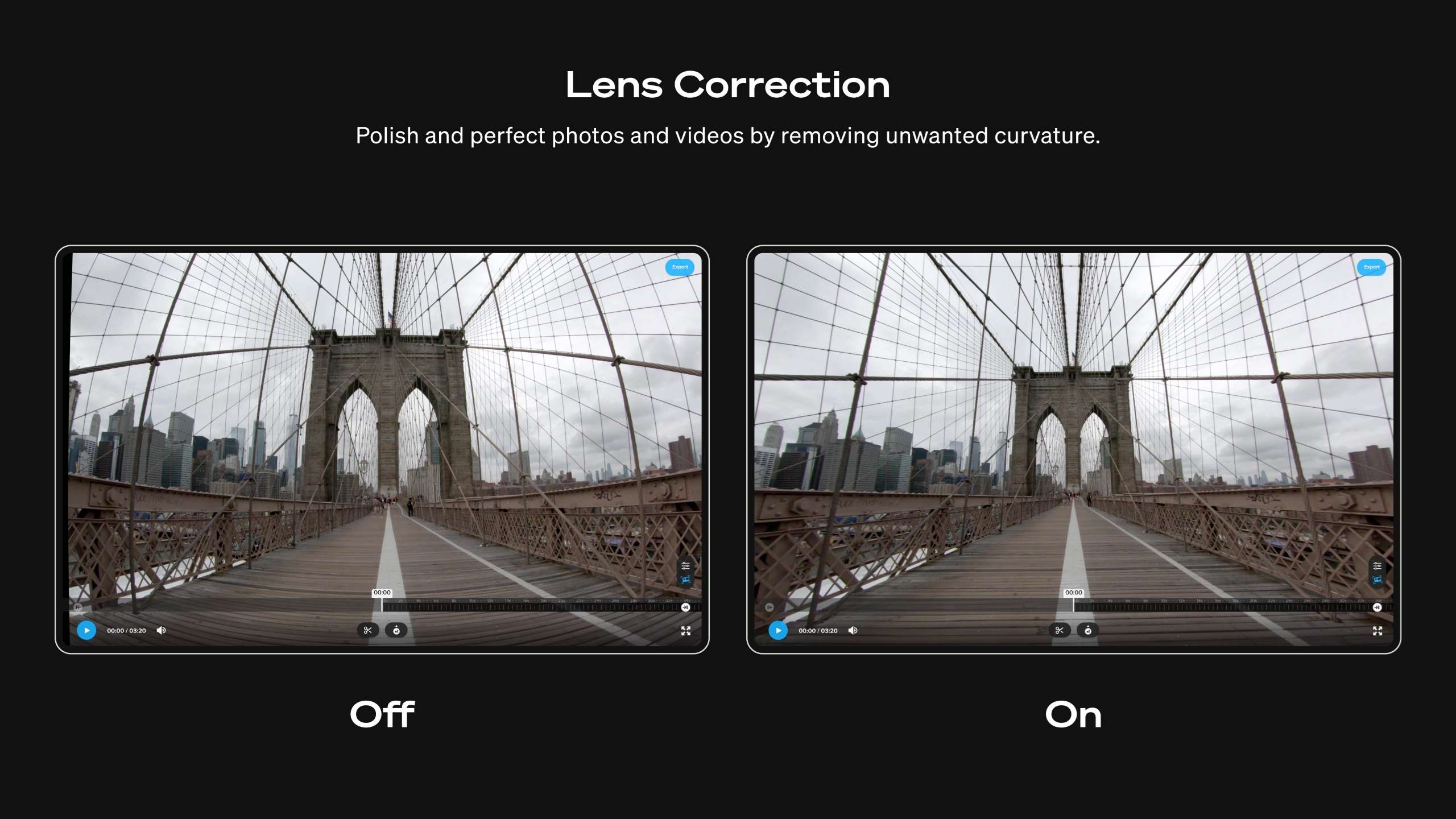
Horizontausrichtung in der GoPro Player Software korrigiert die Ausrichtung Ihrer Aufnahmen in der Nachbearbeitung, was nützlich sein kann, wenn sich die Kamera dreht oder die Position ändert und der Horizont geneigt erscheint. GoPro hat auch Tools wie Linsenkorrektur und World Lock angeboten, wenn Sie die Perspektive korrigieren oder die Ausrichtung der Szene in 360°-Aufnahmen konsistent halten müssen, obwohl die verfügbaren Steuerelemente je nach Aufnahme und GoPro Player-Version variieren können.
3. HyperSmooth Pro-Stabilisierung
HyperSmooth Pro (früher ReelSteady) ist eine der fortschrittlicheren Stabilisierungsfunktionen in GoPro Player. Es verwendet Bewegungsdaten, die von kompatiblen HERO-Kameras erfasst wurden, um Aufnahmen nach der Aufzeichnung zu stabilisieren. Derzeit listet GoPro Unterstützung für HERO8 bis HERO13 Modelle auf, zusammen mit eingeschränkter Unterstützung für einige ältere Modelle.
Die HyperSmooth Pro-Stabilisierung unterstützt jedoch keine 360°-Clips. Wenn Sie GoPro Player hauptsächlich für MAX 360-Aufnahmen verwenden, können Sie diese Funktion nicht nutzen.
4. Hochauflösende Frame-Erfassung
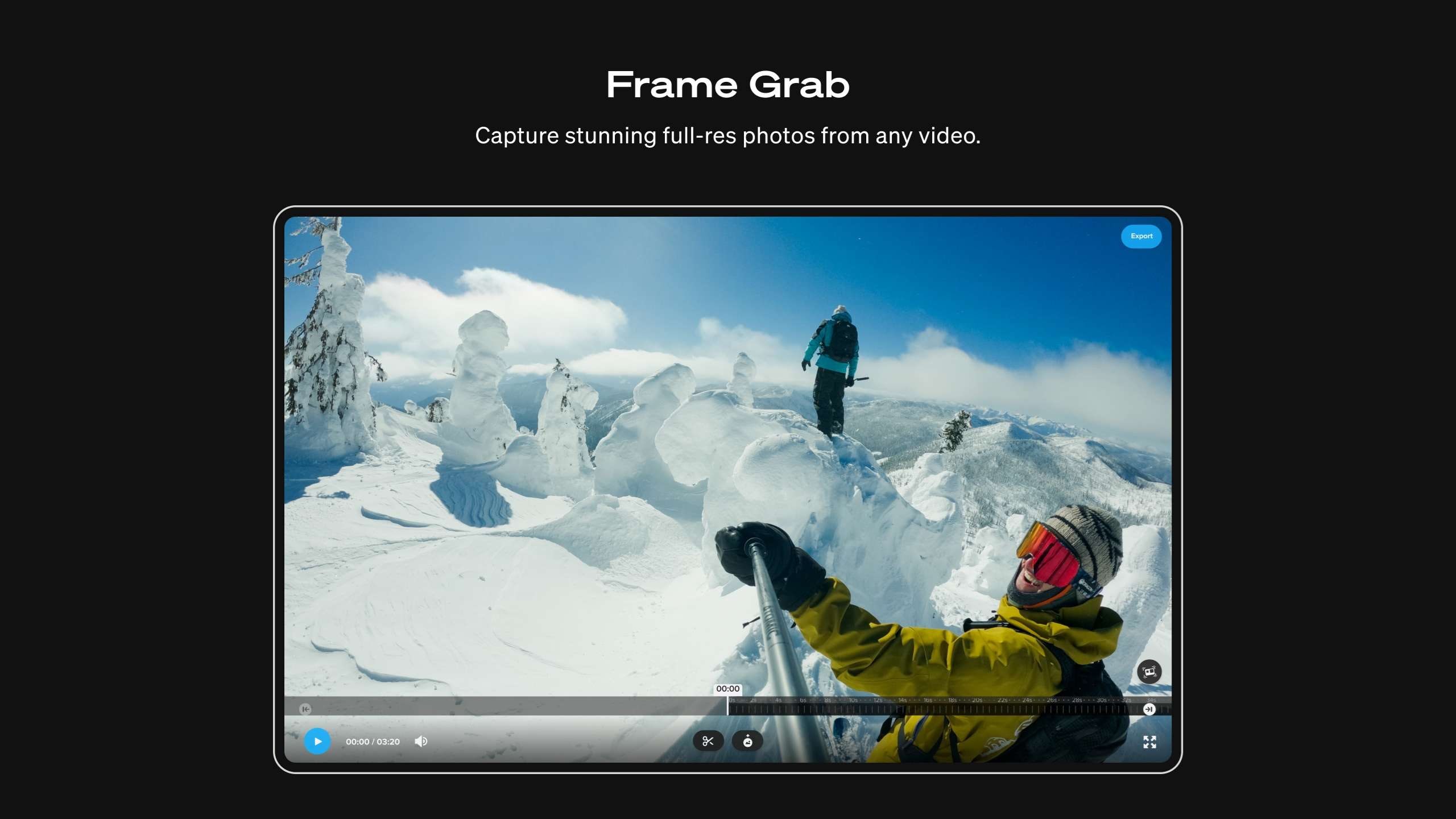
Benötigen Sie ein Standbild aus einem Video? GoPro Player ermöglicht es Ihnen, Frames in voller Auflösung aus traditionellen und 360°-Aufnahmen zu erfassen und dabei die ursprüngliche Bildqualität beizubehalten. Sie können einen bestimmten Moment als Bild speichern, ohne zur Originalaufnahme zurückzukehren oder einen Screenshot aus dem Videoplayer zu machen.
5. Batch-Export
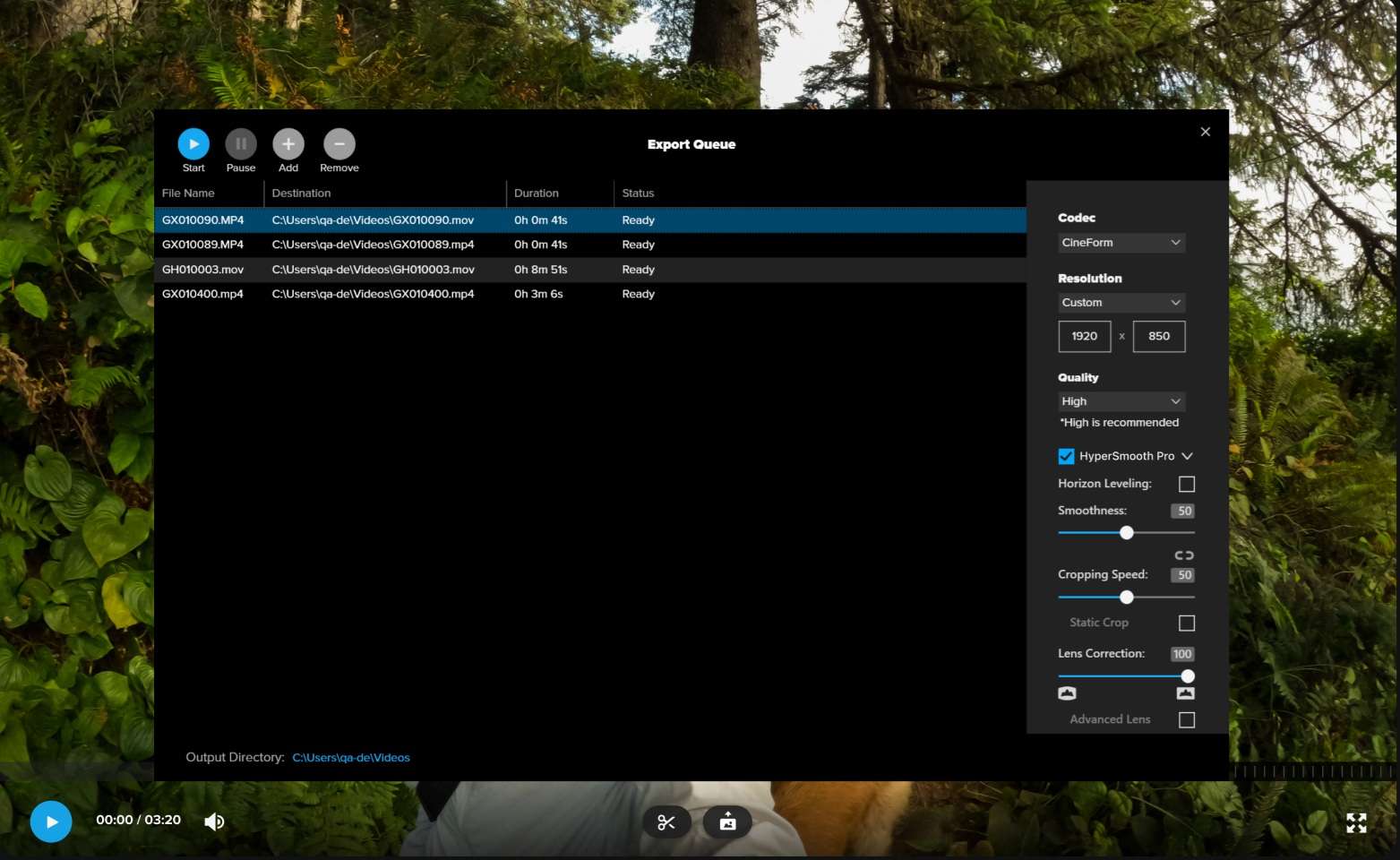
GoPro Player unterstützt auch Batch-Export, sodass Sie mehrere Dateien in die Warteschlange stellen können, anstatt jeden Clip einzeln zu exportieren. Es unterstützt professionelle Kodierungsoptionen und eine Reihe von Formaten und Codecs, darunter HEVC, H.264/H.265, Apple ProRes und CineForm. GoPro listet Unterstützung für 8K, 5.6K, 4K und andere 360-Formate auf, abhängig vom Aufnahmematerial.
Teil 4. GoPro Player Stärken und Schwächen (Bewertung)
GoPro Player ist aus gutem Grund beliebt, aber nützlich zu sein bedeutet nicht, perfekt zu sein. Er erledigt mehrere gängige GoPro- und 360°-Aufgaben gut, doch seine Einschränkungen werden deutlich, wenn man erwartet, dass er wie ein vollständiger Videoeditor funktioniert.
- Kostenlos nutzbar ohne Abonnement.
- Entwickelt für GoPro 360-Aufnahmen, mit dem Sie kompatible 360°-Aufnahmen ohne Aufwand ansehen, neu rahmen und exportieren können.
- Keyframes geben Ihnen Kontrolle über den Betrachtungswinkel während eines 360°-Clips.
- Horizontausrichtung und Linsenkorrektur helfen, häufige Ausrichtungsprobleme bei 360-Aufnahmen in der Nachbearbeitung zu beheben.
- HyperSmooth Pro liefert solide Nachbearbeitungsstabilisierung.
- Batch-Export unterstützt professionelle Codecs (ProRes, CineForm, HEVC, H.264/H.265) und Auflösungen bis zu 8K.
- Obwohl von GoPro für GoPro-Aufnahmen entwickelt, funktioniert HyperSmooth Pro nicht mit 360-Aufnahmen der MAX oder MAX2.
- Die Funktionsunterstützung variiert je nach Kameramodell und Player-Version, sodass die Ergebnisse in Ihrer Bibliothek nicht immer vorhersehbar sind.
- Die Bearbeitung ist ziemlich auf Reframing, Korrektur und Export beschränkt, anstatt vollständige Timeline-Bearbeitung, Übergänge oder mehrschichtige Effekte.
- Nicht dafür ausgelegt, als eigenständiger Editor zu fungieren, da Sie möglicherweise noch ein zweites Programm benötigen, um das Video zu verfeinern.
- Am besten für GoPros eigenes Ökosystem geeignet, mit weniger Flexibilität für Aufnahmen von anderen Kameramarken.
GoPro Player ist praktisch, wenn Sie hauptsächlich Ihre Aufnahmen ansehen, neu rahmen und exportieren möchten, aber Sie benötigen möglicherweise mehr, wenn Sie daraus ein fertiges Video mit Effekten, Übergängen, Text, Audio und detaillierteren Farbanpassungen erstellen möchten. In diesem Fall benötigen Sie möglicherweise einen vollständigen Editor, der Sie davor bewahrt, zwischen einer 360°-Kamera-App und einem anderen Bearbeitungsprogramm zu wechseln.
Teil 5. GoPro Player Alternative für 360°-Video: Filmora
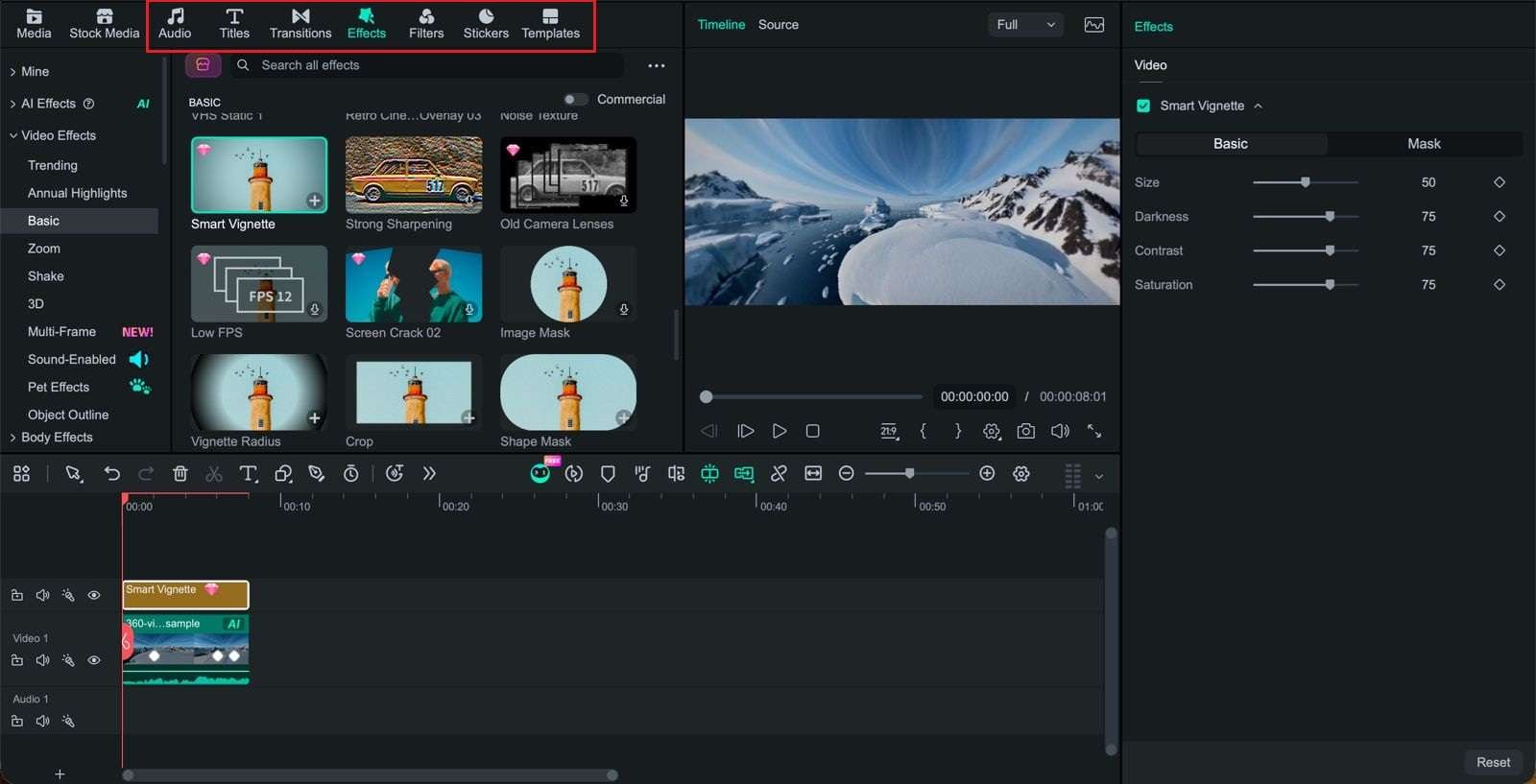
Wenn Sie 360-Videos an einem Ort neu rahmen, verfeinern und vollständig bearbeiten möchten, Wondershare Filmora bietet eine vollständigere Lösung für die Arbeit mit Standard- und 360°-Aufnahmen. Die Videobearbeitungssoftware unterstützt jetzt eine 360°-Videobearbeitung Funktion, mit der Sie sphärische Aufnahmen neu rahmen und Effekte hinzufügen können, zusammen mit anderen Standard-Bearbeitungswerkzeugen, in derselben Timeline.
Einige der Bearbeitungswerkzeuge, die Sie verwenden können, umfassen Übergänge, Effekte, Text, Audiobearbeitung, Farbanpassungen und mehr. Filmora gibt Ihnen im Vergleich zur GoPro Player App mehr Spielraum, um nach dem Reframing Ihrer 360°-Aufnahmen weiter zu bearbeiten.

 Sicherer Download
Filmora 360°-Videobearbeitung: Hauptvorteile
- All-in-One-Bearbeitungssuite: Filmora ermöglicht es Ihnen, 360°-Aufnahmen zu importieren, neu zu rahmen und die Bearbeitung in derselben Timeline mit Effekten, Übergängen, Text, Audio und anderen Bearbeitungswerkzeugen fortzusetzen.
- Erst aufnehmen, dann rahmen-Konzept: Sie können die gesamte Szene mit einer 360°-Kamera aufnehmen und während der Bearbeitung entscheiden, welche Richtung gezeigt werden soll, anstatt den Rahmen während der Aufnahme festzulegen.
- Ein-Klick-Voreinstellungen und Kamerabewegungen: Wenden Sie voreingestellte Kamerabewegungen an, um die Blickrichtung zu ändern und sanftere Perspektivwechsel zu erzeugen, ohne jede Bewegung manuell anzupassen.
- Interaktive Viewport-Steuerung: Der interaktive Viewport ermöglicht es Ihnen, den Betrachtungswinkel und die Perspektive beim Arbeiten mit 360°-Aufnahmen intuitiver anzupassen.
- Unterstützung mehrerer Kameraformate: Filmoras 360°-Bearbeitungsfunktion unterstützt Aufnahmen von verschiedenen kompatiblen 360°-Kameras.
- Geringere Lernkurve: Wenn Sie bereits mit Filmoras Timeline und Bearbeitungswerkzeugen vertraut sind, können Sie 360°-Reframing und normale Videobearbeitungen in derselben Oberfläche durchführen, ohne ein separates Programm erlernen zu müssen.
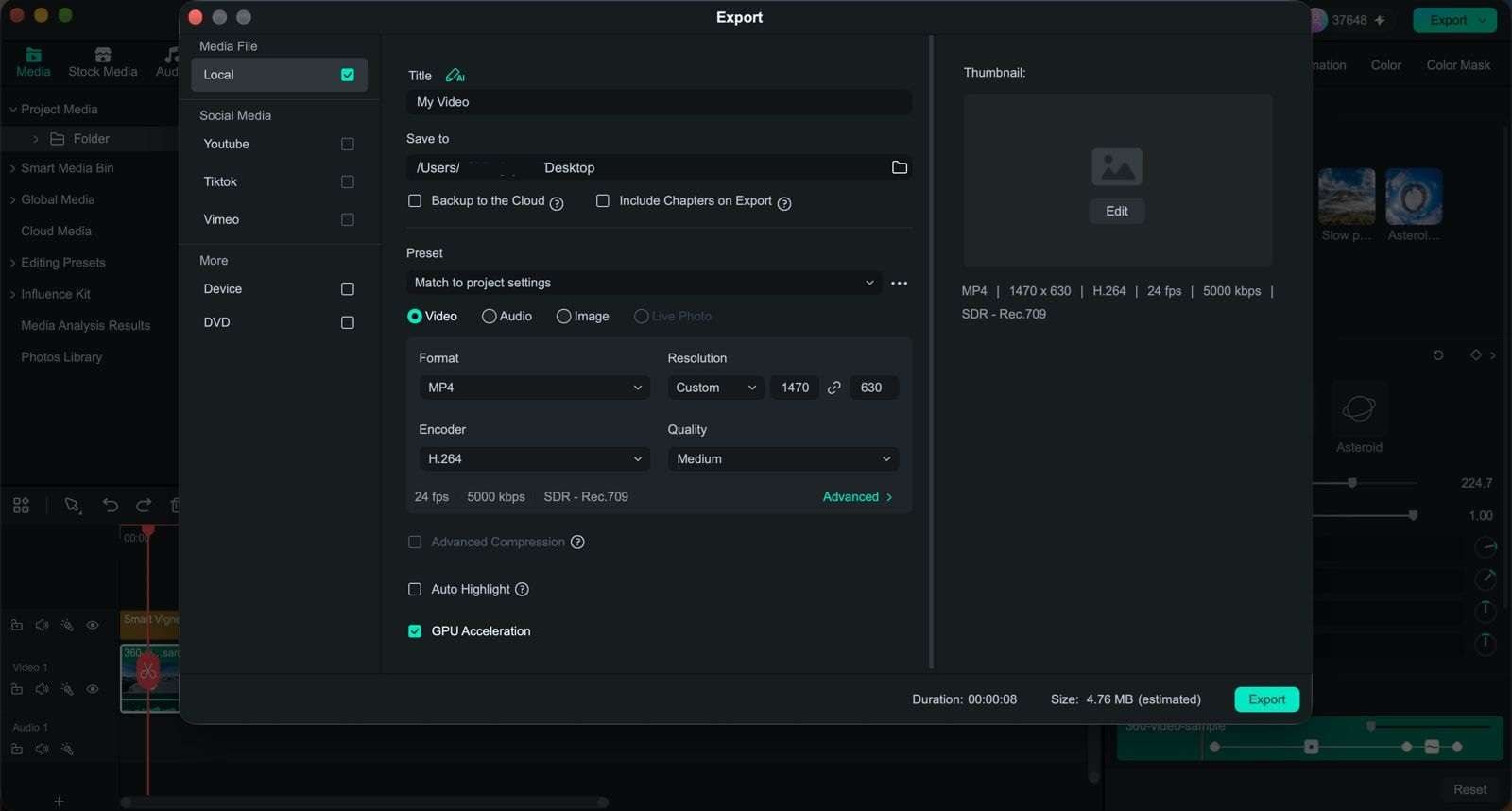
Wenn Ihr Clip fertig ist, können Sie das endgültige Video in hochwertigen 2D-Formaten exportieren, mit Einstellungen, die für Plattformen wie YouTube, Instagram Reels und TikTok geeignet sind.
Wie verwendet man die Filmora 360°-Videobearbeitung?
Für die Verwendung von Filmoras 360°-Videobearbeitungsfunktion sind die neueste Version von Filmora und ein kompatibler Computer erforderlich. Stellen Sie vor dem Start sicher, dass Ihr System die grundlegenden Anforderungen erfüllt:
- Windows: Windows 10 oder höher, Intel 8. Generation oder AMD Ryzen 3000-Serie oder höher, 16 GB RAM und GTX 1660 oder besser.
- macOS: macOS 11.0 oder höher mit einem Apple M1-Chip oder besser.
Wenn Ihr Computer diese Anforderungen erfüllt, können Sie Ihre 360°-Aufnahmen in Filmora importieren und direkt in der Timeline bearbeiten.

Zu den Bearbeitungsoptionen gehören:
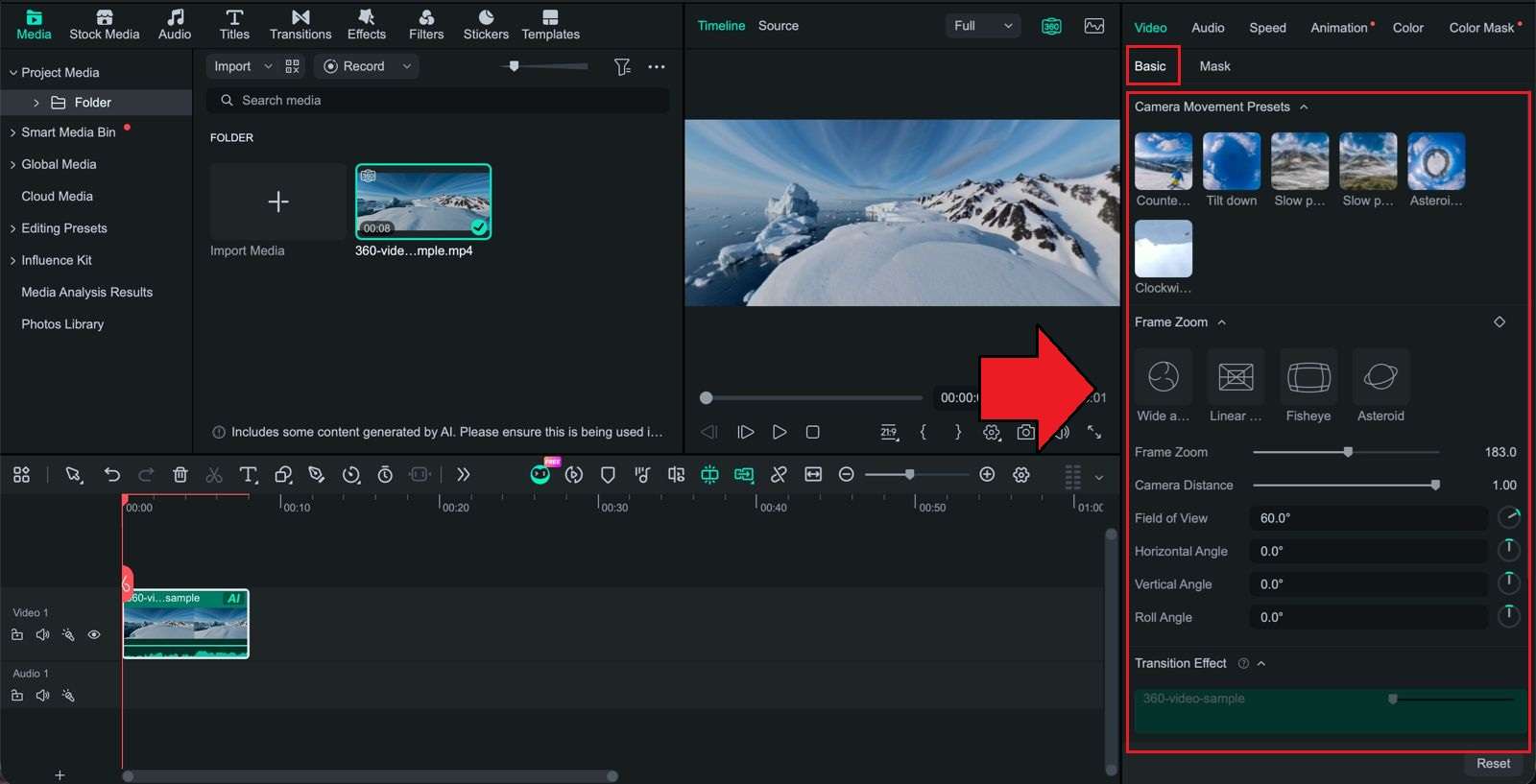
- Kamerabewegungsvoreinstellungen: Erstellen Sie schnell Perspektivwechsel, ohne jede Bewegung manuell festlegen zu müssen. Optionen umfassen Nach unten neigen, Langsames Schwenken, Gegenschwenk und mehr.
- Frame-Zoom: Passen Sie an, wie viel der 360°-Szene im Frame sichtbar ist, und steuern Sie den Anzeigebereich Ihres neu gerahmten Videos. Sie können auch weitere Panorama-Parameter zur Feinabstimmung der Perspektive finden.
- Übergangseffekt: Erstellen Sie sanftere Übergänge zwischen verschiedenen Blickwinkeln oder Kamerabewegungen. Wenn Sie die Perspektive wechseln, wirkt der Übergang zwischen den neu gerahmten Ansichten natürlicher und weniger abrupt.
 Sicherer Download
Fazit
GoPro Player ist eine gute kostenlose Option, wenn Sie hauptsächlich GoPro-Aufnahmen ansehen, neu rahmen, stabilisieren und exportieren müssen. Die eingeschränkten Bearbeitungswerkzeuge bedeuten jedoch, dass Sie möglicherweise noch ein anderes Programm für ein vollständigeres Video benötigen.
Wenn Sie GoPro 360°-Aufnahmen verwalten und den Rest Ihres Videos an einem Ort fertigstellen möchten, können Sie die Verwendung von Filmora in Betracht ziehen. Die 360°-Videobearbeitungsfunktion kombiniert Reframing, Kamerabewegungen, Übergänge und reguläre Bearbeitungswerkzeuge in derselben Timeline.
FAQs
-
Was ist der Unterschied zwischen GoPro Player und der GoPro Quik App?
GoPro Player ist eine Desktop-App für Windows und macOS, die sich auf die Wiedergabe, den Schnitt, das Reframing und den Export von GoPro-Aufnahmen konzentriert, einschließlich 360°-Video. GoPro Quik ist GoPros mobile App für iOS und Android mit mehr Werkzeugen für schnelle Bearbeitungen, 360°-Reframing, Teilen und cloudbasiertes Medienverwaltung. -
Kann ich GoPro Player auf Android verwenden?
Nein. Die GoPro Player App ist derzeit für Windows und macOS verfügbar, wobei Apple TV ebenfalls unterstützt wird (für GoPro Premium-Abonnenten). Für Android-Geräte bietet GoPro die Quik App an, die 360°-Reframing und andere Bearbeitungsfunktionen auf Mobilgeräten unterstützt. -
Lädt GoPro Player meine 360-Clips direkt in den Cloud-Speicher hoch oder sichert sie dort?
Nein. GoPro Player selbst ist nicht die App für Cloud-Backups. GoPros Cloud-Backup- und Auto-Upload-Funktionen werden über die Quik App und GoPros Cloud-Dienste mit einem berechtigten Abonnement abgewickelt. Sie können auch über GoPros Web-App auf in der Cloud gespeicherte Medien zugreifen.
