


 TL;DR:
Insta360 Studio bleibt die unverzichtbare, kostenlose Standardsoftware für Windows- und Mac-Nutzer, um native .insv- und .insp-Dateien von Kameras wie der X3, X4 und X5 zu konvertieren und per Reframing anzupassen, erfordert für komplexe Story-Edits jedoch oft einen Wechsel zu vollwertigen Schnittprogrammen.
● Die Software bietet spezialisierte 360°-Werkzeuge wie KI-gesteuertes Deep Track zur Motivverfolgung, Auto Frame, Live-Statistiken über importierte GPX/FIT-Daten (von Garmin oder Apple Health) sowie Pro-Exporte in 4K/8K mit ProRes- oder H.265/Rec.709 10-Bit-Codecs und Motion ND für simulierte Bewegungsunschärfe ohne physische Filter.
● Zu den funktionellen Einschränkungen gehören eine fehlende Multi-Track-Timeline für Titel und komplexes Sounddesign, begrenzte manuelle Kontrolle über Geschwindigkeits- und Beschleunigungskurven zwischen Keyframes sowie die Notwendigkeit, GoPro- oder DJI-360°-Aufnahmen vor dem Import zwingend in ein standardmäßiges äquirektanguläres MP4- oder JPG-Format umzuwandeln.
● Als All-in-One-Alternative für Nutzer, die den Workflow zwischen Reframing- und Schnitt-Apps vereinfachen möchten, integriert Wondershare Filmora ab Version 16 natives 360°-Reframing (Yaw, Pitch, Roll) und 1-Klick-Perspektiven wie Tiny Planet direkt in eine vollwertige Bearbeitungs-Timeline.
Insta360 Studio ist seit langem die unbestrittene Standardsoftware für alle, die ihr immersives Action-Kamera-Material neu einrahmen und bearbeiten möchten. Aufgrund seiner Beliebtheit ist es nicht überraschend, dass so viele Ersteller ständig nach einem Insta360 Studio-Download suchen, um die volle Kontrolle über ihre Keyframes und Exporte zu erhalten.
Aber da immer mehr Bearbeitungswerkzeuge 360°-Material unterstützen, lohnt sich die Verwendung von Insta360 Studio noch? Schauen wir uns also genauer an, was es kann, wie die Bearbeitung mit Insta360 Studio funktioniert und wo es heute steht.
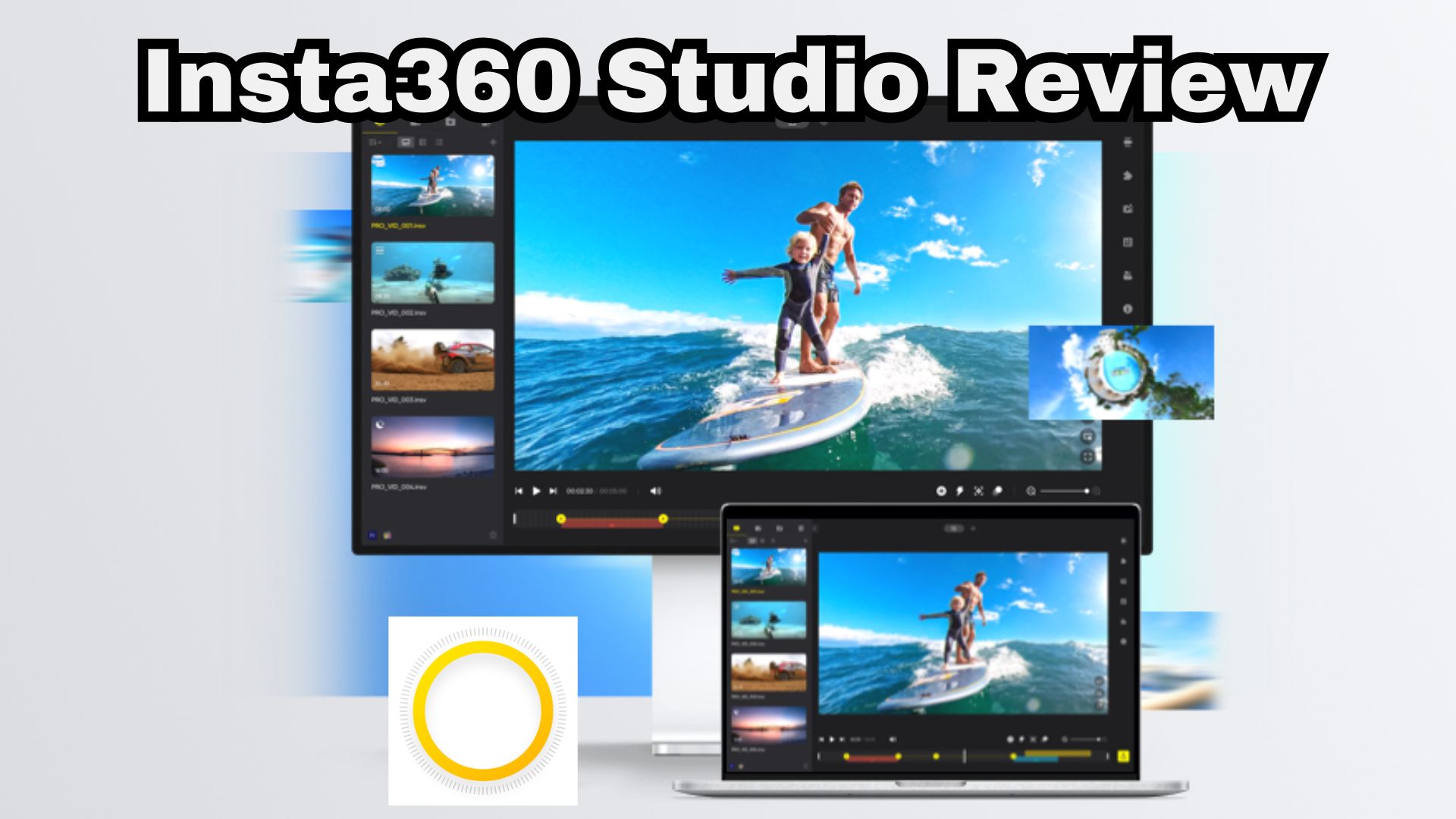
Teil 1. Insta360 Studio erklärt: Was es ist und für wen es gedacht ist
Wenn Sie mit Kameras wie der Insta360 X3, X4 oder der Flaggschiff-X5-Serie filmen, ist die Insta360 Studio App im Grunde die Software, die das Unternehmen speziell für Ihr Filmmaterial entwickelt hat. Ihre gesamte Aufgabe besteht darin, rohe, verzerrte sphärische Dateien (die .insv- und .insp-Formate, die Ihre Kamera tatsächlich aufzeichnet) in etwas umzuwandeln, das Sie normal ansehen und tatsächlich auf YouTube oder TikTok hochladen können.
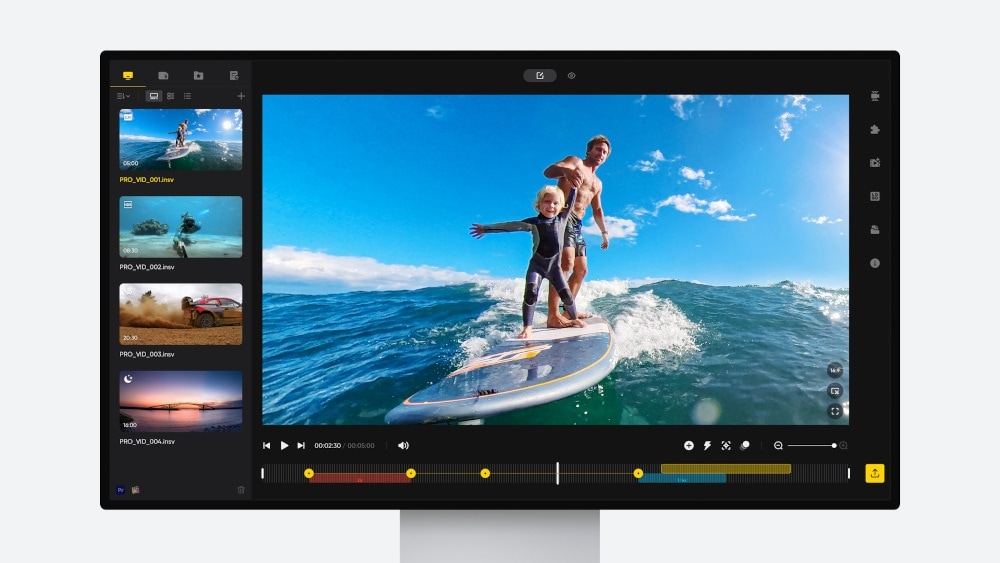
Was die Zugänglichkeit betrifft, hält Insta360 die Dinge plattformübergreifend flexibel:
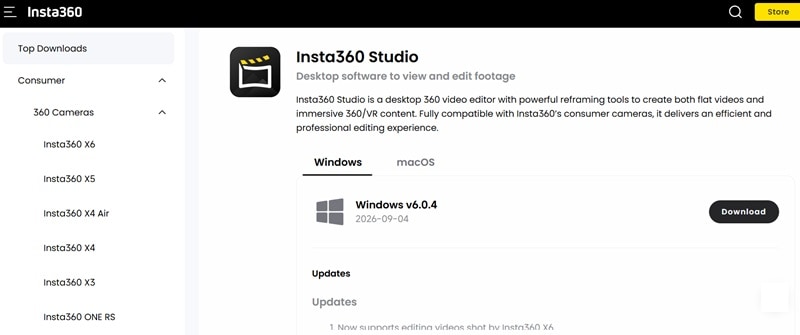
- Desktop-Plattformen: Sie können Insta360 Studio für PC (mit Windows 10/11) herunterladen oder Insta360 Studio für Mac erhalten (nativ für Apple Silicon M-Series-Chips und Intel-Macs entwickelt).
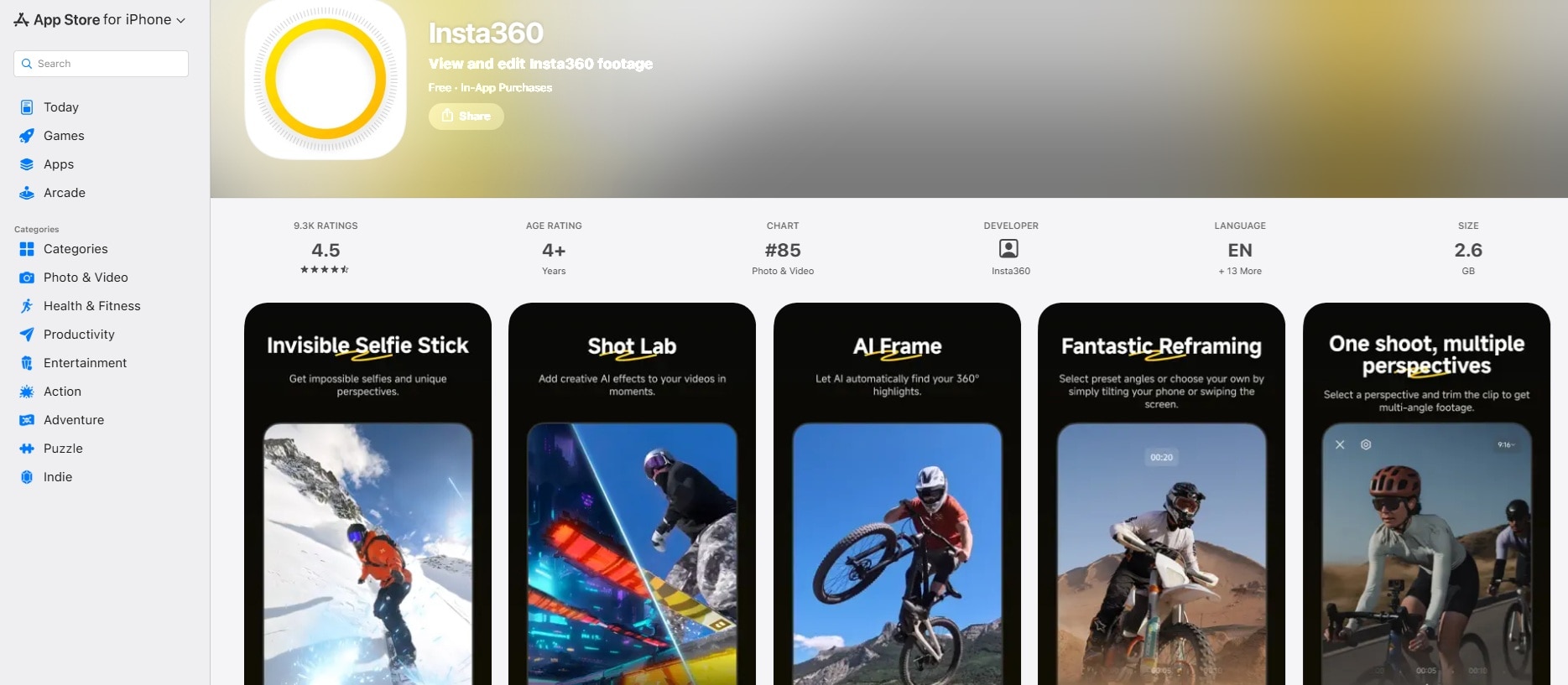
- Mobile Begleit-Apps: Wenn Sie schnelle, unkomplizierte Bearbeitungen unterwegs durchführen möchten, sind Insta360 Studio für Android und iOS kostenlos erhältlich im Google Play Store und im Apple App Store.
So laden Sie Insta360 Studio auf Windows und Mac herunter und installieren es
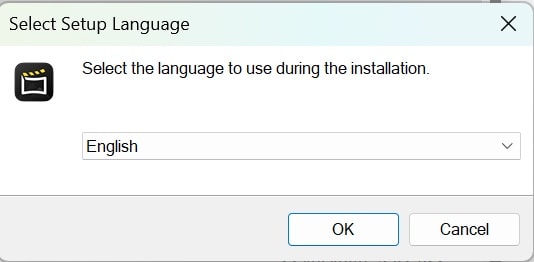
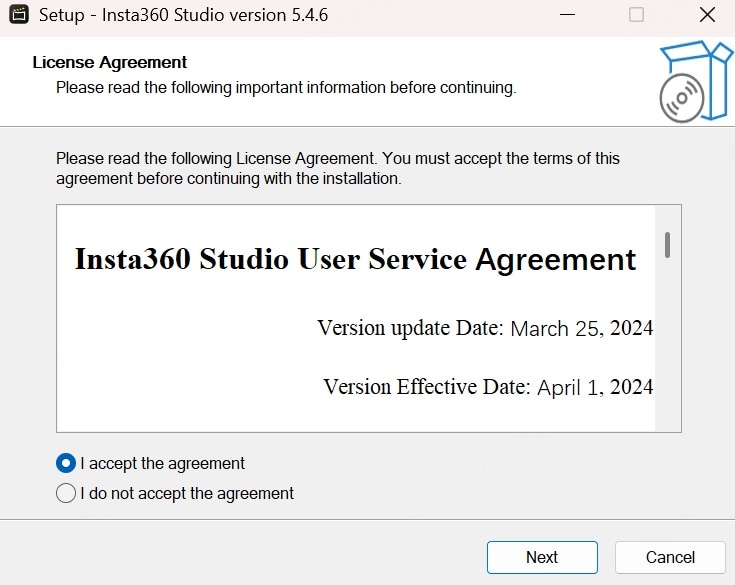
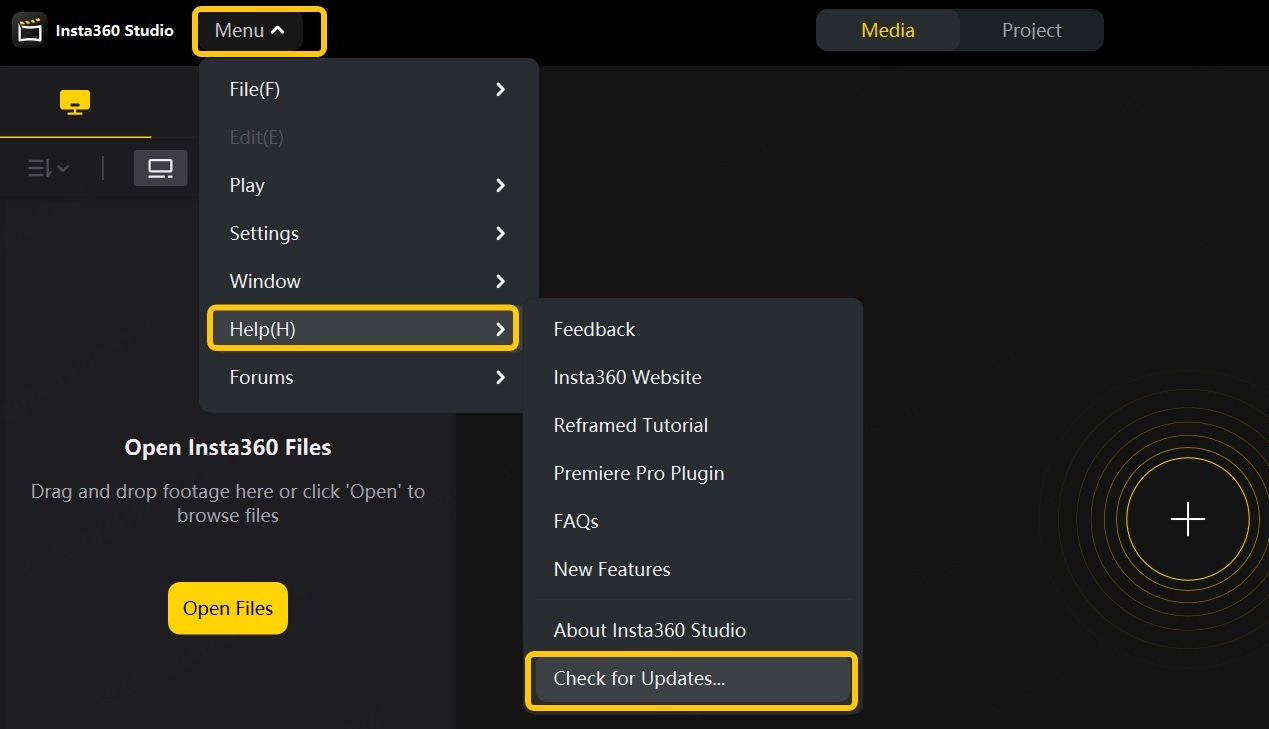
Das Einrichten der Insta360 Studio-Desktop-Software dauert nur wenige Minuten. So installieren Sie es reibungslos auf beiden Betriebssystemen:
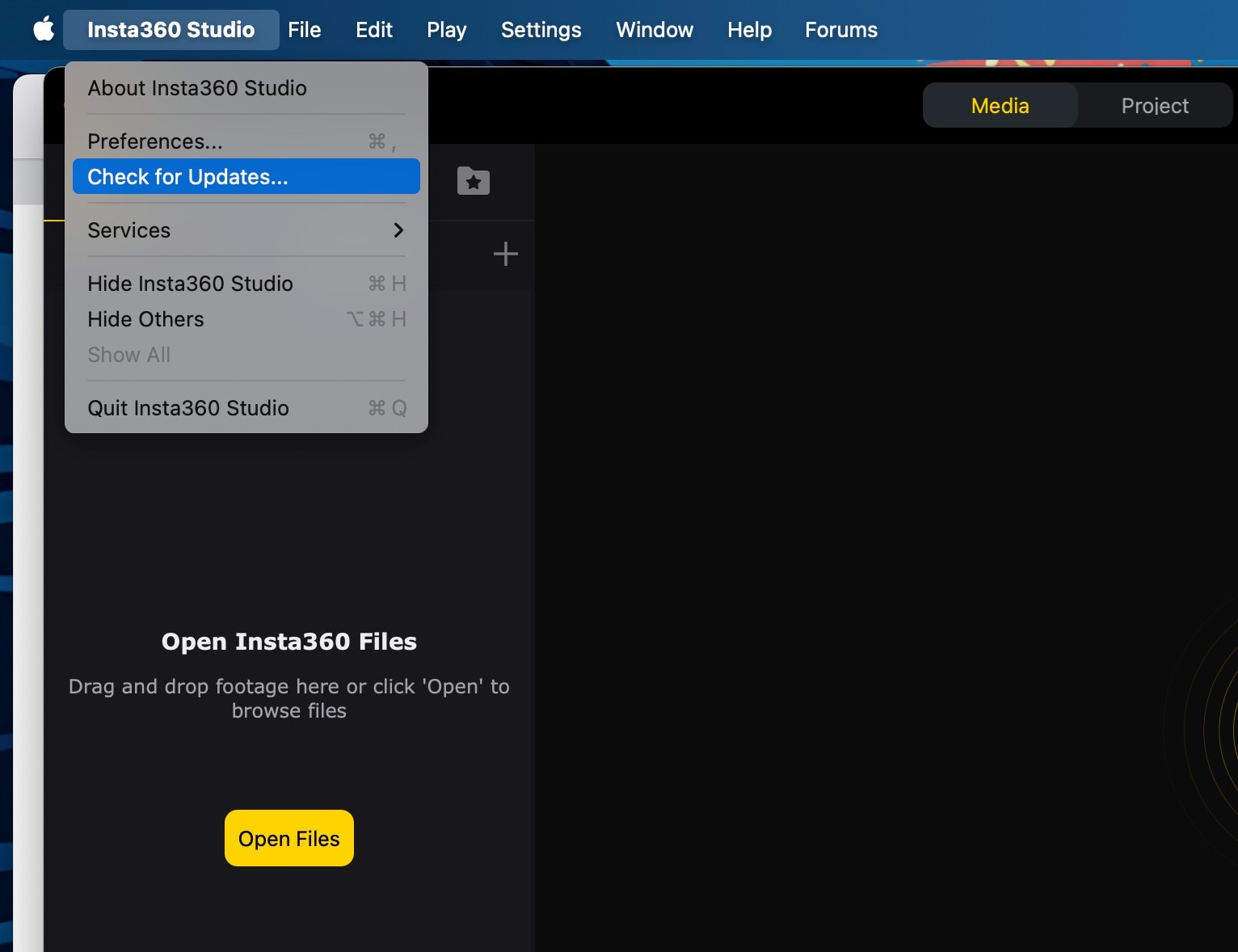
Wenn Sie Insta360 Studio für Mac herunterladen, wählen Sie Insta360 > Nach Updates suchen um zu prüfen, ob Sie die neueste Version verwenden.
Teil 2. Hauptfunktionen von Insta360 Studio: Was kann es?
Sobald Sie das Insta360 Desktop Studio öffnen, werden Sie feststellen, dass es nicht nur ein Ort ist, um Kameradateien abzulegen und auf Exportieren zu drücken. Es verfügt über mehrere Werkzeuge, die auf die Besonderheiten von 360°-Material zugeschnitten sind, insbesondere die Möglichkeit, den Betrachtungswinkel nach der Aufnahme zu wählen.
Lassen Sie uns einige der nützlichsten Funktionen aufschlüsseln:
360°-Material neu einrahmen
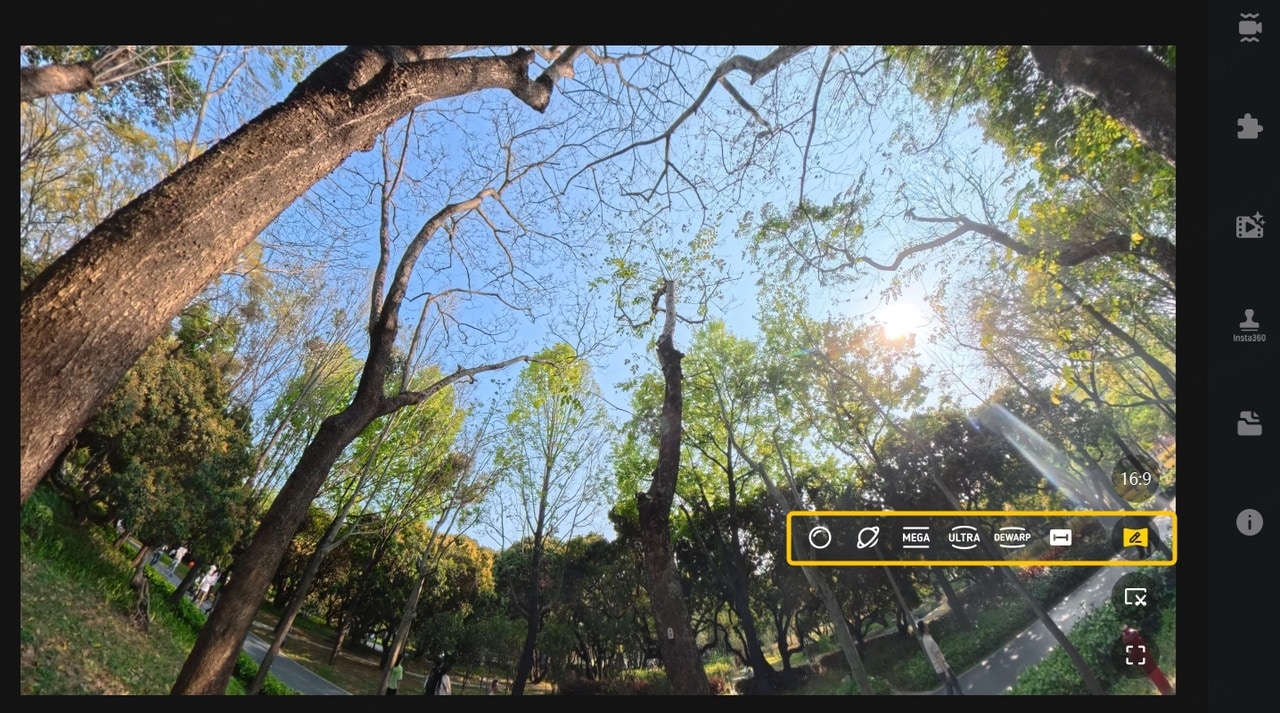
Dies ist nach wie vor der Hauptgrund für die Verwendung von Insta360 Studio Desktop. Eine 360°-Kamera erfasst die Szene um Sie herum, anstatt Sie auf einen konventionellen Rahmen festzulegen. Studio ermöglicht es Ihnen, dieses sphärische Material in eine normal aussehende Aufnahme umzuwandeln, indem Sie den Bereich der Szene auswählen, den die Zuschauer sehen sollen.
Studio bietet derzeit mehrere FOV-Voreinstellungen für kompatible 360°-Medien, darunter:
- Kristallkugel.
- Winziger Planet.
- MegaView.
- UltraWide.
- Dewarp.
- Linear.
KI-Tiefenverfolgung
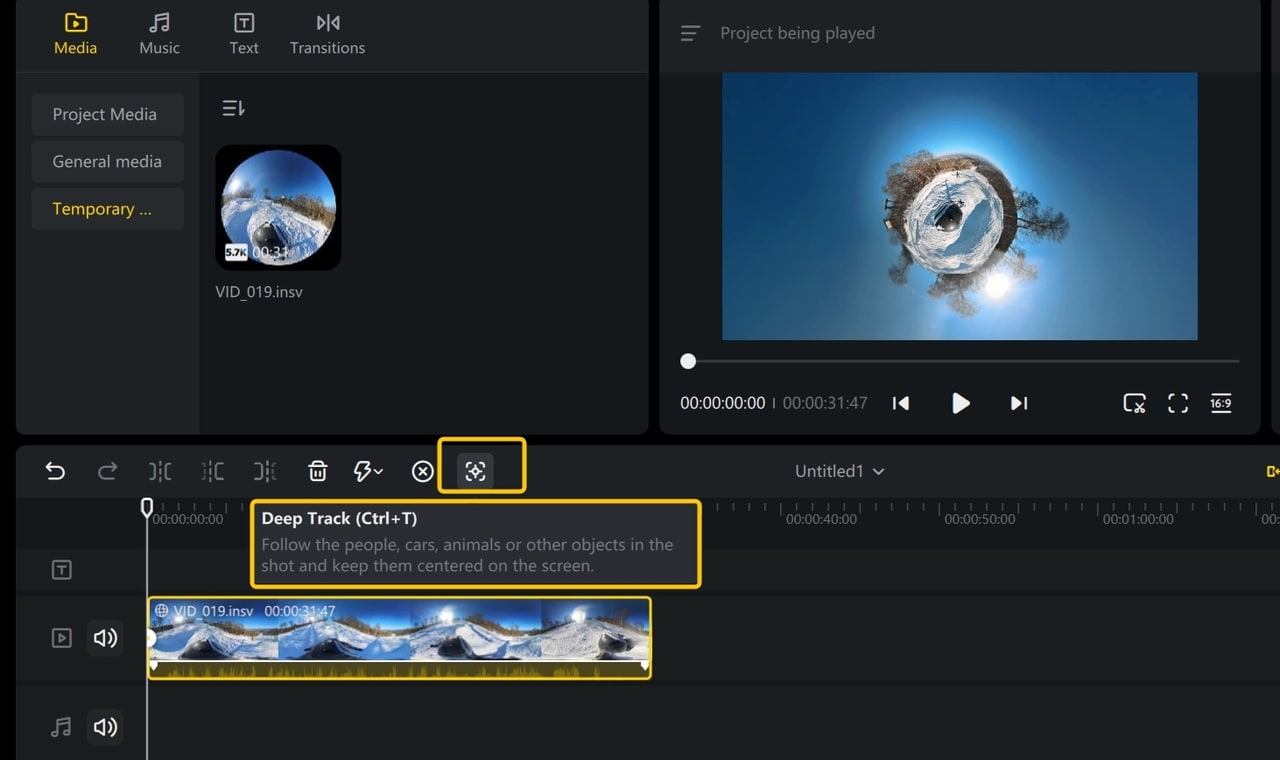
Wenn Ihr Motiv sich weigert, an einem Ort zu bleiben, können Sie sich auf die Deep Track-Funktion verlassen. Der KI-Bearbeitungsalgorithmus von Insta360 hält es automatisch während der gesamten Szene in der Bildmitte, sodass Sie es nicht manuell mit Keyframes verfolgen müssen.
Auto Frame
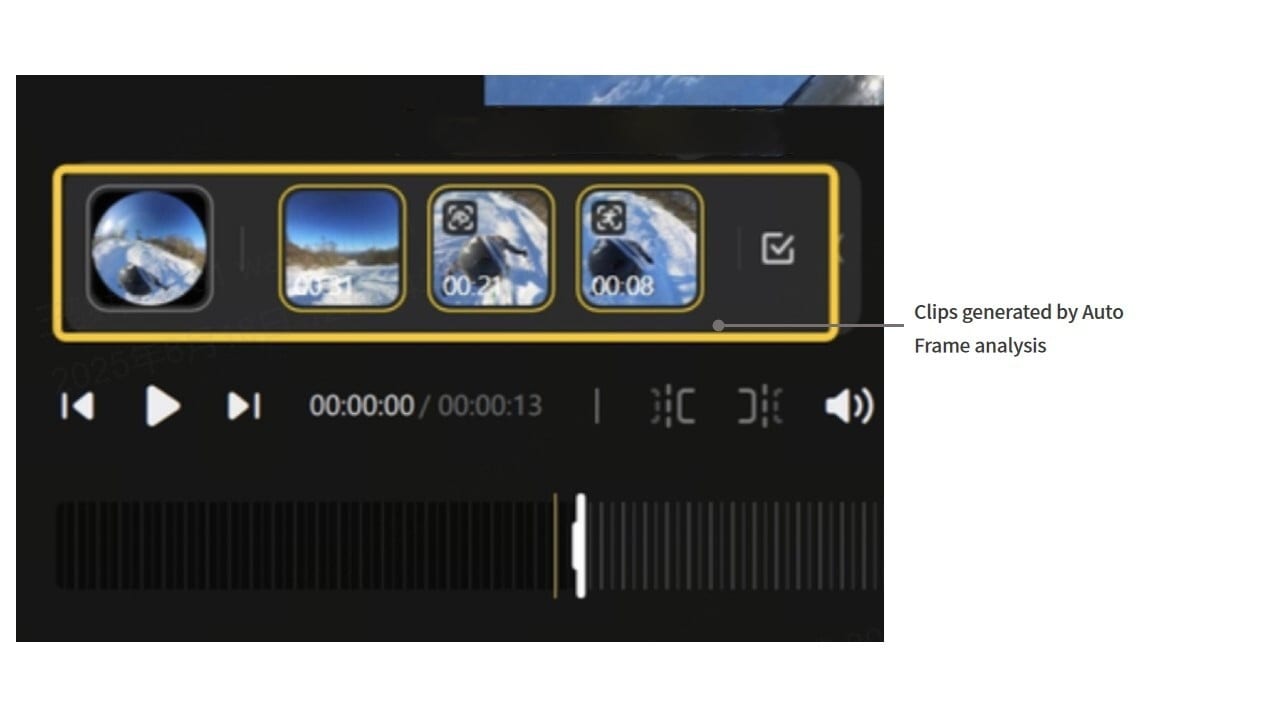
Wenn Sie nicht manuell durch Minuten von 360°-Material suchen möchten, um die besten Winkel zu finden, bietet Insta360 Software Studio auch Auto Frame. Es verwendet KI, um Ihren Clip zu scannen und automatisch die besten Perspektiven wie Personen, Haustiere oder Action-Motive herauszupicken, damit Sie wichtige Momente schnell exportieren können.
Live-Statistiken hinzufügen
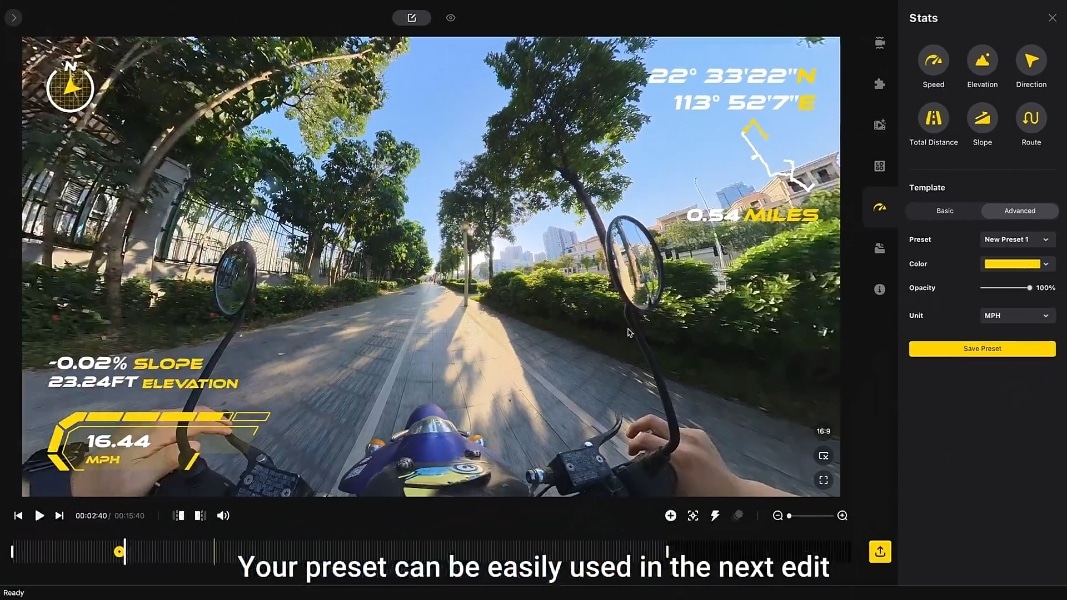
Für Radfahren, Motorradfahren, Skifahren oder Rennclips können Sie live telemetrische Daten auf Ihr Video überlagern. Durch die Synchronisierung von GPS-Daten von Ihrem Telefon, einer Insta360 Studio App-Fernbedienung oder importierten GPX/FIT-Dateien von Geräten wie Garmin oder Apple Health zeigt Studio in Echtzeit Geschwindigkeit, Höhe, Distanz und Routenüberlagerungen direkt auf Ihrem Bildschirm an.
Pro-Export 360°
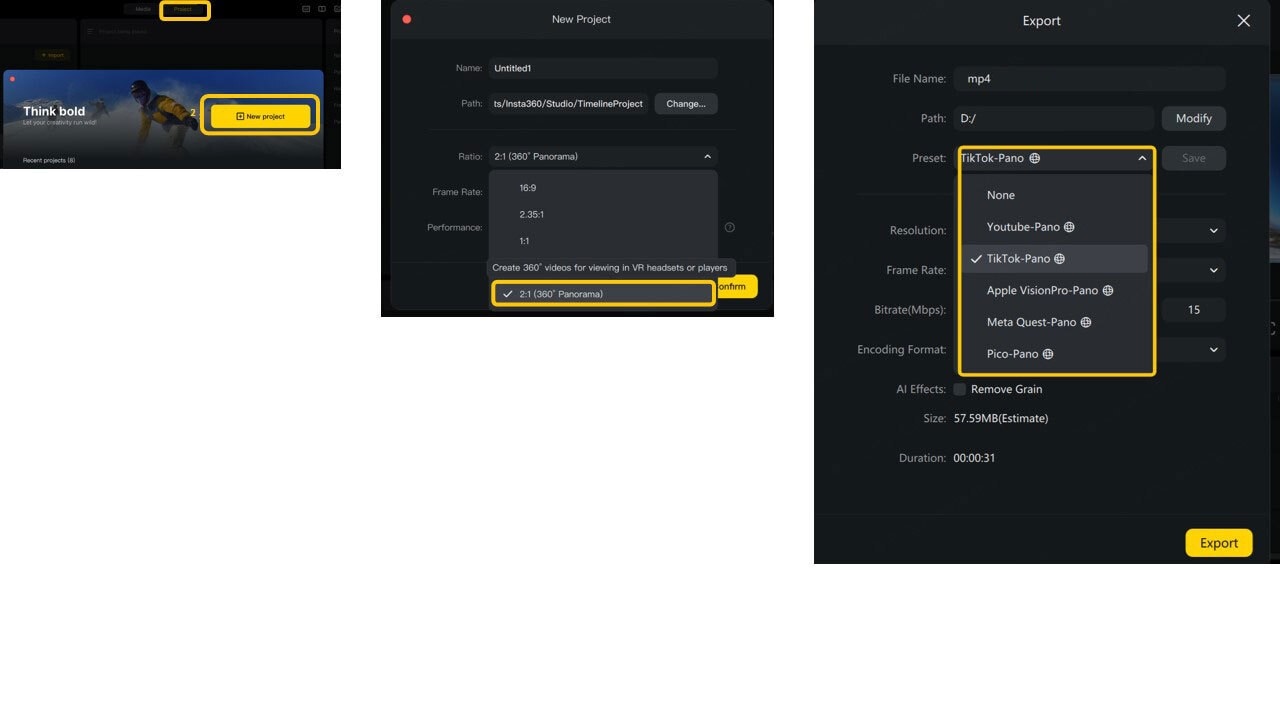
Das Erlernen des Exports von 360°-Videos aus Insta360 Studio ist sehr einfach. Sie können das Exportfenster öffnen, die verfügbaren Einstellungen anpassen und die Datei an den gewünschten Speicherort senden. Und für ernsthafte Videografen ermöglicht Studio das Anwenden von LUT-Farbprofilen auf flaches LOG-Material und den Export von gestochen scharfen 4K- oder 8K-Dateien mit ProRes oder Codecs mit hoher Bitrate.
Teil 3. Insta360 Studio-Tutorial: Schritt-für-Schritt-Anleitung
Jetzt, da Sie etwas mehr über die Insta360 PC-Bearbeitungssoftware wissen, ist es an der Zeit, sie in die Praxis umzusetzen. Glücklicherweise ist das Erlernen der Verwendung von Insta360 Studio nicht zu kompliziert, besonders wenn Sie einmal verstanden haben, wie Reframing und Keyframes zusammenarbeiten.
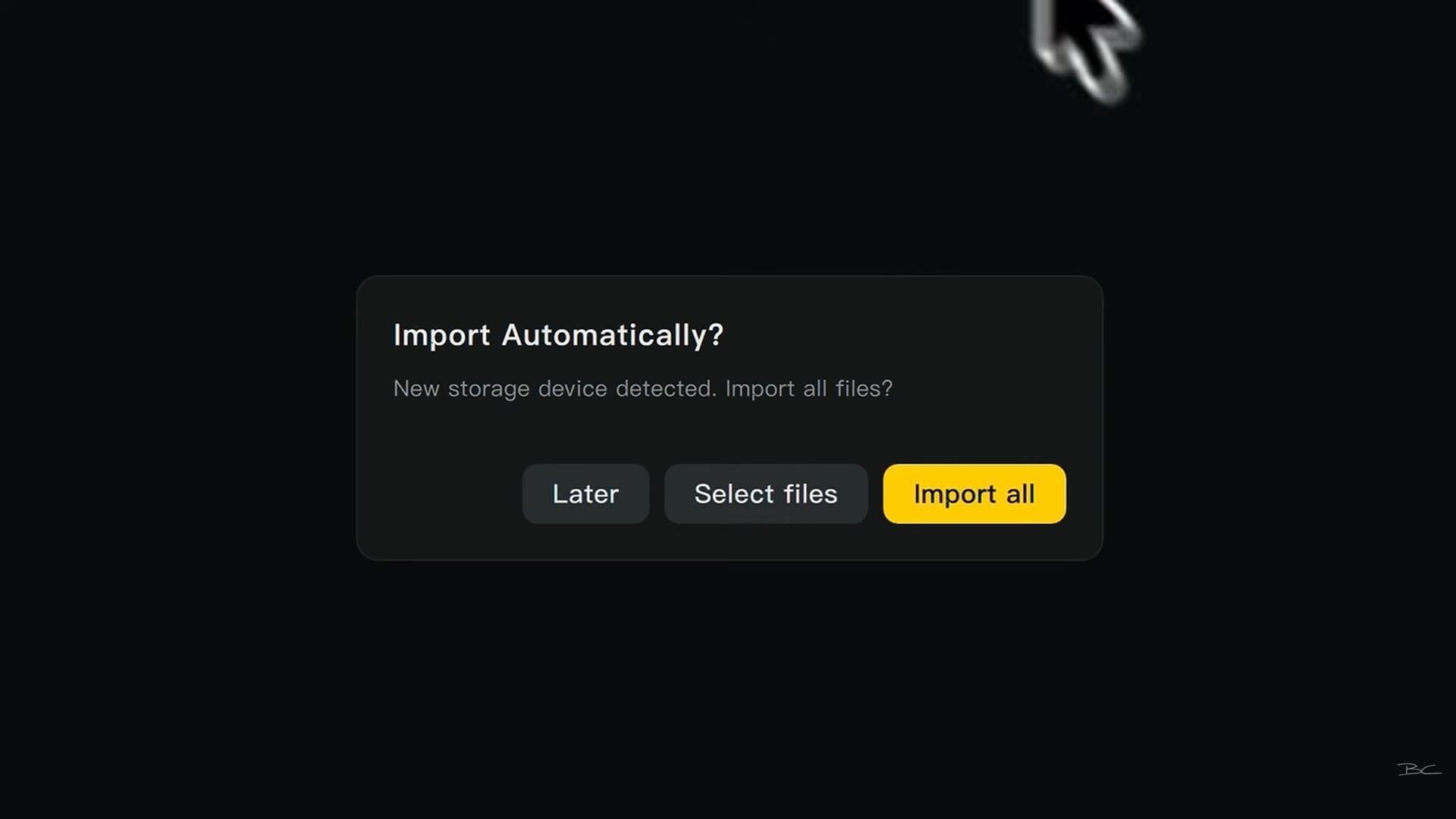
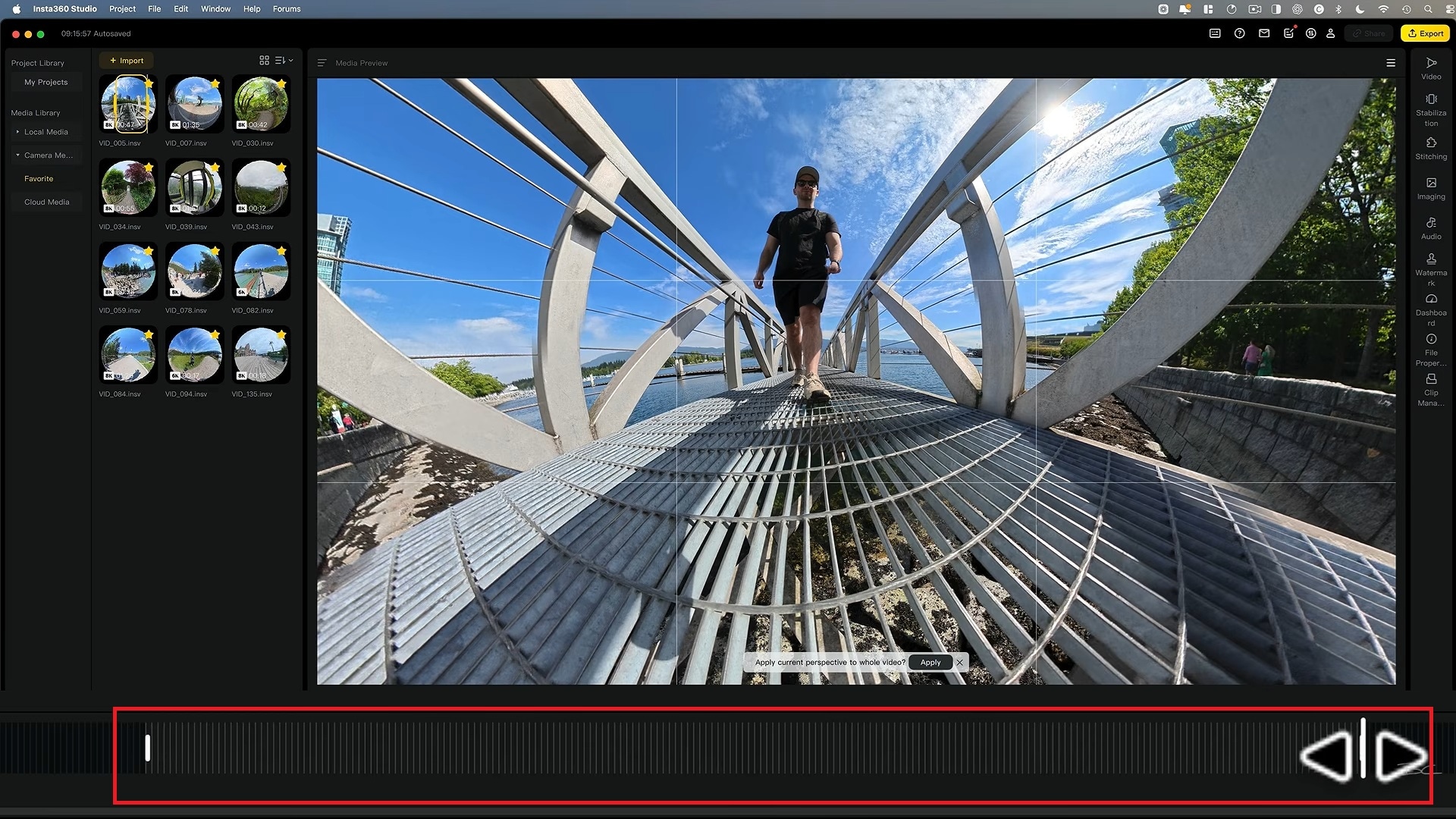
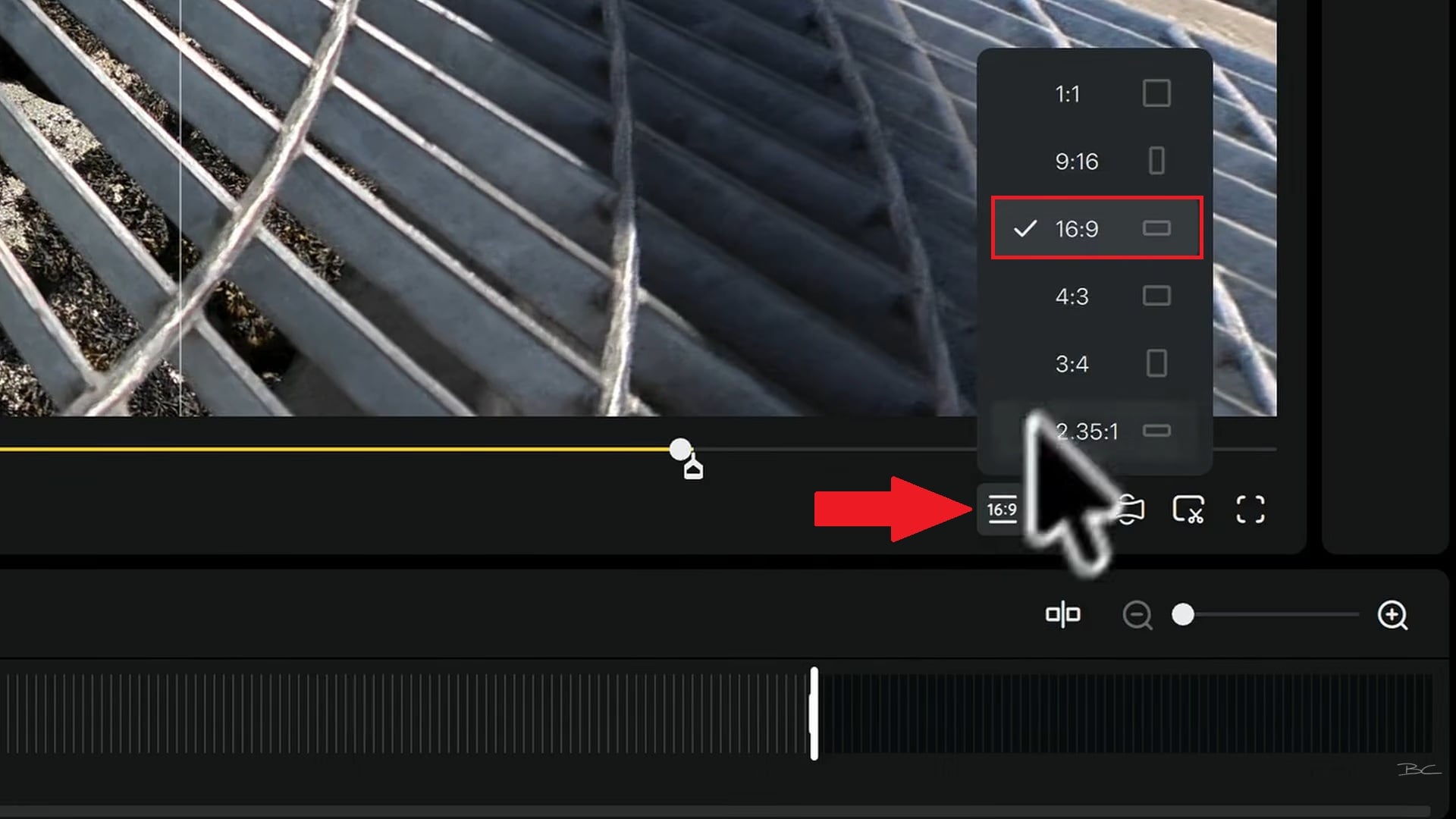
Geleitet von Ben Claremont auf YouTube, folgen Sie diesem einfachen Insta360 Studio-Tutorial für ein typisches 360°-Video.
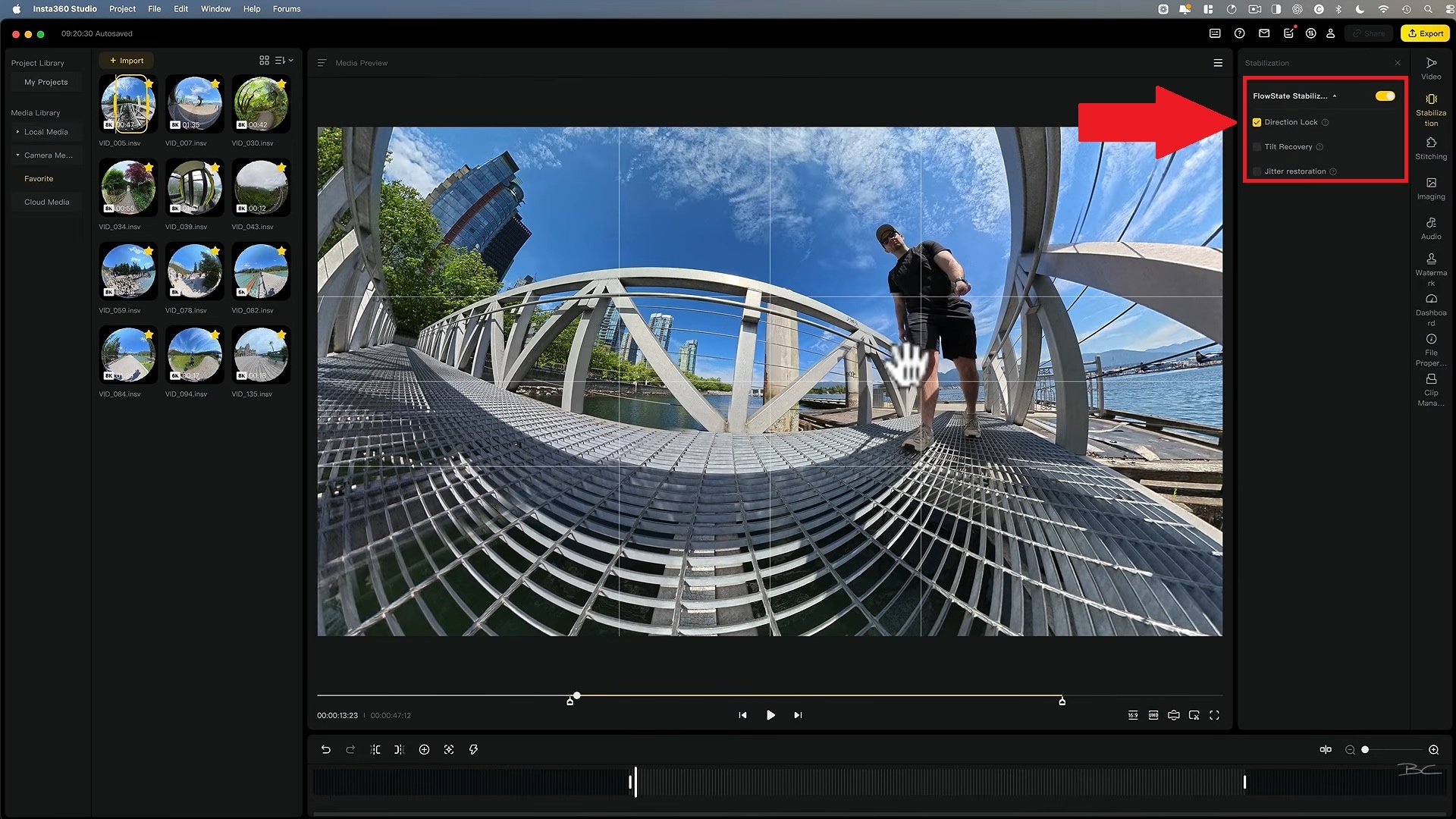
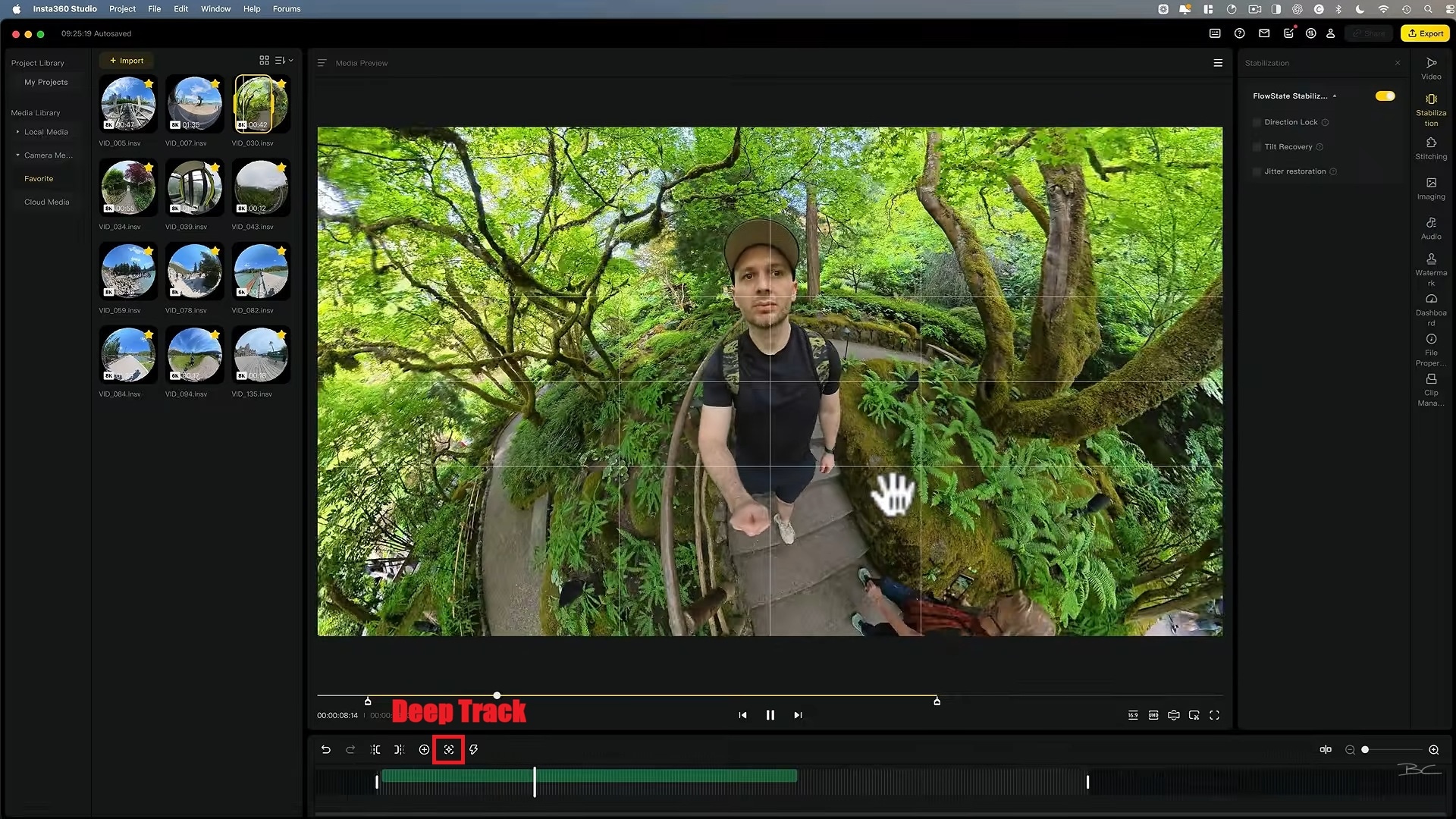
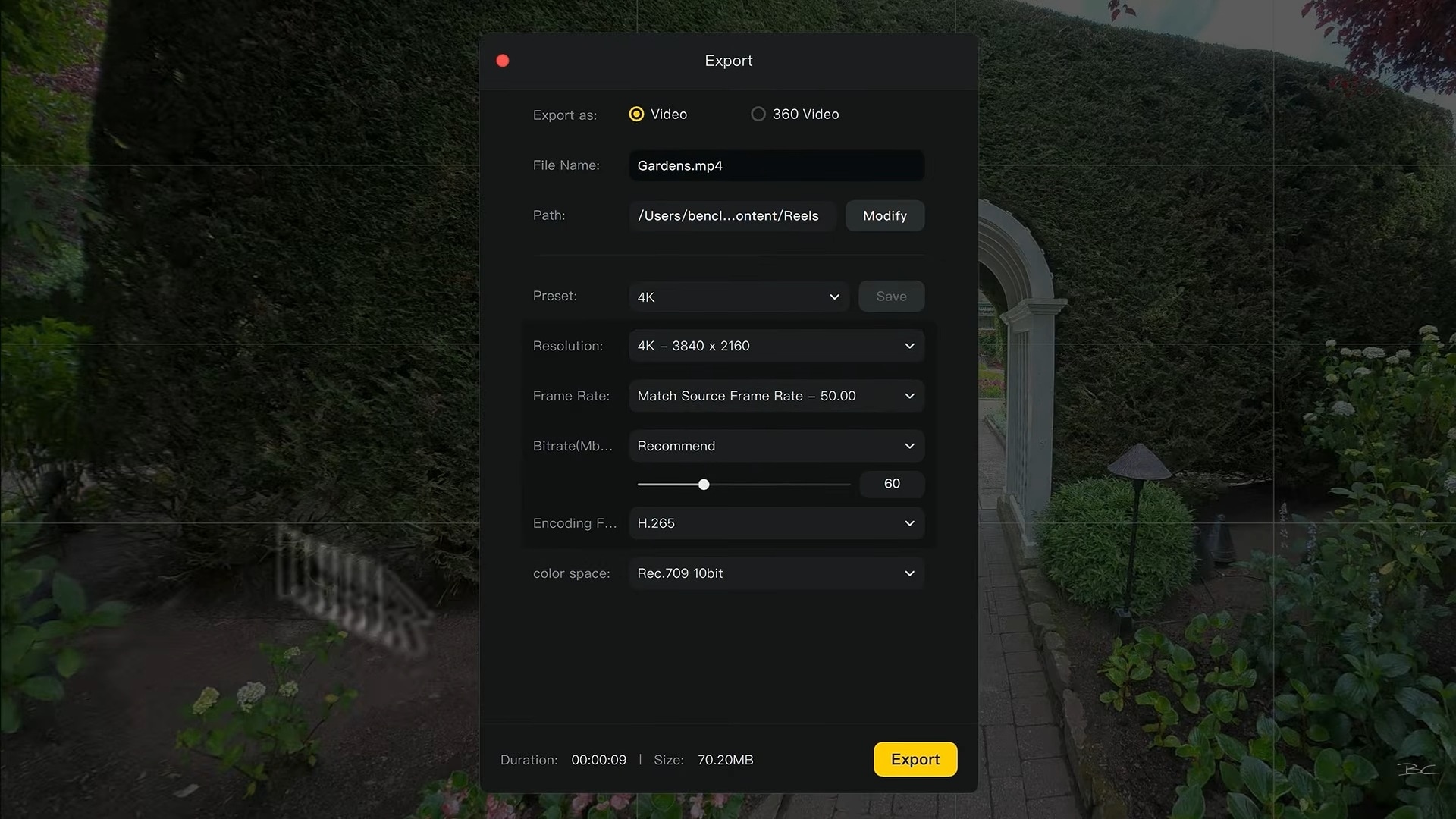
Teil 4. Insta360 Studio Vor- und Nachteile: Lohnt sich die Verwendung?
Nach einem Blick auf den tatsächlichen Arbeitsablauf ist klar, dass das Insta360 PC Studio einige wirklich starke Punkte hat, aber auch nicht perfekt ist. Und wenn Sie entscheiden, ob Sie dabei bleiben oder zu einem anderen Editor wechseln möchten, kommt es wirklich darauf an, beide Seiten abzuwägen.
- Völlig kostenlos zu verwenden, ohne versteckte Bezahlschranken oder Wasserzeichen.
- Deep Track macht die Motivverfolgung einfacher.
- Die Überarbeitung 2026 fügte eine kombinierte Timeline, Musik, Text und Übergänge zu den Kernwerkzeugen hinzu.
- Enthält native Plugins für Adobe Premiere Pro und Final Cut Pro, wenn Sie es vorziehen, in einer traditionellen NLE-Umgebung zu arbeiten.
- Große 360°-Dateien können Ihren Computer stark belasten.
- Weniger nützlich, wenn Sie Kameras außerhalb des Insta360-Ökosystems verwenden.
- Fehlt eine vollständige Multi-Track-Timeline für umfassendes Story-Editing (Hinzufügen von Titeln, komplexem Sounddesign, Multi-Clip-Übergängen).
- Begrenzte manuelle Kontrolle über Geschwindigkeits-/Beschleunigungskurven zwischen Keyframes.
Teil 5. Eine moderne Insta360 Studio-Alternative: Wondershare Filmora
Insta360 Studio macht viel Sinn, wenn Ihr gesamter Workflow um Insta360-Material herum aufgebaut ist. Aber Dateien in einem Programm verarbeiten und sie dann in ein anderes verschieben zu müssen, nur um Titel, Übergänge oder Hintergrundmusik hinzuzufügen, kann Ihren kreativen Fluss verlangsamen.
Heute beginnen immer mehr Videoeditoren, 360°-Bearbeitung direkt zu unterstützen. Einer, den es sich lohnt im Auge zu behalten, ist Wondershare Filmora, das natives 360°-Videobearbeitung in seiner Version 16 einführt.
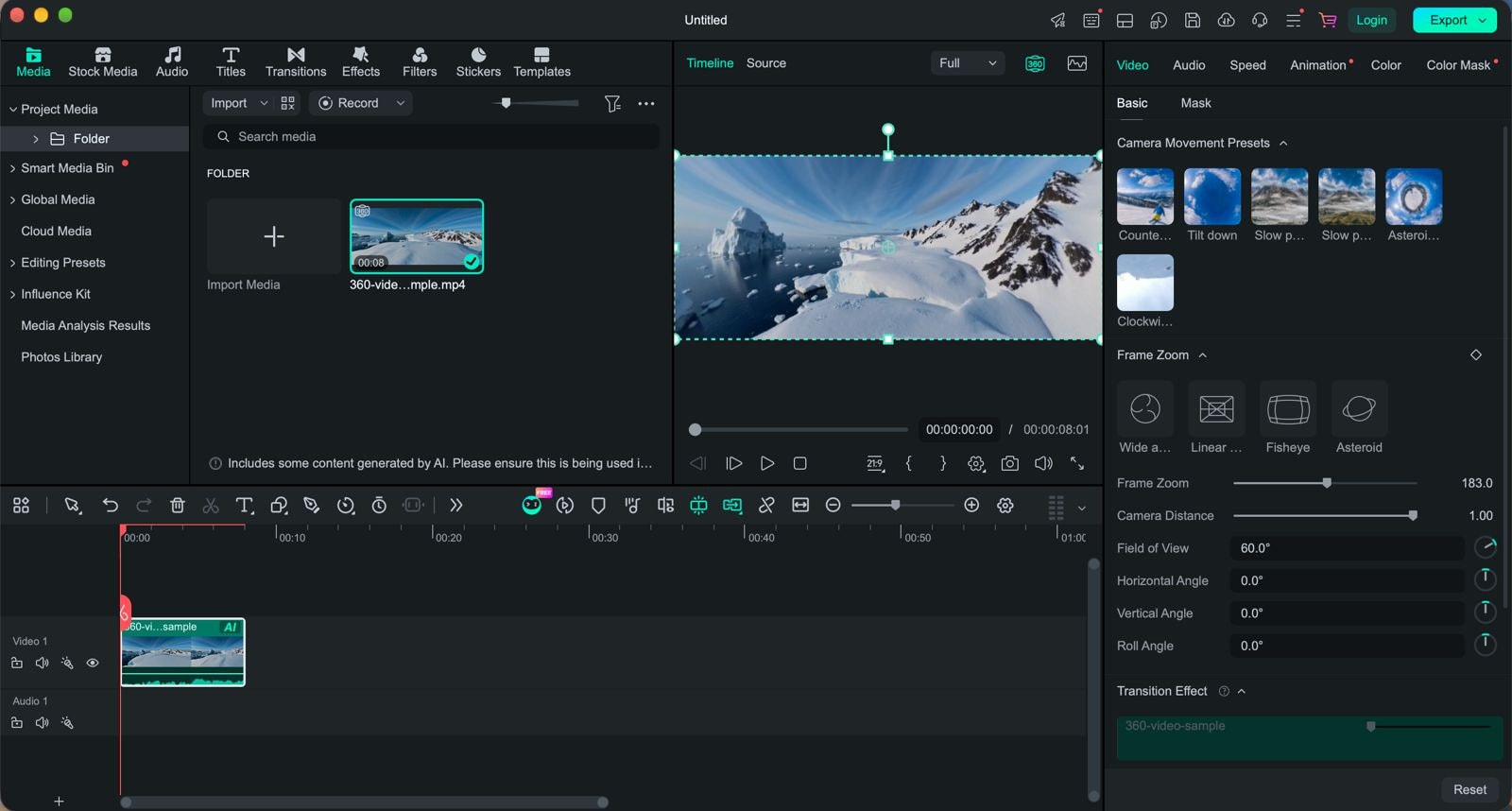
Wichtige Vorteile der direkten Bearbeitung von 360°-Videos in Wondershare Filmora
- Einheitlicher All-in-One-Workflow: Importieren Sie rohe 360°-Clips, nehmen Sie Reframing vor, fügen Sie Titel hinzu, ergänzen Sie Audiospuren, nehmen Sie Farbkorrekturen vor und exportieren Sie alles auf einer einzigen Timeline – ohne das Programm wechseln zu müssen.
- Zuerst aufnehmen, später einrahmen – volle Freiheit: Passen Sie Blickwinkel (Yaw, Pitch, Roll) und das Sichtfeld direkt im Hauptvorschaufenster von Filmora an, während Sie Ihre Audiospur in Echtzeit anhören.
- 1-Klick-Perspektiv-Presets: Wenden Sie auf Knopfdruck beliebte Looks wie Tiny Planet, Fisheye und Kamerabewegungspresets (Orbit, Sky Flip) an, ohne komplexe Keyframe-Pfade berechnen zu müssen.
- Zugriff auf die vollständige Standard-Bearbeitungssuite: Nach dem Reframing verhalten sich Ihre 360-Clips wie jeder andere Videoclip. Das bedeutet, Sie erhalten Filmoras KI-Bewegungsverfolgung, Speed-Ramping, Übergänge und Effekte direkt neben Ihrem regulären Filmmaterial.

 Sicherer Download
Fazit
Insta360 Studio bleibt ein unverzichtbares, leistungsstarkes Desktop-Dienstprogramm für Action-Kamera-Creator. Die unübertroffene Stabilisierung, präzise Stitching-Qualität und der kostenlose Preis machen es zu einem Pflicht-Tool, um maximale Qualität aus Ihren rohen 360-Aufnahmen herauszuholen.
Aber die Insta360 Studio-App ist nicht unbedingt die beste Wahl für jeden. Wenn das Jonglieren mit separaten Reframing- und Bearbeitungs-Apps mühsam wirkt, gibt Ihnen der Wechsel zu einem einheitlichen Timeline-Editor wie Wondershare Filmora das Beste aus beiden Welten. Sie erhalten flexibles 360-Reframing zusammen mit einer vollständigen Suite kreativer Bearbeitungswerkzeuge und können Ihre Videoprojekte schneller als je zuvor fertigstellen.
FAQs
-
Was ist Motion ND in Insta360 Studio?
Motion ND ist eine integrierte Softwarefunktion in Insta360 Studio, die schnell bewegten Hintergründen in Ihrem Video einen realistischen Bewegungsunschärfe-Effekt hinzufügt. Sie recreiert den Look eines physischen Graufilters (ND-Filter) und lässt Action-Aufnahmen wie Radfahren, Autofahren oder Skifahren flüssiger und cinematischer wirken – ganz ohne physisches Linsenglas. -
Unterstützt Insta360 Studio 360-Aufnahmen von GoPro- oder DJI-Kameras?
Nur indirekt. Insta360 Studio ist nicht auf die nativen Dateiformate dieser Kameras ausgelegt, kann jedoch standardmäßige equirektanguläre 360-Aufnahmen im regulären MP4- oder JPG-Format öffnen. Das bedeutet, dass GoPro- oder DJI-360-Aufnahmen in der Regel zunächst in dieses standardmäßige equirektanguläre Format exportiert werden müssen. -
Kann Insta360 Studio 360°-Fotos bearbeiten?
Ja. Neben Videos verarbeitet Studio auch 360°-Fotos von unterstützten Insta360-Kameras, einschließlich der Stapelverarbeitung von RAW-Bildsequenzen zu zusammengefügten Dateien, die Sie anschließend in einem dedizierten Fotoeditor nach Wunsch weiter verfeinern können. -
Ist Insta360 kostenlos?
Ja. Insta360 Studio ist kostenlose Desktop-Software zur Verarbeitung und Bearbeitung kompatibler Insta360-Medien. Die separate mobile Insta360-App ist ebenfalls kostenlos erhältlich, obwohl die App optionale In-App-Käufe und -Dienste anbietet. -
Gibt es eine Online-Version von Insta360 Studio?
Nein. Insta360 Studio ist eine Desktop-Software und mobile App und kein browserbasierter Editor.
